

Du freust dich darüber, dass dein iPhone Akkuzustand auch nach mehreren Wochen noch mit 100% angegeben wird, weil du dein Gerät so gut behandelt hast? Dann muss ich dich leider enttäuschen. Denn die Prozentzahl zur maximalen Batteriekapazität, die dir in den Einstellungen angezeigt wird, ist geschönt. Wie du den tatsächlichen Zustand deines iPhone- oder iPad-Akkus ermittelst, das erfährst du in diesem Beitrag.
Dies ist das begleitende Skript zu diesem Video:
Halbleiter und Batterien: Unterschiedliche Fortschritte
Dir ist es sicher auch schon aufgefallen: Während der Fortschritt bei allem, was Chips und Halbleiter nutzt, wirklich rasant ist, haben sich Batterien deutlich langsamer verbessert. Das sieht man alleine daran, dass die Handys von vor 20 Jahren deutlich länger ohne Aufladen auskamen als die Smartphones heute – klar, die ganzen zusätzlichen Funktionen brauchen viel mehr Energie als damals, aber die Akkus haben sich eben nicht in demselben Maße weiterentwickelt, um das aufzufangen. Und so musst du bei normalem Gebrauch dein Gerät nach ca. einem Tag Nutzung wieder laden, wo es früher mehrere Tage waren.
Den Zustand zu messen ist die eine Hälfte. Die andere ist der Verbrauch, und den bekommst du mit den richtigen Einstellungen unter iOS 18 spürbar herunter.
In Batterien finden eben keine digitalen, sondern chemische Prozesse statt und daher gibt es auch zwischen jeder iPhone-Batterie kleine organische Unterschiede. Sprich: Sie beginnen ihr Batterieleben alle mit einer leicht unterschiedlichen maximalen Kapazität.
Nun ist das kein besonders gutes Verkaufsargument: Kauft ein Smartphone und lasst euch überraschen, wie gut die Batterie darin funktioniert!
iPhone Akkuzustand: Apples Prozentskalentrick
Daher griff Apple zu einem Trick: Das Unternehmen hat, statt absolute Zahlen für die Batteriekapazität auszugeben, einfach eine Prozentskala entworfen, bei der die 100% einem Wert entsprechen, der so deutlich unter dem eigentlich möglichen Maximalwert liegt, dass ALLE neuen iPhone-Akkus zu Beginn 100% Ladekapazität haben. Gerade wenn man bedenkt, dass manche Geräte auch mal länger im Lager oder im Apple Store liegen können, ist das durchaus nachvollziehbar.
Es bedeutet jedoch auch, dass es eben nicht nur davon abhängt, wie gut oder schlecht du mit deinem iPhone bzw. der Batterie darin umgehst, es kommt eben auch darauf an, wie leistungsfähig deine Batterie war, als sie neu im iPhone verbaut wurde.
iPhone-Analysedatei finden
Es gibt jedoch einen Weg, wie du die “echte” Ladekapazität deines Akkus ermitteln kannst. Denn diese Informationen verstecken sich in den Analysedaten deines iPhones und du musst sie nur heraussuchen.
Die Analysedaten findest du in den iPhone-Einstellungen unter Datenschutz & Sicherheit und dann Analyse & Verbesserungen, du erkennst sie am Dateinamen “Analytics”, gefolgt von einem Datum.
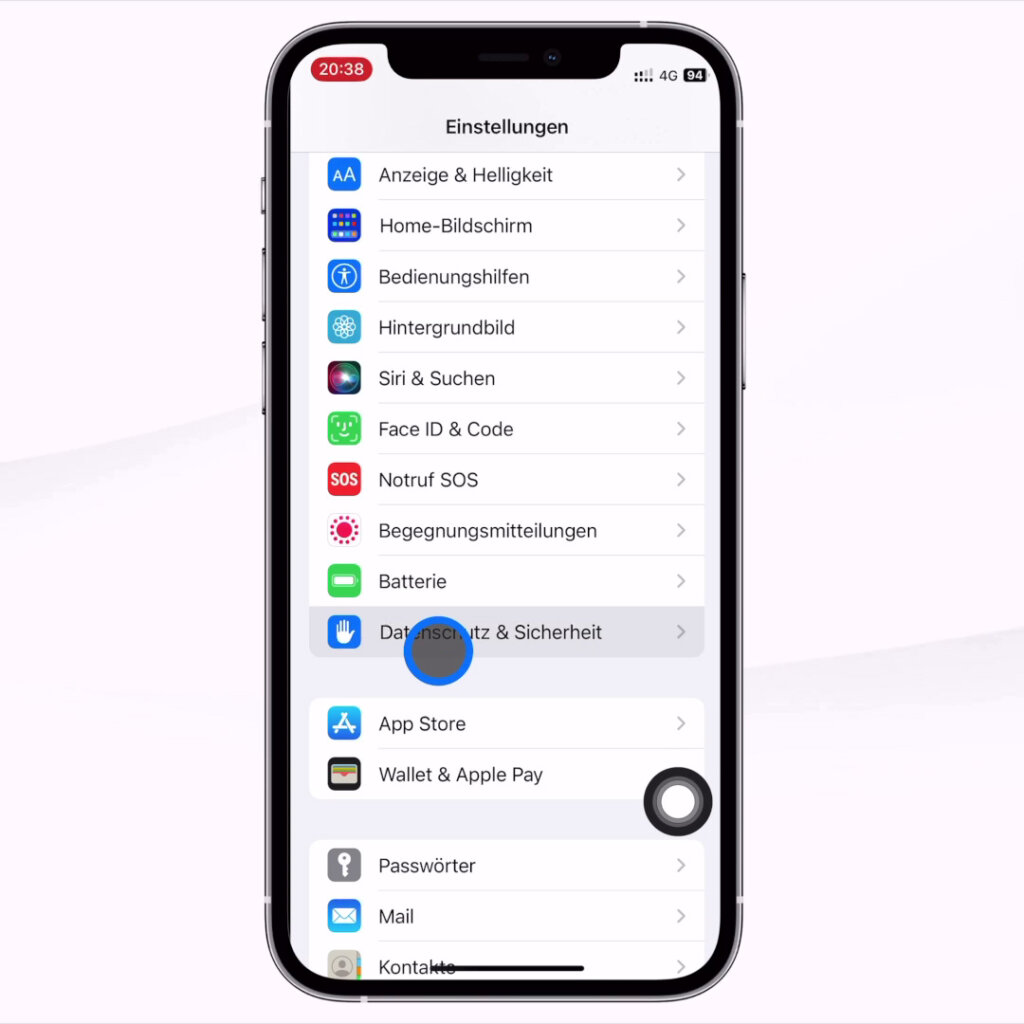
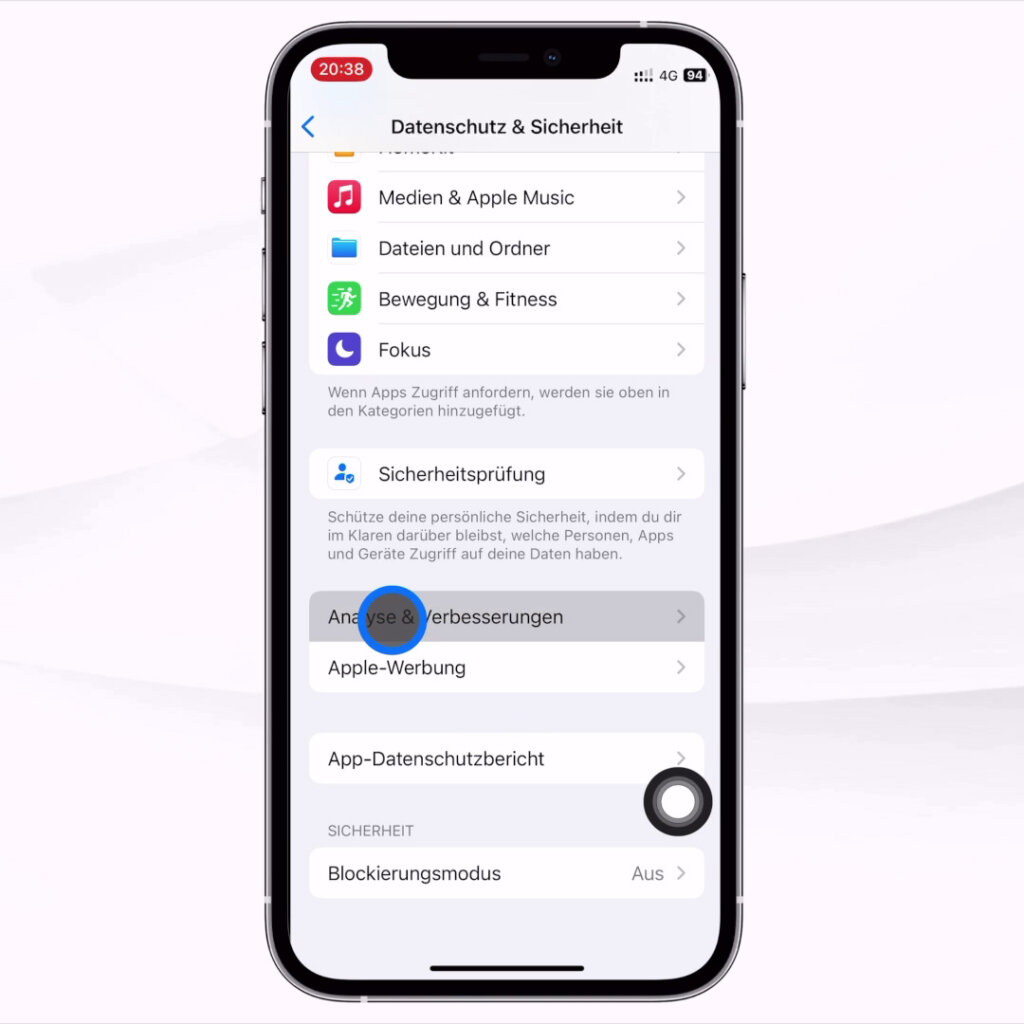
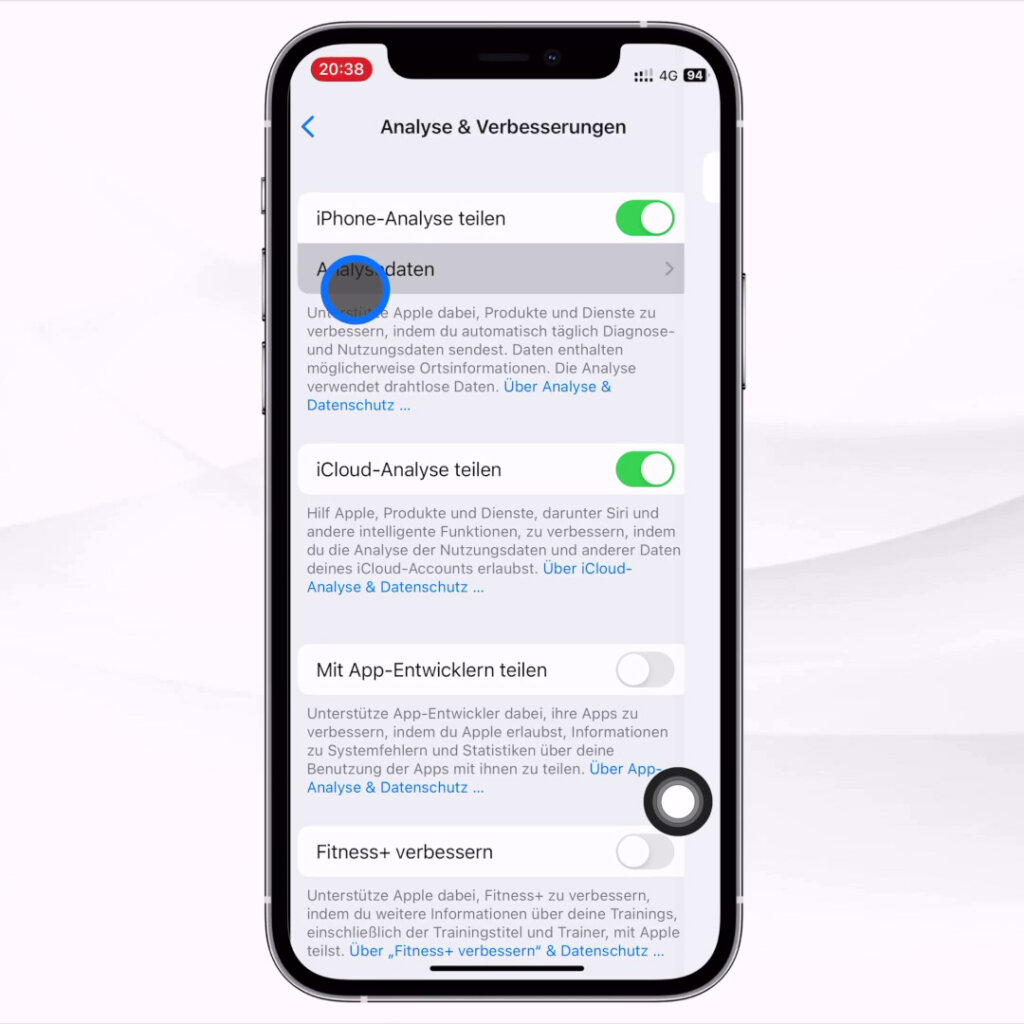
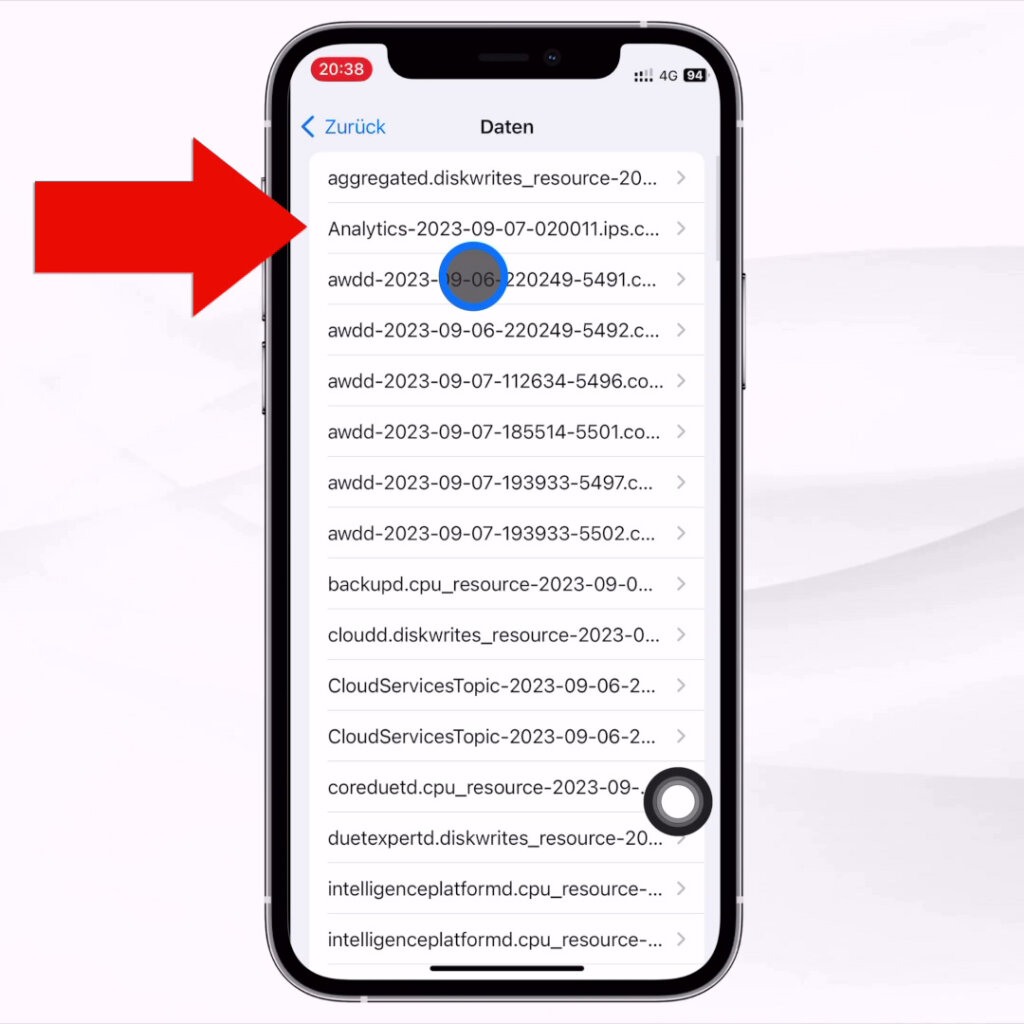
Wichtiger Hinweis: wenn du, wie ich es empfehle, das Teilen der Analysedaten bisher ausgeschaltet hattest, dann musst du diese Einstellung nicht nur wieder anschalten, du musst auch ca. 24 Stunden warten, bis eine neue Analysedatei erstellt wurde.
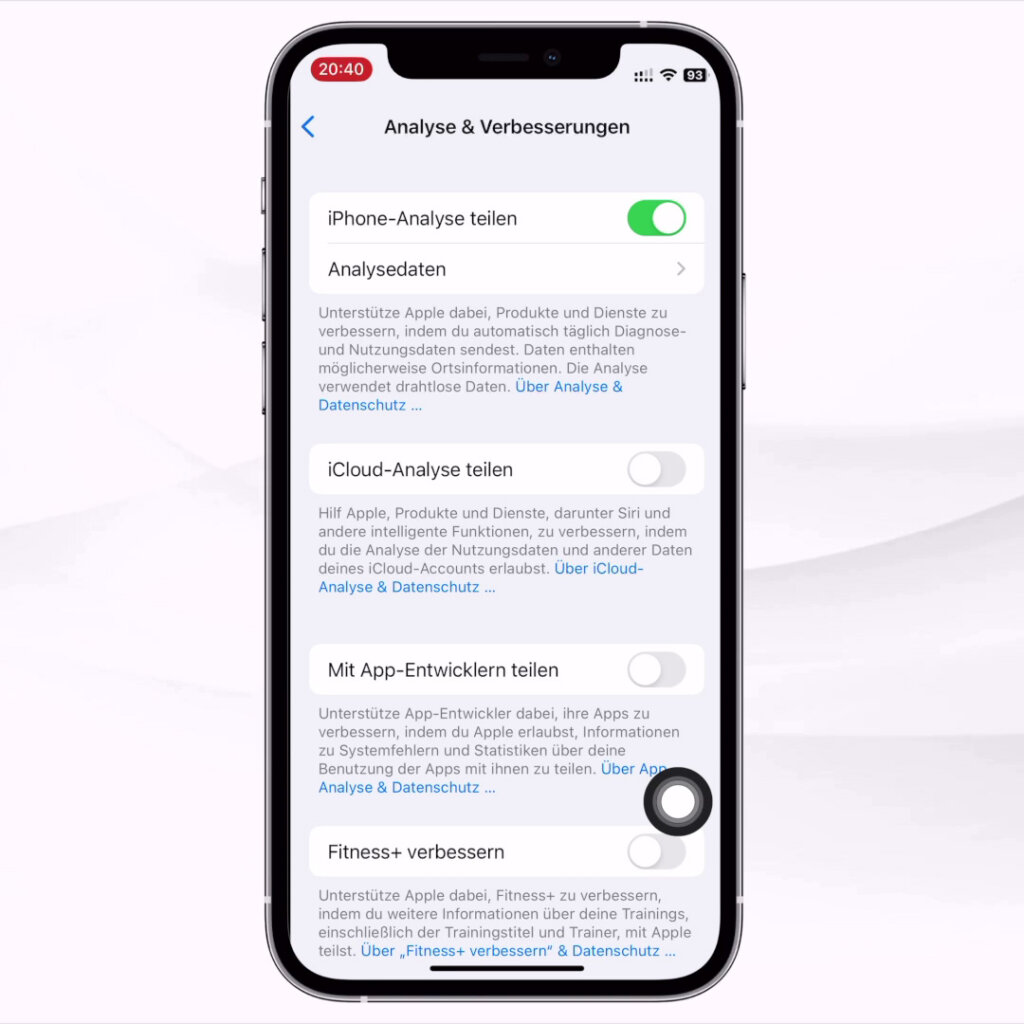
Falls du das Teilen bisher angeschaltet hattest, solltest du mehrere Analytics-Dateien vorfinden. Schau dann einfach auf das Datum im Dateinamen und stelle sicher, dass du die neueste Analysedatei auswählst.
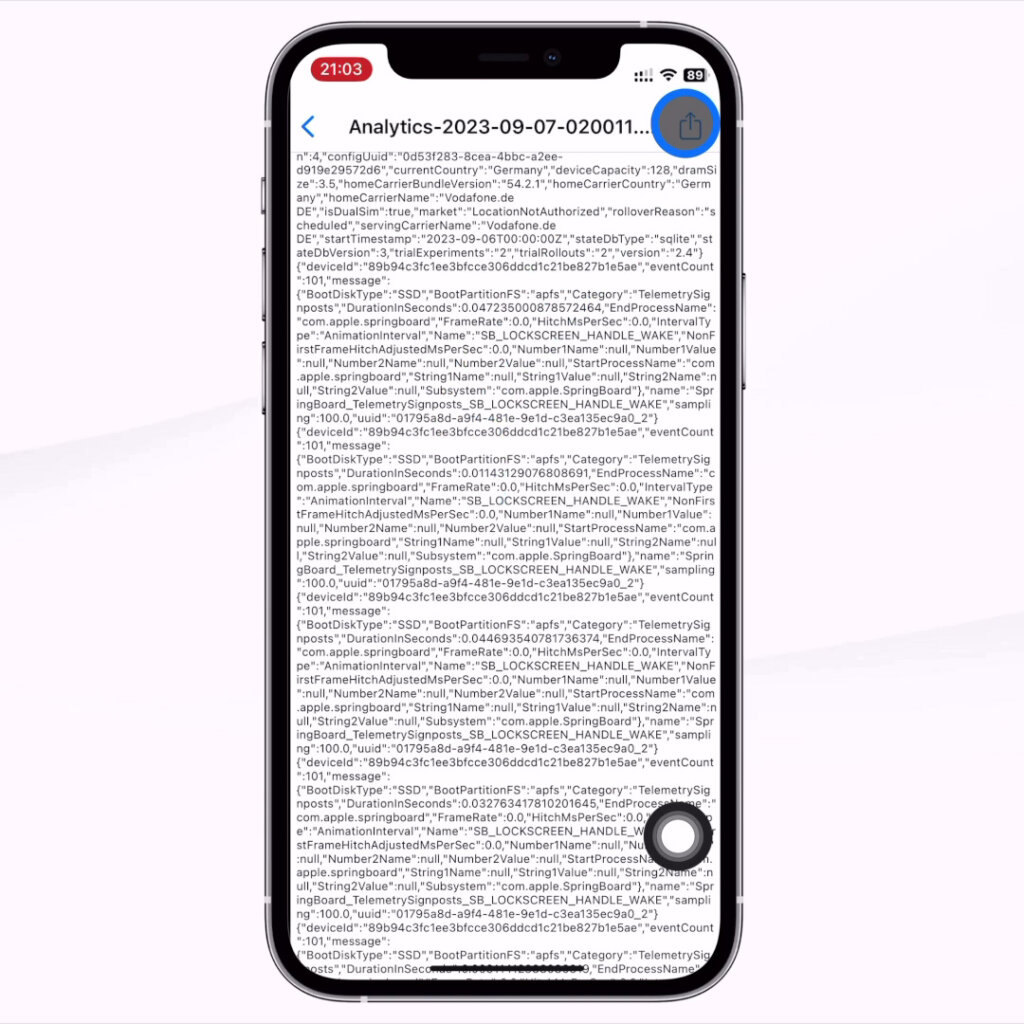
Tippe auf den Dateinamen. Es erscheint eine sehr lange Textdatei mit viel klein gedrucktem Text.
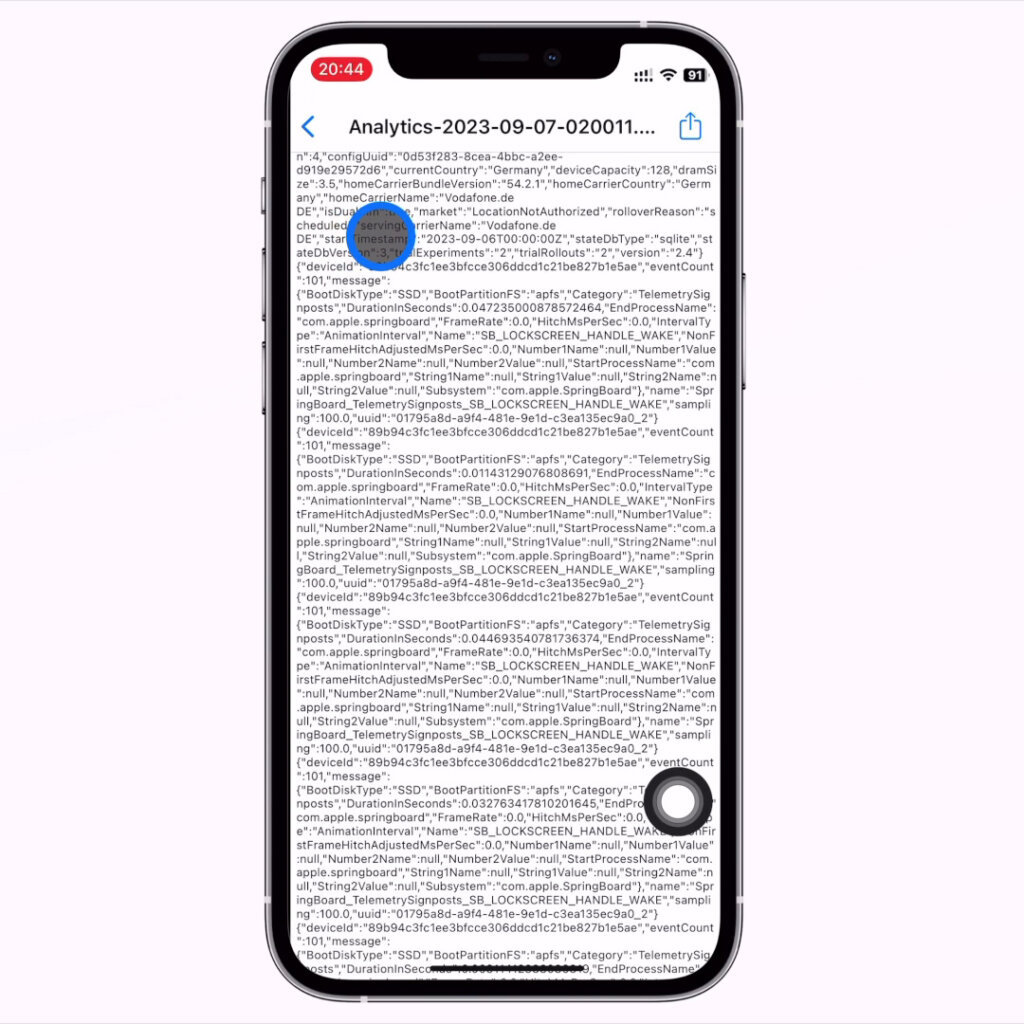
In diesem Text suchen wir nach genau 4 Werten, nämlich “last_value_MaximumFCC”, “MaximumFCC” (FCC steht übrigens für Full Charge Capacity), dann noch “last_Value_nominalChargeCapacity” und “last_value_CycleCount”
Akkuwerte ermitteln
Um an diese Werte zu kommen, hast du 2 Möglichkeiten:
Erstens: du kannst etwas mühsam den gesamten Text kopieren, in die Notizen-App einfügen und dann in der Notiz nach den Werten suchen.
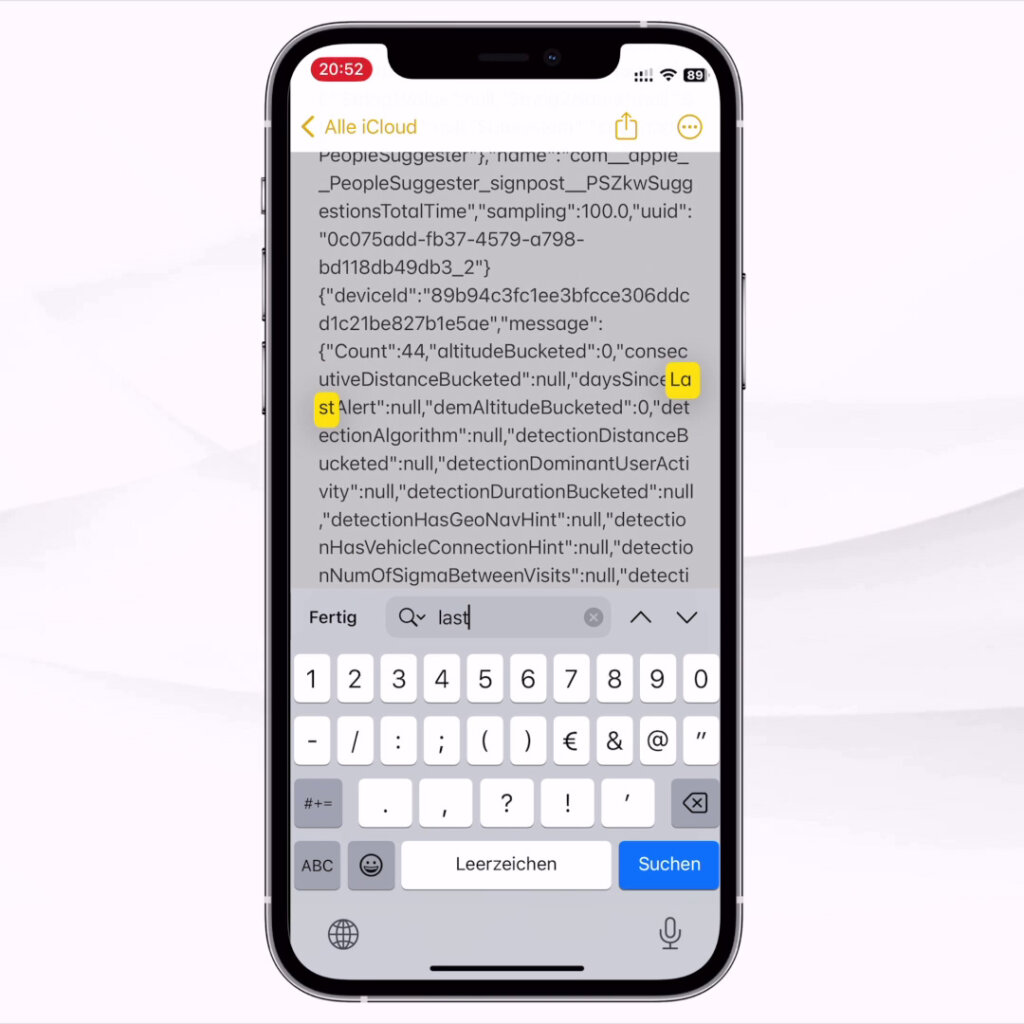
Oder zweitens, und das ist der deutlich bequemere Weg, über diesen Kurzbefehl.
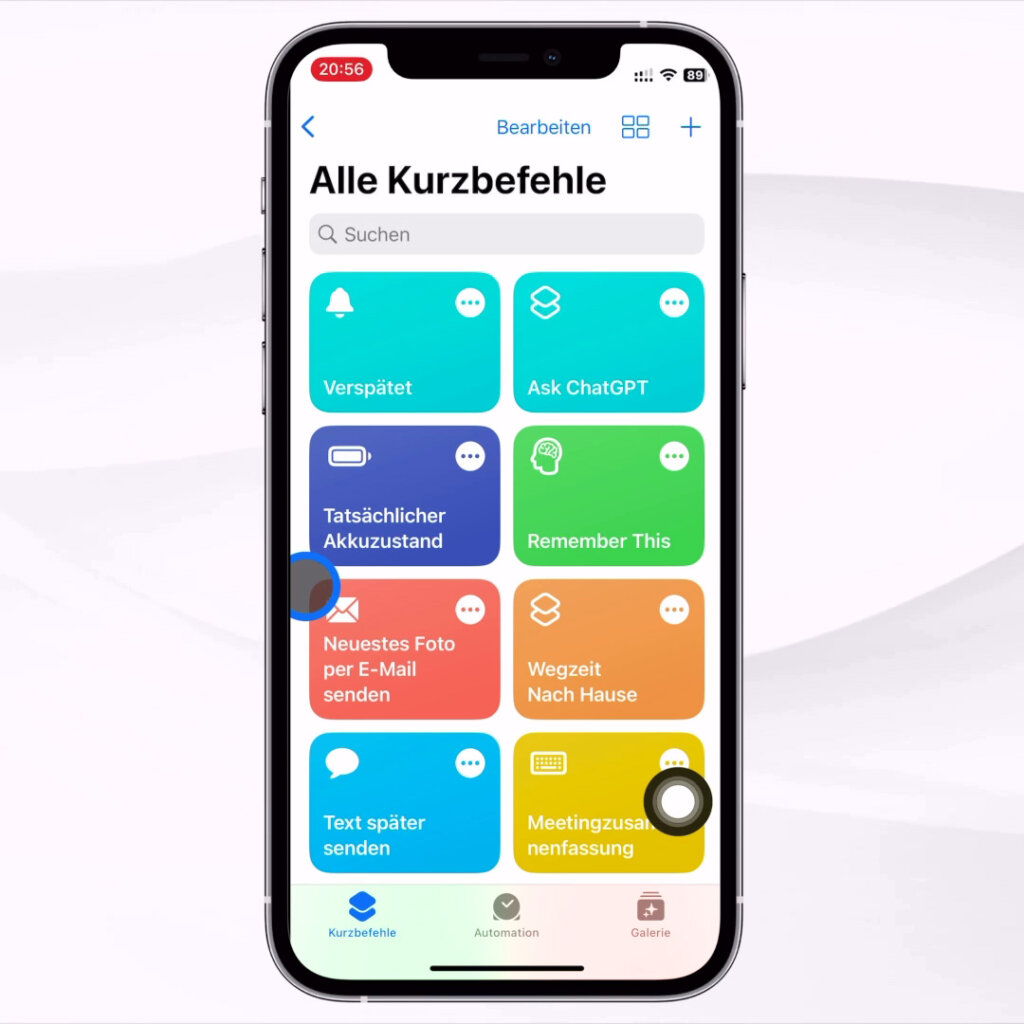
Klicke in deinem iPhone auf den Link und importiere zuerst den Kurzbefehl in deine Kurzbefehle-App.
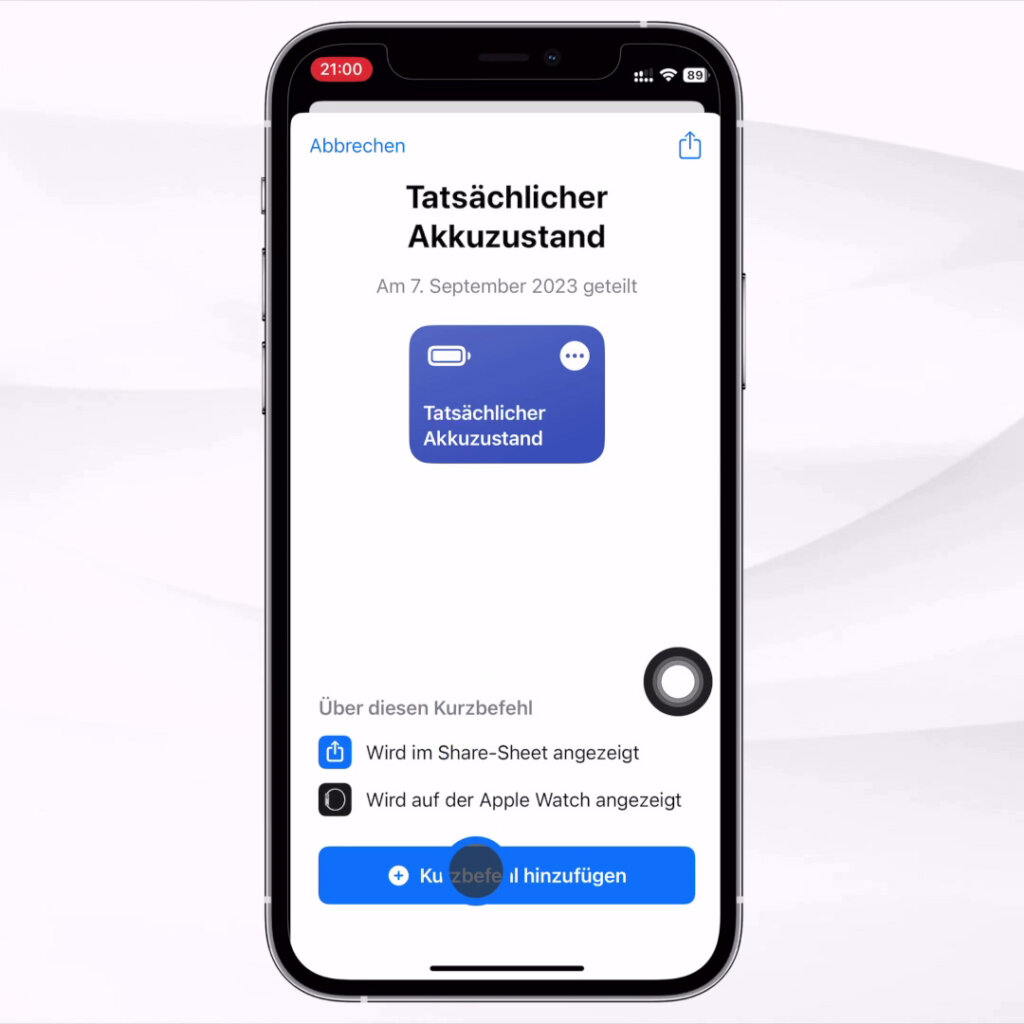
Er taucht dann als “tatsächlicher Akkuzustand” in der Liste der Kurzbefehle auf.
Wichtig: Führe den Kurzbefehl nicht in der Kurzbefehle-App aus, denn dann findet dein iPhone die Werte nicht.
Stattdessen wechselst du zurück in die oben beschriebene Analytics-Datei, tippst auf das Teilen-Symbol oben rechts und du solltest nun unten in der Liste der Befehle den neuen Punkt “Tatsächlicher Akkuzustand” finden (falls nicht, starte dein iPhone einmal neu).
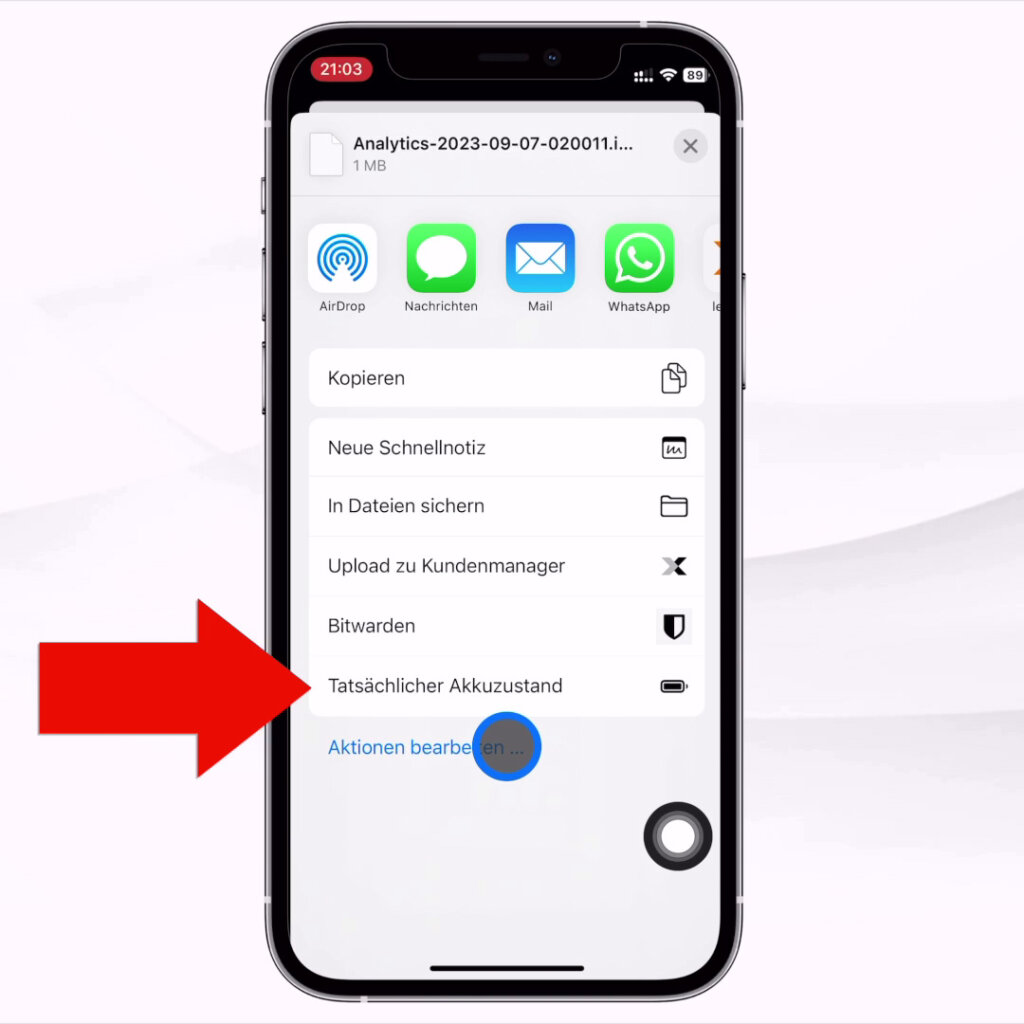
Tippe Einmal darauf , ggf. musst du noch einmal bestätigen, dass der Kurzbefehl auch tatsächlich ausgeführt werden soll, und schon werden dir vier Werte aufgelistet.
Was bedeuten die Werte?
Was bedeuten diese Werte nun genau?
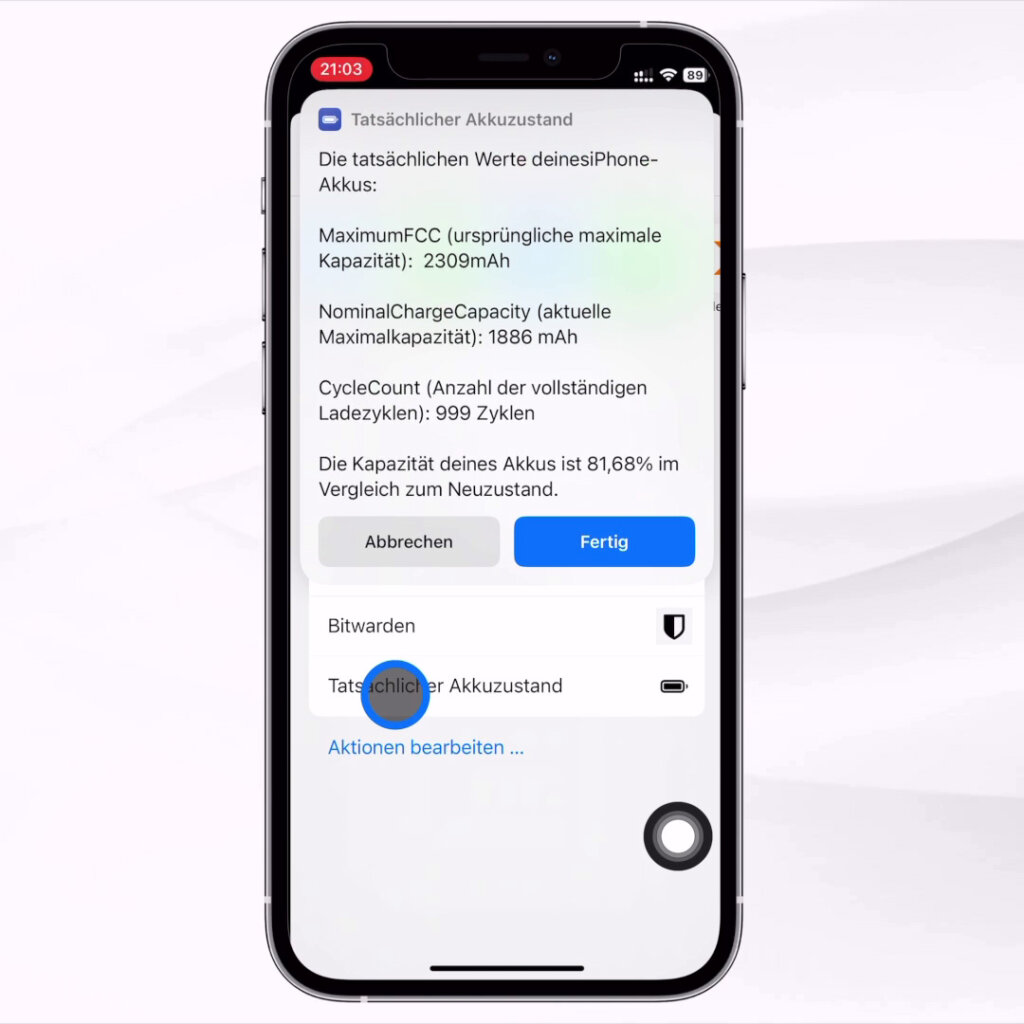
- Maximum FCC bezeichnet die ursprüngliche maximale Kapazität deiner Batterie. Dieser Wert entspricht also den tatsächlichen 100% an Leistungskapazität und die Zahl schwankt von Batterie zu Batterie und zwischen jedem iPhone-Modell. *
- Nominal charge capacity ist deine aktuelle maximale Ladekapazität – bei meinem 3 Jahre alten iPhone ist der Unterschied zur Maximum FCC deutlich erkennbar.
- Darunter findest du Cycle Count, die Anzahl der vollständigen Ladezyklen. Das bezeichnet einmal vollständiges Aufladen oder zu einer vollständigen Ladung aufsummierte Teilladungen. Bei meinem alten iPhone waren es bereits satte 999 Ladezyklen.
Laut Apple sollte eine Batterie nach 500 vollständigen Ladezyklen noch bei 80% der Leistungskapazität sein:
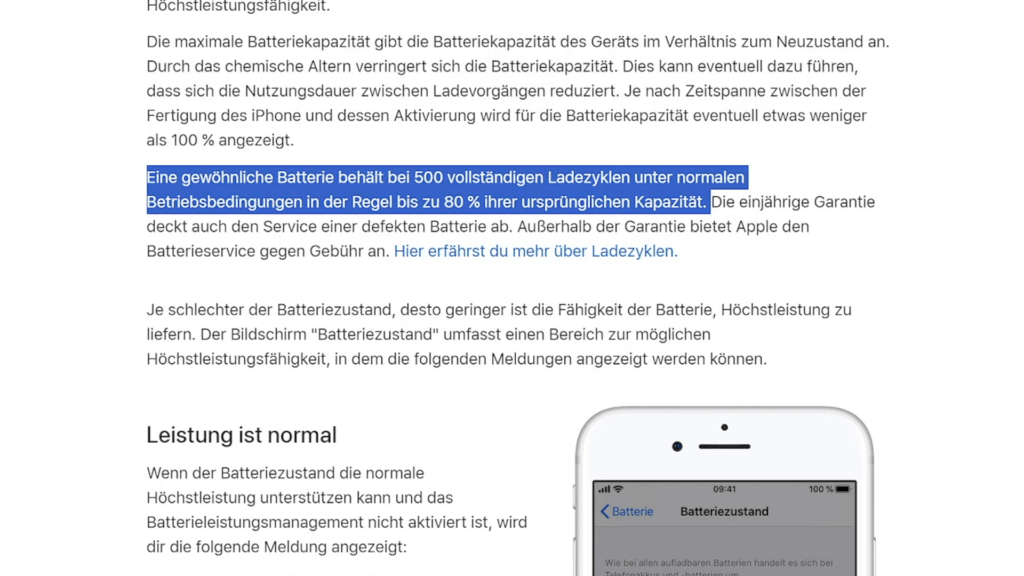
Meine iPhone-Batterie hatte also schon die doppelte Zahl an Ladezyklen erlebt und schlug sich damit gut, denn am Ende der Liste siehst du die tatsächliche Kapazität der iPhone-Batterie in Prozent – das ist die aktuelle Maximalkapazität im Verhältnis zur Kapazität bei Auslieferung.
Obwohl ich bei meinem alten iPhone also schon merkte, dass die Batterieleistung nachließ, lag sie mit über 81% über dem, was nach Aussage von Apple zu erwarten gewesen wäre. Aber sie lag eben nicht bei 85%, wie mir die marketingoptimierte Skala von Apple in den Einstellungen meines iPhones weismachen wollte.
Wenn du die Messung der tatsächlichen Kapazität kurz nach dem Kauf deines iPhones mehrfach durchführst, dann wirst du sehen, dass deine iPhone-Batterie eben nicht wochenlang bei 100% bleibt. Denn jede Batterie verliert bei jedem Ladezyklus immer ein kleines Stückchen ihrer Kapazität.
Wie sieht es bei dir aus: Wie groß ist der Unterschied zwischen der “offiziellen” Kapazität in den Einstellungen und der tatsächlichen Kapazität bei deinem iPhone?
Schreib mir dein Ergebnis in die Kommentare.
* Hinweis: Nach den Rückmeldungen von Zuschauern in den Kommentaren zu urteilen, scheint der Kurzbefehl bei Geräten, bei denen der Akku getauscht wurde, nicht zuverlässig zu funktionieren.