
Hast du auf deinem iPhone iOS 18 installiert und seitdem ist der Akku deutlich schneller leer als vorher?
Keine Panik!
In diesem Beitrag zeige ich dir, wie du versteckte Stromfresser-Funktionen ausschaltest, das Verhalten des Akkus besser verstehst und dafür sorgst, dass dein iPhone wieder den ganzen Tag durchhält und dich nicht gerade dann im Stich lässt, wenn du es am dringendsten brauchst.
Dies ist das Begleit-Skript zu diesem Video:

Etwas Geduld nach dem Update
Wenn du dein iPhone gerade erst (= seit weniger als 2 Tagen) auf iOS 18 aktualisiert hast und nun eine kürzere Akkulaufzeit bemerkst, gilt: Erstmal entspannen. Denn nach großen Updates braucht das System eine Weile, um sich einzurichten. Ein höherer Akkuverbrauch ist in den ersten 3-4 Tagen normal. Erst wenn er danach immer noch auftritt, solltest du selbst aktiv werden.
Beta-Updates deaktivieren
Falls du bereits die Beta-Version von iOS 18.1 installiert hast, kann es sein, dass diese – wie alle Beta-Versionen – noch nicht optimal auf den Akku ausgelegt ist und daher mehr Strom verbraucht. Wenn du nicht unbedingt die Beta-Versionen weiterhin auf deinem iPhone haben musst, schalte sie aus.
Gehe dazu zu Einstellungen > Allgemein > Softwareupdate und deaktiviere dort die Beta-Updates.


Ab der offiziellen Veröffentlichung von iOS 18.1 bist du dann wieder synchron mit den regulären Updates, die ein besseres Batteriemanagement haben können.
Apps aktualisieren
Stelle sicher, dass alle Apps auf dem neuesten Stand sind. Veraltete App-Versionen, die noch für iOS 17 ausgelegt waren, können unnötig Strom verbrauchen. Dieser Punkt ist selbst dann relevant, wenn du in den Einstellungen unter App Store die automatischen App-Updates aktiviert hast.


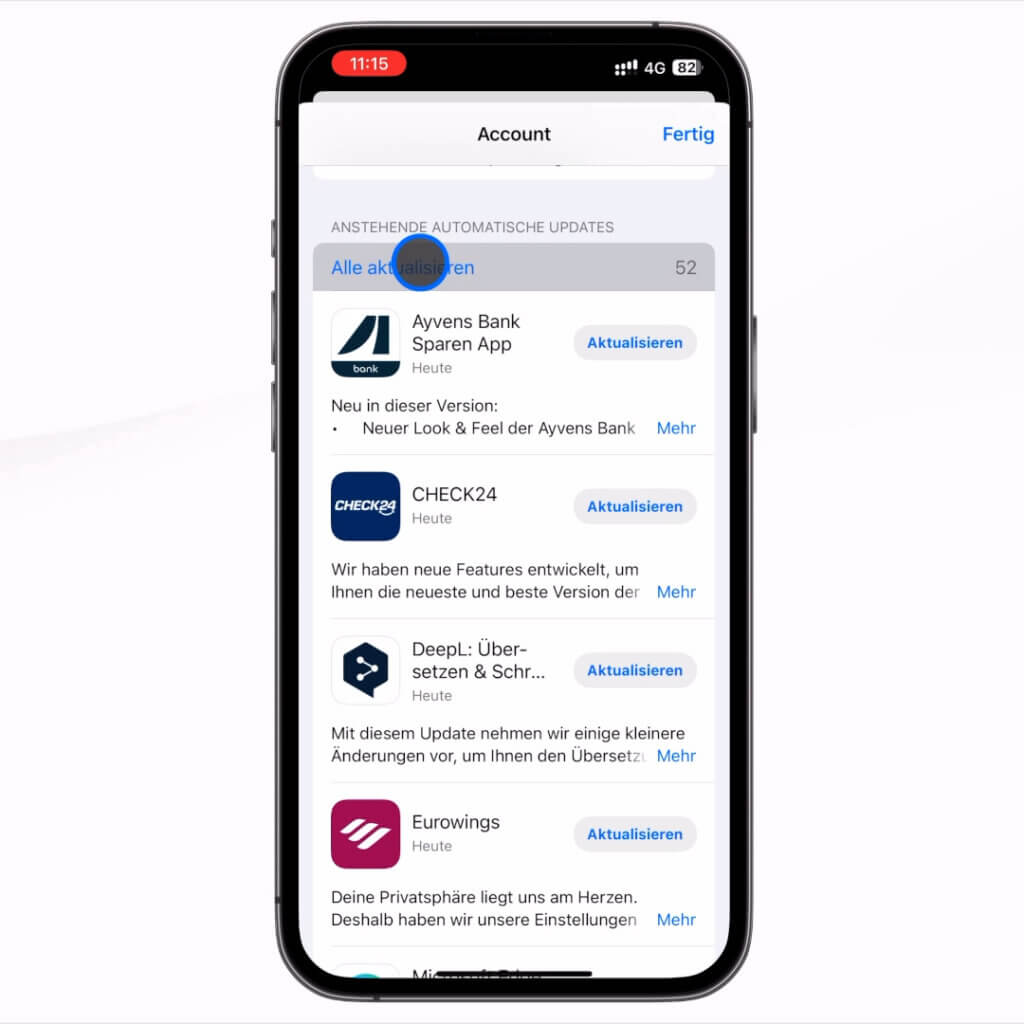
Öffne den App Store auf deinem iPhone, tippe auf dein Profilbild und ziehe mit deinem Finger den Bildschirm nach unten, um nach Updates zu suchen.
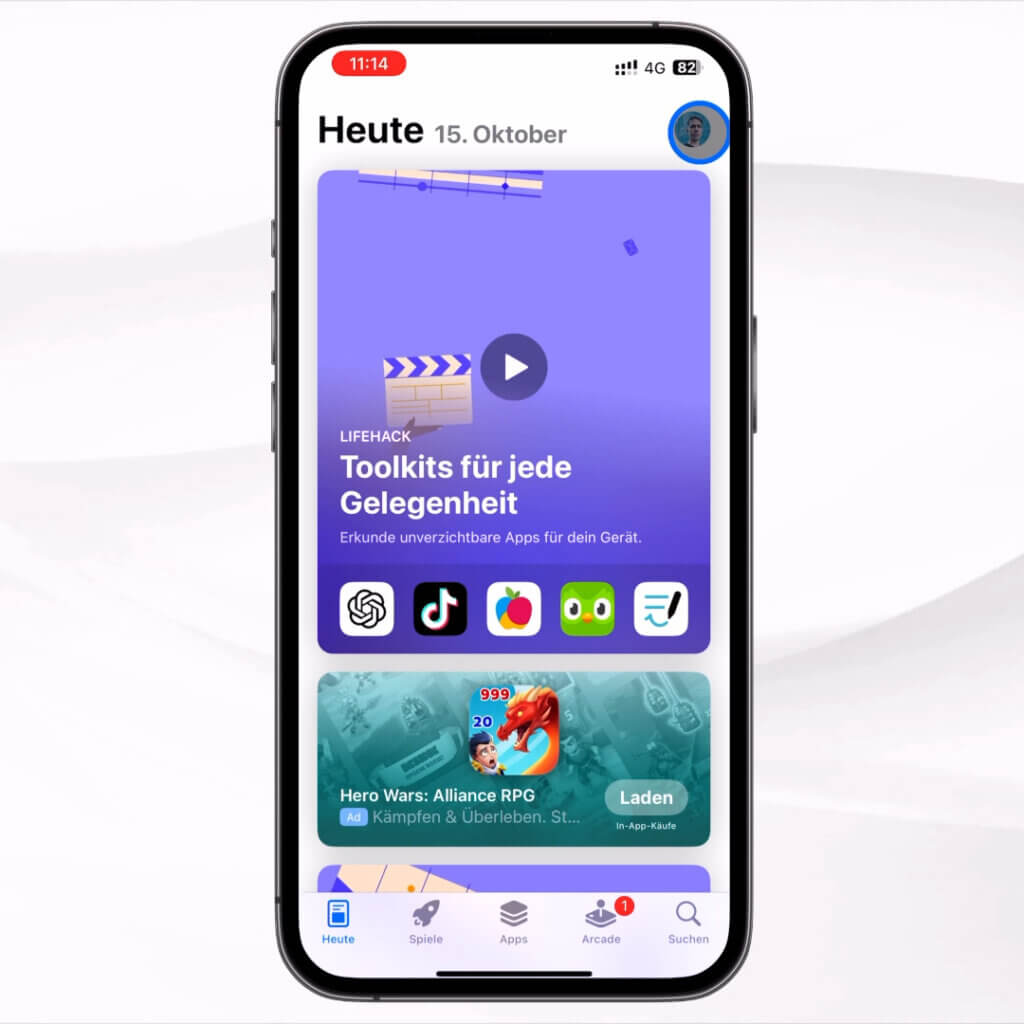
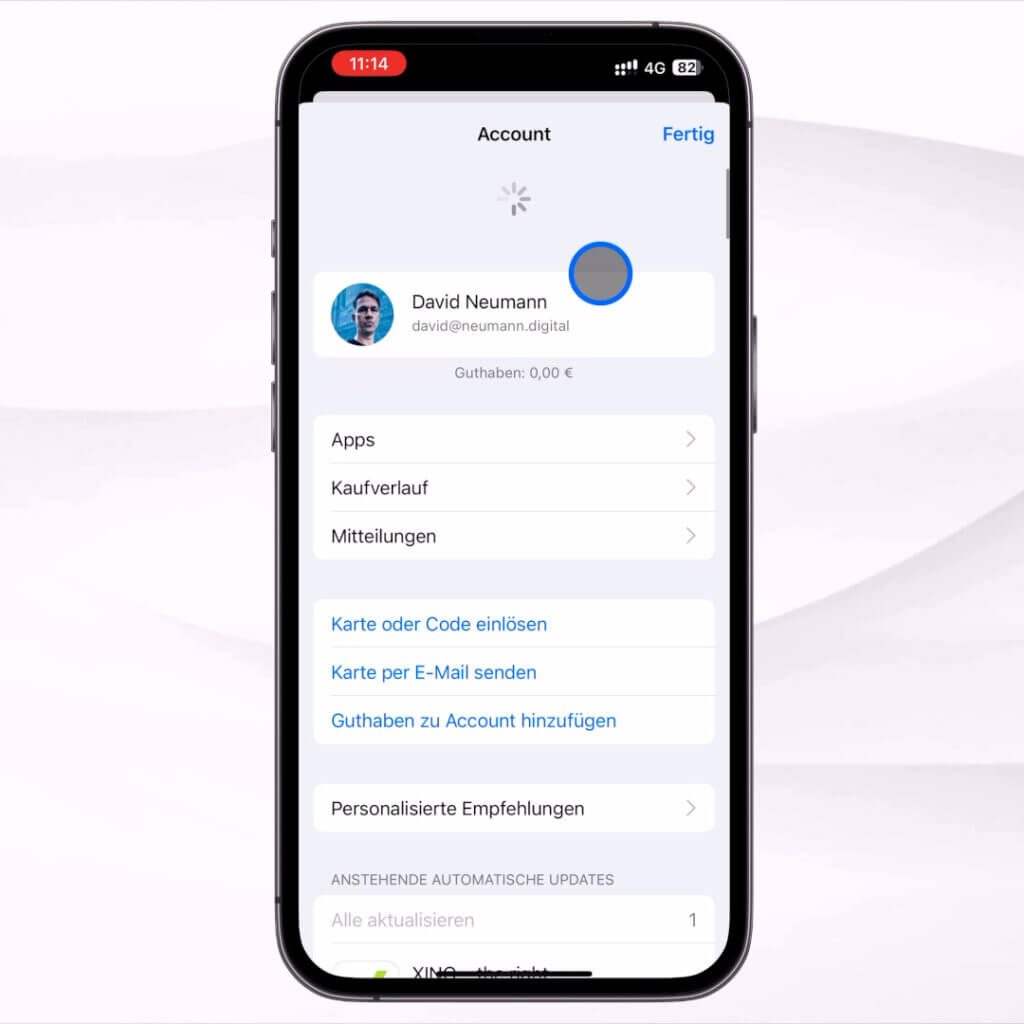
Dieser Schritt ist wichtig, denn oft werden werden zunächst nicht alle Apps angezeigt, für die ein Update vorliegt.
Tippe dann auf Alle aktualisieren, um alle anstehenden Updates zu installieren.
Batteriefresser-Apps identifizieren
Gehe zu Einstellungen > Batterie und wähle „Letzte 10 Tage“.
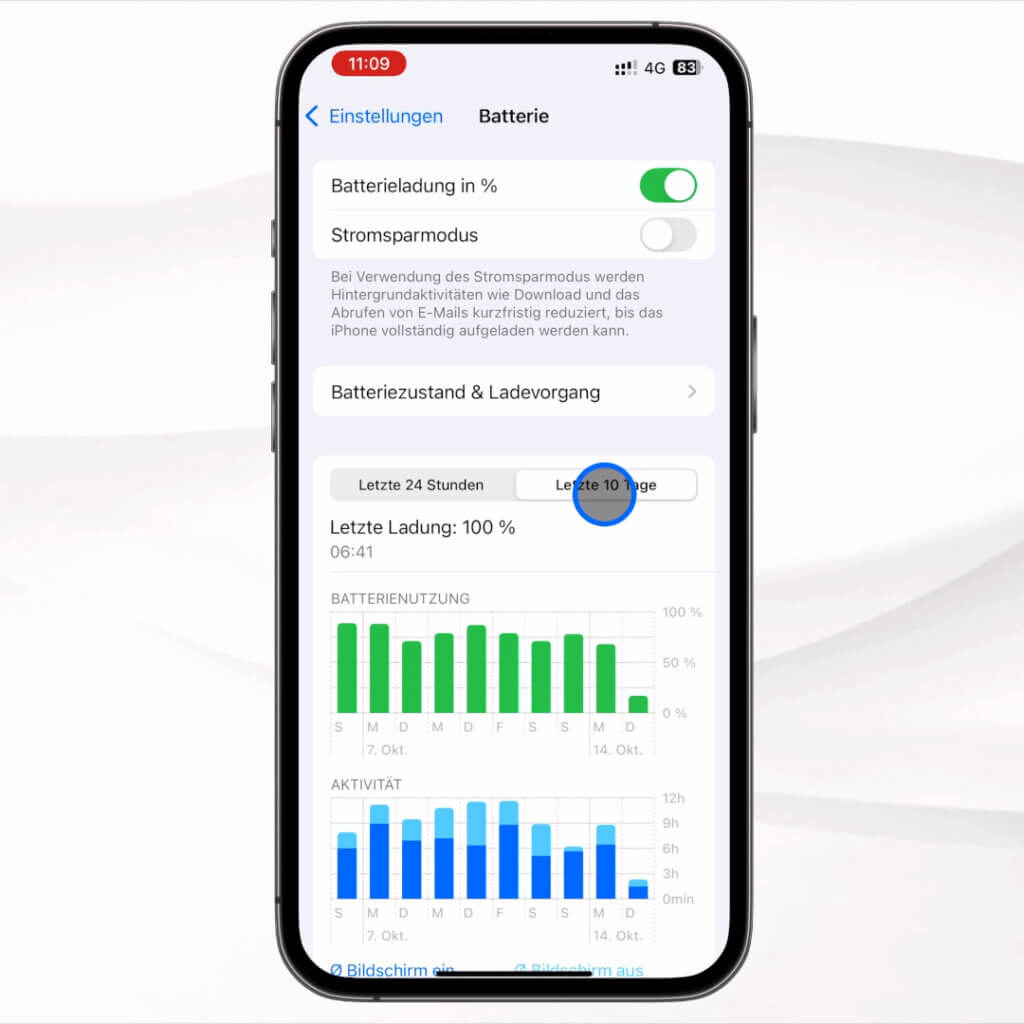
Unter Aktivität anzeigen siehst du, wie langer deine Apps jeweils im Vordergrund und im Hintergrund laufen.
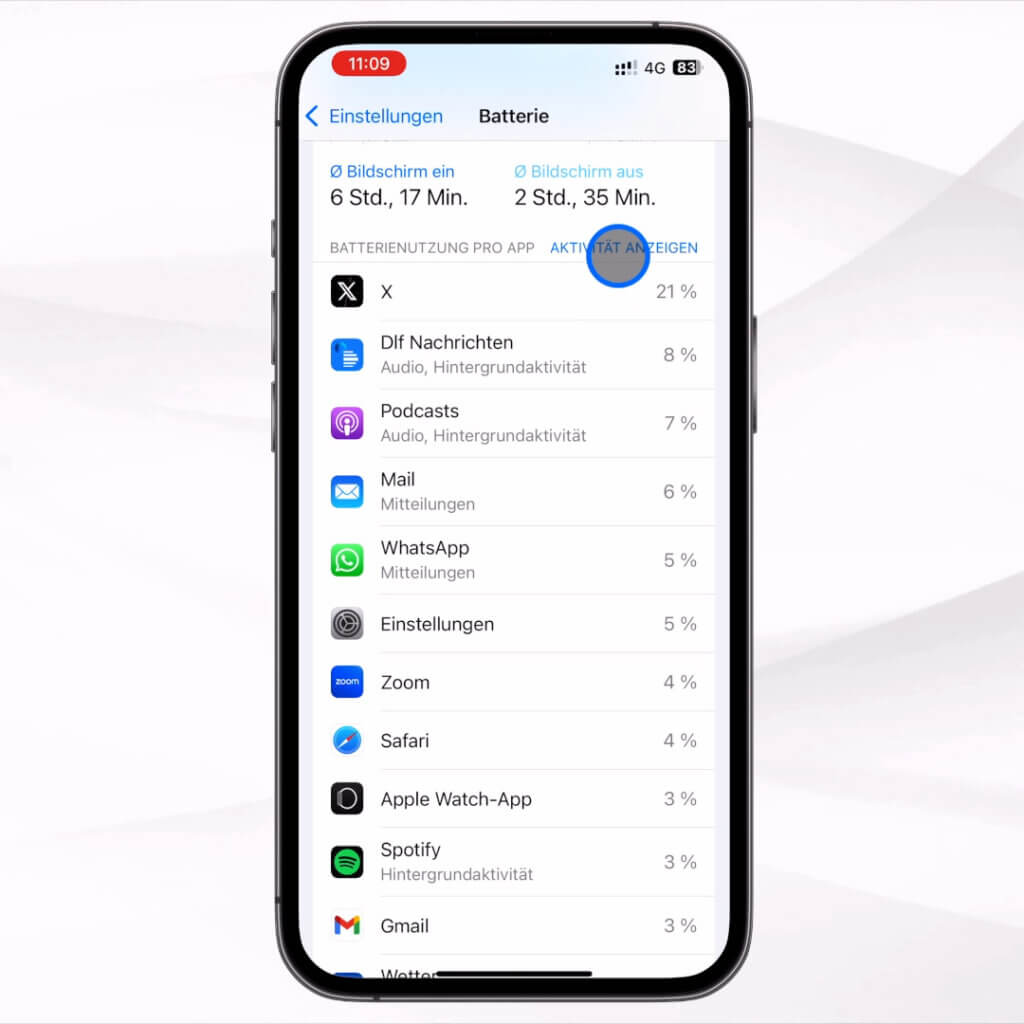
Bei Musik-, Radio- oder Podcast-Apps ist es normal, dass sie im Hintergrund laufen.
Aber bei anderen Apps mit starker Hintergrundaktivität solltest du misstrauisch sein, vor allem, wenn du diese Apps gar nicht aktiv nutzt.
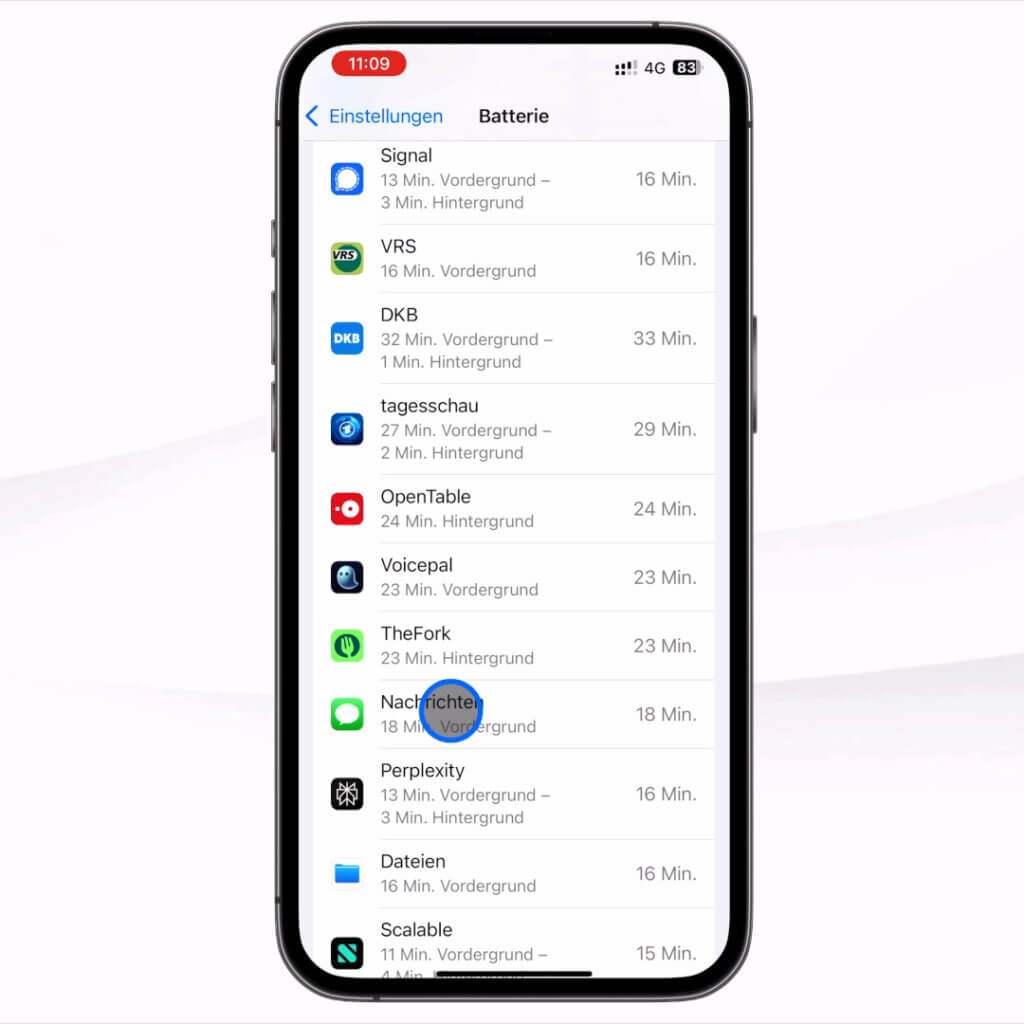
Hast du auf diesem Weg Stromfresser-Apps identifiziert, solltest du entweder unter Allgemein die Hintergrundaktualisierung speziell für diese Apps ausschalten
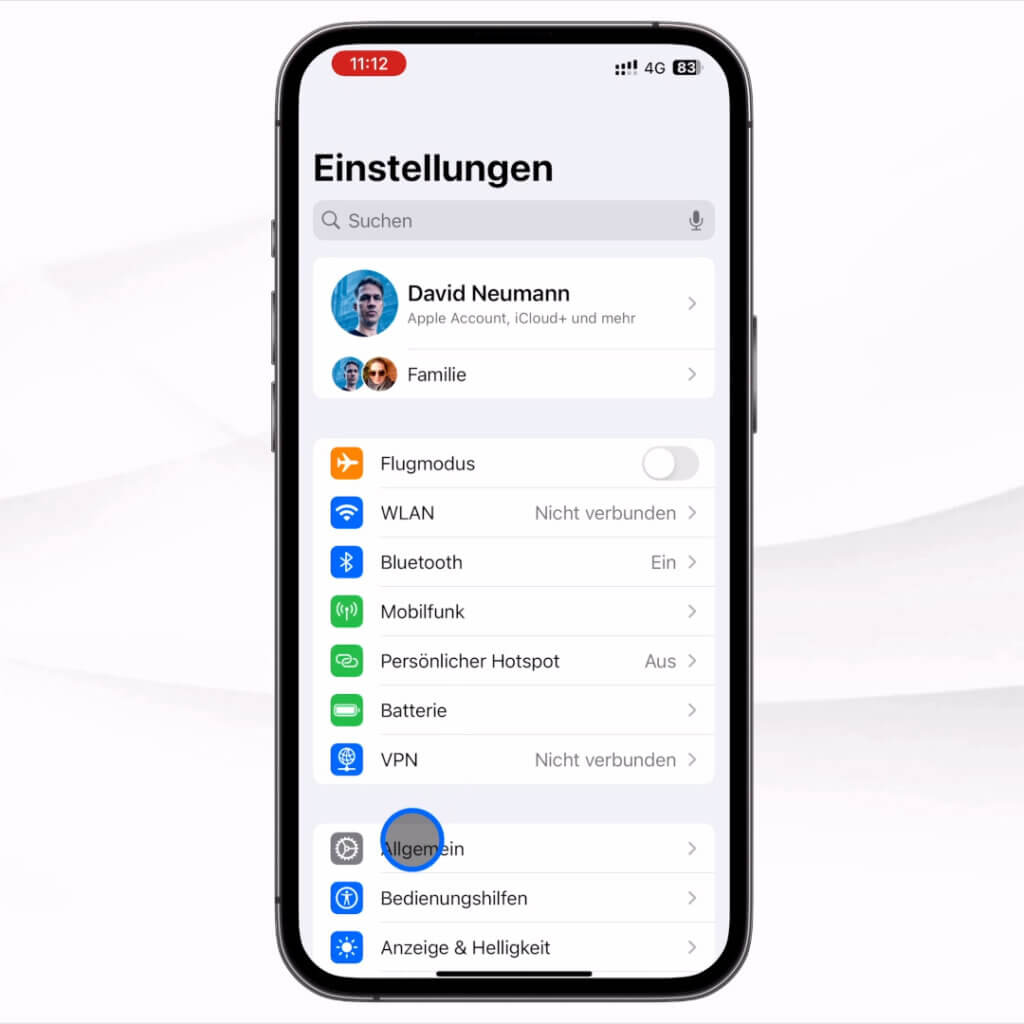

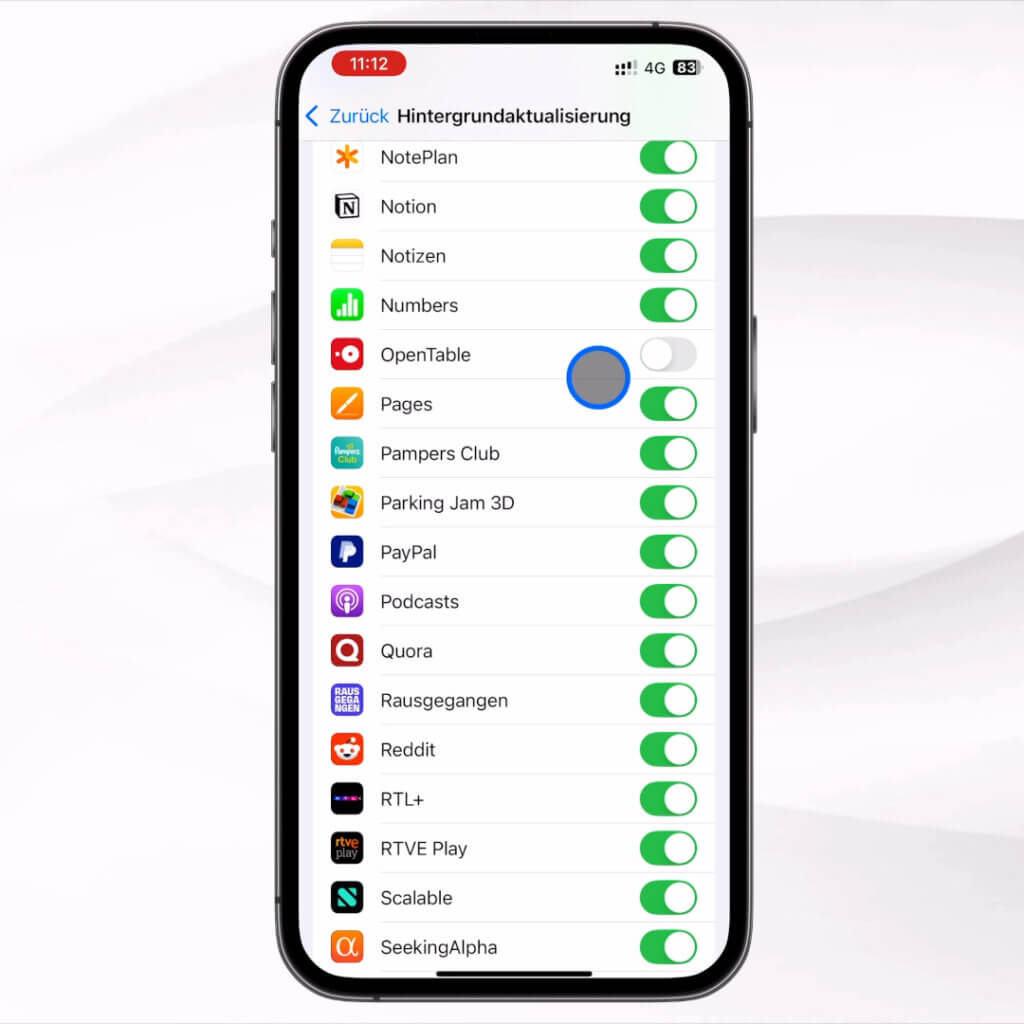
oder sie ganz vom iPhone entfernen, wenn du sie nicht brauchst.
WLAN bevorzugen
Wann immer ein sicheres WLAN verfügbar ist, solltest du es gegenüber einer Mobilfunkverbindung bevorzugen. Eine dauerhafte Mobilfunk-Nutzung kann die Akkulaufzeit erheblich verkürzen, wie auch Apple auf seiner Website bestätigt:
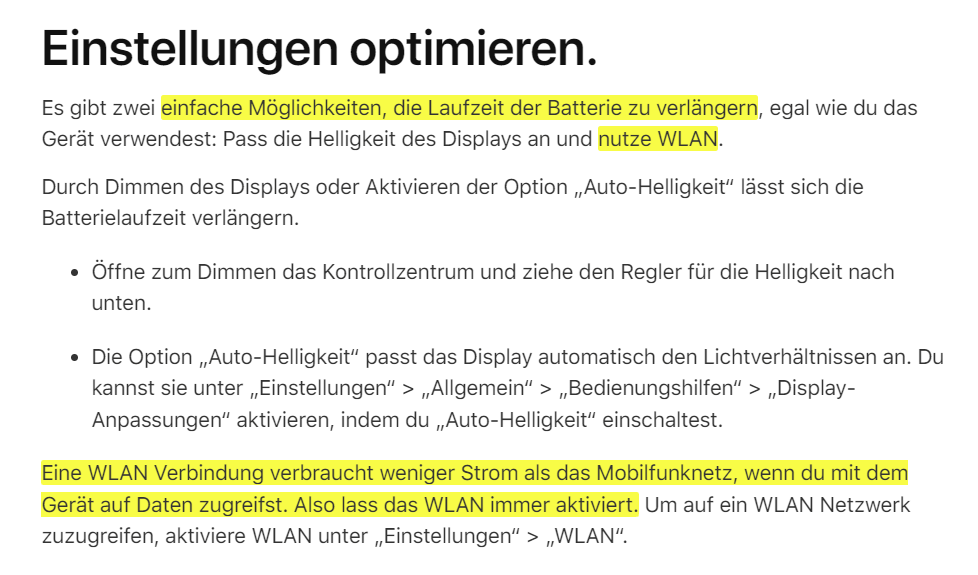
Deine Nutzung mobiler Daten kann also darüber entscheiden, ob du mit einer Akkuladung über den Tag kommst oder nicht.
iOS 18 Akku sparen: Ungenutzte Funktionen deaktivieren
iOS 18 kommt mit vielen neuen Funktionen, besonders im Bereich der Bedienungshilfen. Schalte Funktionen aus, die du nach dem Testen nicht mehr nutzt:

- Bewegung > Fahrzeug-Bewegungshinweise: Wenn du nicht unter Reiseübelkeit leidest, kannst du sie komplett ausschalten
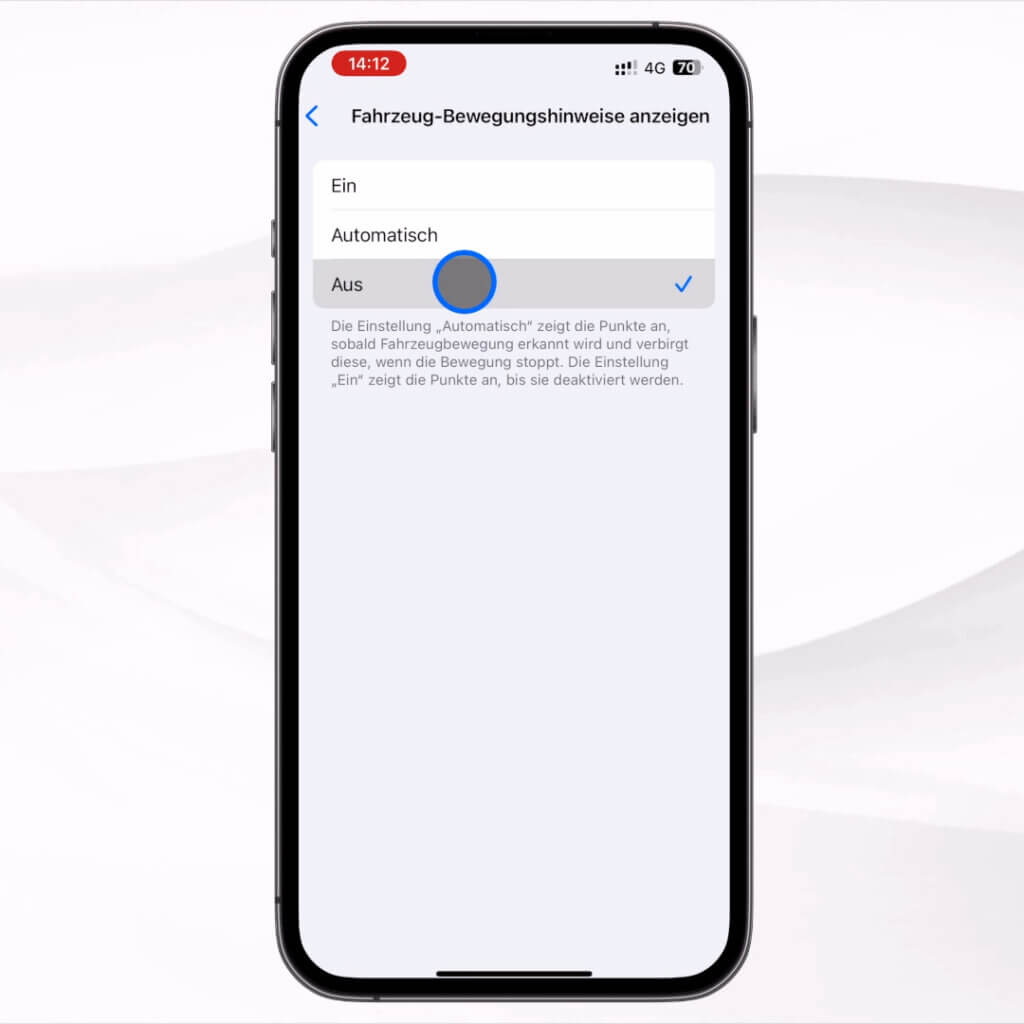
- Musikhaptik: Lässt das iPhone im Takt der Musik vibrieren (und der Haptik-Motor verbraucht viel Energie)

- Stimmkurzbefehle: Lässt das Mikrofon ständig eingeschaltet, um nach den Kurzbefehlen zu horchen
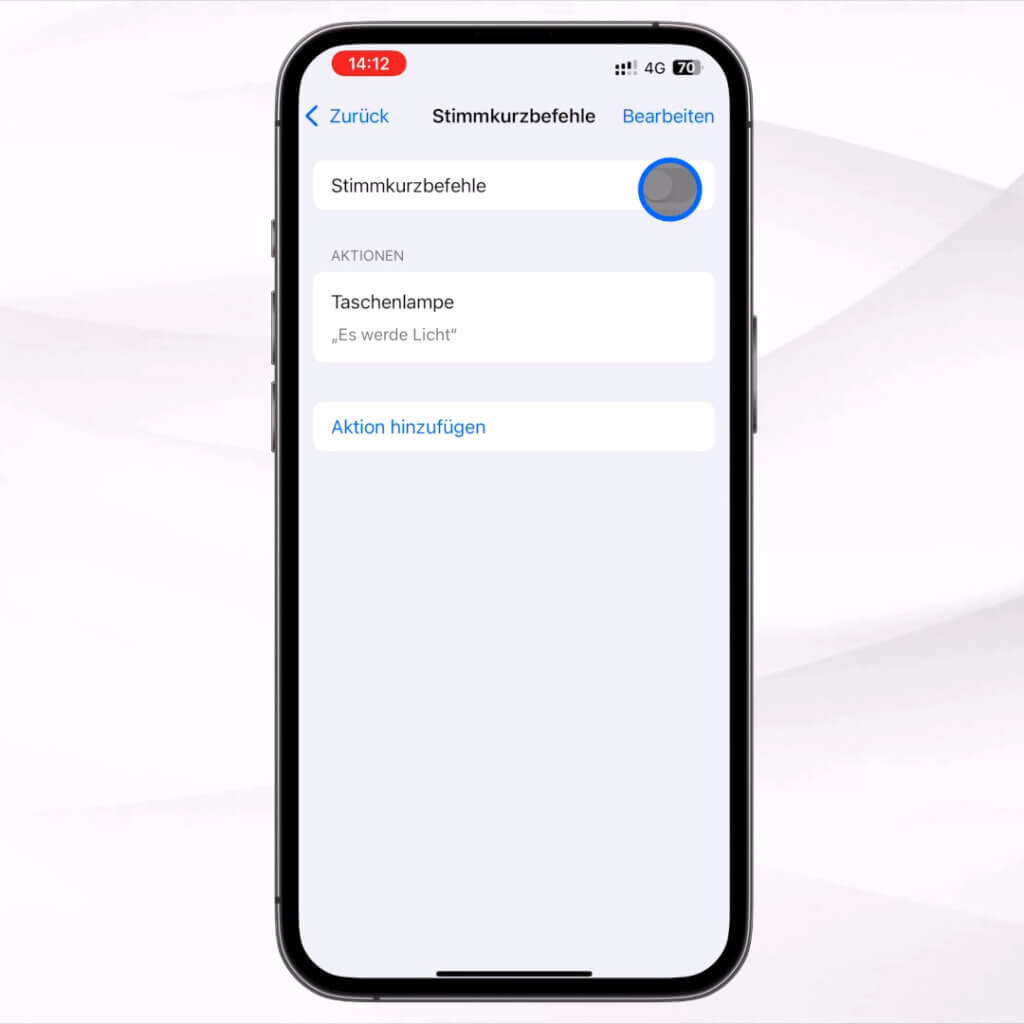
Dasselbe gilt für die schon ältere Funktion Geräuscherkennung: Diese lauscht ständig nach eingetragenen Geräuschen.

Für alle gilt: Sofern du sie nicht aktiv nutzt, schalte sie aus.
Siri muss nicht immer horchen
Gehe zu Einstellungen > Bedienungshilfen > Siri und deaktiviere Immer auf ‚Siri‘ achten.

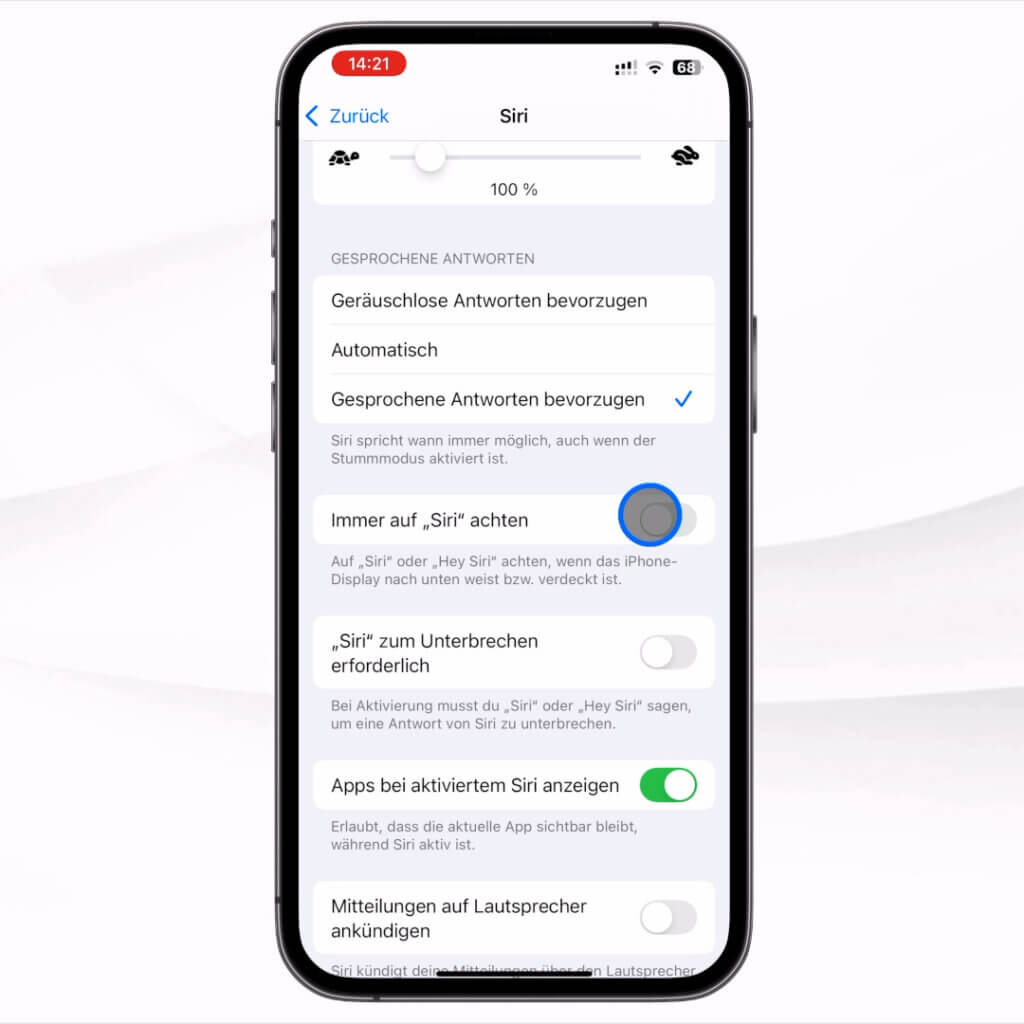
Wenn das iPhone mit dem Bildschirm nach unten liegt oder sich in der Hosentasche befindet, also in Situationen, wo du die Assistentin höchstwahrscheinlich ohnehin nicht benötigst, horcht dein iPhone dann nicht mehr aktiv nach dem Auslösebefehl für Siri.
Haptik reduzieren
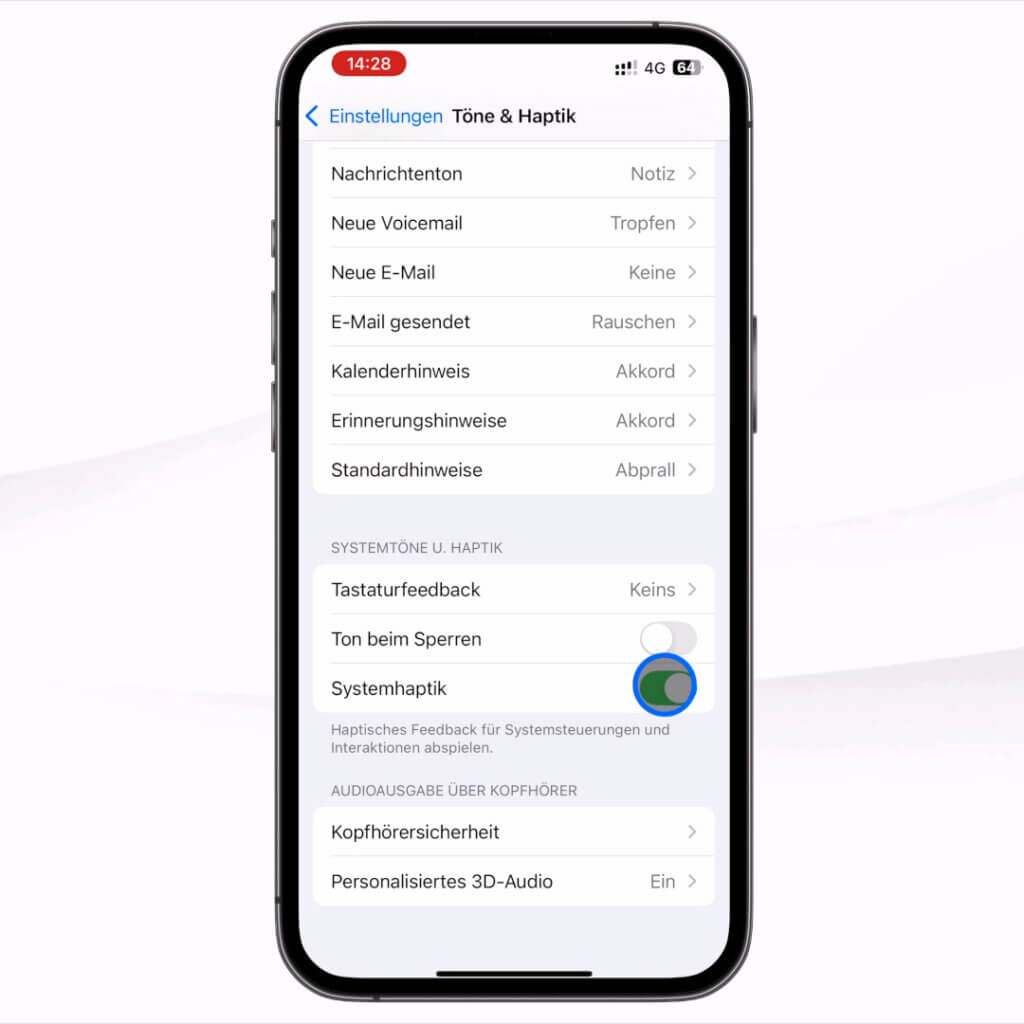
Die Tastatur- und Systemhaptik beanspruchen den Akku durch den Haptik-Motor (Taptic Engine) deutlich. Gehe zu Einstellungen > Töne & Haptik und schalte die Tastaturhaptik und Systemhaptik aus, wenn du darauf verzichten kannst.

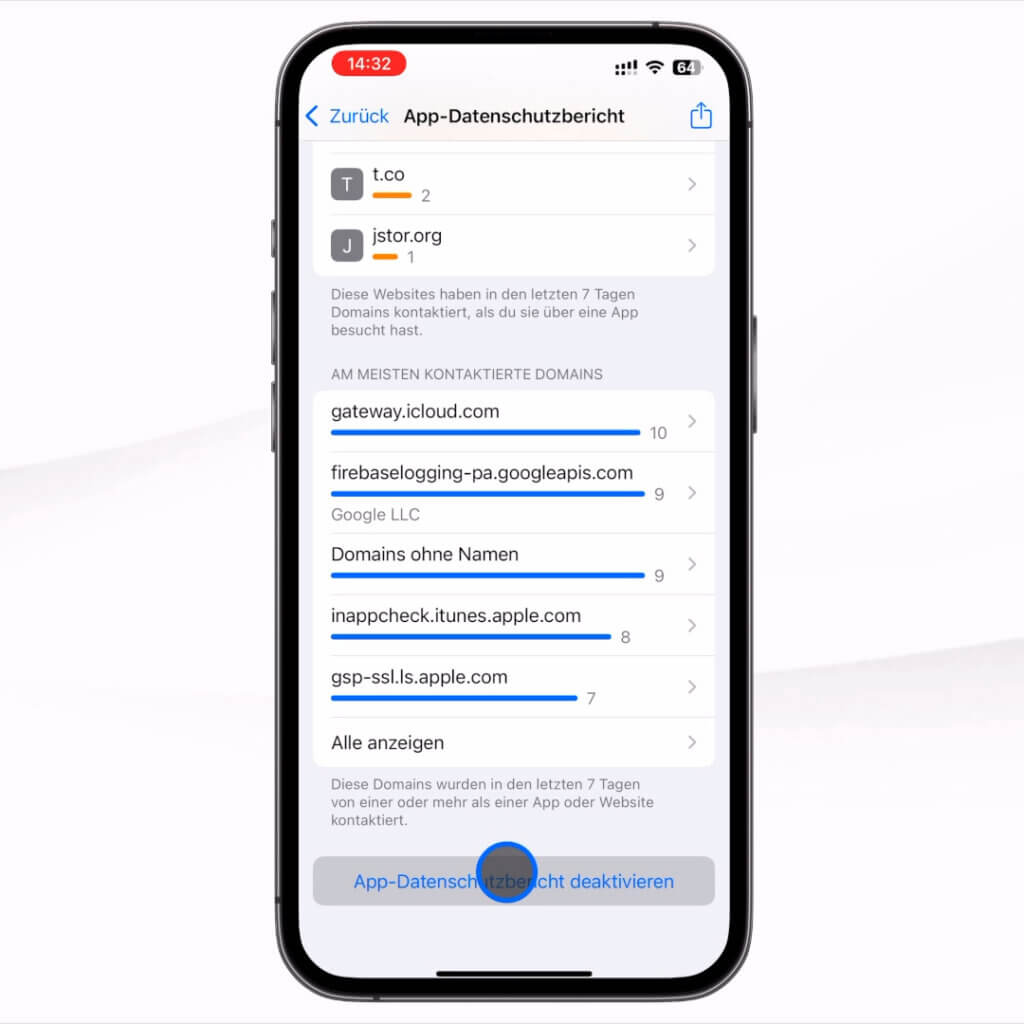
App-Datenschutzbericht deaktivieren
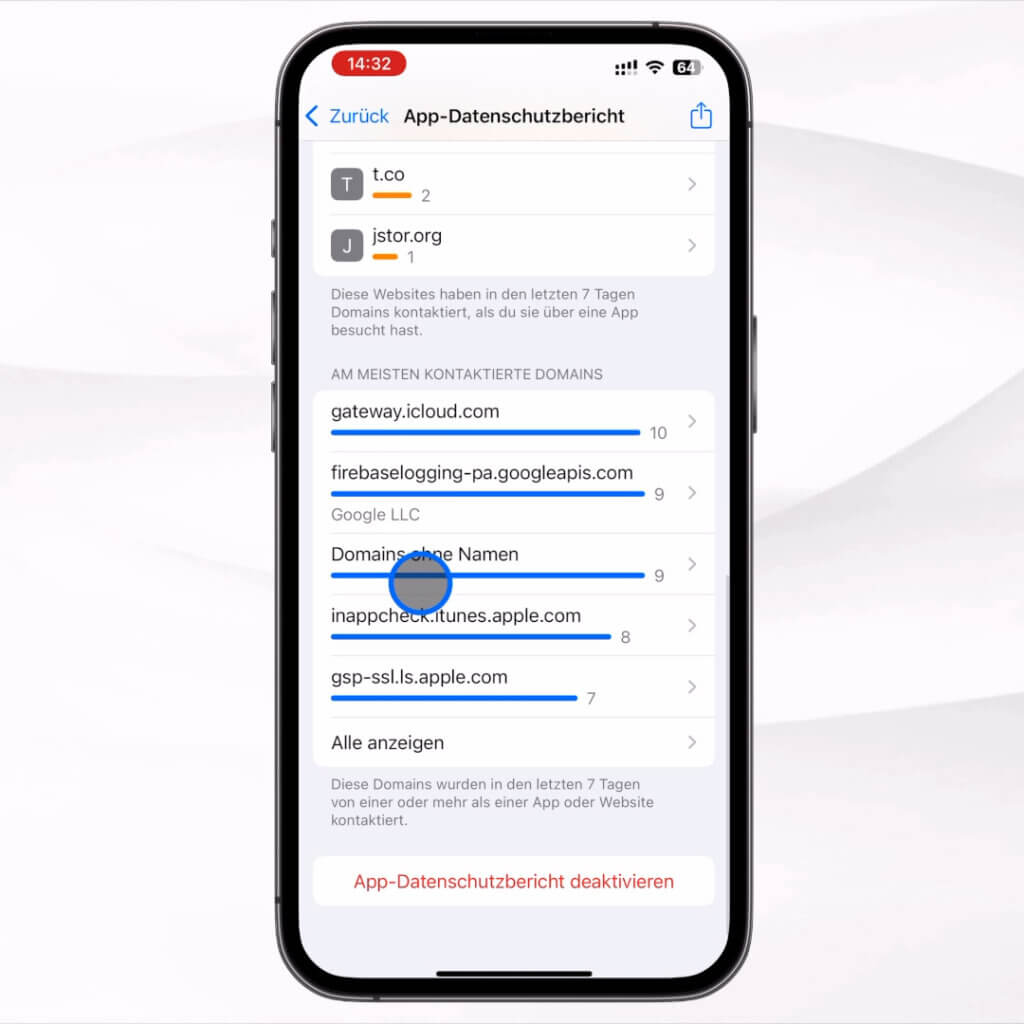
Falls du den App-Datenschutzbericht unter Einstellungen > Datenschutz & Sicherheit nur aus Interesse eingeschaltet hattest, aber nie reinschaust oder nutzt, um das Verhalten von Apps nachzuvollziehen, deaktiviere ihn, um Akkuleistung zu sparen.

Benachrichtigungen reduzieren
Reduziere die Anzahl der Mitteilungen, indem du:
- Für unwichtige Apps Mitteilungen ganz deaktivierst
- Für weniger dringende Apps eine geplante Mitteilungsübersicht aktivierst
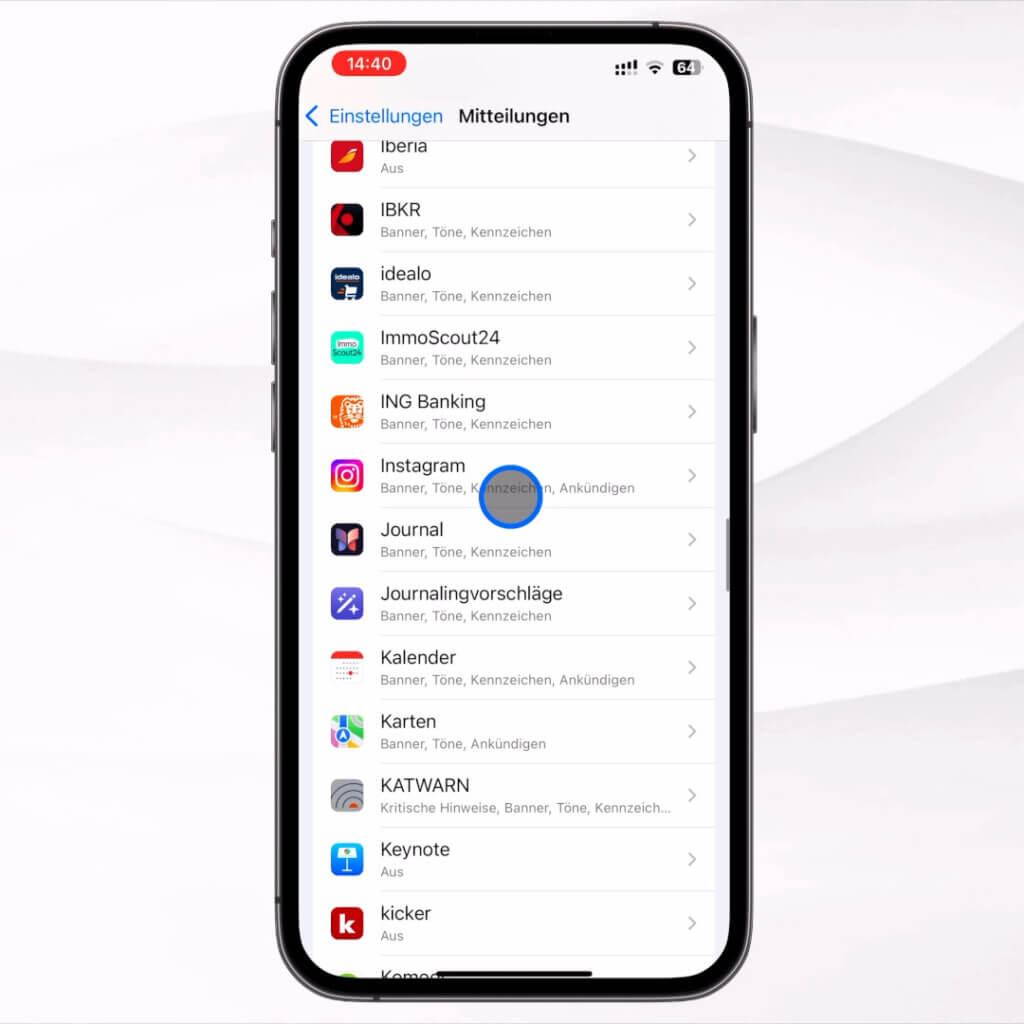
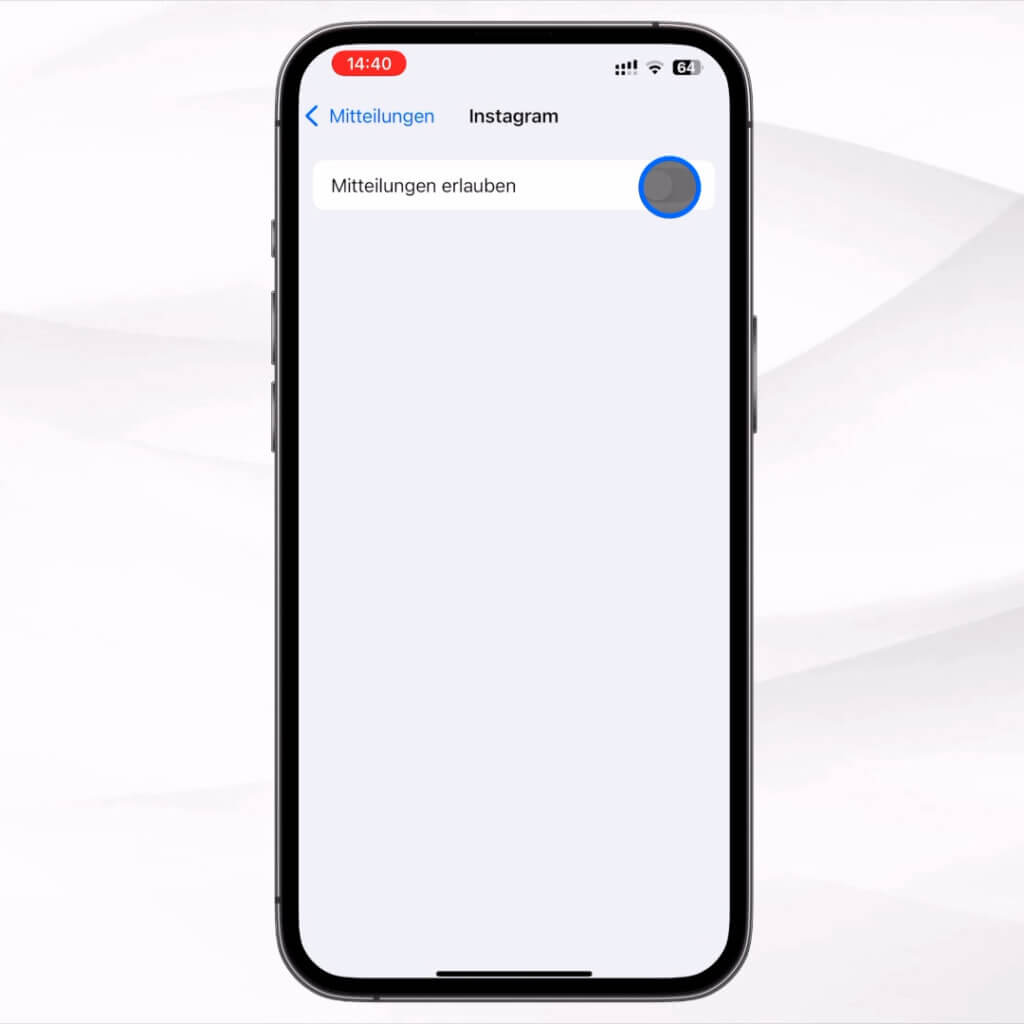
Zum Deaktivieren von Benachrichtigungen einer Einzelnen App Gehst du zu Einstellungen > Mitteilungen, suchst die App aus der Liste aus und deaktivierst Mitteilungen erlauben.
Für die geplante Übersicht aktivierst du diese Funktion oben unter Mitteilungen,

wählst zuerst die Apps aus, die in der Übersicht enthalten sein sollen
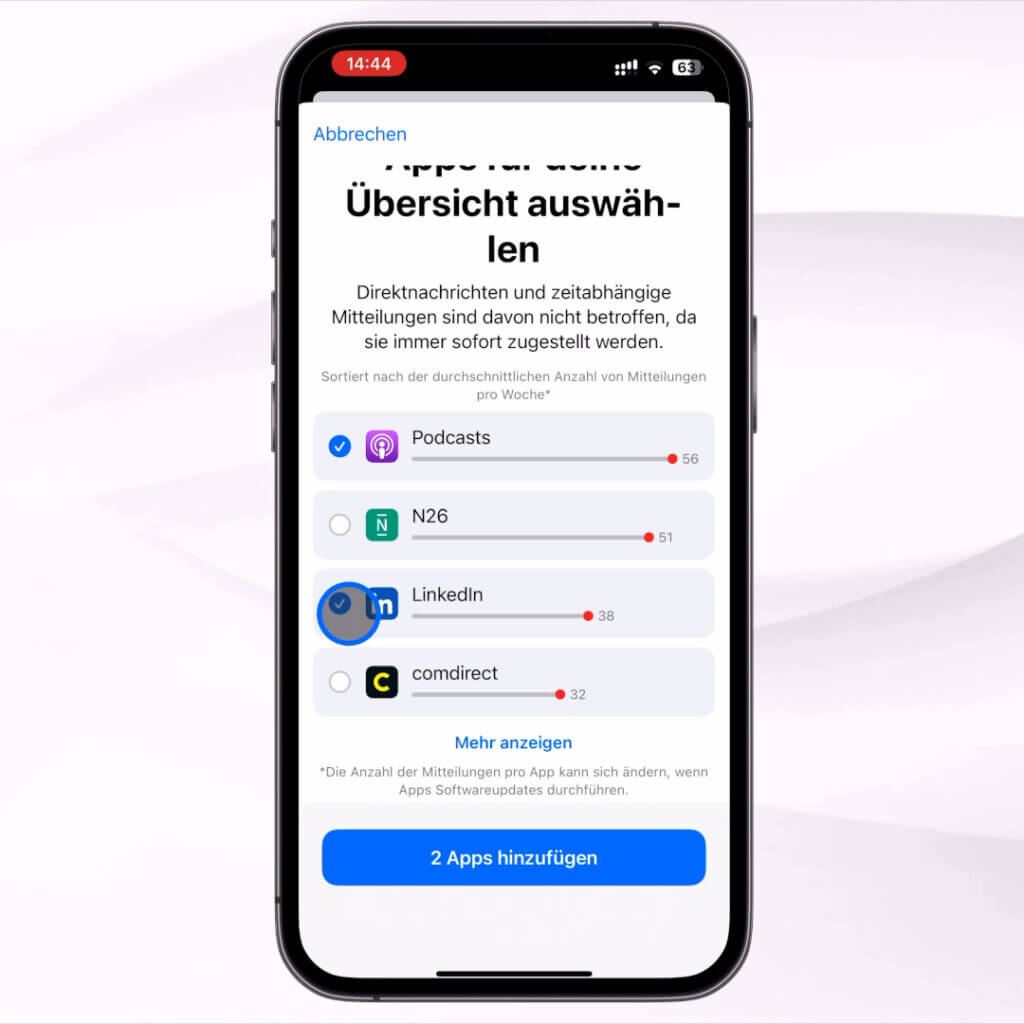
und legst dann fest, zu welchen Zeitpunkten am Tag dir die Mitteilungsübersicht angezeigt werden soll.
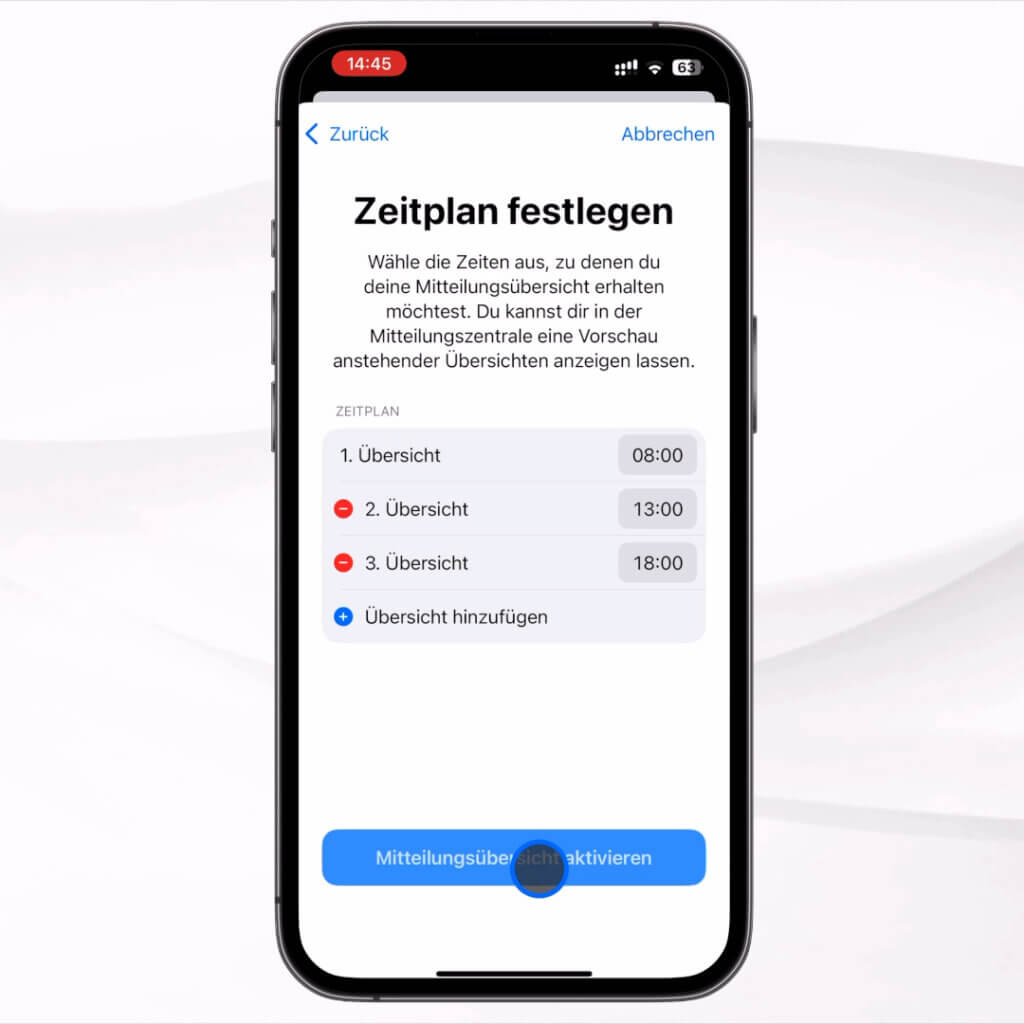
Damit kannst du die Zahl der Einzelbenachrichtigungen erheblich reduzieren.
AirDrop optimieren
Wenn du AirDrop-Übertragungen nie durch die Funktion „Geräte aneinander halten“ (also das Aneinanderhalten zweier iPhones) initiierst, schalte diesen Auslöser einfach aus. Gehe zu Einstellungen > Allgemein > AirDrop und deaktiviere den Regler für Geräte aneinander halten.
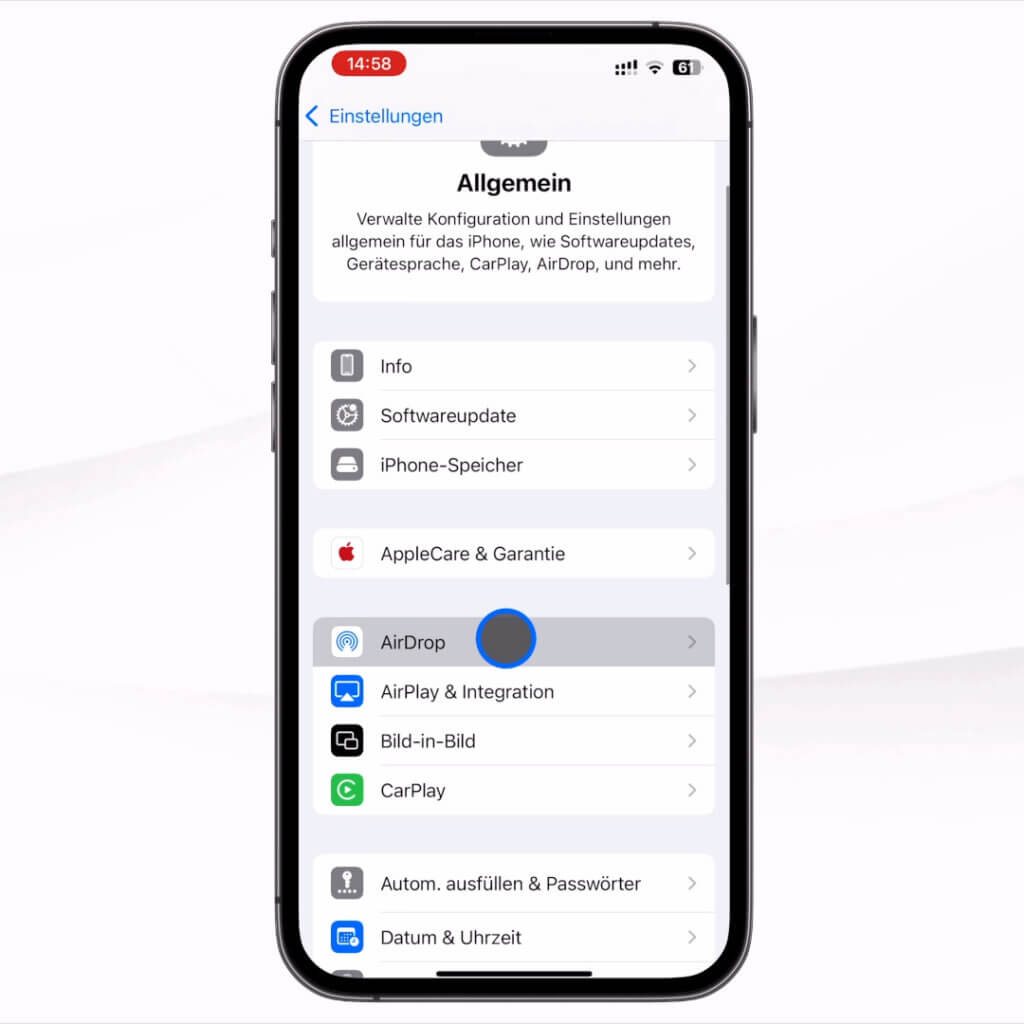
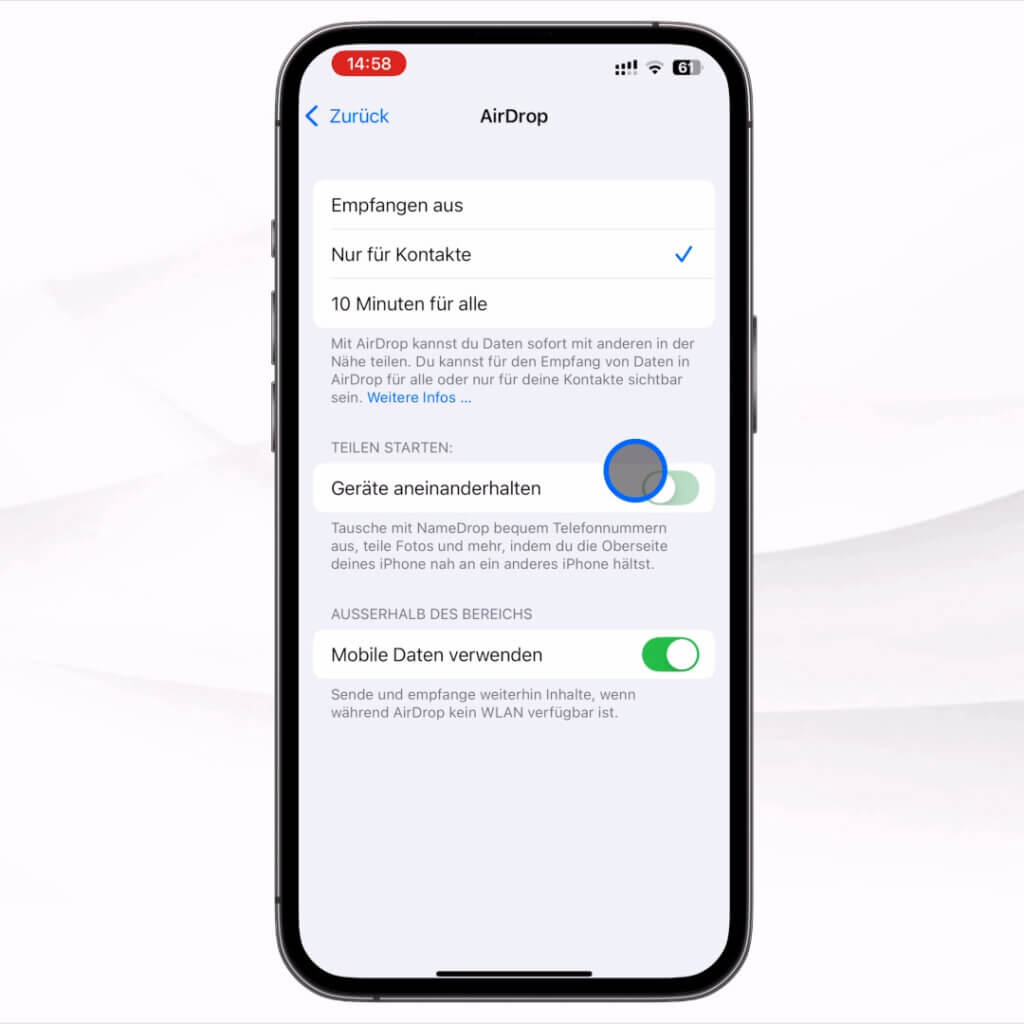
AirDrop wird weiterhin funktionieren, nur das Auslösen durch Aneinanderhalten geht dann nicht mehr.
Offline-Karten nutzen
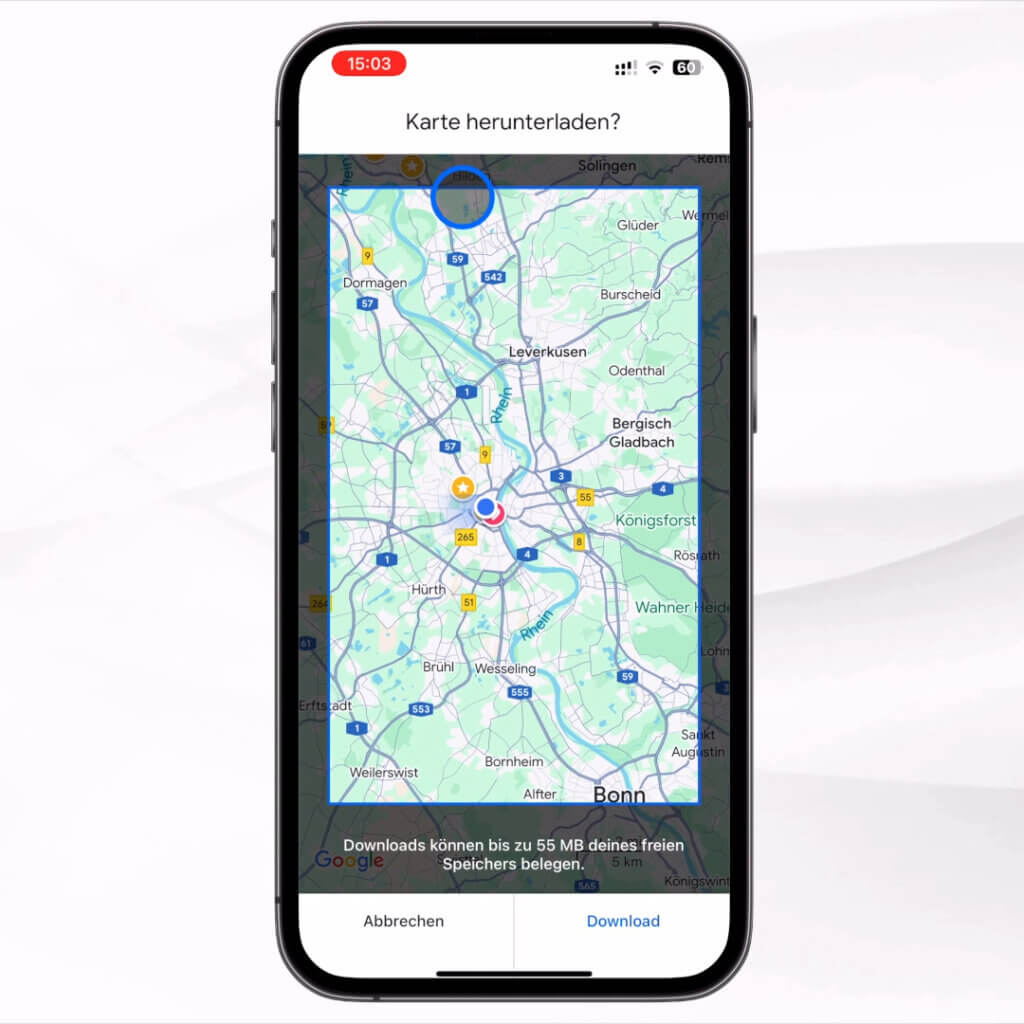
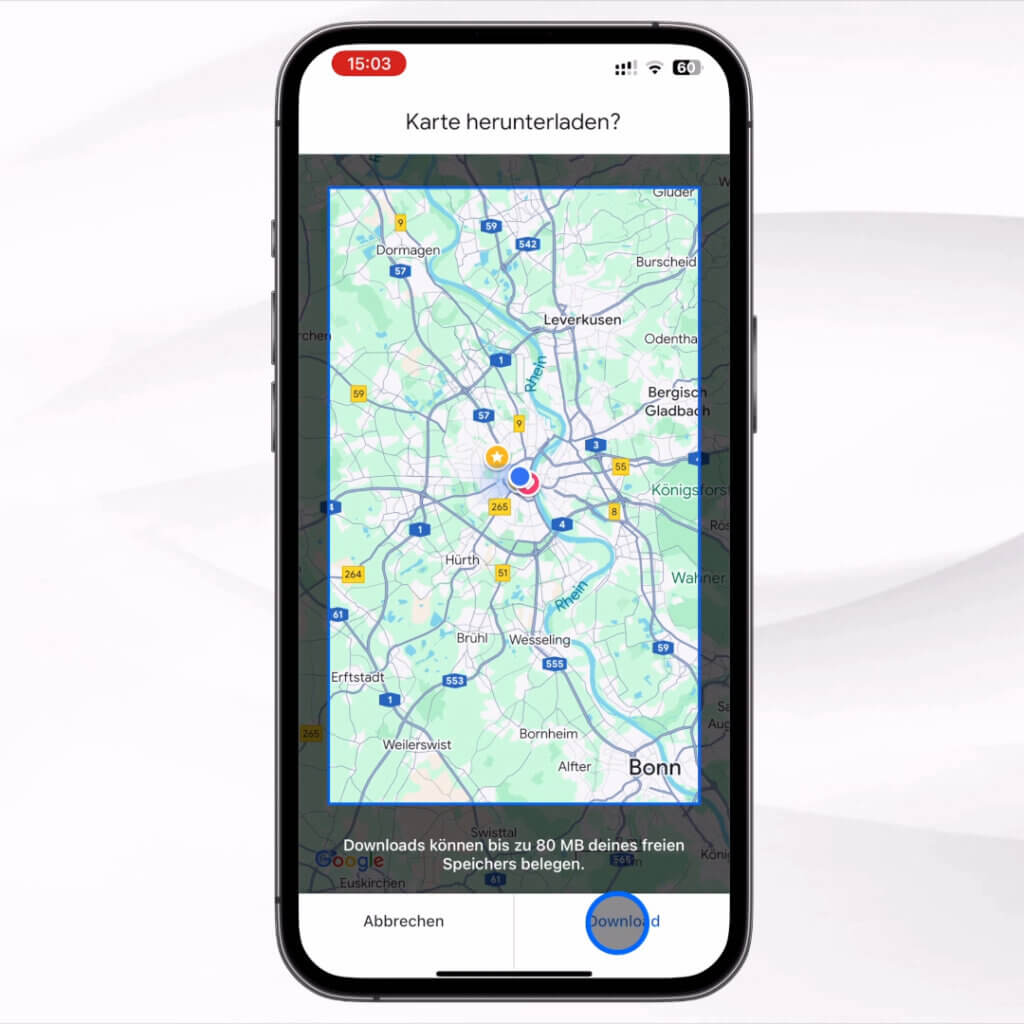
Wenn du häufig Apple Karten oder Google Maps nutzt, lade eine Offline-Karte deiner Umgebung herunter. So greift die App auf die lokale Karte zurück, anstatt alle Daten immer wieder neu aus dem Internet zu laden.
Bei Google Maps machst du das, indem du auf dein Profilbild tippst und hier Offlinekarten anwählst, und dann oben eigene Karte auswählst.
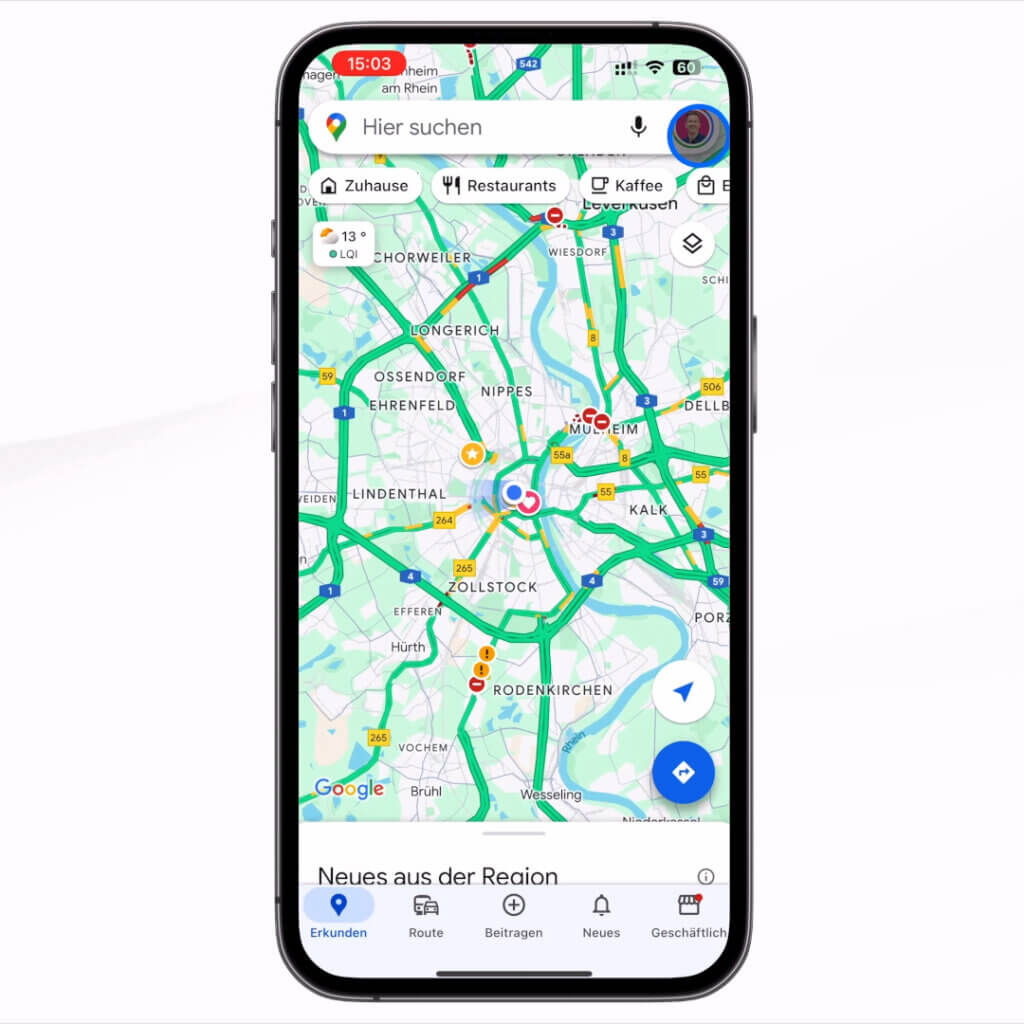
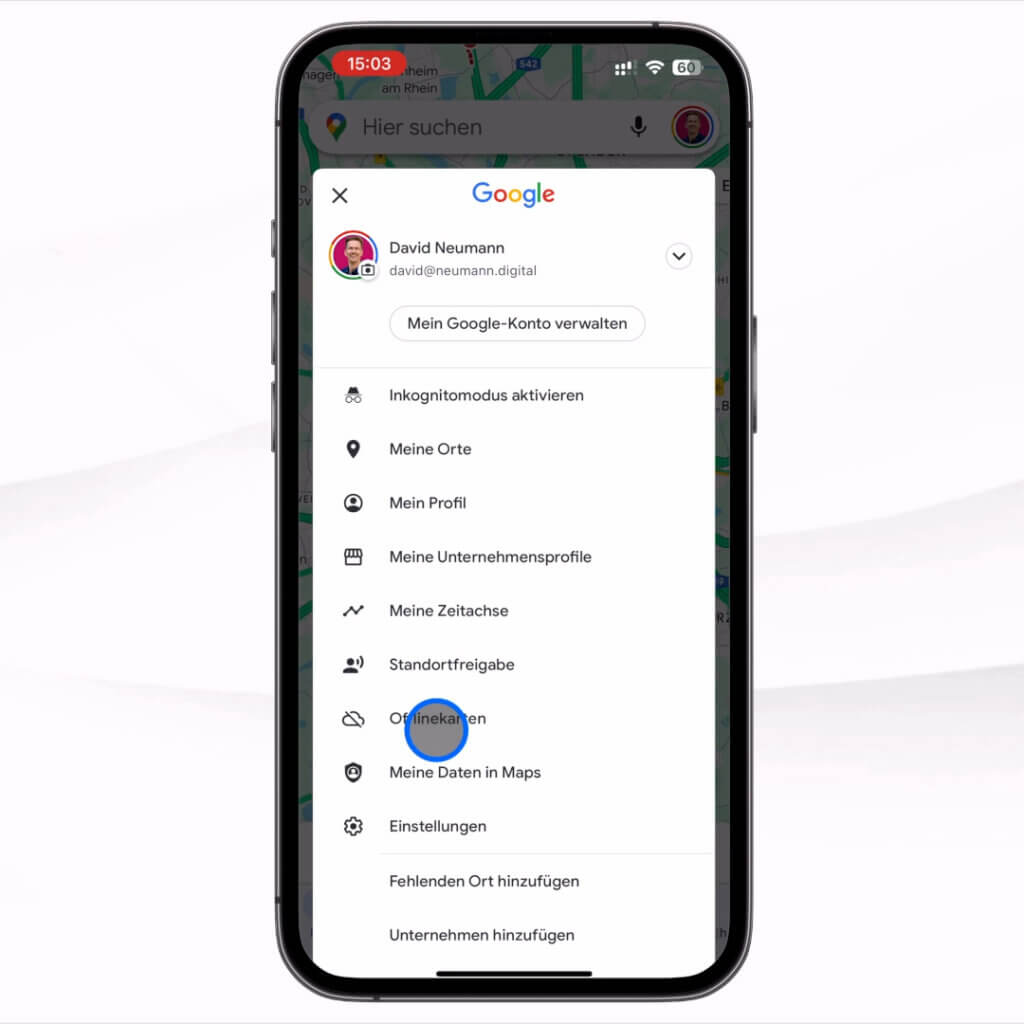
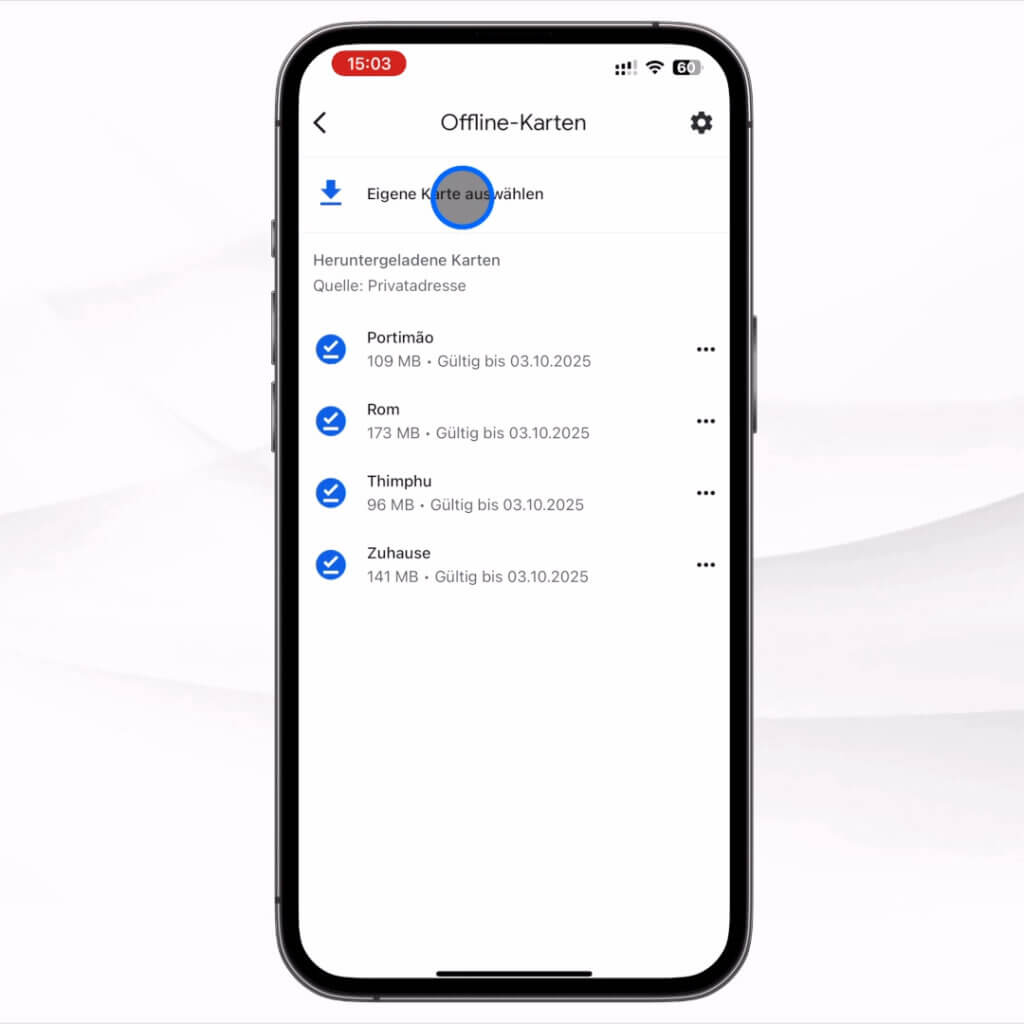
Nun kannst du den Bereich, der heruntergeladen werden soll, genauer einstellen und dann einfach per Download bestätigen.
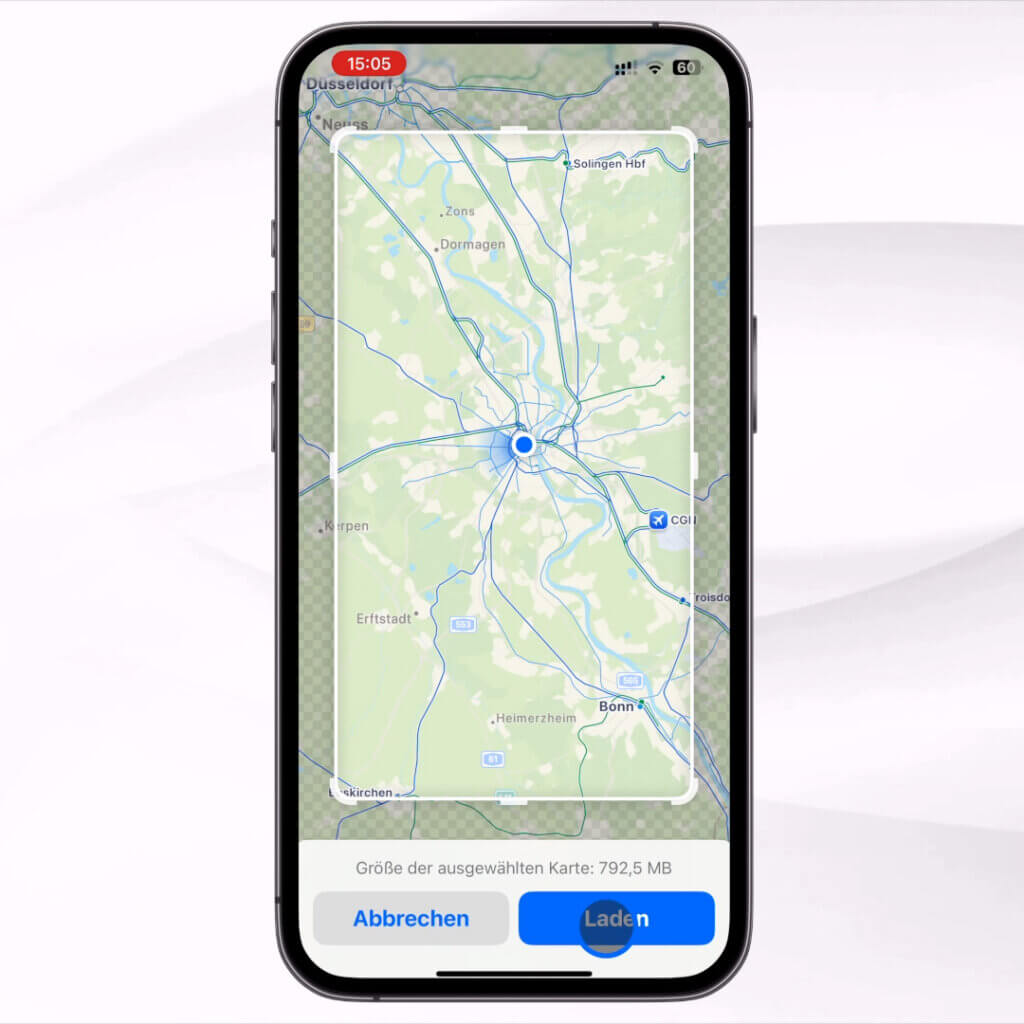
Bei Apple Karten machst du dasselbe über ein Tippen auf dein Profilbild, dann Offline-Karten, Hinzufügen, aktueller Ort und auch hier kannst du die Größe der Karte einstellen.


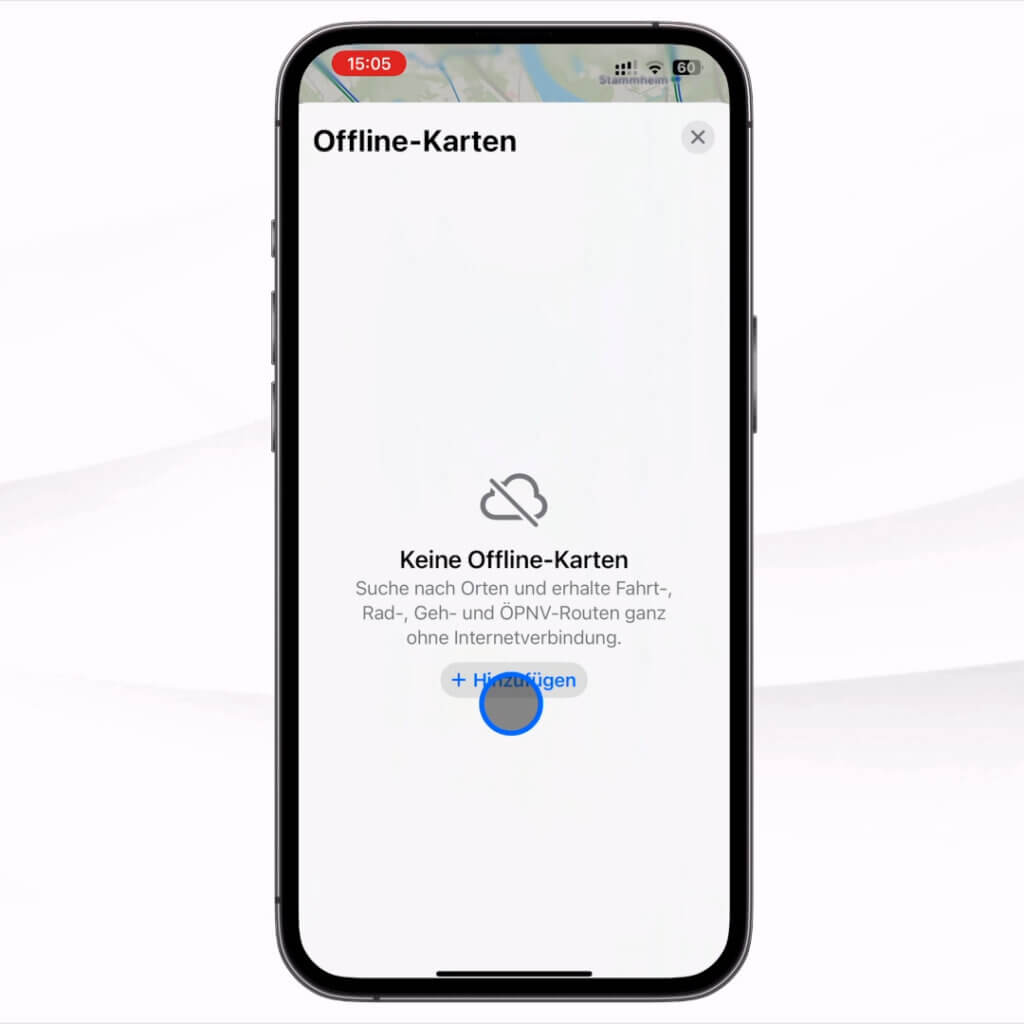
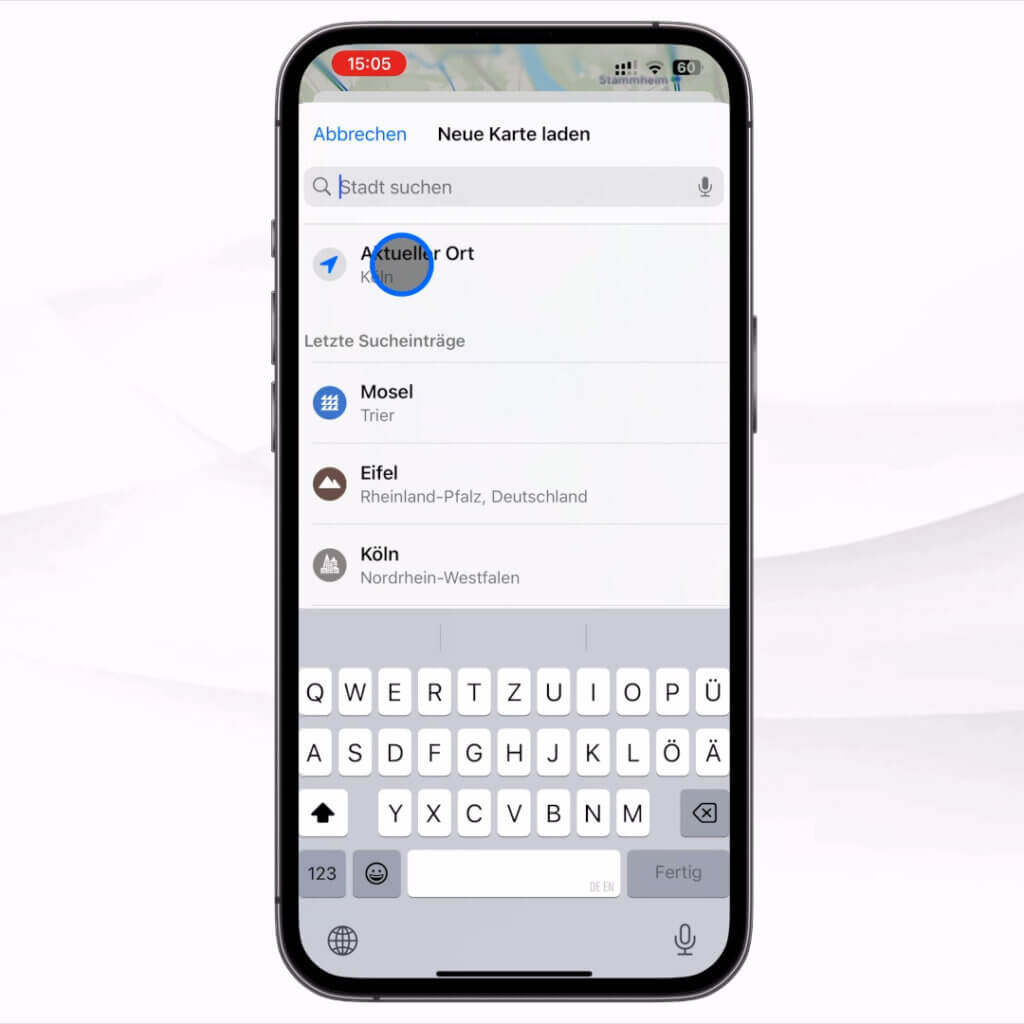
Dann noch Laden drücken und die Offline-Karte steht dir in kurzer Zeit zur Verfügung.
Dunkelmodus aktivieren
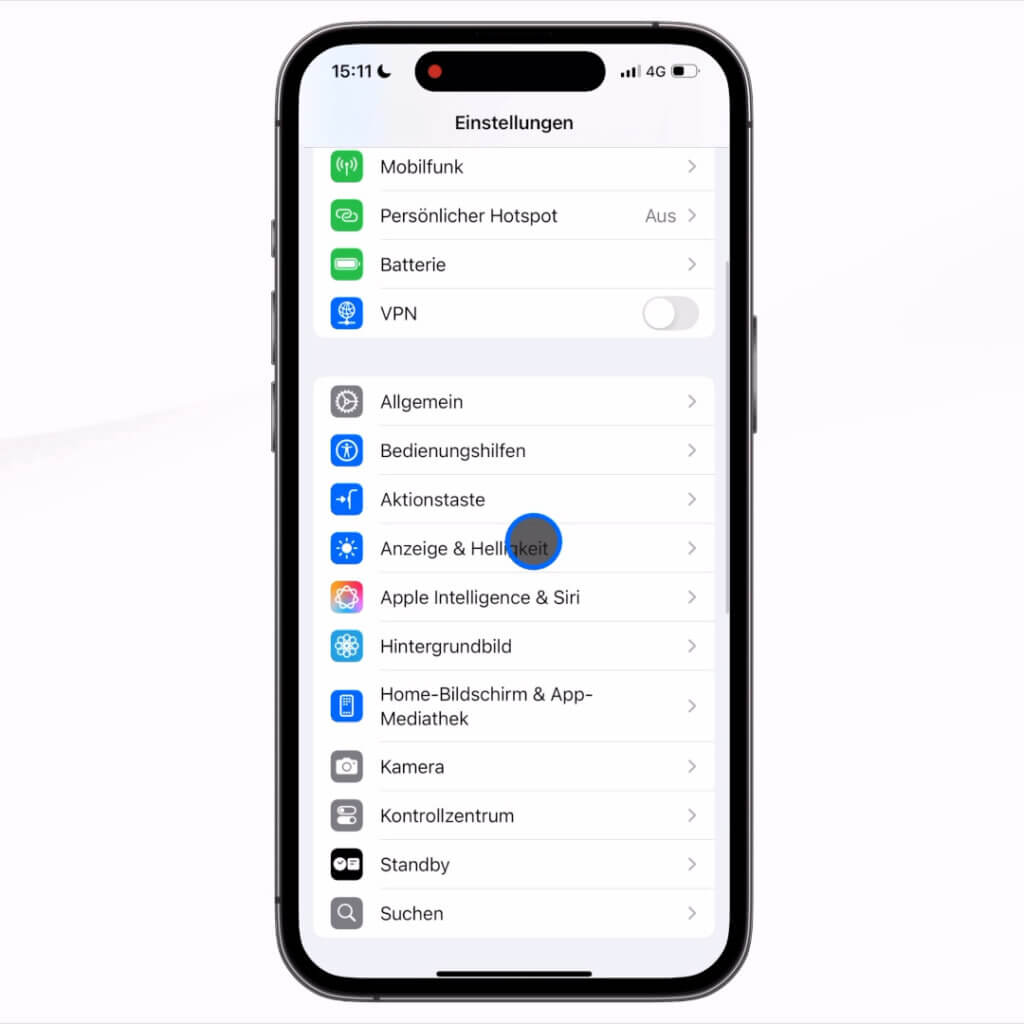
Bei iPhones mit OLED-Display (alle Modelle ab iPhone X und neuer, außer SE) verbrauchen schwarze Pixel im Dunkelmodus praktisch keine Energie. Deshalb ist der Dunkelmodus des iPhones energiesparender als der normale helle Modus. Aktiviere ihn unter Einstellungen > Anzeige & Helligkeit.

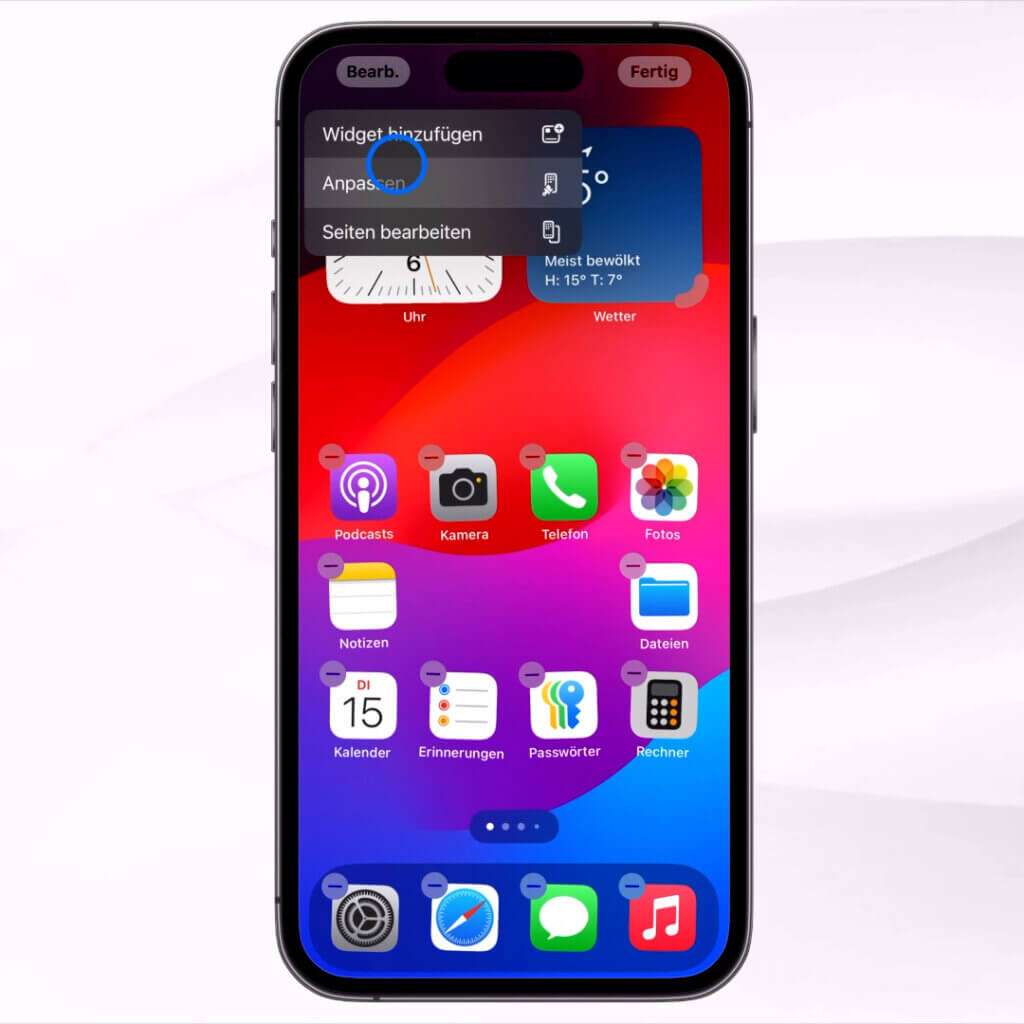
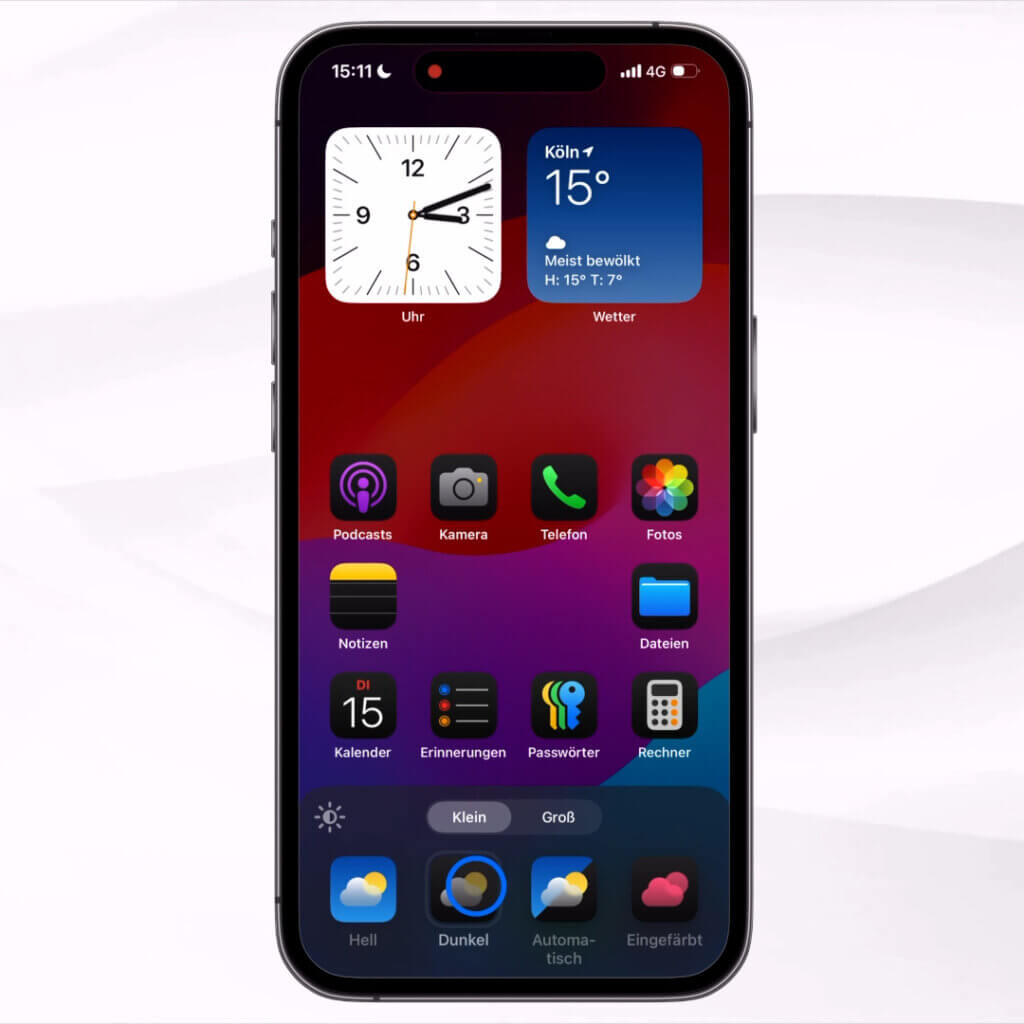
Mit iOS 18 kannst du sogar die App-Icons dunkel färben, was zwar nicht nennenswert Strom spart, aber dafür gut aussieht. Halte deinen Finger lange auf dem Bildschirm gedrückt, gehe links oben auf Bearb. und wähle Anpassen. Wähle dann unten in der Leiste Dunkel oder Automatisch aus.

iOS 18 Akku sparen: Fazit
Du siehst, du kannst eine Menge tun, um die Akkulaufzeit unter iOS 18 zu verbessern. Probiere die Tipps aus und freu dich über ein iPhone, das wieder zuverlässig den ganzen Tag durchhält. Welche dieser Tipps waren neu für dich? Hast du noch eigene Vorschläge? Lass es mich wissen!
Nachdem dein Akku nun wieder länger läuft, kannst du dich intensiver mit den neuen iOS 18-Funktionen der Apps auseinandersetzen – sei es in der höchst umstrittenen Fotos-App oder in den Apps Kalender und Erinnerungen, die nun viel besser zusammenarbeiten als bisher.