Teleprompter-App für den Mac
Dein unsichtbarer Spickzettel für Videokonferenzen
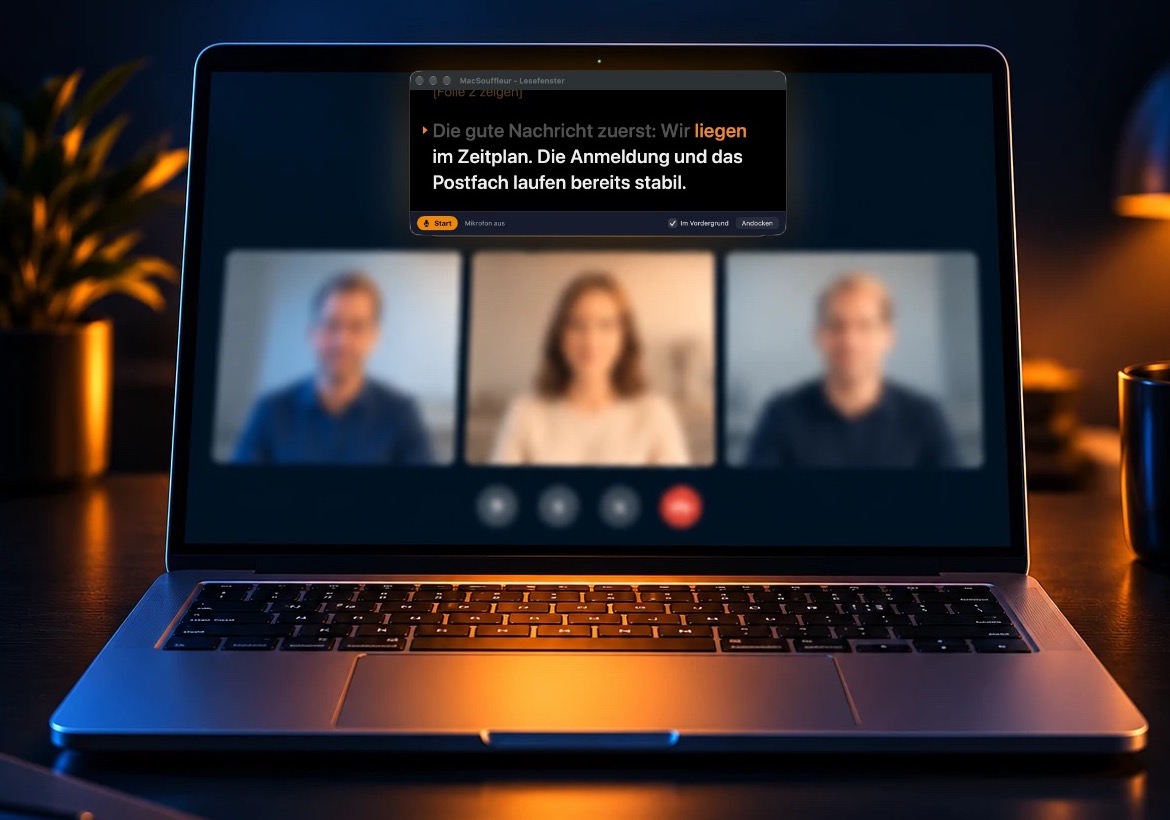
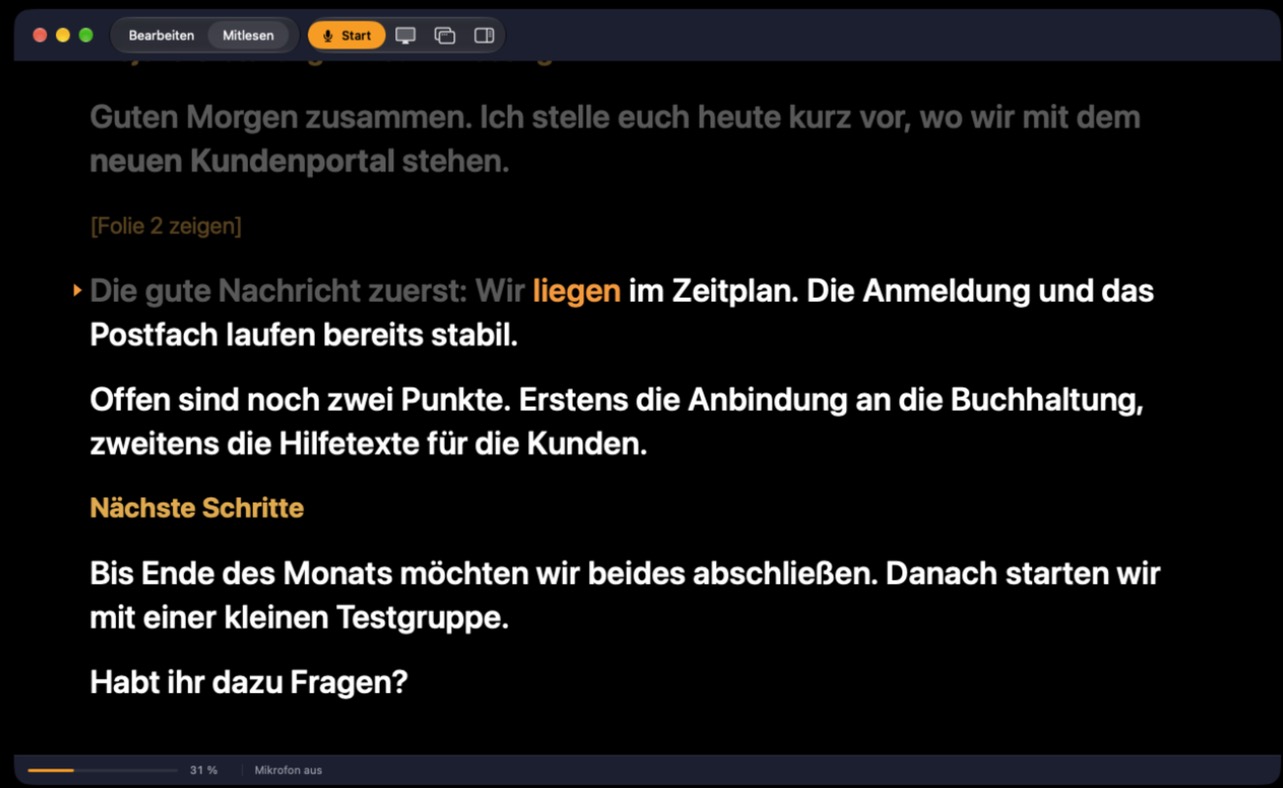
Mit MacSouffleur platzierst du Skripte für deine Präsentationen in Webkonferenzen mit Zoom, MS Teams und Co. direkt unter der Kamera deines Mac. Das Skript folgt deiner Stimme und wartet auf dich, wenn du vom Skript abweichst. Für andere Teilnehmer ist die App unsichtbar, selbst wenn du deinen Bildschirm teilst.
7 Tage kostenlos testen, mit bis zu 3 Skripten und ohne Anmeldung. Danach 49,90 €. Einmalkauf, kein Abo.
Für Mac-Computer mit Apple-Chip und macOS 14 oder neuer.
„Sehr einfach in der Handhabung. Reagiert sehr gut auf meine Stimme.“
Warum Ablesen im Meeting oft negativ auffällt
Die meisten von uns bereiten sich auf eine Präsentation mit Stichpunkten vor, die sie auf einem Zettel, in einem zweiten Fenster oder auf dem Handy festhalten. Das geht, hat in einer Videokonferenz aber drei Haken:
Jeder merkt, dass du abliest
Liegen deine Notizen neben der Tastatur, musst du deinen Blick ständig von der Kamera abwenden. Im Web-Meeting fällt das sofort auf, selbst wenn es nur kurze Blicke sind.
Nach einer Zwischenfrage verlierst du den Faden
Jemand hat eine Frage, du antwortest frei, und danach suchst du in deinen Notizen, wo du eben nochmal warst. In der Zwischenzeit herrscht unangenehme Stille.
Beim Teilen des Bildschirms sieht jeder deine Notizen
Teilst du deinen kompletten Bildschirm statt nur eines Fensters, ist auch das Dokument mit deinen Stichpunkten für alle zu sehen. Das passiert schneller, als man denkt, und wirkt unprofessionell.
Für MacSouffleur brauchst du kein Teleprompter-Gerät
Ich habe MacSouffleur ursprünglich für die Nutzung an einem Teleprompter-Gerät erfunden, aber das benötigst du nicht, um die App zu nutzen. Die eingebaute Kamera deines MacBook oder eine Webcam am Monitor genügt.
Schiebe das MacSouffleur-Lesefenster einfach direkt unter deine Kamera, oben in die Mitte des Bildschirms. Dadurch schaust du beim Lesen fast direkt in die Kamera statt nach unten.
Du nimmst selbst Videos auf und nutzt ein Teleprompter-Gerät mit einem an den Mac angeschlossenen Bildschirm (z. B. Elgato Prompter)? Dann ist MacSouffleur mit seiner zuverlässigen Spracherkennung perfekt. MacSouffleur zeigt deinen Text dort automatisch im Vollbild an. Du kannst Seitenränder sowie Ränder oben und unten hinzufügen, damit deine Augen bei der Aufnahme nicht sichtbar springen.
So funktioniert MacSouffleur
Text einfügen
Den Text für dein Skript kopierst du einfach aus Word, Google Docs oder ChatGPT in die App. Überschriften, Fett und Kursiv bleiben dabei erhalten. Markdown-Dateien werden ebenfalls unterstützt.
Lesefenster unter die Kamera ziehen
Du dockst das Lesefenster ab, veränderst die Größe, wie es für dich am besten passt, und schiebst es unter die Webcam. Dort bleibt es über allen anderen Fenstern, also auch über deiner Präsentation. Sichtbar ist es aber nur für dich.
Lossprechen
Drücke auf Start, um die Spracherkennung zu beginnen. Sobald du anfängst zu sprechen, läuft der Text in deinem Tempo mit. Machst du eine Pause, wartet er auf dich.
MacSouffleur im Video
In diesem Video siehst du, wie MacSouffleur in der Praxis funktioniert.
Video folgt: MacSouffleur bei einer echten Aufnahme
Datenschutz
MacSouffleur nutzt die im Mac eingebaute Spracherkennung von Apple. Standardmäßig verlassen keine Aufnahmedaten dein Gerät.
Was MacSouffleur kann
Die App ist unsichtbar für andere Teilnehmer
Auf Bildschirmfotos, Bildschirmaufnahmen und geteilten Bildschirmen ist die App unsichtbar. Nur du kannst sie sehen – der perfekte Spickzettel für Videokonferenzen.
Zwischendurch frei sprechen
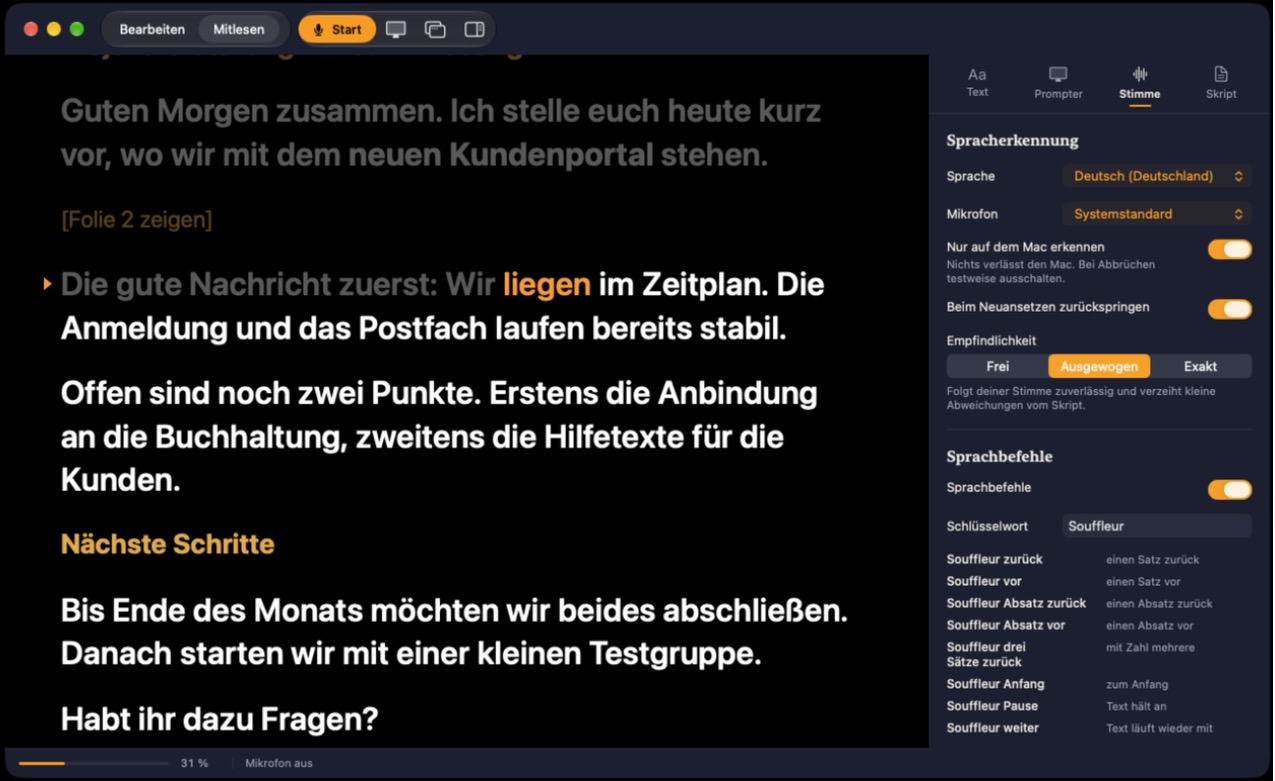
Weichst du von deinem Skripttext ab, etwa um eine Zwischenfrage zu beantworten, bleibt das Skript stehen. Sobald du deinen Vortrag fortsetzt, läuft das Skript an der richtigen Stelle weiter.
3 Empfindlichkeits-Stufen für die Skript-Mitverfolgung
Hältst du dich eng an dein Skript, wählst du „Exakt“. Bevorzugst du eine freiere Wortwahl bei deinen Vorträgen, ist „Frei“ die richtige Einstellung. Dazwischen liegt „Ausgewogen“, die Standardeinstellung.
Navigiere im Skript mit deiner Stimme
Für Videoaufnahmen: Mit Befehlen wie „[Schlüsselwort] 3 Sätze zurück“ oder „[Schlüsselwort] Anfang“ kannst du die Skriptanzeige ganz ohne Maus oder Tastatur steuern. Das Schlüsselwort kannst du selbst bestimmen.
Regieanweisungen
Mit [eckigen Klammern] kannst du dir selbst „Regieanweisungen“ notieren. Etwa einen Hinweis, dass du an einer Stelle eine Künstlerpause einlegst oder eine bestimmte Geste machst. Diese Anweisungen werden angezeigt, du musst sie aber nicht vorlesen, damit das Skript weiterläuft.
Festes Tempo
Für Videoaufnahmen: Möchtest du ohne Spracherkennung arbeiten, kannst du das Skript gleichmäßig durchlaufen lassen. Die Geschwindigkeit stellst du selbst ein.
Das sagen Tester von MacSouffleur:
„Besser als jede App, die ich vorher getestet habe (und das waren so einige)! Da ich keine gute Software gefunden habe, stand mein Teleprompter jetzt fast ein Jahr im Schrank und wurde nicht genutzt. Jetzt werde ich ihn nutzen.“
„Ich hab die App in einem Gespräch ausprobiert und war begeistert, dass der Text ruhig stehen blieb als das Gespräch spontan eine andere Wendung nahm [...]. Super für meine Seminare an der Uni.“
„Sehr einfach in der Handhabung. Reagiert sehr gut auf meine Stimme.“
„Der MacSouffleur ist super easy in der Anwendung und selbsterklärend. [...] selbst beim schnellen Reden läuft der Text akkurat hinterher.“
„Spracherkennung sogar im Dialekt. Sehr aufgeräumtes UI.“
„Besser als jede App, die ich vorher getestet habe (und das waren so einige)! Da ich keine gute Software gefunden habe, stand mein Teleprompter jetzt fast ein Jahr im Schrank und wurde nicht genutzt. Jetzt werde ich ihn nutzen.“
„Der MacSouffleur ist super easy in der Anwendung und selbsterklärend. [...] selbst beim schnellen Reden läuft der Text akkurat hinterher.“
„Ich hab die App in einem Gespräch ausprobiert und war begeistert, dass der Text ruhig stehen blieb als das Gespräch spontan eine andere Wendung nahm [...]. Super für meine Seminare an der Uni.“
„Spracherkennung sogar im Dialekt. Sehr aufgeräumtes UI.“
„Sehr einfach in der Handhabung. Reagiert sehr gut auf meine Stimme.“
Gut zu wissen vor dem Kauf
Mit MacSouffleur kannst du Meetings nicht aufzeichnen. Die Spracherkennung synchronisiert nur deinen gesprochenen Text mit dem Skript.
Die App läuft nur auf Mac-Computern mit Apple-Chip (M1 oder neuer) und macOS 14 Sonoma oder neuer. Für Intel-Macs, Windows, iPhone und iPad gibt es die App aktuell nicht.
Alles bleibt auf deinem Mac
Die App braucht kein Konto. Deine Texte bleiben auf deinem Mac, und standardmäßig verlassen keine Aufnahmedaten deiner Stimme das Gerät.
Einmal am Tag prüft die App deinen Lizenzcode. Dafür schickt sie den Code, eine verschlüsselte Kennung und den Namen deines Mac an meinen Server.
Preis
49,90 €
Einmalkauf. Kein Abo
- Lizenzcode nutzbar auf bis zu drei eigenen Macs
- Neuer Mac? Verwalte selbst, welche Macs die Lizenz nutzen dürfen
- Anleitung als PDF, auf Deutsch und Englisch
- Lizenzcode und Downloadlink erhältst du direkt nach dem Kauf per E-Mail
- Kompatibilitäts-Updates bis September 2027
Lieber erst testen? Die kostenlose Testversion kannst du 7 Tage lang mit bis zu 3 Skripten ausprobieren. Gefällt sie dir, holst du dir einfach deinen persönlichen Lizenzcode.
Antworten auf häufige Fragen
Nein. Für Videokonferenzen reicht die eingebaute Kamera deines Mac oder eine Webcam, das Lesefenster schiebst du auf deinem Mac-Bildschirm einfach direkt darunter. Wenn du Videoaufnahmen mit einem Teleprompter machst, der einen an den Mac angeschlossenen Bildschirm hat (z. B. Elgato Prompter), ist MacSouffleur die perfekte Software dafür.
Ja. Lade MacSouffleur kostenlos herunter und teste die App 7 Tage lang mit bis zu 3 Skripten. Gefällt sie dir, kaufst du einen Lizenzcode und gibst ihn in der App ein. Ein neuer Download ist dafür nicht nötig.
MacSouffleur läuft auf jedem Mac mit Apple-Chip, also M1 oder neuer, und mit macOS 14 Sonoma oder neuer. Ob dein Mac einen Apple-Chip hat, siehst du in den Systemeinstellungen unter „Allgemein“ und „Info“. Steht dort „Chip Apple M…“, kannst du MacSouffleur nutzen.
Nein. MacSouffleur ist standardmäßig so eingestellt, dass macOS das Fenster beim Bildschirmteilen, in Bildschirmfotos und in Aufnahmen unsichtbar macht. Getestet mit Zoom, Microsoft Teams und Google Meet. Du kannst die App in den Einstellungen aber auch sichtbar machen.
Für die Spracherkennung nicht, sie läuft direkt auf deinem Mac. Für das Freischalten und die tägliche Prüfung des Lizenzcodes schon. Ohne Verbindung läuft die App 7 Tage weiter.
Mit einem Lizenzcode nutzt du MacSouffleur auf bis zu drei eigenen Macs. Kaufst du dir einen neuen Mac, ersetzt du den alten einfach selbst in der App.
Dann wartet das Skript auf dich. Es läuft erst weiter, wenn du den Text darin weiter vorträgst. Wie streng es deiner Stimme folgt, kannst du in drei Stufen einstellen.
Alle, die die Spracherkennung von macOS anbietet. Getestet wurden Deutsch und Englisch.
Nein, MacSouffleur gibt es nur für den Mac.
Ja. Die App erscheint in der Sprache deines Mac, auf Deutsch oder Englisch. Die Anleitung liegt in beiden Sprachen bei.
Ja, bis September 2027 bekommst du Kompatibilitäts-Updates. Gibt es eine neue Version, bekommst du eine E-Mail, und MacSouffleur weist dich beim Start darauf hin.
Teste MacSouffleur 7 Tage lang kostenlos
Ohne Anmeldung, mit bis zu 3 Skripten. Danach 49,90 € einmalig für bis zu drei Macs.