Dies ist das Begleit-Skript zu diesem Video
1. iPhone Kamera Trick: Kreative Perspektiven nutzen
Fangen wir direkt mal mit einem klaren Vorteil der iPhone-Kamera gegenüber den großen Kameras an: Die Kameralinsen des iPhones sind klein und sie sitzen oben am Gehäuse. Damit lassen sich viel leichter kreative Perspektiven einfangen als mit einer wuchtigen und schweren DSLR-Kamera.
Du kannst dein iPhone z.B. auf den Kopf stellen, und die Linse ganz nah an den Boden halten, um flach nach oben zu fotografieren.
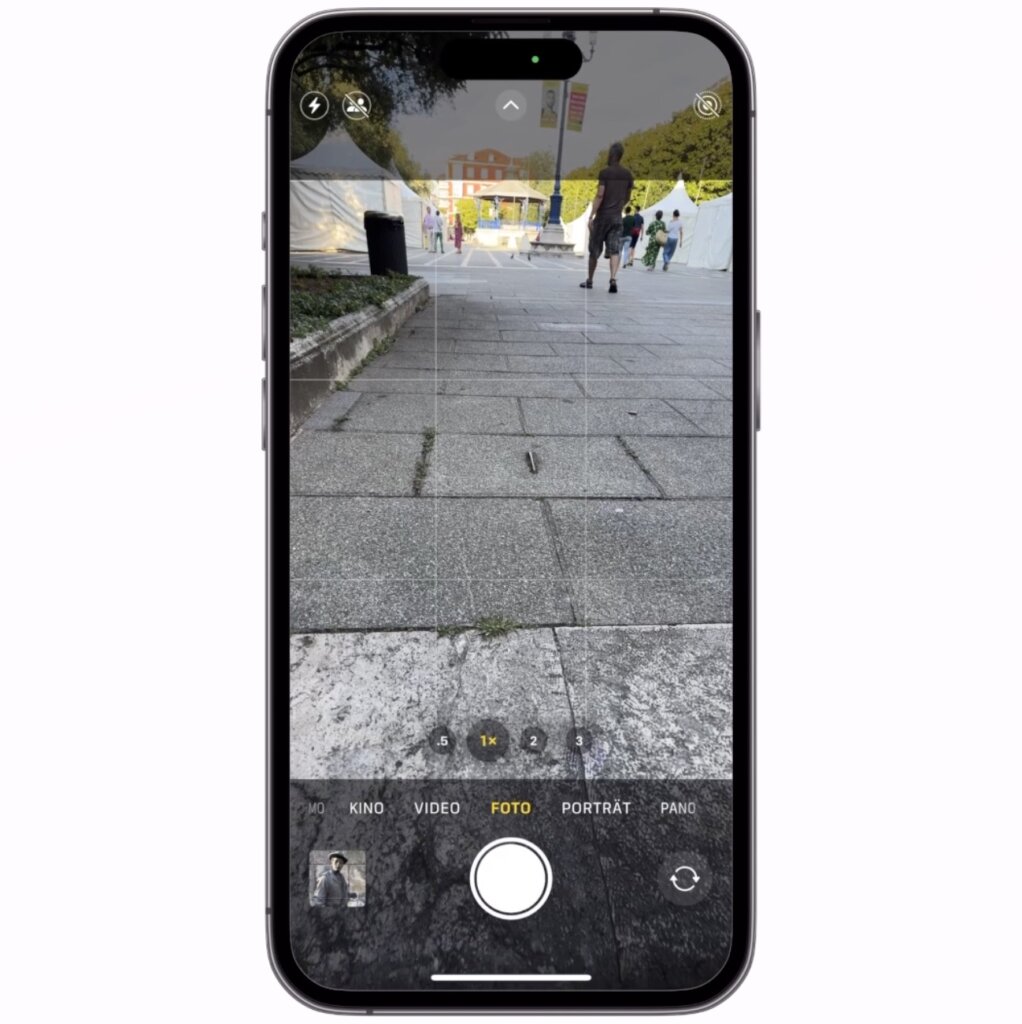
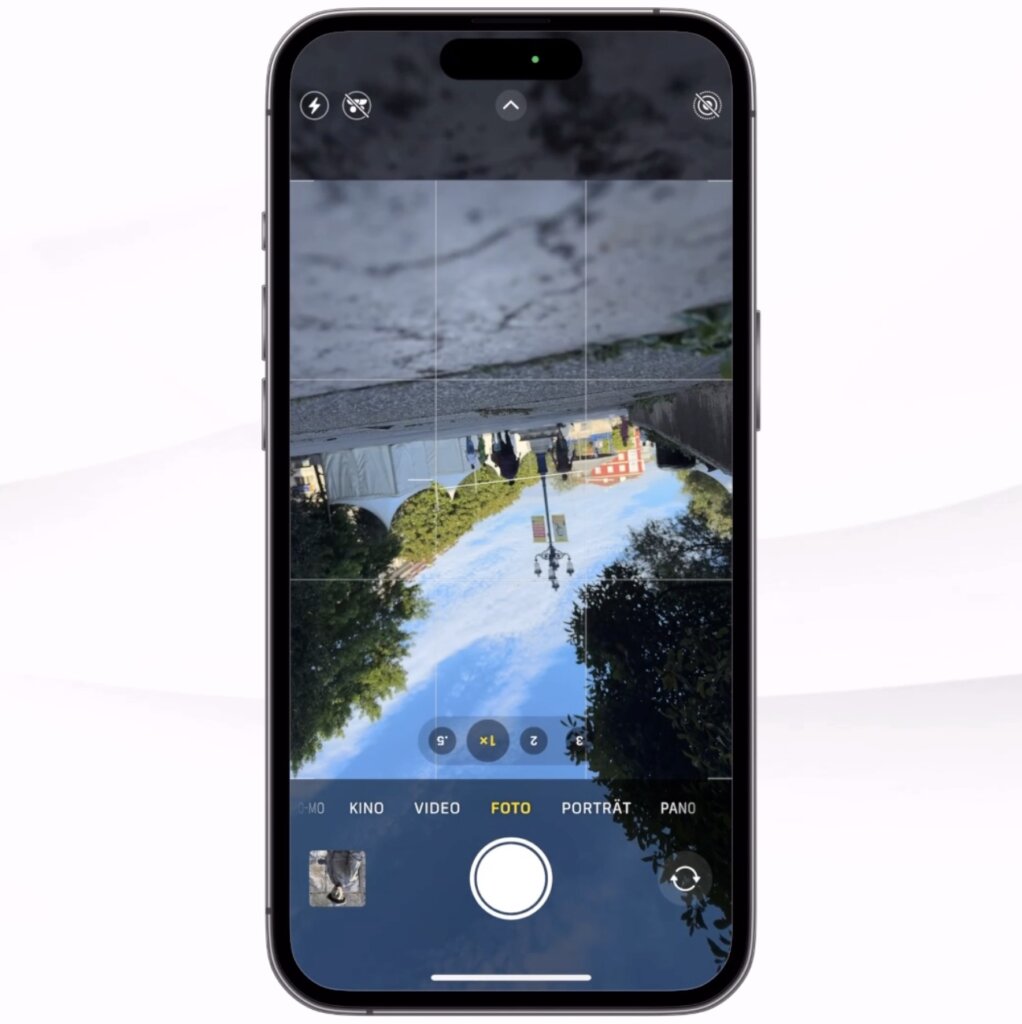
Das iPhone dreht das Foto später sowieso automatisch richtig herum. So bekommst du Vordergrund und Perspektive ins Bild, was oft viel besser aussieht als Fotos aus einer Standard-Perspektive wie der Augenhöhe.
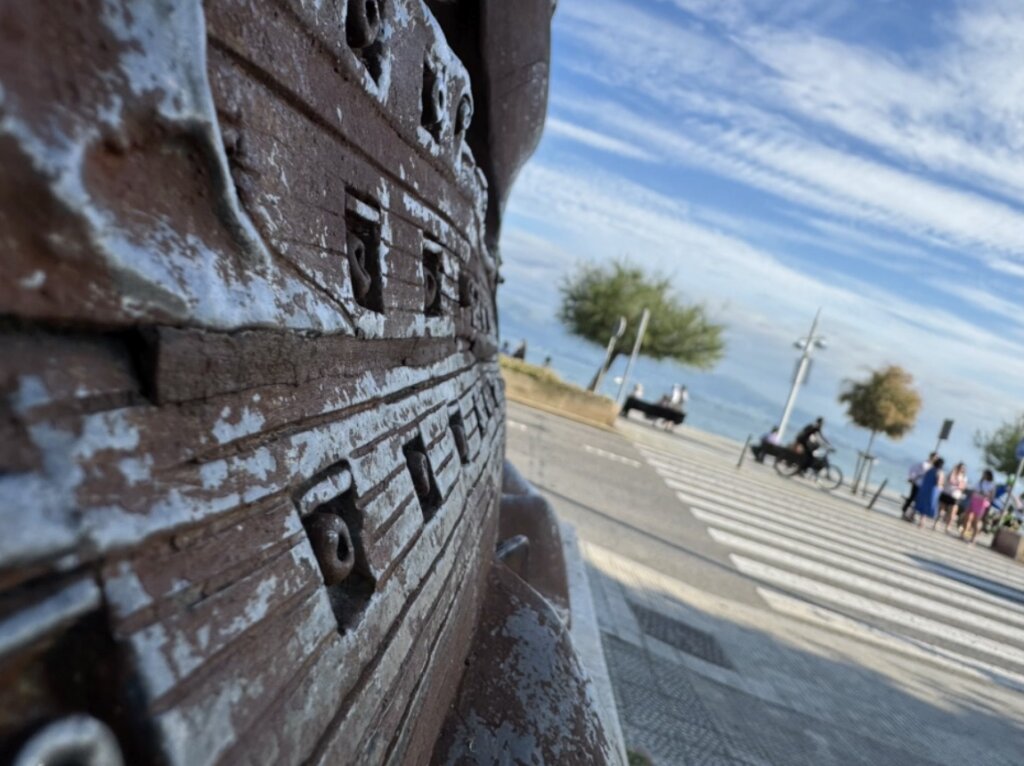
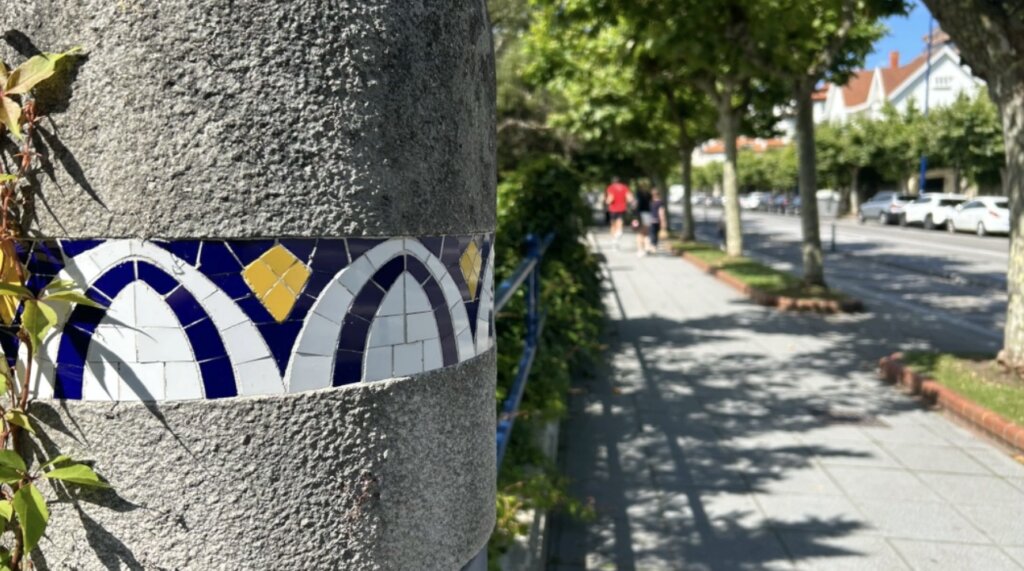
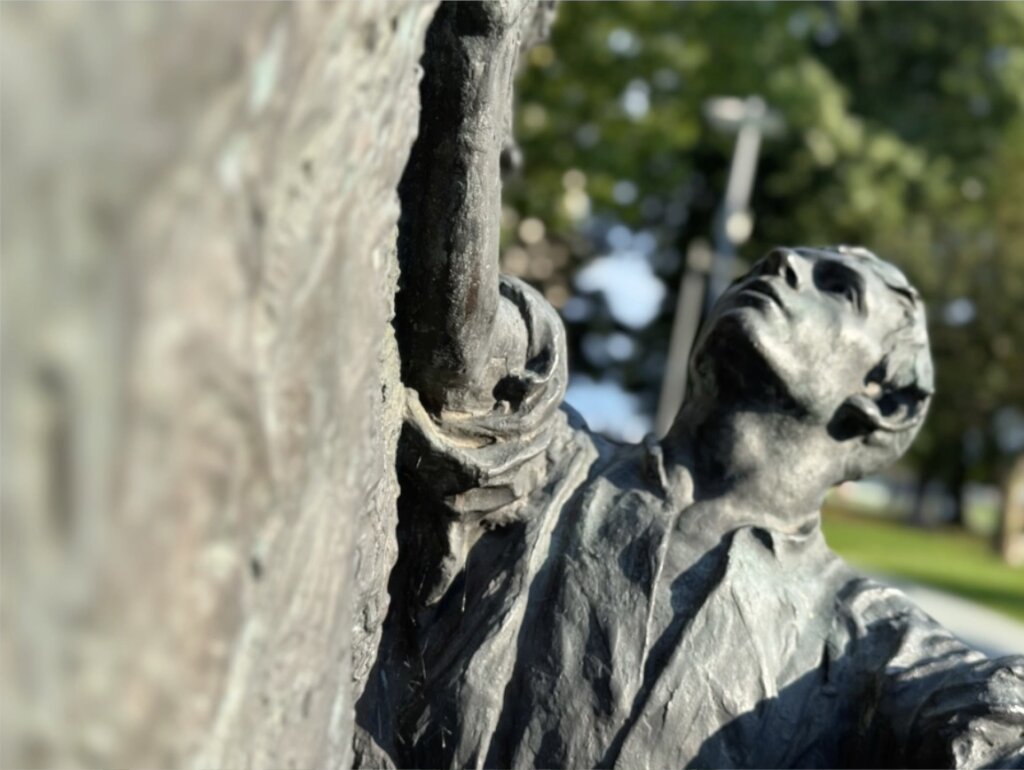
Das funktioniert auch super, wenn du Personen oder Tiere fotografierst. Bei einer Wand oder einer Mauer kannst du die Linse ganz nah daran halten und bekommst dadurch Perspektiven, die das menschliche Auge nur selten zu sehen bekommt und die auf uns deshalb spannend wirken.


2. iPhone Kamera Tricks: Kamera-Einstellungen speichern
Bevor wir noch weiter in die kreativen Optionen gehen, ein ganz wichtiger Tipp für die Einstellungen der iPhone-Kamera. Die Kamera-App ist standardmäßig so eingestellt, dass alle Änderungen, die du vornimmst, also z.B: Aufnahmemodus, Bildformat oder Live Photo-Modus, nach einer Weile der Nichtbenutzung wieder in ihren Ursprungszustand zurückspringen, nämlich in den Standard-Fotomodus, das Bildformat 3:4 bzw. 4:3 und Live Photos aktiviert.
Ich empfand das immer als sehr störend, denn meistens möchte ich das nächste Foto oder Video genau mit den Einstellungen aufnehmen, wie das davor. Um das zu erreichen, öffnest du die Einstellungen, gehst zur Kamera
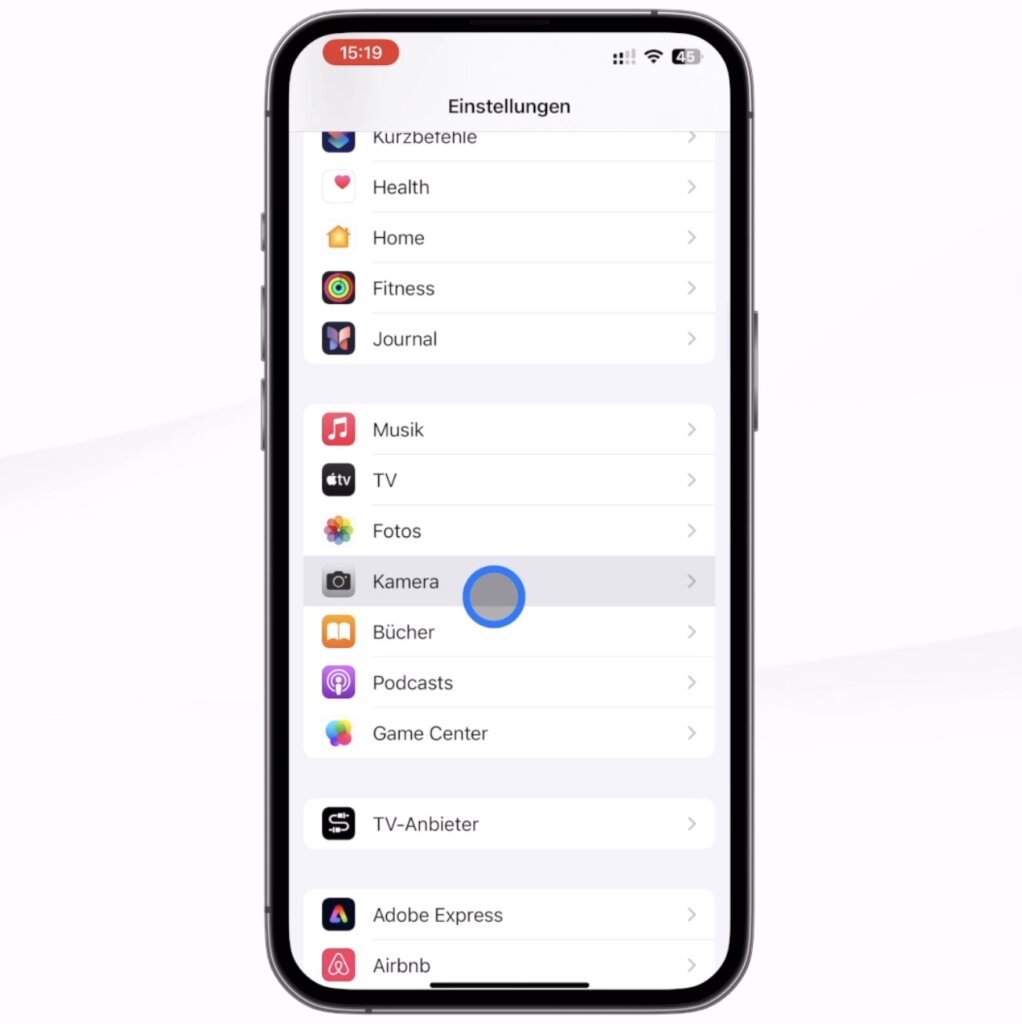
und hier auf Einstellungen beibehalten.
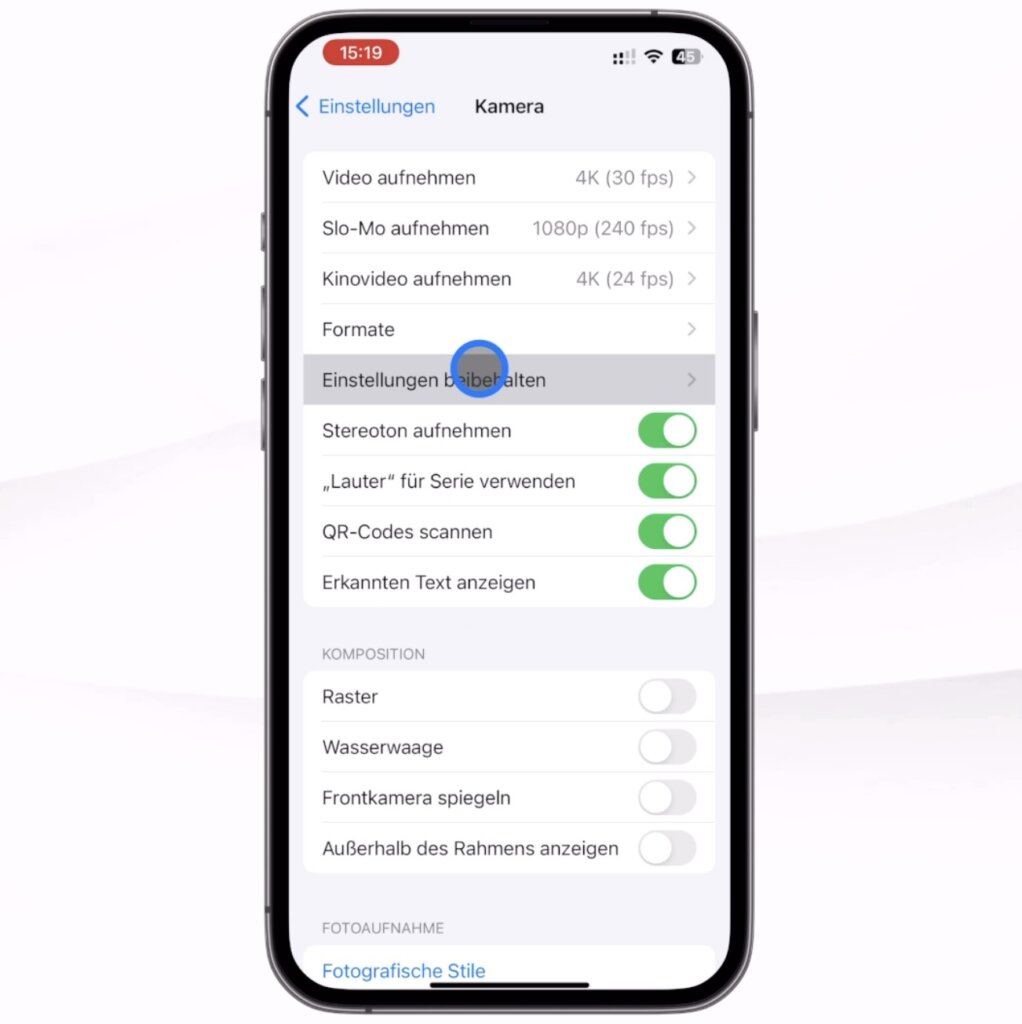
Damit merkt sich das iPhone deine bevorzugten Einstellungen für die verschiedenen Kamera-Funktionen. Wenn du z.B. Kameramodus aktivierst, startet die Kamera-App immer in dem Modus, den du zuletzt verwendet hast – auch wenn du die App zwischendurch geschlossen oder das iPhone neu gestartet hast.
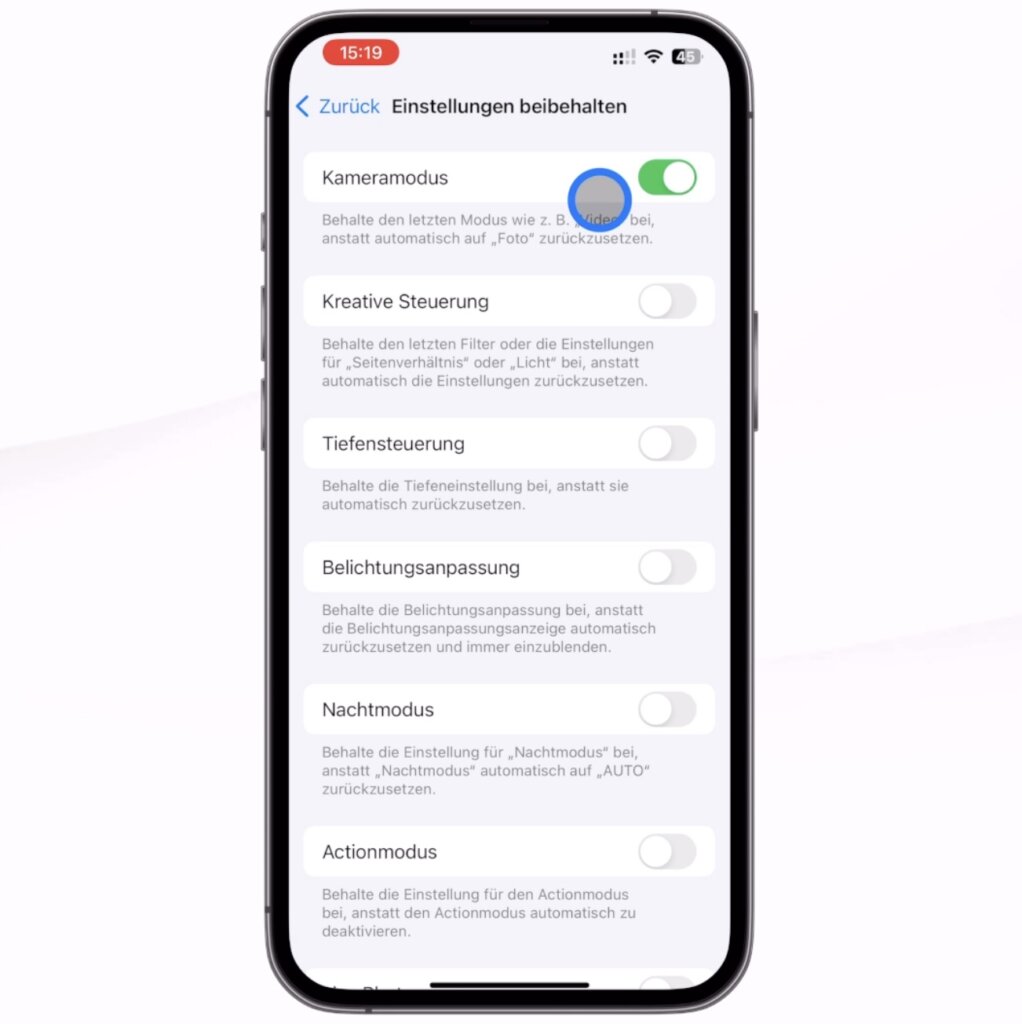
Warst du z.B. im Porträt-Modus, wird die Kamera-App damit wieder starten.
Für das Speichern des Bildformats musst du den Regler Kreative Steuerung aktivieren.
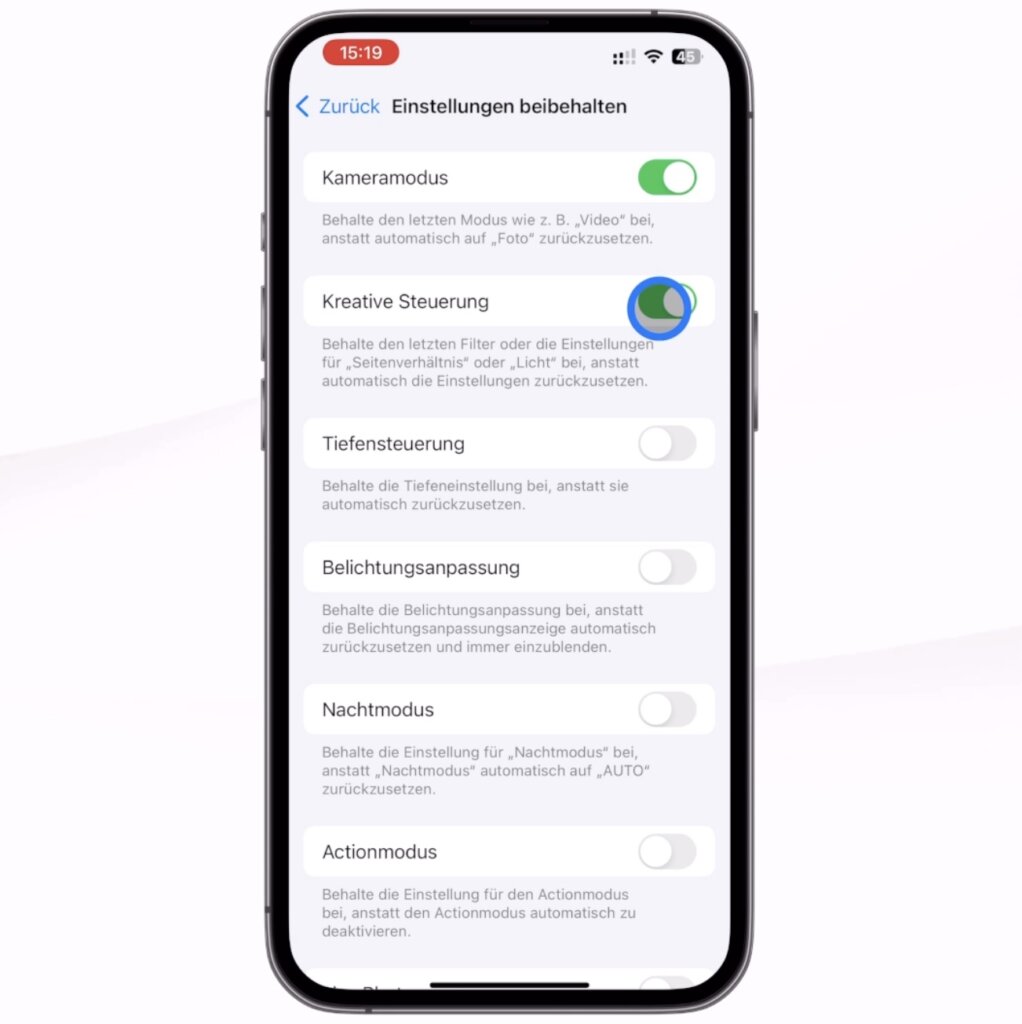
und wenn du nicht jedes Mal aufs Neue Live Photos ausschalten möchtest, solltest du den Regler ganz unten aktivieren.
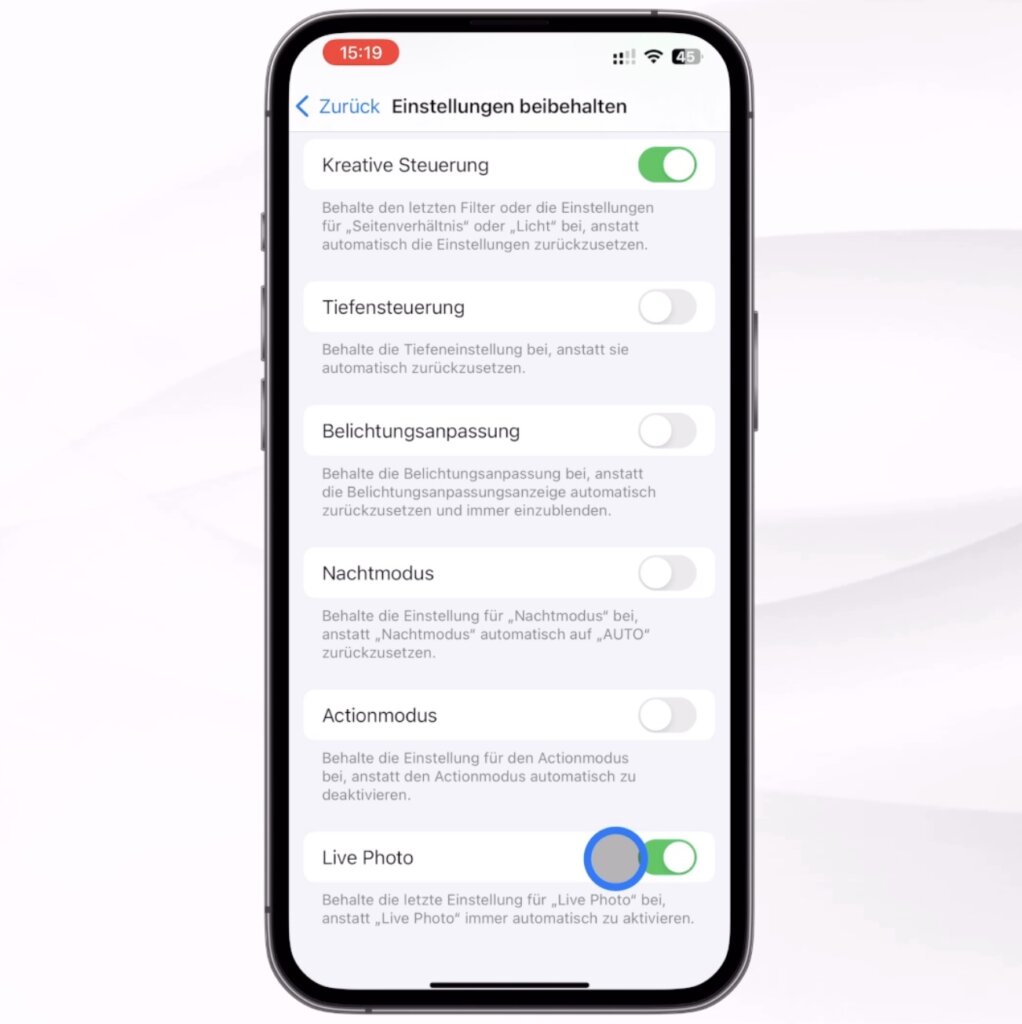
Diese 3 Regler finde ich persönlich am wichtigsten, unter Umständen möchtest du aber auch die Belichtungsanpassung speichern, dazu kommen wir weiter unten, jetzt erstmal ein paar Tipps für deine Aufnahmen.
3. iPhone Kamera Trick: Selbstauslöser für extrem stabile Fotos
Wenn wir auf eine große Kamera verzichten, dann haben wir höchstwahrscheinlich auch kein Stativ dabei. Willst du trotzdem sicherstellen, dass dein Foto keine Unschärfe durch Wackler bekommt, gerade wenn es schon etwas dunkler ist, dann nutze einfach den Selbstauslöser. Wische dafür in der Kamera-App nach oben,
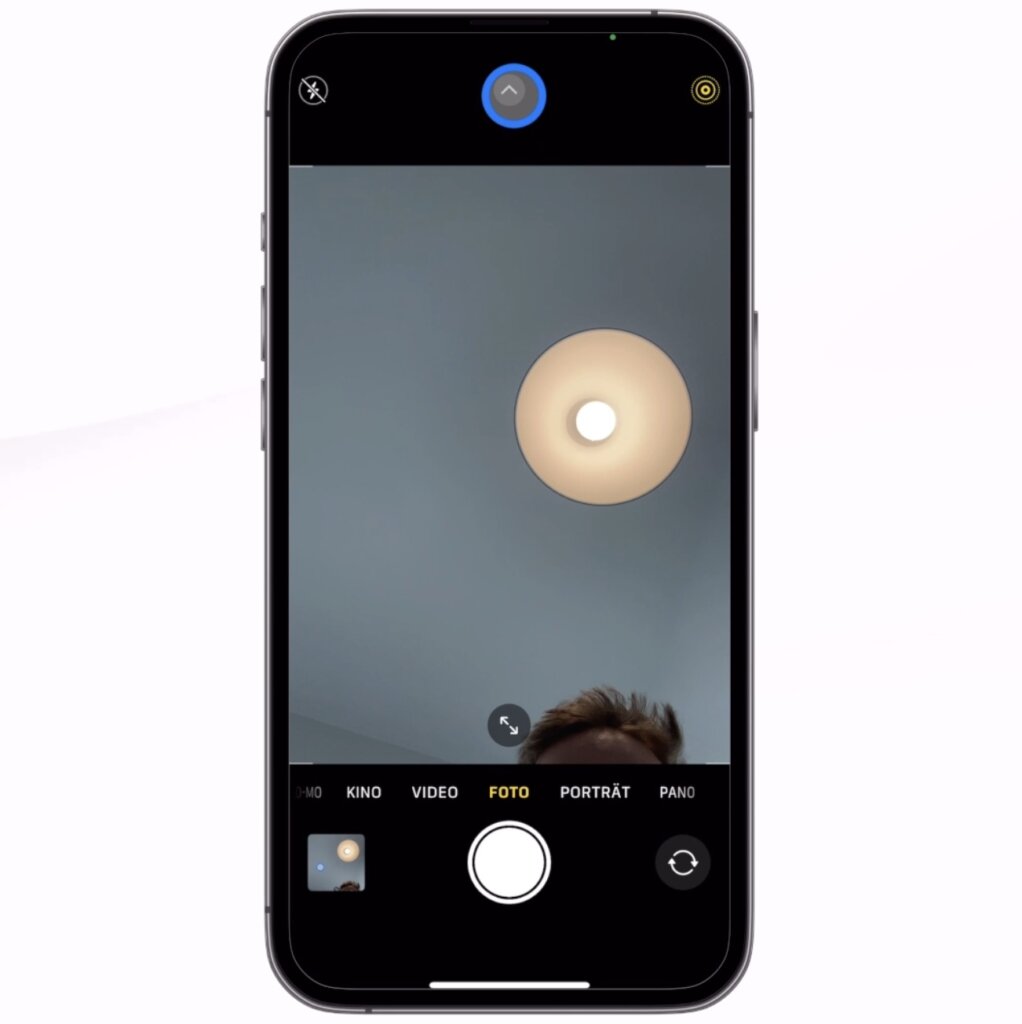
um die zusätzlichen Einstellungen unten einzublenden. Tippe auf das Timer-Symbol
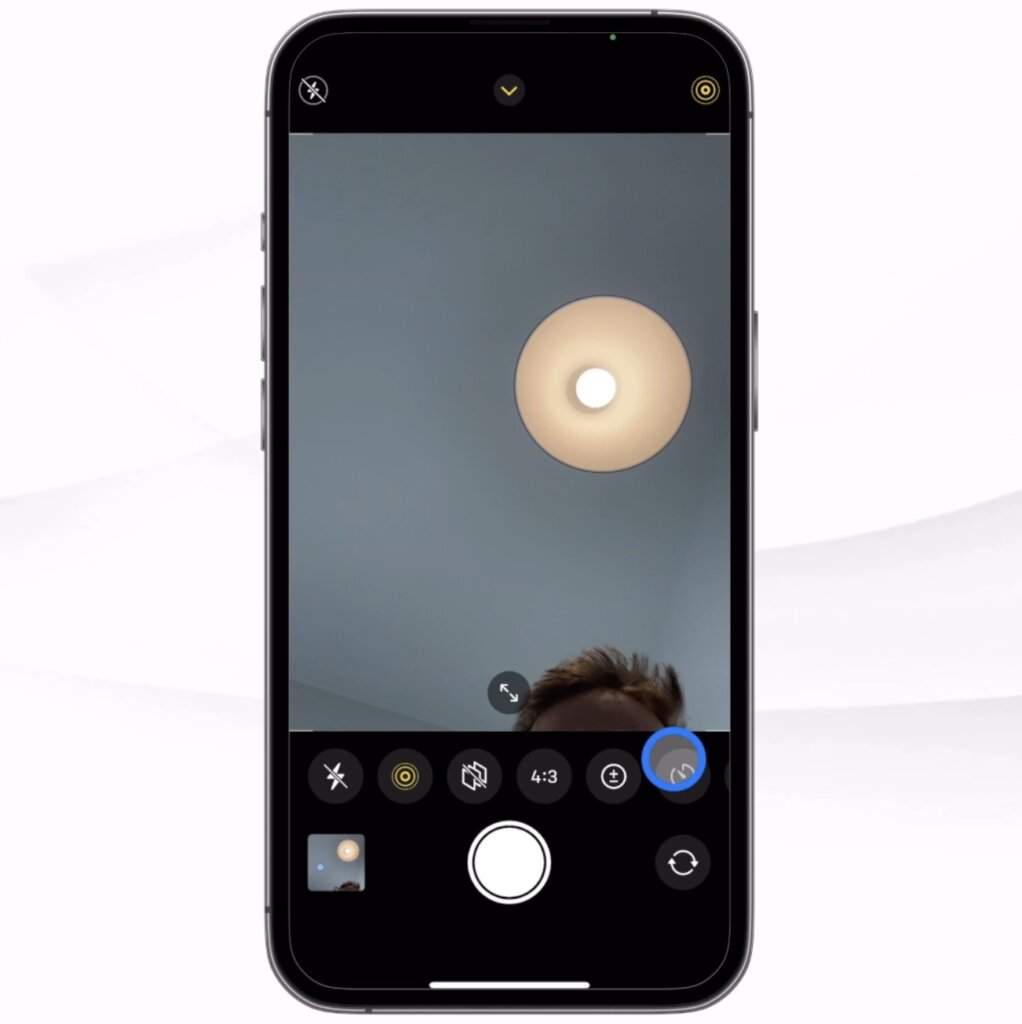
und stelle hier 3 oder 10 Sekunden ein.
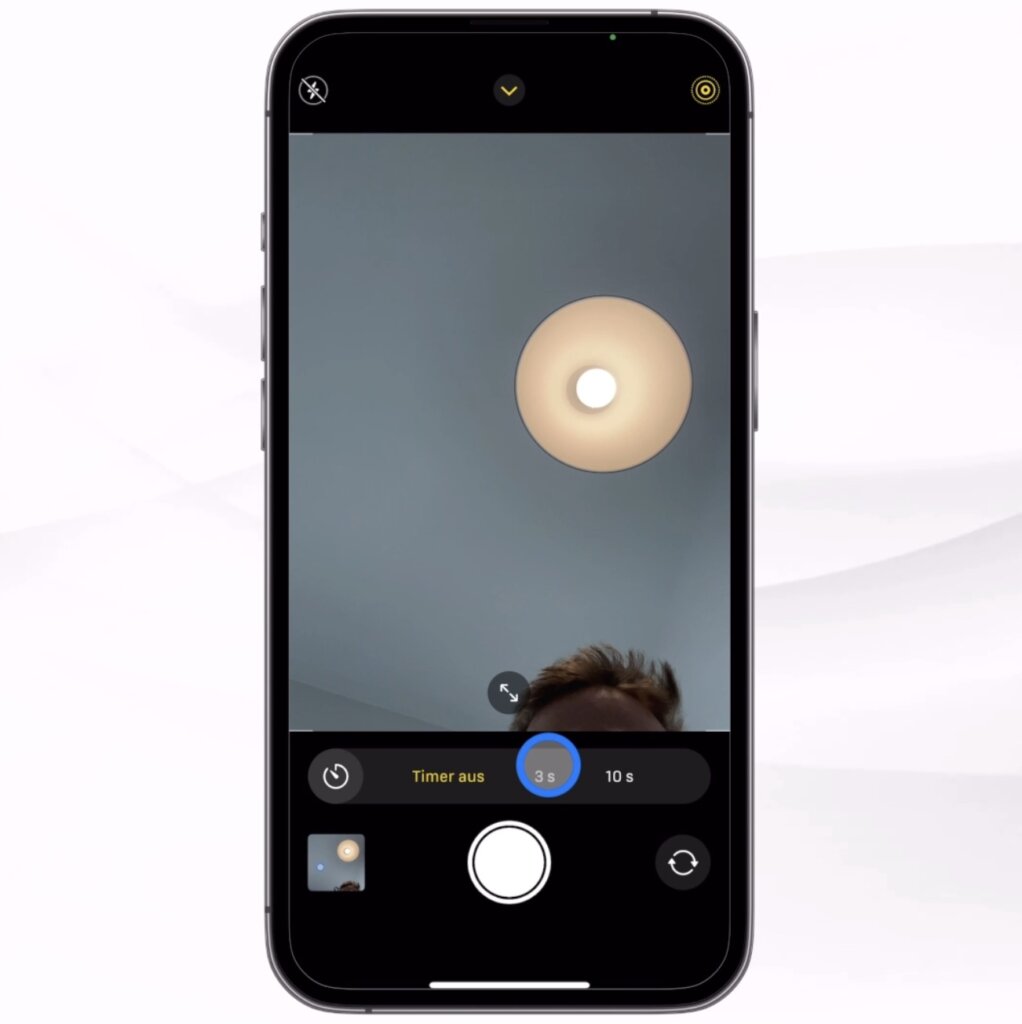
Dann drücke den Auslöser
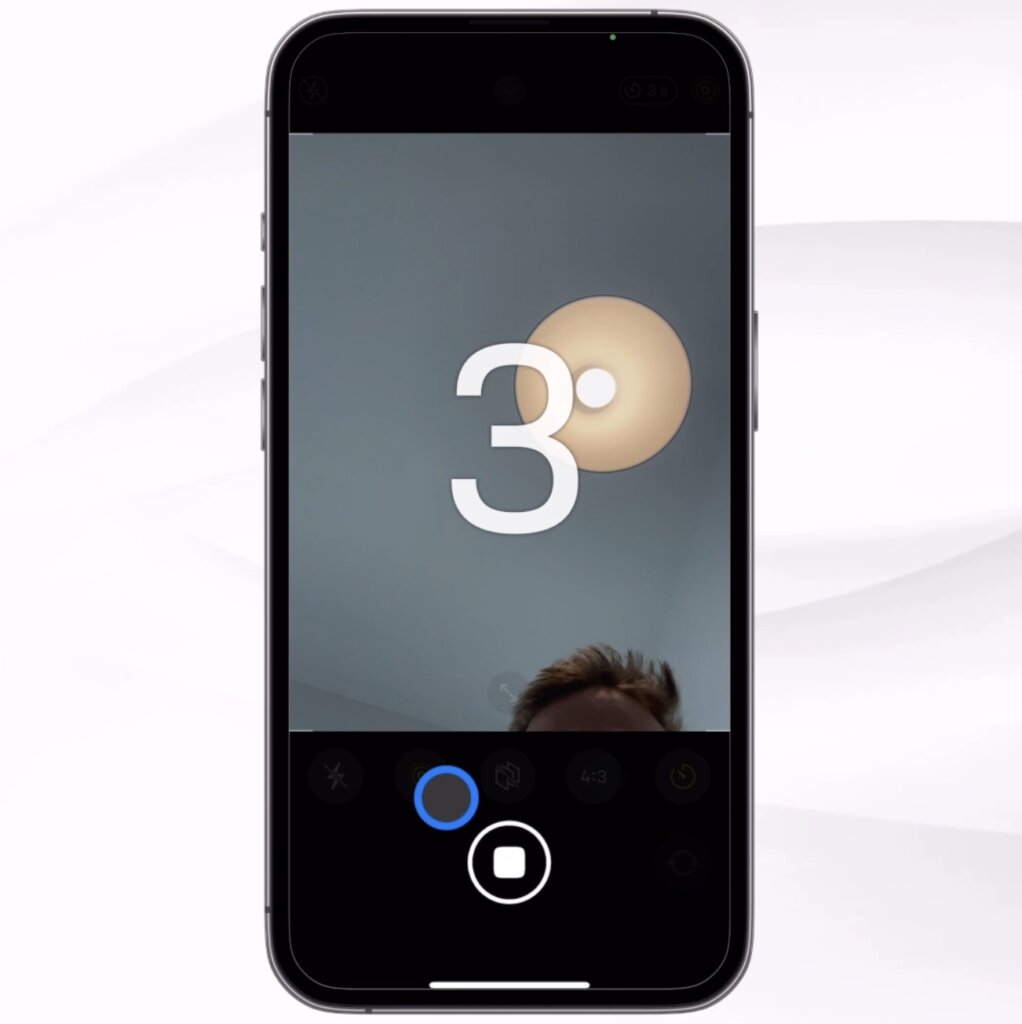
und jetzt hast du genug Zeit, das iPhone mit beiden Händen ganz still zu halten, bevor dein Foto geschossen wird.
4. iPhone Kamera Trick: Nachtmodus statt Blitz
Der größte Fehler, den viele beim Fotografieren im Dunkeln machen, ist den Blitz einzuschalten. Der lässt Gesichter oft überbelichtet oder zumindest sehr unvorteilhaft aussehen (ein perfekter Augenring-Verstärker, wie man hier sieht).
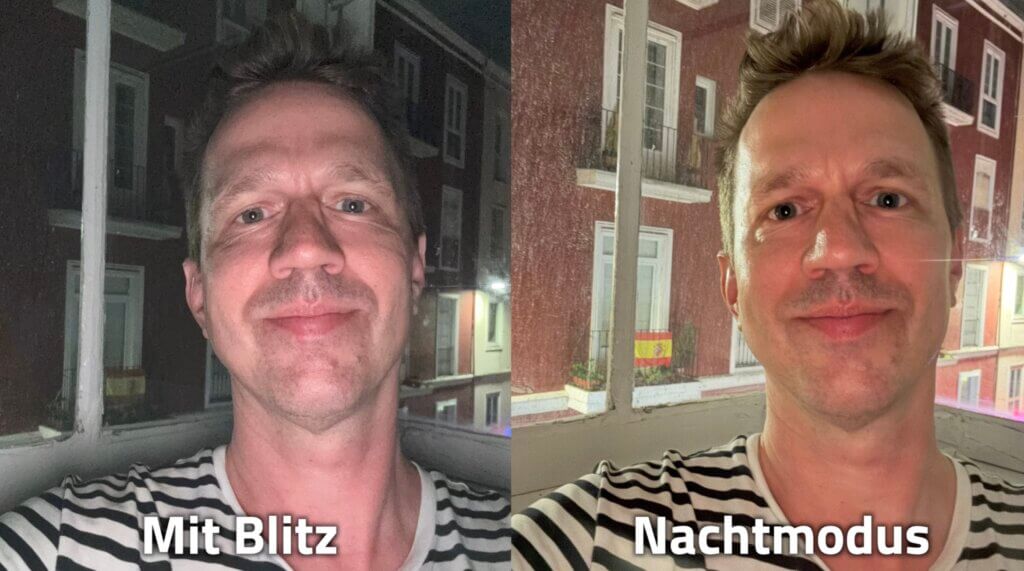
Schalte den Blitz aus, der Nachtmodus deines iPhones liefert fast immer bessere Ergebnisse.
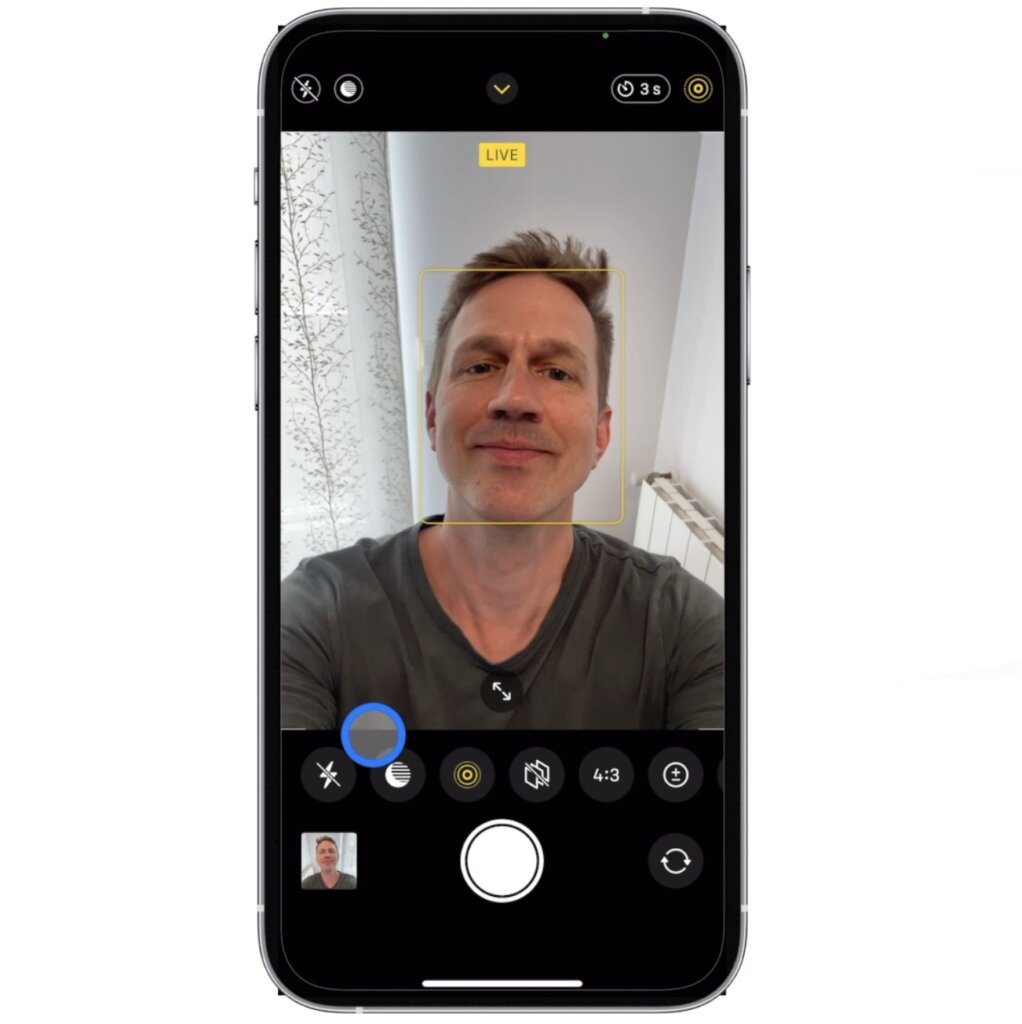
Er sollte sich automatisch einschalten, wenn es dunkel genug ist. In der Kamera-App siehst du dann ein Symbol oben links mit der Anzahl der Sekunden, die die Aufnahme dauern wird, z.B. 2 Sek. für 2 Sekunden.

Halte das iPhone ganz ruhig, drücke den Auslöser und warte dann, bis dein iPhone dir anzeigt, dass das Foto fertig ist.
5. iPhone Kamera Trick: Langzeitbelichtung für beeindruckende Effekte
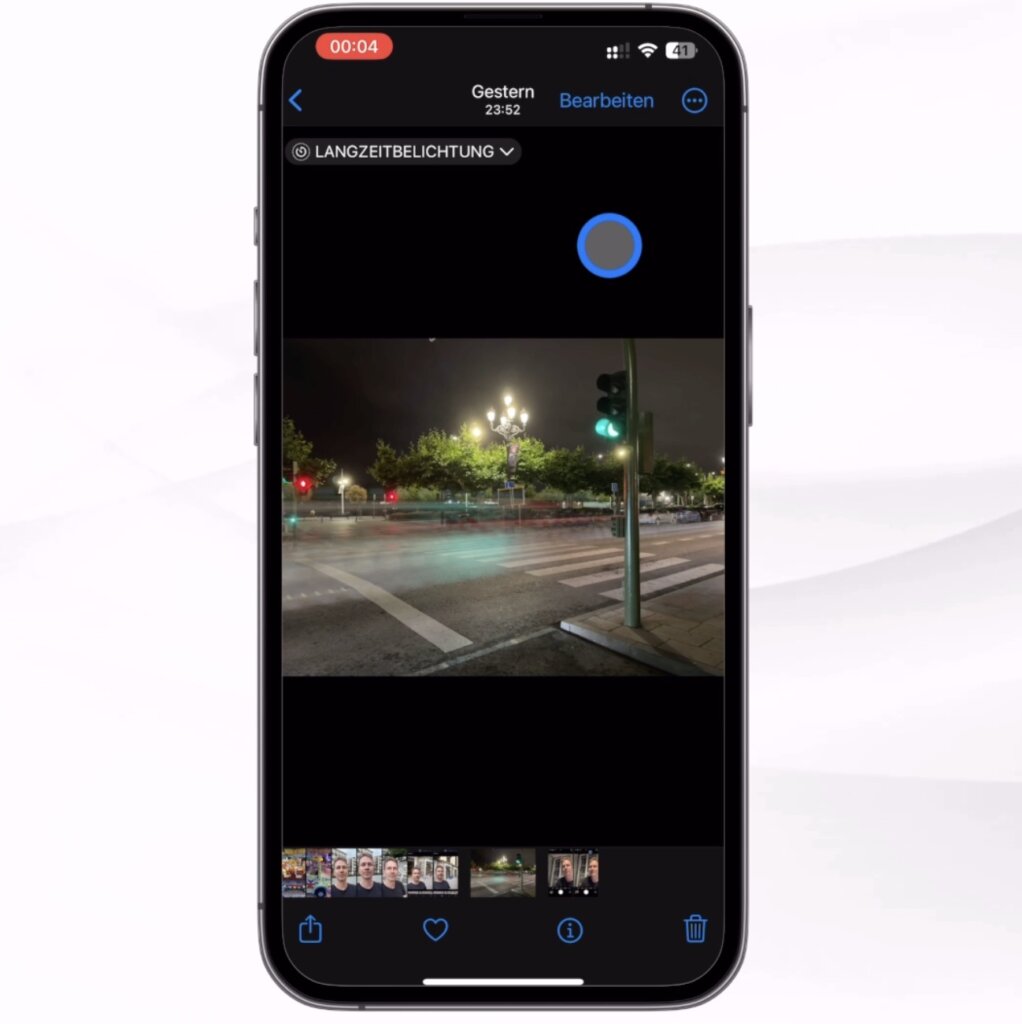
Bleiben wir noch bei der längeren Belichtungszeit. Mit dem iPhone kannst du coole Langzeitbelichtungen machen, um z.B. fließendes Wasser, Wellen am Strand oder vorbeifahrende Autos mit Unschärfe abzulichten.

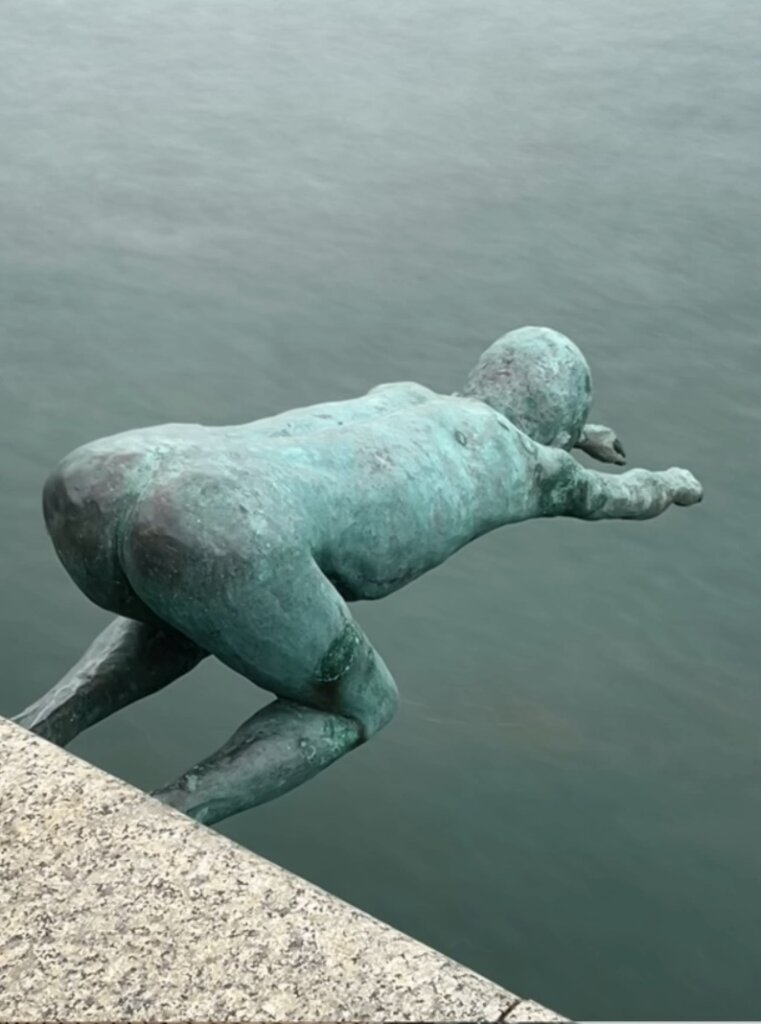
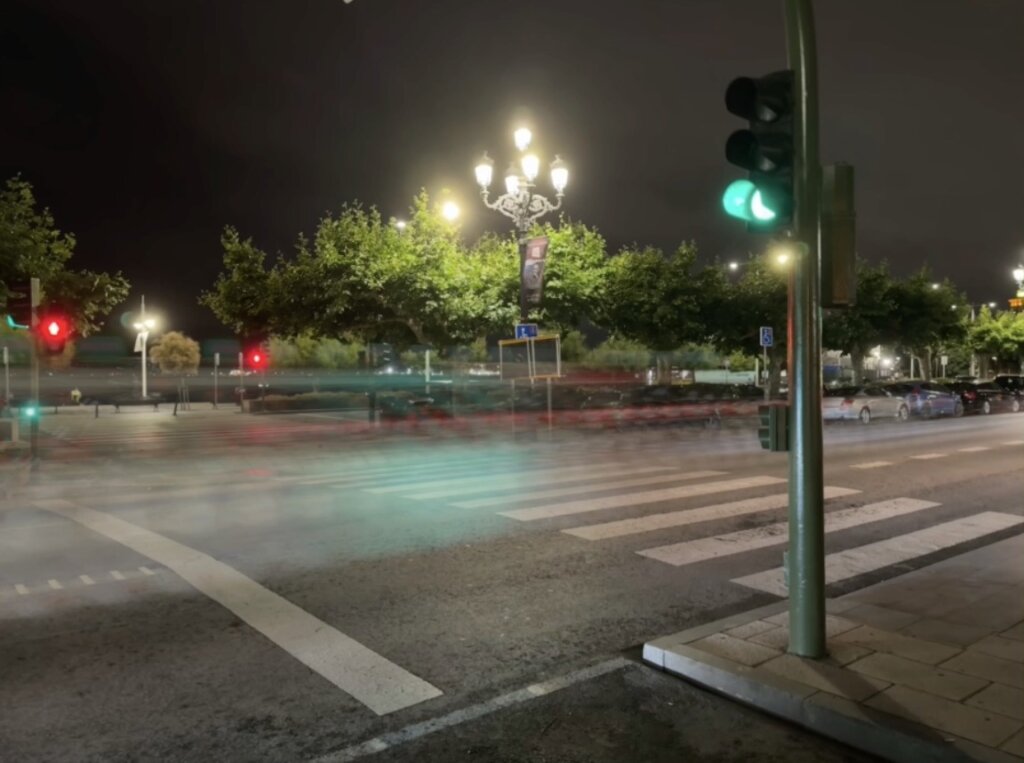
Bei teuren Kameras braucht man dafür zusätzliche Ausrüstung wie z.B. ein Stativ. Beim iPhone geht das viel einfacher:
Mache zuerst ein Live-Foto der Szene, also die Foto-Variante, bei denen das iPhone neben dem eigentlichen Foto zusätzlich ein paar Sekunden Video aufnimmt. Ob Live-Photo aktiviert ist, siehst du hier oben rechts, achte darauf, dass das Live-Icon nicht durchgestrichen ist.
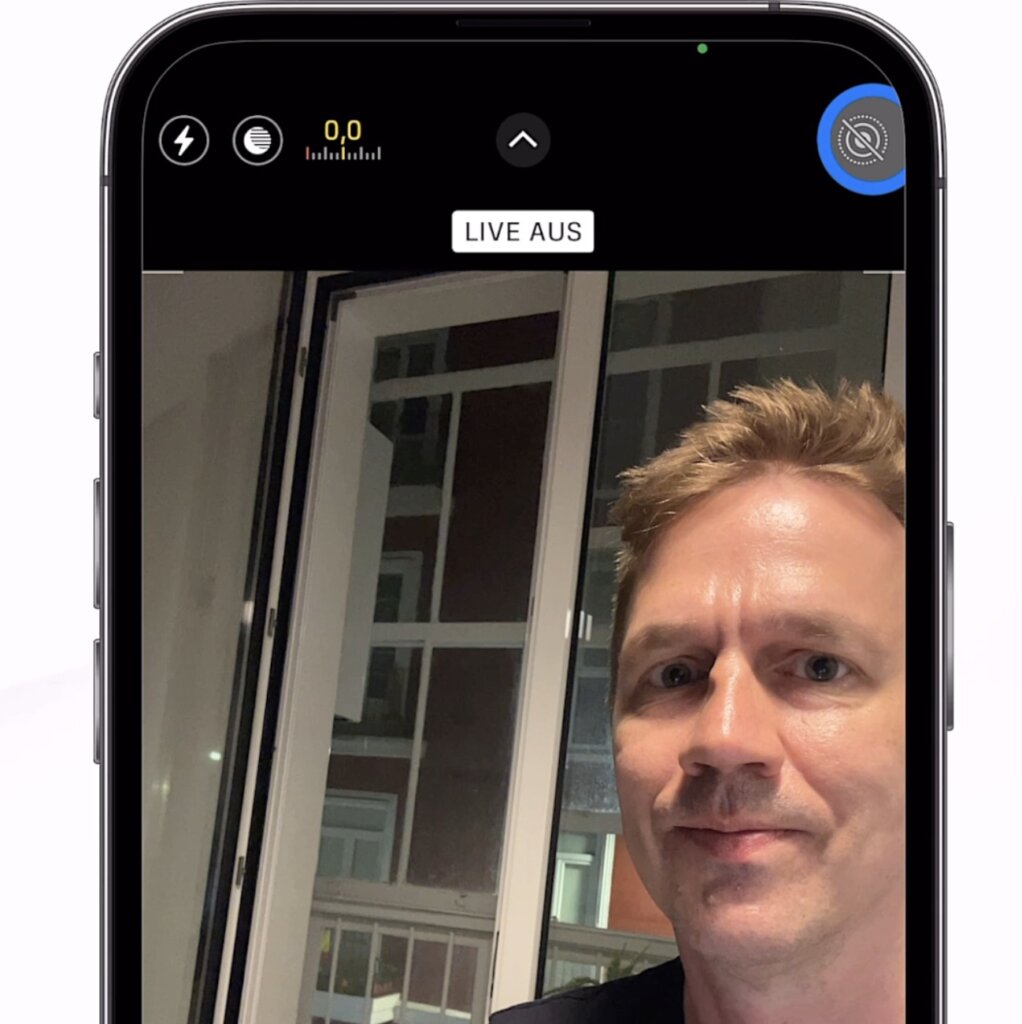
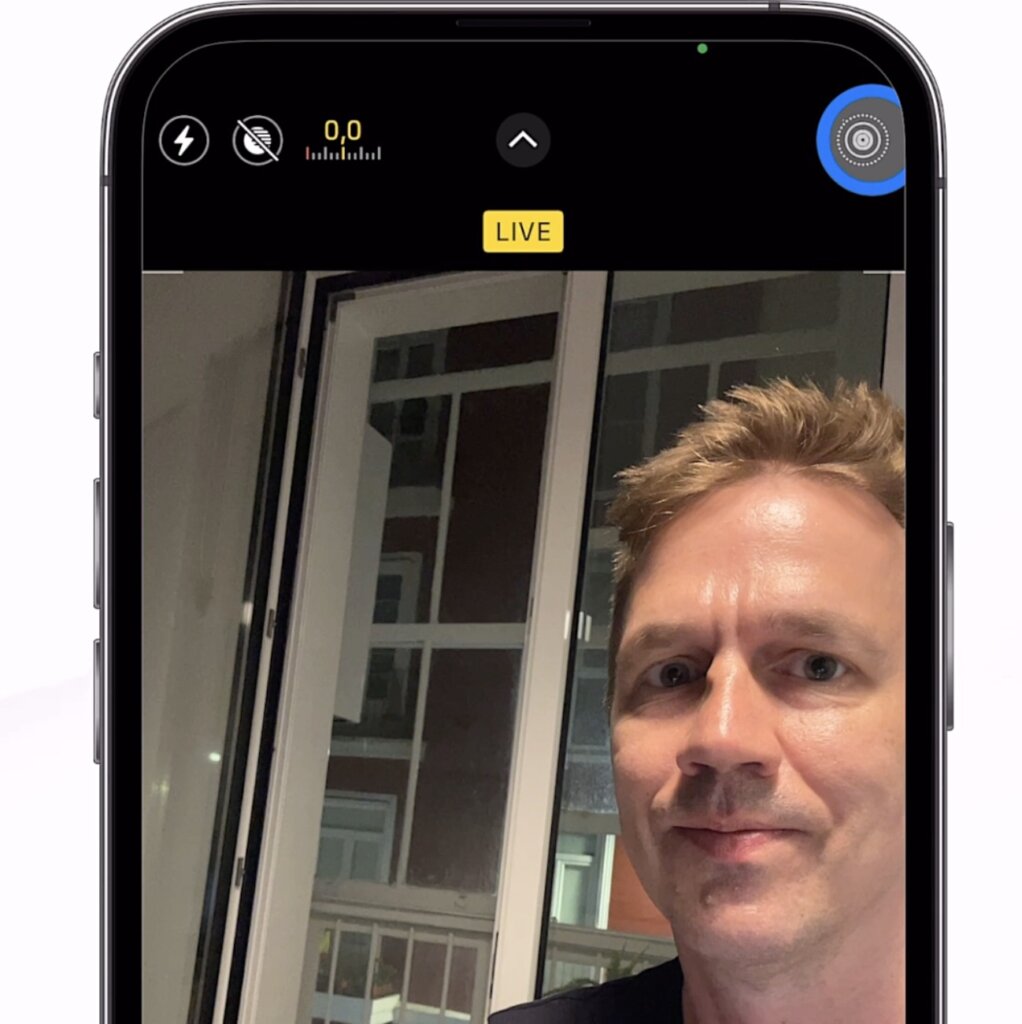
Halte das iPhone beim Auslösen nun so ruhig wie möglich.
Öffne es dann in der Fotos-App, tippe oben links auf Live
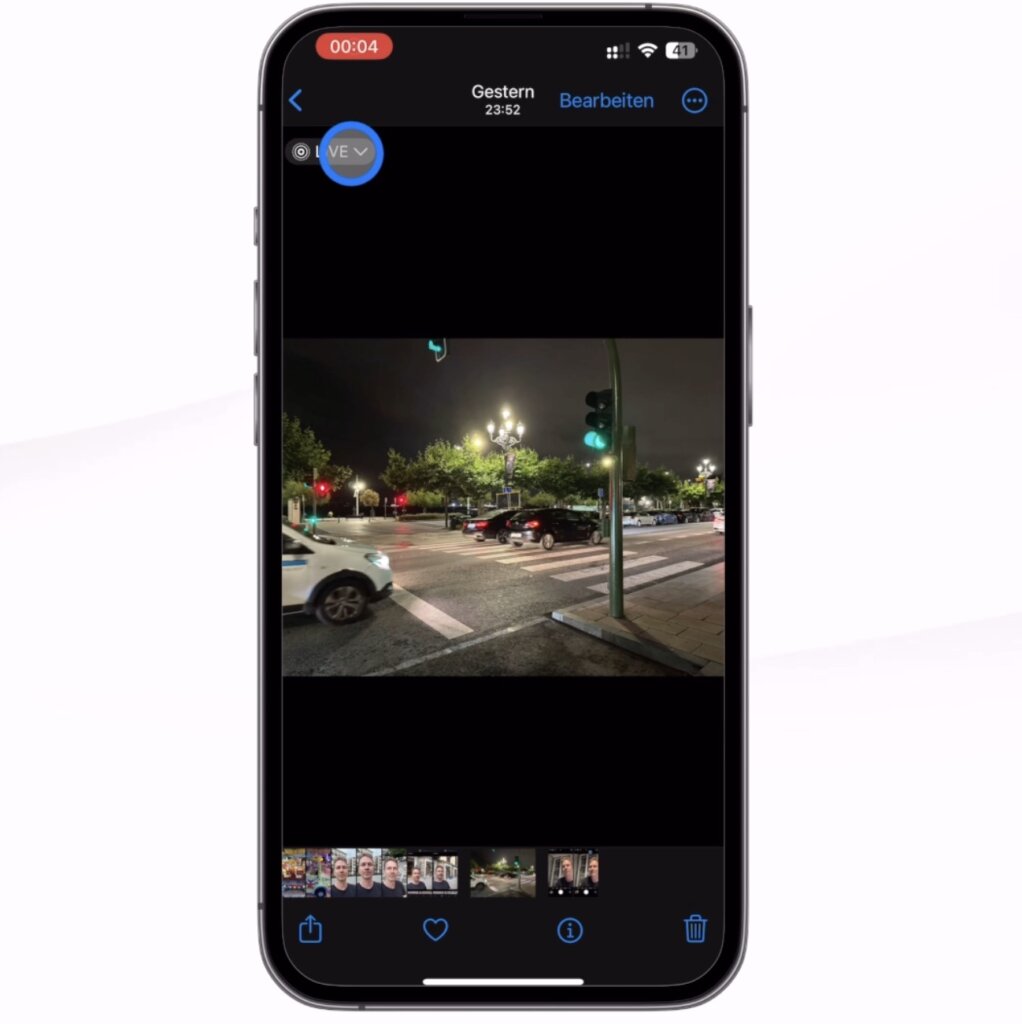
und ändere den Effekt zu Langzeitbelichtung.
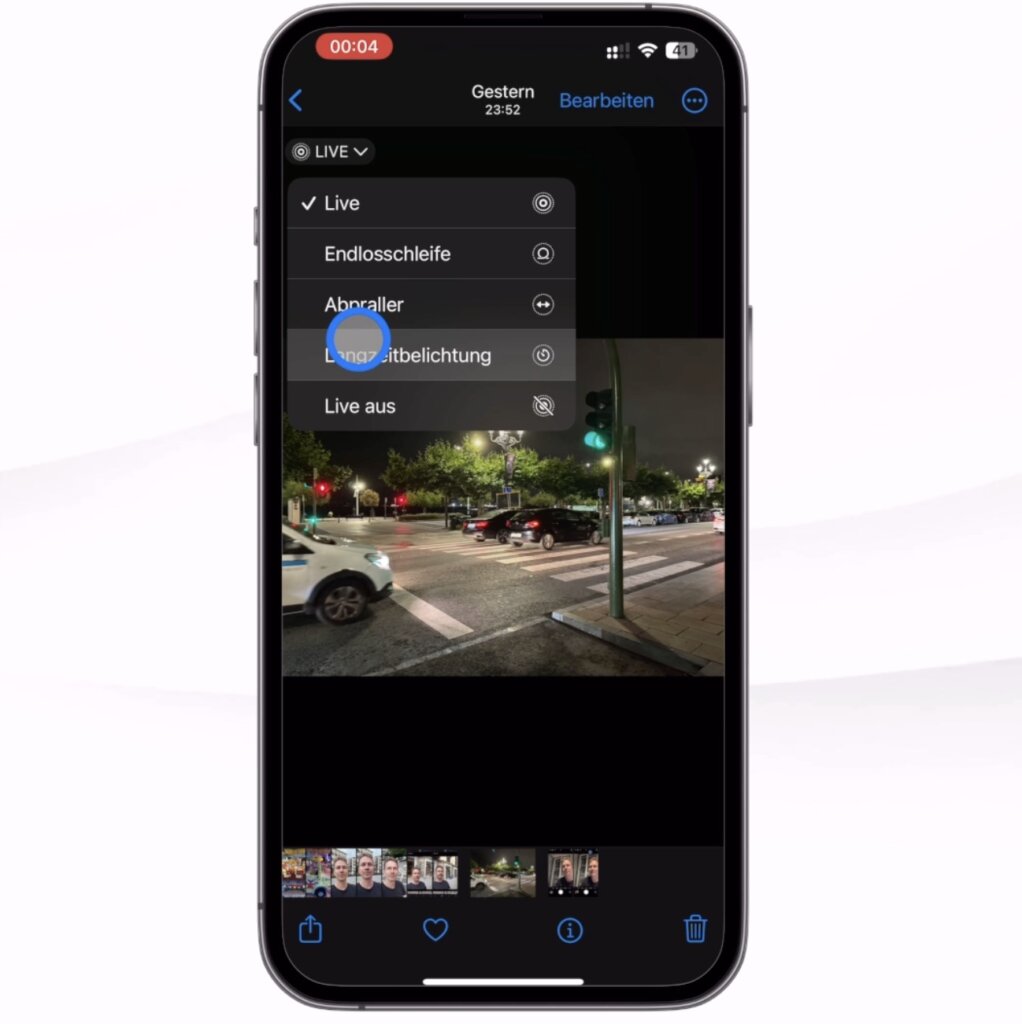
Schon hast du mit einmal Tippen ein Foto mit Langzeitbelichtungseffekt erstellt.
6. iPhone Kamera Trick: Live Photos als Videos versenden
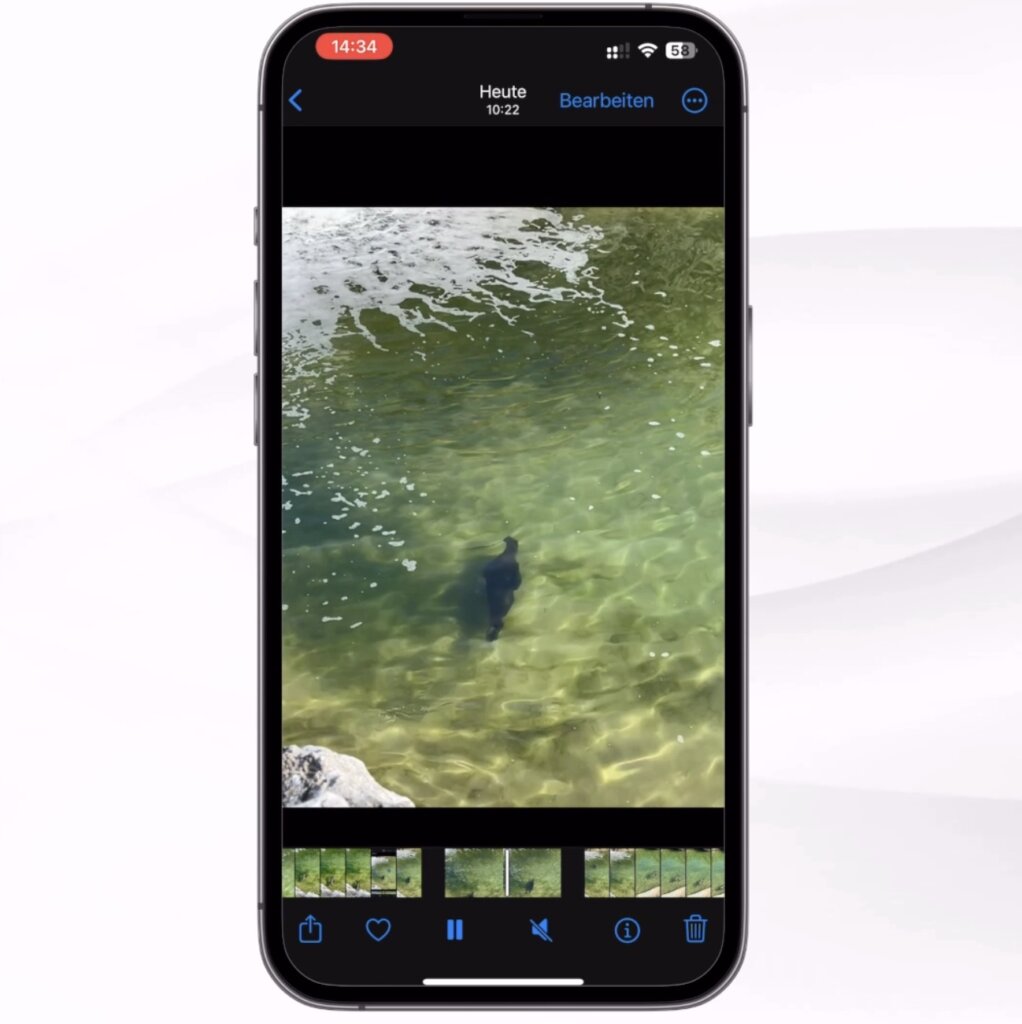
Hast du mit Live Photo eine witzige Bewegung eingefangen und möchtest sie Freunden zeigen, die kein iPhone haben? Dann wählst du das Live Photo aus, tippst auf die drei Punkte oben rechts
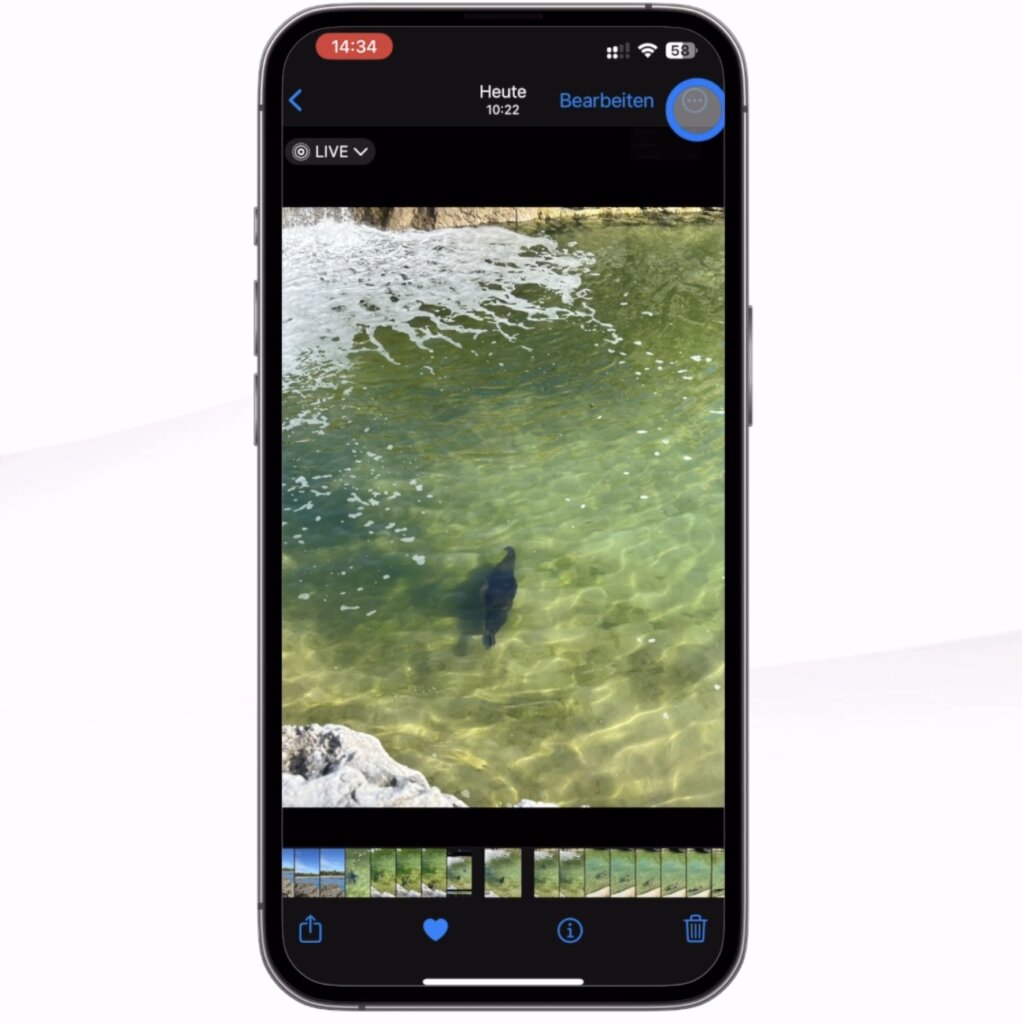
und wählst Als Video sichern.
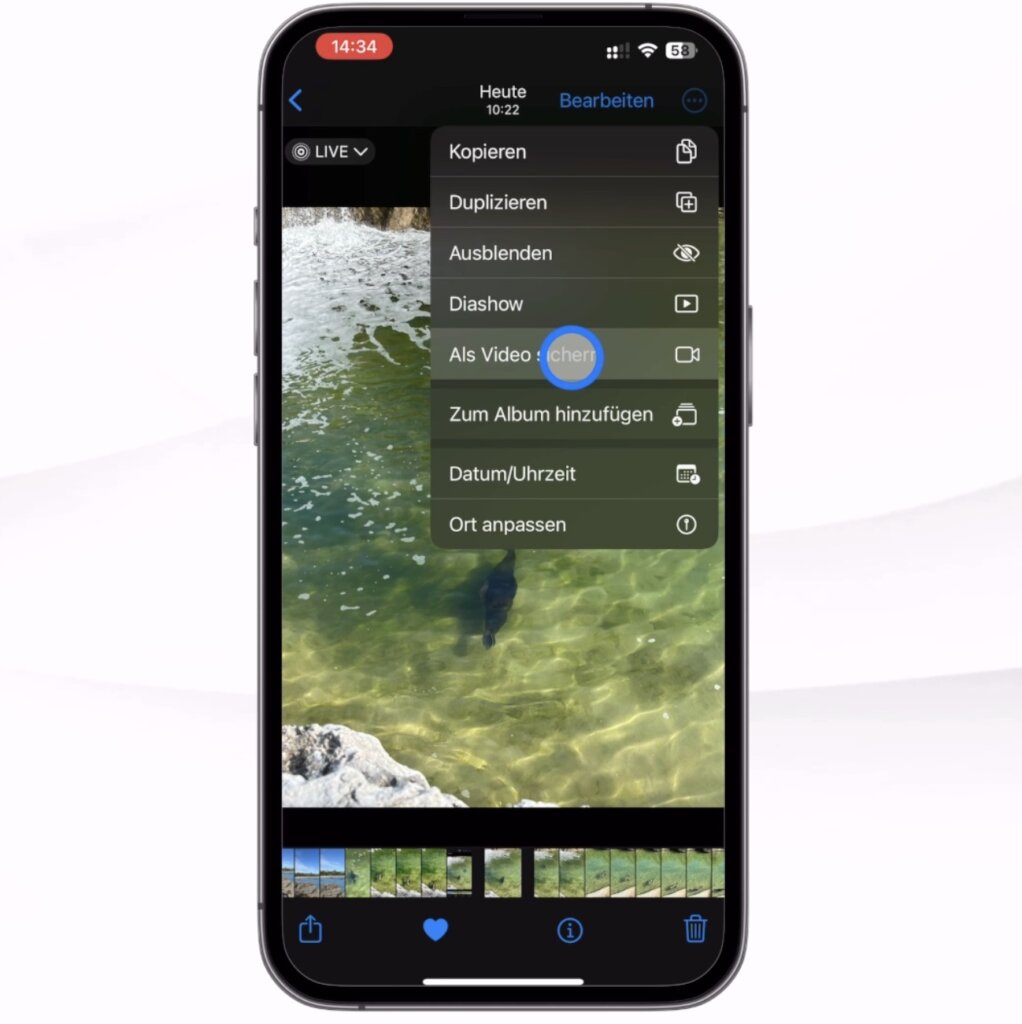
Sofort wird neben deinem Live Foto eine Videodatei in deiner Mediathek abgespeichert, die du ganz normal auch an Freunde ohne iPhone senden kannst.
7. iPhone Kamera Trick: Den perfekten Moment aus Live Photos auswählen
Eine weiterer Vorteil von Live Fotos: dadurch dass nicht nur ein einzelner Moment festgehalten wird, kannst du auch nachträglich noch ändern, welches Bild daraus das Schlüsselfoto sein soll, dass dein Live Foto in der Mediathek repräsentiert. Wähle dazu das Foto aus, tippe auf Bearbeiten
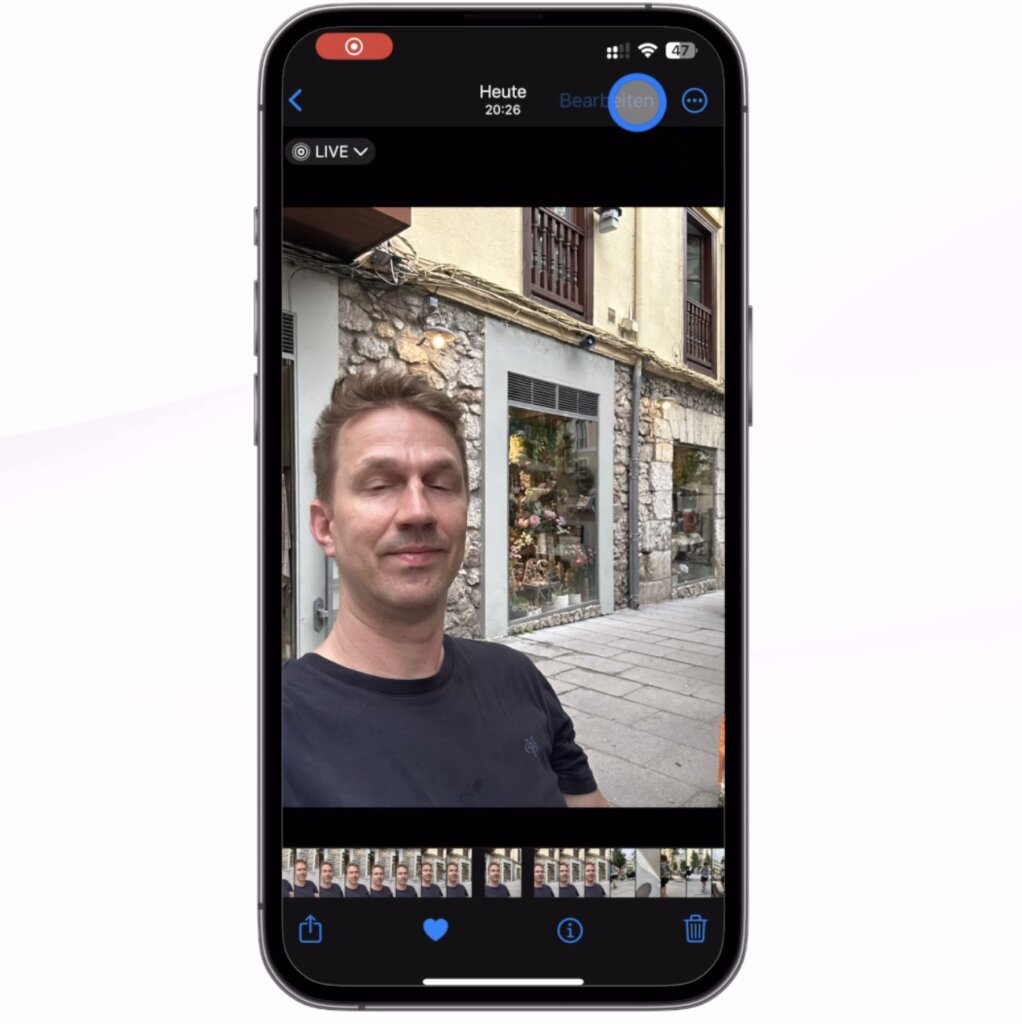
und dann unten links auf das Live-Symbol.
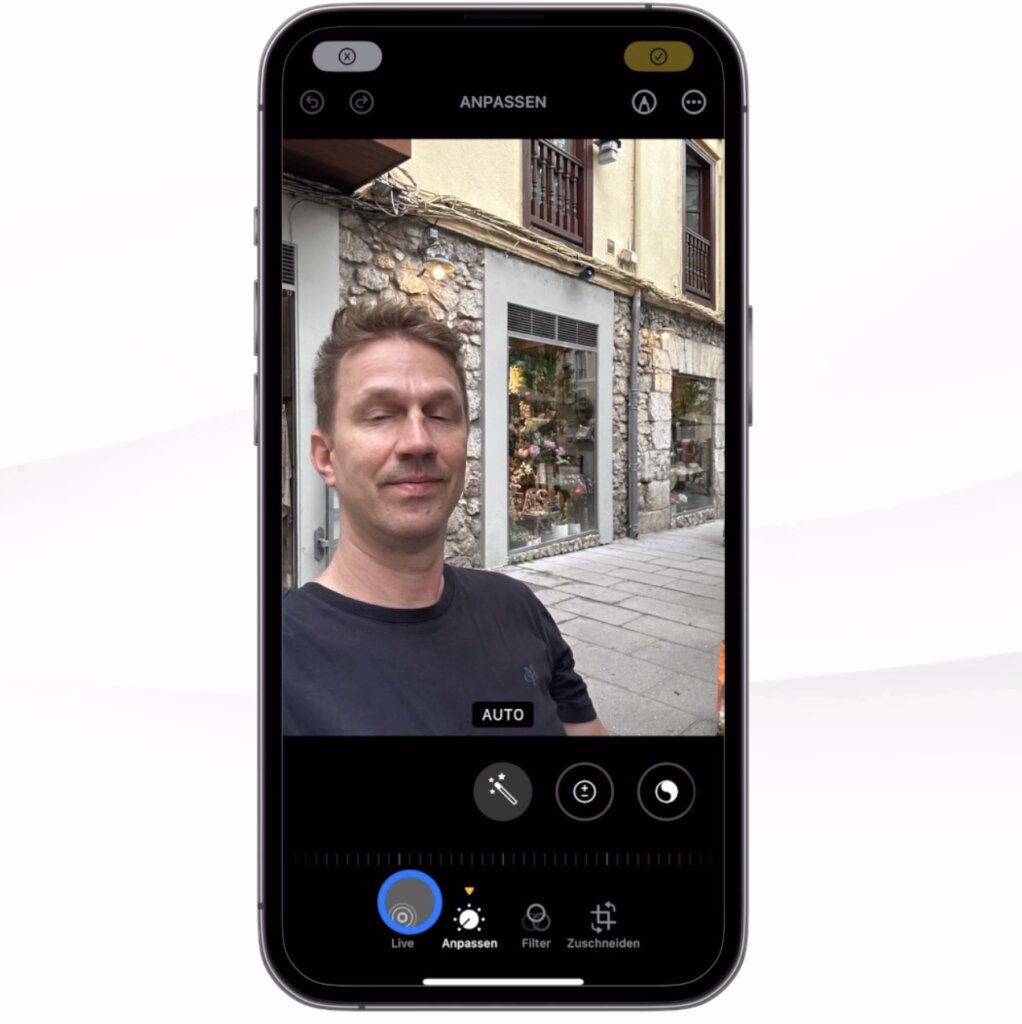
Jetzt kannst du das Schlüsselfoto neu festlegen und so den Moment aus der Szene wählen, der dir am besten gefällt (z.B. weil die Augen der fotografierten Person geöffnet sind).
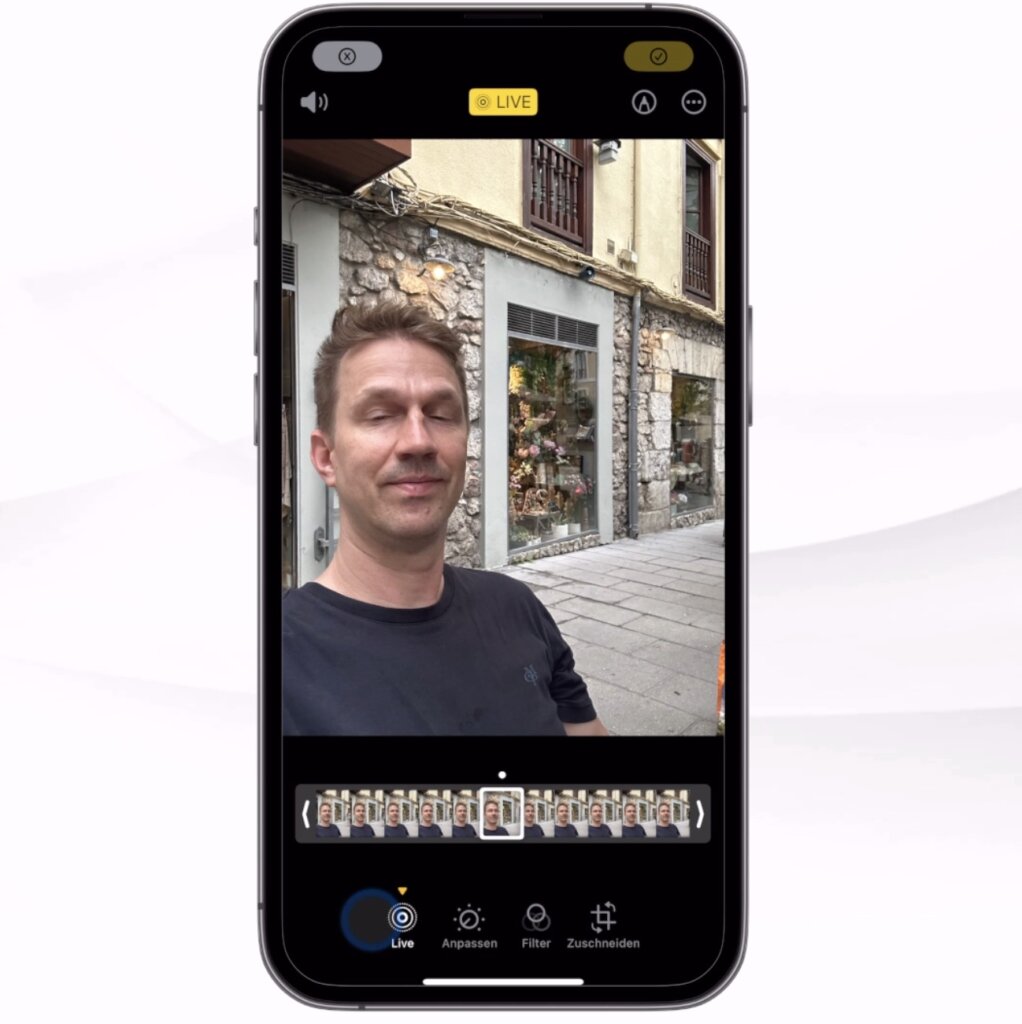
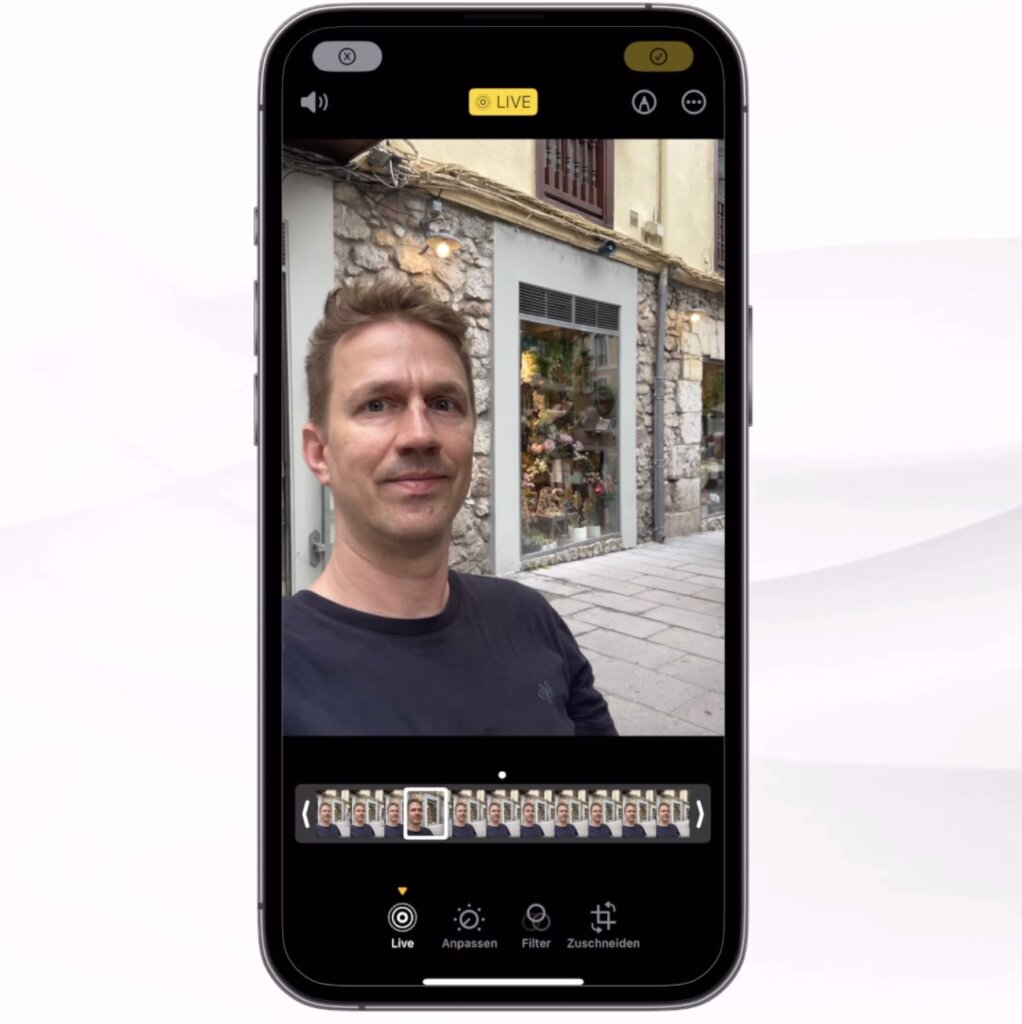
Allerdings wird die Auflösung dann etwas schlechter sein als bei dem ursprünglichen Fotoschnappschuss, da das neue Schlüsselfoto ja aus einem Video erstellt wird.
8. iPhone Kamera Trick: Serienbilder für schnelle Motive
Für Motive, die sich schnell bewegen, wie beim Sport, bei Kindern oder Tieren, ist der Serienbild-Modus am besten geeignet. Die Serienbild-Funktion kannst du auch verwenden, um sicherzustellen, dass bei einem Gruppenfoto alle Personen die Augen geöffnet haben.
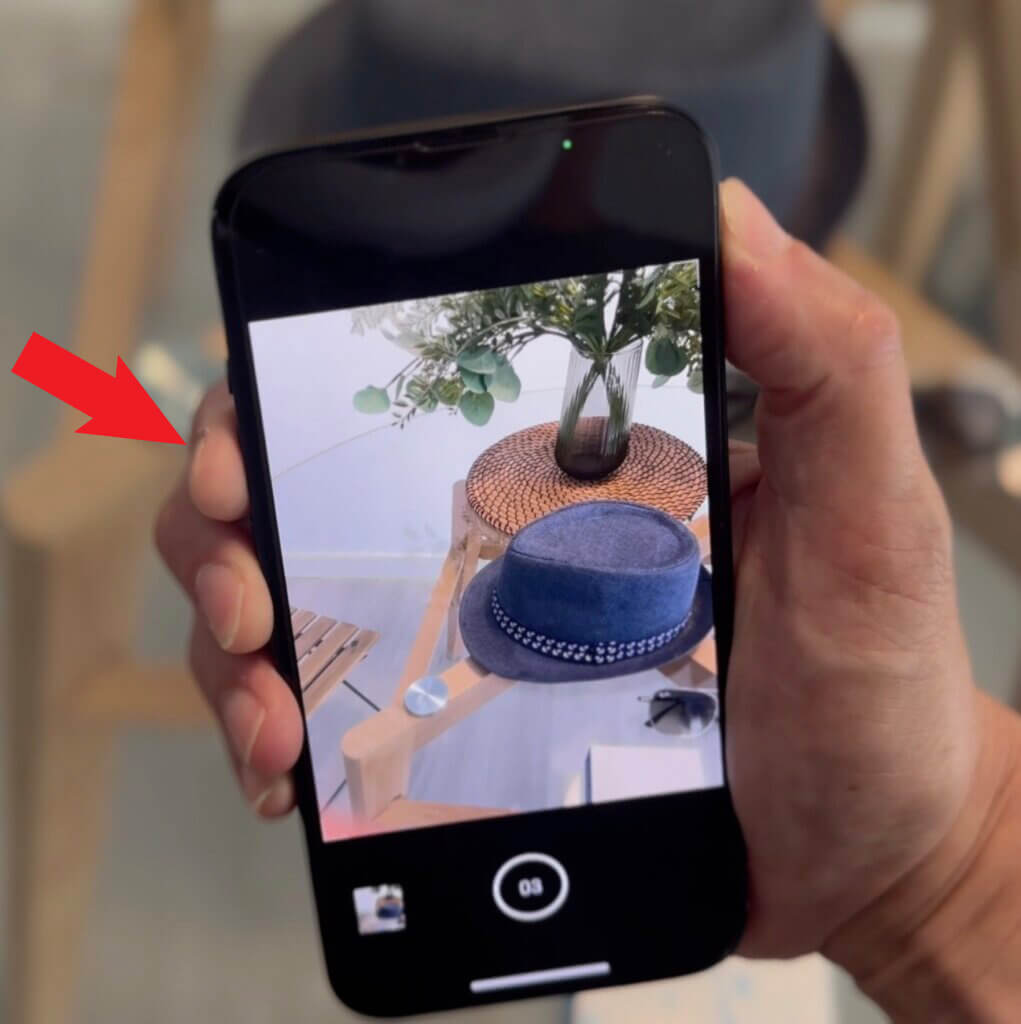
Um ein Serienbild aufzunehmen, öffne die Kamera im normalen Fotomodus, lege den Finger auf den Auslöser
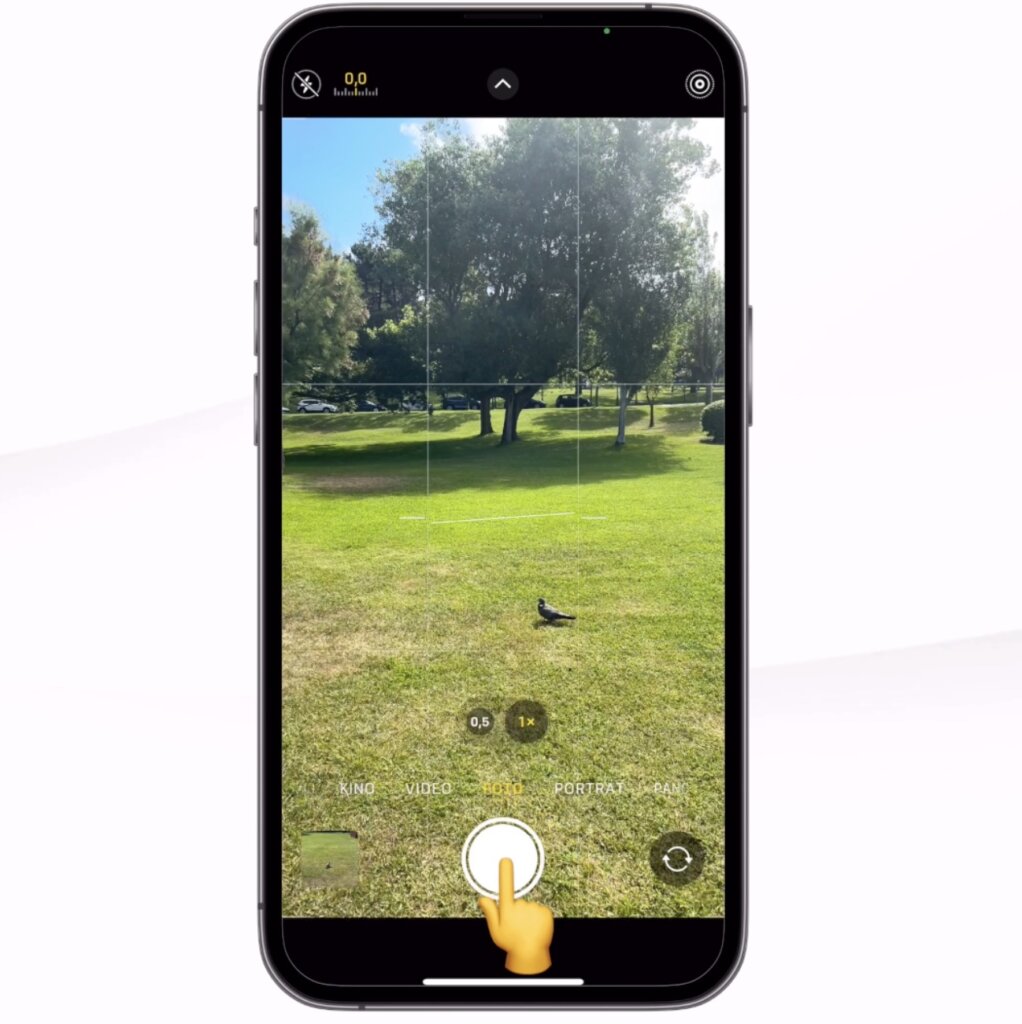
und wische dann nach links.

Halte den Finger gedrückt, bis du genug Bilder aufgenommen hast. In der Fotos-App siehst du dann oben links den Hinweis “Serie” und aus wie vielen Einzelfotos diese besteht.
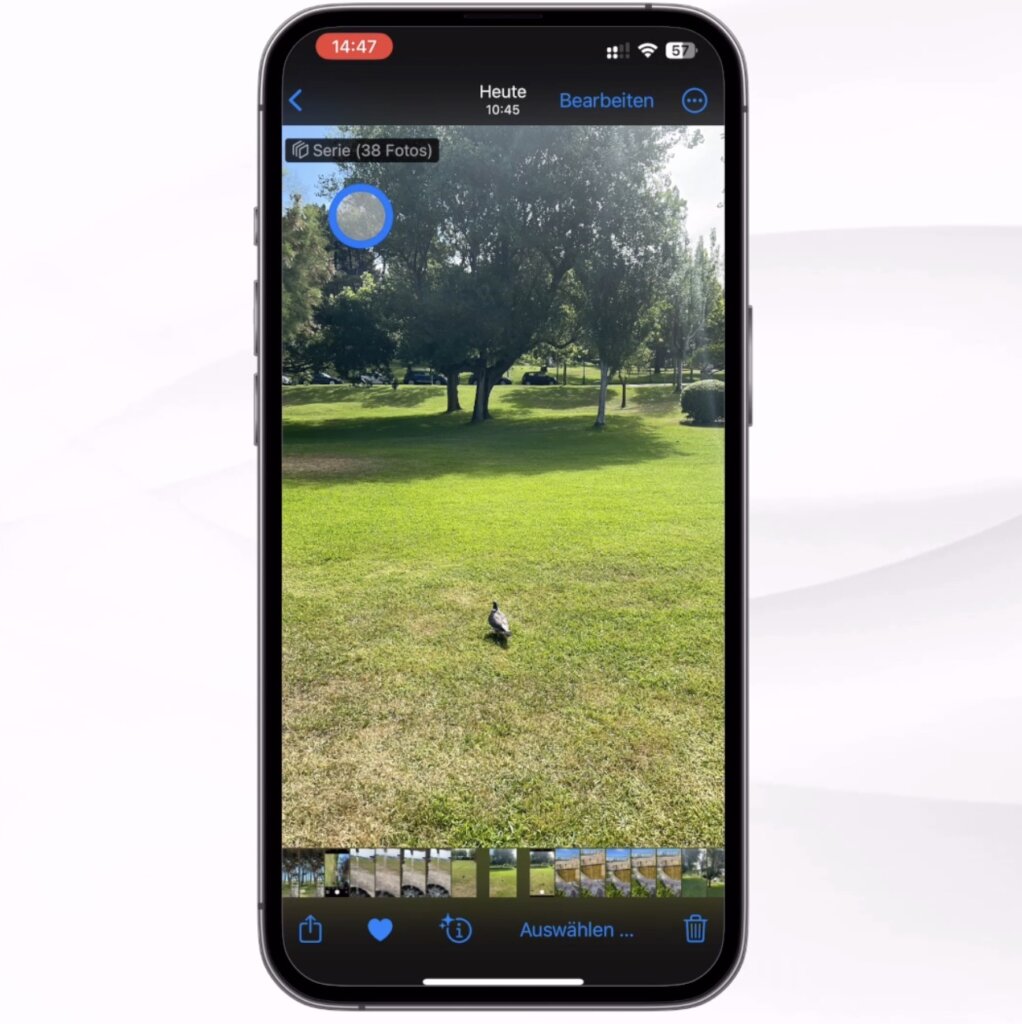
Tippe unten auf Auswählen
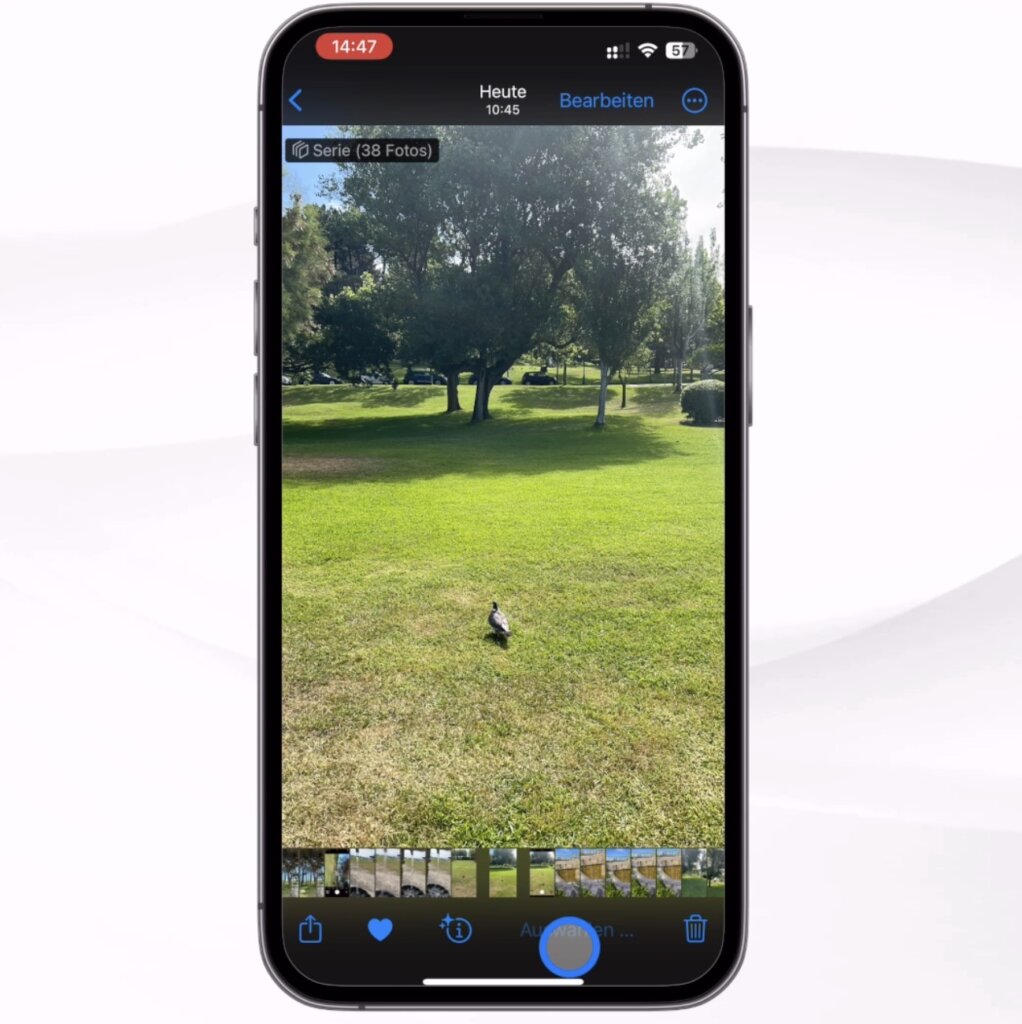
und suche die besten Aufnahmen aus der Serie heraus.
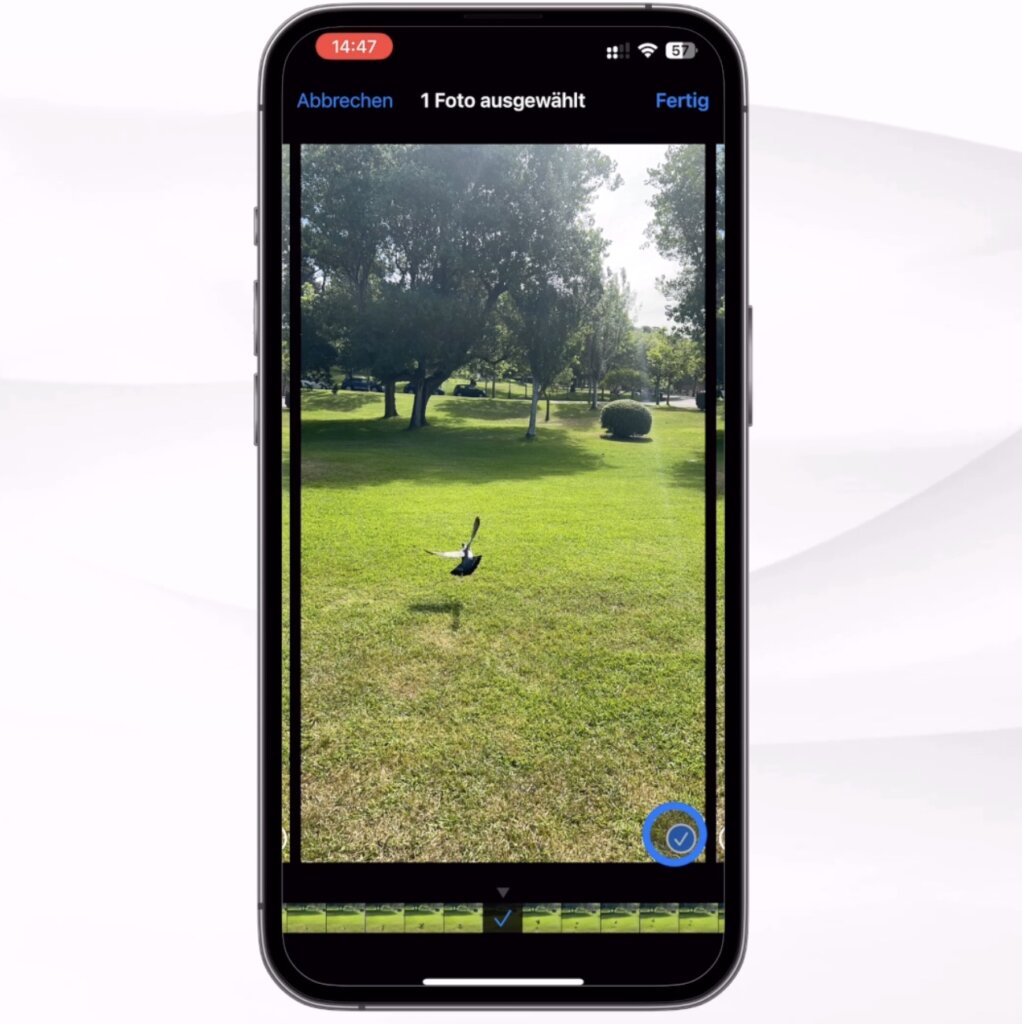
Wähle dann aus, ob du die anderen Fotos der Bilderserie behalten möchtest oder nicht – im Zweifel lösche sie lieber, vor allem wenn du nicht so viel Speicherplatz auf dem iPhone bzw, in iCloud hast.

Und falls das seitliche Wischen auf dem Auslöseknopf bei dir für Wackler sorgt, kannst du in den Einstellungen unter Kamera
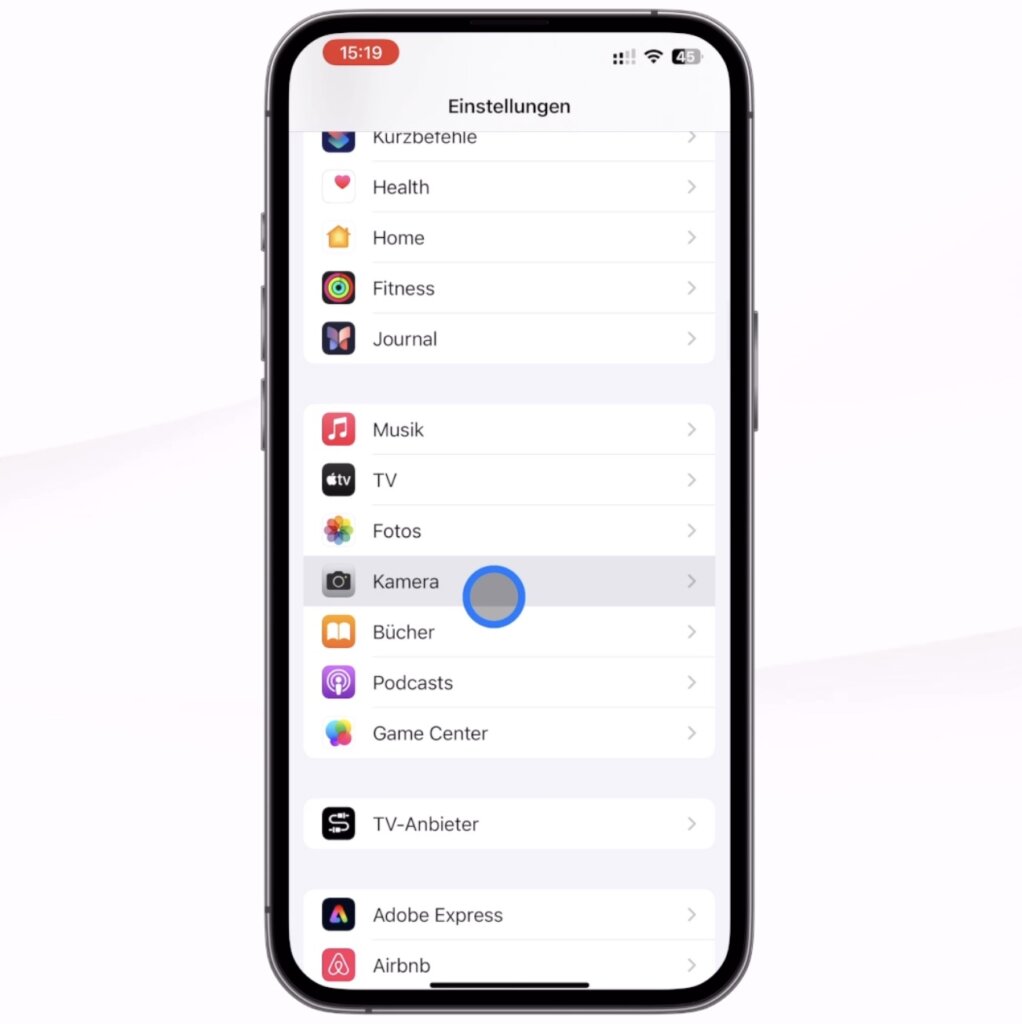
die Option Lauter für Serie verwenden aktivieren.

Dann löst auch ein langer Druck auf die Lautstärke-Hoch-Taste die Serienaufnahme aus.
9. iPhone Kamera Trick: GIFs aus Burst-Aufnahmen erstellen
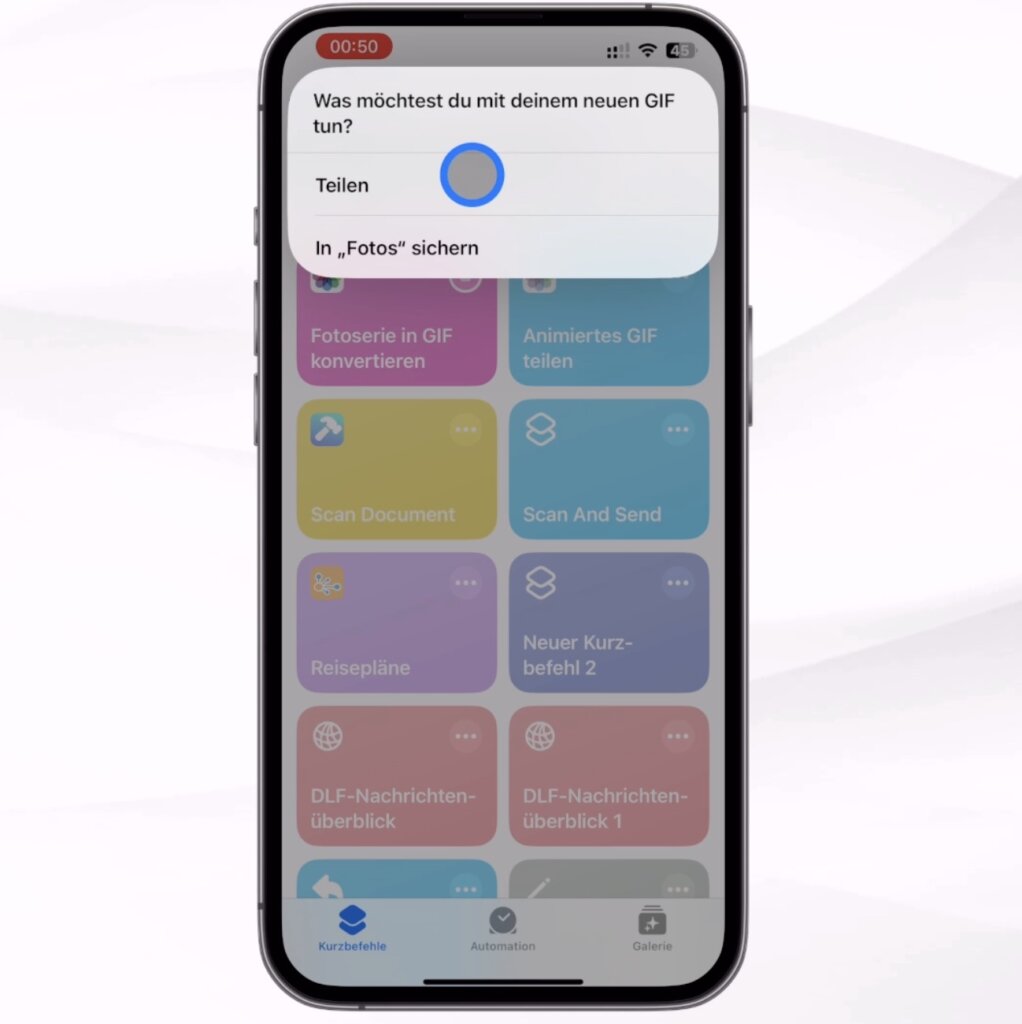
Du kannst aus den einzelnen Bildern der Serie nachträglich auch noch ein animiertes GIF machen, um es an Freunde zu verschicken. Öffne dazu die Kurzbefehle-App, suche in der Galerie
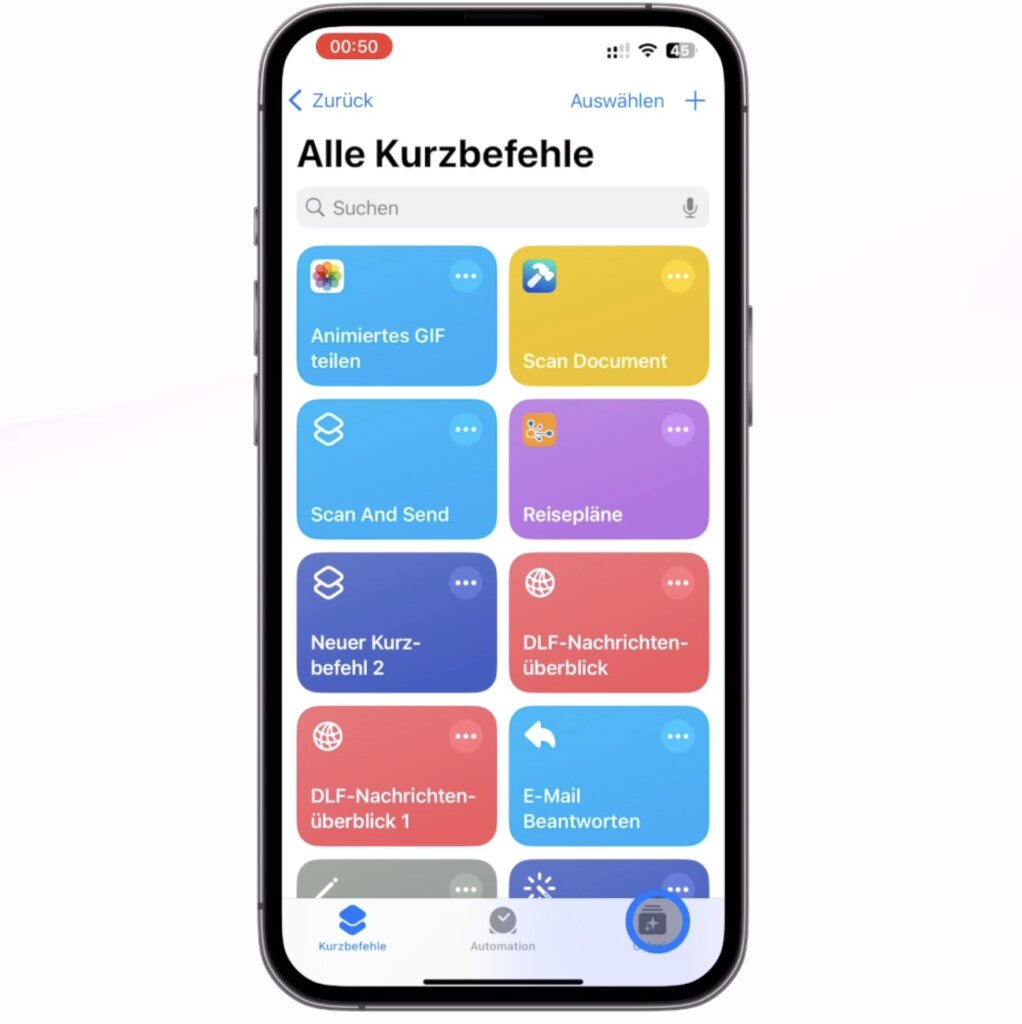
und hier unter Photography den Kurzbefehl Fotoserie in GIF konvertieren,
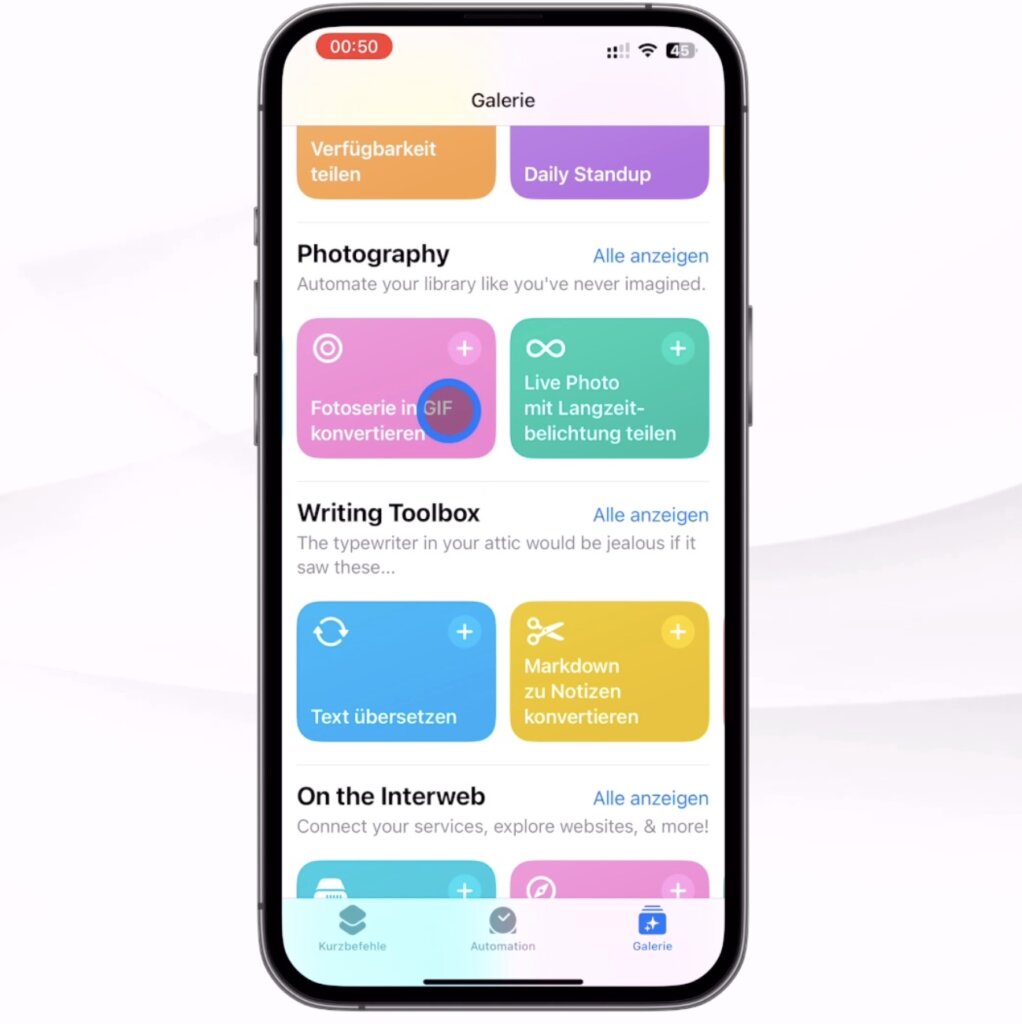
und füge den Kurzbefehl durch tippen auf das Plus-Symbol bzw. Kurzbefehl hinzufügen deinem iPhone hinzu.
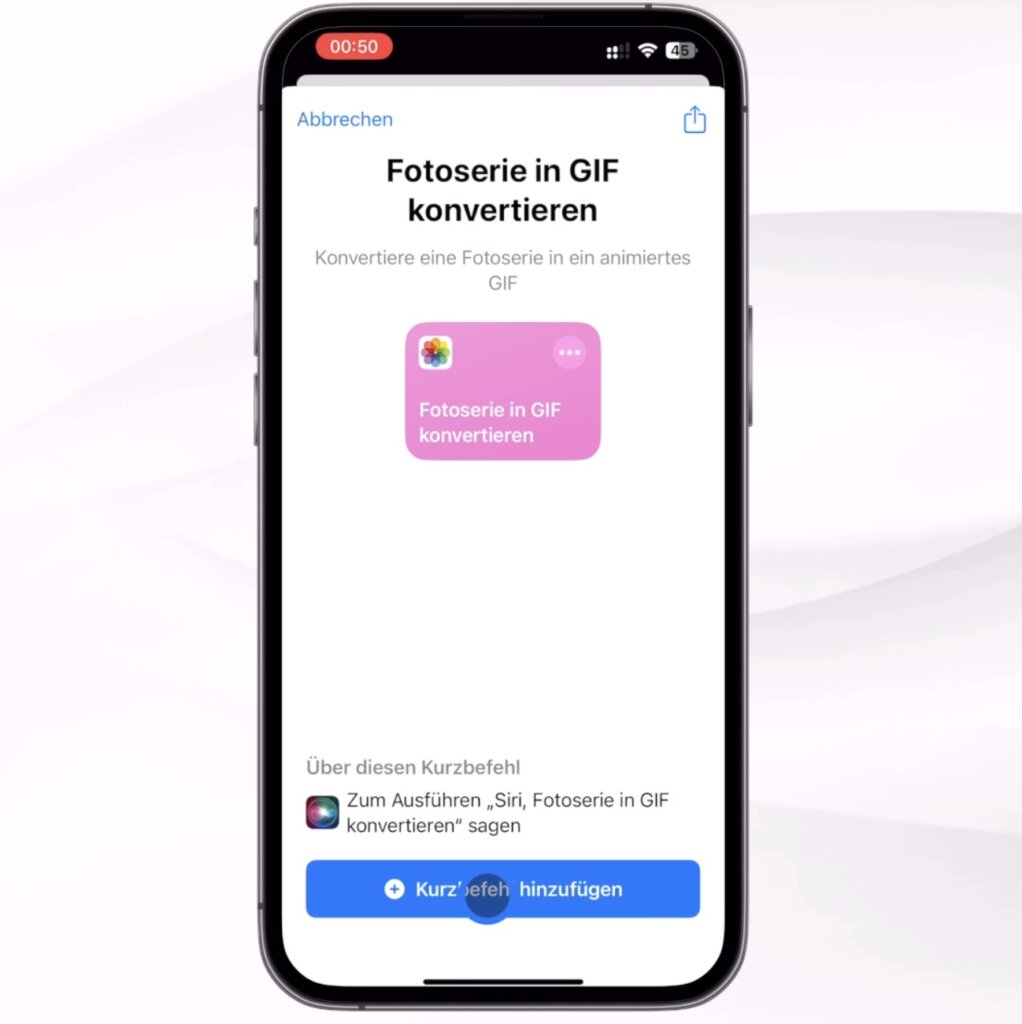
Löse dann den Kurzbefehl durch Antippen aus
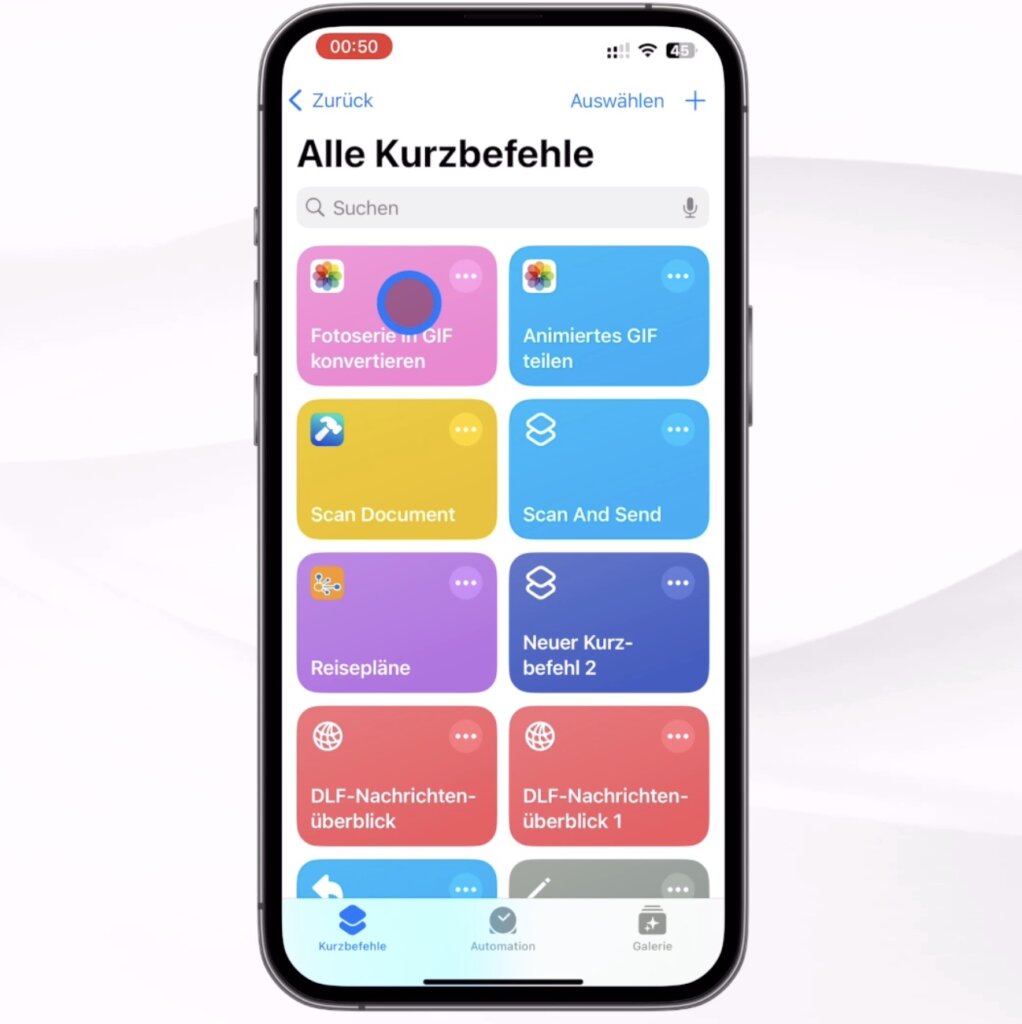
und das iPhone gibt dir direkt eine Auswahl der verfügbaren Serienbilder.
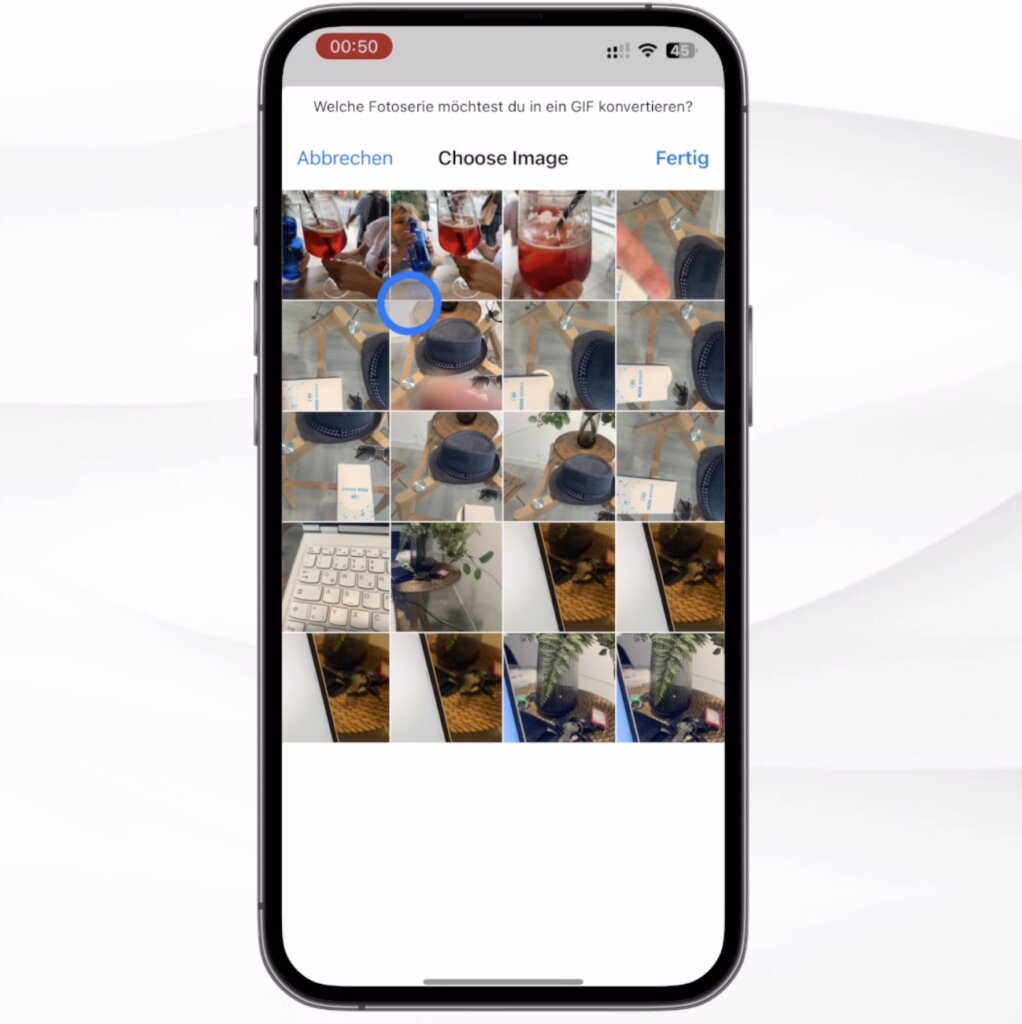
Wähle die gewünschte Serie, tippe auf Fertig
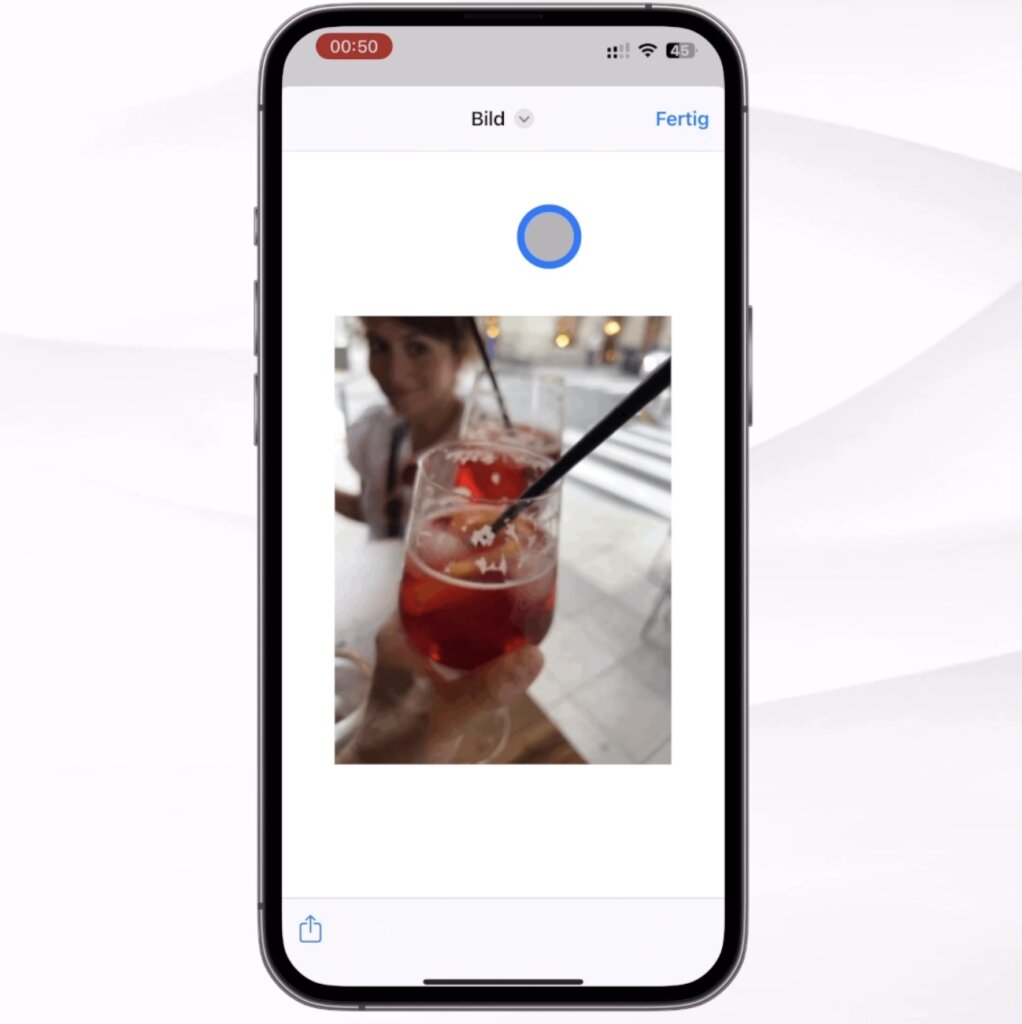
und entscheide dann, ob das GIF in deiner Mediathek gespeichert werden soll oder ob du es direkt mit anderen teilen möchtest.
10. iPhone Kamera Trick: Panorama-Fotos in beide Richtungen aufnehmen
Dein iPhone kann beeindruckende Panorama-Fotos machen. Was viele aber nicht wissen: Du kannst die Richtung ändern, in die du das iPhone beim Aufnehmen bewegst. Tippe einfach auf den Panorama-Bereich in der Mitte des Bildschirms,

um die Pfeilrichtung zu ändern.
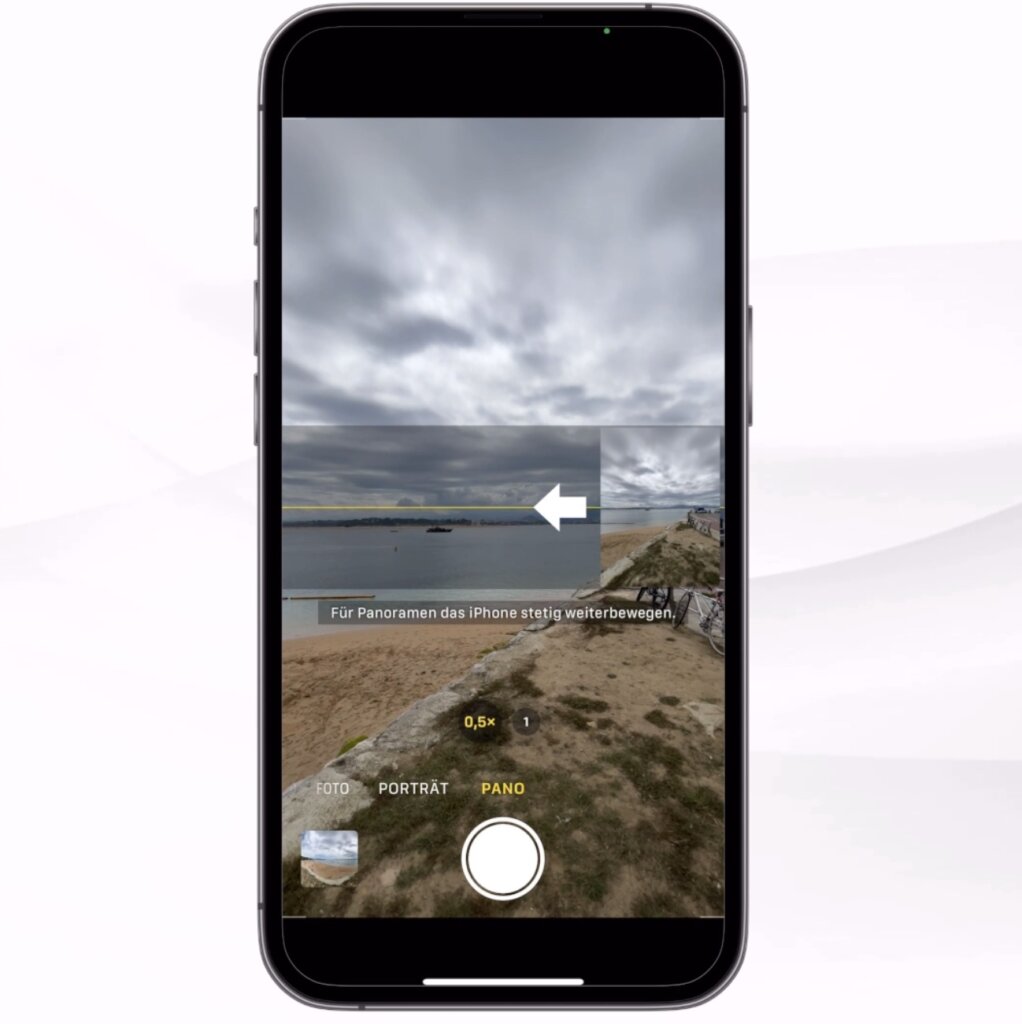
Jetzt kannst du Panoramen statt von links nach rechts auch in der umgekehrten Richtung aufnehmen.
Und noch ein Tipp: Ein Panorama-Foto muss nicht immer horizontal sein. Probiere auch mal vertikale Panorama-Aufnahmen aus, indem du das iPhone im Querformat hältst. Starte von unten

und bewege das iPhone dann nach oben.
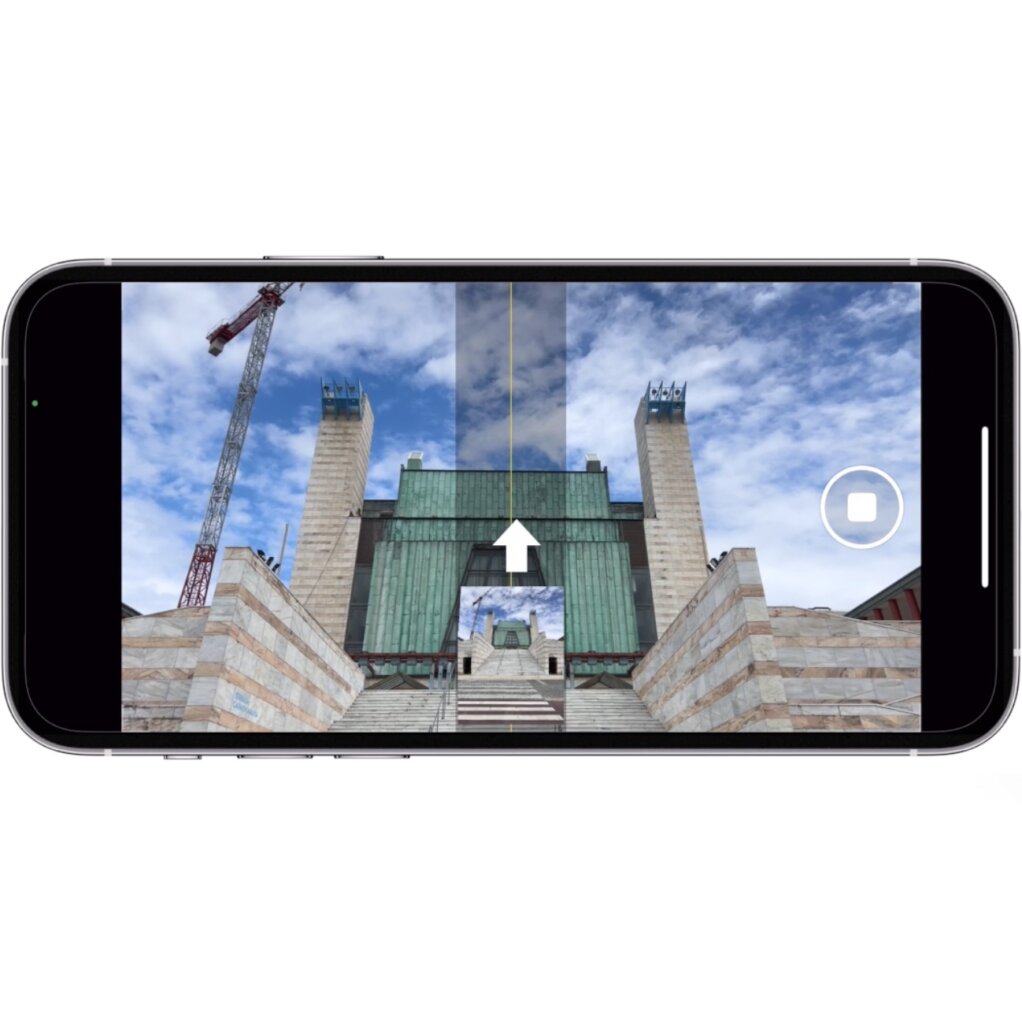
Damit erscheinen große und beeindruckende Gebäude gleich noch imposanter und sie passen garantiert auf dein Foto.
11. iPhone Kamera Trick: Belichtung anpassen und speichern
In der Kamera-App kannst du die Belichtung anpassen, indem du auf den gewünschten Bildbereich tippst, bis ein gelbes Quadrat mit Sonnen-Symbol erscheint.

Ziehe dann mit dem Finger auf dem Sonnensymbol nach oben
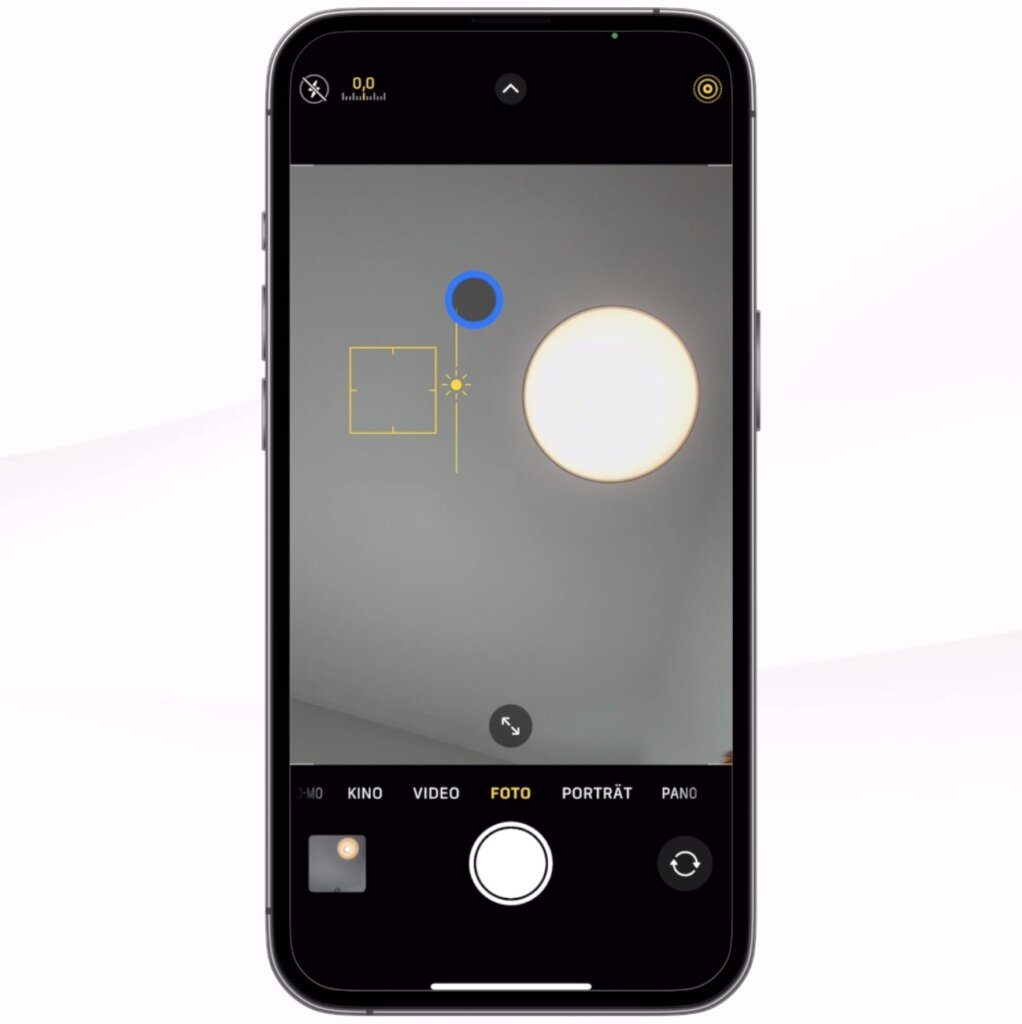
oder unten, um die Belichtung zu erhöhen oder zu senken.
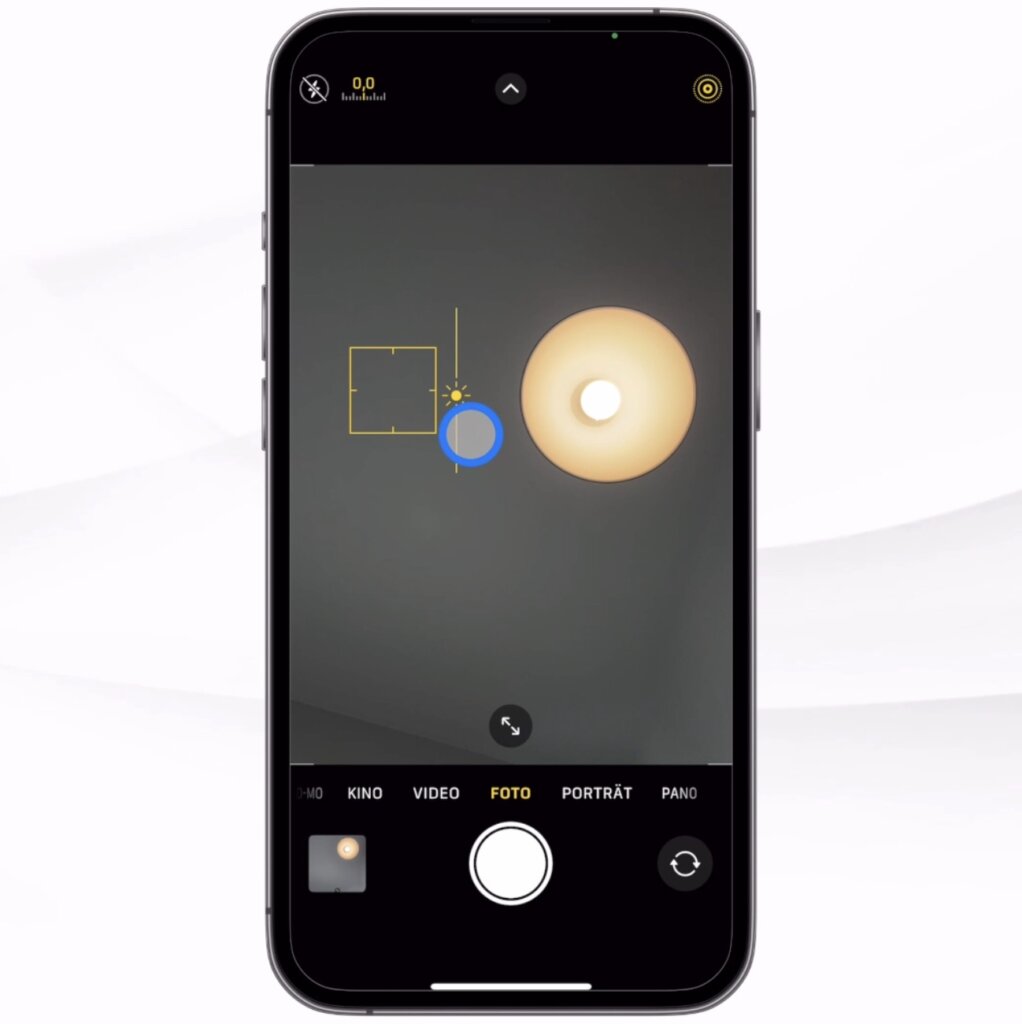
Das Problem dabei: Wenn du das iPhone bewegst, springt die Belichtung sofort wieder auf automatisch Belichtung zurück. Deine Einstellung ist dann futsch. Es gibt aber eine Möglichkeit, die Belichtung dauerhaft anzupassen:
Wische in der Kamera-App nach oben, um die Zusatzoptionen einzublenden.
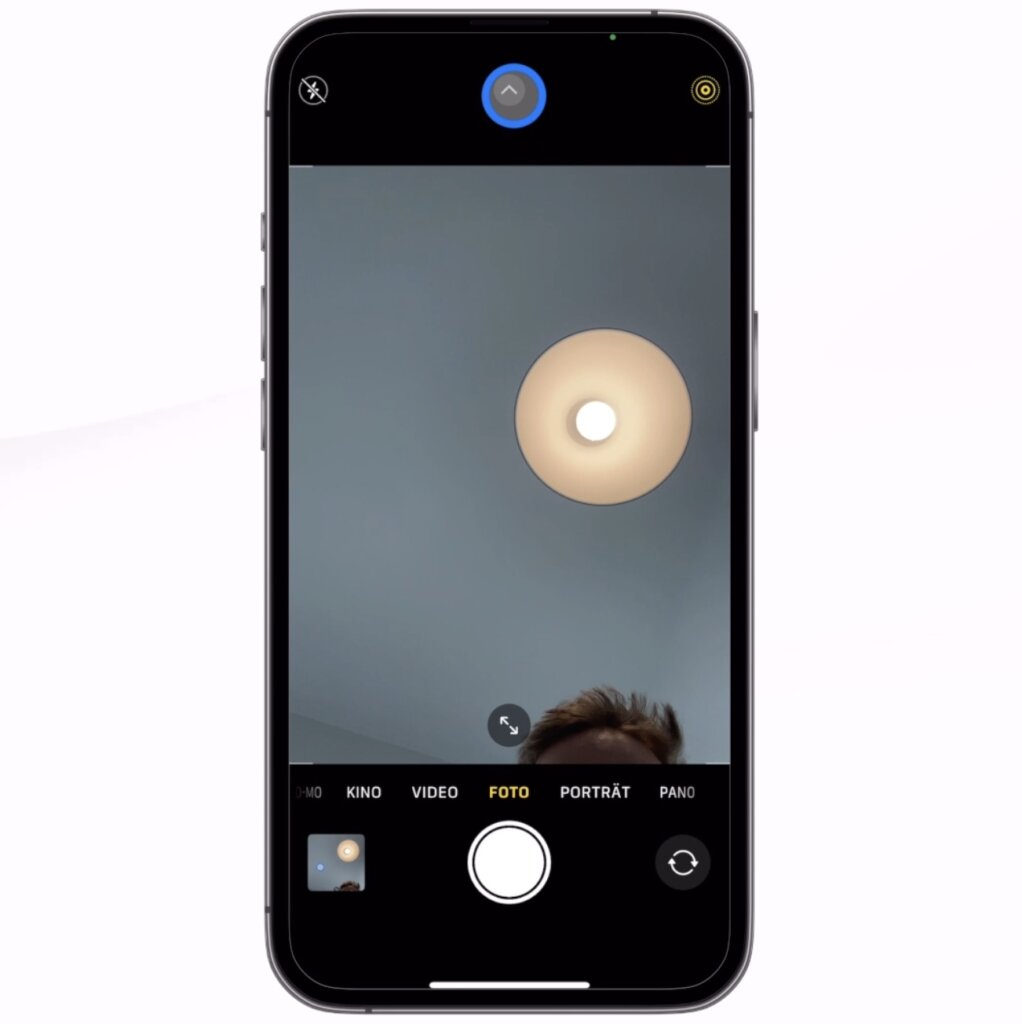
Tippe auf die Schaltfläche mit den Plus-Minus-Zeichen in einem Kreis.
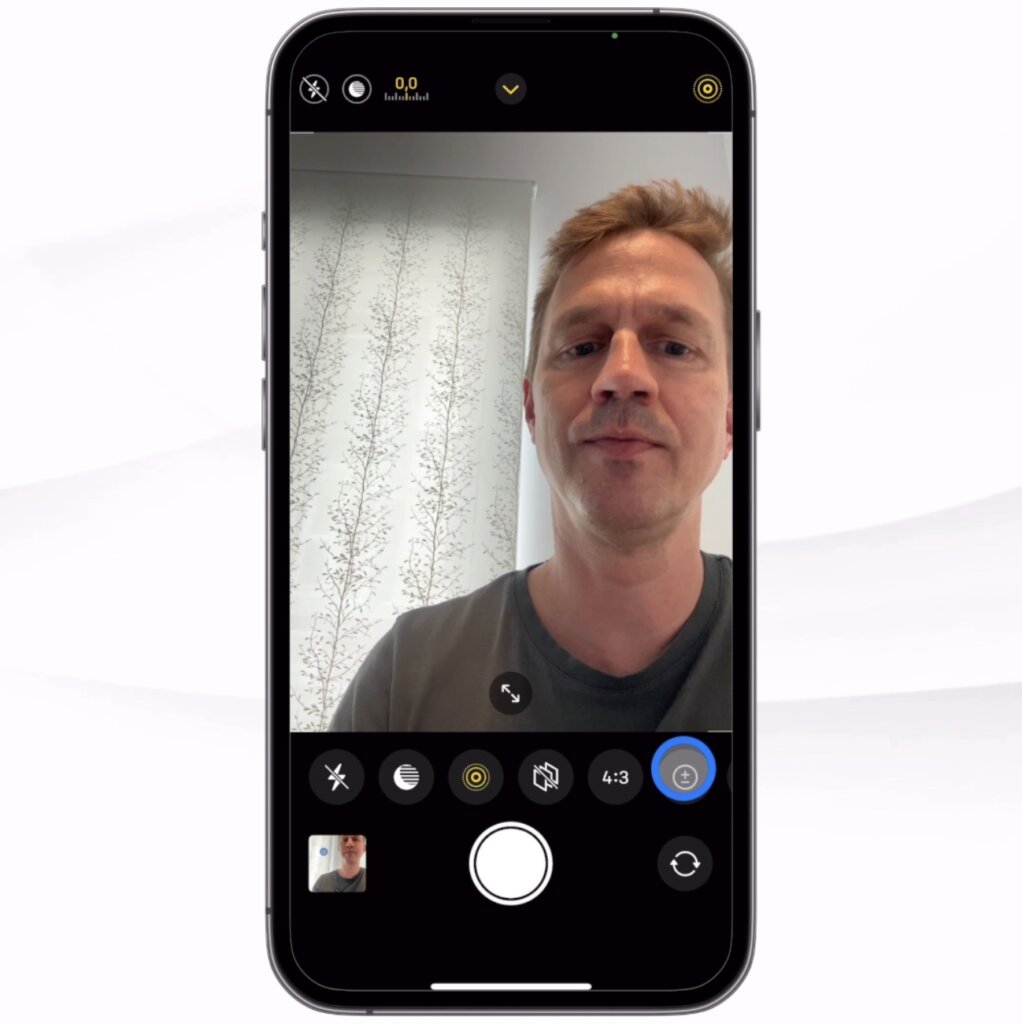
Das ist der Belichtungsregler. Schiebe ihn nach links oder rechts, um die Belichtung festzulegen.
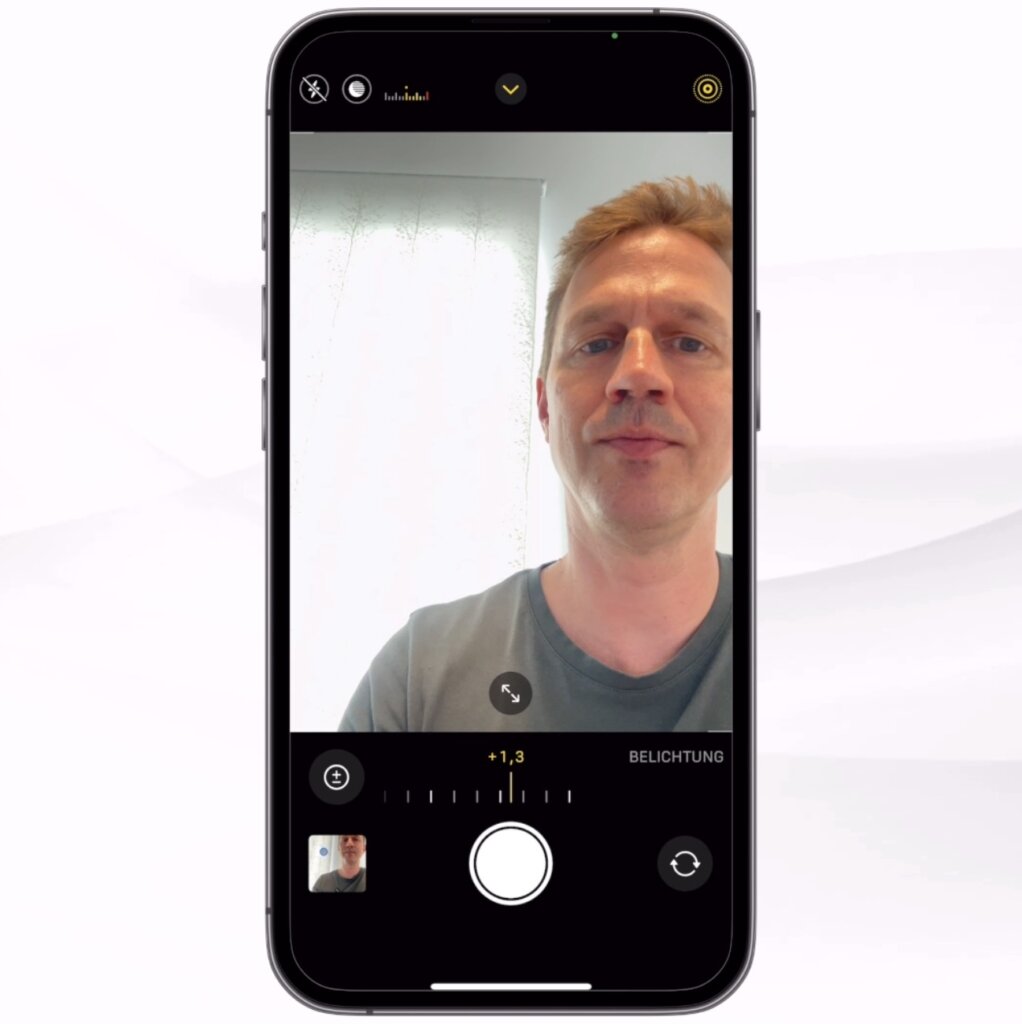
Oder tippe oben links auf dem Bildschirm direkt auf das Belichtungsskala-Symbol.
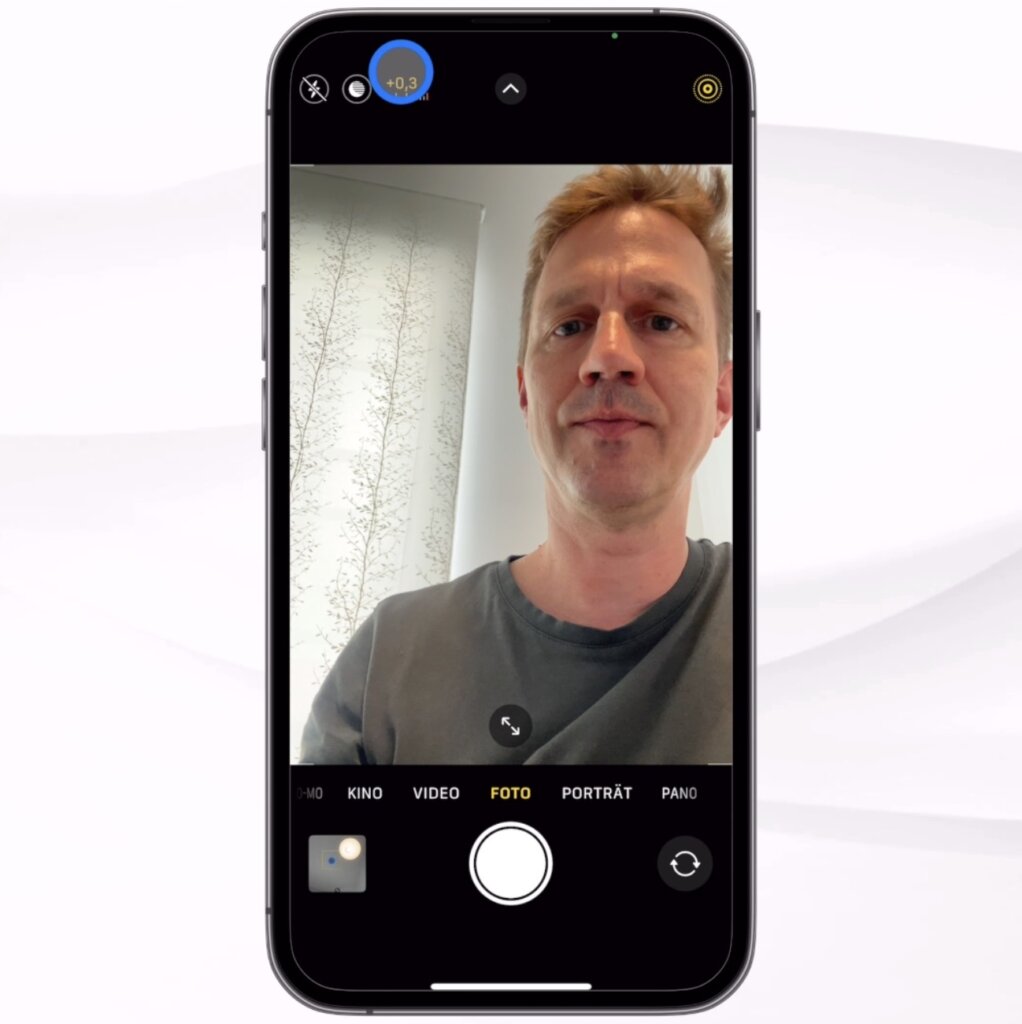
Das wird immer dann angezeigt, wenn du die Belichtung im Vorfeld verändert hattest. Durch Antippen gelangst du direkt zur Belichtungseinstellung.
Wenn du unter Einstellungen beibehalten den Regler für Belichtungsanpassung aktiviert hast, wie ich es zu Beginn des Beitrags gezeigt habe, dann bleibt die Belichtungseinstellung sogar erhalten, wenn du die Kamera-App neu startest.
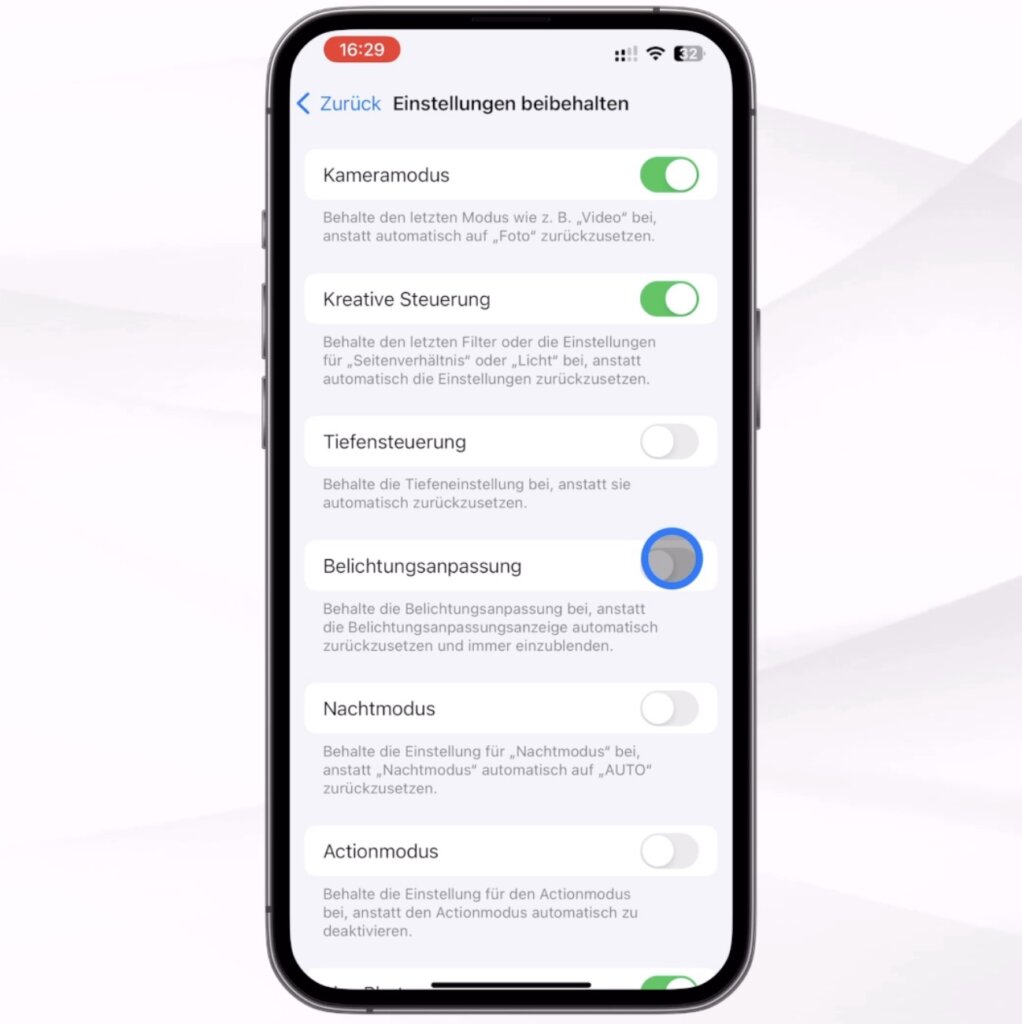
Um wieder die automatische Belichtung zu nutzen, schiebst du den Regler einfach zurück in die Mitte.

12. iPhone Kamera Tipp: Die verschiedenen Brennweiten ausreizen
Die meisten iPhone-Modelle haben mehrere Kameralinsen mit unterschiedlichen Brennweiten. Die Standardmodelle verfügen i.d.R. über eine Hauptkamera- und eine Ultraweitwinkellinse, Pro-Modelle zusätzlich noch eine Tele-Linse mit mehreren optischen Zoomstufen. Und auch das iPhone 15 hat immerhin einen zweifachen optischen Zoom
Viele fotografieren aber immer nur mit der voreingestellten Brennweite. Die ist zwar für die meisten Motive geeignet, trotzdem lohnt es sich, auch mal die anderen Brennweiten auszuprobieren.
Zum Wechseln der Linse tippst du einfach auf die Zahlen über dem Auslöser. 0,5x steht für Ultraweitwinkel,
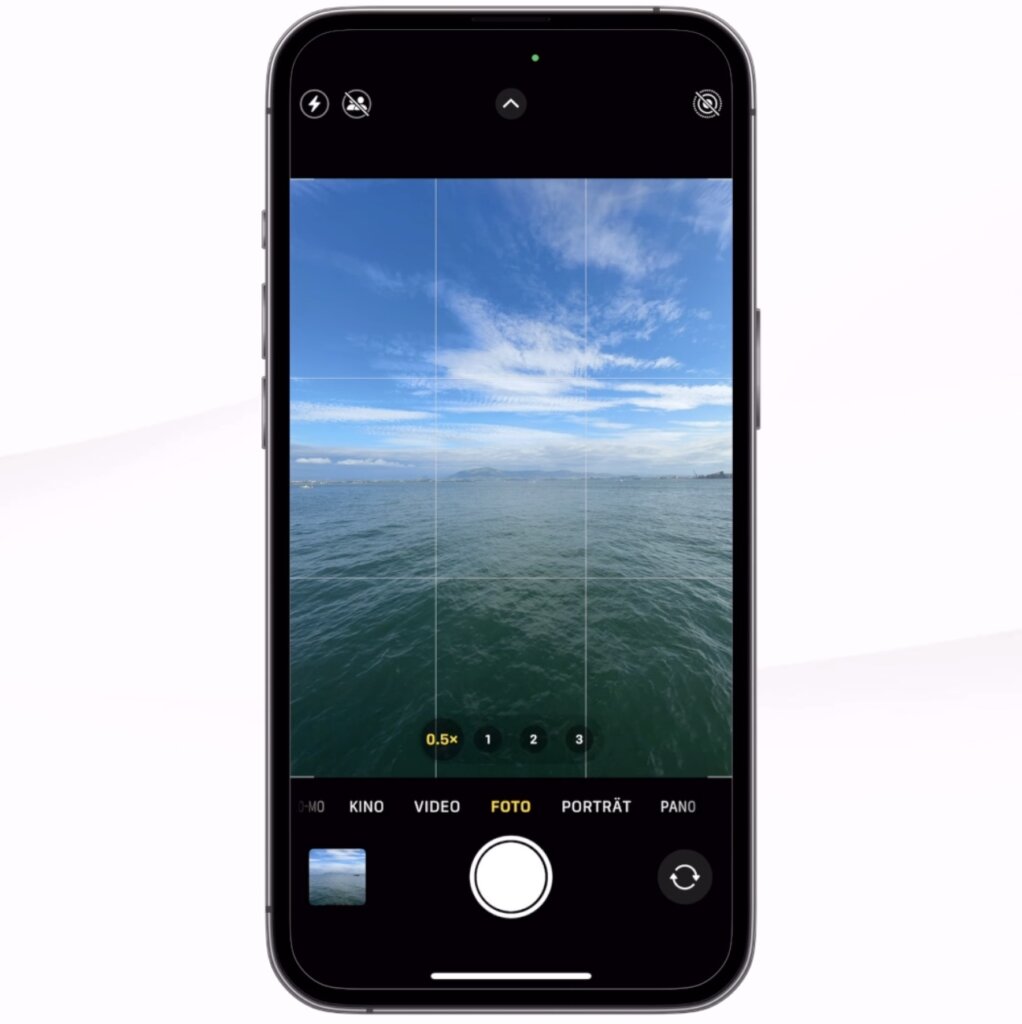
1x für die Brennweite der Standard-Linse,
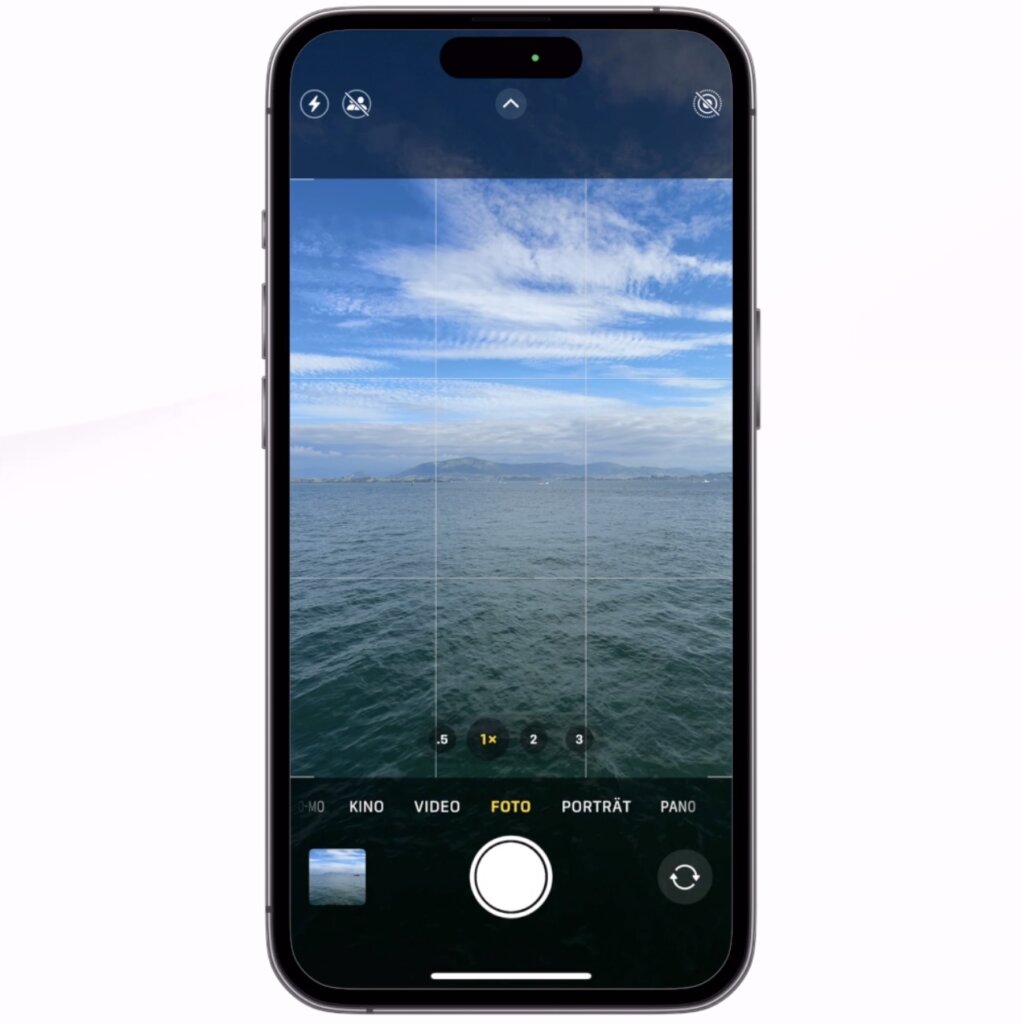
2x und 3x für den optischen Zoom – diese optischen Zoomstufen werden nur angezeigt, wenn deine iPhone-Kamera darüber verfügt.
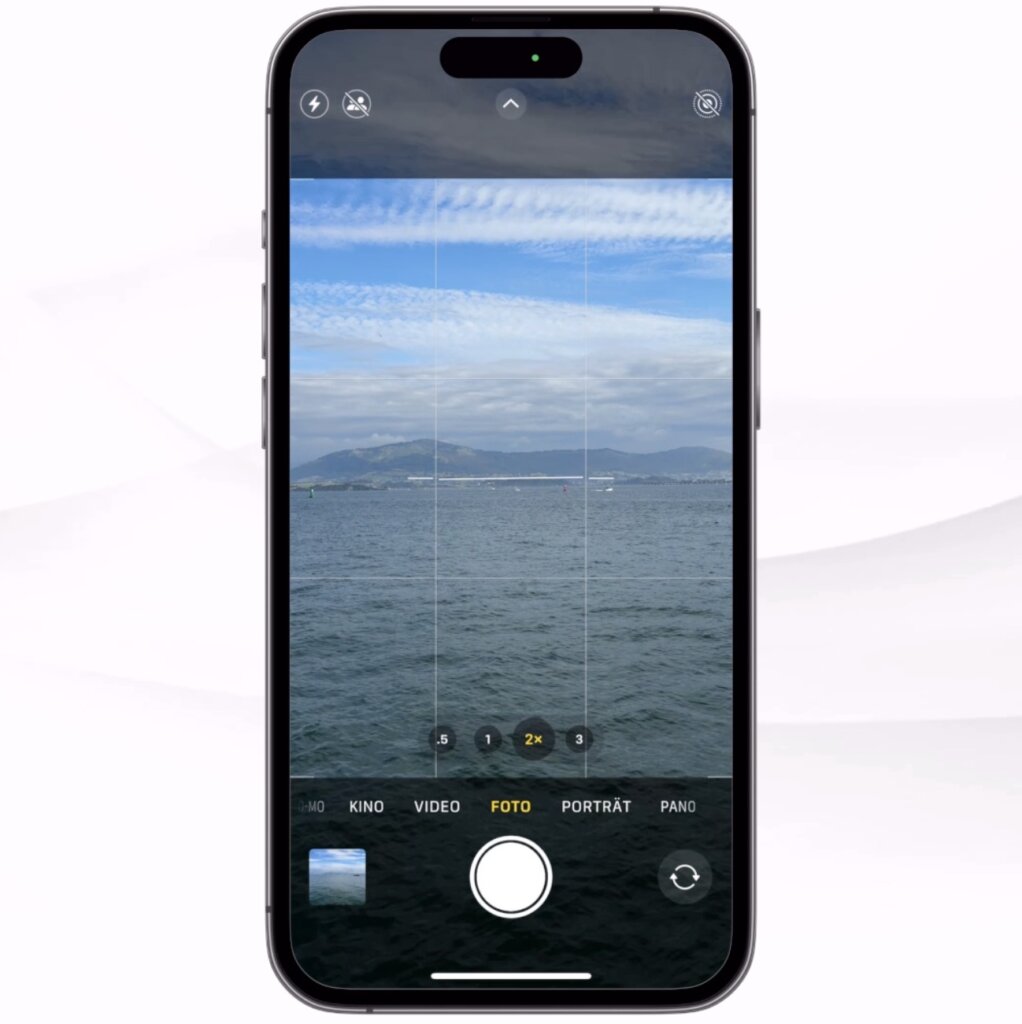
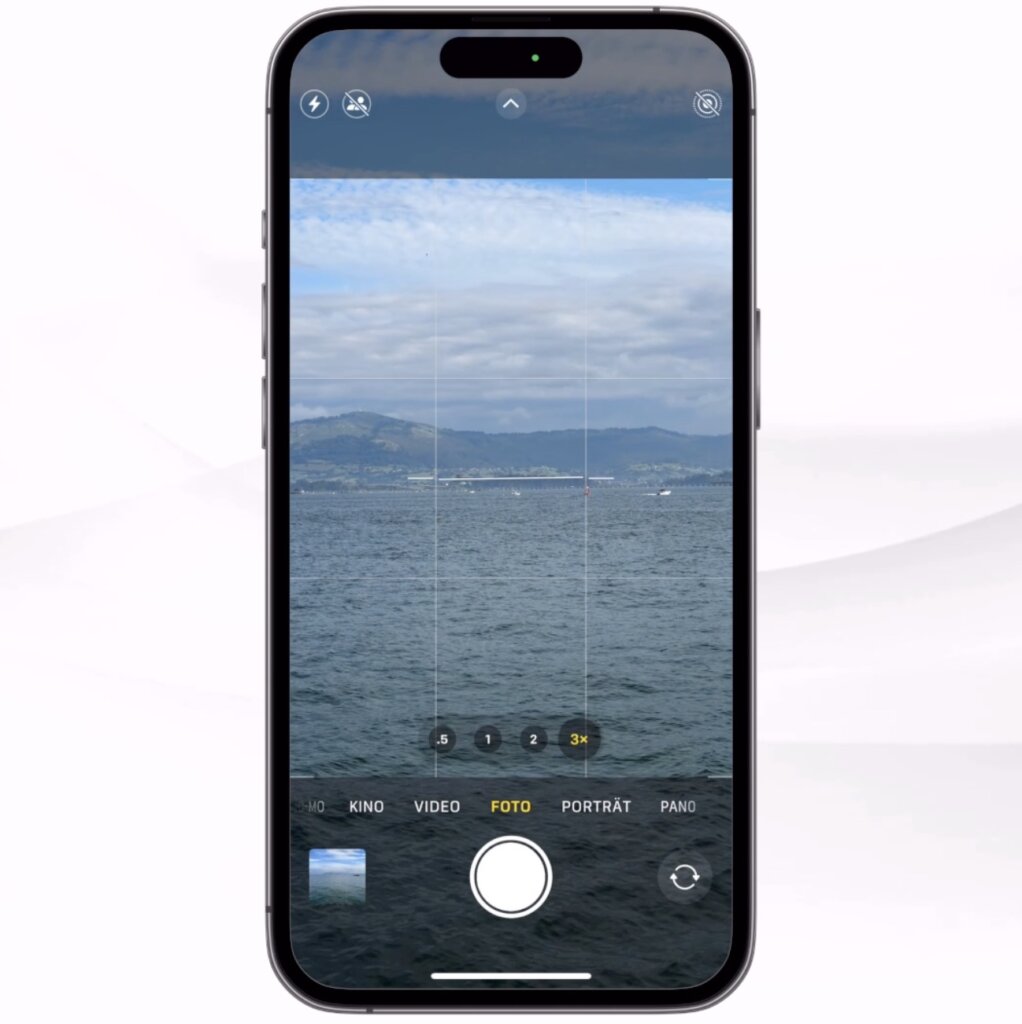
Durch Ziehen nach oben und dann Wischen nach rechts oder links kannst du stufenlos zoomen, auch in den digitalen Zoombereich, den ich jedoch nicht empfehle, da die Bildqualität stark leidet.
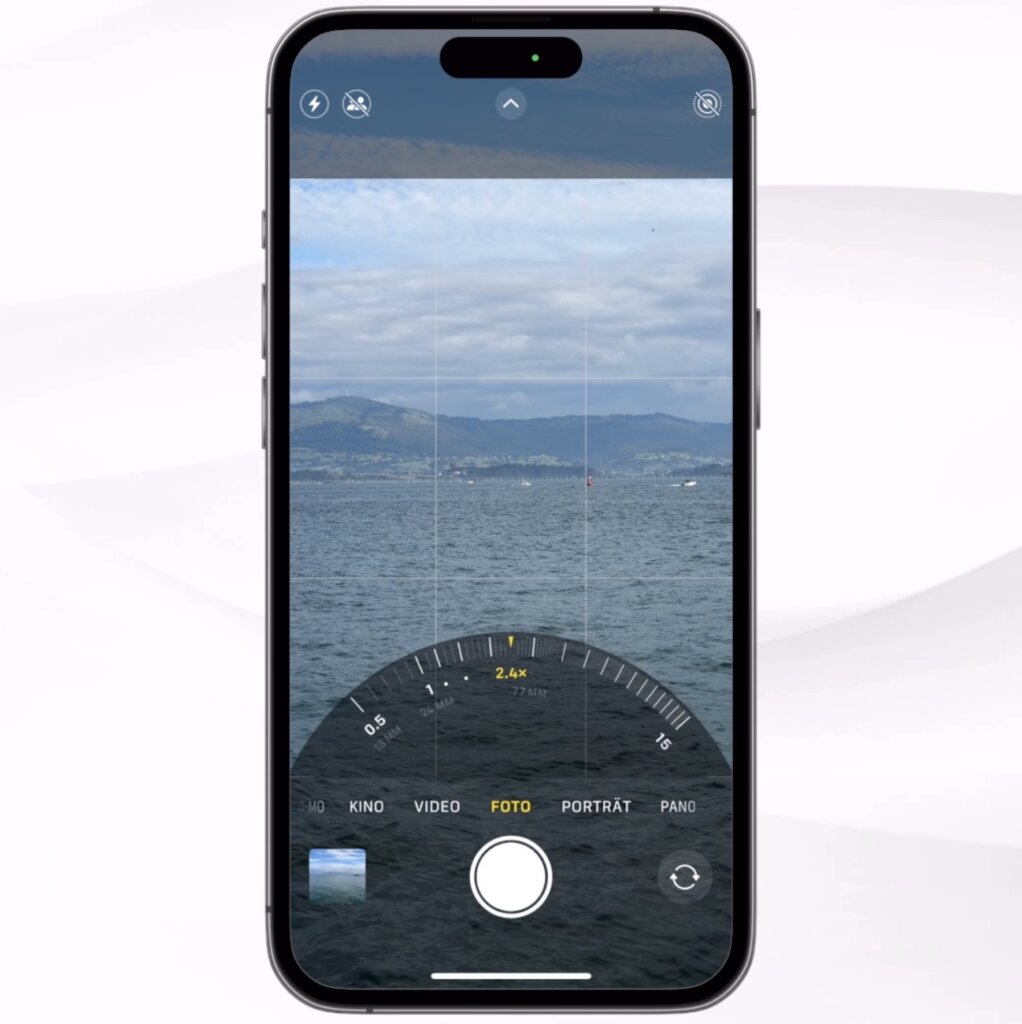
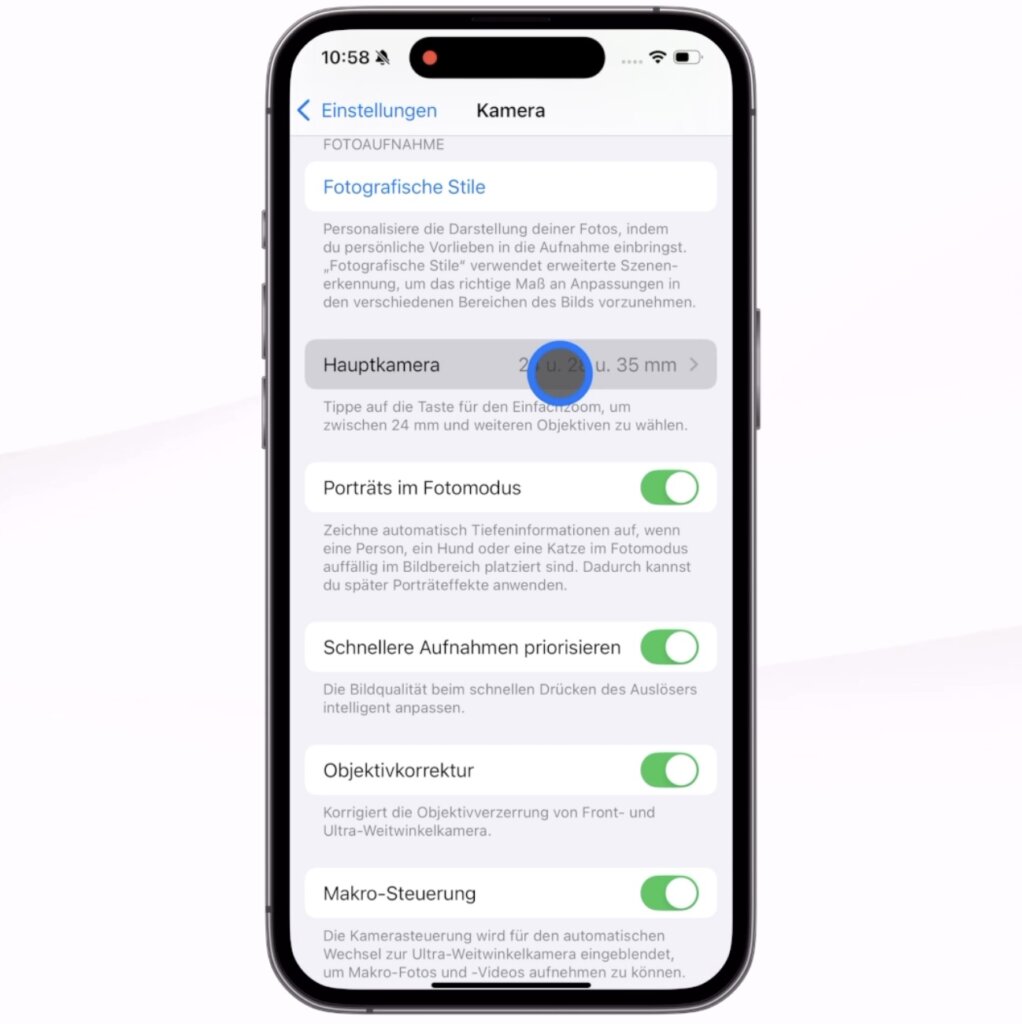
Wenn du ein iPhone 15 Pro oder Pro Max hast, kannst du auch auf das 1x tippen, um zwischen verschiedenen Brennweiten der Hauptkameralinse zu wählen, von 24 mm über 28 mm bis 35 mm.

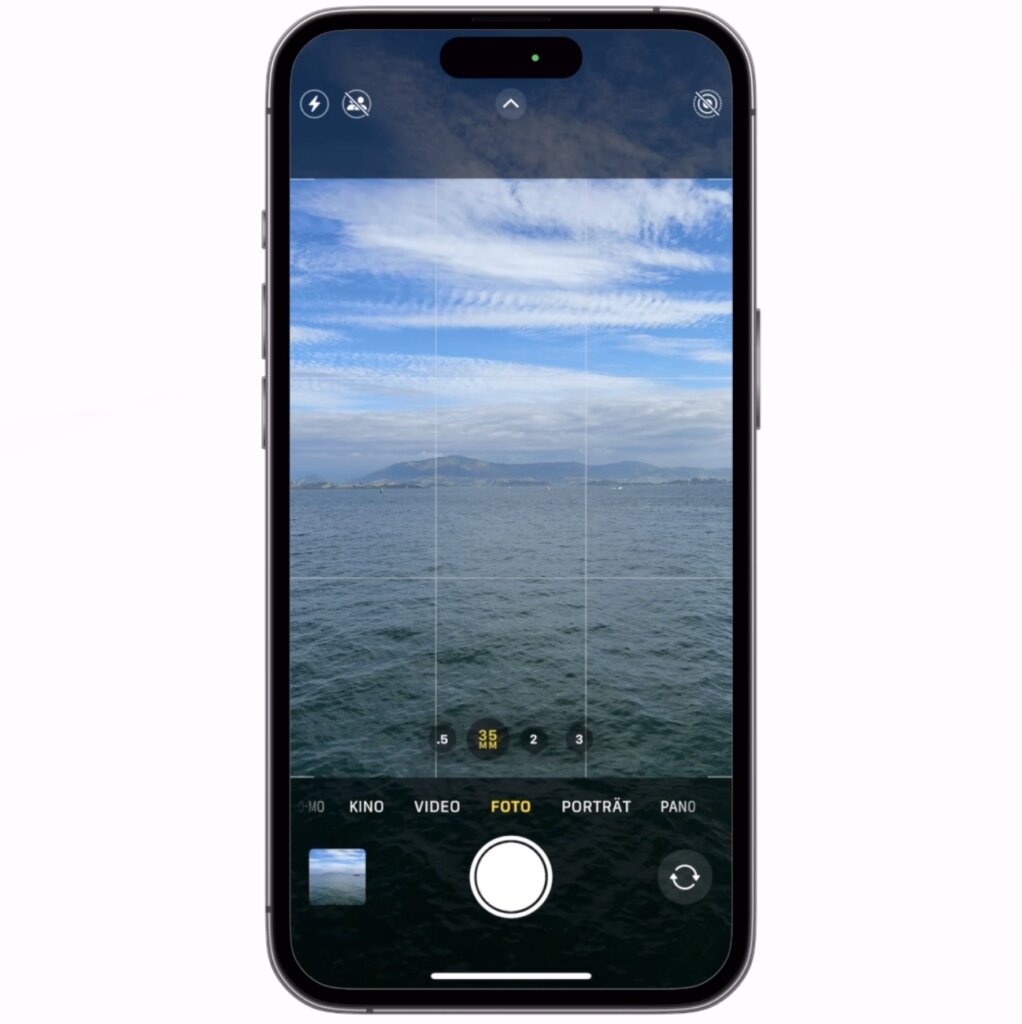
Die verschiedenen Brennweiten erzeugen unterschiedliche Bildwirkungen.
Der Weitwinkel, also 24 mm, ist oft gut geeignet für Landschaften. Für Porträts ist es dagegen besser, etwas Abstand zu halten und dann über die alternativen Brennweiten das Gesicht heranzuzoomen, dadurch werden Gesichter weniger stark verzerrt und wirken natürlicher.
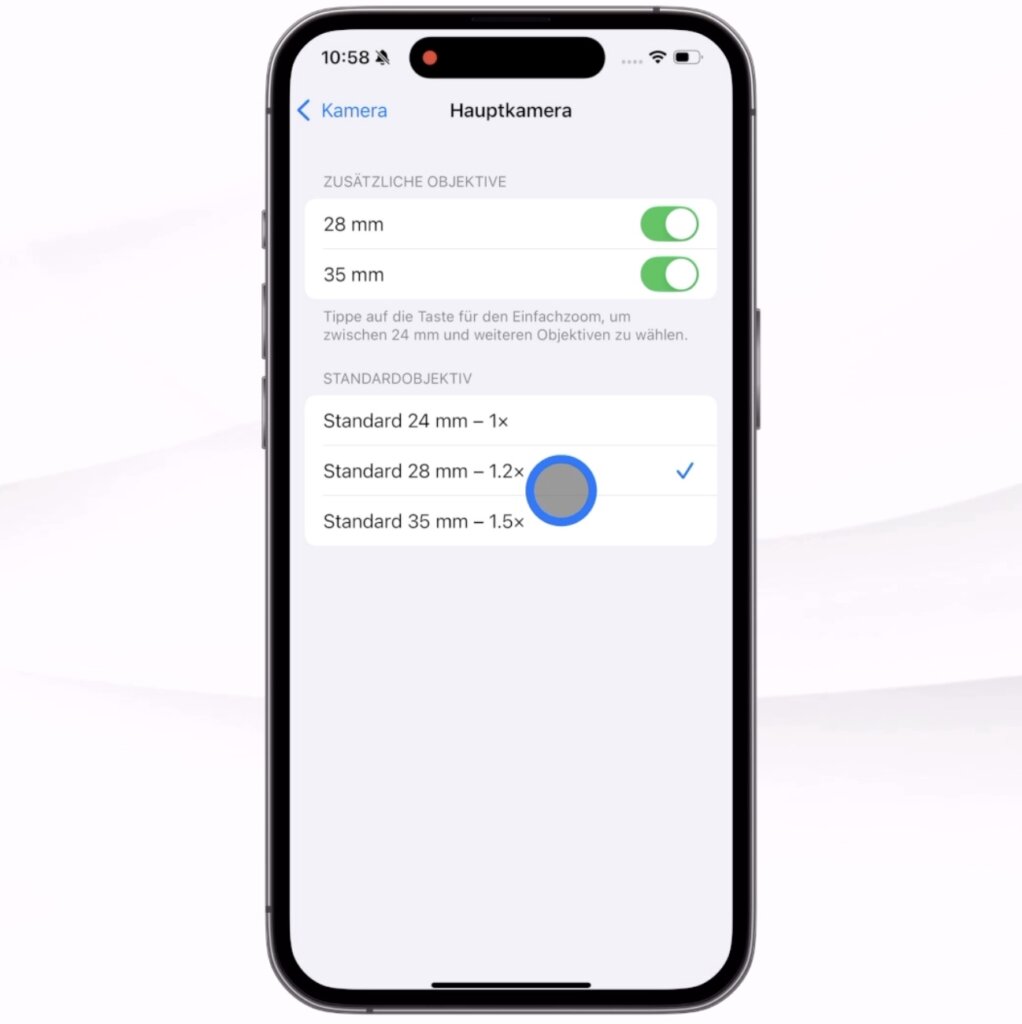
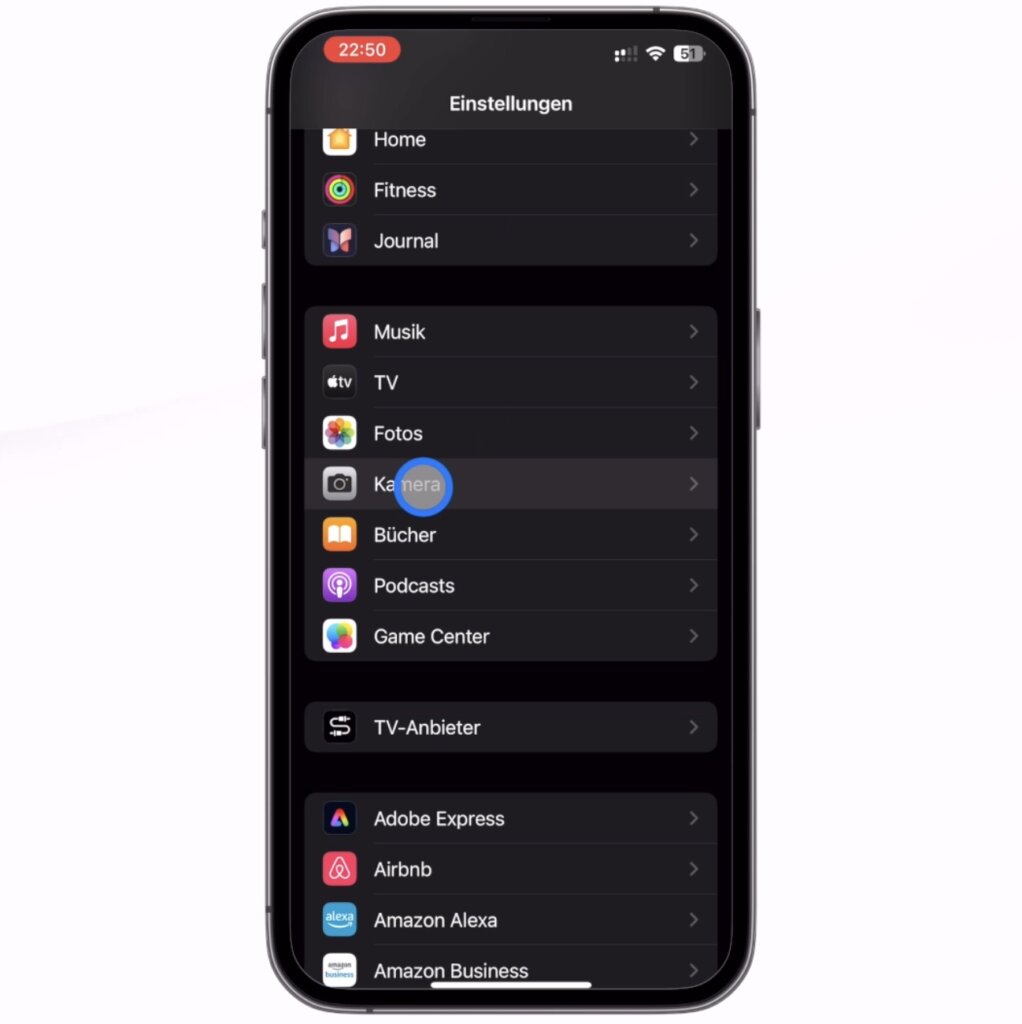
Die voreingestellte Brennweite kannst du bei iPhone 15 Pro und Pro Max ändern, indem du in die Einstellungen, dann Kamera gehst, hier dann zu Hauptkamera
und unten das Standardobjektiv auswählst, das bei 1x Zoom zuerst aufgerufen werden soll.
13. iPhone Kamera Tipp: Raster und Wasserwaage
Wo wir gerade in den Einstellungen sind: Zwei sehr nützliche, aber standardmäßig deaktivierte Kamerafunktionen sind das Raster und die Wasserwaage. Du findest sie in den Kamera-Einstellungen
im Bereich Komposition. Ich empfehle, beide Regler zu aktivieren.
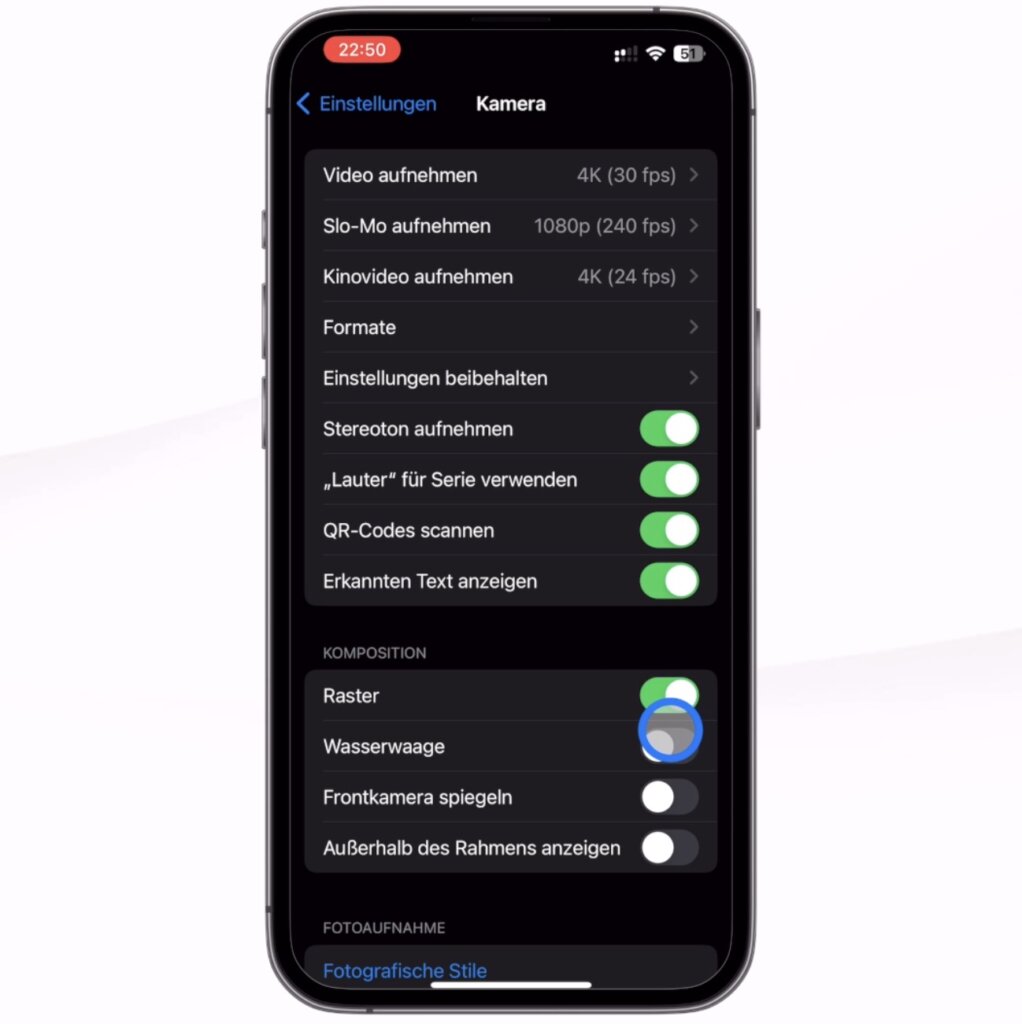
Das Raster blendet ein 3×3-Gitter im Sucher ein – ideal, um Bilder nach der Drittel-Regel zu komponieren.

Dabei platzierst du wichtige Bildelemente entlang der Linien oder an deren Schnittpunkten. Das sorgt für eine ausgewogene und interessante Bildaufteilung.
Die Wasserwaage hilft dir dabei, das iPhone exakt gerade zu halten. Wenn du perfekt gerade Fotos machen willst, z.B. bei einem symmetrischen Gebäude, ist das sehr praktisch.
Der waagerechte Strich in der Bildmitte zeigt dir an, ob du die Kamera gerade hältst
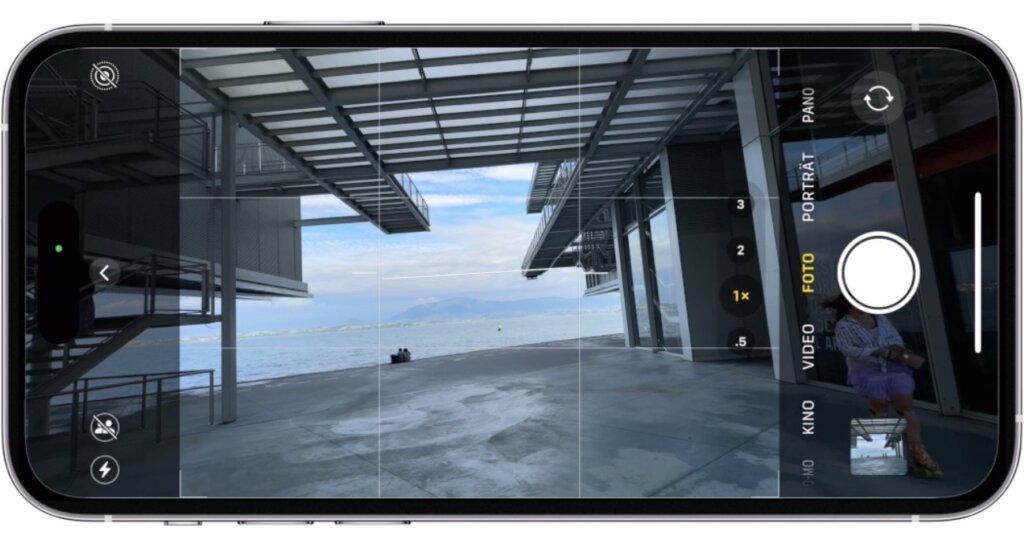
wenn das der Fall ist, färbt er sich zuerst gelb
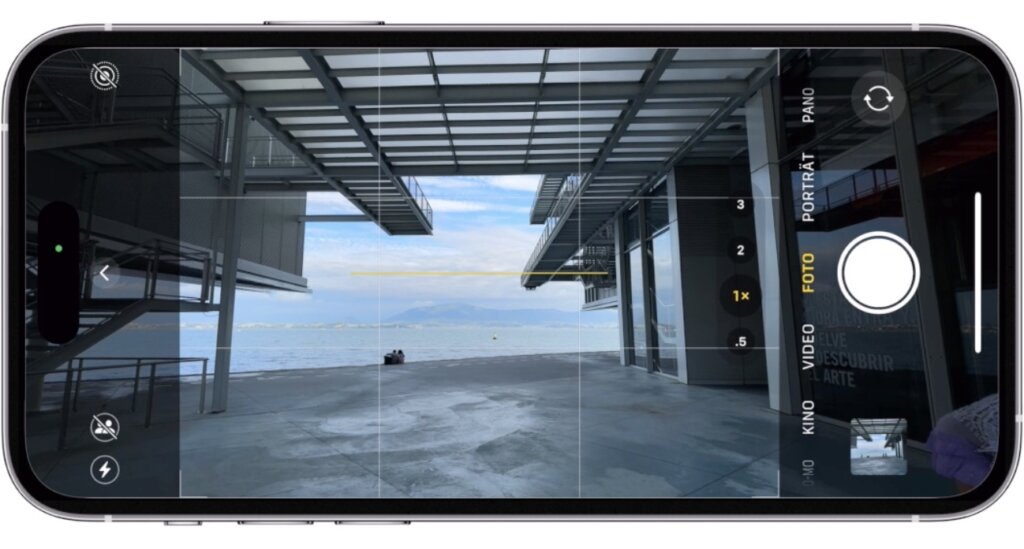
und verschwindet dann.
Und auch wenn du mit aktivierter Wasserwaage ein Foto von oben senkrecht nach unten machst, teilt dir dein iPhone mittels seiner Sensoren mit, ob du es gerade hältst. Dazu wird dir ein gelbes und ein weißes Kreuz eingeblendet.
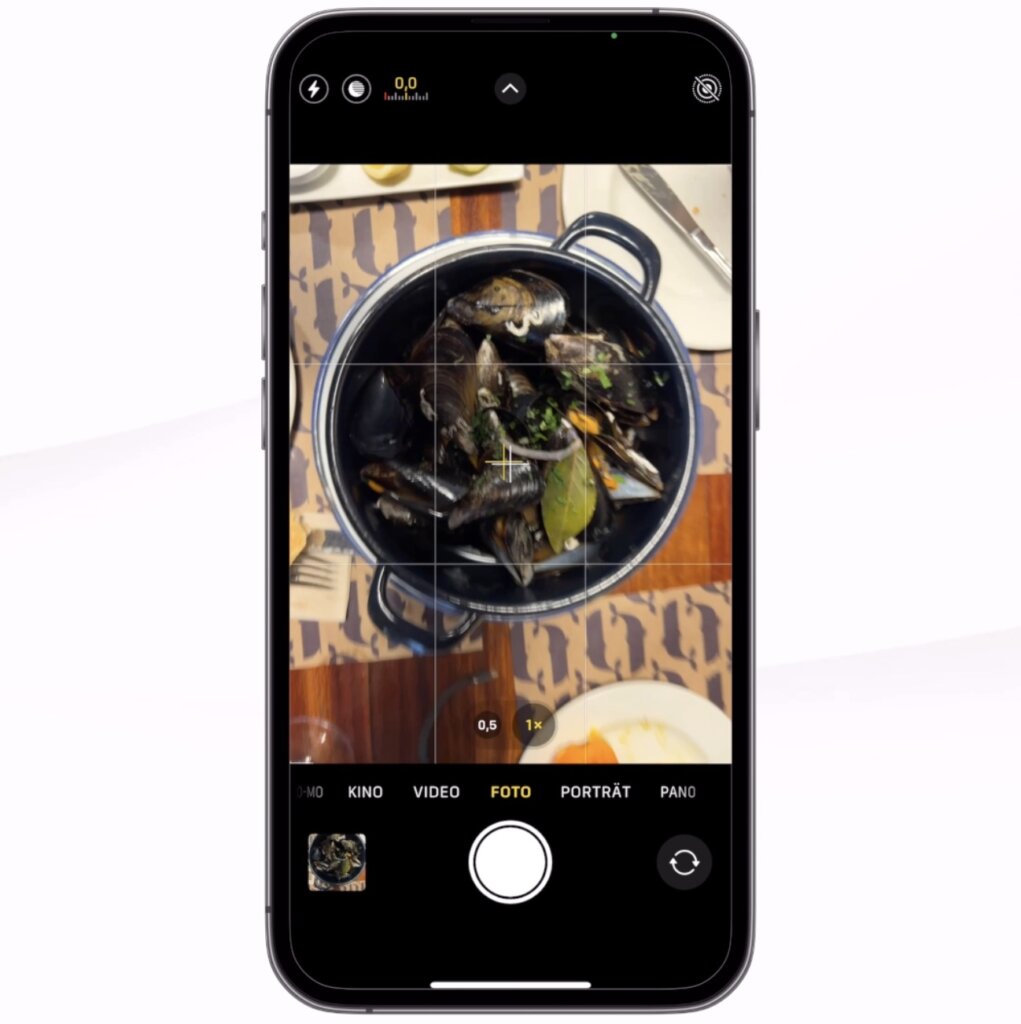
Bringe beide übereinander und dein Foto wird exakt gerade.
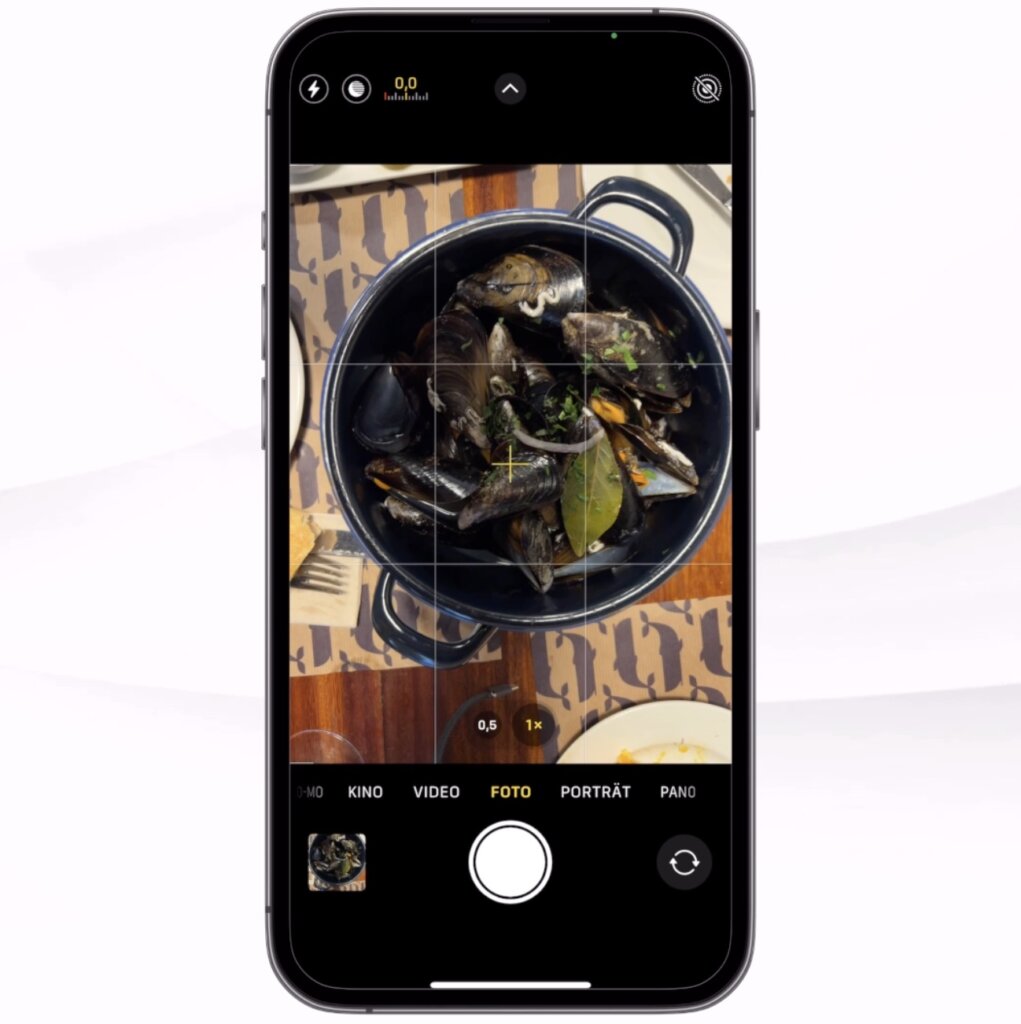
Natürlich muss aber nicht jedes Foto gerade sein – oft sind gerade die Aufnahmen aus „schiefen“ Winkeln besonders interessant. Aber es ist gut zu wissen, wie du die Wasserwaage aktivierst, wenn du sie einmal brauchst.
14. iPhone Kamera Tipp: Porträtmodus und Schärfentiefe
Noch etwas kann deine iPhone Kamera inzwischen fast so gut – wohlgemerkt fast – wie eine große, schwere Kamera, nämlich einen Effekt geringer Schärfentiefe für Porträtaufnahmen erzeugen. Das bedeutet, dass der Hintergrund unscharf wird, was das Hauptobjekt im Bild noch stärker hervorhebt. Bei großen Linsen wird dieser Effekt rein optisch erzielt und beim iPhone geschieht das mittels Software, aber Apple macht hier schon einen sehr guten Job.
Um den Porträtmodus zu nutzen, wähle ihn in der Kamera-App aus und positioniere dein Fotoobjekt entsprechend.
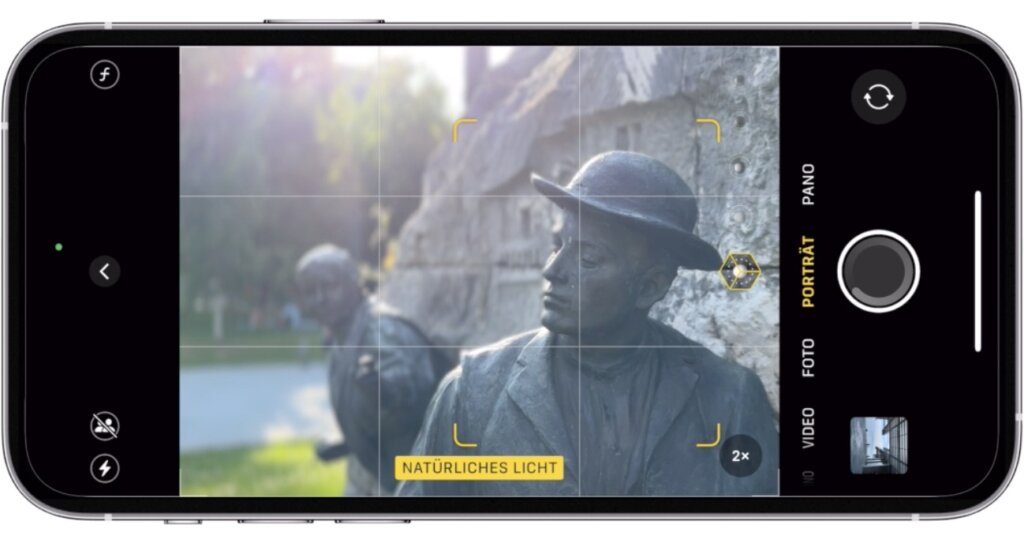
Auf dem aufgenommenen Foto kannst du den Effekt oben links ein- und ausschalten.
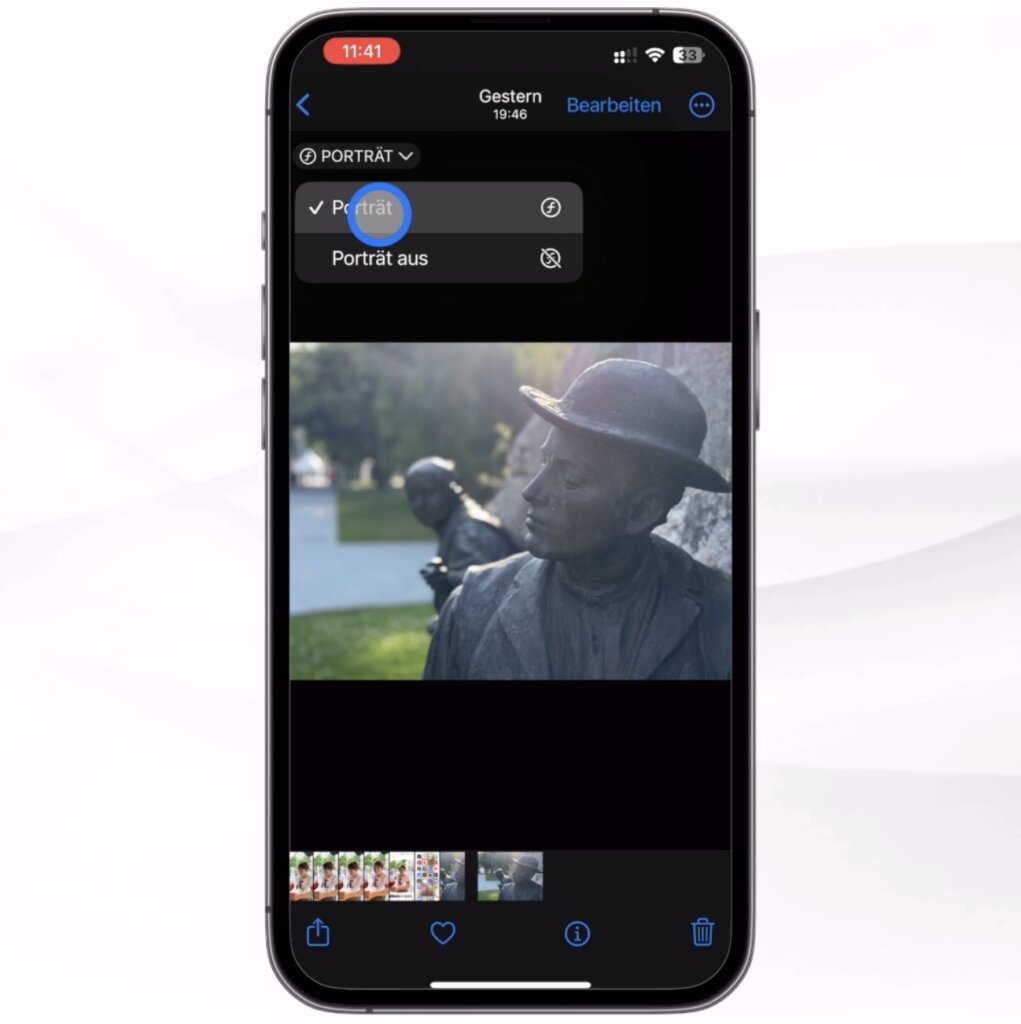
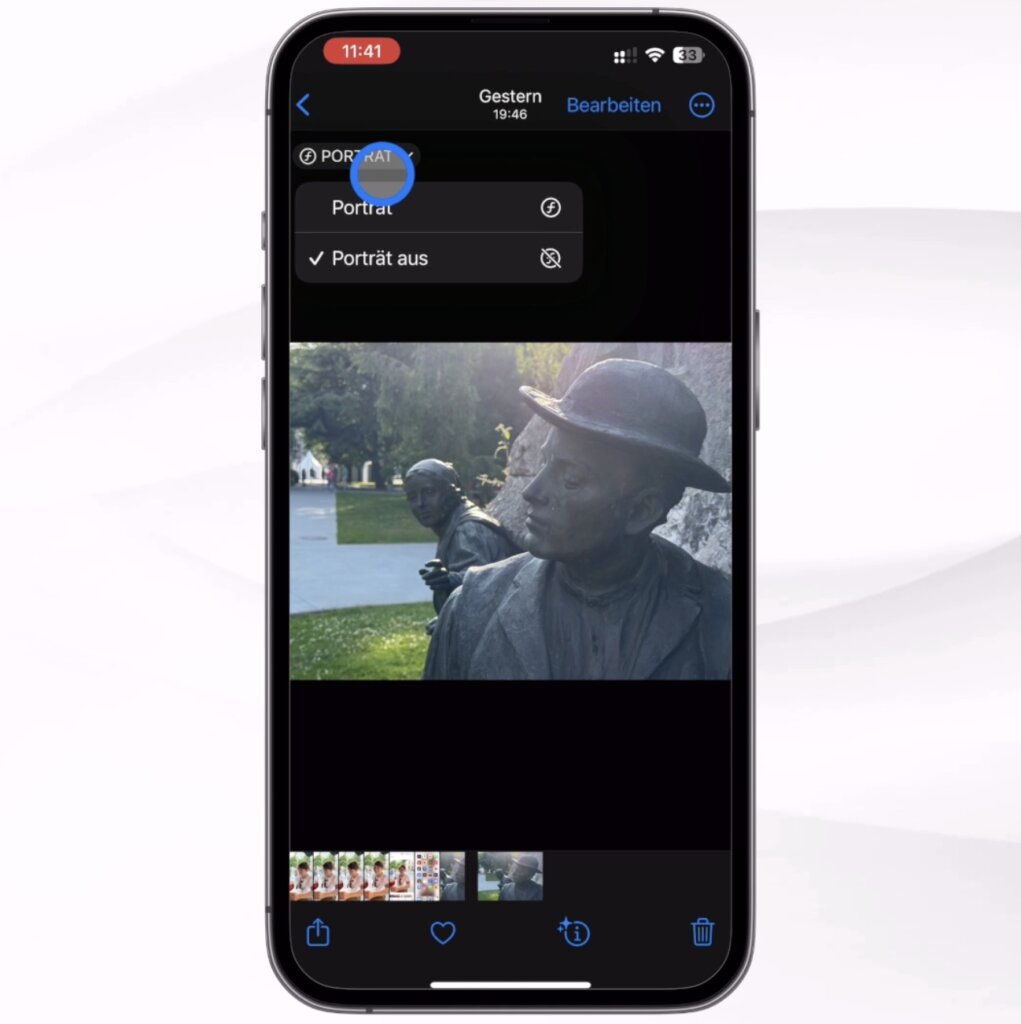
Das iPhone erkennt automatisch das Hauptobjekt deines Fotos und verpasst der restlichen Umgebung eine Unschärfe
Wenn du auf Bearbeiten tippst, hast du noch mehr Möglichkeiten.
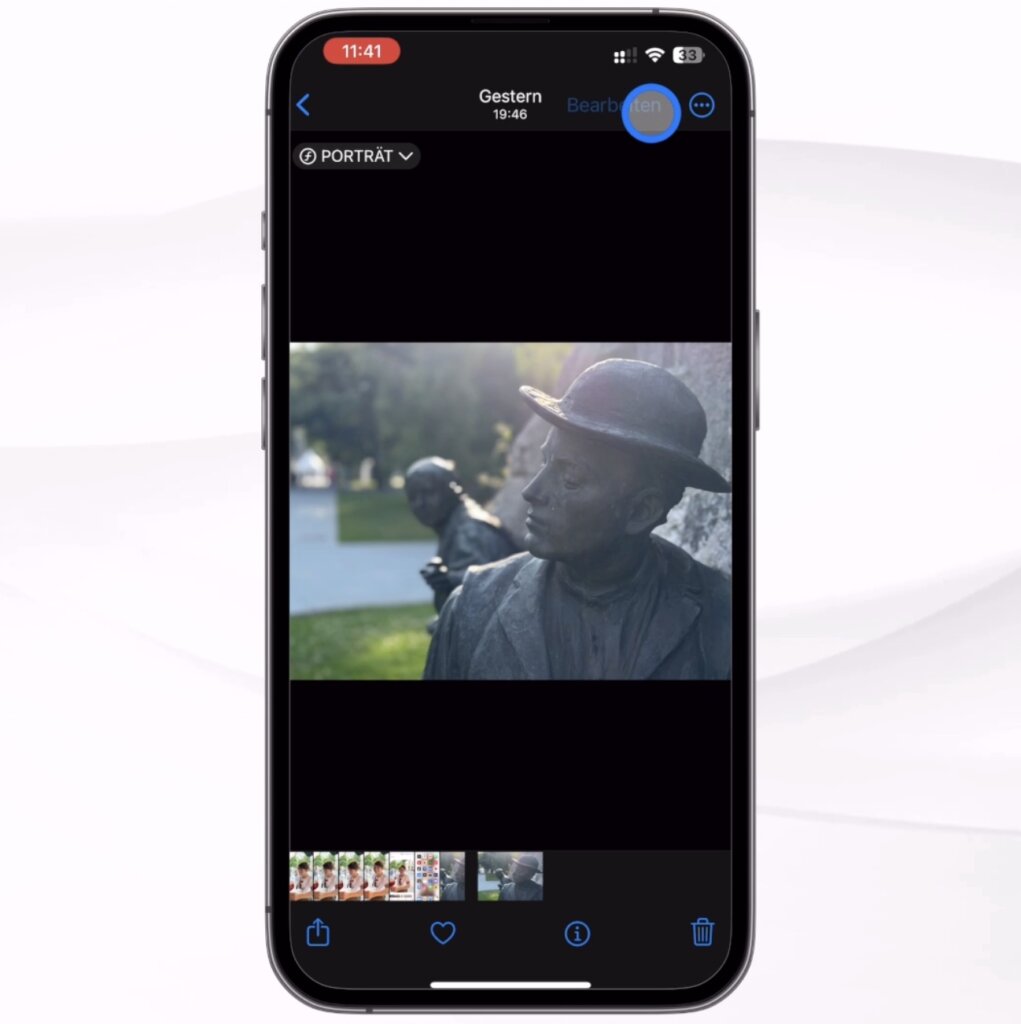
Über das f-Symbol
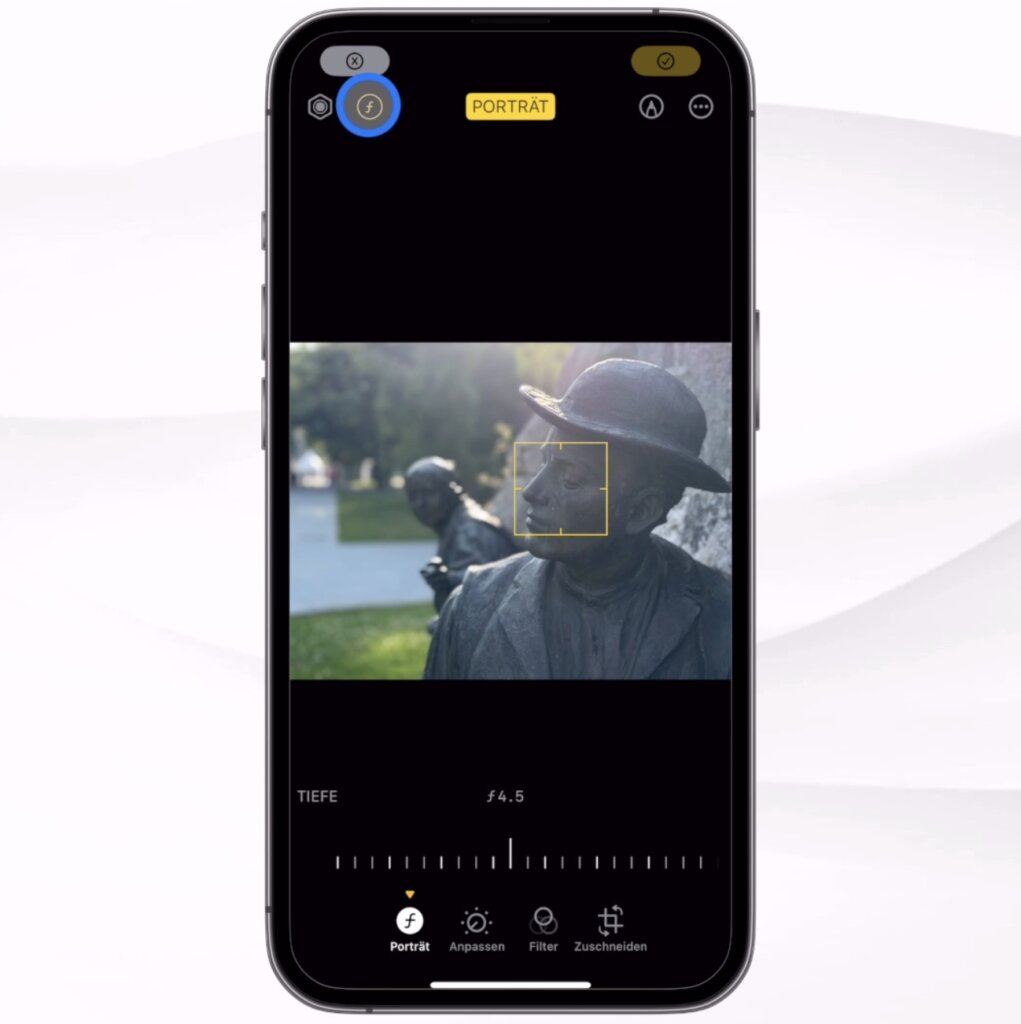
kannst du die Blendenzahl und damit die Stärke des Effekts ändern. Je kleiner die Zahl, desto unschärfer der Hintergrund.
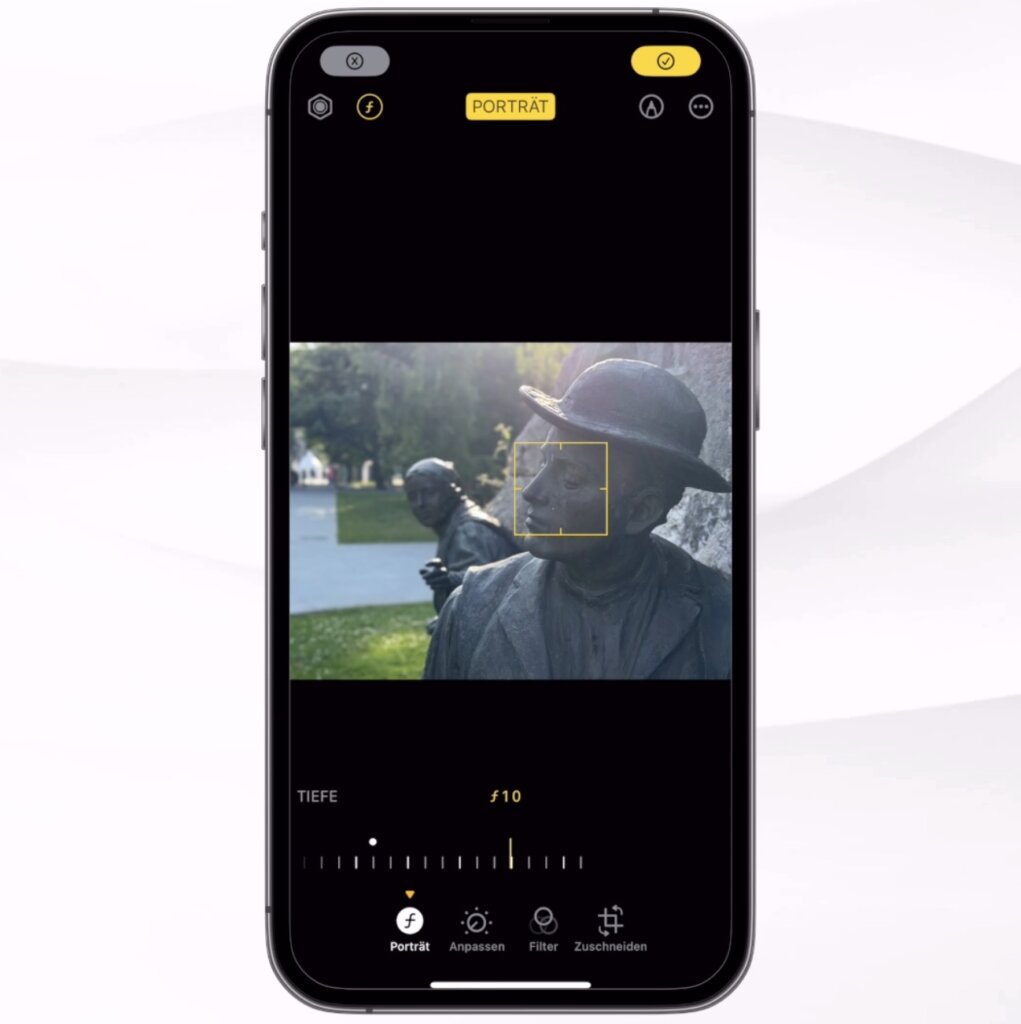
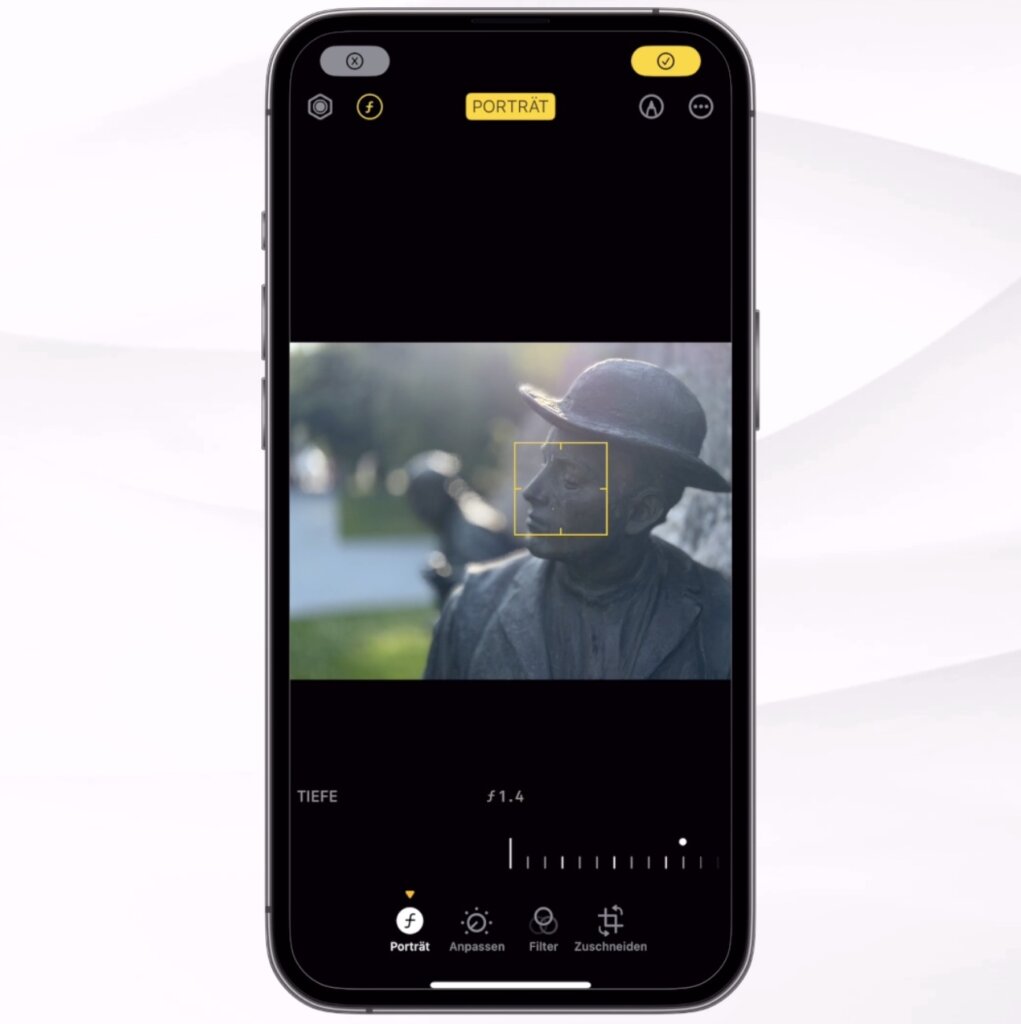
Durch Tippen auf den Bildbereich kannst du den Fokuspunkt verschieben, also bestimmen, welcher Teil des Fotos scharf sein soll. Auch dadurch lassen sich sehr interessante Effekte erzielen, und das eben sogar nachträglich.
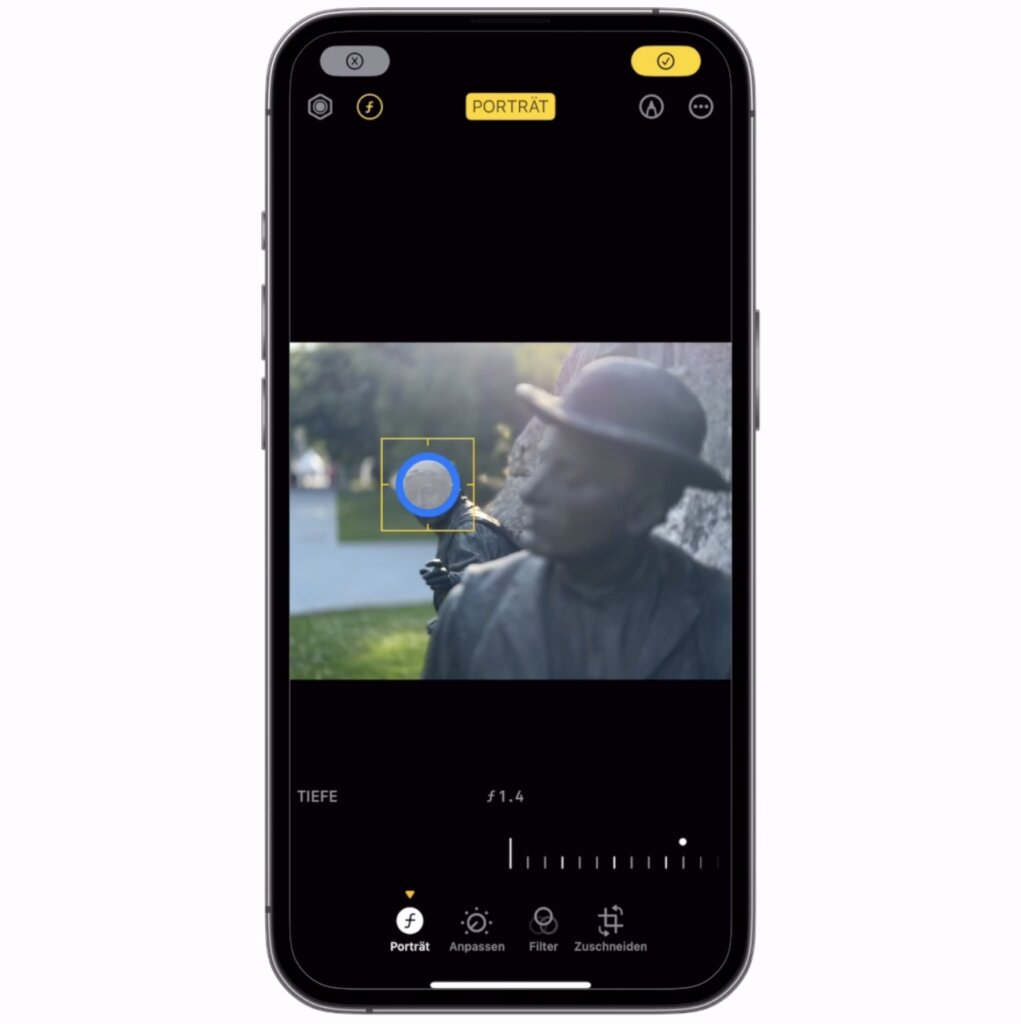
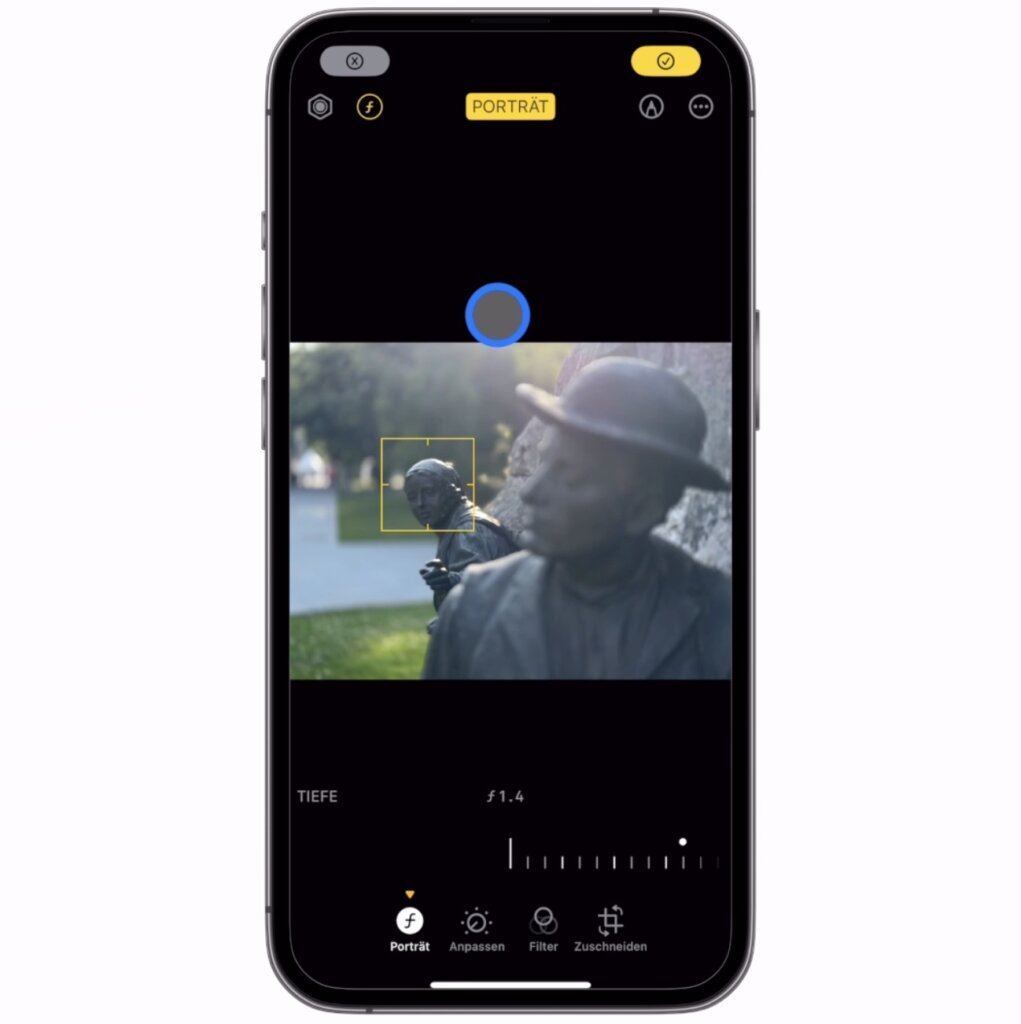
Die iPhones der 15er Reihe zeichnen sogar fast immer Tiefeninformationen auf, also auch dann, wenn der Porträtmodus nicht aktiviert wurde. Somit kannst du den Porträt-Unschärfe-Effekt auch nachträglich noch auf normalen Fotos anwenden.
Mit diesen 14 iPhone Kamera Tricks für kreative und qualitativ bessere Fotos kannst du die große Kamera ja vielleicht das nächste Mal zu Hause lassen. Neben den Einstellungen für Fotos bietet dein iPhone auch noch jede Menge Einstellungen für Videos. Alle Einstellungsmöglichkeiten der iPhone-Kamera findest du in diesem Beitrag und darin erfährst du auch, welche Funktionen du unbedingt aktivieren solltest.