Wenn du ein iPhone hast, ist dir der Begriff iCloud sicher schon einmal begegnet. Zum Beispiel gleich ganz oben in den iPhone-Einstellungen oder beim Erstellen eines Backups. Aber ich wette, du weißt nicht, wie viele verschiedene Funktionen sich hinter dem Namen iCloud verbergen und wie du sie am besten nutzt. Aber das ändern wir mit diesem Beitrag.
Dies ist das begleitende Skript zu diesem Video:
Was ist iCloud?
iCloud ist – der Name verrät es schon – Apples Cloud-Dienst für deine Daten. Mit Cloud ist nicht ein bestimmter physischer Computer gemeint, auf dem die Daten gespeichert werden, sondern ein Netzwerk, das die Informationen über viele Rechner verteilt so speichert, dass auch beim Ausfall eines einzelnen Geräts nichts verloren geht.
Vielleicht nutzt du bereits andere Cloud-Lösungen für Dateien, ein bekannter Name ist DropBox oder auch Microsofts Cloud namens OneDrive oder Googles GDrive und es gibt noch unzählige andere.
Mit diesen Diensten kannst du nicht nur Daten in der Cloud speichern, sondern auch von verschiedenen Geräten aus darauf zugreifen. Wenn du zum Beispiel ein Foto von deinem iPhone auf Google Drive hochlädst, hast du kurze Zeit später auf deinem Laptop Zugriff darauf.

Zwischen diesen Diensten und Apple iCloud gibt es jedoch einen großen Unterschied: Google Drive und Co. sind nämlich in erster Linie dazu da, dass du deine Dateien und Dokumente eigenständig hochlädst und verwaltest – in etwa so, wie du dich um die Ordner und Dateien in deinen Dokumente-Ordner auf deinem Computer kümmerst (Nur dass du dir bei Cloud-Diensten keine Sorgen um deine Daten machen musst, wenn du aus Versehen Kaffee über deinen Computer schüttest).
iCloud indes ist nicht in erster Linie für die Verwaltung von Dateien gedacht, auch wenn das über iCloud Drive ebenfalls möglich ist. Aber das ist eben nur ein kleiner Teil von iCloud.
Vor allem ist iCloud dazu da, dir die Nutzung mehrerer Apple-Geräten so einfach wie möglich zu machen, indem deine Einstellungen synchronisiert werden und deine Medien und Dateien auf allen Geräten verfügbar sind. Und das alles, ohne dass du selbst aktiv werdenmusst. Wir sprechen hier also von einer viel tieferen Integration als bei anderen Cloud-Diensten.
Je mehr Apple-Geräte du mit deiner Apple-ID nutzt, desto mehr profitierst du von iCloud.
Automatische Synchronisierung mit iCloud
Vielleicht zuerst ein einfaches Beispiel:
Ich habe sowohl ein iPhone als auch ein iPad und beide Geräte sind mit der gleichen Apple ID, also dem Apple-Benutzerkonto, verbunden.
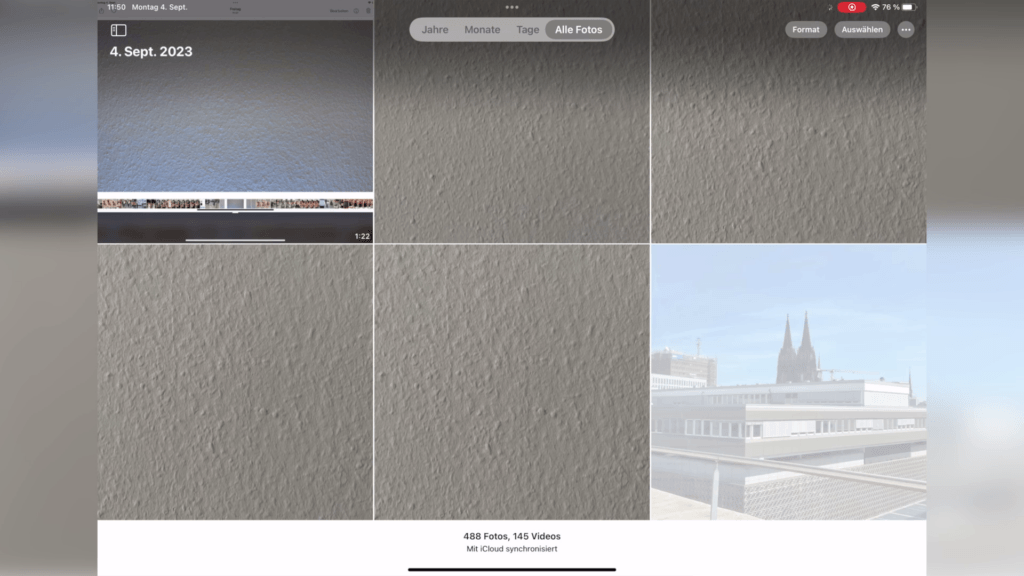
Nehme ich nun ein Foto mit dem iPhone auf, dann wird das Foto ohne mein Zutun direkt in iCloud hochgeladen und nach nur wenigen Sekunden kann ich es mir auch auf dem iPad ansehen. Und das funktioniert auch umgekehrt mit einem Foto, das ich mit dem iPad aufnehme.
Alle Fotos wandern in dieselbe Mediathek, und diese Mediathek kann mit allen meinen Apple-Geräten anschauen, die Fotos anzeigen können.
Was für das Erstellen von Fotos gilt, gilt auch für das Löschen von Fotos – wenn ich ein Foto von meinem iPhone lösche, verschwindet es aus der iCloud und ich kann dann mit meinen anderen Geräten nicht mehr darauf zugreifen.
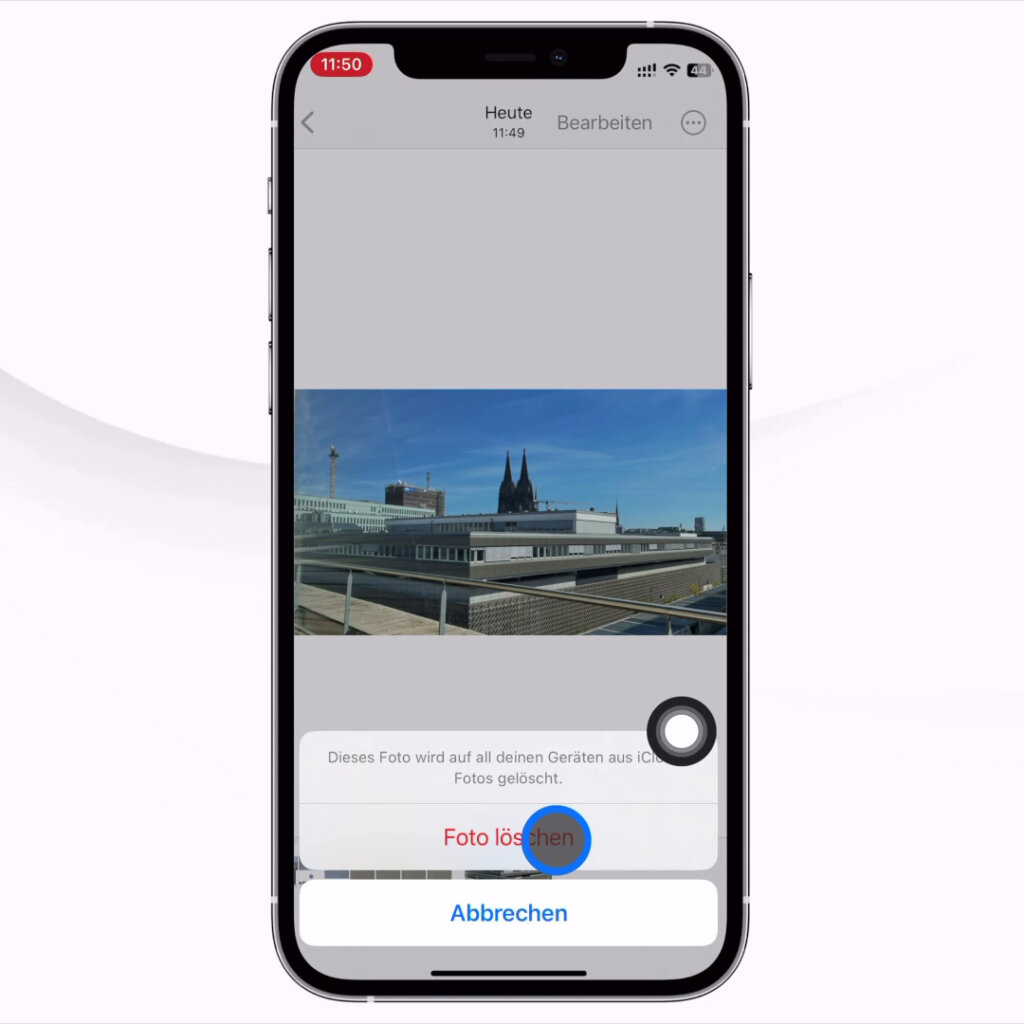
oben: Foto wird im iPhone gelöscht. Unten: Das Foto verschwindet automatisch auch vom iPad.
Apps, die iCloud verwenden
Soviel zur grundlegenden Funktionsweise von iCloud. Du kannst sehen, welche Apps iCloud verwenden,
indem du in den Einstellungen deines iPhones oder iPads auf deinen Namen tippst und dann
iCloud auswählst. Unter der Anzeige deines iCloud-Speichers siehst du Apps, die iCloud verwenden. Tippe auf Alle anzeigen, um die vollständige Liste zu sehen.
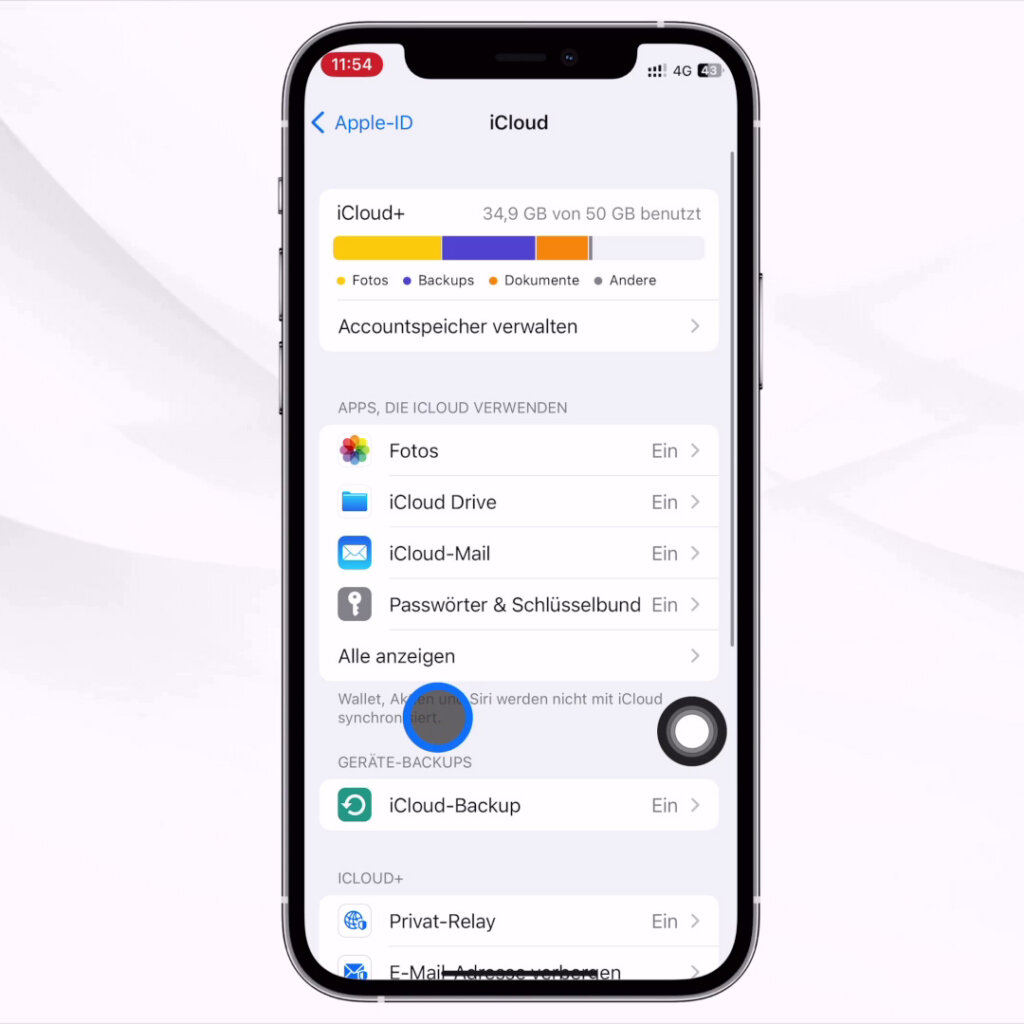
Oben in der Liste findest du die Apps, die besonders wichtig für deine Apple Nutzererfahrung sind:
Fotos synchronisiert die Videos und Fotos in einer gemeinsamen Mediathek, wie eben gezeigt.
iCloud Drive speichert deine Dokumente, die mit Apps wie Pages, Numbers und Keynote erstellt wurden, und Dateien, die du mit der Dateien-App dort abgelegt hast. Das können PDFs, Bilder, Textdateien…im
Prinzip alle möglichen Dateitypen sein, die du z.B. von Websites heruntergeladen hast. Die maximale Dateigröße für einzelne Dateien in iCloud liegt bei 50 GB.
Mail, Passwörter, Notizen, Nachrichten, Gesundheitsdaten aus der Health-App, Kontakte, Kalender, Erinnerungen und deine Lesezeichen, Leseliste und Reiter in Safari werden ebenfalls mit allen Geräten synchronisiert
Ein Beispiel: Wenn du auf dem iPhone ein Passwort für ein Kundenkonto eingibst und dich später mit dem iPad auf derselben Website anmeldest, wird dir dank iCloud direkt das zuvor gespeicherte Passwort angeboten und du kannst dich schneller anmelden.
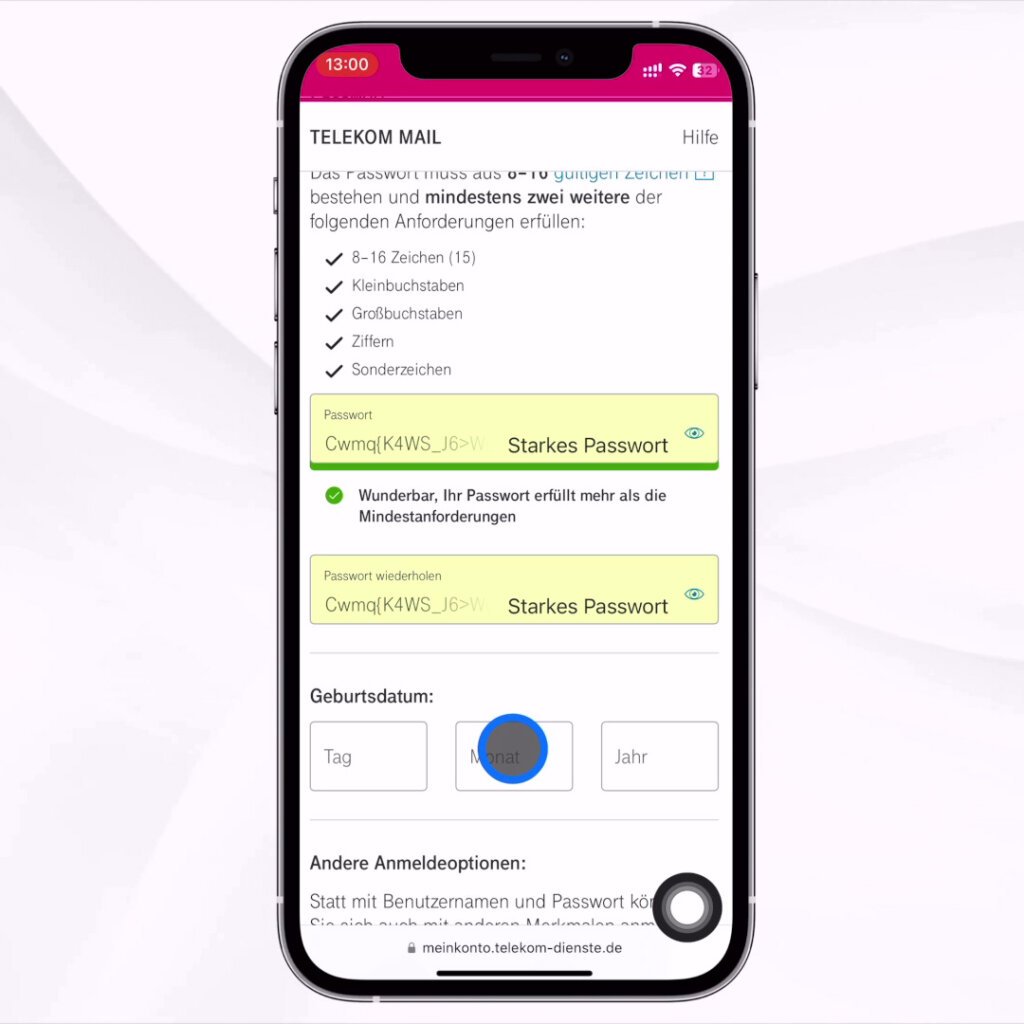
Oben: Registrierung auf einem Portal. iCloud speichert das Passwort und fügt es später automatisch für dich ein, auch wenn du dich mit einem anderen Apple-Gerät auf dem Portal anmeldest (unten). Dazu müssen beide Geräte nur dieselbe Apple-ID verwenden.

In der Liste findest du noch weitere Apple-Apps, die ebenfalls die Synchronisierung mit iCloud unterstützen – und weiter unten dann Apps von Drittanbietern, die das ebenfalls tun.
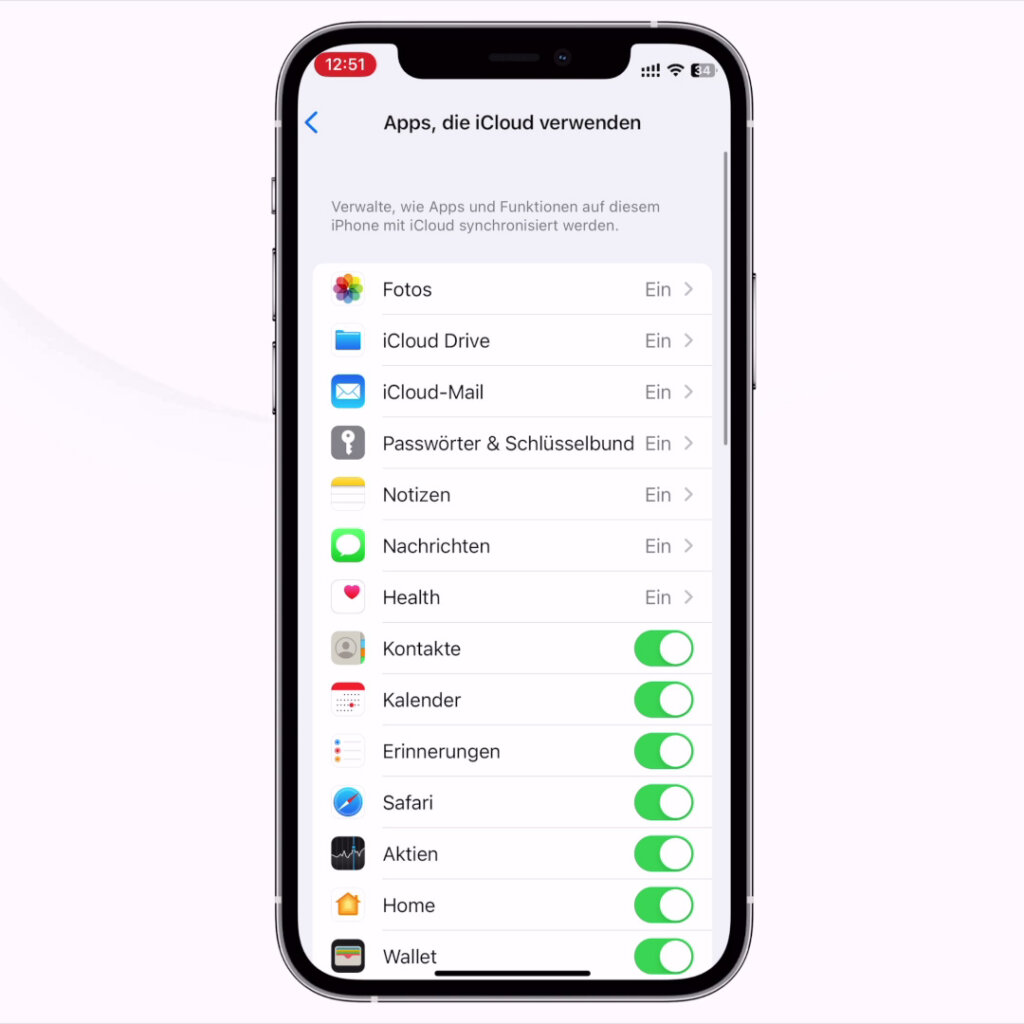
Möchtest du eine der Apps von der Synchronisation mit iCloud ausschließen, musst du nur den grünen Schieberegler auf Aus stellen. Dann verbleiben die Daten auf dem jeweiligen
Gerät und du kannst mit deinen anderen Apple-Geräten nicht mehr darauf zugreifen.
Mit dem PC auf iCloud zugreifen
In diesem Beitrag geht es in erster Linie um iCloud auf dem iPhone, aber iCloud erklärt sich am besten im Zusammenspiel mit anderen Geräten. Vielleicht geht es dir wie mir und du hast zwar ein iPhone, aber keinen Mac-Computer, sondern einen Windows PC.
Bedeutet das, dass du die Vorteile von iCloud hier gar nicht nutzen kannst?
Zum Glück nicht.
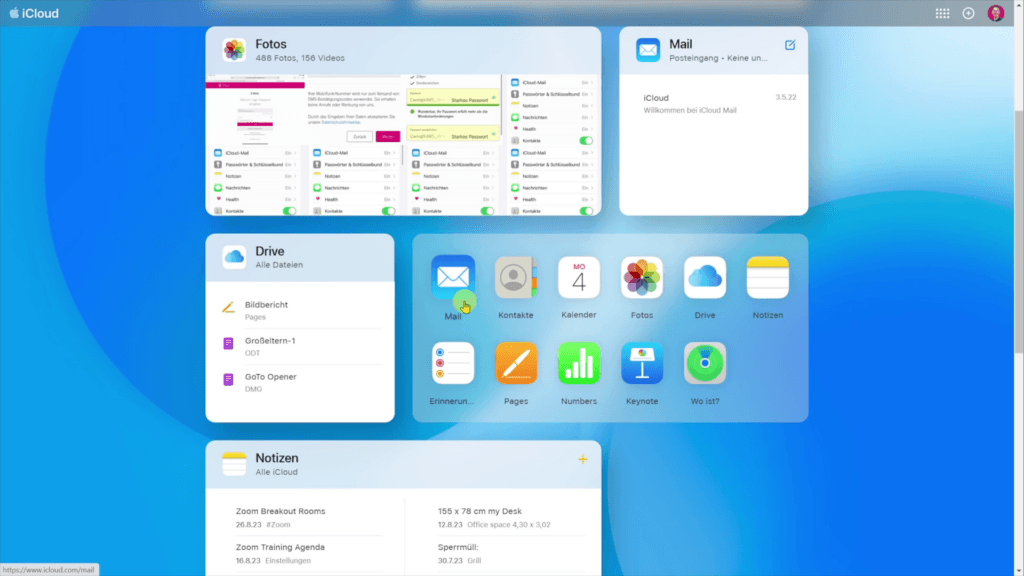
Denn ein PC hat zwar keine Apple-Anwendungen wie Pages, Numbers oder Keynote. Aber auf diese und einige andere wichtige Anwendungen kannst du trotzdem zugreifen – über icloud.com in deinem Internet-Browser.
Melde dich einfach mit deiner Apple ID auf der Website icloud.com an und du hast Zugriff auf die Webversionen von: Mail, Kontakte, Kalender, Fotos, iCloud Drive, Notizen, Erinnerungen, die „Wo ist„-Funktion – besonders dann wichtig, wenn du nur ein Apple-Gerät hast und dieses verloren hast – und die iWork-Programme Pages, Numbers und Keynote.
Wenn wir ein Dokument in Pages auf dem iPhone erstellen, ist es Sekunden später in iCloud und wir können es auch über icloud.com aufrufen. Einfach auf Pages klicken, dann Zuletzt
verwendet und schon finden wir unser Dokument und können es sogar am PC bearbeiten und z.B. Text hinzufügen.

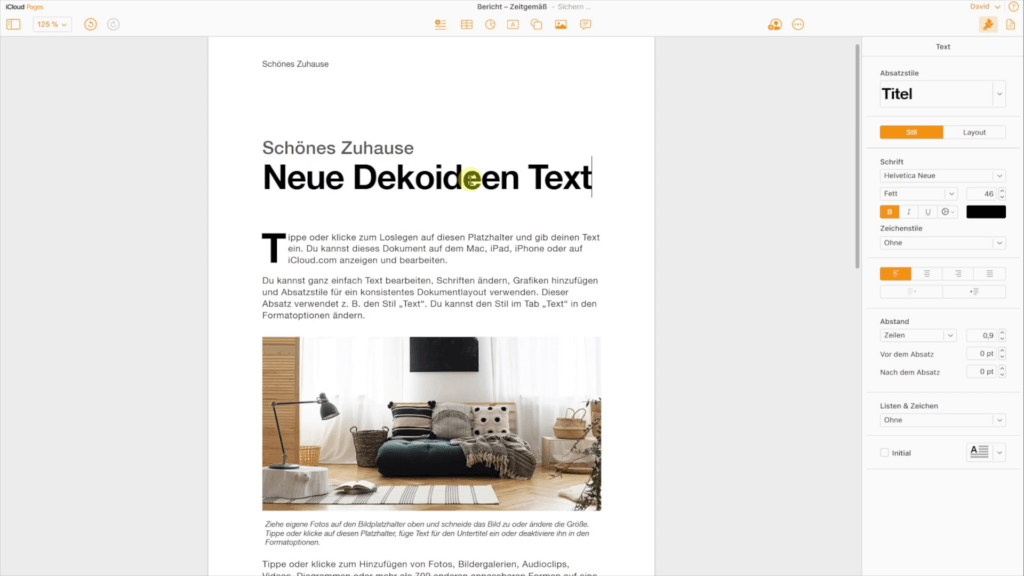
Ansicht in icloud.com auf dem PC
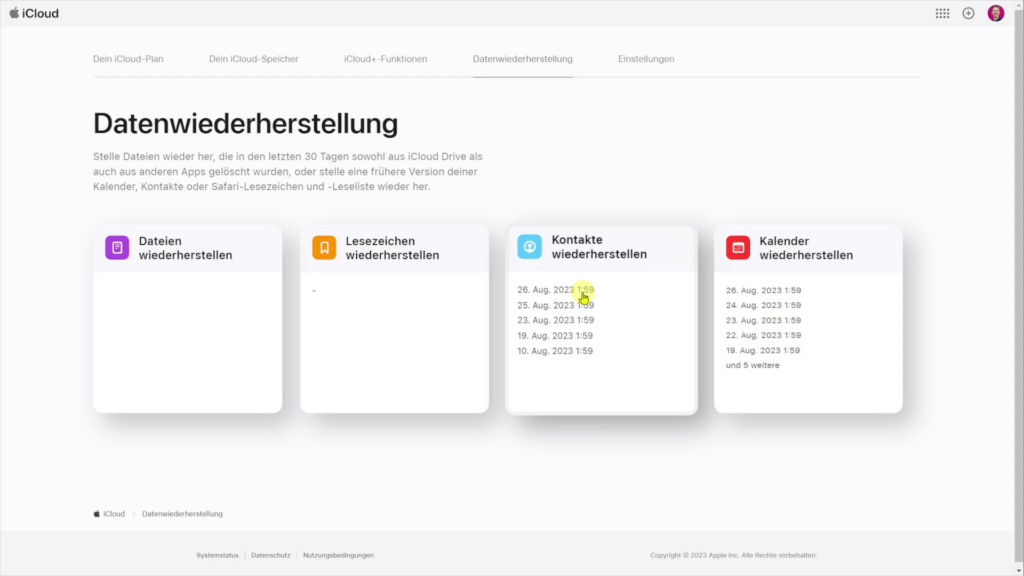
Ebenfalls nützlich: Unter Datenwiederherstellung kannst du in icloud.com auch Dateien wiederherstellen, die in den letzten 30 Tagen aus iCloud Drive oder anderen mit iCloud synchronisierten Apps gelöscht wurden.
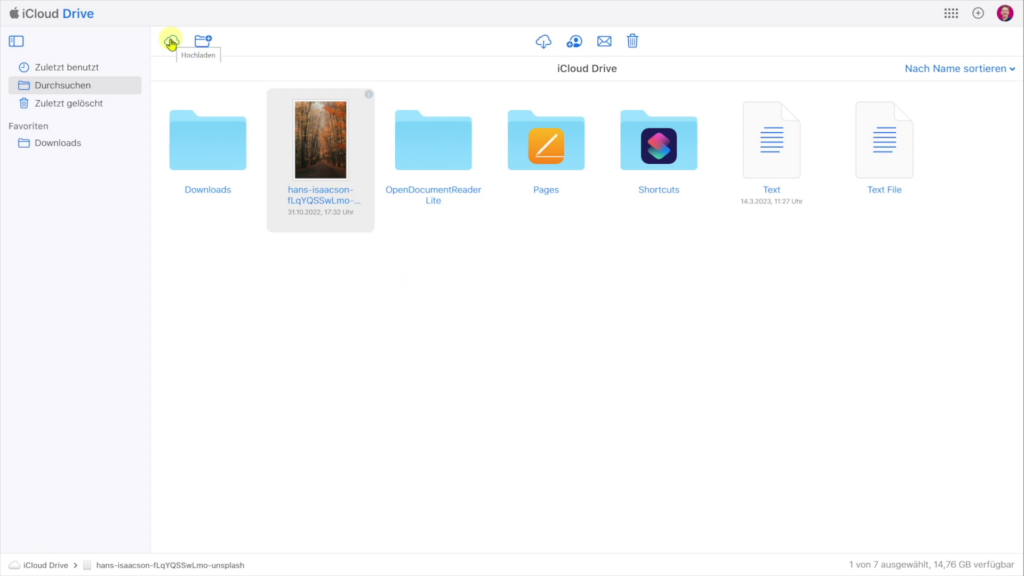
Nützlich ist icloud.com auch, wenn du die eine oder andere Datei vom iPhone auf den PC übertragen möchtest – oder umgekehrt. Dazu klickst du auf Drive, markierst die entsprechende
Datei und wählst oben das Download-Symbol zum Herunterladen
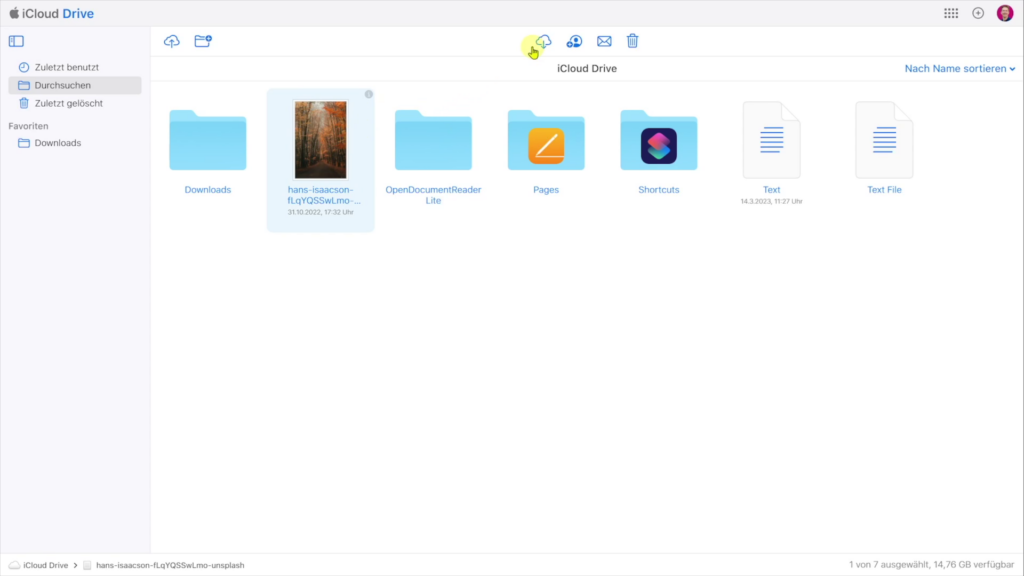
Zum Hochladen einer Datei vom PC wählst du oben links das Upload-Symbol:
Außerdem ist icloud.com ideal, um Platz in deiner Mediathek – und damit auch auf deinem iPhone zu schaffen, denn du musst dein iPhone nicht mehr per Kabel mit dem PC verbinden – das funktioniert meiner Erfahrung nach nämlich eher schlecht als recht.
Um deine Medien auf dem PC oder einer Festplatte zu sichern, klickst du einfach auf Fotos – ganz unten siehst du, wie viele Medien sich gerade in deiner Mediathek befinden – und kannst dann bis zu 1.000 Elemente markieren und als zip-Datei auf den PC herunterladen.
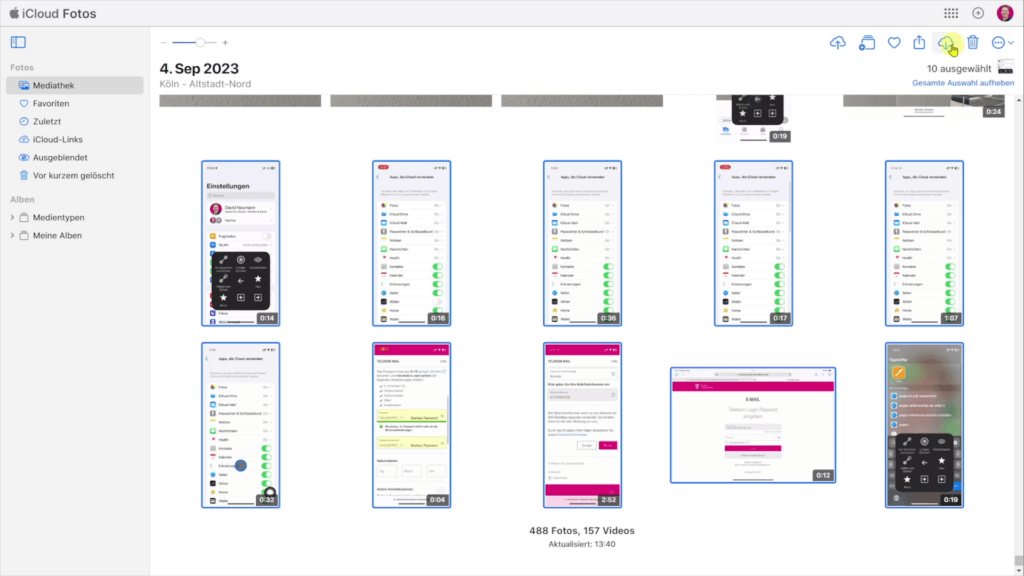
Markierte Elemente über das Download-Symbol (oben rechts) als komprimierte .zip-Datei herunterladen
Ob du die Fotos danach aus deiner Mediathek löschst, bleibt natürlich dir überlassen, aber sei dir bewusst: Wenn du sie hier auf icloud.com löschst, werden sie auch von deinem iPhone gelöscht. Die Website zeigt dir vor dem Löschen auch eine entsprechende Warnung an.
iCloud-Speicher und iPhone Gerätespeicher
Nach diesem Ausflug auf dem PC gehen wir zurück auf das iPhone und das iCloud-Menü dort. Ich muss gestehen, dass ich wirklich sehr viele Fotos und Videos mache und in der Vergangenheit nicht immer der Disziplinierteste war, wenn es darum ging, meine Mediathek aufzuräumen oder, wie gerade gezeigt, auf dem PC zu sichern.
Da kann es schnell passieren, dass der iCloud-Speicher voll wird. Wenn dein iPhone mehr Gerätespeicher als iCloud-Speicher zur Verfügung hat, ist es vielleicht verlockend, die Synchronisation hier auszuschalten, sobald die ersten „Speicher voll“-Warnmeldungen erscheinen.

Aus eigener Erfahrung würde ich das aber nicht empfehlen, da man sich damit der Möglichkeit beraubt, Medien bequem vom iPhone zu sichern d.h. bald ist nicht nur dein iCloud-Speicher, sondern auch der Gerätespeicher deines iPhones voll, und du musst mühsam und in mehreren Schritten die Medien vom iPhone herunterladen.
Lasse die Synchronisierung also lieber eingeschaltet und räume regelmäßig auf.
Wenn es umgekehrt ist und du mehr iCloud-Speicher als Gerätespeicher hast, dann kannst du die Option iPhone Speicher optimieren auswählen.

Denn dann ersetzt dein iPhone deine Fotos und Videos durch platzsparende Versionen mit geringerer Auflösung, sobald der Gerätespeicher knapp wird. Die Originalversionen bleiben aber in der iCloud erhalten und du kannst sie von dort jederzeit wieder auf dein iPhone laden.
iCloud-Backup
Schauen wir uns eine weitere wichtige Funktion von iCloud an: Gerätesicherungen bzw. Backups. Mit iCloud kannst du die Dateien und Einstellungen deines Geräts in der Cloud sichern, damit du darauf zugreifen kannst, wenn du dein Gerät verlierst oder auf ein neueres Modell wechselst.
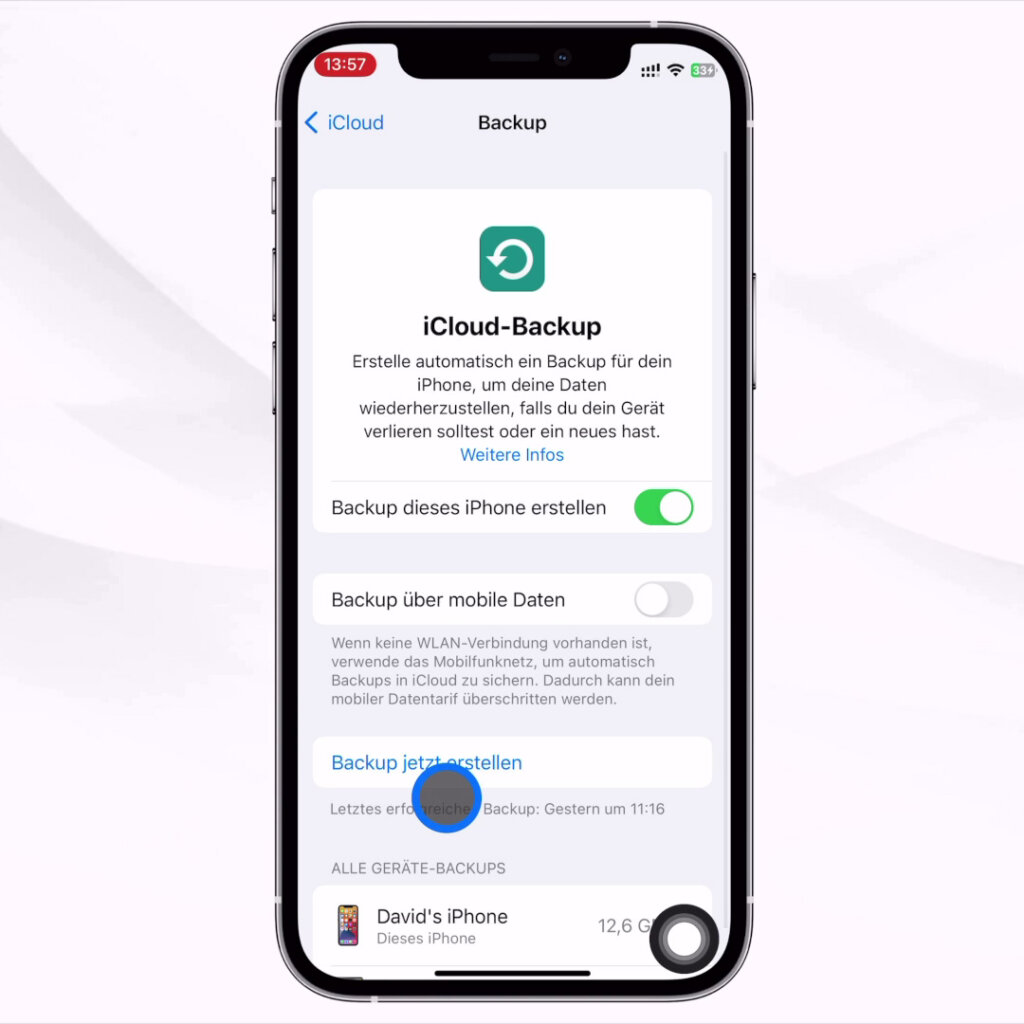
Wenn du Backup zusammen mit der gerade gezeigten iCloud-Synchronisierung aktiviert hast, bedeutet das nicht, dass du dann deine Daten doppelt sicherst, denn dein iPhone ist so schlau, im Backup nur die Daten zu speichern, für die die Synchronisierung nicht aktiv ist.
Zusätzlich werden im Backup die Geräteeinstellungen, das Layout des Homescreens und die Organisation deiner Apps gespeichert. Mit diesen Informationen kannst du bei einem Gerätewechsel deine gewohnte Umgebung innerhalb weniger Minuten wiederherstellen.
Auch die Verwaltung der Backups ist sehr intelligent gelöst – es wird nämlich nicht jede Nacht ein neues komplettes Backup erstellt, sondern es werden nur die Daten hinzugefügt, die neu sind oder sich verändert haben.
Das iCloud-Backup ist auf deinem Gerät aktiviert, wenn der erste Schieberegler im Backup-Menü aktiv ist. Falls du einen unbegrenzten mobilen Datentarif hast, kannst du auch das Backup über mobile Daten zulassen.
Ansonsten wird ein Backup nur dann durchgeführt, wenn dein iPhone mit dem WLAN verbunden ist. In der Liste unten auf der Seite siehst du, von welchen Apple-Geräten derzeit Backups erstellt werden.
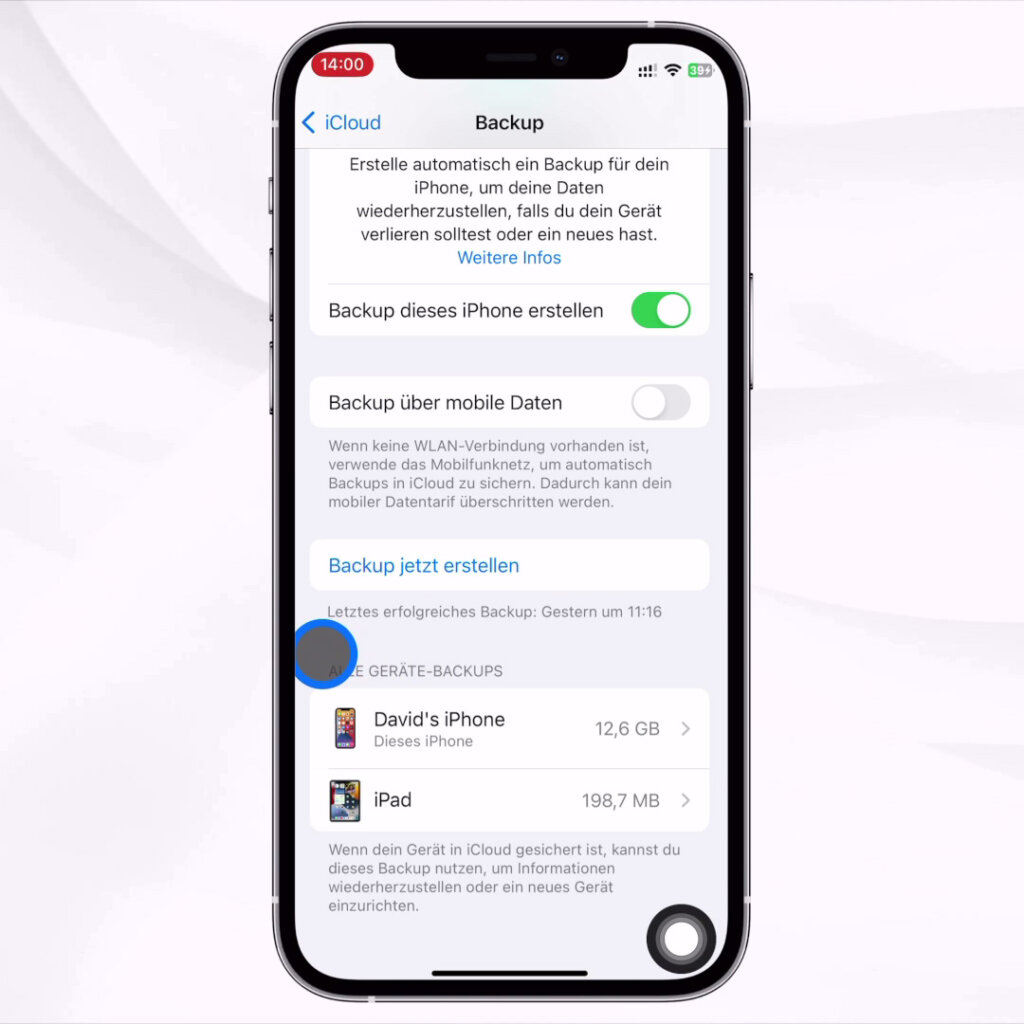
Wenn du eine Apple Watch hast, die mit deinem iPhone gekoppelt ist, wird auch für diese automatisch ein Backup angelegt. Ganz wichtig: Diese Backups werden nur dann aktuell gehalten, wenn du genügend freien Speicherplatz in iCloud hast.
iCloud+ Speicherplatz
Apple stellt dir kostenlos 5 GB Speicherplatz pro Apple-ID zur Verfügung. Wichtig: Es sind 5 GB pro Benutzerkonto und nicht pro Gerät. Das ist gerade einmal genug, um die Vorteile von iCloud kennenzulernen, aber in der Regel zu wenig, um ein oder mehrere häufig verwendete Geräte zu sichern – sehr clever von Apple.
Wenn dir die Funktionen von iCloud prinzipiell gefallen, du aber mit den 5 GB nicht mehr auskommst, kannst du kostenpflichtig iCloud-Speicher dazu buchen, Apple nennt diesen Service iCloud+. Gehe einen Schritt zurück und dann zu Account-Speicher verwalten und hier zu Speicherplan ändern. Inzwischen gibt es 5 verschiedene iCloud+ Tarife, von 50 Gigabyte bis 12 Terabyte.
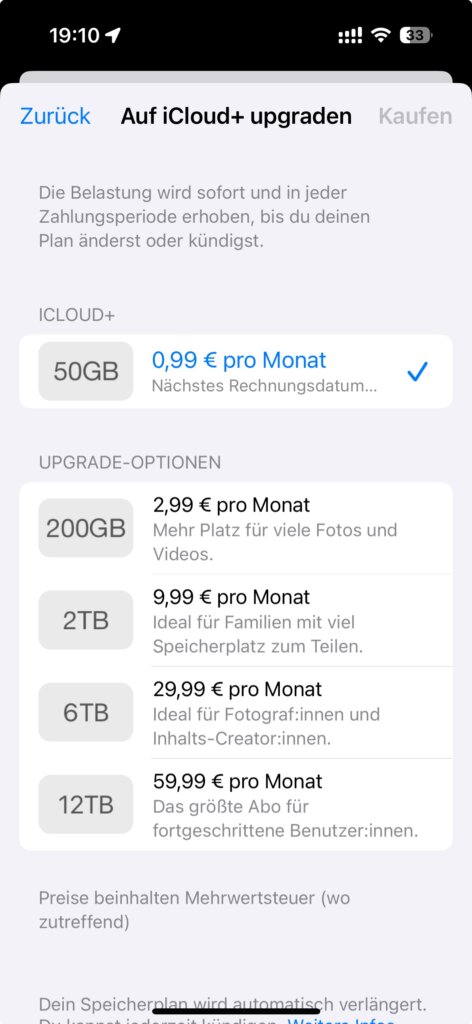
Meine persönliche Meinung: Der 50 GB Tarif ist mit 0,99 EUR/Monat angenehm günstig und gibt dir genug Platz, um mit deinen Daten zu hantieren und Fotos und Videos von Zeit zu Zeit dauerhaft auf einer Festplatte oder einem anderen Online-Speicher abzulegen. Außerdem bekommst du damit die Zusatzfunktionen, die ich im folgenden Kapitel beschreibe.
Alle höheren Tarife halte ich persönlich für unnötig teuer, gerade wenn man bedenkt, dass Speicherplatz eigentlich immer günstiger wird (außer bei Apple). Wenn du iCloud lediglich für das Synchronisieren der Daten und nicht als deinen Cloud-Dienst für die Dateispeicherung benutzt, sollten 50 GB locker ausreichen.
iCloud+ Zusatzfunktionen
Mit einem iCloud+-Abo, egal mit welchem Tarif, bekommst du darüber hinaus einige wirklich nützliche Zusatzfunktionen – allein dafür lohnen sich meiner Meinung nach die 99 Cent Mehrkosten pro Monat. Mit iCloud Private-Relay erhältst du Zugriff auf einen Dienst, der ähnlich wie ein VPN-Dienst deine IP-Adresse vor Netzanbietern und Websitebetreibern verbirgt, während du mit dem Safari-Browser surfst.
Im Gegensatz zu einem VPN-Dienst kannst du mit iCloud Private Relay deinen virtuellen Standort allerdings nicht in ein anderes Land verlegen. Um Private Relay bei dir zu aktivieren, gehst du als iCloud+ Abonnent in den Einstellungen zu iCloud und dann unter iCloud zu Private-Relay:
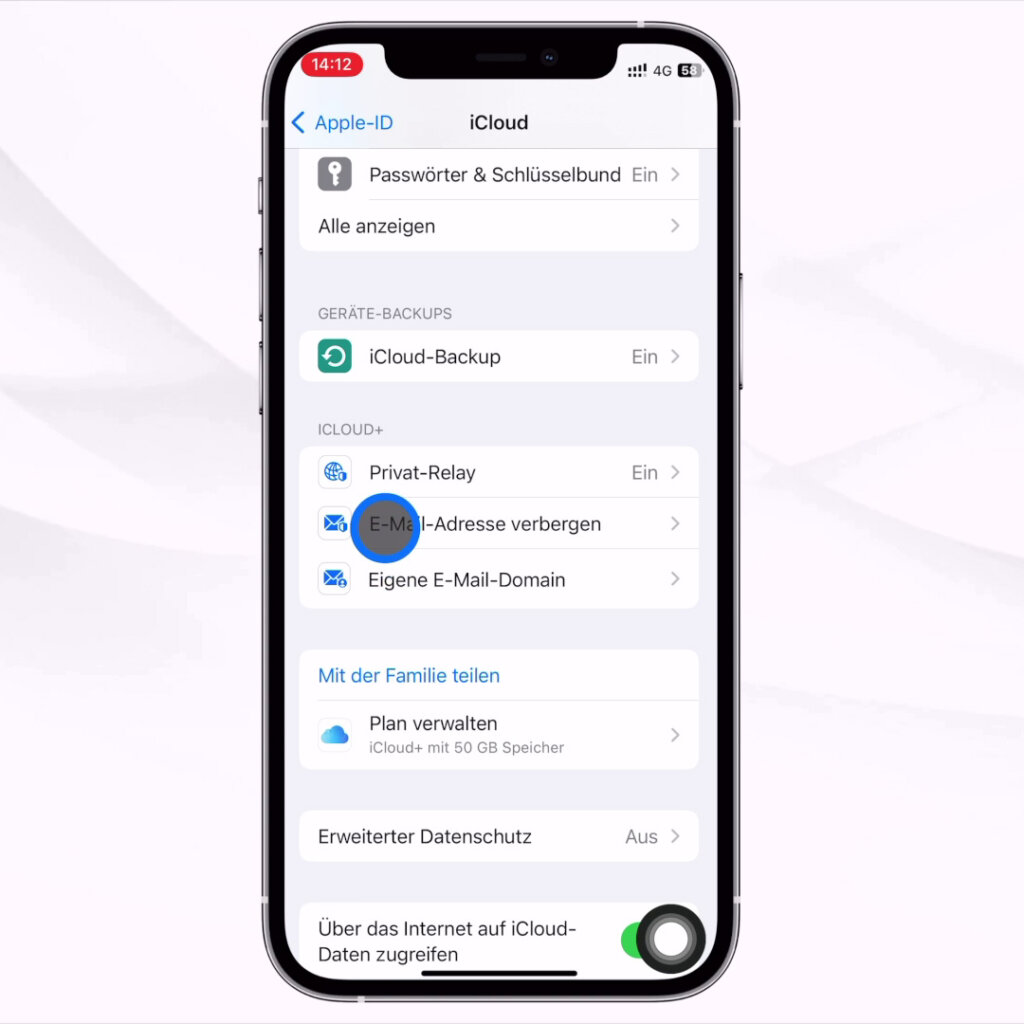
Mit dem Eintrag IP-Adressen-Standort kannst du festlegen, wie genau Websites deinen Standort über deine IP-Adresse noch erkennen können.
Allgemeinen Standort beibehalten verwendet eine IP-Adresse aus deiner Region, während Land und Zeitzone weiter gefasst sind und nur diese beiden Informationen aus der IP-Adresse erkannt werden und nicht dein ungefährer Standort.
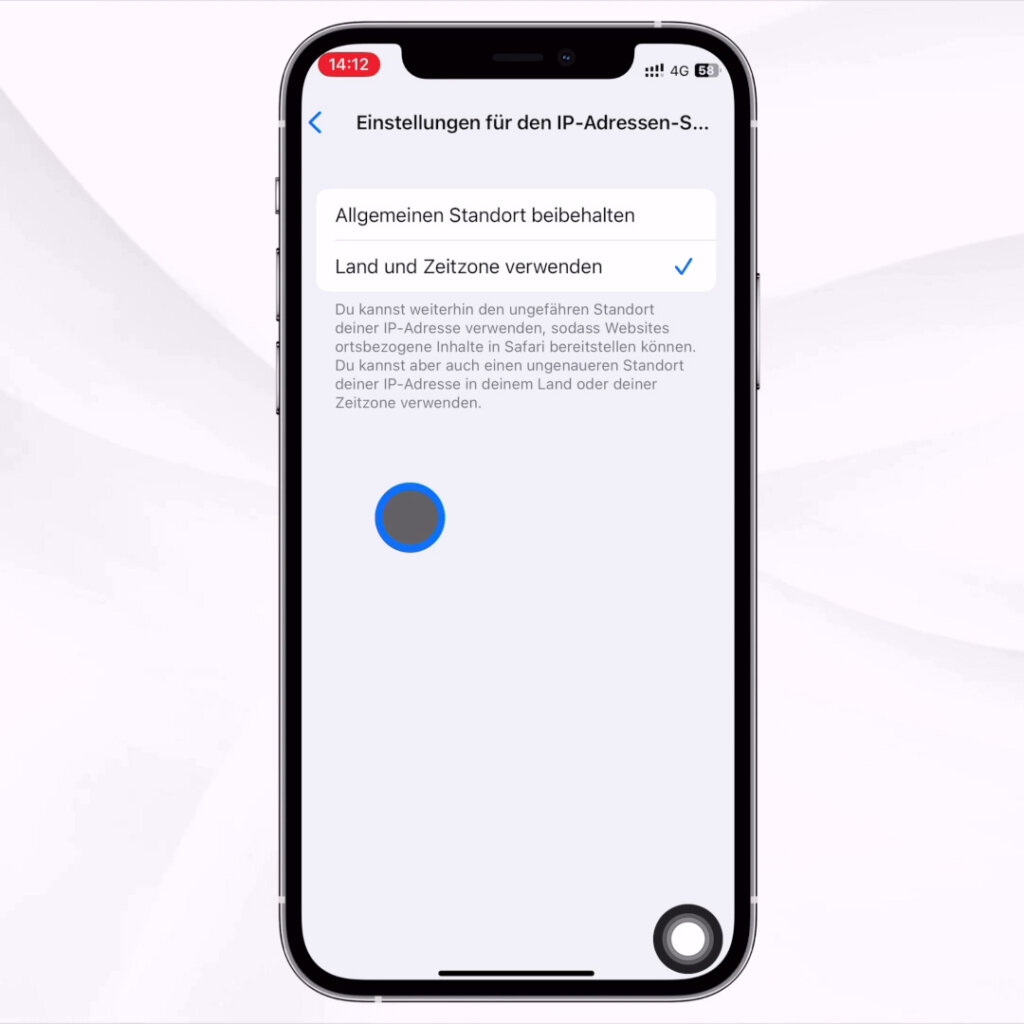
Mit der zweiten Option gibst du also weniger über deinen Standort preis als mit der ersten.
Wenn du neben deiner IP-Adresse auch deine E-Mail-Adresse nicht jeder Feld-Wald- und Wiesen-Website anvertrauen möchtest, kannst du die zweite iCloud+ Funktion namens E-Mail-Adresse verbergen verwenden.
So funktioniert sie: Wenn du dich neu auf einem Webportal registrierst bietet dir Safari oberhalb der Tastatur an, deine E-Mail-Adresse zu verbergen. Tippe darauf und eine neue E-Mail-Adresse wird generiert.
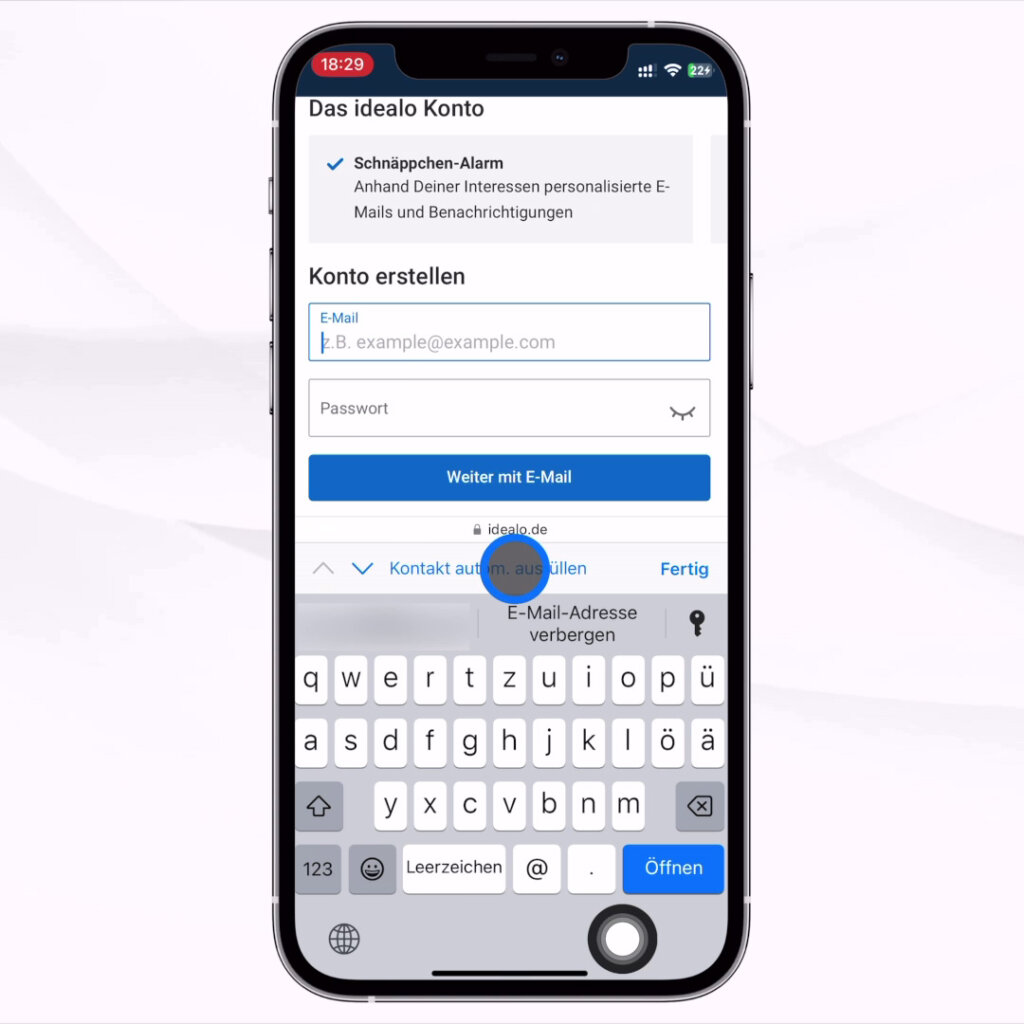
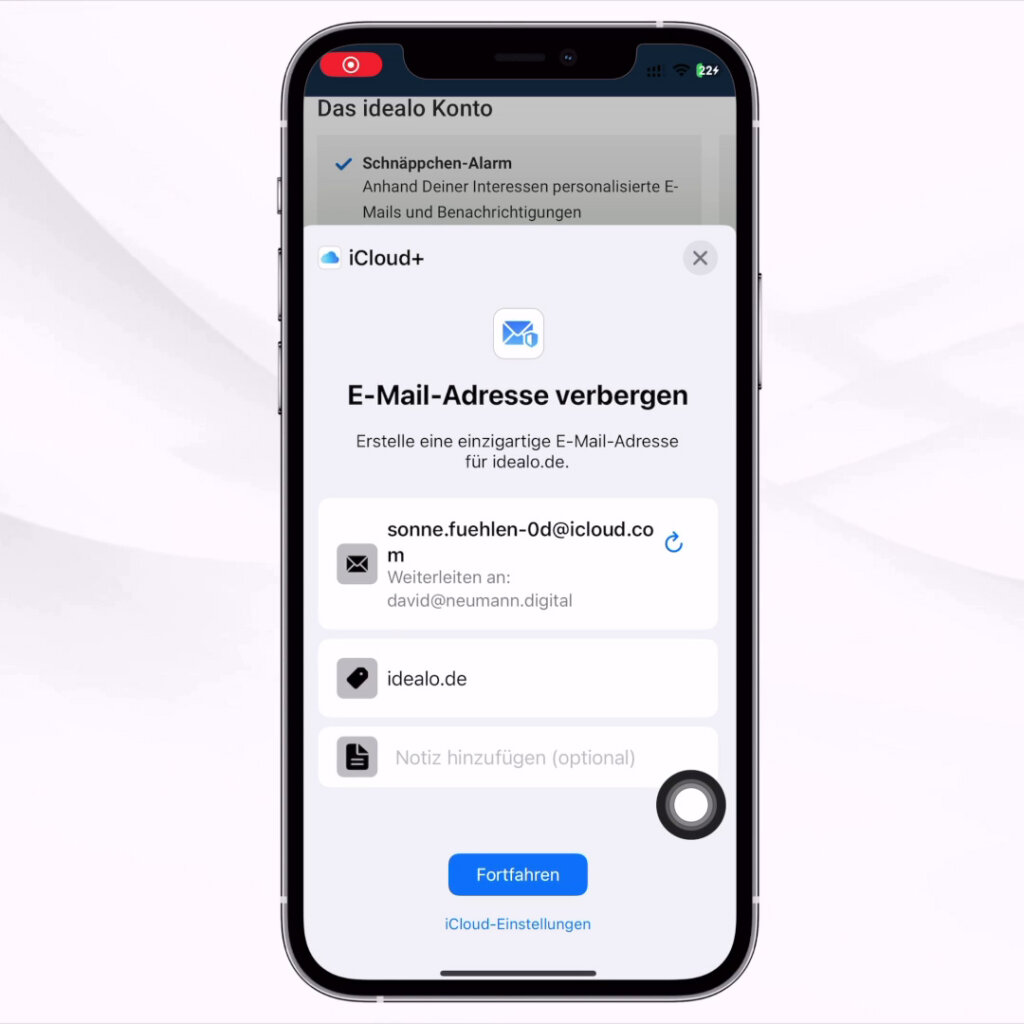
Falls sie dir nicht gefällt, kannst du eine neue anfordern – aber sei nicht zu wählerisch,
es ist nur ein Platzhalter.
Tippe auf Fortfahren und die E-Mail-Adresse wird in die Registrierungsmaske eingesetzt. Du musst nichts weiter tun, als dich damit zu registrieren – der Websiteanbieter erfährt deine echte Mail-Adresse nun nicht, aber du bekommst dennoch zuverlässig alle E-Mails von dieser Website über den Umweg der Platzhalter-Adresse in dein echtes E-Mail-Postfach weitergeleitet.
E-Mail verbergen ist eine super Lösung für alle, die bewusster mit ihren persönlichen Daten umgehen möchten.
Darüber hinaus gibt es noch weitere Funktionen, wie z.B. die Nutzung der eigenen E-Mail-Domain mit iCloud Mail – das bedeutet: Ich könnte meine E-Mail Adresse david@neumann.digital ohne Zusatzkosten über die Mailserver von iCloud laufen lassen, anstatt über meinen Webhosting-Anbieter.

Ein weiteres Extra von iCloud+: Du kannst Videos deiner HomeKit Sicherheitskamera in iCloud Drive speichern. Diese Aufnahmen werden deinem iCloud-Speicher nicht angerechnet, du bekommst den zusätzlichen Speicherplatz also gratis.

Eine letzte Funktion, die du mit iCloud+ bekommst, ist die Möglichkeit, deinen gebuchten Speicherplatz mit anderen Familienmitgliedern zu teilen, so dass nicht unbedingt jedes Familienmitglied ein eigenes Abo braucht. Die gespeicherten Daten der einzelnen Mitglieder bleiben trotzdem privat und voneinander getrennt.
iCloud-Daten mit dem iPhone löschen
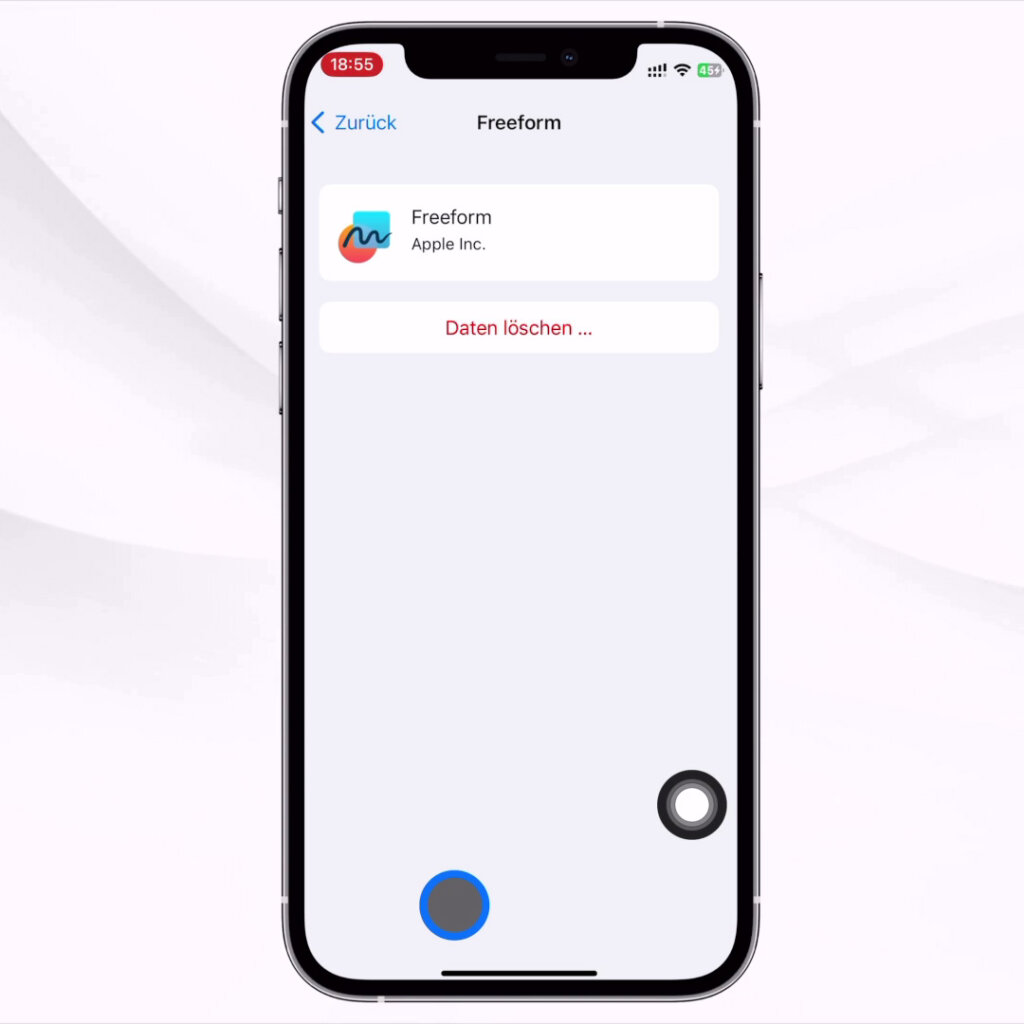
Solltest du dich trotz dieser Vorteile gegen ein iCloud-Abo entscheiden, wird es früher oder später notwendig sein, Inhalte zu löschen. Unter iCloud und Account-Speicher verwalten siehst du genau, welche Apps wie viel Speicherplatz belegen und kannst alle von der App abgelegten Dokumente und Daten auf einmal löschen. Beachte hier aber wieder, dass synchronisierte Daten dann auch sofort von deinem iPhone verschwinden.

Damit kennst du alle wichtigen Funktionen von Apple iCloud für iPhone. Viel Spaß bei der Nutzung!
Auch interessant: Apple Kalender für iPhone: Alles, was du wissen musst (2024)