Hast du auch das Gefühl, dass dein iPhone bei jedem iOS-Update neue und wichtige Einstellungen versteckt? Kaum hat man sich an eine Version gewöhnt, ist schon die nächste da und man muss wieder auf Entdeckungstour gehen.
Auch in iOS 18 hat sich einiges getan – sowohl bei Sicherheit und Datenschutz als auch bei Bedienung und Funktionen. Damit du den Durchblick behältst, habe ich dir 15 Einstellungen in iOS 18 zusammengestellt (plus einen Bonus-Tipp), die du einschalten solltest. Vom Schutz vor Diebstahl und zu viel Tracking über Telefon-Tipps bis zu neuen smarten Bedienungshilfen ist für jeden iPhone-Nutzer etwas dabei. Also lass uns gemeinsam ein paar Schalter umlegen!
In diesem Beitrag gehe ich nur auf Funktionen ein, bei denen du selbst etwas ändern musst. Einstellungen, die standardmäßig schon richtig sind, werden nicht thematisiert.
Dies ist das Begleit-Skript für dieses Video
1. Schutz für gestohlene Geräte aktivieren
Die allerwichtigste neue Funktion ist der Schutz für gestohlene Geräte. Sie verhindert, dass iPhone-Diebe, die zuvor deinen Entsperrcode ausspioniert haben, deine Kontodaten verändern und dich aus deinem Apple Account aussperren können. Das war bis vor Kurzem noch eine große Sicherheitslücke auf iPhones, die damit nun aus der Welt ist.
Der Schutz funktioniert so: Für wesentliche Konto-Änderungen setzt zunächst eine Sicherheitsverzögerung von einer Stunde ein, die mit einer erfolgreichen Face ID oder Touch ID Überprüfung gestartet und beendet werden muss.
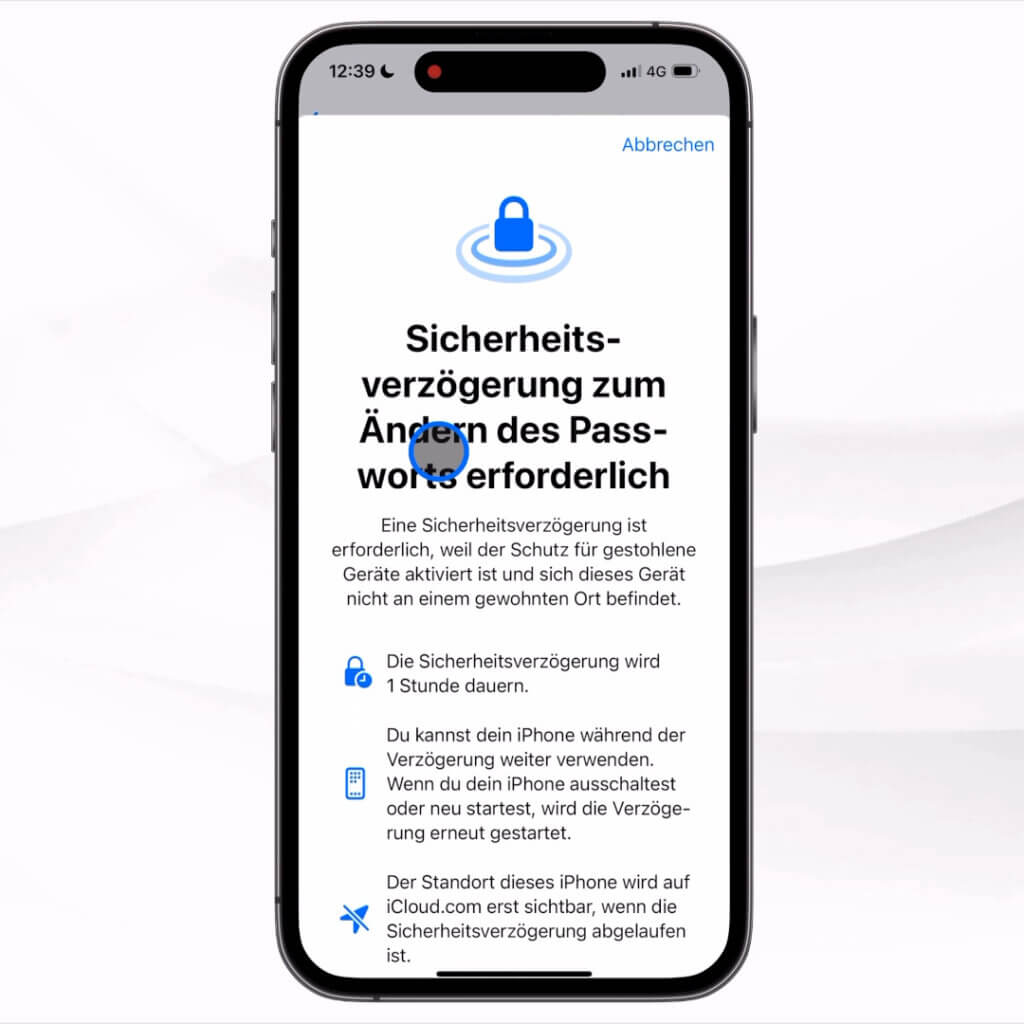
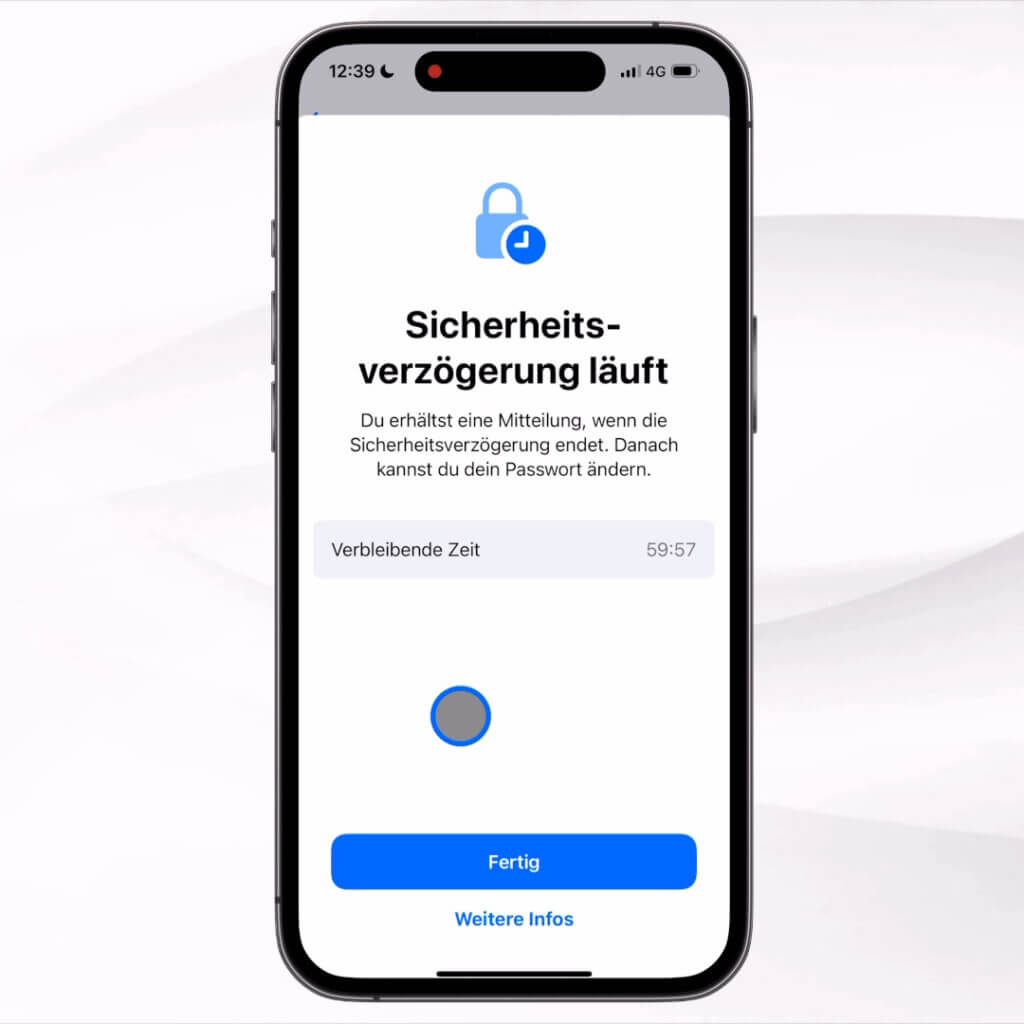
Die Idee dabei: Ein Dieb wird die biometrische Überprüfung nicht bestehen und selbst dann hast du noch genug Zeit, um dein iPhone als gestohlen zu markieren und den Zugang komplett zu sperren.
So aktivierst du den Schutz:
- Gehe zu Einstellungen > Datenschutz & Sicherheit
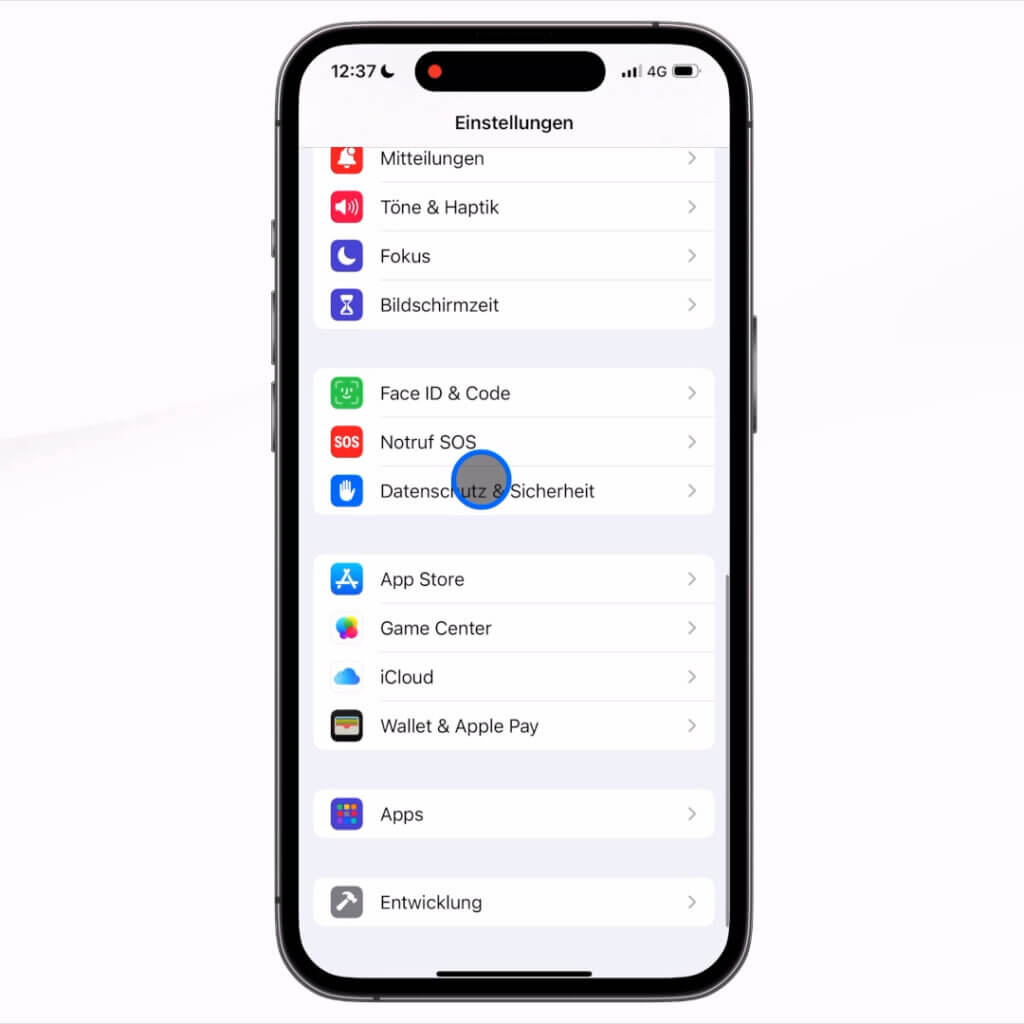
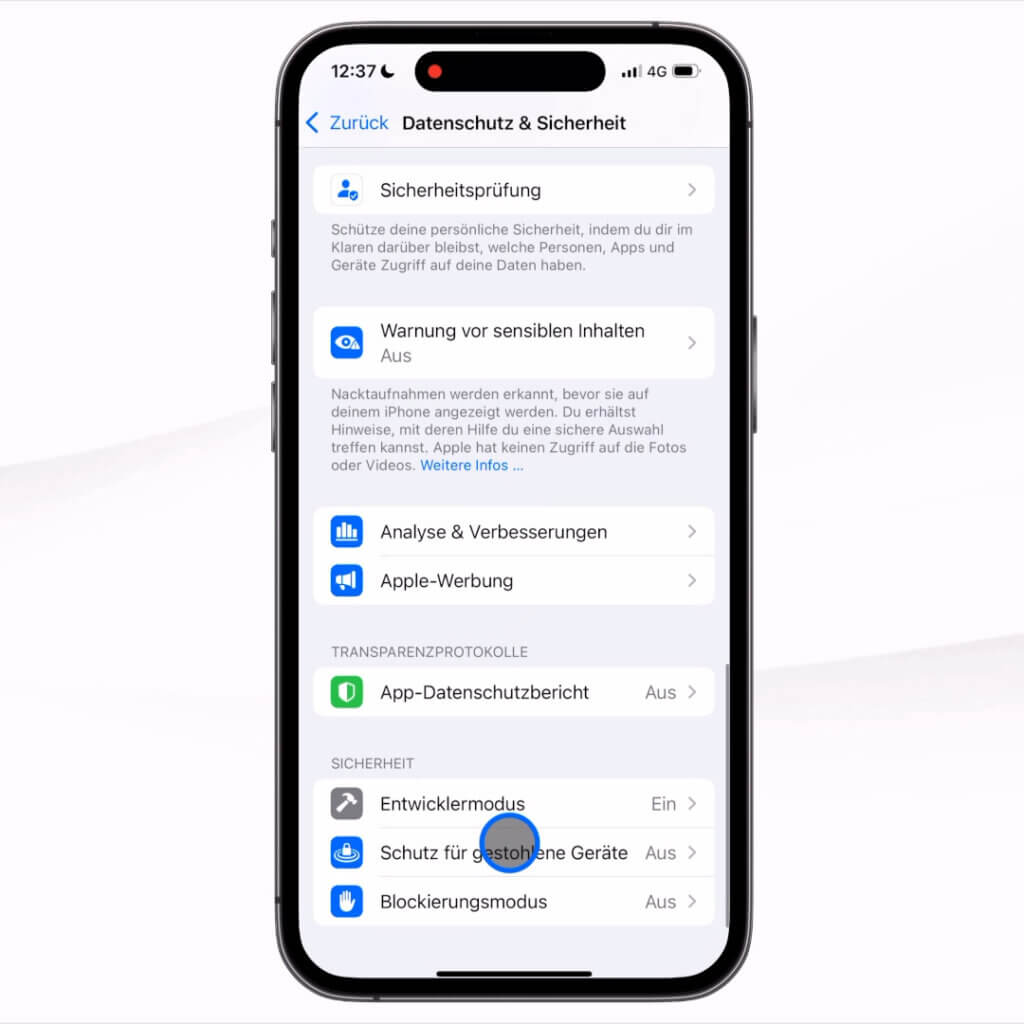
- Scrolle ganz nach unten und aktiviere Schutz für gestohlene Geräte
- Wähle, ob die Verzögerung nur an unbekannten Orten (Option: An einem nicht vertrauten Ort) oder immer aktiv sein soll
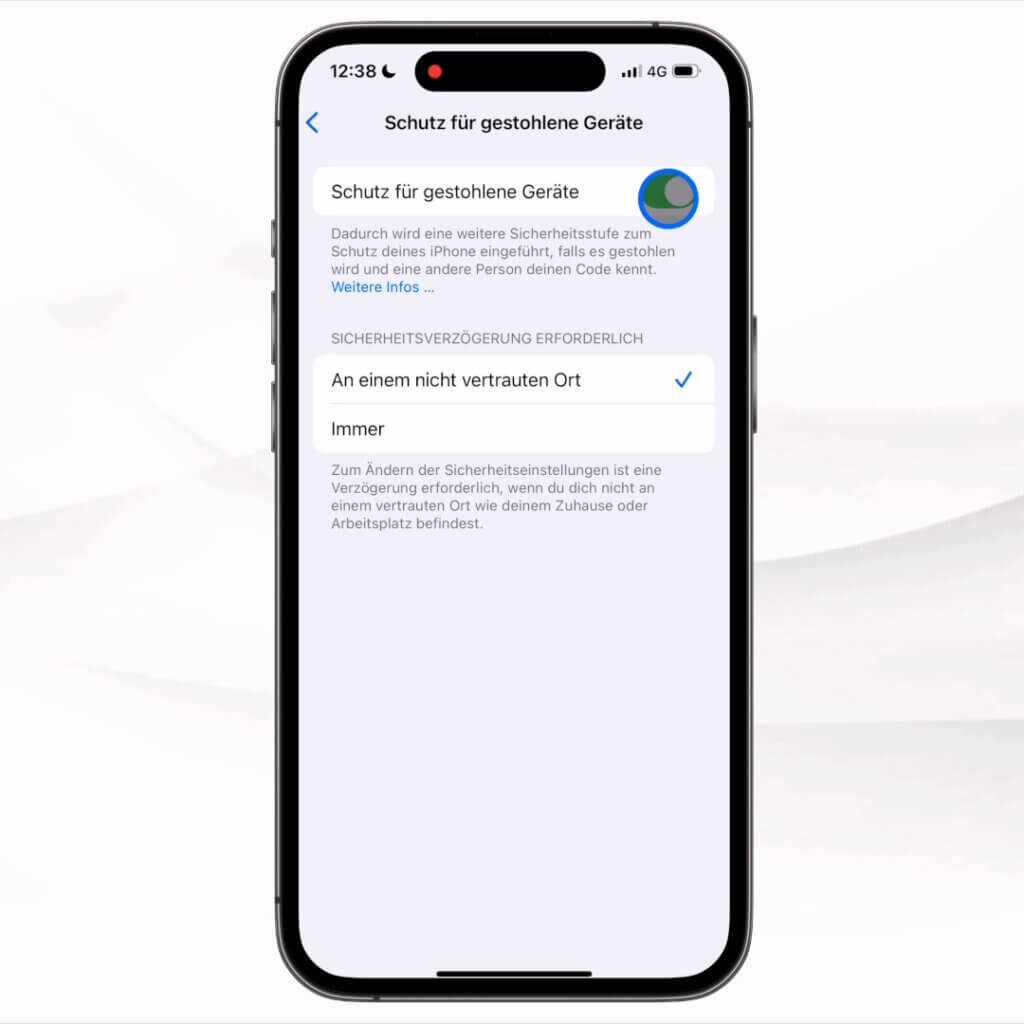
Tipp: Damit die Variante „An einem nicht vertrauten Ort“ korrekt funktioniert, muss „Wichtige Orte“ für längere Zeit aktiviert sein. Die Erkennung funktioniert erst, wenn das iPhone deine regelmäßig besuchten Standorte wie Zuhause oder Büro gelernt hat, üblicherweise nach 10-14 Tagen.
2. Passwörter-App mit Face ID absichern
Du kannst die Sicherheit der neuen Passwörter-App auf zwei Wege deutlich erhöhen:
- Aktiviere den Schutz für gestohlene Geräte (siehe Tipp 1), dann kann die App ohne Face ID Freigabe nicht geöffnet werden – der Entsperrcode wird dann nicht mehr akzeptiert.
- Oder: Halte den Finger auf dem App-Icon der Passwörter-App gedrückt und wähle Face ID anfordern. Achtung: Dies schützt nur die Passwörter-App und nicht vor Veränderungen bei den Kontoeinstellungen.
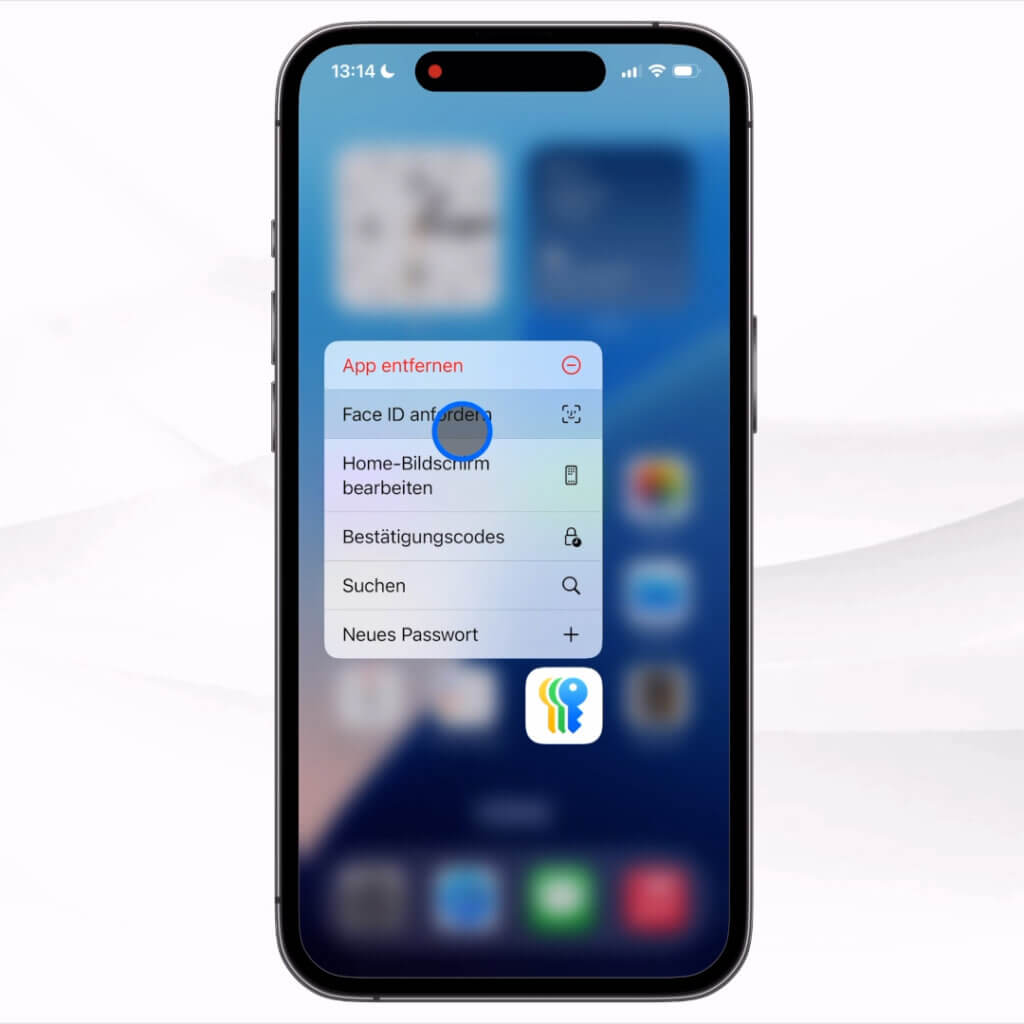
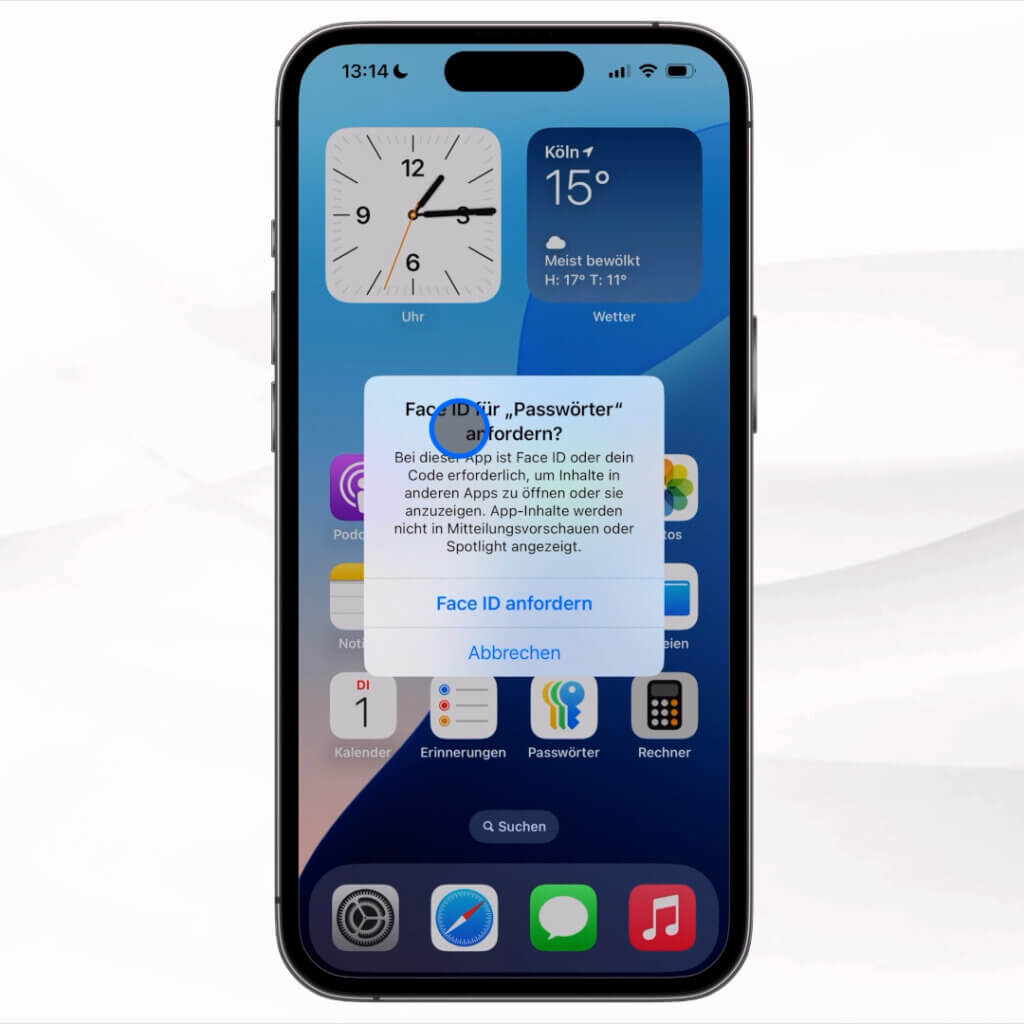
Diesen App-Schutz kannst du auch für andere sensible Apps wie Fotos verwenden.
3. Einmal-Codes automatisch löschen lassen
Seitdem mehr und mehr Konten (glücklicherweise) nur noch mit Zwei-Faktor-Authentisierung funktionieren, bekommt man sehr viele dieser Einmal-Codes per SMS und E-Mail zugeschickt. Damit dein Posteingang nicht mit Einmal-Codes überflutet wird:
- Gehe zu Einstellungen > Allgemein > Automat. ausfüllen & Passwörter

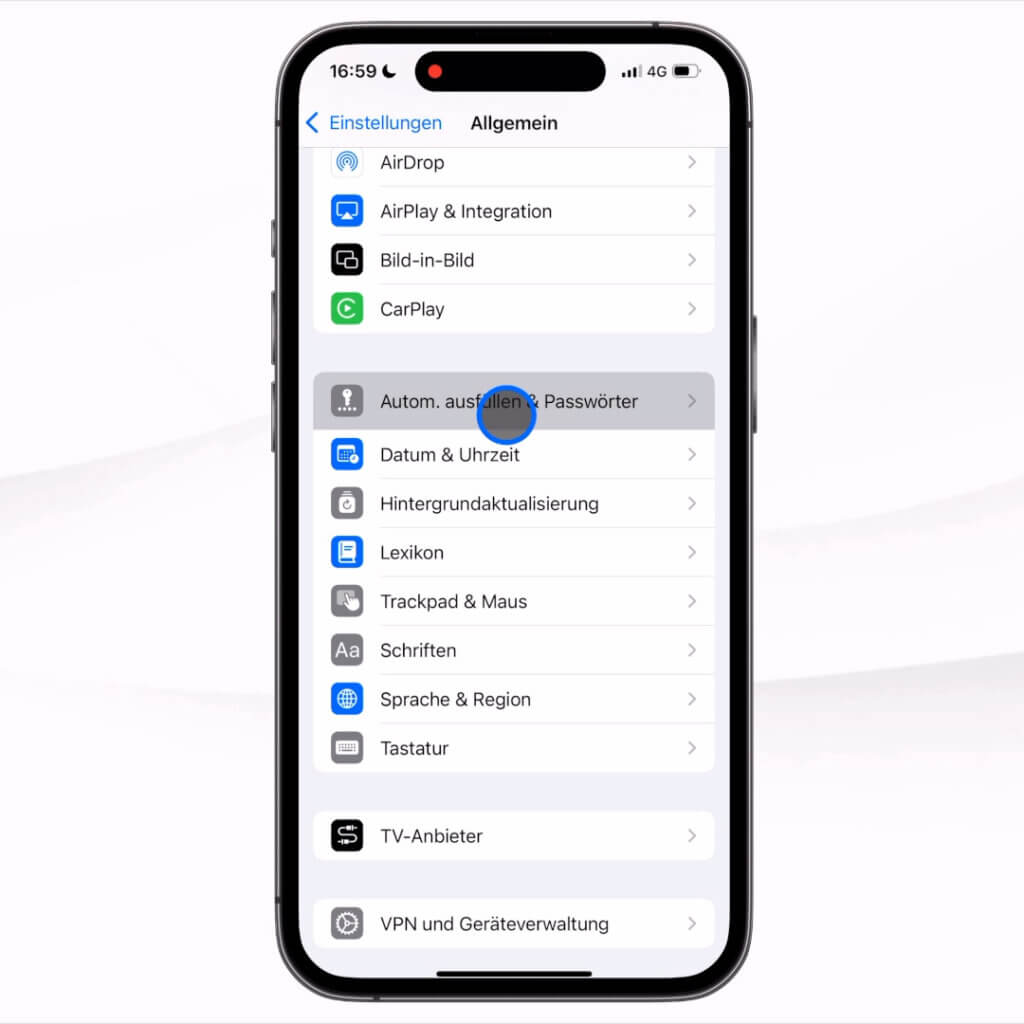
- Aktiviere Bestätigungscodes nach Nutzung löschen
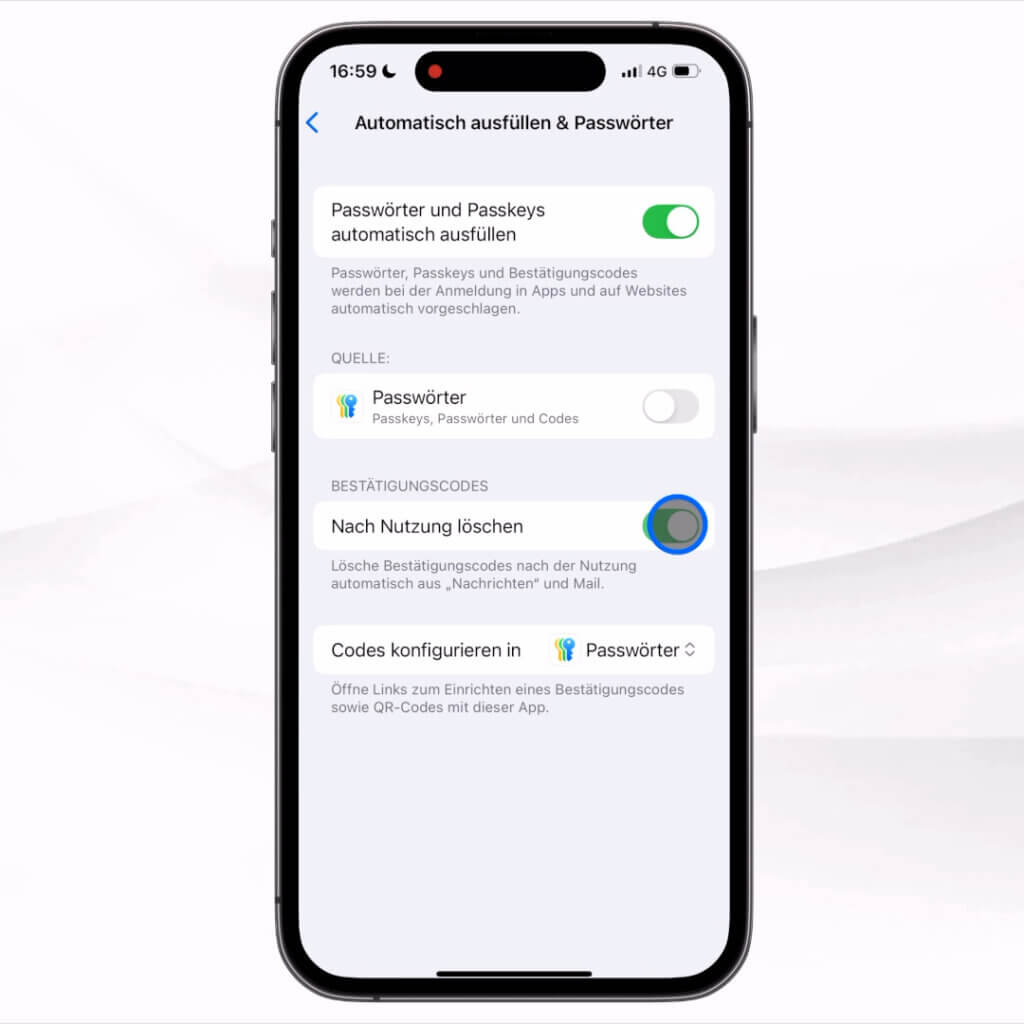
Mit dieser Einstellung löscht dein iPhone automatisch die Nachrichten und E-Mails mit solchen Codes, nachdem du diese eingesetzt hast.
Hinweis: Dies funktioniert nur mit Apples Nachrichten- und Mail-App und nur wenn die Codes per Vorschlag über der Tastatur eingefügt wird.

4. Unbekannte Absender in Nachrichten filtern
Mit einer einfachen Einstellung sorgst du für mehr Übersicht in der Nachrichten-App:
- Gehe zu Einstellungen > Apps > Nachrichten
- Aktiviere Unbekannte Absender filtern
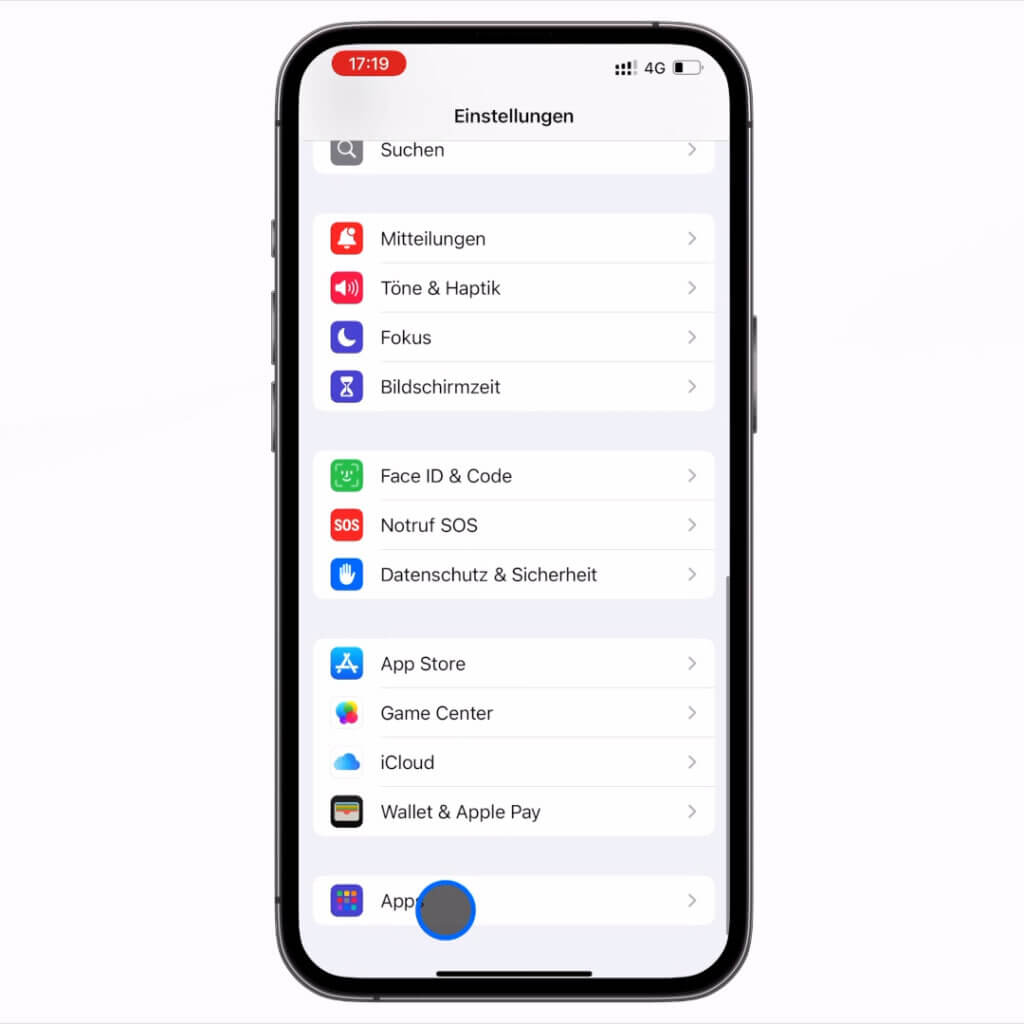
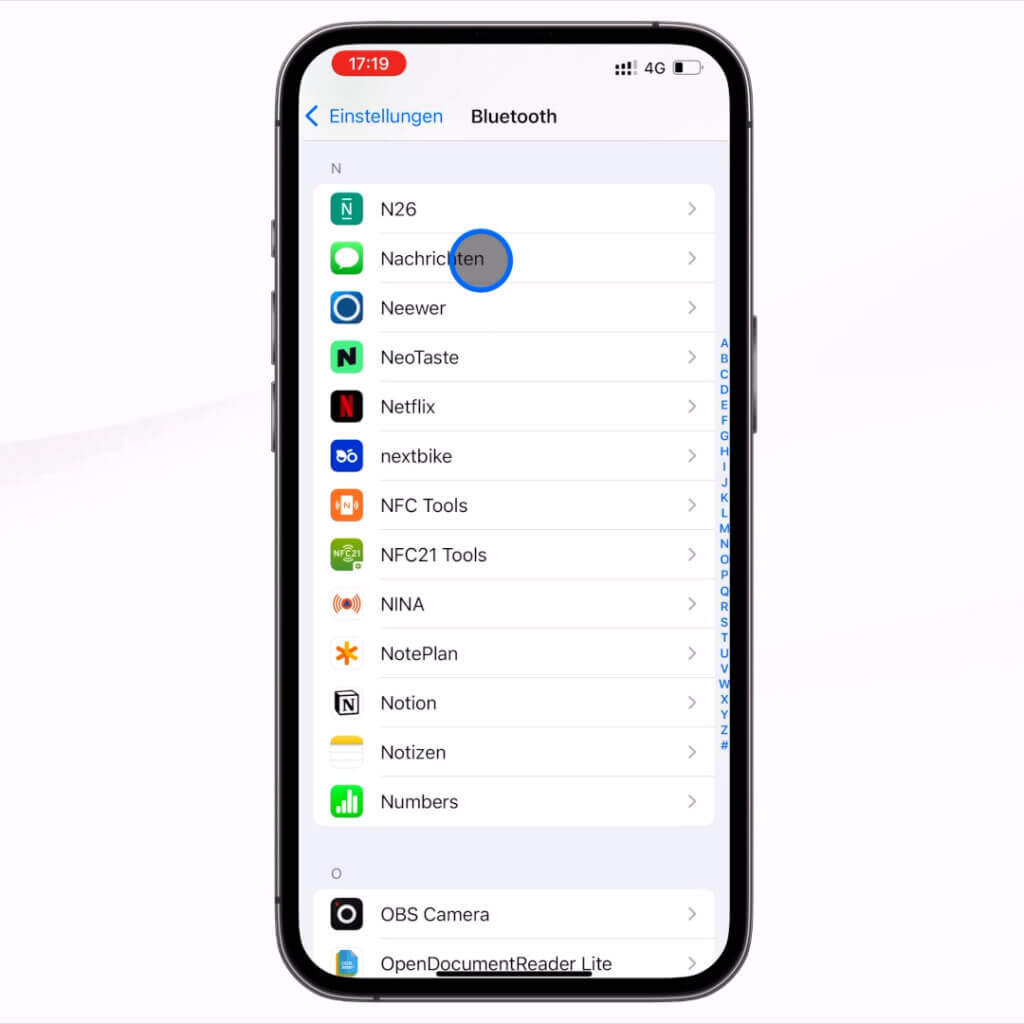

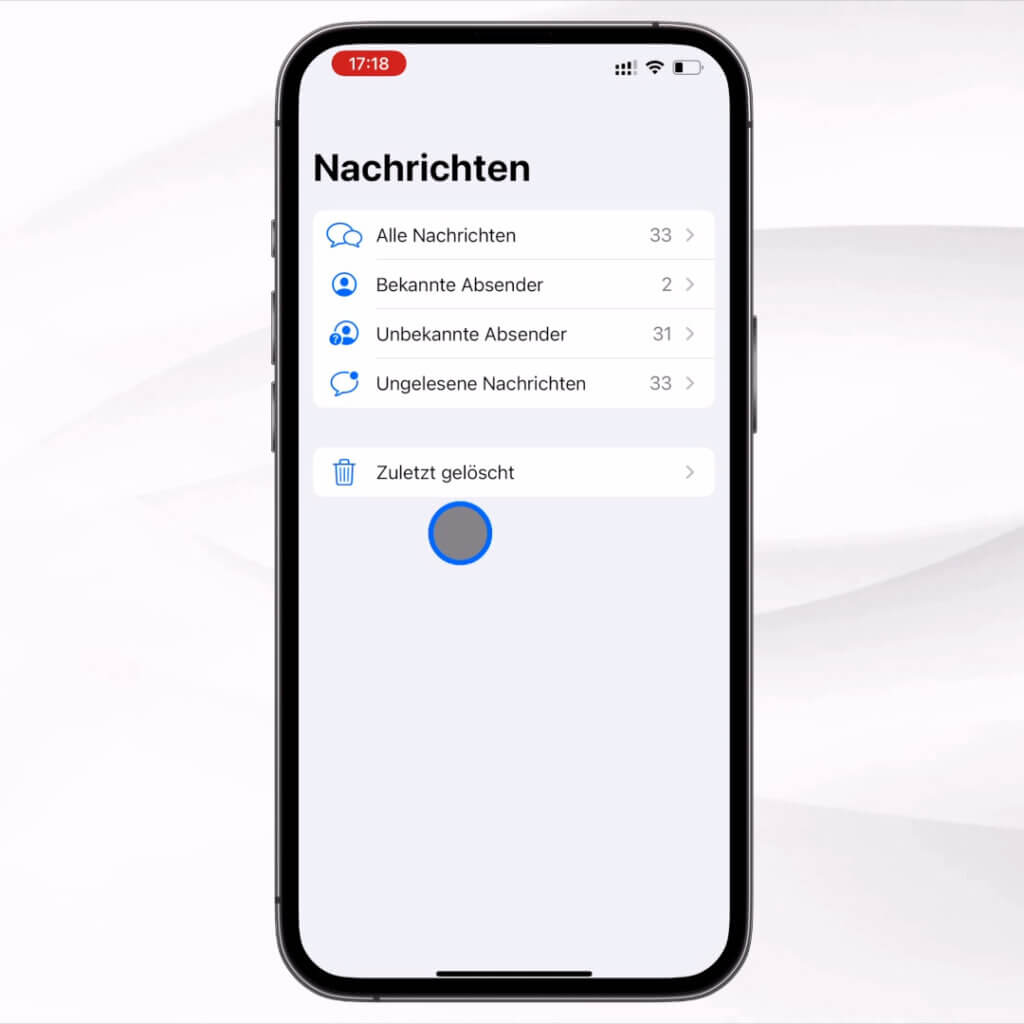
Es gibt dann eine zusätzliche gefilterte Ansicht, die automatisch zwischen Nachrichten von bekannten und unbekannten Absendern trennt. Persönliche Nachrichten lassen sich damit viel schneller finden.
5. Bewegungshinweise gegen Reiseübelkeit
Wenn dir beim Blick aufs iPhone im Fahrzeug übel wird, probiere diese neue Funktion:
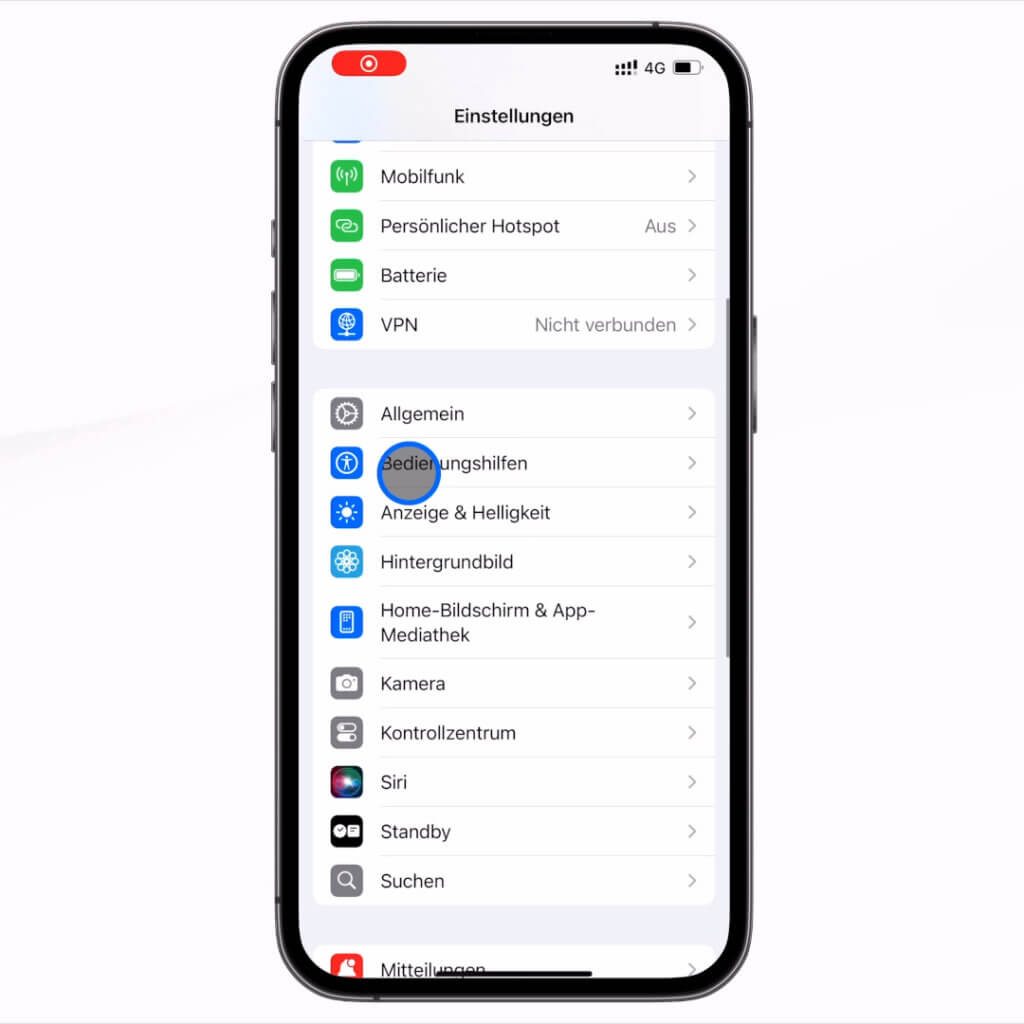
- Gehe zu Einstellungen > Bedienungshilfen > Bewegung > Fahrzeug-Bewegungshinweise
- Aktiviere die Funktion (Standardeinstellung ist „Automatisch“), um sie auszuprobieren
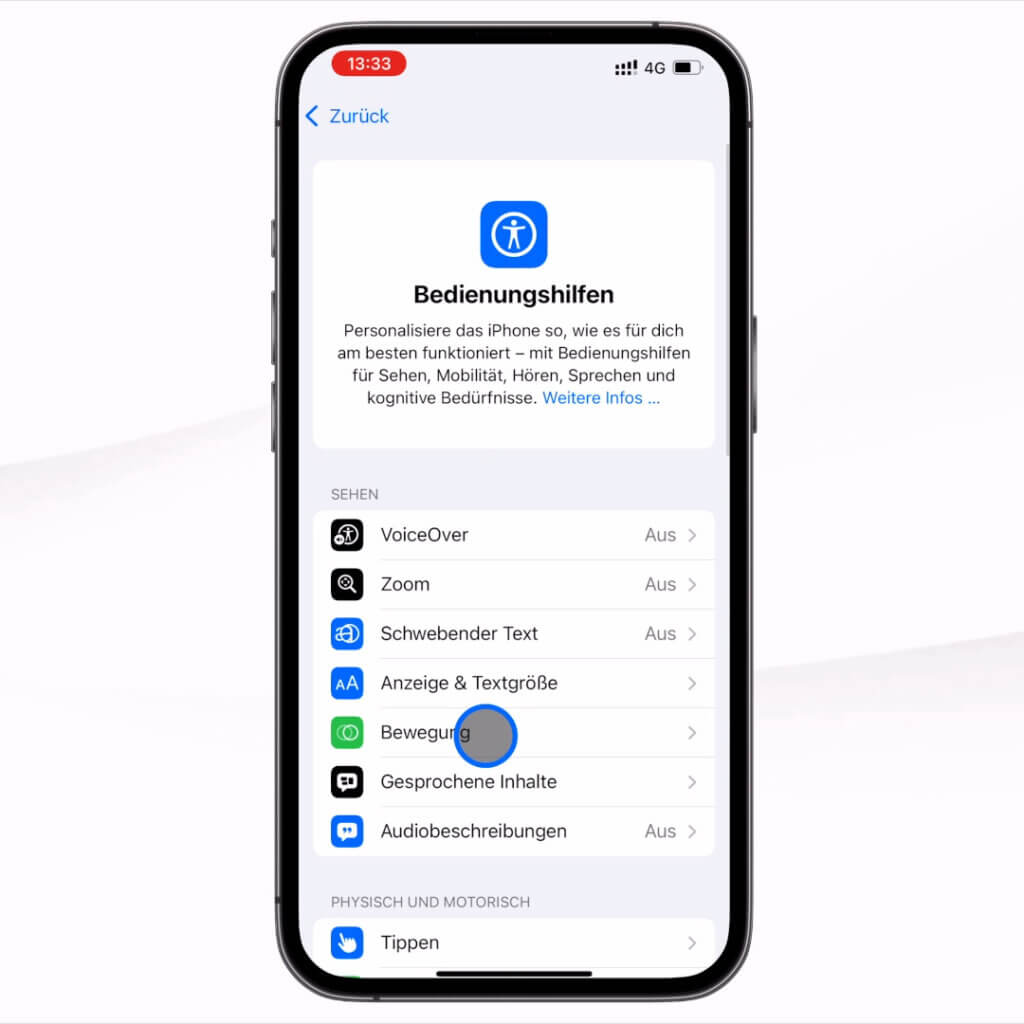
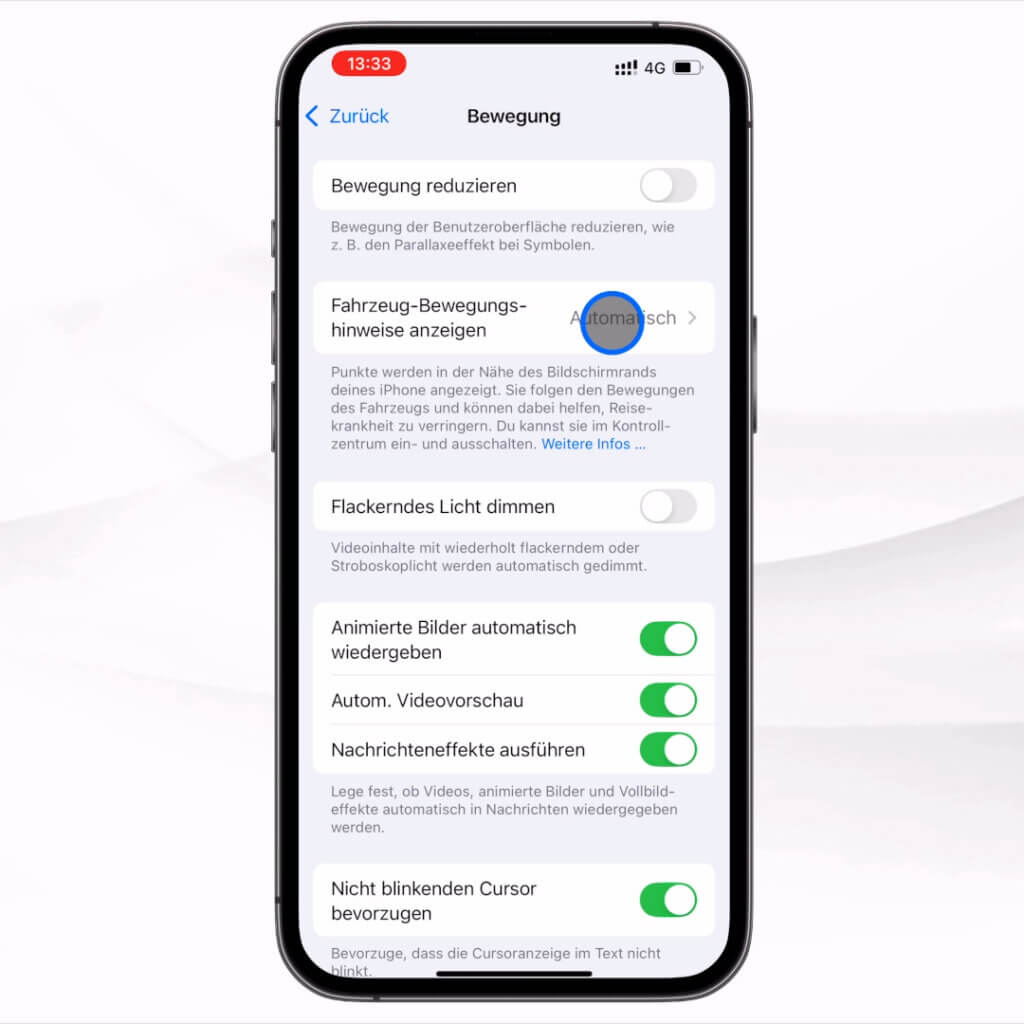
Bei aktivierten Hinweisen erscheinen kleine schwarze Punkte auf dem Display, die sich leicht entgegen der iPhone-Bewegung verschieben, was gegen Übelkeit helfen soll. Leider habe ich bisher noch keine Erfahrungsberichte dazu gefunden, ob dies tatsächlich hilft.

6. Siri kann Anrufe beenden
Siri ist zwar nicht die hilfreichste Assistentin, aber mit iOS 18 kann sie nun immerhin Telefonate für dich beenden:
- Gehe zu Einstellungen > Bedienungshilfen > Siri
- Scrolle nach unten und aktiviere Anruf beenden
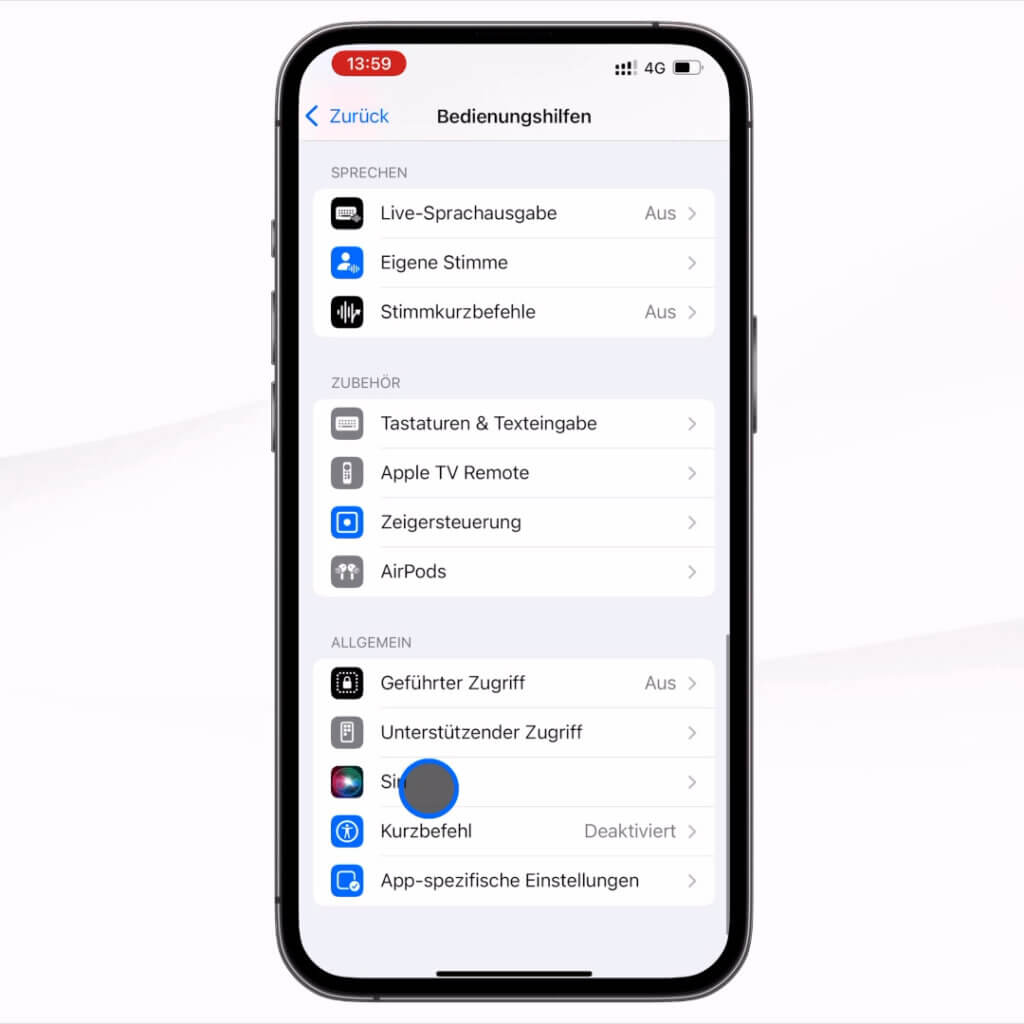
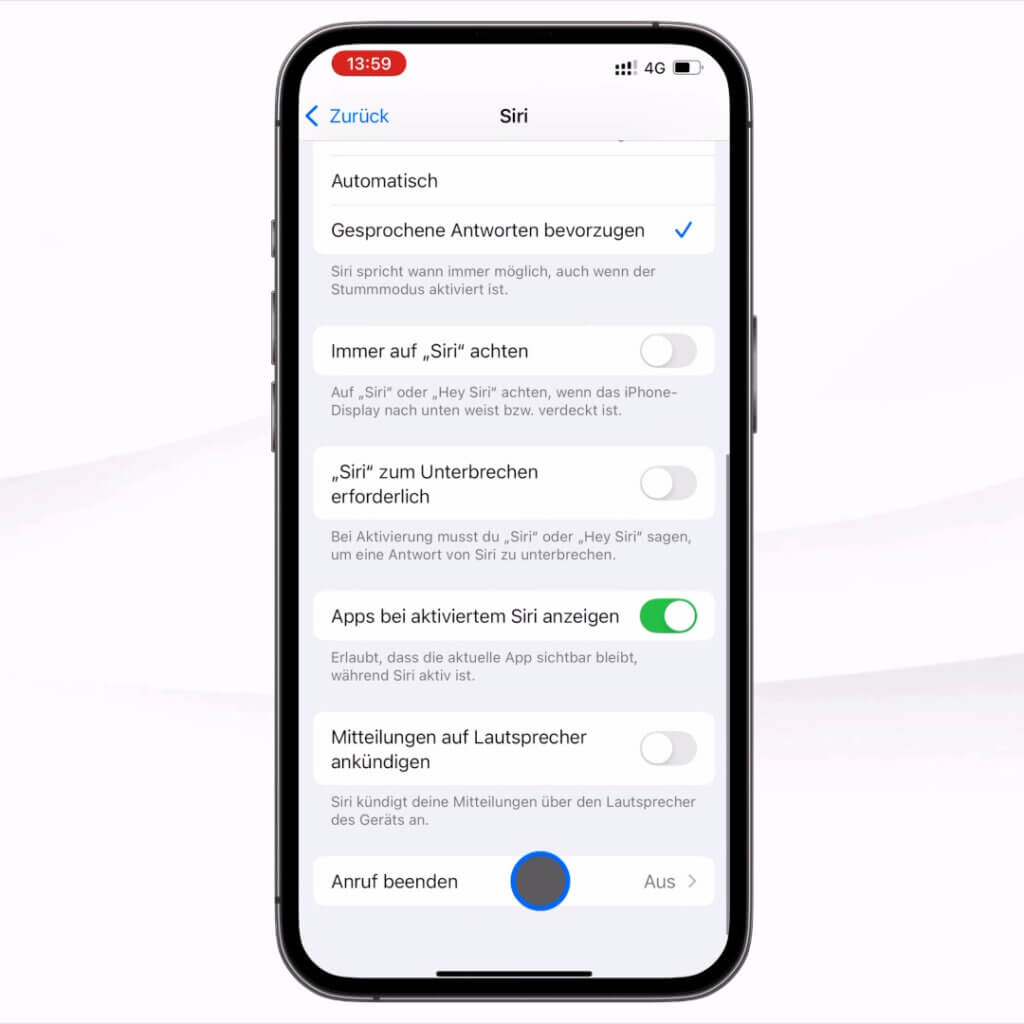
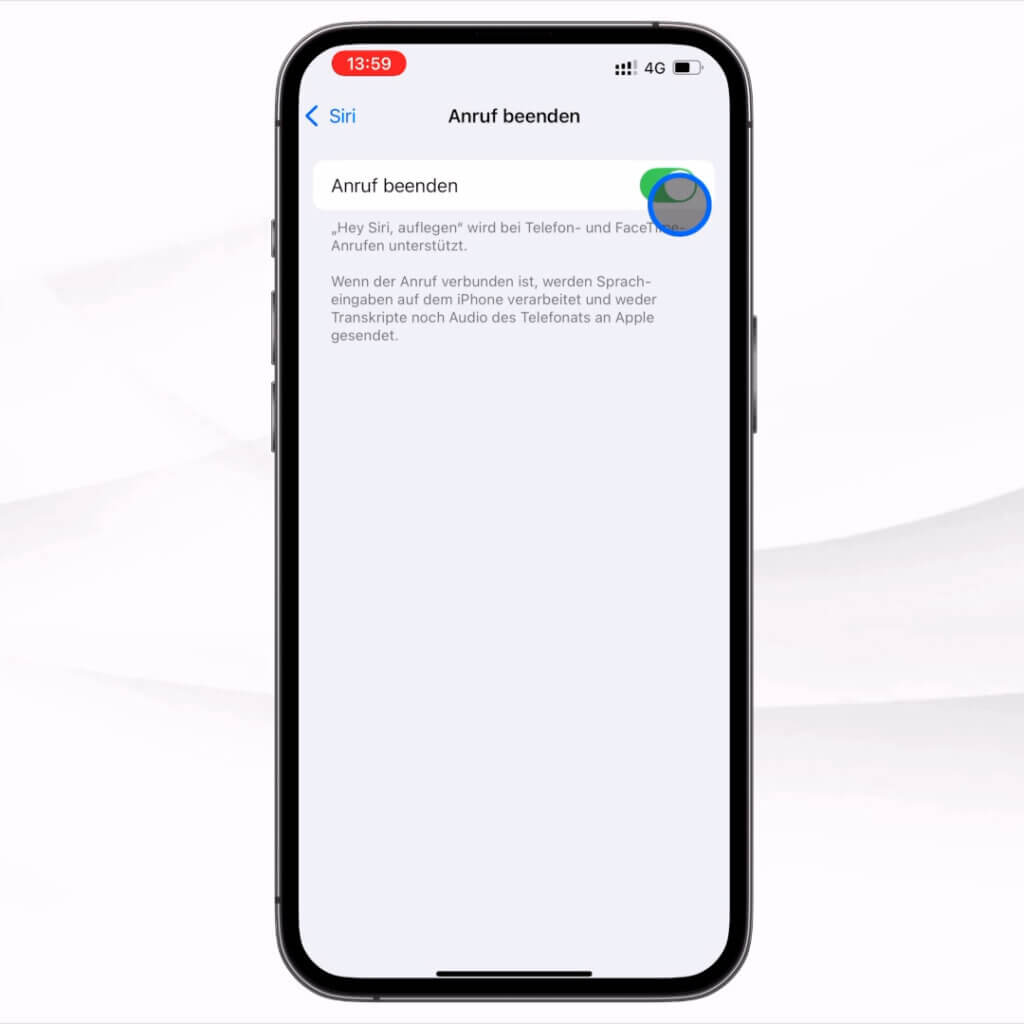
Sage dann einfach Hey Siri, leg auf, um einen Anruf zu beenden. Das funktioniert gut, könnte allerdings für deinen Gesprächspartner etwas irritierend sein.
7. Anrufe nicht mehr versehentlich mit Seitentaste beenden
Um zu verhindern, dass du Anrufe aus Versehen mit der Seitentaste beendest, nimmst du folgende Einstellung vor:
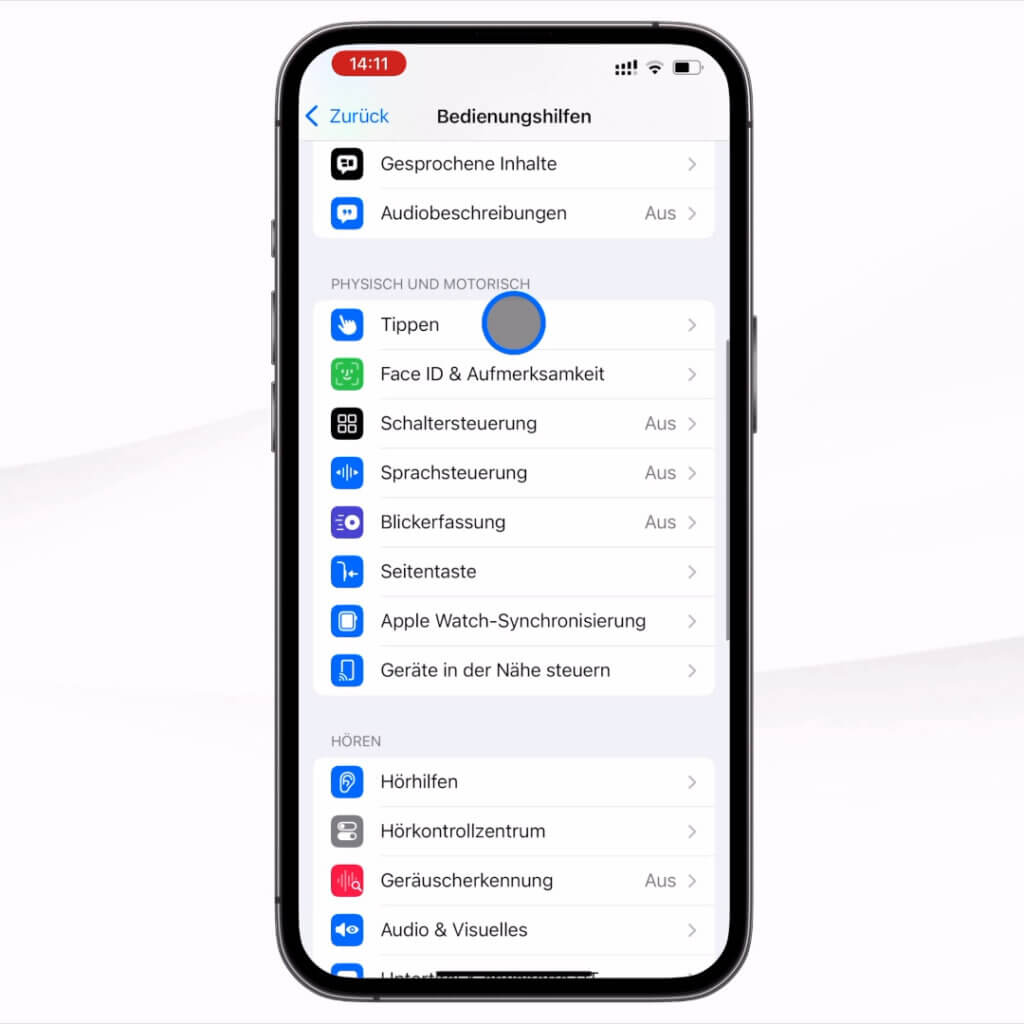
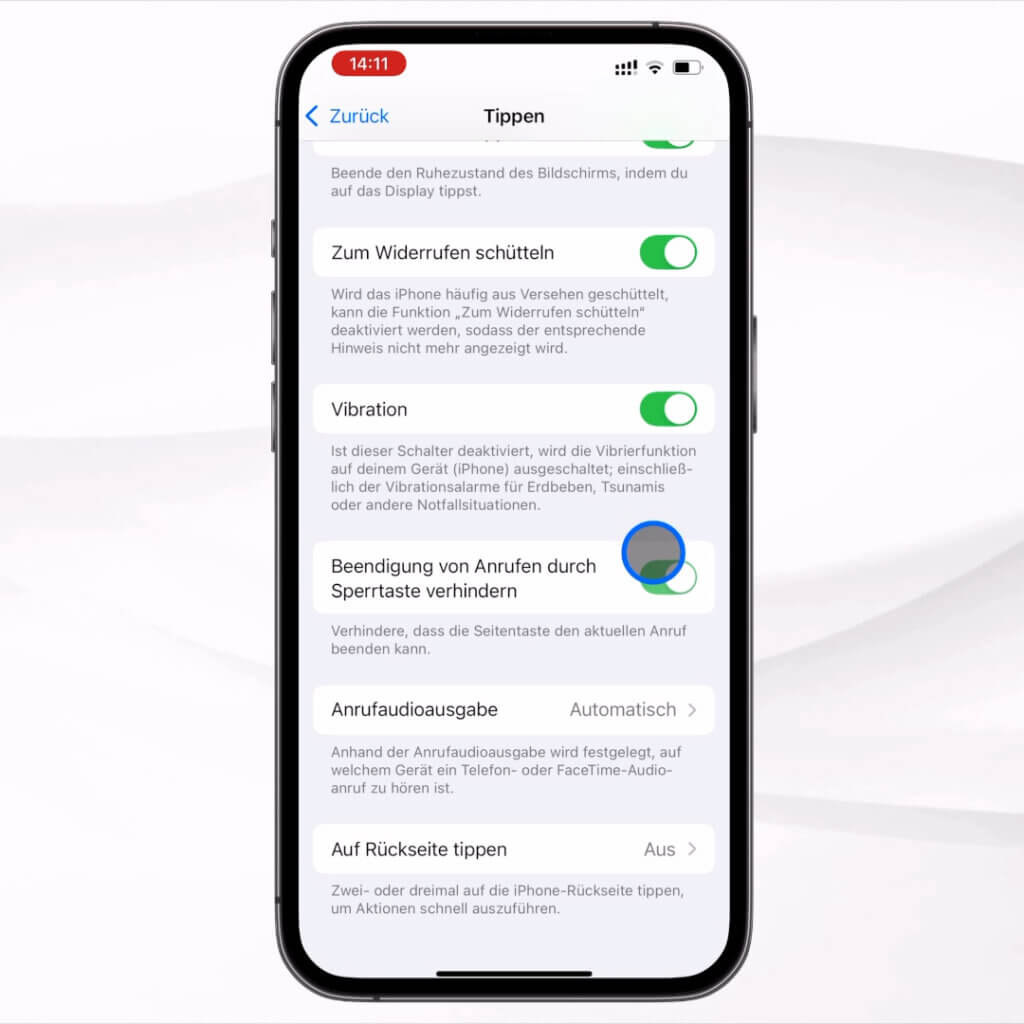
- Gehe zu Einstellungen > Bedienungshilfen > Tippen
- Aktiviere Beendigung von Anrufen durch Seitentaste verhindern
8. Live-Transkription für den Anrufbeantworter
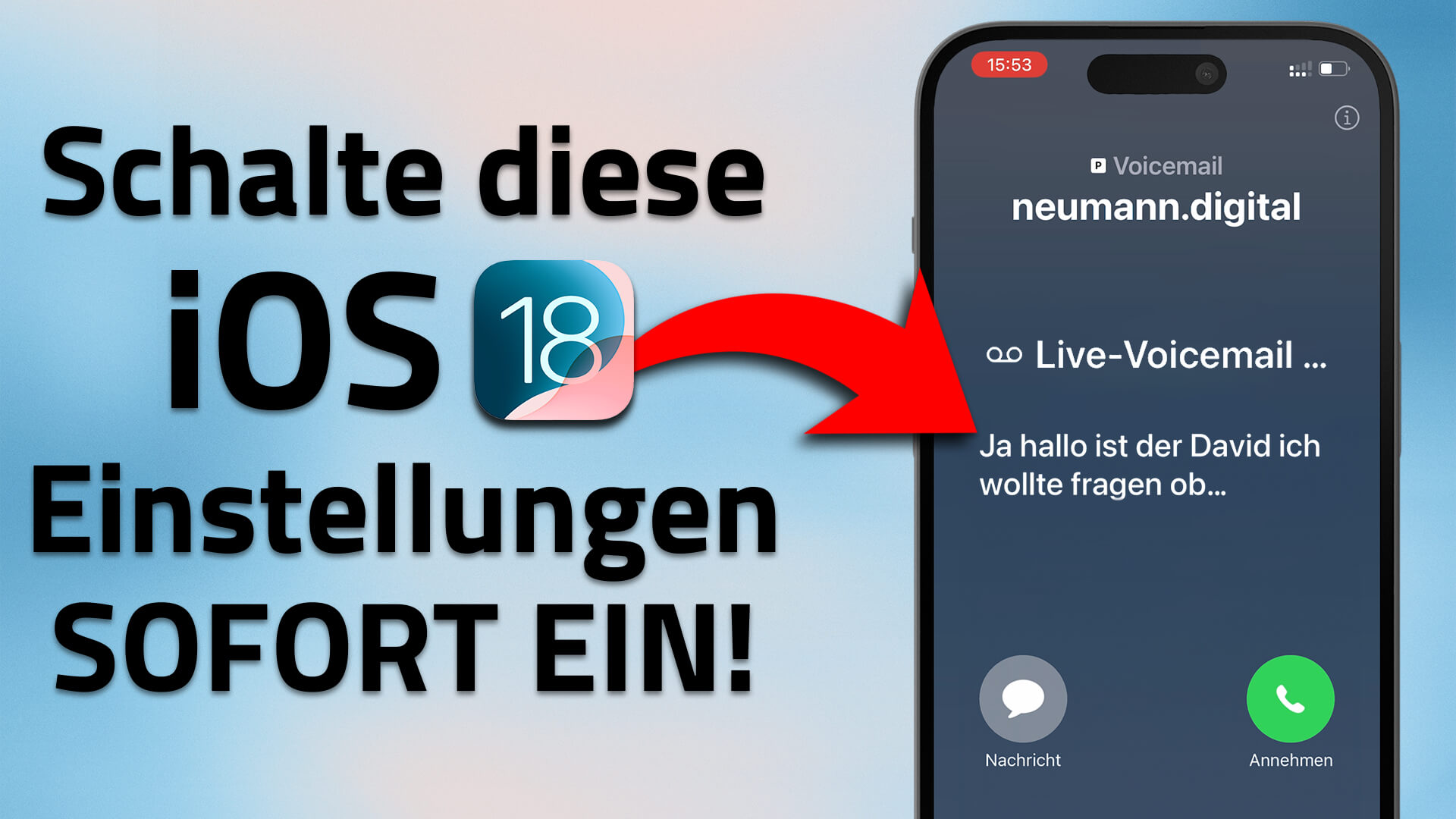
Mit iOS 18 gibt es Live-Voicemail endlich auch in Deutschland. Um die neue Funktion nutzen zu können, musst du sie zuerst aktivieren:
- Gehe zu Einstellungen > Telefon > Live-Voicemail
- Aktiviere Live-Voicemail
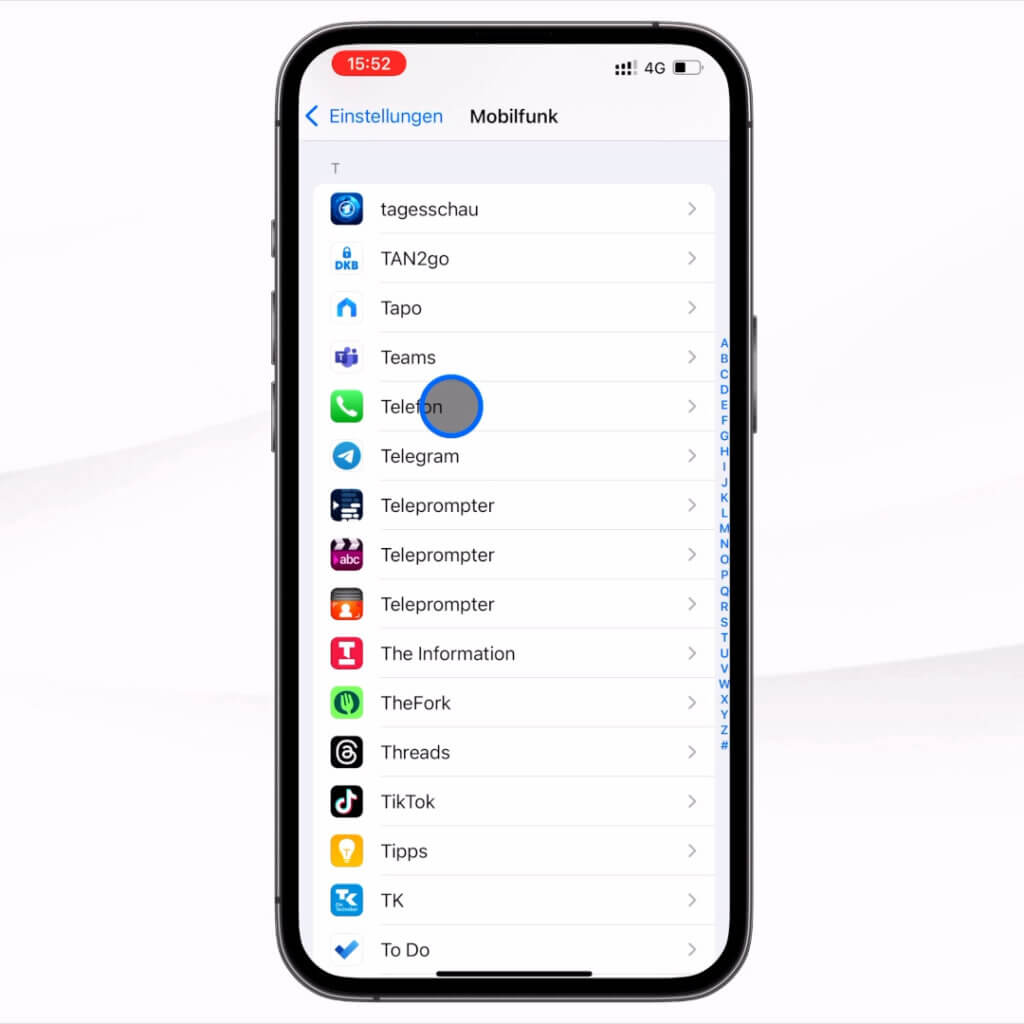
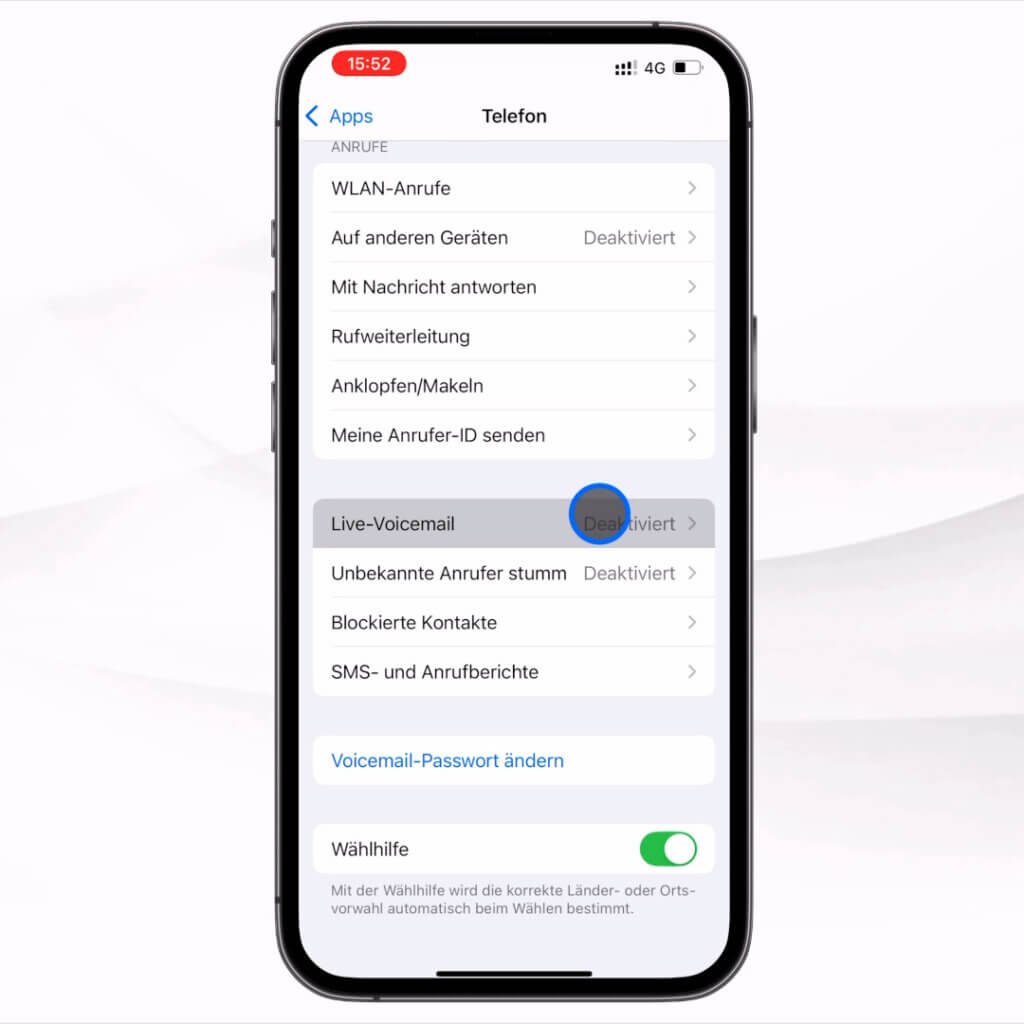
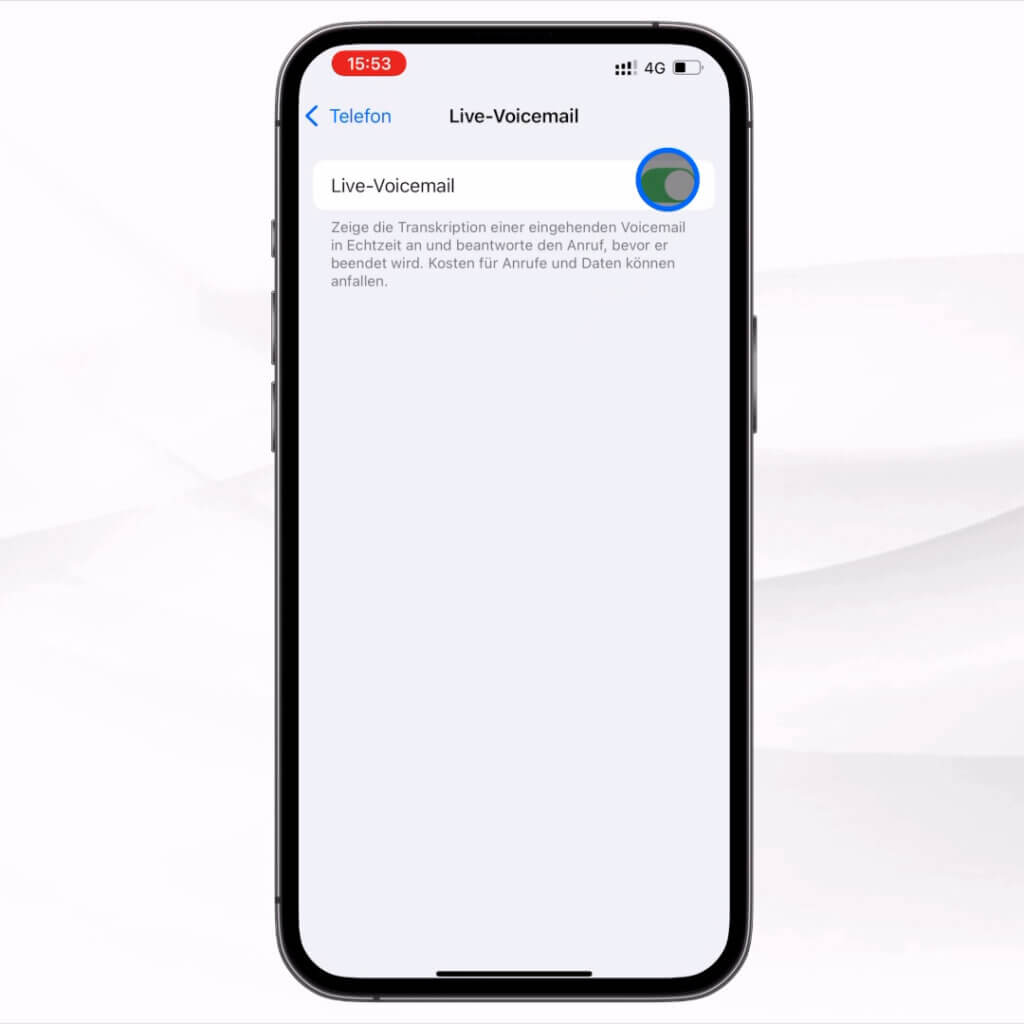
Richte dann deine Nachricht für die Mailbox ein, indem du in die Telefon-App wechselst, unten rechts auf Voicemail tippst und dann oben rechts auf Begrüßung. Du kannst zwischen einer Standardbegrüßung oder einer eigenen Begrüßung auswählen.
Wenn jemand auf deiner Mailbox spricht, siehst du direkt auf deinem iPhone-Bildschirm eine Live-Mitschrift und kannst bei Bedarf noch rangehen.
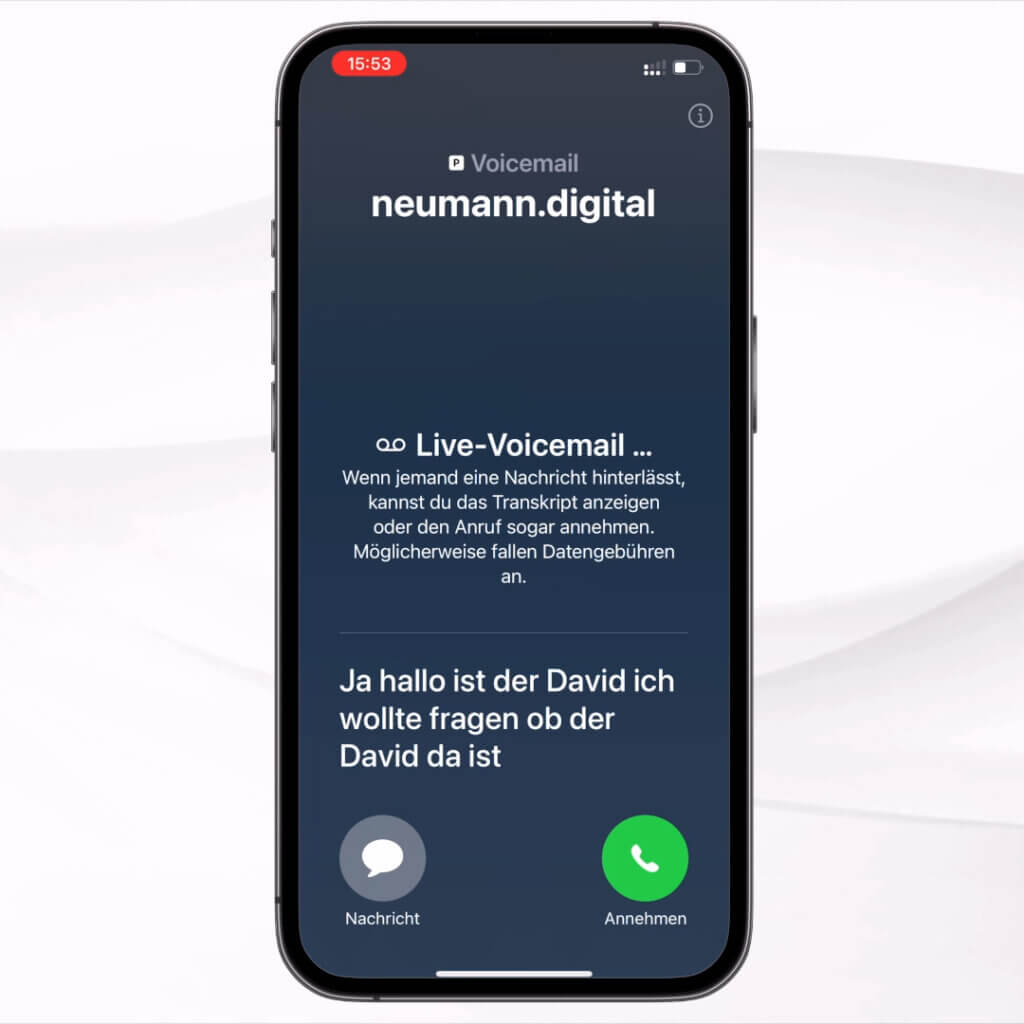
Sehr praktisch, wenn sich ein vermeintlicher Werbeanruf doch als wichtig herausstellt. Falls du die Aufnahme nicht unterbrichst, wird dir die Mitschrift direkt nach dem Anruf als Nachricht zugeschickt.

9. WLAN-Anrufe bei schlechtem Empfang
Bei schwachem Mobilfunk-Signal in Gebäuden mit dicken Wänden helfen WLAN-Anrufe für bessere Qualität:
- Gehe zu Einstellungen > Telefon > WLAN-Anrufe
- Wähle ggf. die Nummer aus, für die du die Funktion aktivieren möchtest (falls du mehrere Nummern nutzt)
- Aktiviere WLAN-Anrufe

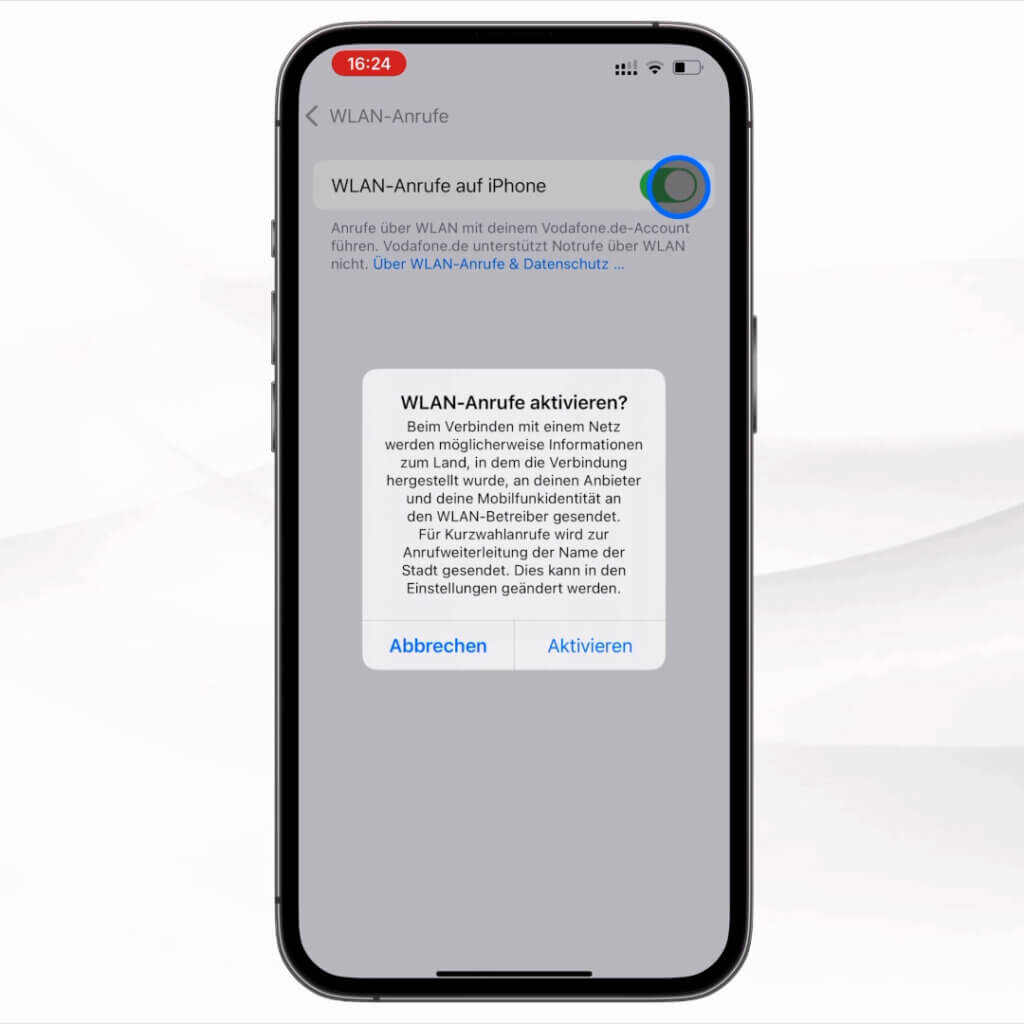
Damit diese Funktion bei Anrufen helfen kann, muss dein iPhone natürlich mit einem WLAN verbunden sein.
10. Kamera-Einstellungen beibehalten
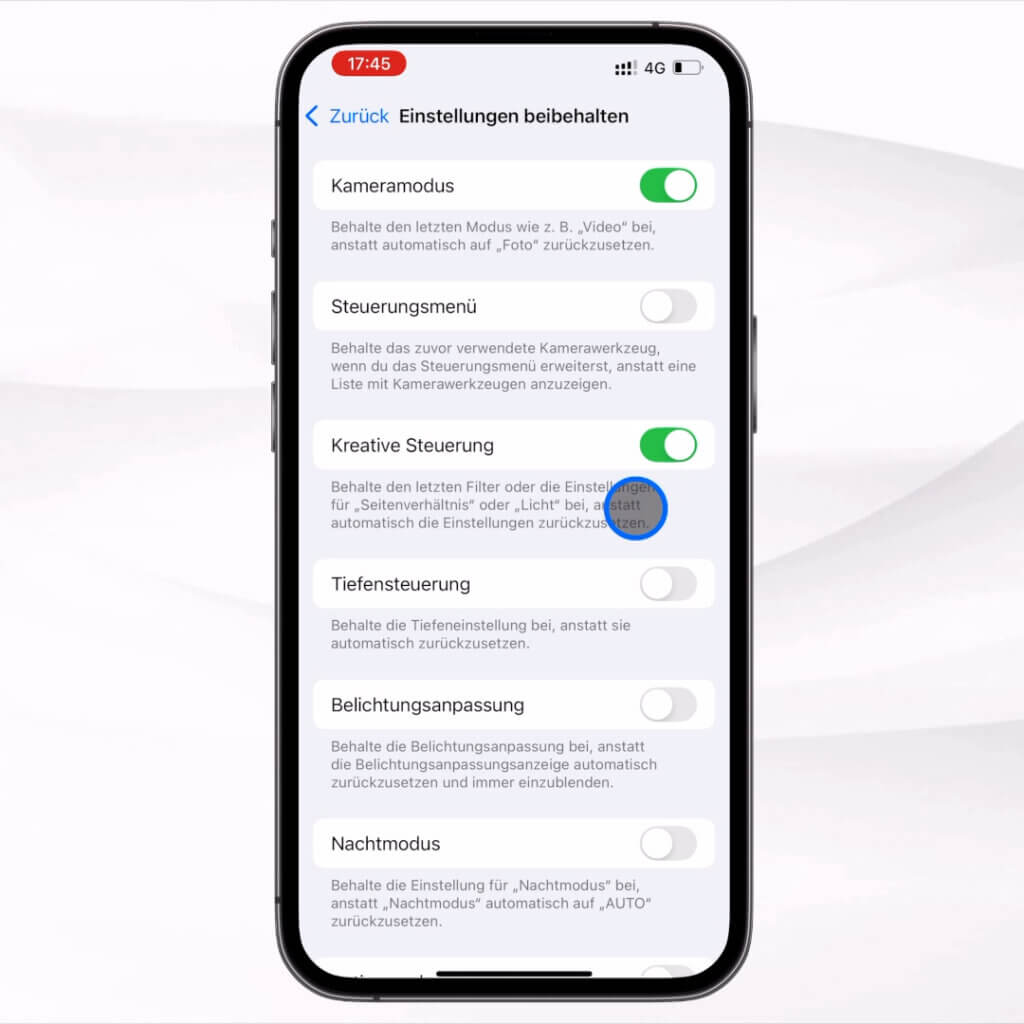
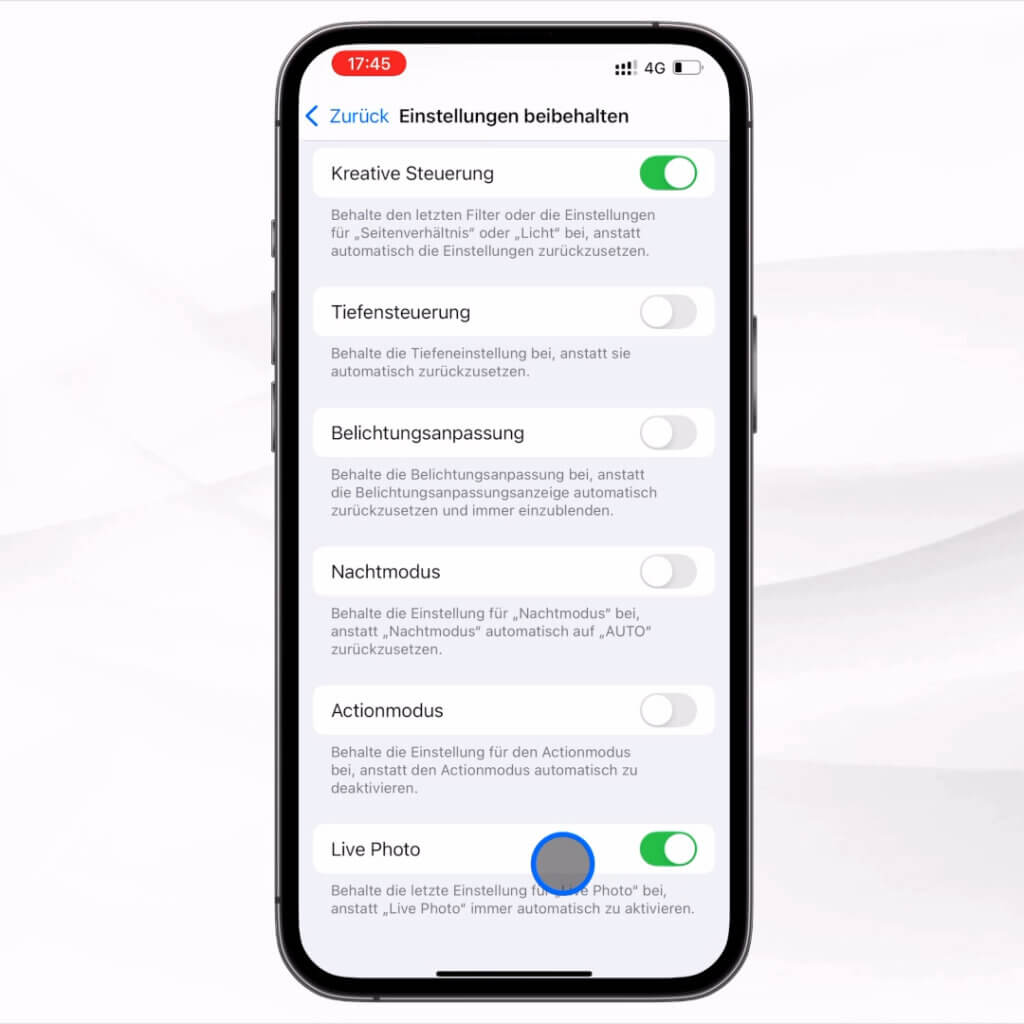
Die Kamera-App setzt sich nach ein paar Minuten immer wieder auf die Standard-Einstellungen zurück (u.a. Fotomodus, 4:3 Seitenverhältnis, Live Photo eingeschaltet). Wenn du stattdessen deine eigenen Voreinstellungen beibehalten möchtest, bis du sie selbst wieder änderst:
- Gehe zu Einstellungen > Kamera
- Unter Einstellungen beibehalten aktivierst du die gewünschten Funktionen per Regler.
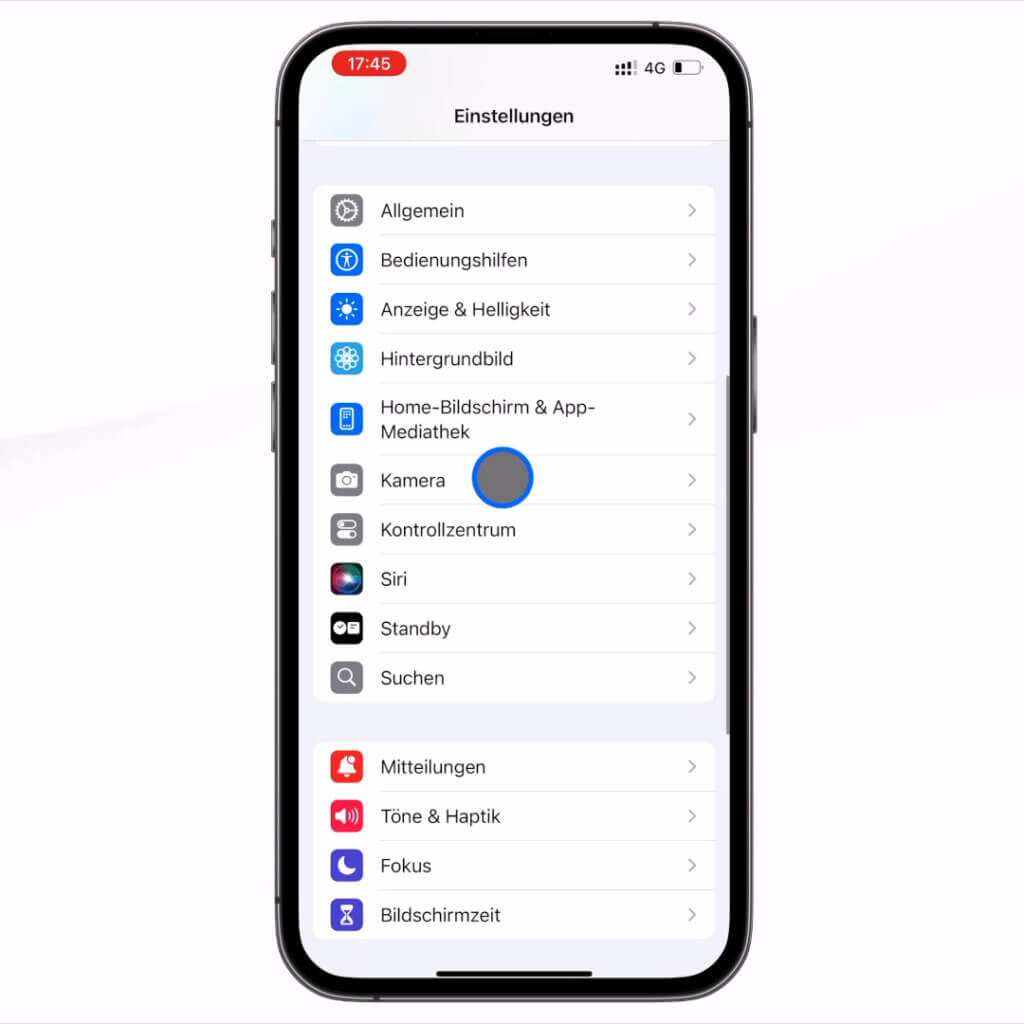

Am wichtigsten finde ich hier Kameramodus, kreative Steuerung (für das Seitenverhältnis) und Live Photo, das ich nur gezielt einsetze und nicht immer aufs Neue ausschalten möchte.
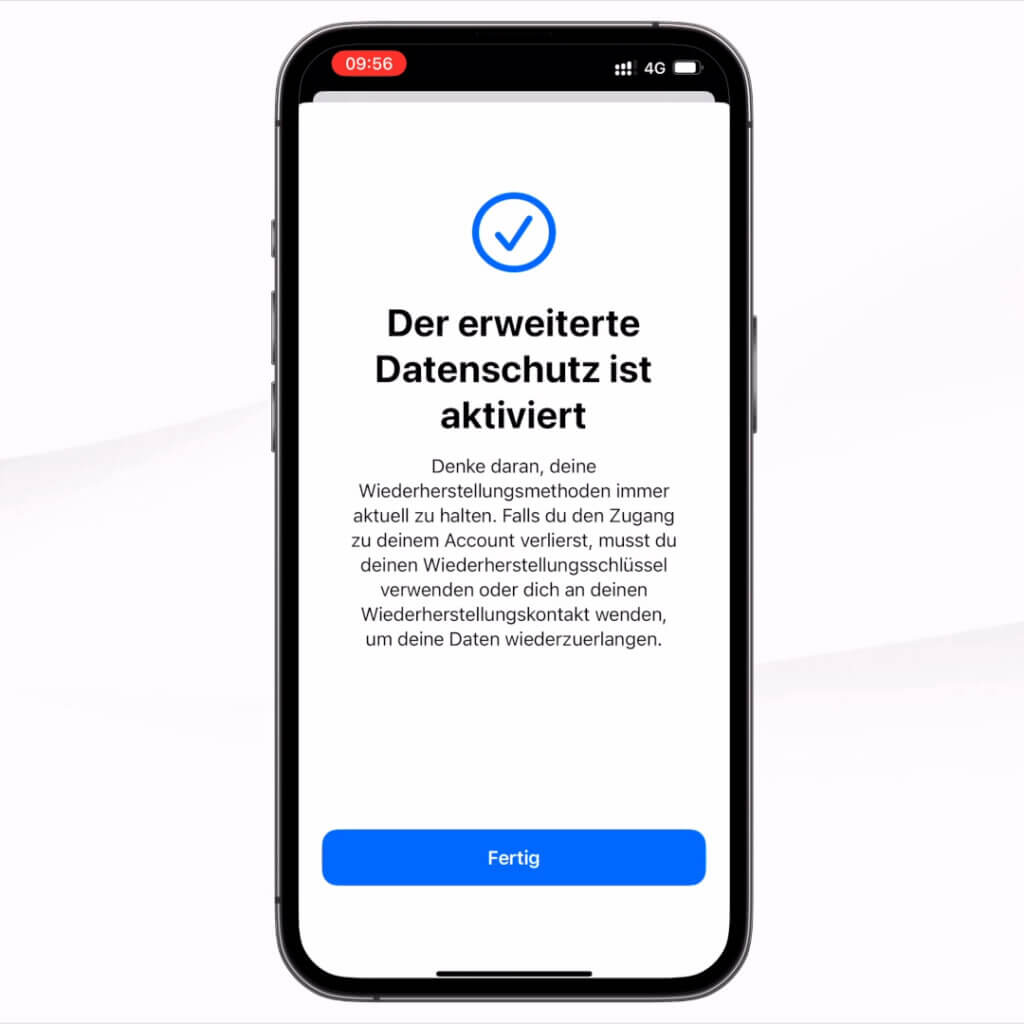
11. Erweiterten Datenschutz für iCloud aktivieren
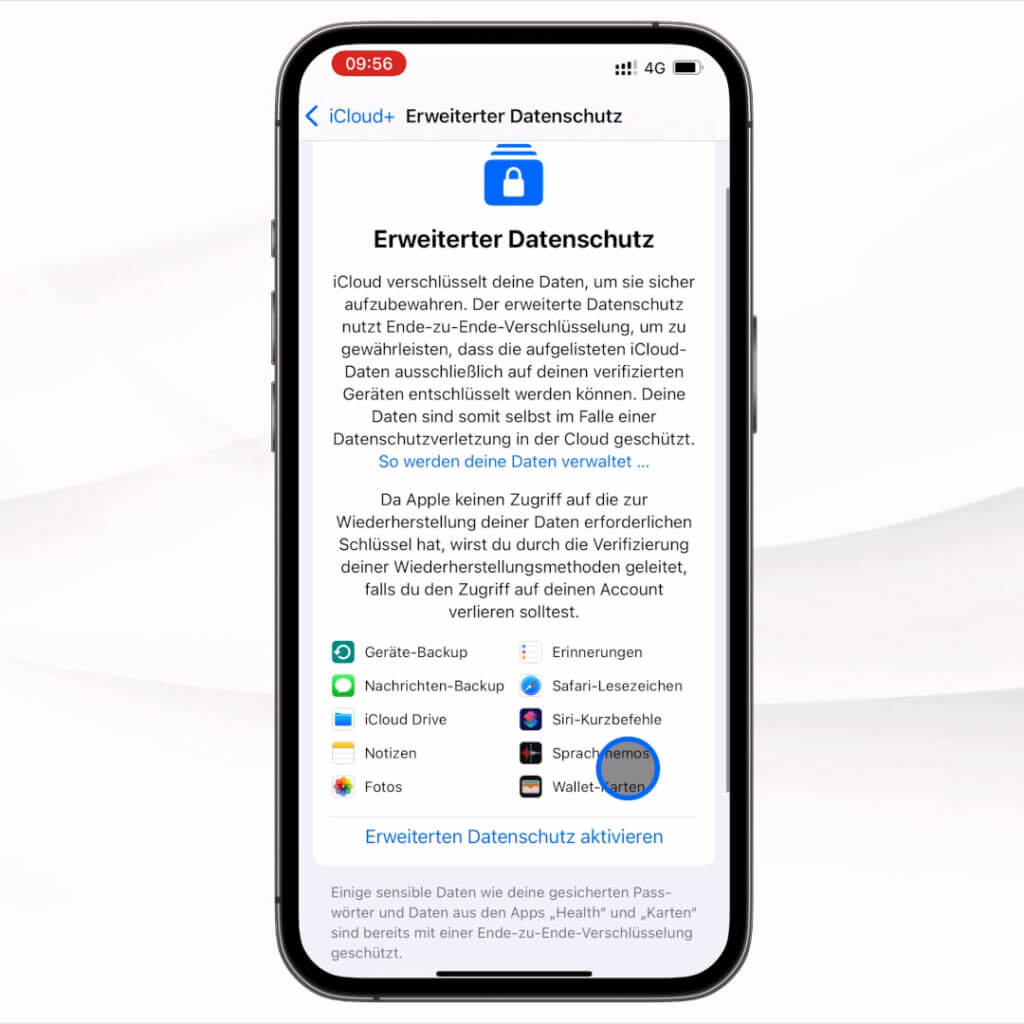
Mit dem erweiterten Datenschutz kannst Ende-zu-Ende-Verschlüsselung für alle wichtigen Apple Apps bei der Synchronisierung mit iCloud einschalten:
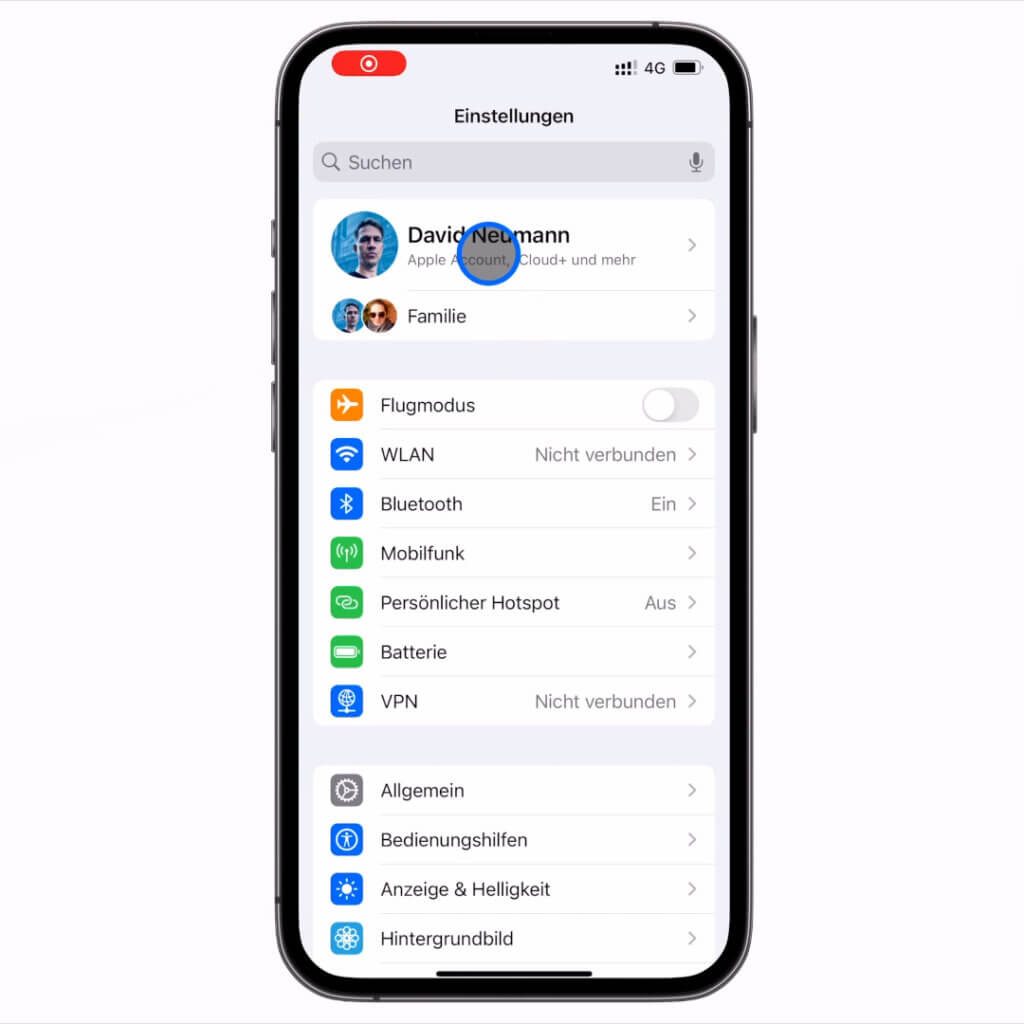
- Gehe zu Einstellungen, tippe auf deinen Namen und dann auf iCloud
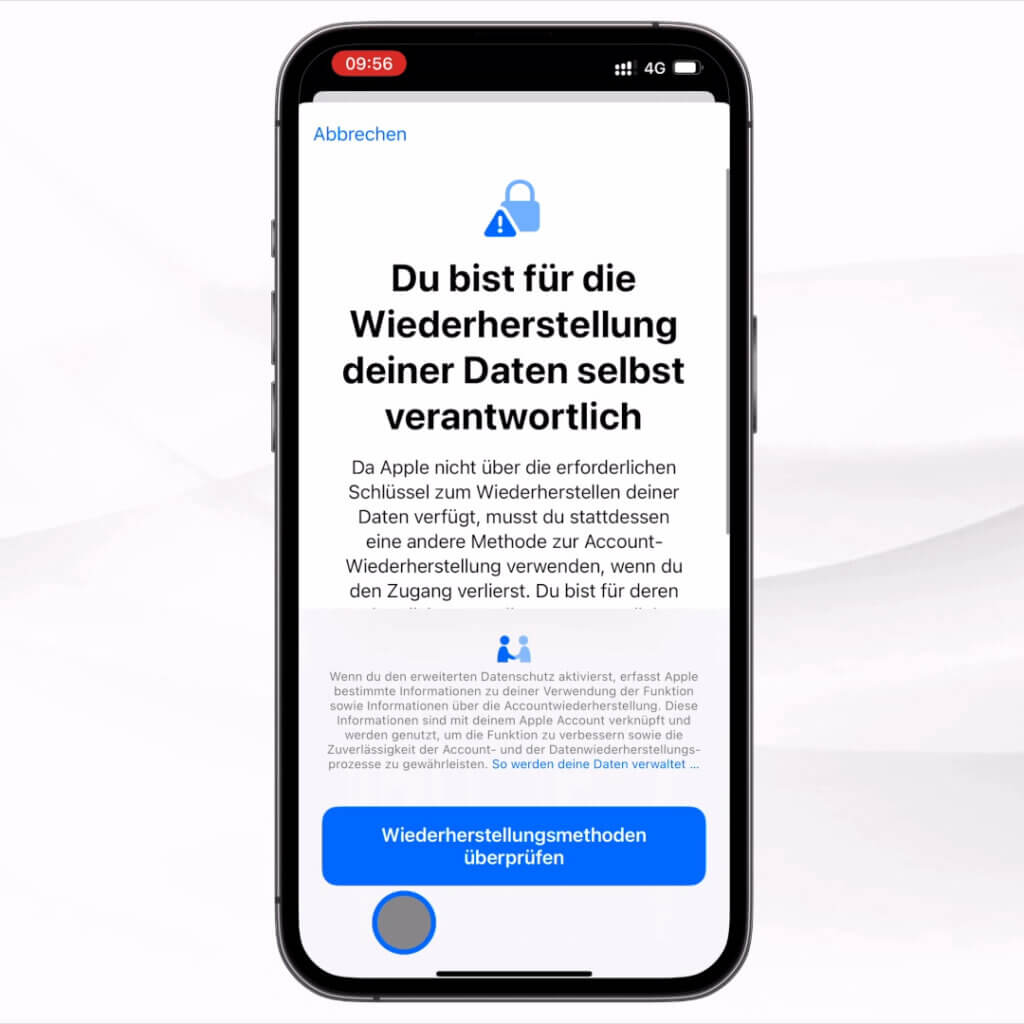
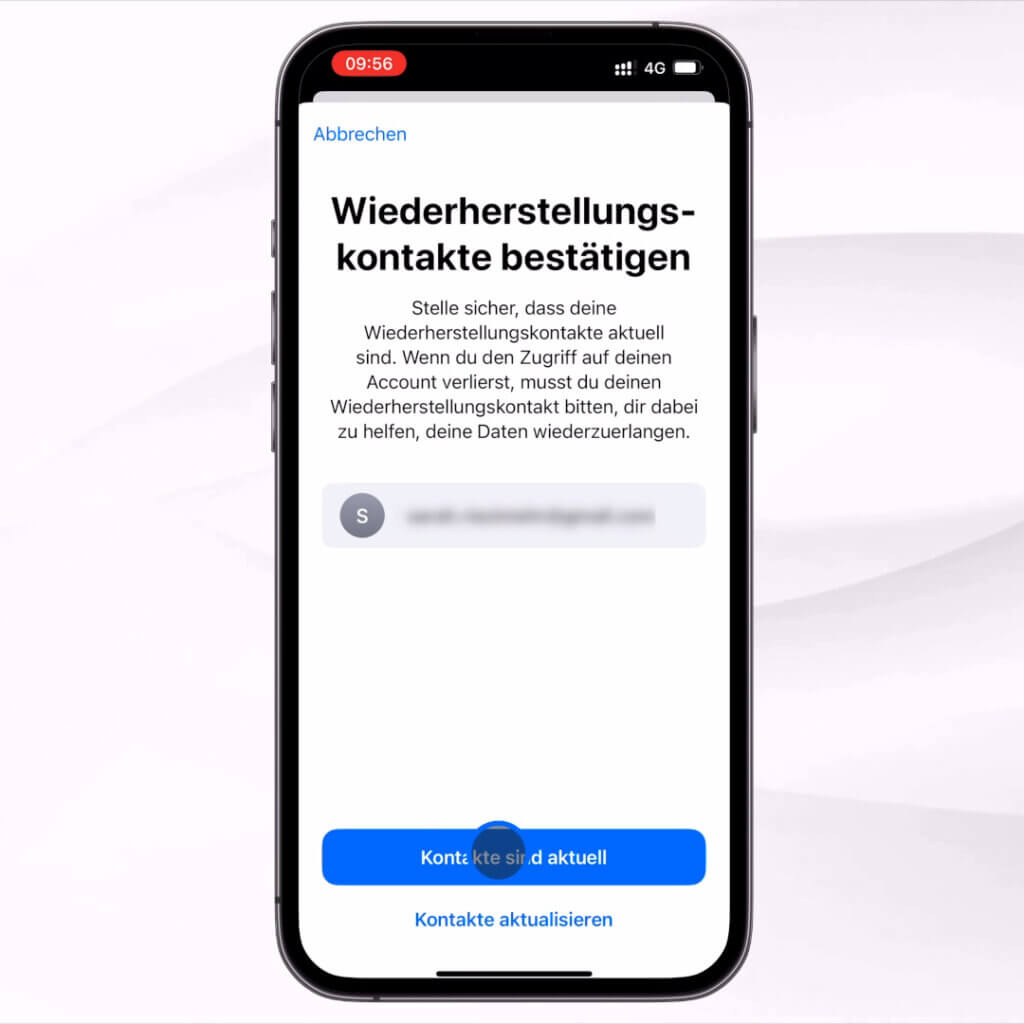
- Aktiviere Erweiterter Datenschutz (dafür ist die Einrichtung eines Wiederherstellungsschlüssels oder Benennung eines Wiederherstellungskontakts erforderlich)

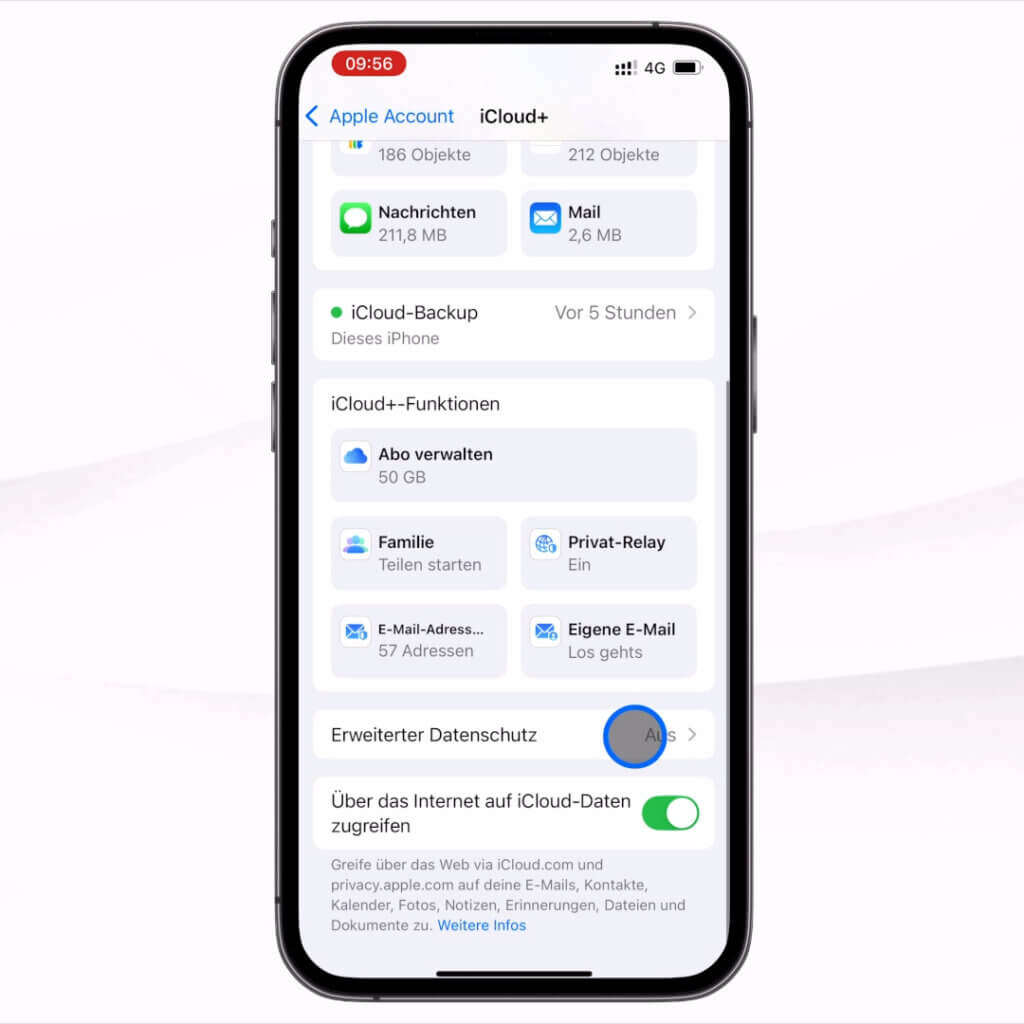
Damit sind deine Daten auch geschützt, wenn es einen Angriff oder eine Panne bei den iCloud-Servern gibt. Achtung: Selbst Apple kann sie dann nicht mehr entschlüsseln, du bist allein für den Zugriff verantwortlich. In diesem Video erkläre ich den erweiterten Datenschutz von Apple genauer.
12. Anonymer surfen mit Private Relay
Für iCloud+ Abonnenten, also alle Nutzer, die mindestens 0,99€/Monat für mehr Cloud-Speicher zahlen:
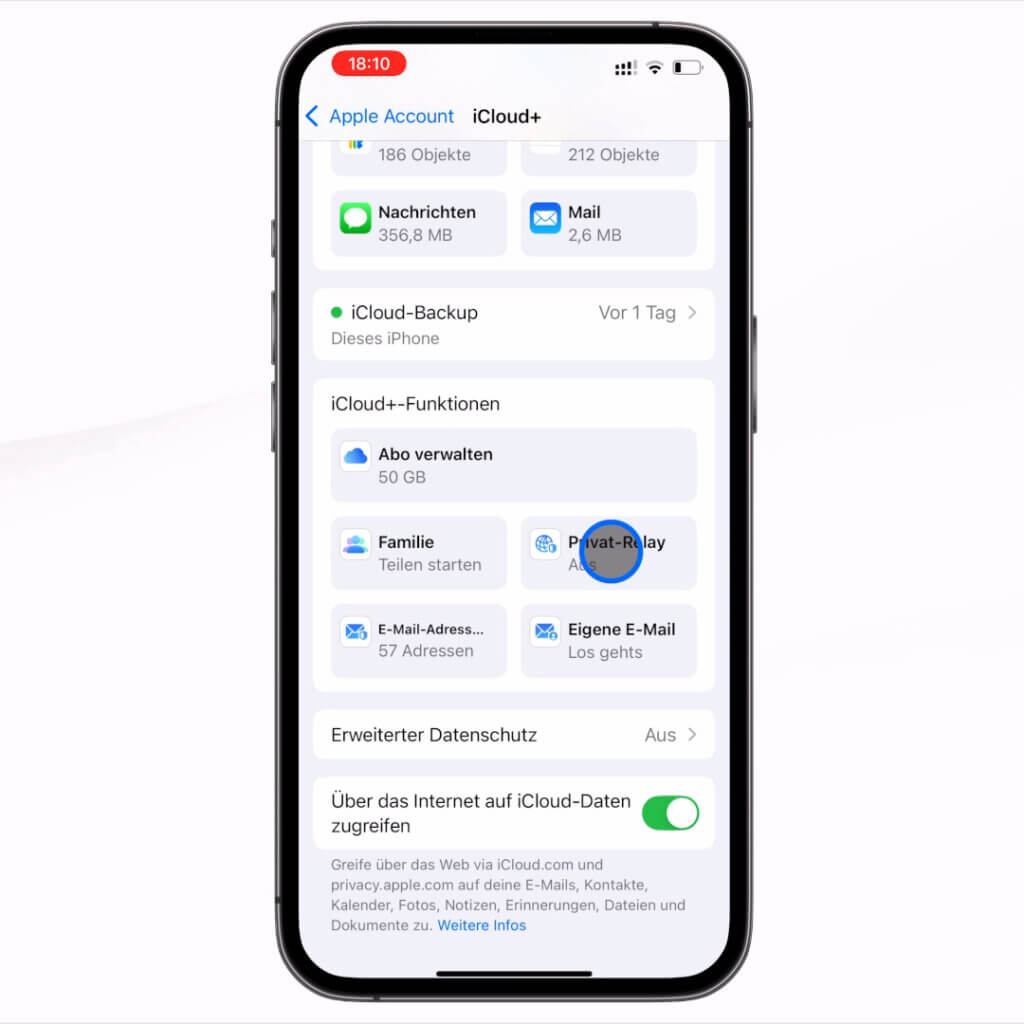
- Gehe zu Einstellungen, tippe auf deinen Namen, dann auf iCloud > iCloud+
- Aktiviere Private Relay
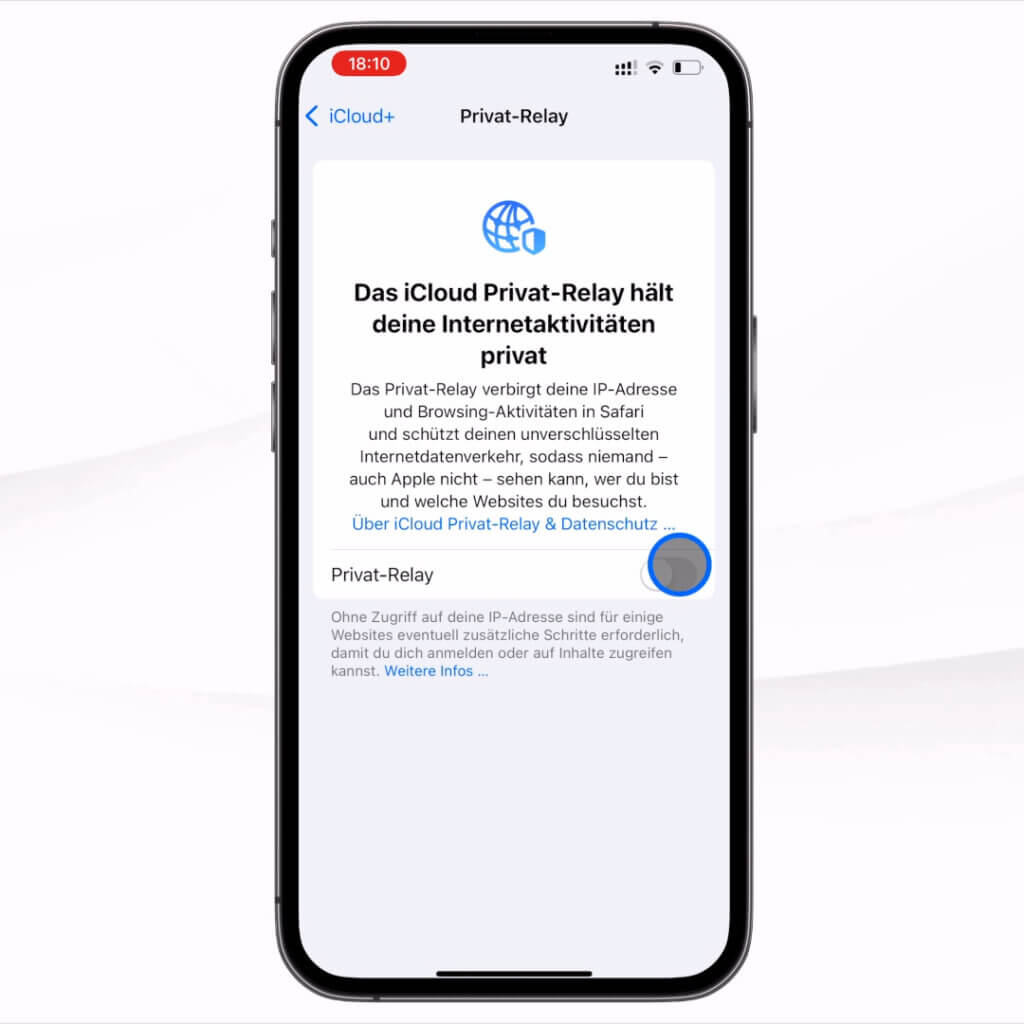
- Wähle den Standort-Modus: Bei Allgemeinen Standort wird eine IP-Adresse aus deiner Region verwendet, bei Land & Zeitzone, werden nur diese beiden Informationen korrekt weitergegeben, dein vorgetäuschter Standort hingegen kann weit von deinem tatsächlichen Standort entfernt sein
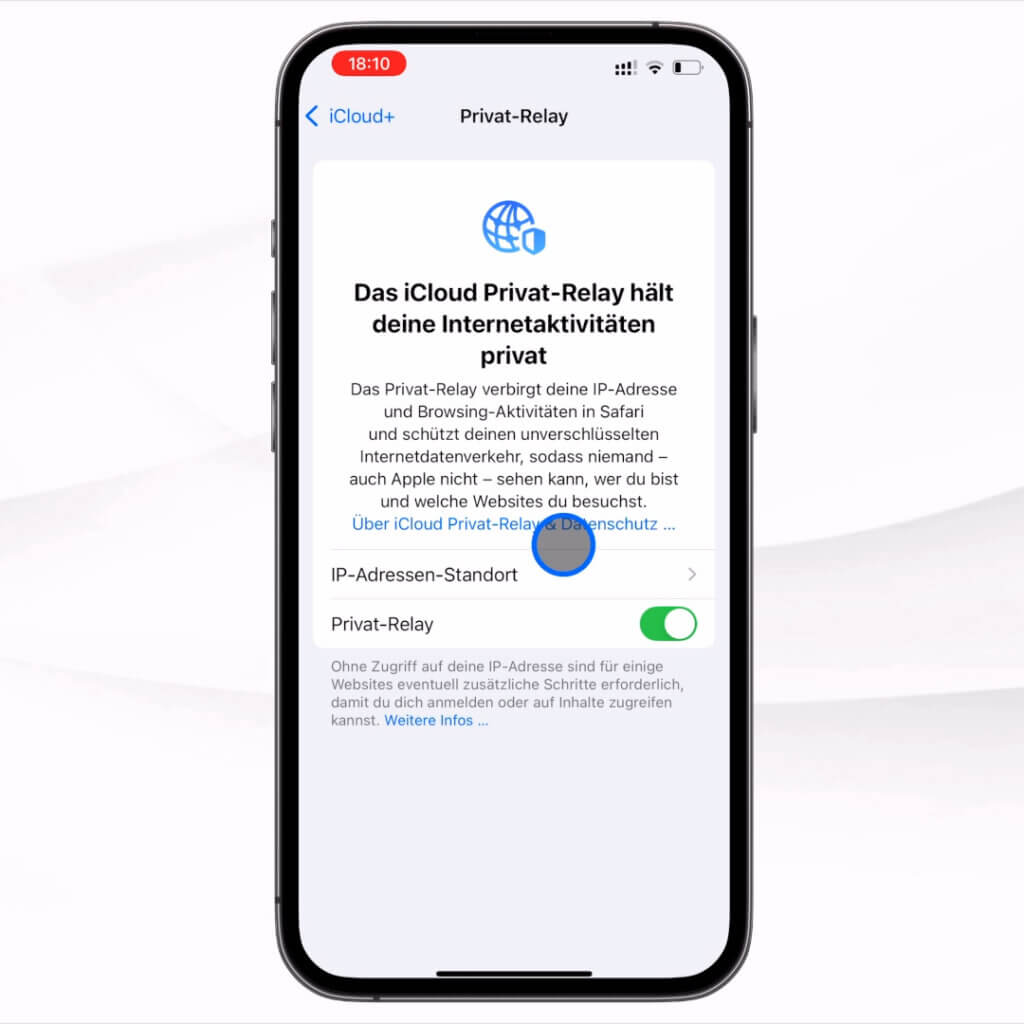
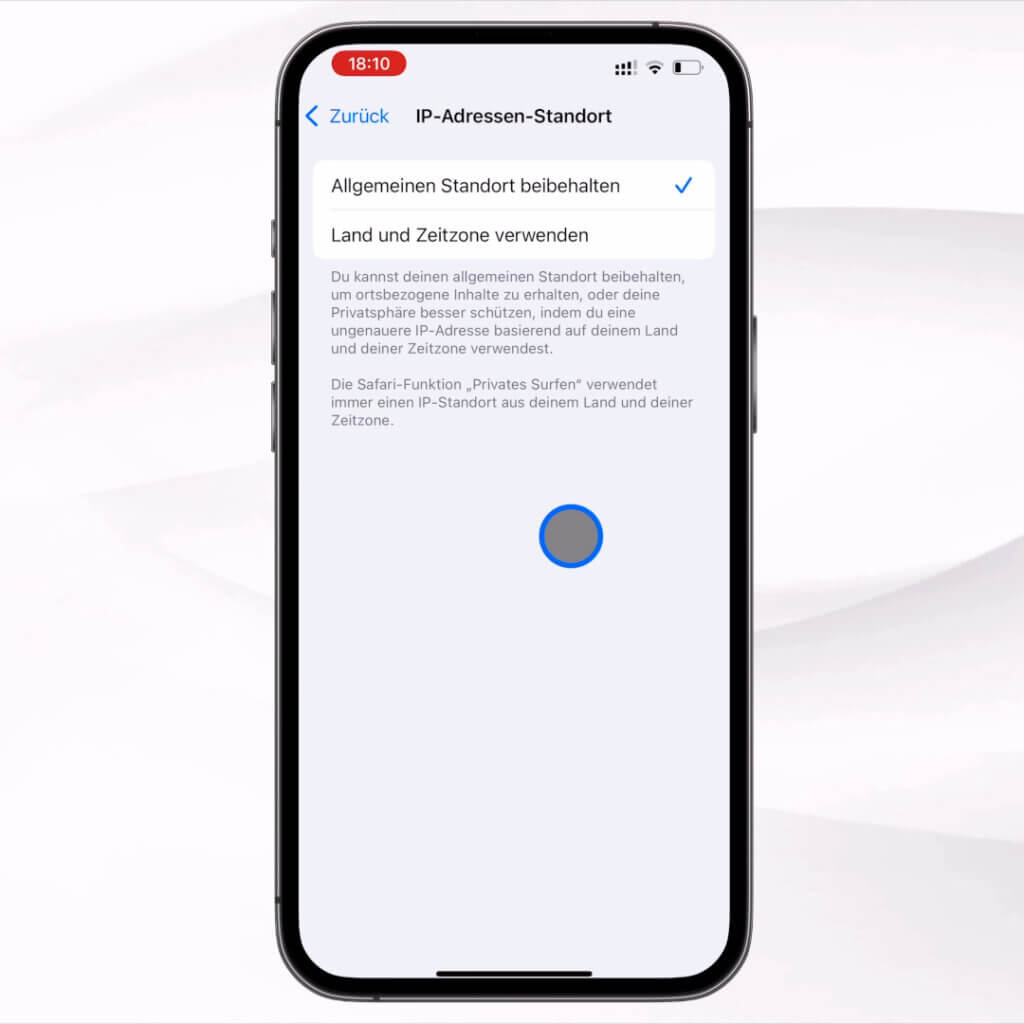
Deine IP-Adresse und damit dein tatsächlicher Standort werden beim Surfen in Safari durch diese Funktion verschleiert.
13. Face ID für privates Surfen
Um den privaten Surfen-Modus in Safari zu schützen, aktivierst du die folgende Einstellung:
- Gehe zu Einstellungen > Safari
- Aktiviere FaceID zum Entsperren von Privates Surfen anfordern

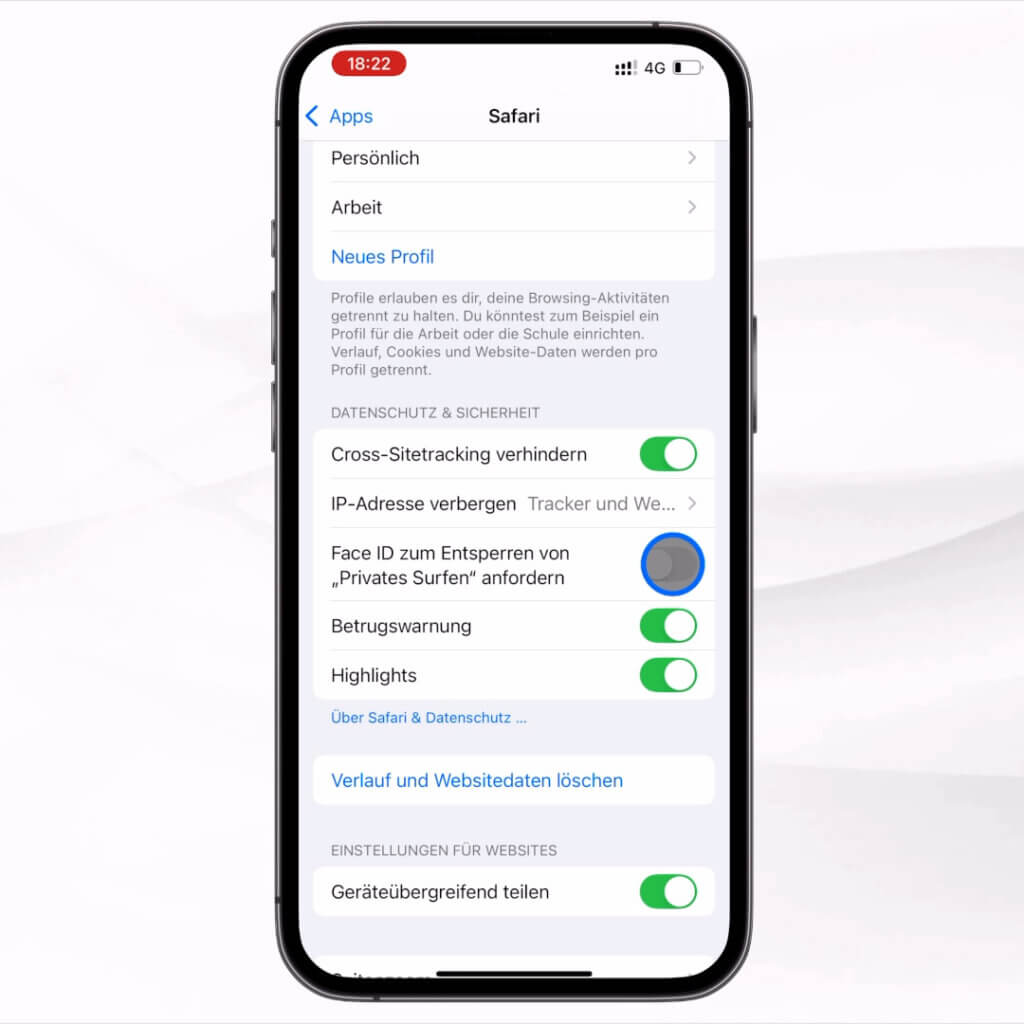
Das ist natürlich nur dann sinnvoll, wenn du nicht bereits die ganze Safari-App mit Face ID schützt, was ja nun auch möglich ist (s. Tipp 2)
14. Individuelles Tracking beim Surfen verhindern
Um den Datenschutz in Safari zu vergrößern:
- Gehe zu Einstellungen > Safari
- Scrolle zu Erweitert und tippe darauf
- Wähle unter Erweiterter Tracking- und Identifizierungsschutz Beim Surfen immer
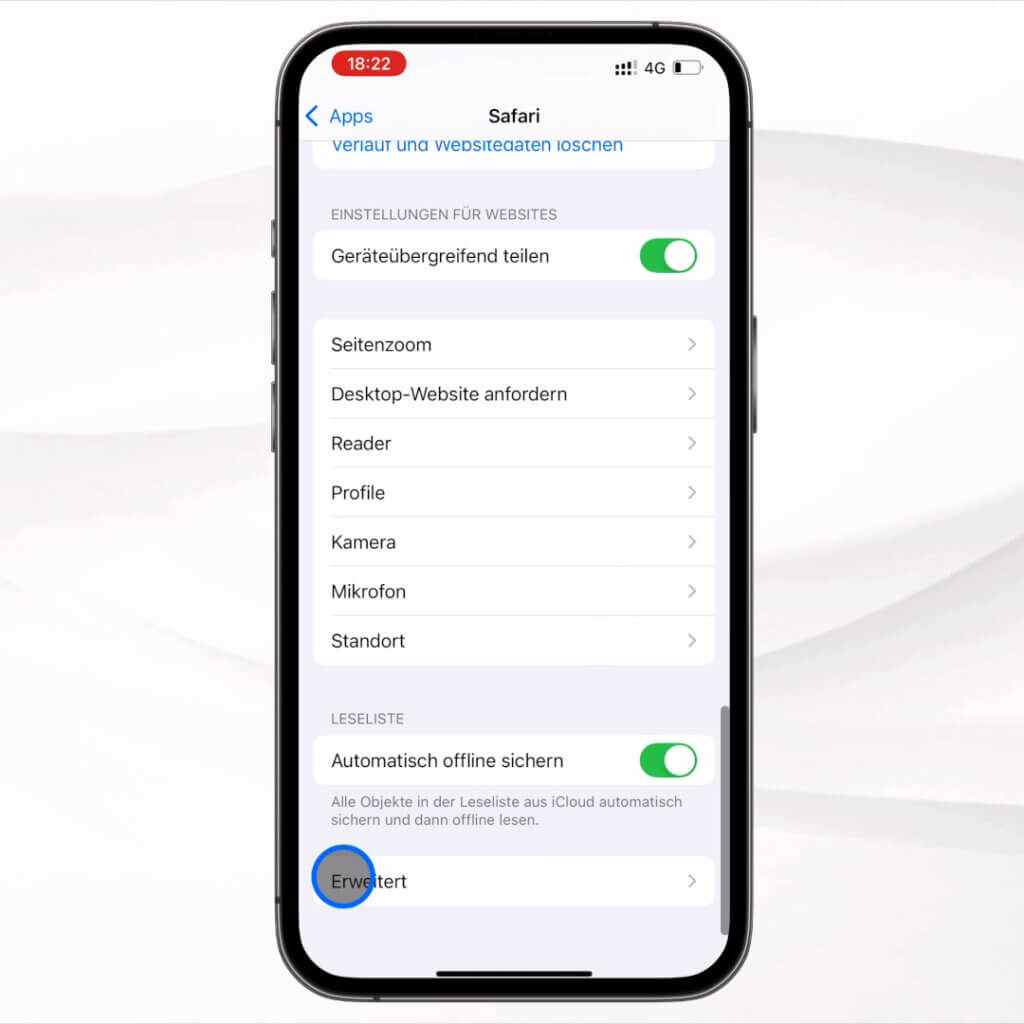
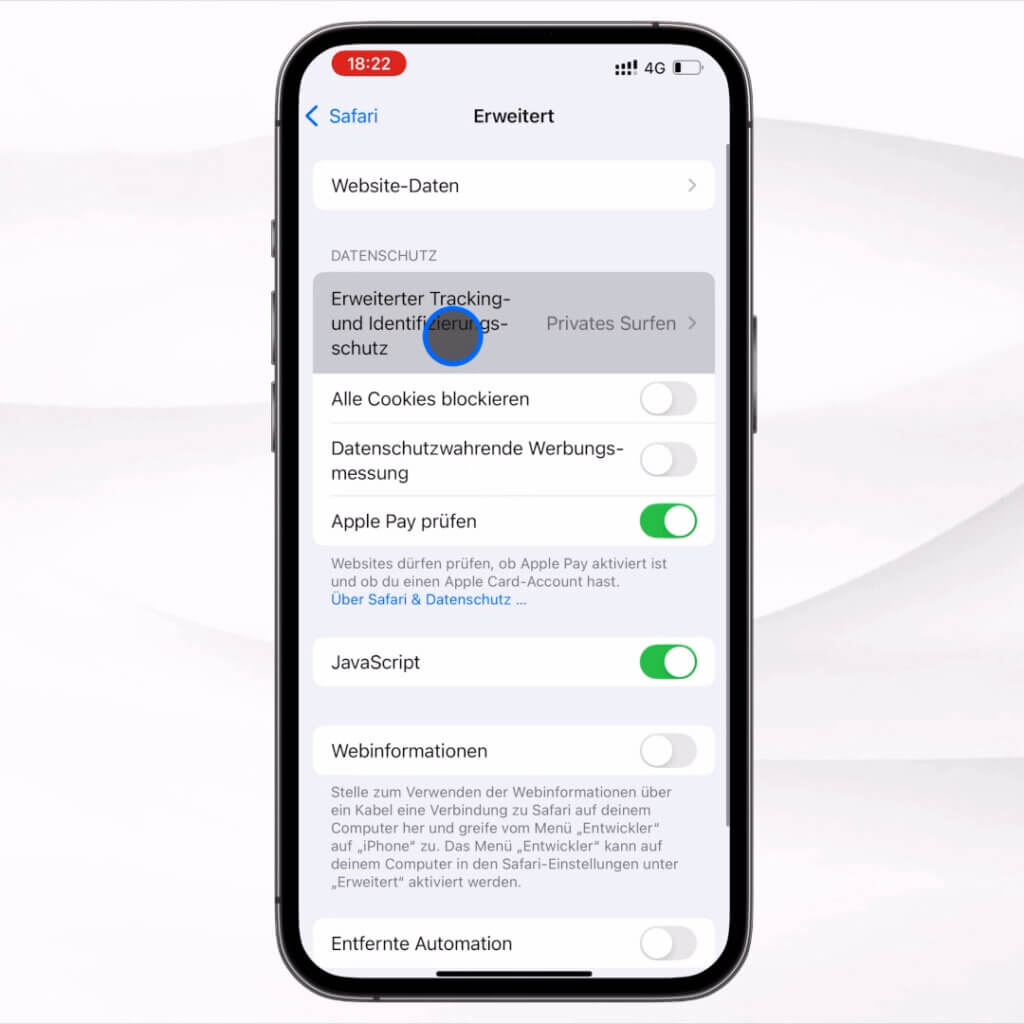
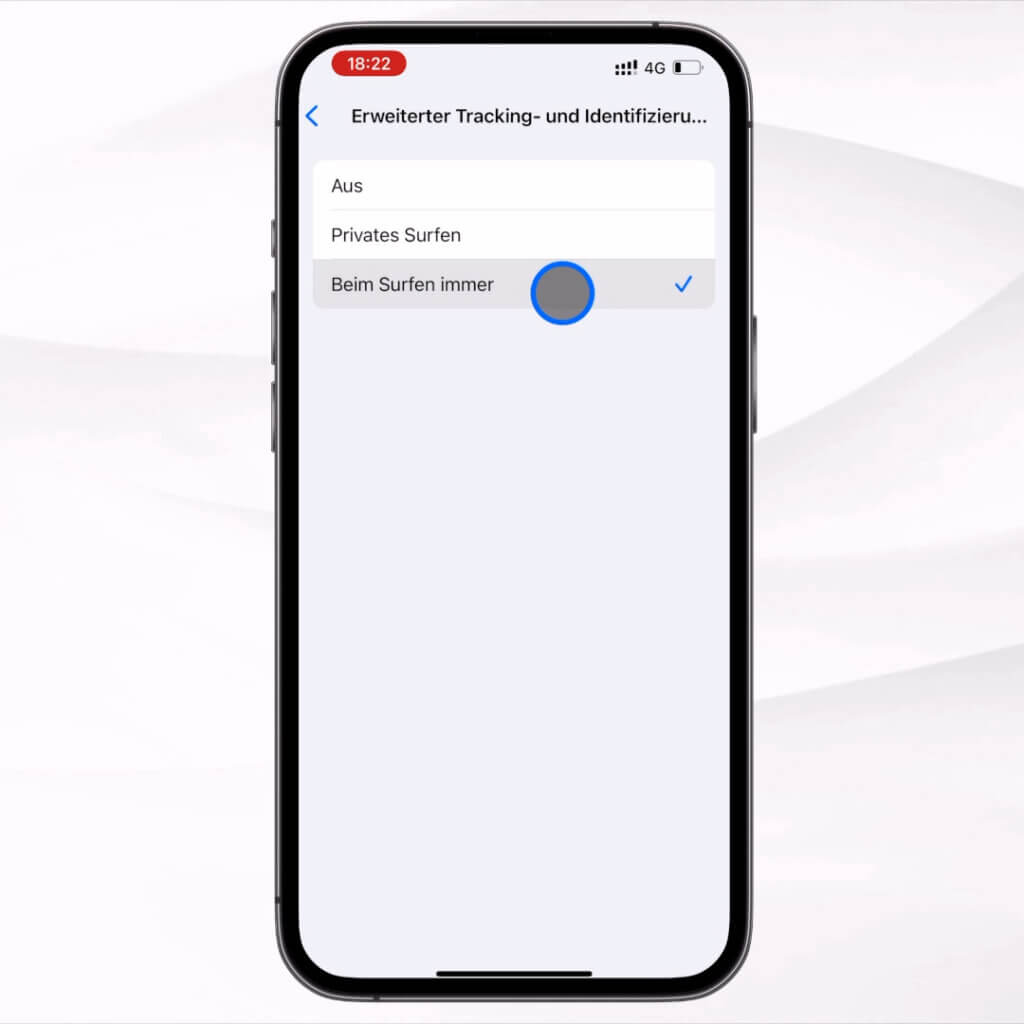
Safari versucht dann jegliches URL-Tracking auf Websites zu unterbinden, das deiner Sitzung eine persönliche Identifikation gibt, erlaubt aber weiterhin Messungen auf Kampagnenebene.
15. Notruf SOS konfigurieren
Um im Falle eines Falles den Notruf mit einem leicht zu merkenden Muster auszulösen, solltest du folgende Einstellung aktivieren:
- Gehe zu Einstellungen > Notruf SOS
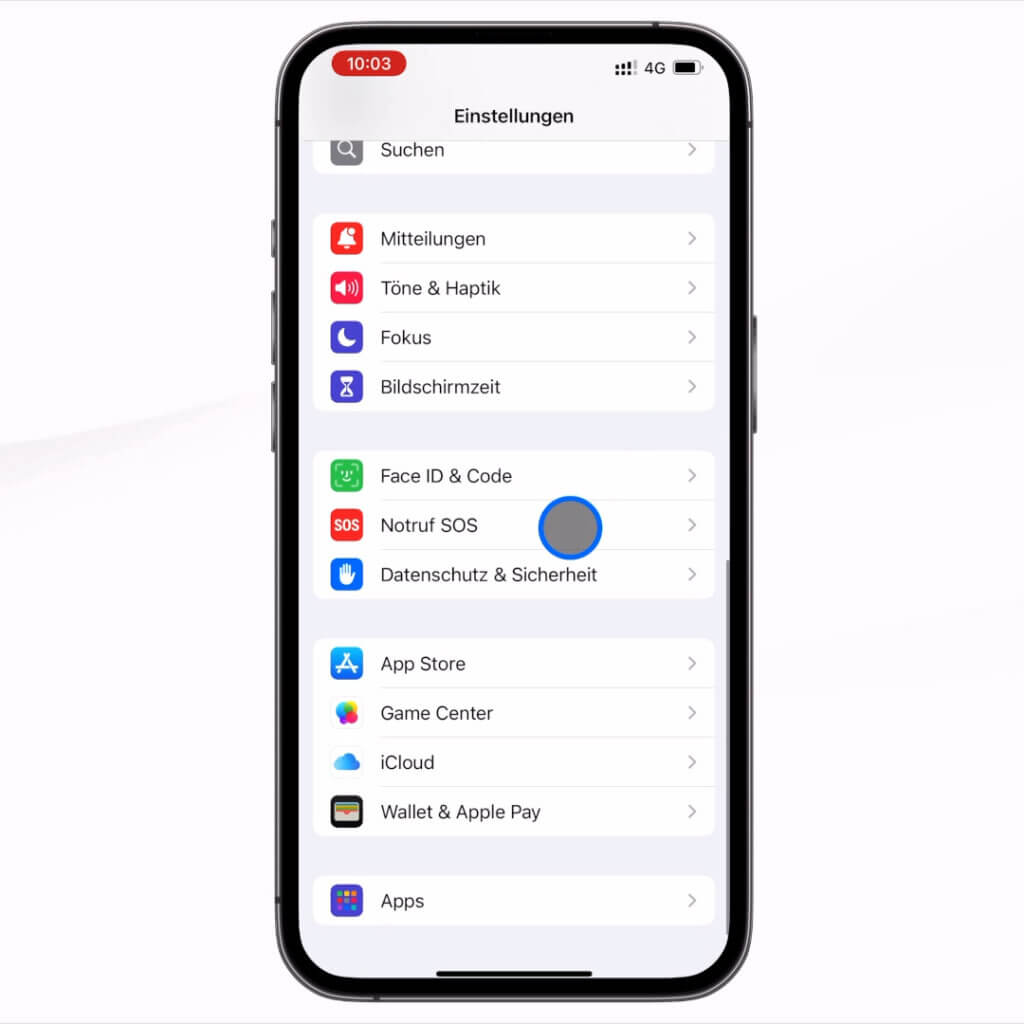
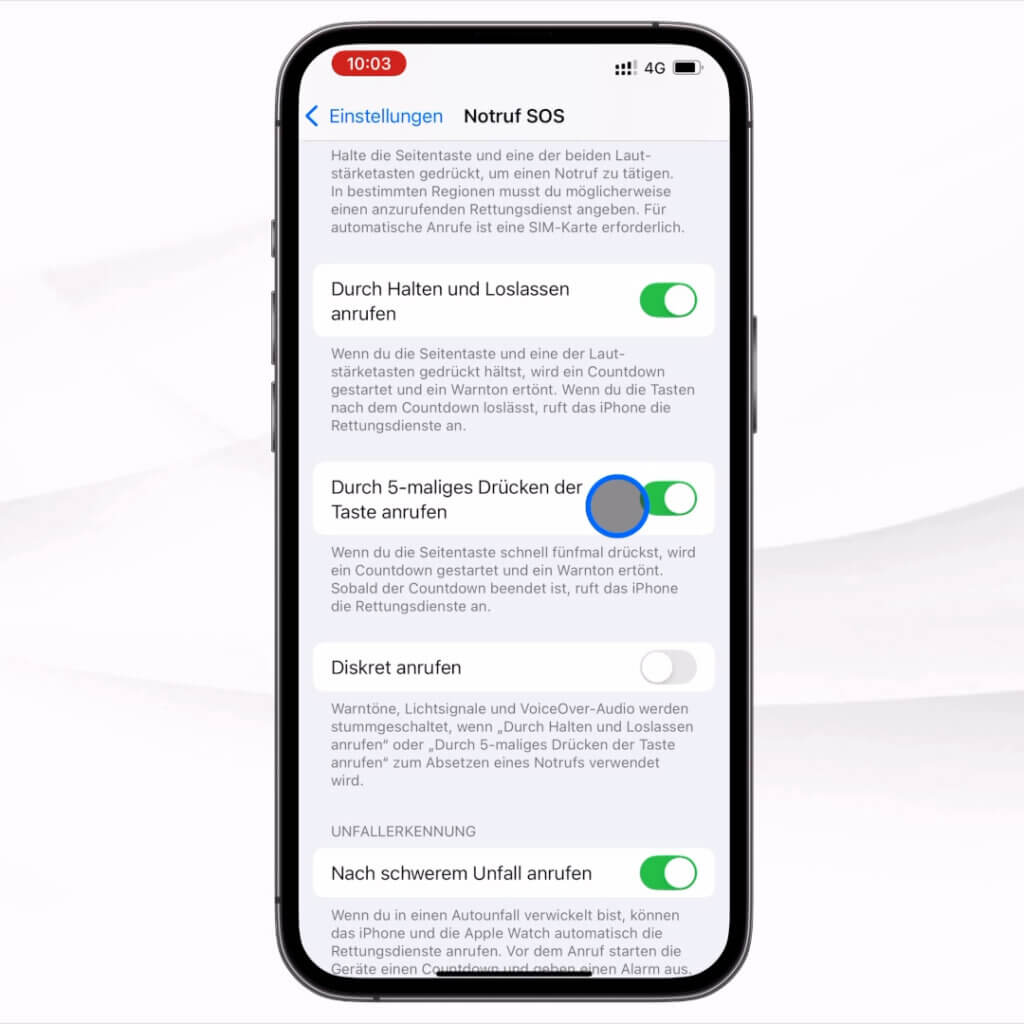
- Unter „Anrufen“ aktiviere Durch 5-maliges Drücken der Taste für schnelles Auslösen
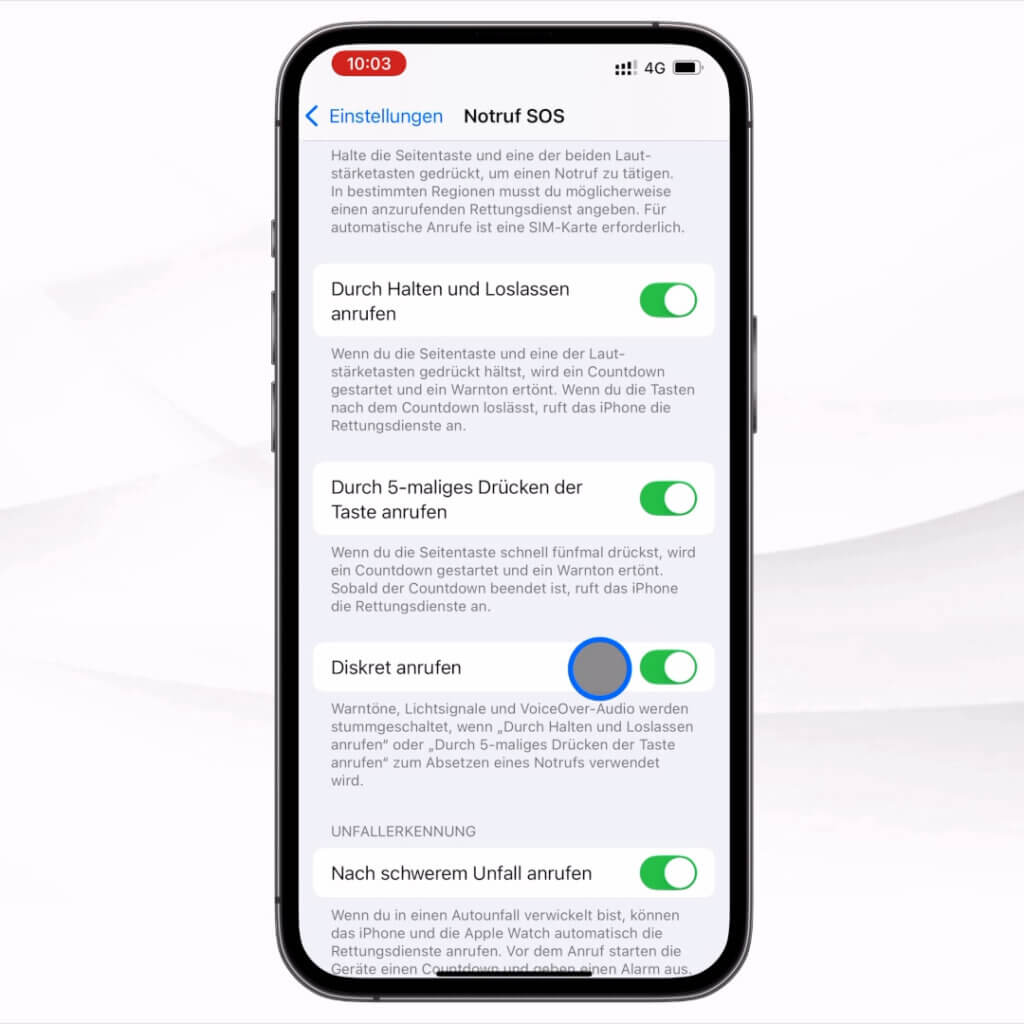
- Falls du befürchtest, dich durch das Auslösen eines Alarms selbst in Gefahr zu bringen, schalte Diskret Anrufen ein, um Warntöne und Signale für unauffälliges Alarmieren zu deaktivieren
- Trage außerdem unbedingt deine Notfallkontakte ein, um sie bei einem Notruf automatisch per Nachricht über deinen Standort zu informieren
iOS 18 Einstellungen einschalten: Bonus-Tipp
Mit den neuen Stimmkurzbefehlen in iOS 18 kannst du Kurzbefehle und Systemfunktonen per Sprachbefehl auslösen, die du selbst frei festlegen kannst.
Ich würde diese Funktion nur Nutzern empfehlen, die wirklich darauf angewiesen sind, da dadurch das Mikrofon immer eingeschaltet wird, was einen höheren Stromverbrauch mit sich bringt. Außerdem möchte vielleicht nicht jeder Nutzer, dass das iPhone ständig mithört. Aber die Stimmkurzbefehle funktionieren erstaunlich gut:
- Gehe zu Einstellungen > Bedienungshilfen > Stimmkurzbefehle
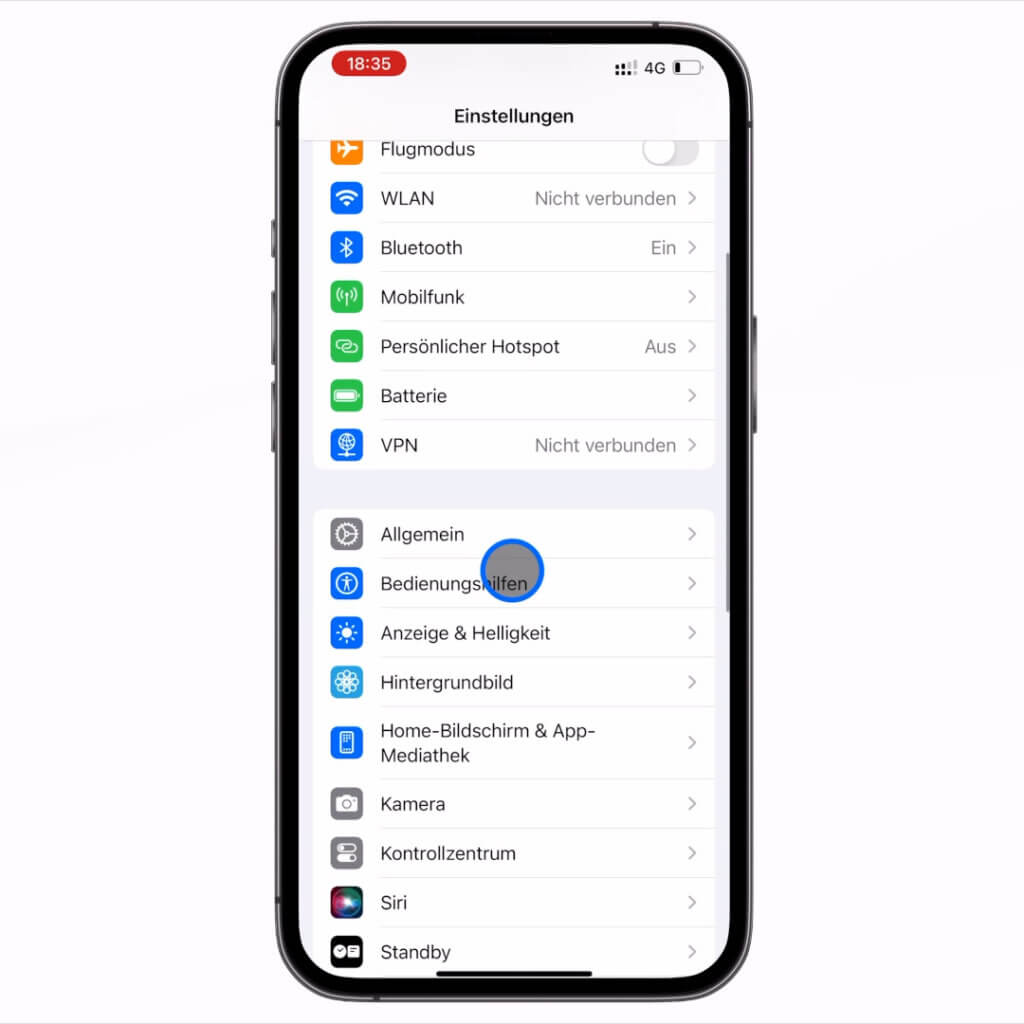
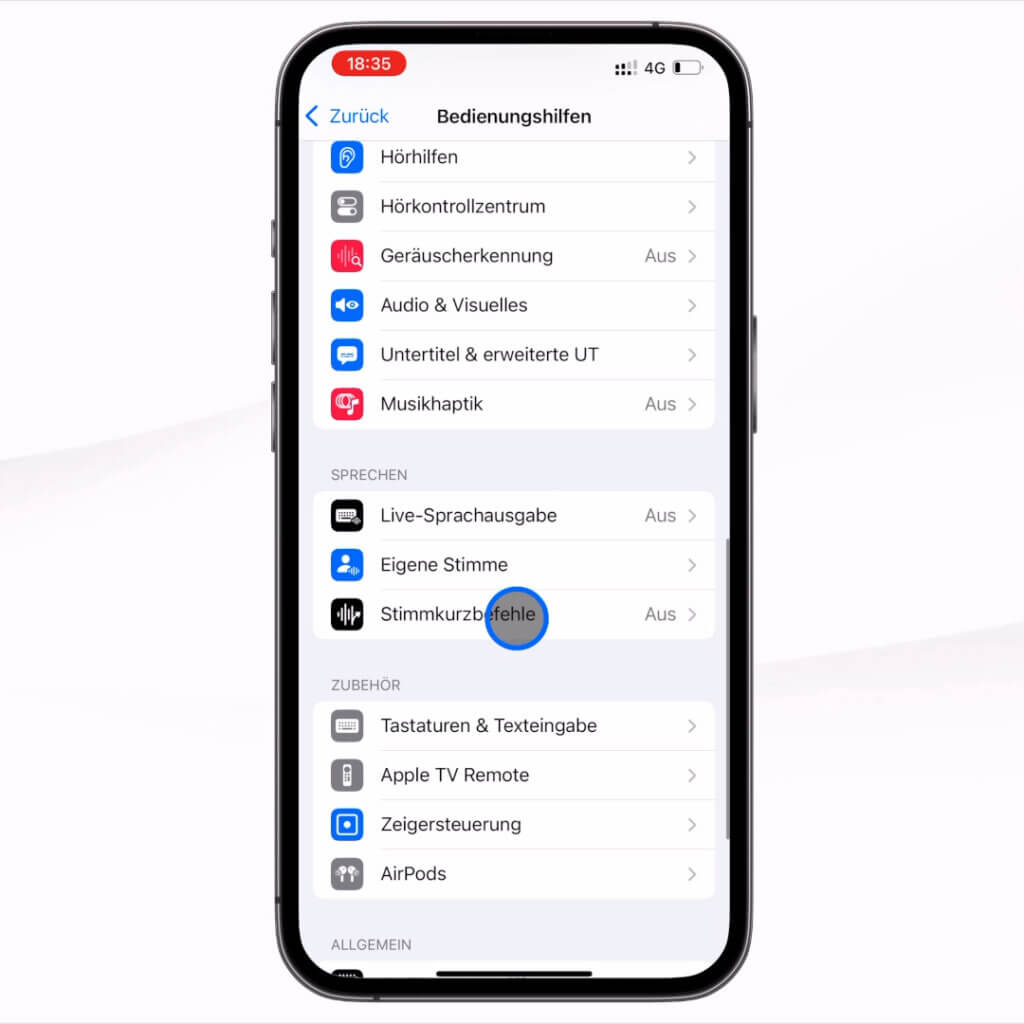
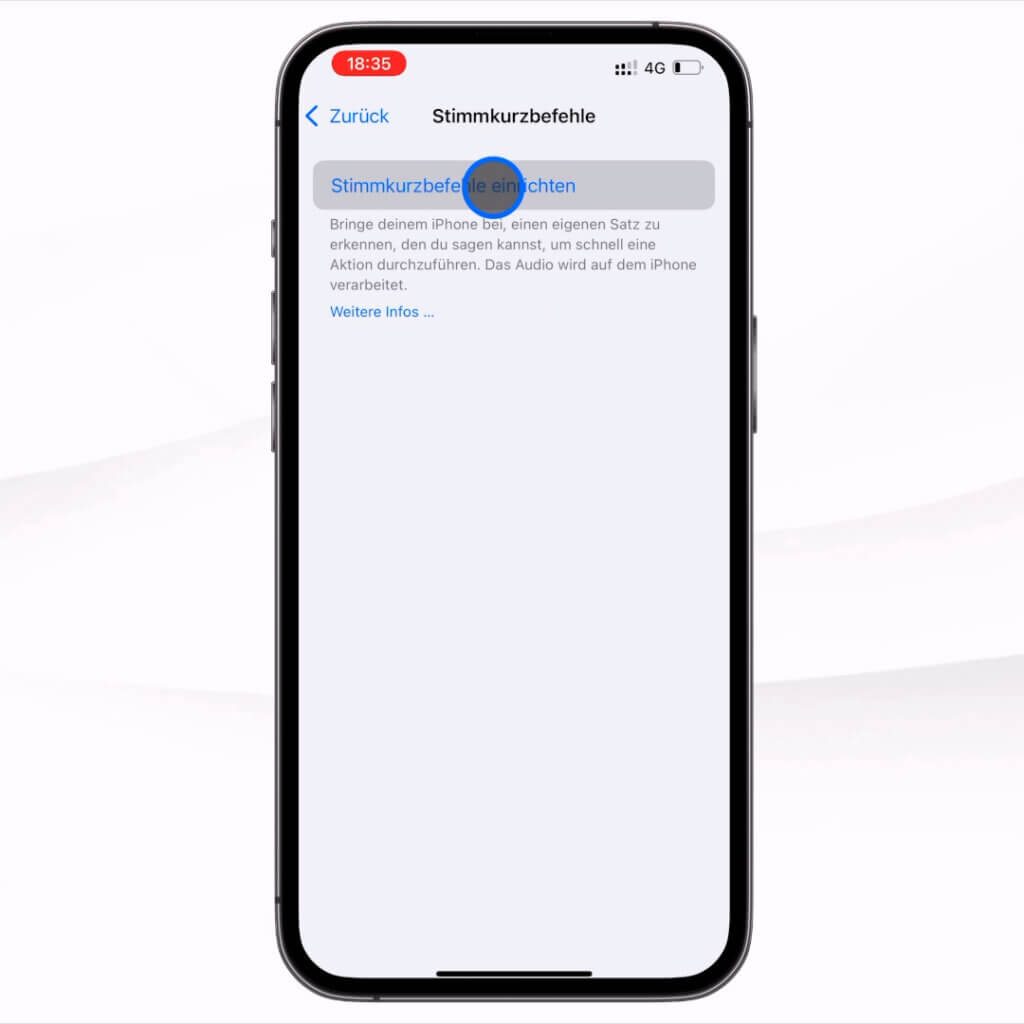
- Tippe Stimmkurzbefehle einrichten
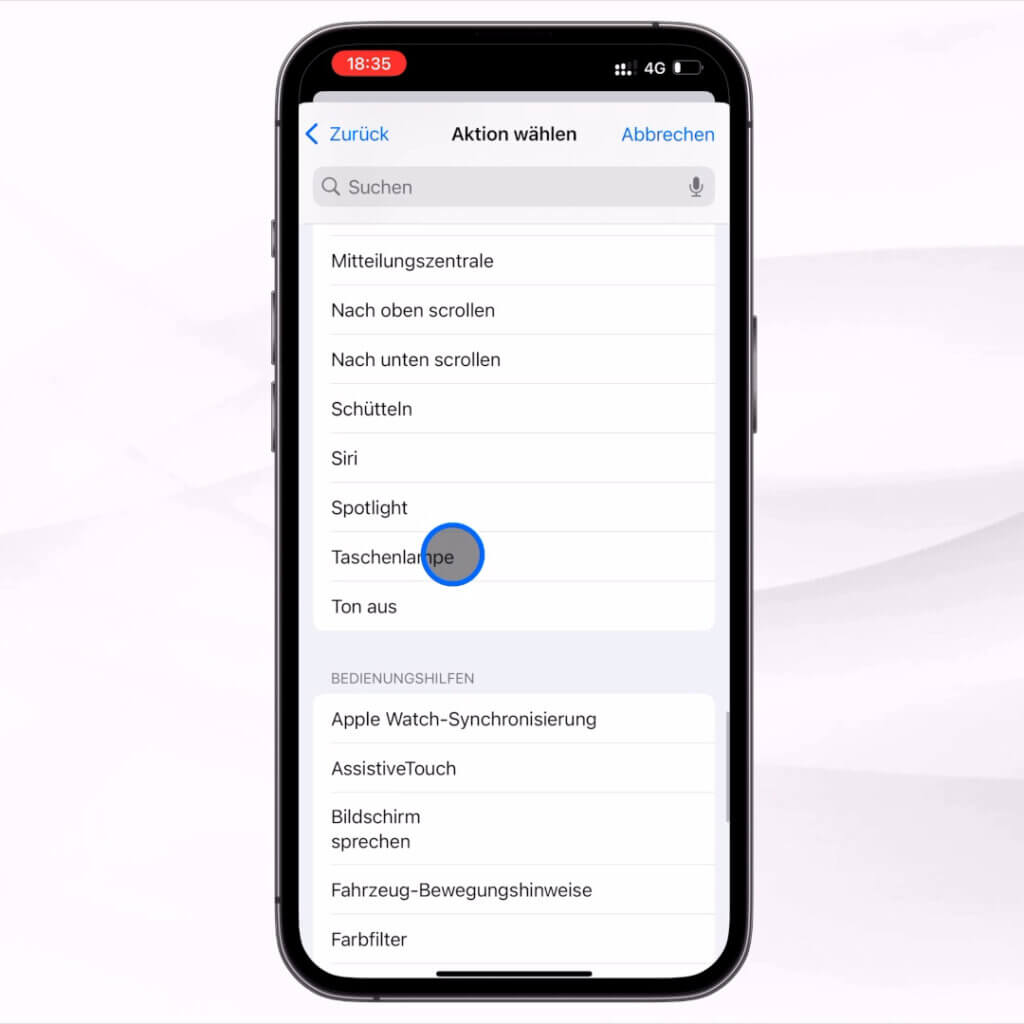
- Triff deine Auswahl aus der langen Liste der Befehle und Funktionen, z.B. die Taschenlampe.
- Lege einen Sprachbefehl fest, z.B. „Es werde Licht“
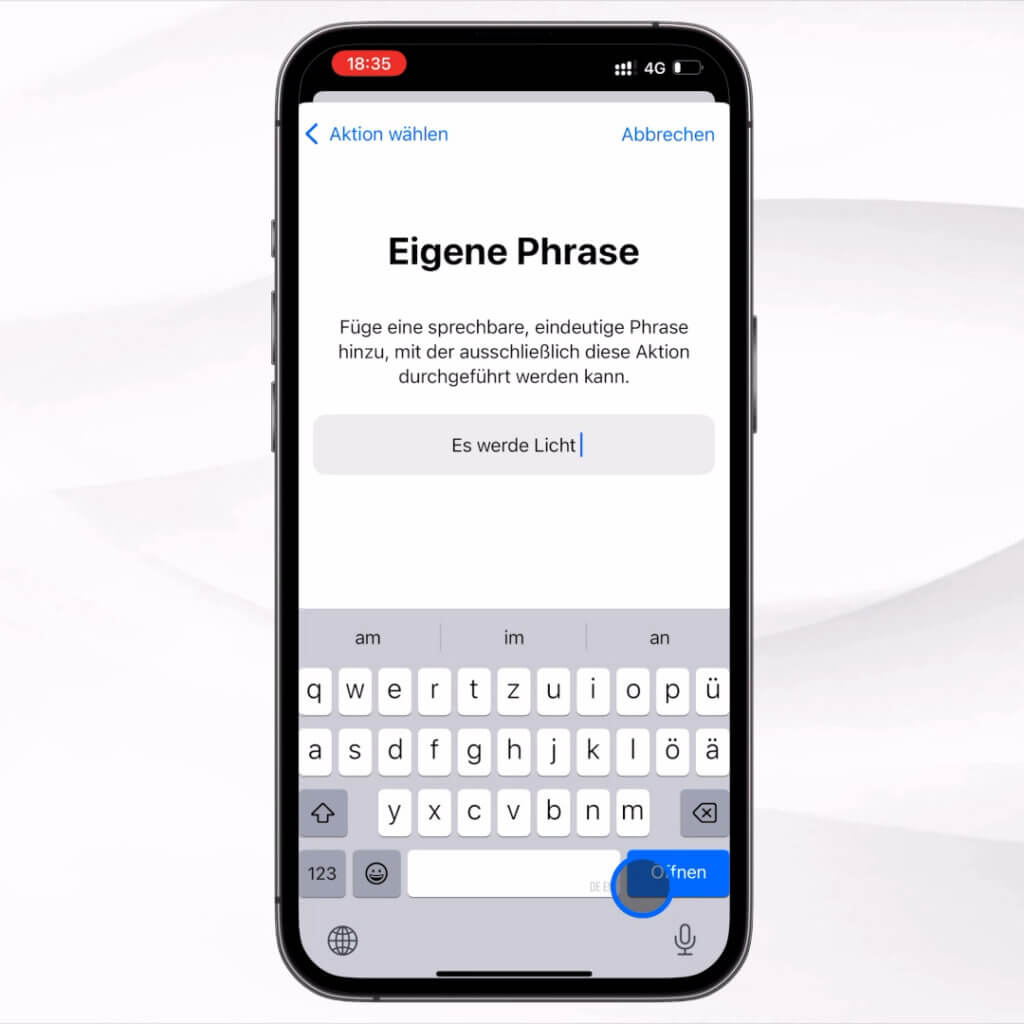
- Spreche den Befehl 3x zur Erkennung ein
- Ab sofort kannst du immer Es werde Licht sagen, um die Taschenlampe einzuschalten
Es gibt noch viele weitere spannende iOS 18 Funktionen, auch für die Kalender-App, der du nun vielleicht eine neue Chance geben kannst, falls du sie bisher nicht nutzt.