
Welcher Passwort-Typ bist du?
Nutzt du immer dasselbe Passwort für alle Websites, variierst du ein Basis-Passwort jeweils am Ende oder nutzt du für jede Website ein eigenes, selbst ausgedachtes Passwort, dass du dir in einer Notizen-App gespeichert hast?
Falls du dich darin zumindest ein wenig wiedererkennst, dann ist dieser Beitrag ganz besonders für dich.
Aber auch alle, die schon einen Passwort-Manager nutzen, können hier noch etwas Neues erfahren. Ich stelle dir in diesem Beitrag die neue Apple Passwörter App in iOS 18 vor, verrate dir ihre Vorteile und Nachteile und gehe der Frage nach, ob sie das Ende etablierter Passwort-Manager wie 1Password, Keeper, Bitwarden oder LastPass bedeutet.
Außerdem erfährst du, warum ich diese, an sich sehr gute, neue App für meine Passwörter nicht nutzen werde. Lass uns gemeinsam die neue iPhone Passwörter App entschlüsseln.
Dies ist das begleitende Skript zu diesem Video
Von iCloud Keychain zur eigenständigen Passwörter App
Apple bietet uns mit iCloud Keychain (auf deutsch: iCloud Schlüsselbund) schon seit über 10 Jahren eine Passwortverwaltung an, die bisher in die iPhone-Einstellungen integriert war.
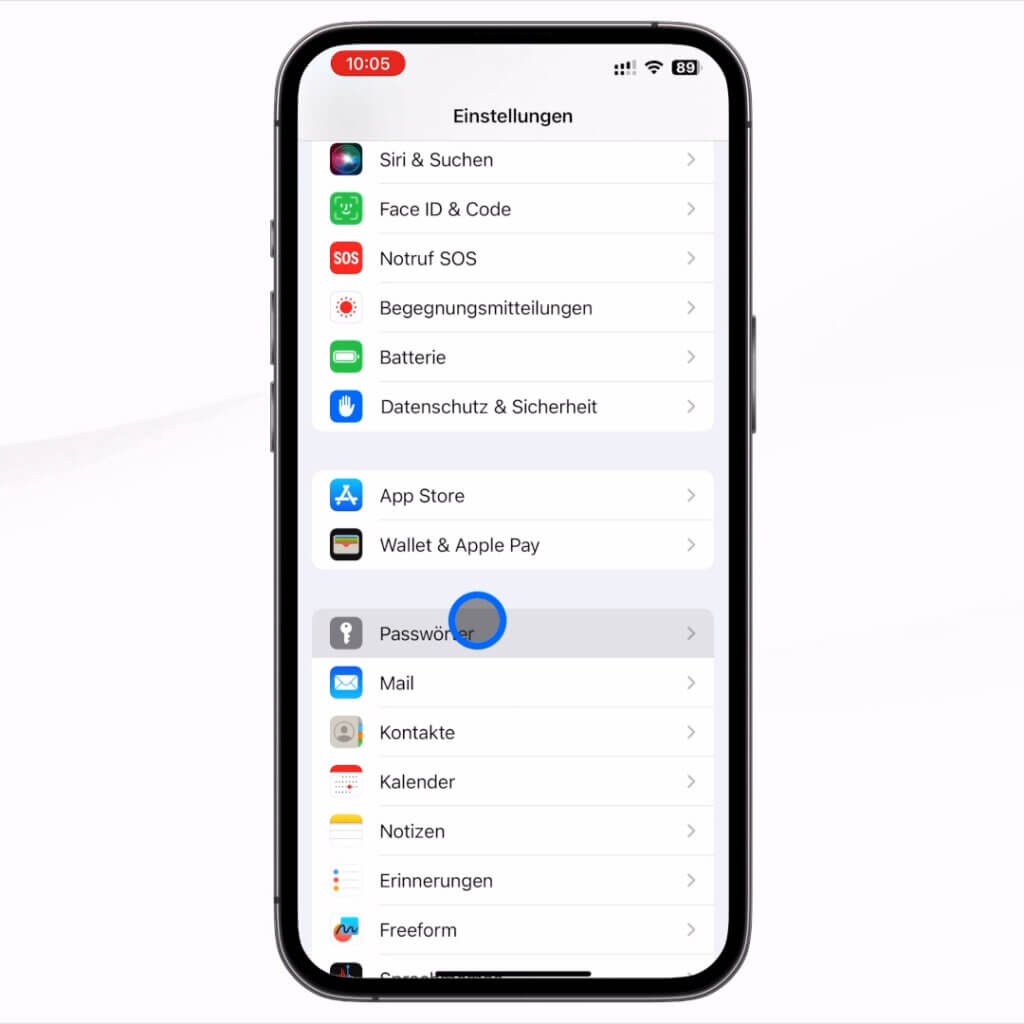
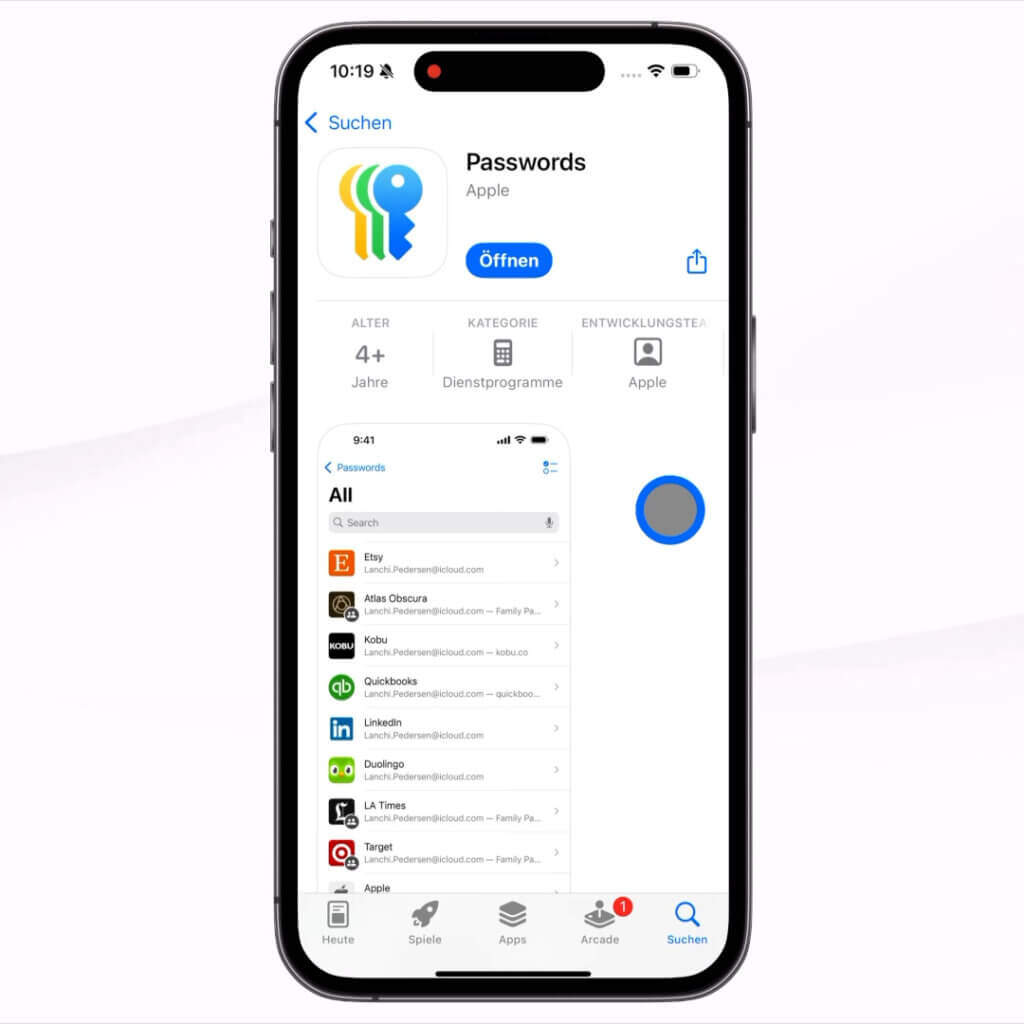
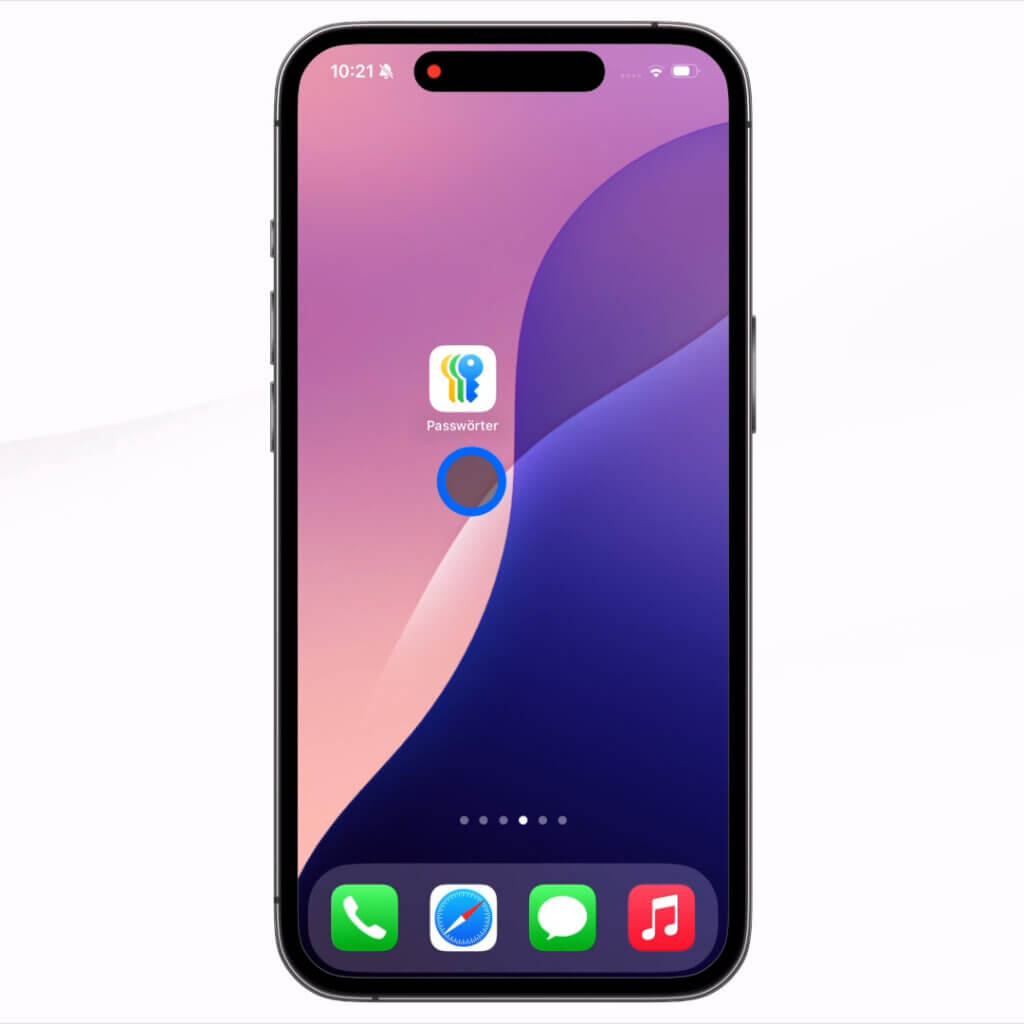
Mit iOS 18 ändert sich das – Apple präsentiert zum ersten Mal eine eigenständige Passwörter App, die du automatisch mit dem Update erhältst.
Aufbau und Funktionen der neuen Passwörter App
Beim Öffnen der App sehen wir, dass sie mit einer Face ID-Abfrage geschützt ist.
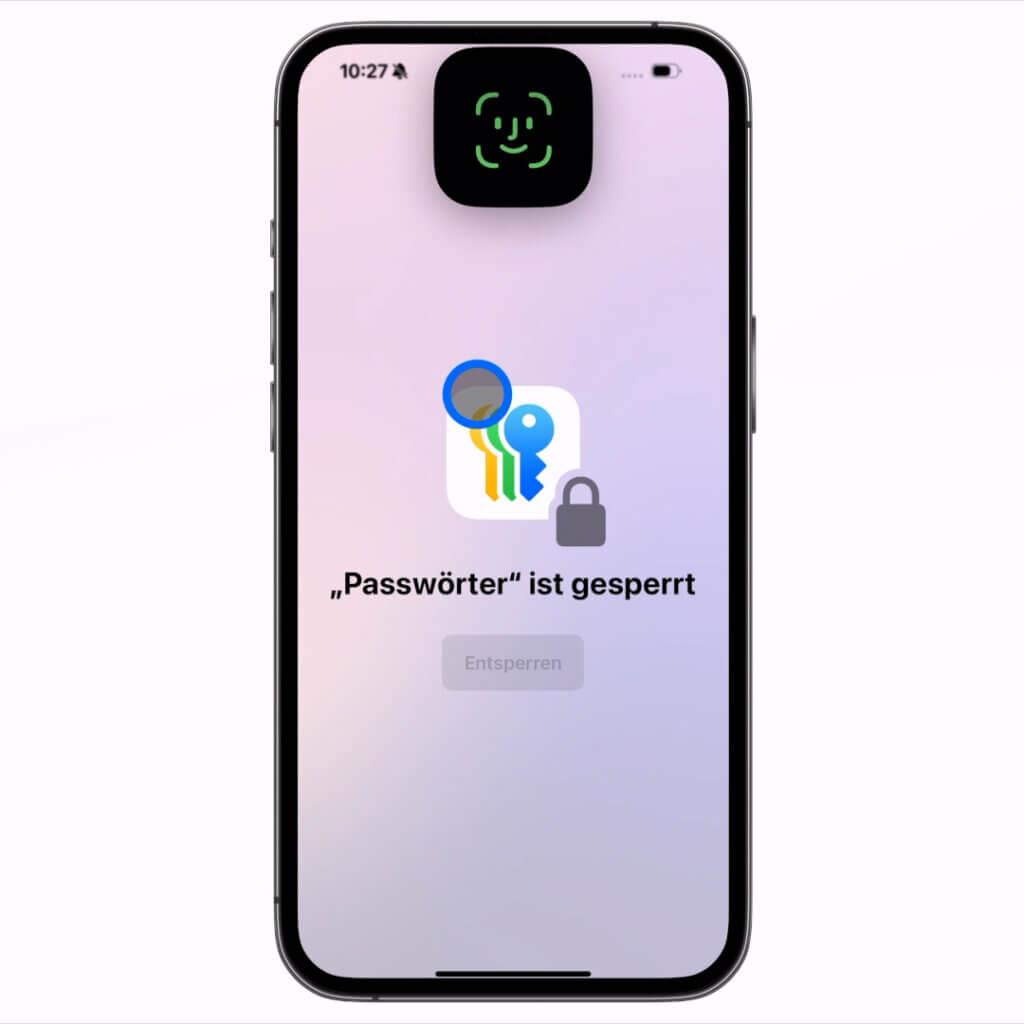
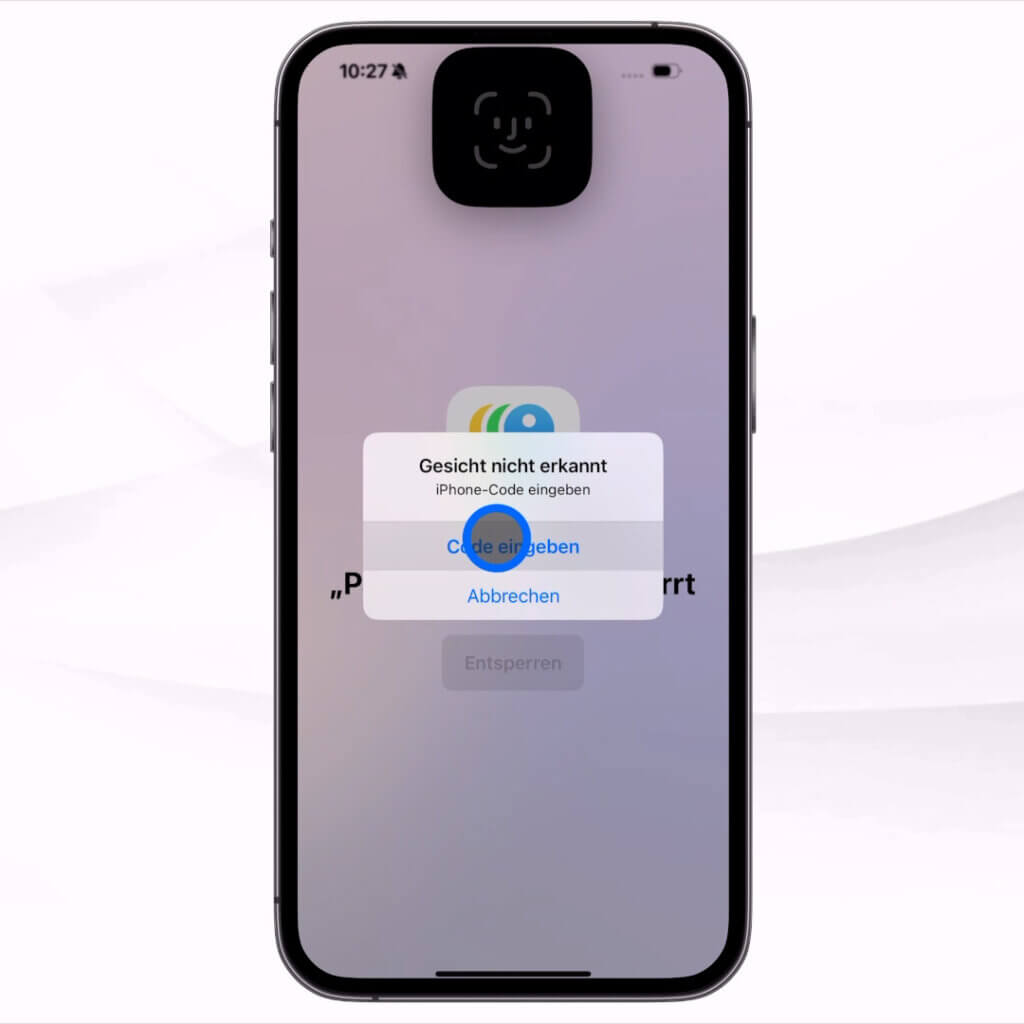
Das ist praktisch und sicher zugleich. Allerdings kann als Rückfall-Option auch der Entsperrcode verwendet werden. Warum das problematisch ist, klären wir später.
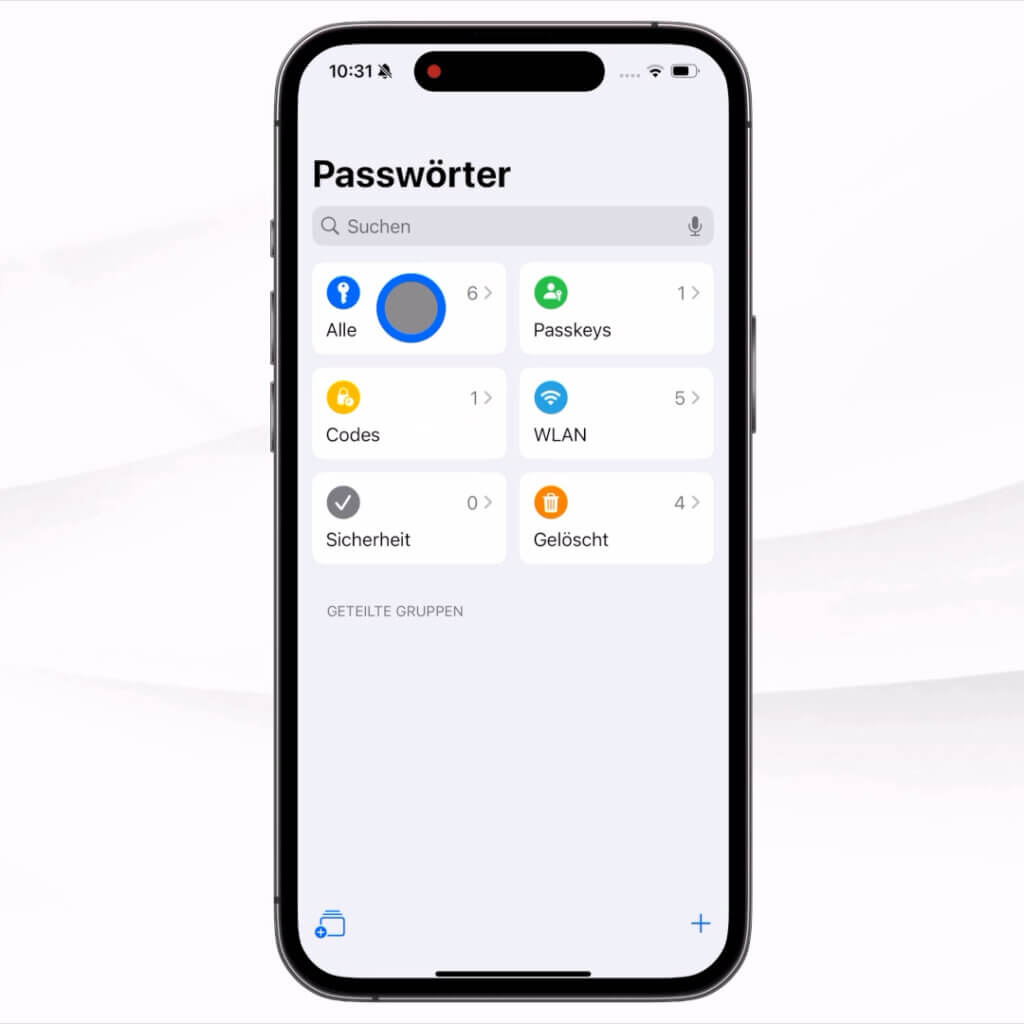
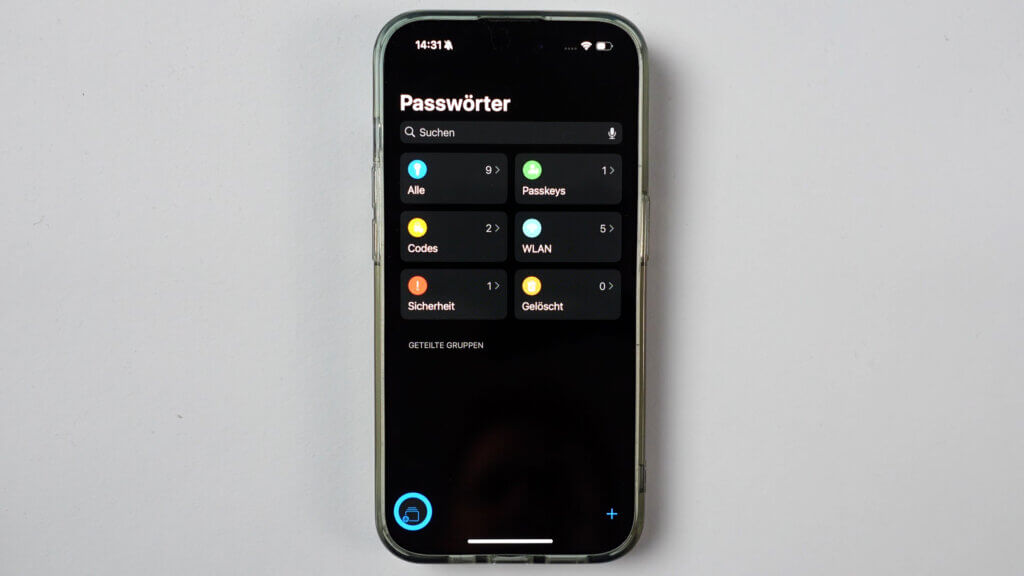
Die App ist sehr übersichtlich aufgebaut mit diesen Hauptbereichen:
Alle Konten
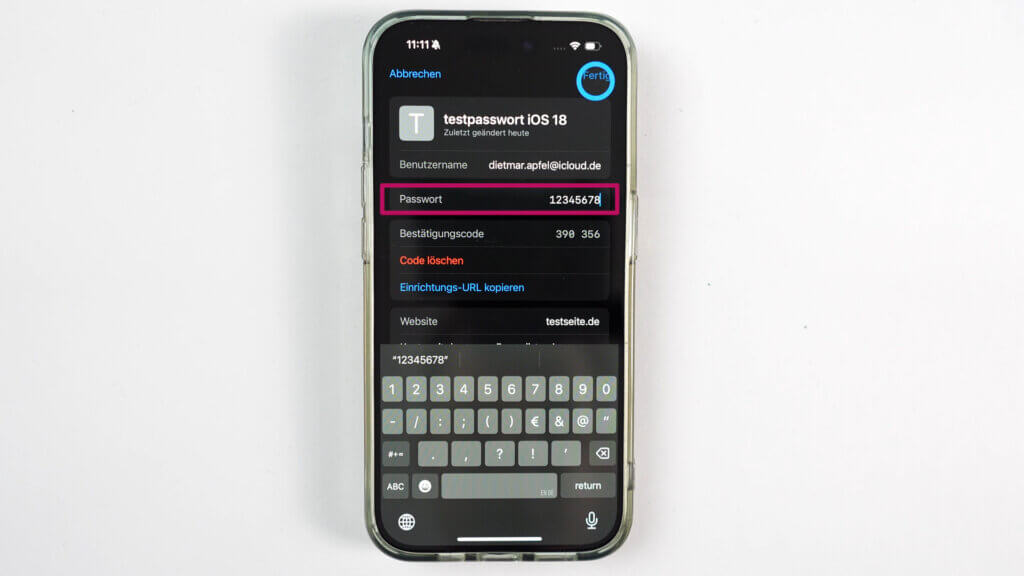
Unter „Alle“ finden wir unsere gespeicherten Konten, inklusive der Konten, bei denen wir die Dienste „Mit Apple anmelden“ und „E-Mail-Adresse verbergen“ genutzt haben. Die Darstellung der Passworteintrage ist im Vergleich zu iOS 17 deutlich kompakter und aufgeräumter.
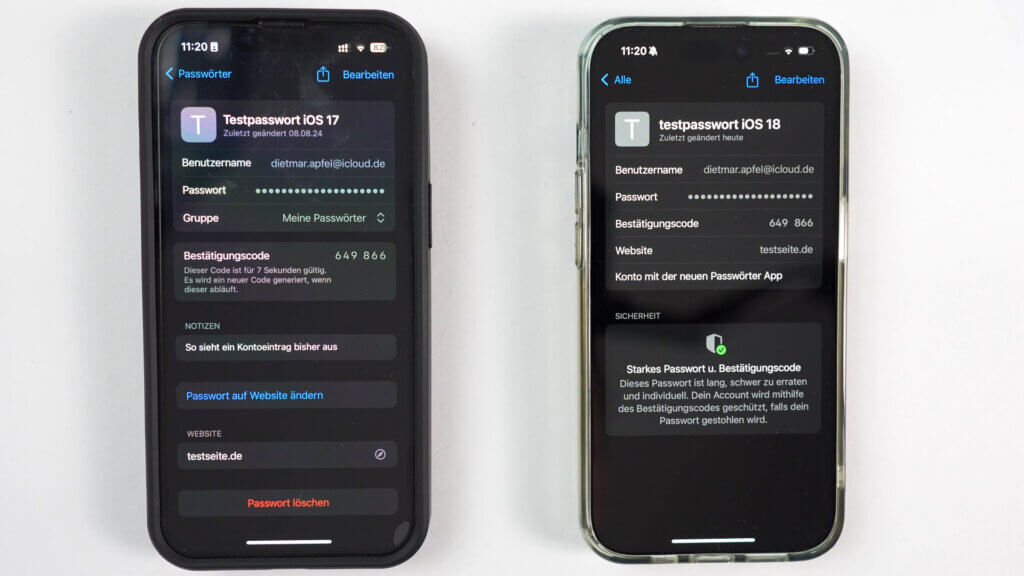
Wir sehen rechts:
- Den Benutzernamen für das Konto
- Das Passwort (zunächst ausgeblendet, Anzeige nach Tippen auf „Bearbeiten“)
- Bestätigungscodes für die Zwei-Faktor-Authentisierung (falls eingerichtet)
- Die Website, auf der man sich mit den Daten anmelden kann
- Eine Einschätzung der Sicherheit des Passworts in Form eines Texts
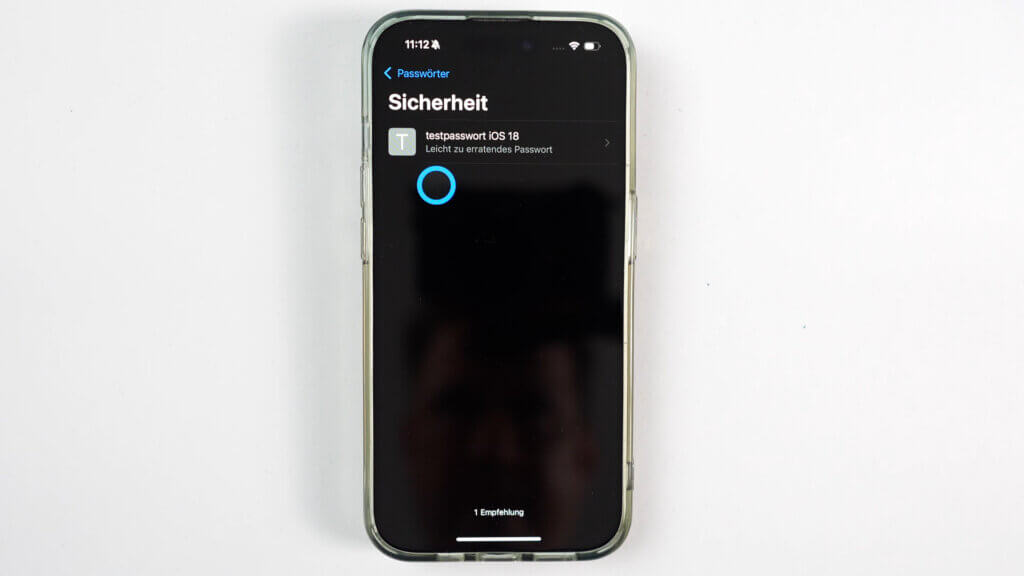
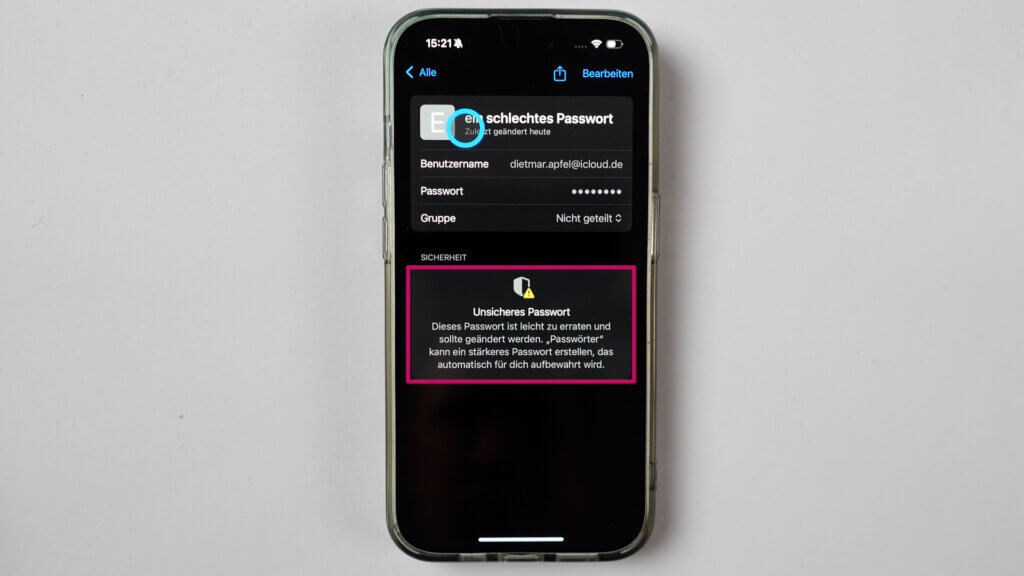
Nutzen wir ein unsicheres Passwort, erfolgt eine Warnung, die auch auf der Startseite unter „Sicherheit“ in Rot angezeigt wird. Das animiert dazu, unsichere Passwörter durch sichere zu ersetzen.


Passkeys
Rechts neben „Alle“ gibt es eine gefilterte Ansicht nur für Konten, für die ein Passkey erstellt wurde.

Passkeys sind eine neue, sichere Alternative zu Passwörtern, die bislang jedoch noch nicht von sehr vielen Plattformen unterstützt wird.

Mehr zur Funktionsweise von Passkey erfährst du auf dieser Seite des BSI.

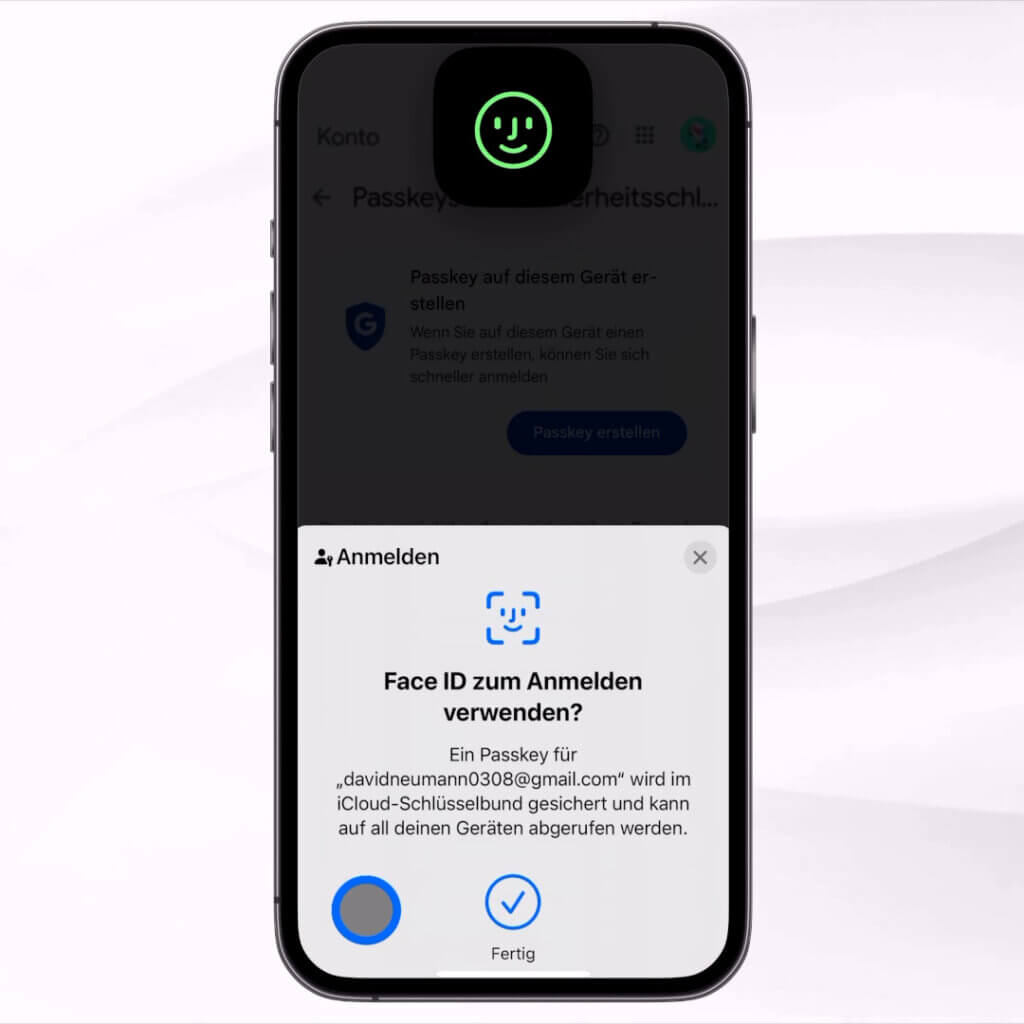
Die Einrichtung eines Passkeys erfolgt mit wenigen Klicks und einer Face ID-Abfrage. Danach wird man für das Konto auf dem Gerät nicht mehr nach einem Passwort gefragt.
Codes
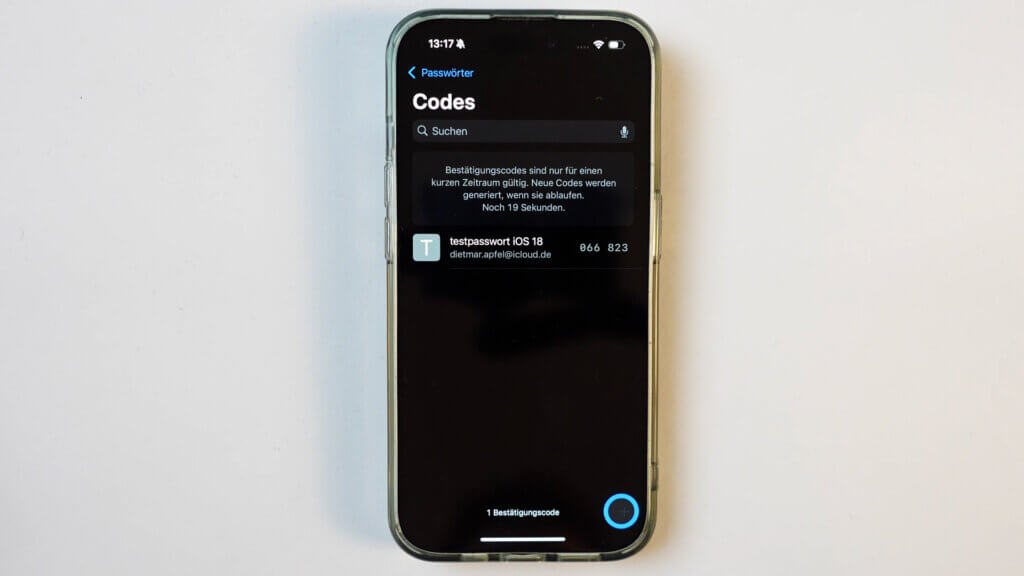
Im Abschnitt „Codes“ finden sich alle Konten mit eingerichteter Zwei-Faktor-Authentisierung.
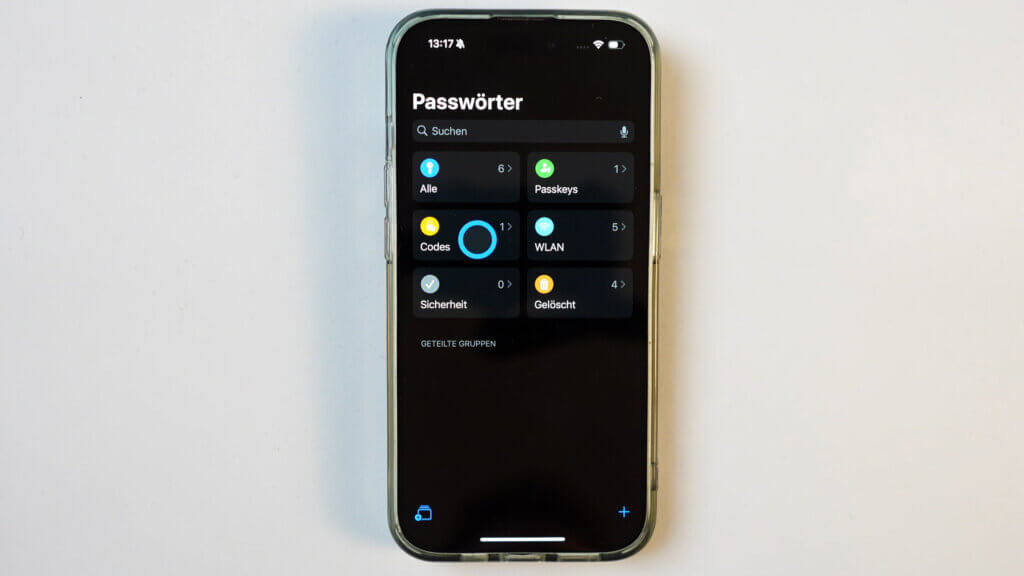
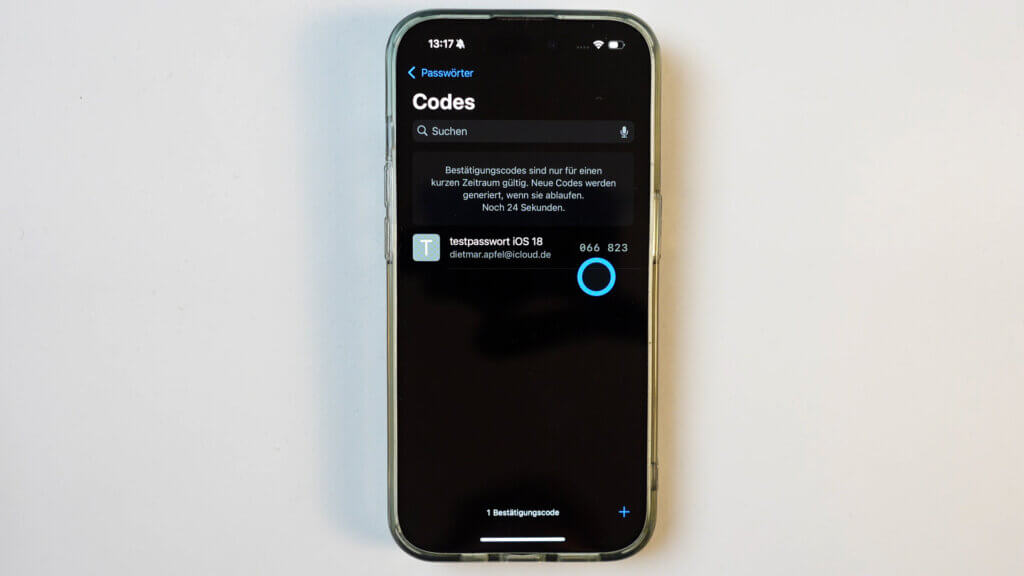
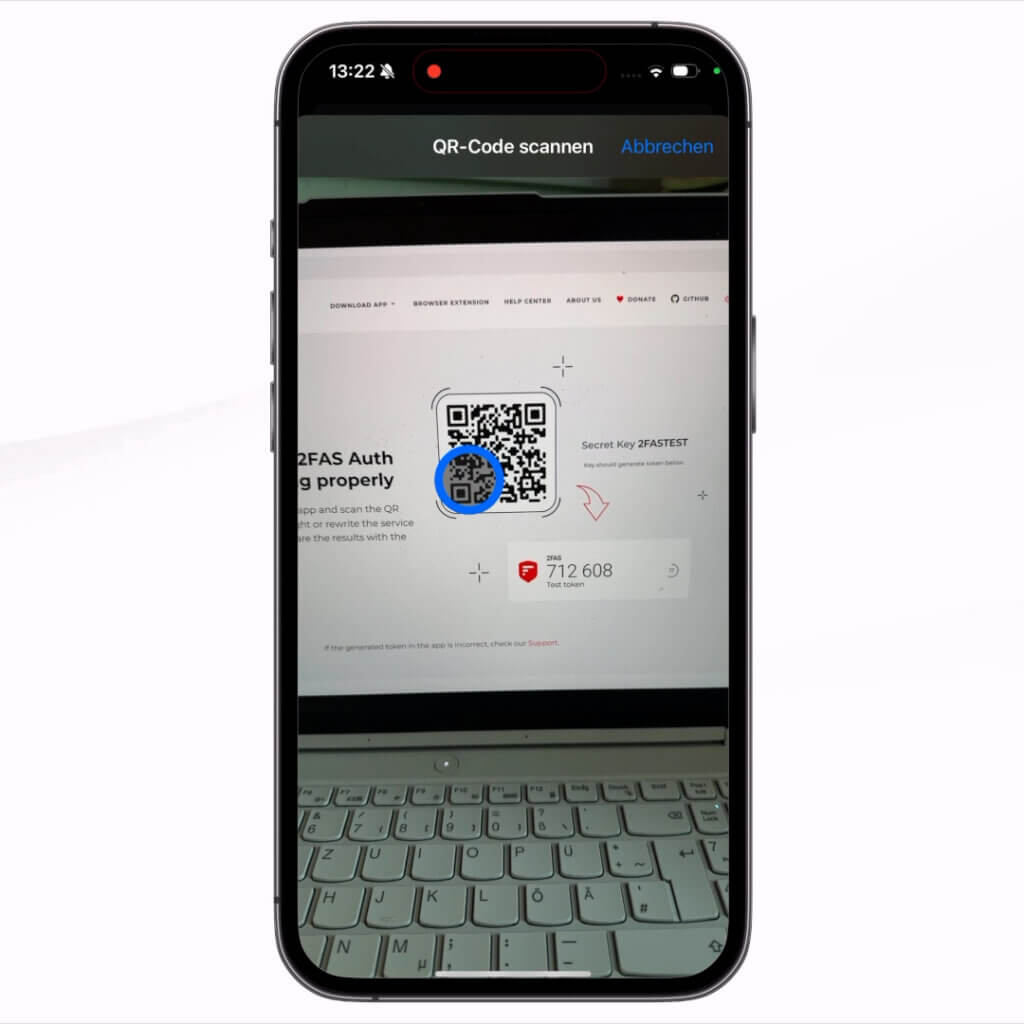
Dieser Teil der App erfüllt denselben Zweck wie dedizierte 2FA-Code Apps wie Google Authenticator, Microsoft Authenticator oder Authy. Um einen neuen Code einzurichten, tippst du auf das Plus-Symbol und tippst entweder den Konfigurationsschlüssel von Hand ein (das macht wohl fast niemand) oder, die deutlich bequeme Methode, du scannst den QR-Code der Website mit der Kamera.

WLAN-Passwörter
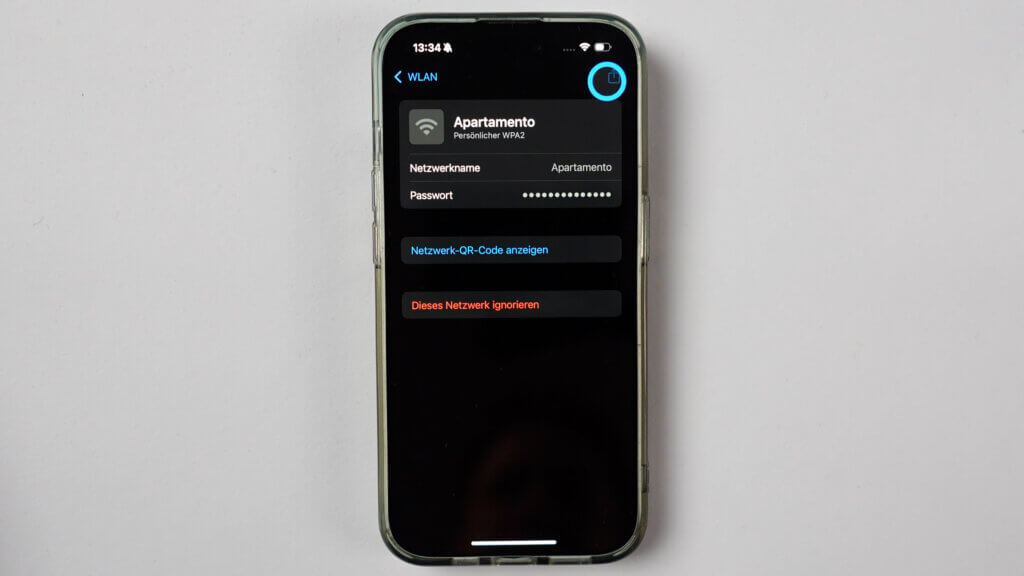
Unter „WLAN“ werden alle im iPhone gespeicherten WLAN-Passwörter aufgeführt.


Diese Zugänge waren bisher an anderer Stelle in den Einstellungen zu finden und werden nun mit den anderen Konten in der Passwörter App an zentraler Stelle zusammengefasst. Das Teilen von WLAN-Passwörtern ist zwischen iPhone-Nutzern per Airdrop oder Nachrichten-App möglich, per QR-Code kannst du sie auch mit Kontakten teilen, die kein iPhone haben.


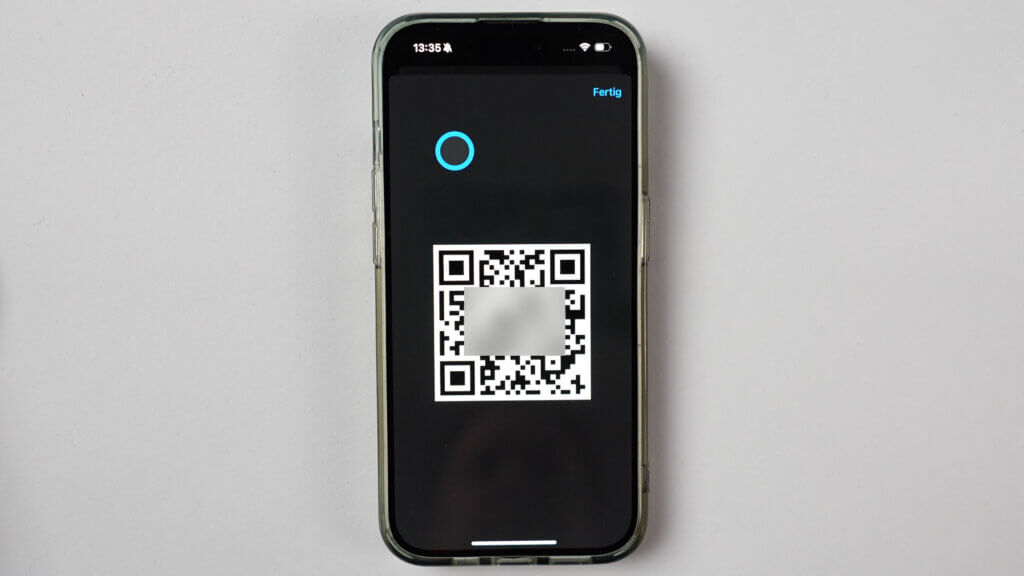
Weitere Funktionen der Passwörter App:
- Sicherheitsüberblick mit Warnungen für unsichere Passwörter
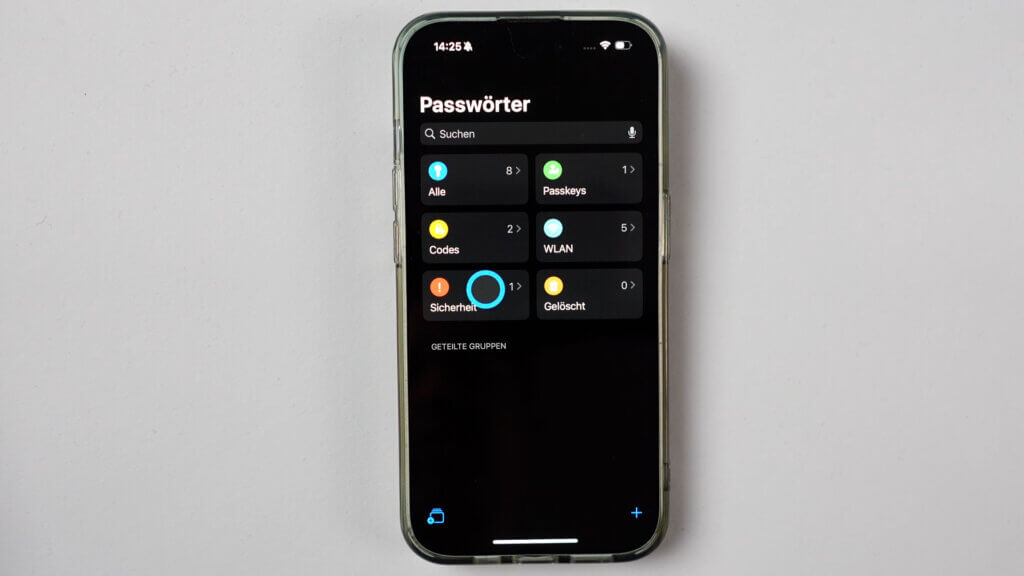

- Gelöscht für kürzlich gelöschte Konten (30 Tage Aufbewahrung, du kannst sie hier entweder endgültig löschen oder wiederherstellen)
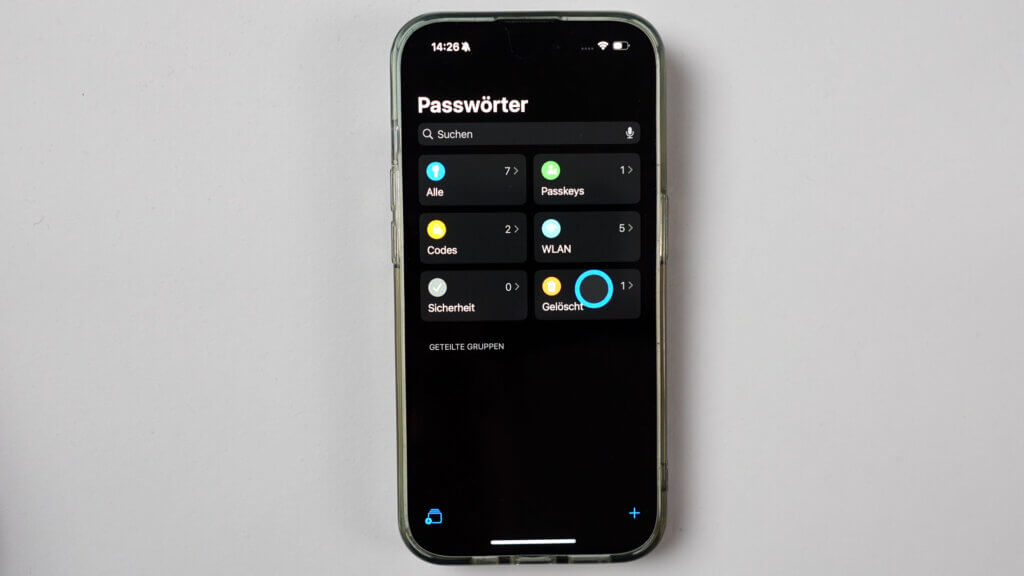

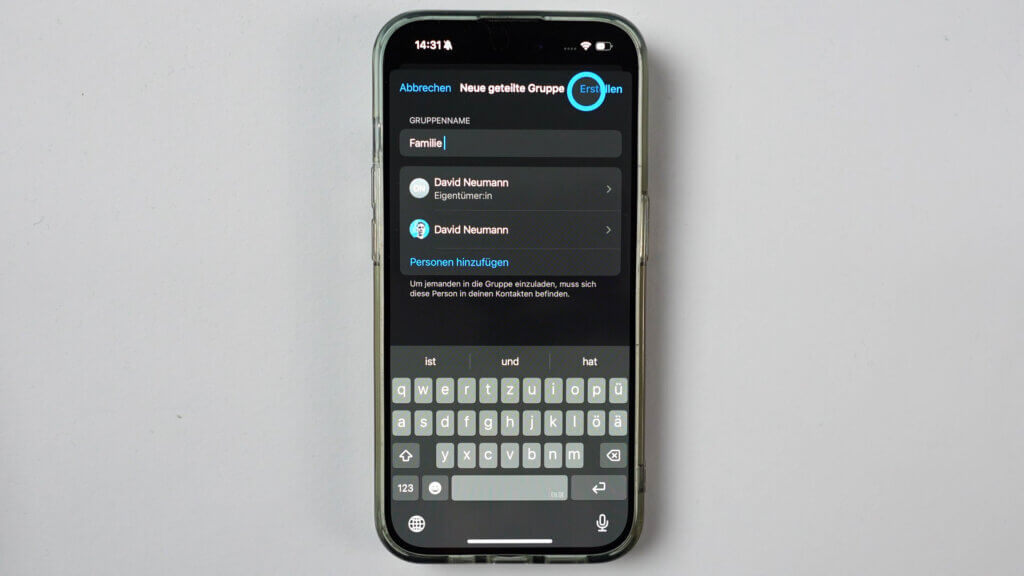
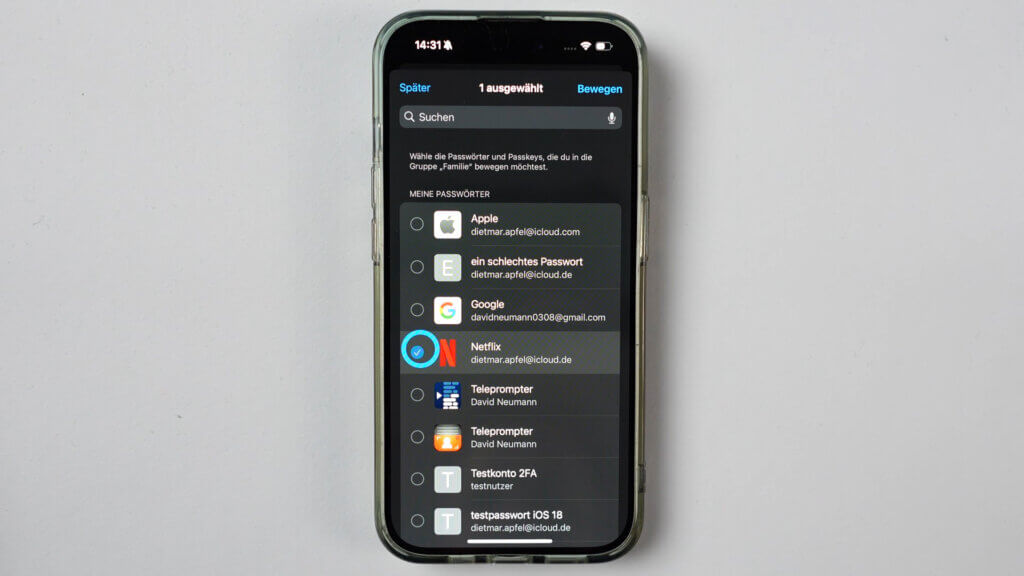
- Teilen von Passwörtern in Gruppen, z.B. zum Teilen von Streaming-Zugängen innerhalb der Familie. Diese Funktion ist analog zur Option „Familienpasswörter“ in iOS 17 und somit können Passwortgruppen auch mit iOS 17-Nutzern erstellt werden.


Vorteile der Apple Passwörter App
Das Wichtigste vorweg: Apple macht mit dieser App die Sicherheitsthematik deutlich zugänglicher. Denn die meisten Passwort-Apps sind mit ihren vielen Optionen doch eher abschreckend für Neueinsteiger.
Apple konzentriert sich auf das Wesentliche und fasst alles zentral zusammen: Passwörter, Passkeys, 2FA-Codes und WLAN-Zugänge. Gerade für die noch wenig bekannten Passkeys könnte das ein Durchbruch sein.
Mit dem Sicherheitsbereich und Hinweisen bei jedem Kontoeintrag wird das Sicherheitsbewusstsein der Nutzer geschärft, ohne dabei zu nerven.
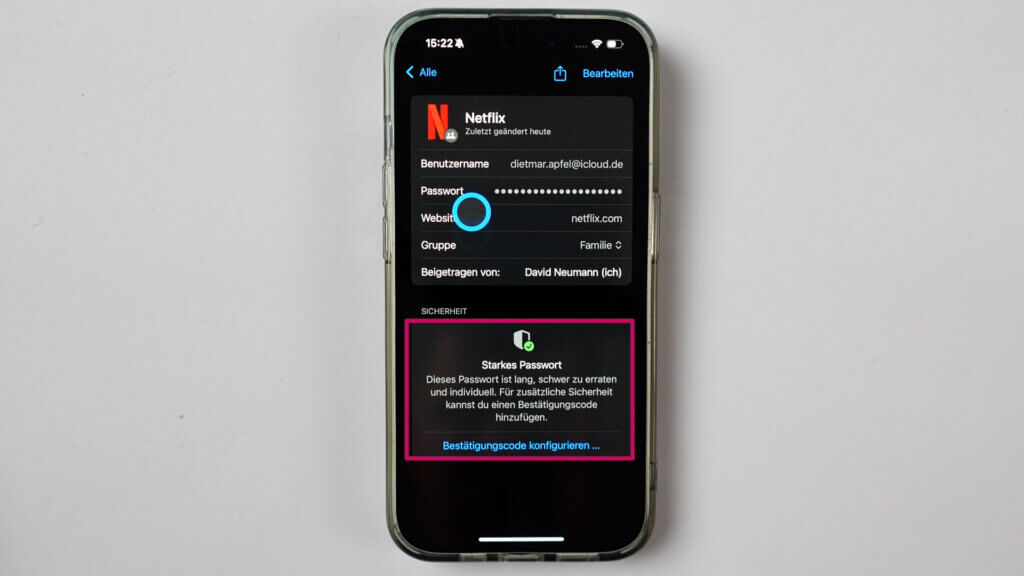
Die Apple Passwörter App ist genau das benutzerfreundliche Angebot, das Passwortmuffel vielleicht brauchen, um von unsicheren Methoden wegzukommen.
Nachteile und Einschränkungen
Natürlich ist nicht alles perfekt. Hier einige Nachteile der Apple Passwörter App:
- Es gibt keine Möglichkeit, etwas anderes außer Passwörter zu speichern (insbesondere Dokumente)
- Es ist keine Unterteilung von Passwörtern in Gruppen oder Tags für die eigene Ordnung möglich
- Kein quellcode-offenes System, keine unabhängige Überprüfung der Sicherheit durch Experten möglich
Kann man über diese Punkte evtl. noch hinwegsehen, sind aus meiner Sicht die folgenden Nachteile schwerwiegender:
- Eingeschränkte Nutzung auf Windows PCs (die dazu nötige iCloud Passwörter App war in meinen Tests alles andere als nutzerfreundlich)
- Keine Unterstützung der Passwörter App auf Android-Geräten
- Sicherheitsrisiko durch Bündelung aller Daten hinter dem iPhone-Entsperrcode
Insbesondere der letzte Punkt entspricht den „best pratices“ in Sache Sicherheit. Alle wesentlichen Informationen liegen damit hinter ein und derselben Sicherheitsabfrage (dem Entsperrcode des iPhones).
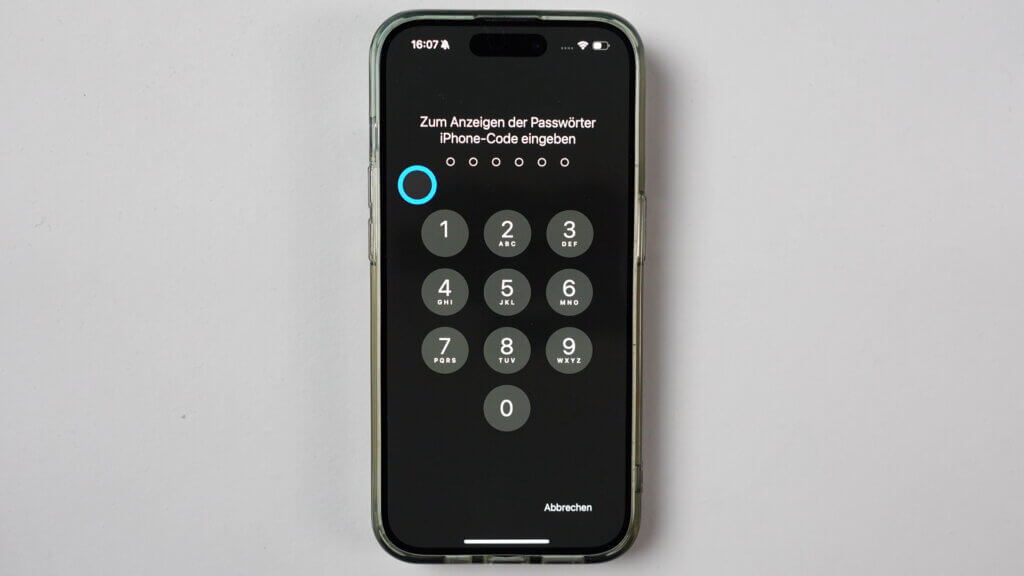
Ich hatte an anderer Stelle schon darüber berichtet, dass einige Kriminelle es sich tatsächlich zur Aufgabe machen, den Entsperrcode von Nutzern auszuspähen und dann deren iPhones zu klauen. Mit der Passwörter-App in der jetzigen Form stoßen sie dann auf ein wahres Eldorado an Zugängen. Sie bekommen nicht die Kontoinformationen zu Banking und Co., die dazugehörigen Apps sind dann sehr wahrscheinlich ebenfalls schon auf dem Gerät installiert.
Apple könnte hier schnell Abhilfe schaffen, indem man optional jeweils andere Zugangscodes für Passwörter und die 2FA-Codes festlegen könnte. Das ginge zwar zu Lasten der Bequemlichkeit, würde die Sicherheit jedoch stark erhöhen.
Fazit: Empfehlung abhängig vom Nutzerprofil
Meine Empfehlung für die Apple Passwörter App hängt stark von deinem bisherigen Umgang mit Passwörtern ab:
Nutzt du bereits einen guten Passwort-Manager und eine separate Code-App, gibt es keinen guten Grund zu wechseln. Die spezialisierten Apps bieten oft mehr Funktionen und funktionieren plattformübergreifend.
Wenn du aber hauptsächlich Apple-Geräte nutzt und bisher keinen Passwort-Manager verwendest, ist die Apple Passwörter App eine gute Option für den Einstieg. Sie wird dir helfen, stärkere Passwörter zu speichern und Passkeys sowie 2FA-Codes in deinen Online-Alltag zu integrieren.
Letztendlich musst du selbst entscheiden, ob die App zu deinen Bedürfnissen passt. In jedem Fall solltest du einen Passwort-Manager verwenden, denn sich Passwörter zu merken oder aufzuschreiben, ist umständlich, unsicher und einfach von gestern.
Wenn du erfahren möchtest, was mit iOS 18 noch alles an Neuheiten auf dich zukommt, dann solltest du dir auf jeden Fall diesen Beitrag zu überraschenden iOS 18 Features lesen.