Der bevorstehende „Let Loose“ Event am 7. Mai 2024, bei dem Apple seine neuen iPad-Modelle vorstellt, ist ein guter Zeitpunkt, dir einige weniger bekannte iPad Tipps und Tricks zu zeigen. Da sich das Betriebssystem vorerst nicht ändert, sollten diese Tricks auch auf den neuen Geräten funktionieren.
Hier sind 10 geniale iPad Tipps und Tricks, die für jeden etwas bieten – egal ob du dein iPad privat, in der Schule/Uni oder beruflich nutzt.
Welche Neuerungen iPadOS 17 überhaupt mitbringt, steht in iPadOS 17: Diese neuen Funktionen solltest du kennen.
Dies ist das begleitende Skript zu diesem Video:

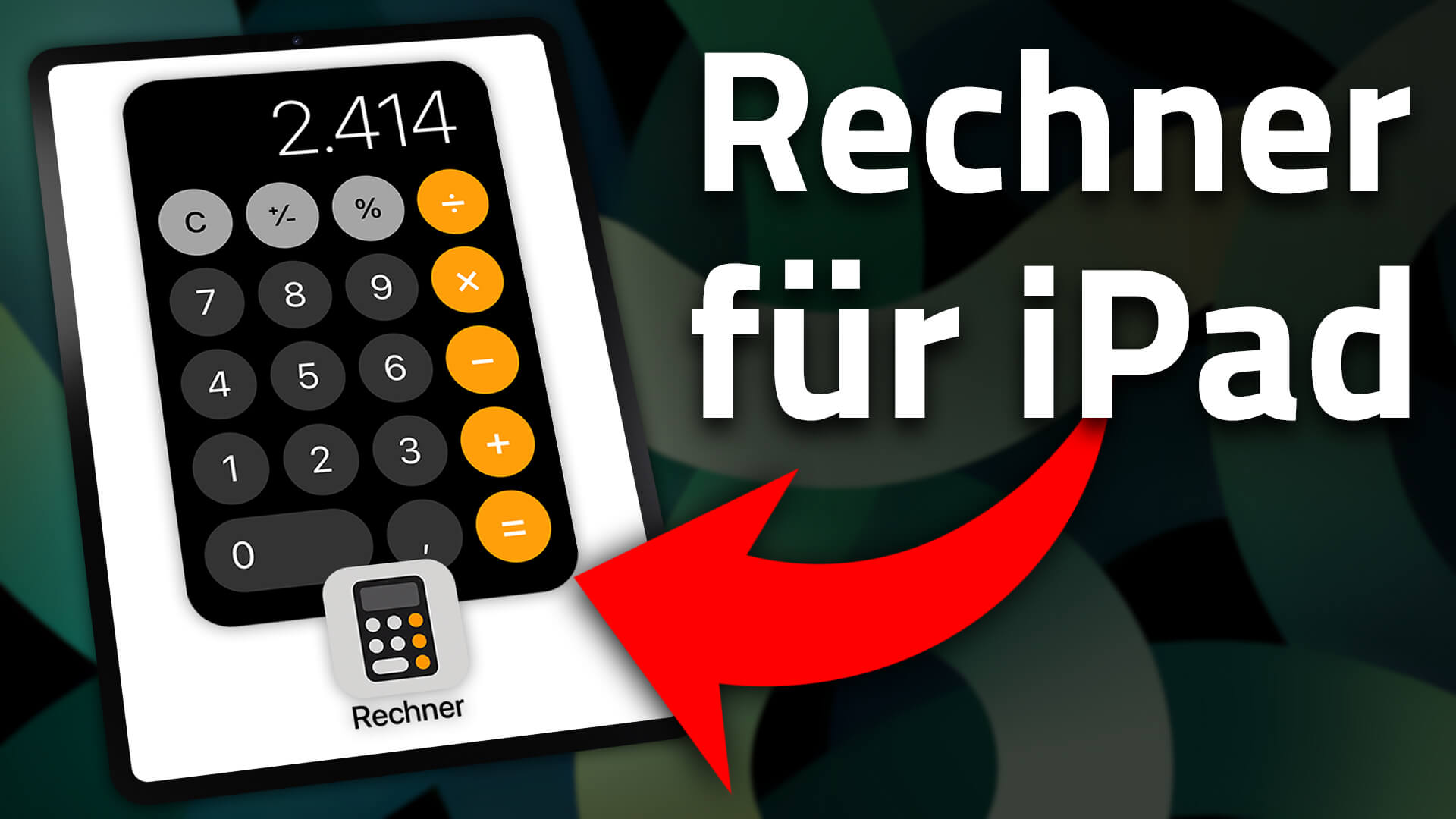
1. Rechnen auch ohne eine Rechner-App
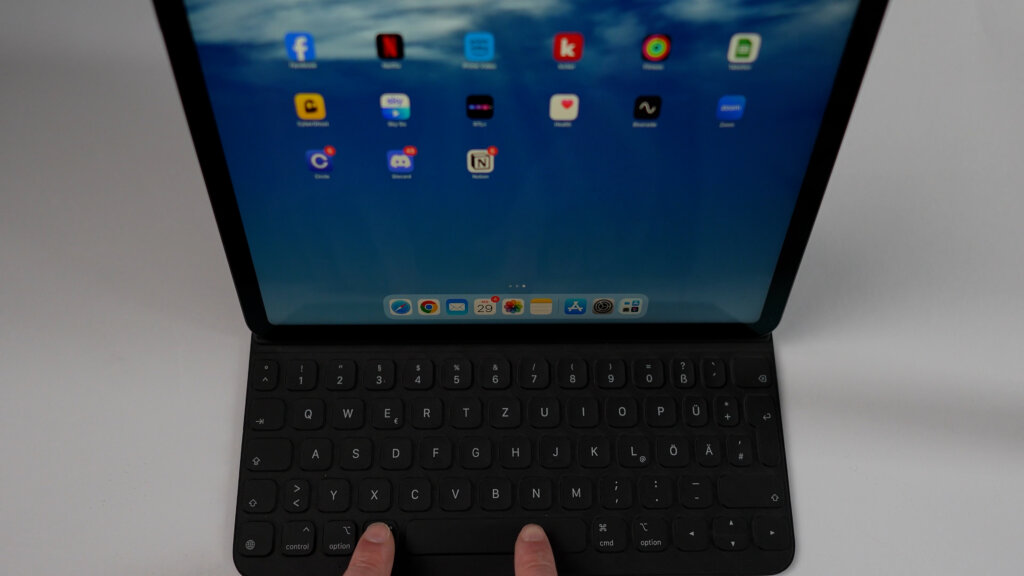
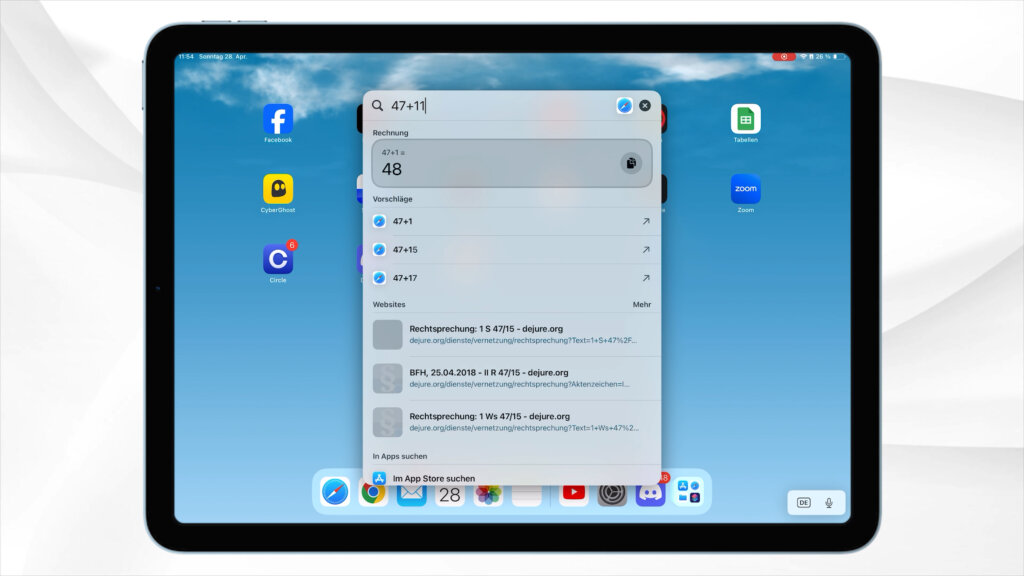
Bis iPadOS 18 erscheint und wir endlich eine native Rechner-App bekommen, kannst du die Spotlight-Suche als Taschenrechner verwenden. Öffne die Suche mit einem Wisch nach unten oder der Tastenkombination „Kommando + Leertaste“.
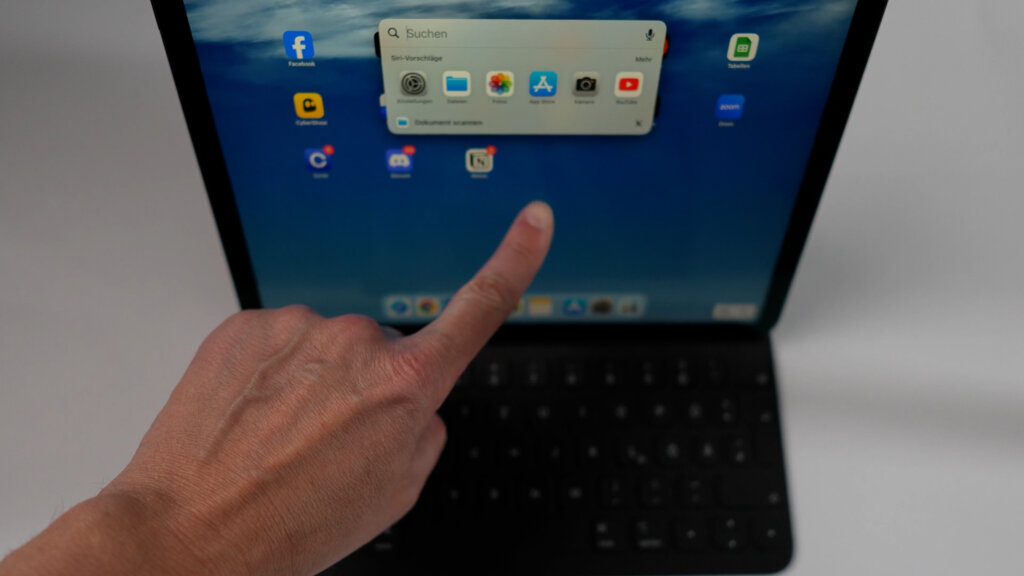
Gib dann einfach deinen Rechenausdruck wie „8×4“ oder „47+11“ ein. Die Spotlight-Suche zeigt dir sofort das Ergebnis an.
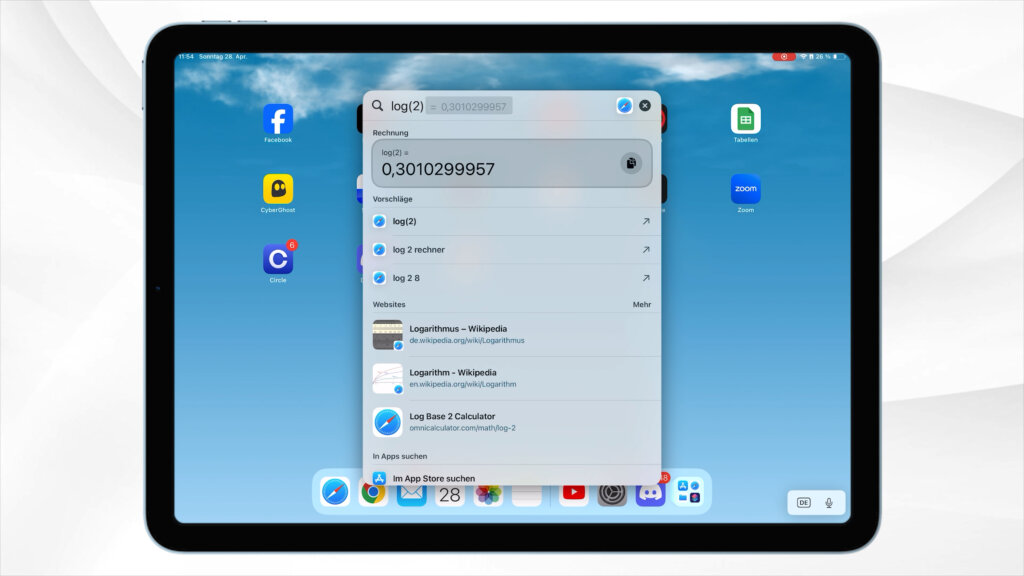
Du kannst sogar fortgeschrittene Operatoren wie log() verwenden.
2. Schwebende Tastatur und schnelle Sonderzeichen
Die iPad-Tastatur auf dem Bildschirm lässt sich mit zwei Fingern zusammenkneifen, um sie zu verkleinern und frei auf dem Bildschirm zu positionieren.
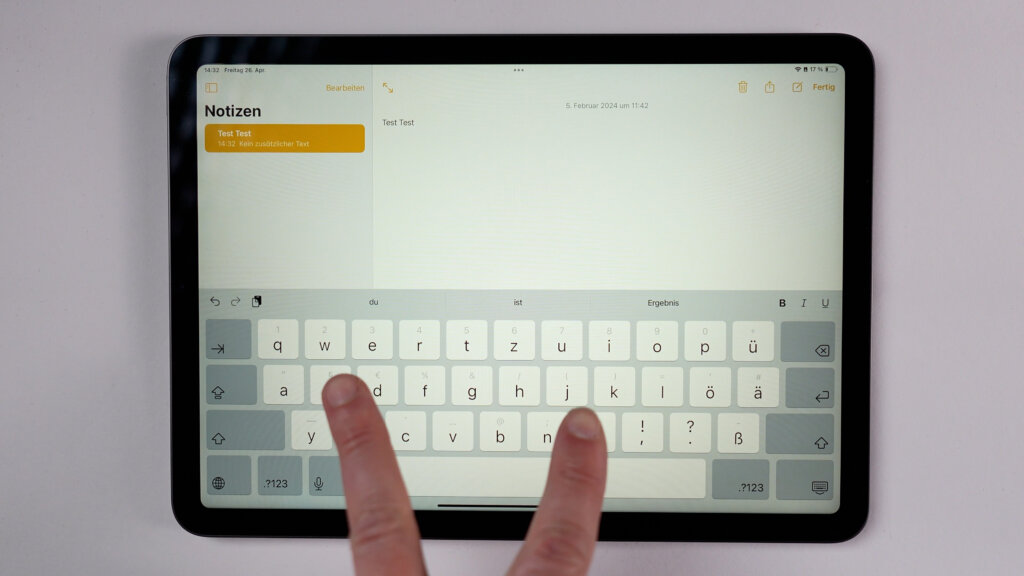
Das ist besonders praktisch im Querformat. Halte den Finger unten am Balken gedrückt, um die Tastatur zu verschieben.

Wischbewegungen zum Tippen funktionieren auch mit der schwebenden Tastatur.

Ein weiterer Tastatur-Tipp: Wische auf einer Taste nach unten, um Sonderzeichen und Zahlen einzugeben, ohne die Tastatur zu wechseln.

3. Geführter Zugriff für mehr Sicherheit
Mit dem geführten Zugriff kannst du festlegen, was andere Personen auf deinem iPad machen dürfen. Aktiviere die Funktion unter Einstellungen > Bedienungshilfen > Geführter Zugriff und lege einen Code fest.
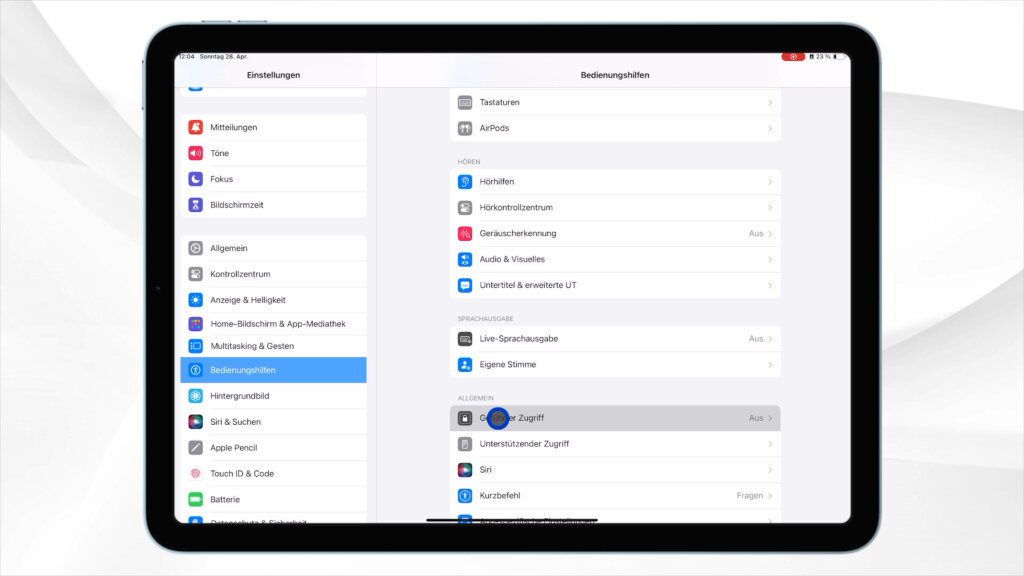
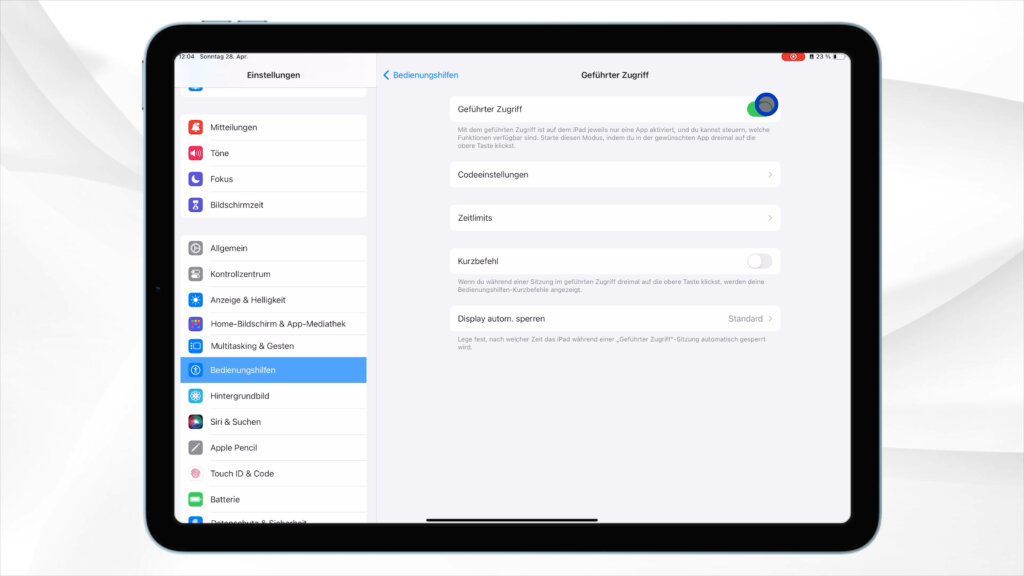
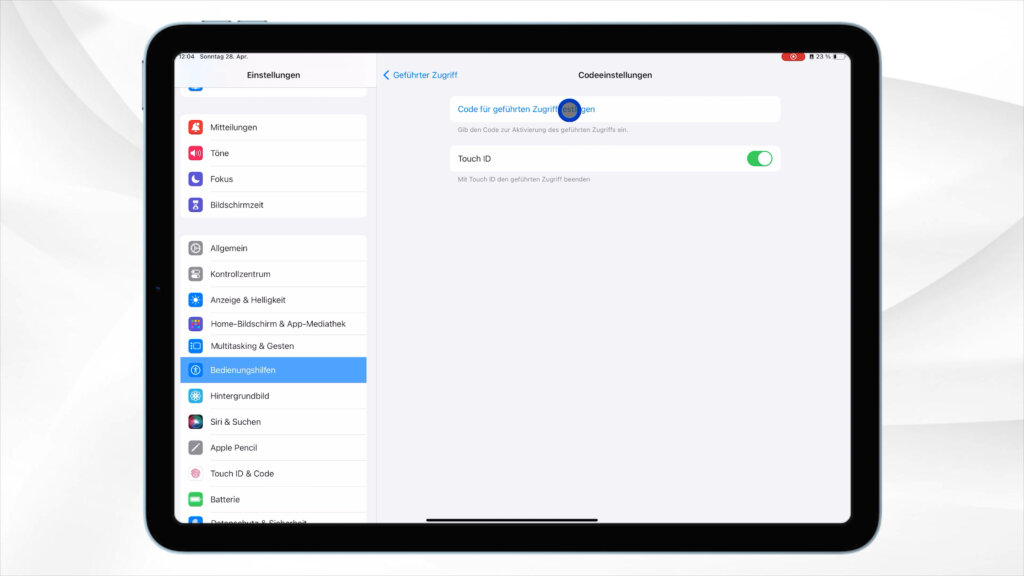
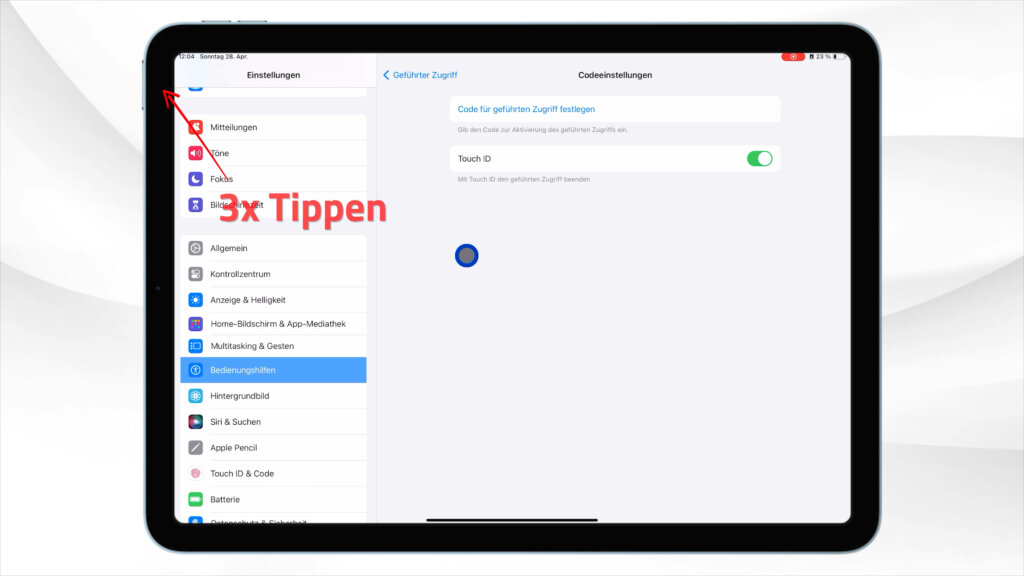
Per Dreifachklick auf den Home-Button oder die Seitentaste (bei Modellen ohne Home-button) startest du den geführten Zugriff.
Unter Optionen hast du diverse Feineinstellungen, z.B. kannst du ein Zeitlimit für die Benutzung festlegen.

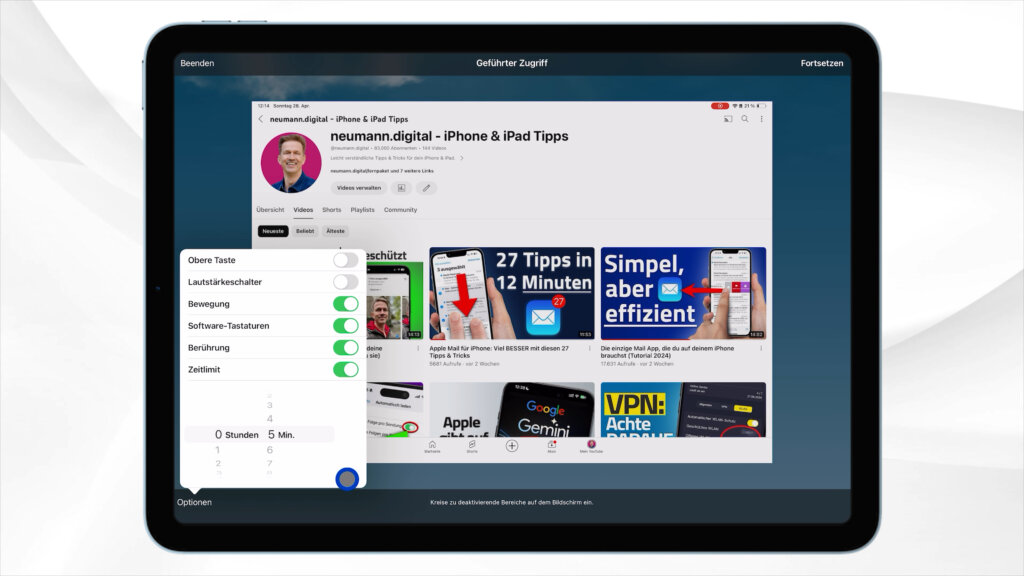
Ist der geführte Zugriff gestartet, kann die ausgewählte App nicht verlassen werden.
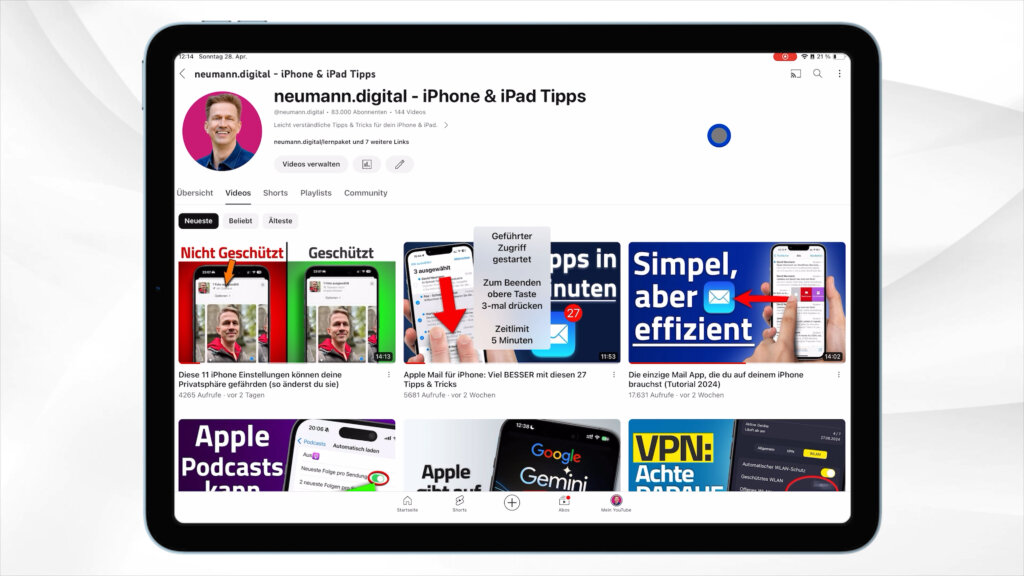
Beende den Modus mit dreifachem Antippen und Code, oder nutze Face ID oder Touch ID.

4. Dreifachtippen für diverse Funktionen
Du musst das Dreifachtippen aber nicht für den geführten Zugriff verwenden: Unter Einstellungen > Bedienungshilfen > Kurzbefehl legst du fest, was beim Dreifachtippen passieren soll, z.B. die Zoom-Funktion.
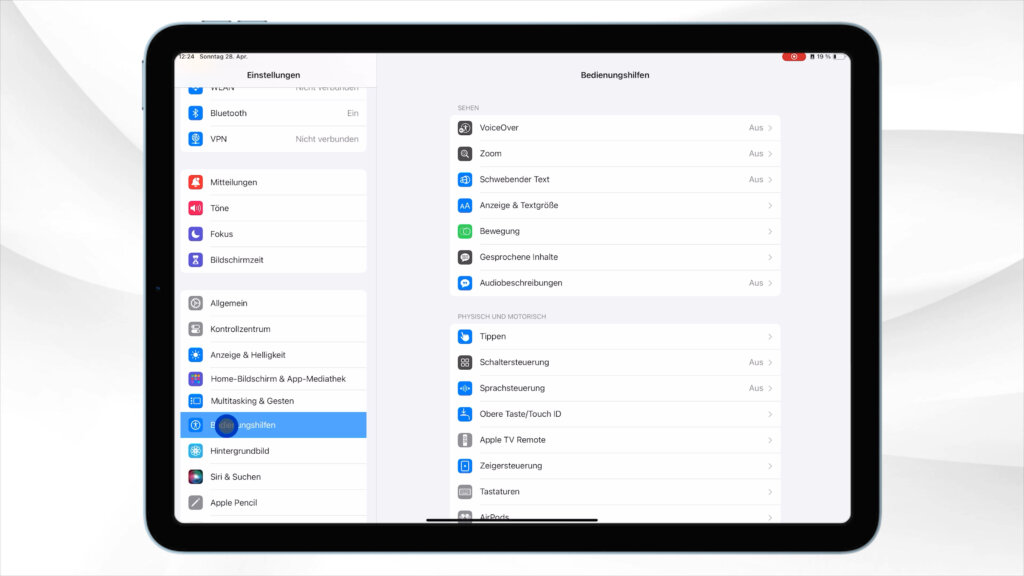
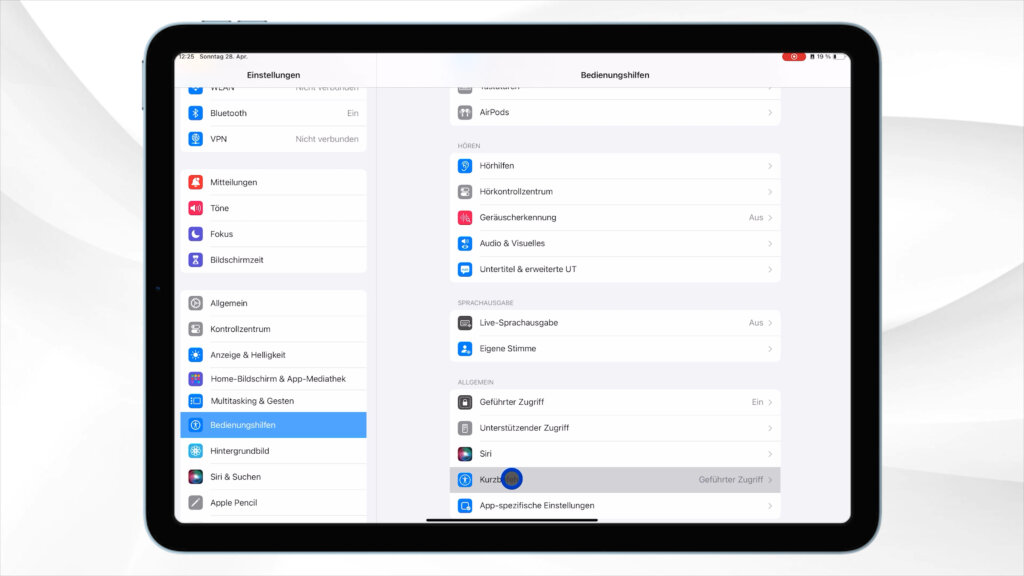


Du kannst auch mehrere Befehle dafür auswählen und dann nach Dreifachtippen aus einem Menü die gewünschte Funktion starten.

5. Schneller Bildschirmfotos erstellen
Bildschirmfotos erfordern das oft etwas mühsame gleichzeitige Drücken von Lautstärke- und Seitentaste.

Einfacher geht es, wenn du unter Einstellungen > Multitasking & Gesten ganz unten auf der Seite bei „rechts unten“ oder „links unten“ die Option „Bildschirmfoto“ einstellst.
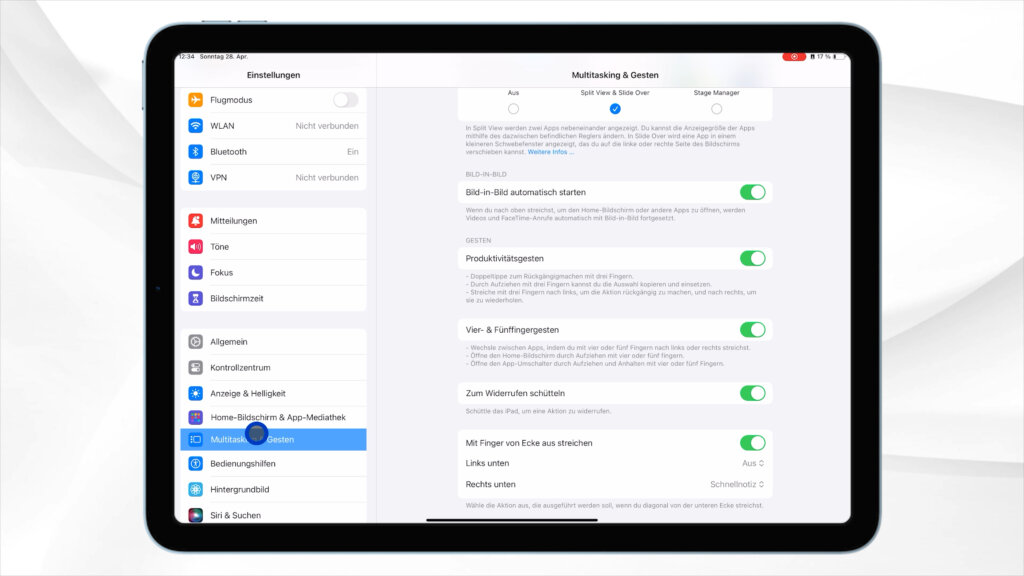
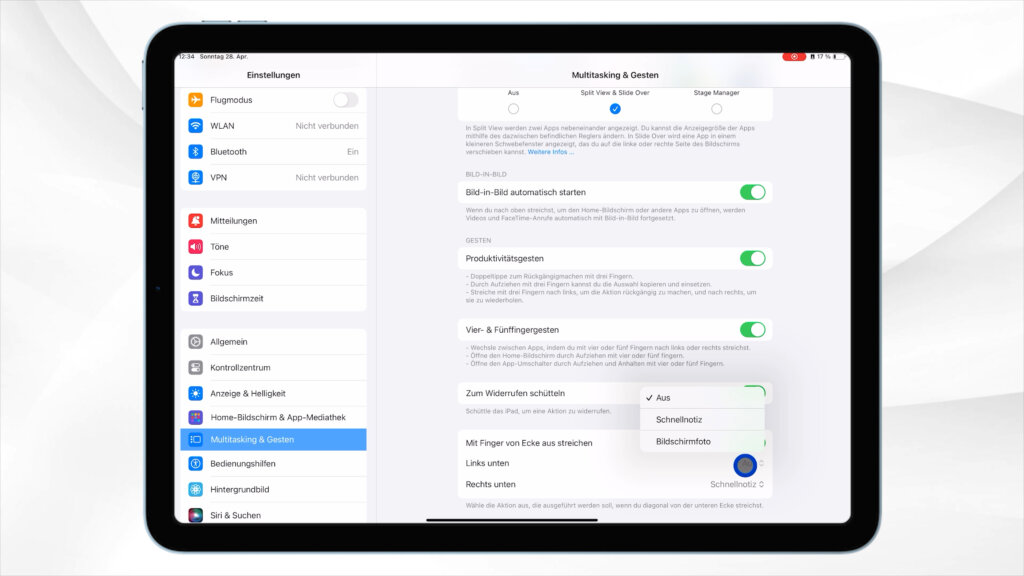
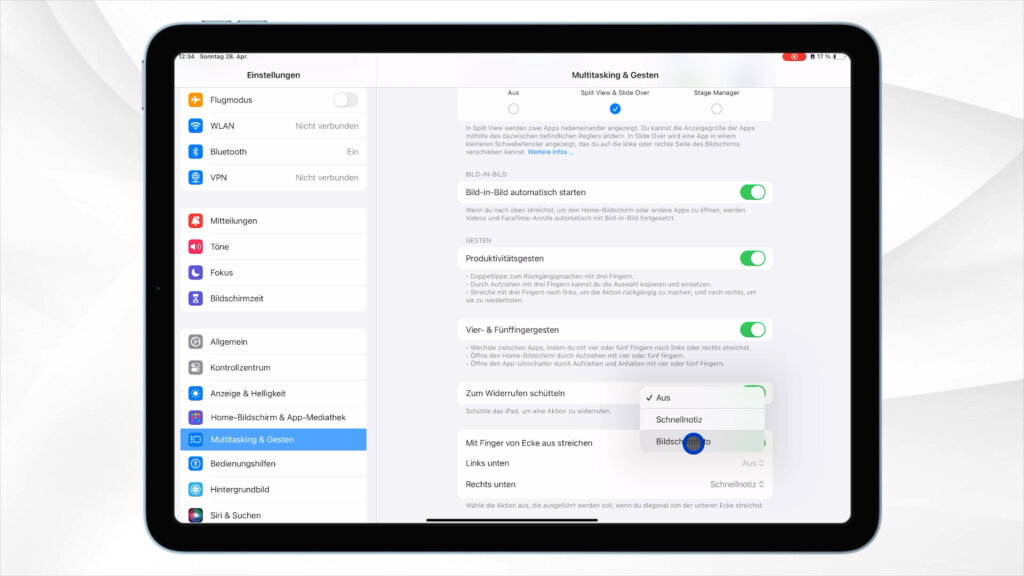
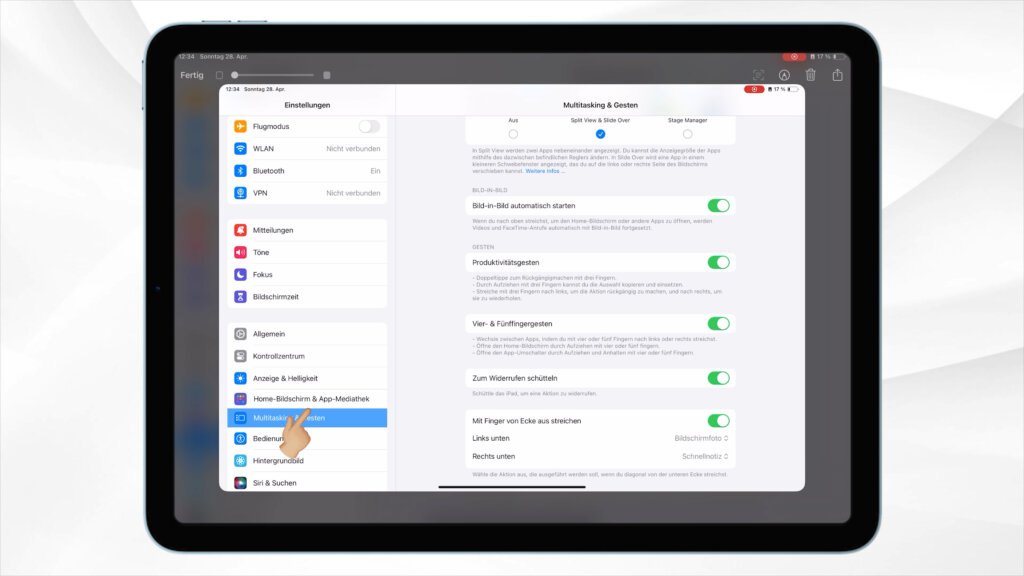
Jetzt kannst du einfach von der gewählten Ecke Richtung Mitte wischen, um ein Bildschirmfoto zu machen.
6. Arbeite produktiver mit Split View
Aktiviere zuerst Split View unter Einstellungen > Multitasking & Gesten.

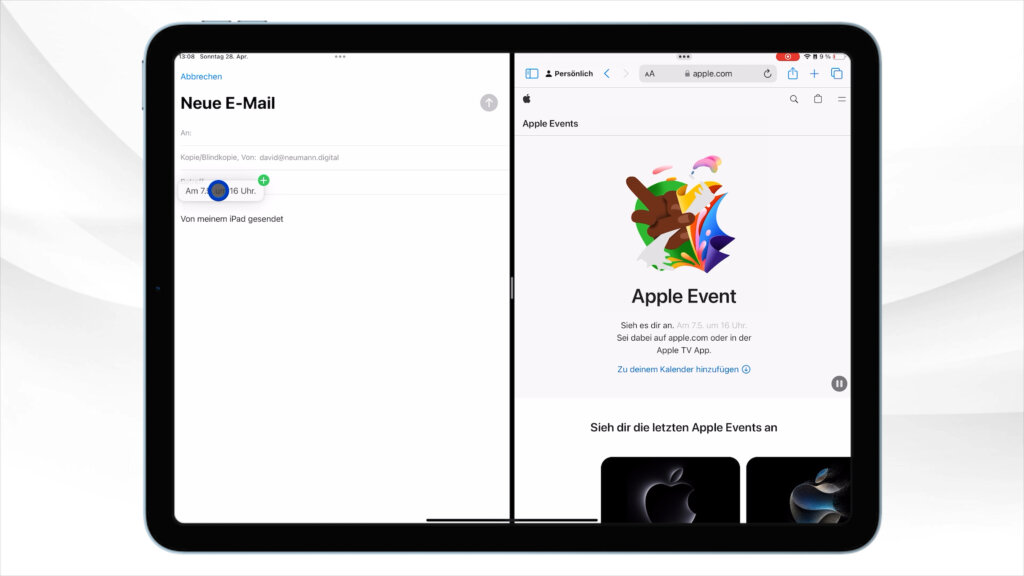
Öffne dann eine App, tippe auf die drei Punkte oben und wähle Split View. Nun kannst du eine zweite App daneben öffnen und Medien und Inhalte zwischen den Apps verschieben.
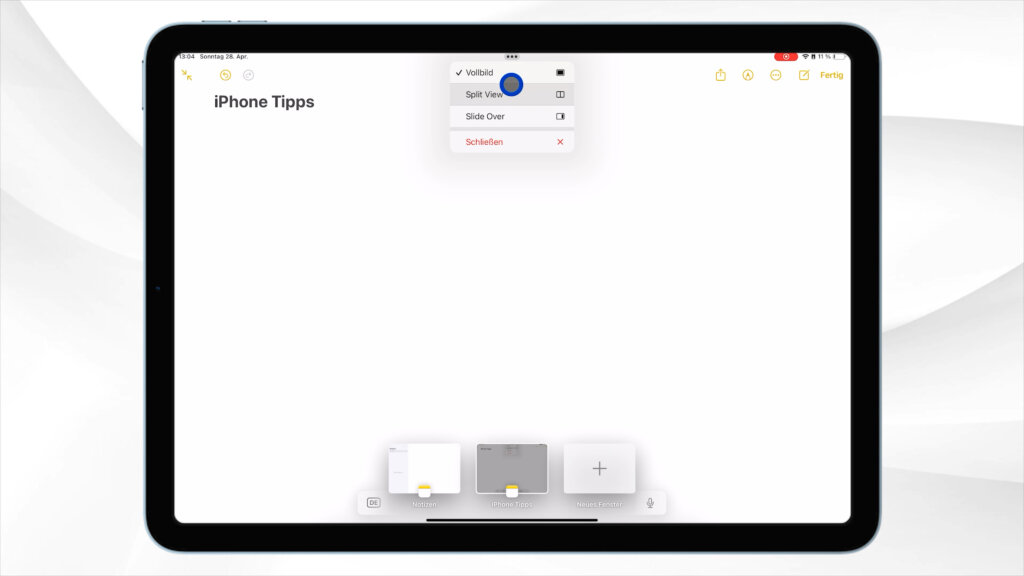

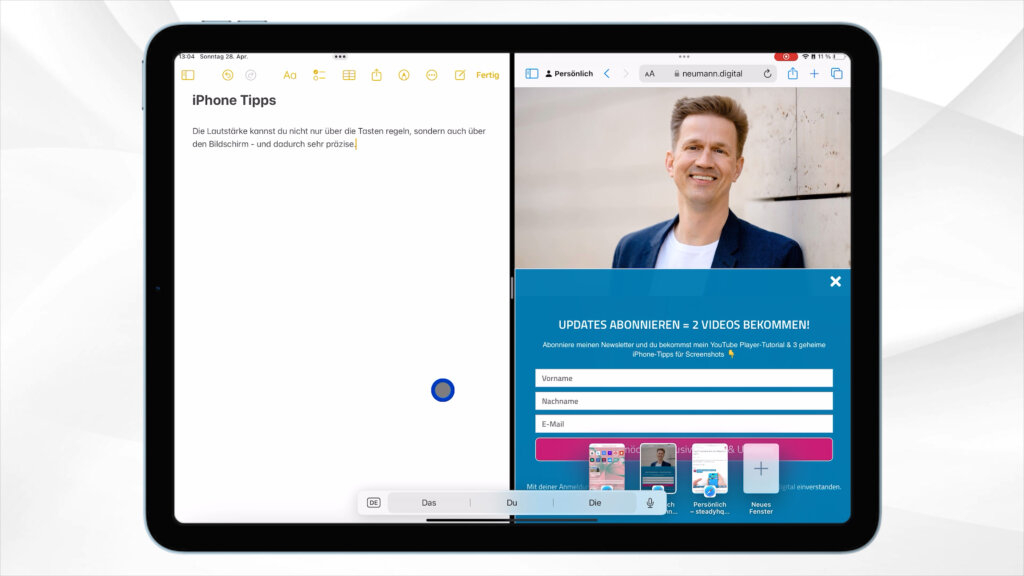
Über die 3 Punkte kannst du in vielen Apps auch zwischen Seiten bzw. Reitern wechseln, ohne dafür den Split View zu verlassen.

Ideal, um z.B. Infos aus Safari oder Notizen in eine E-Mail zu übernehmen, die du mit der Mail-App schreibst.
7. PDFs sofort scannen
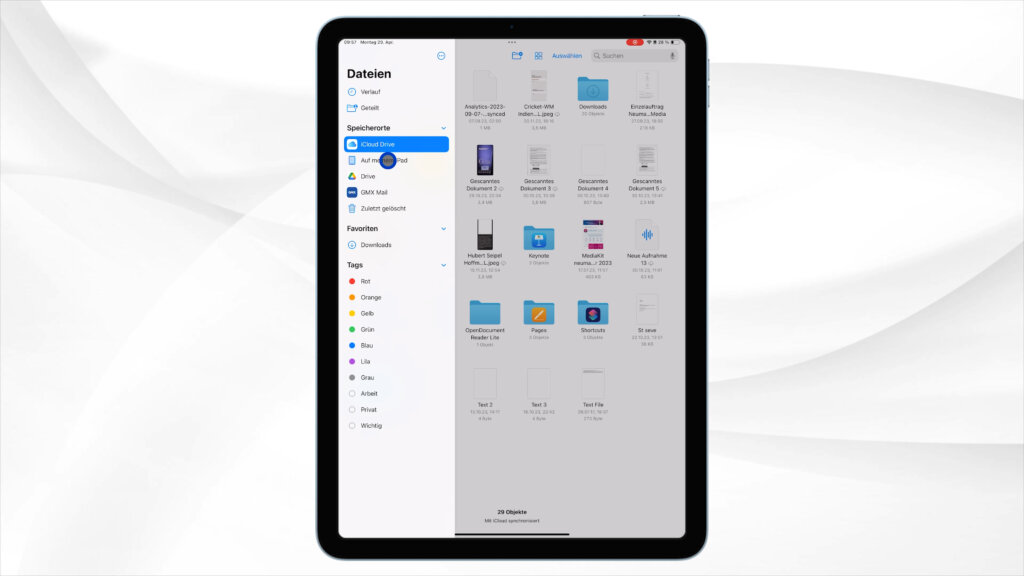
Öffne die Dateien-App, wähle einen Ordner, halte den Finger auf den Bildschirm und tippe auf „Dokumente scannen“.
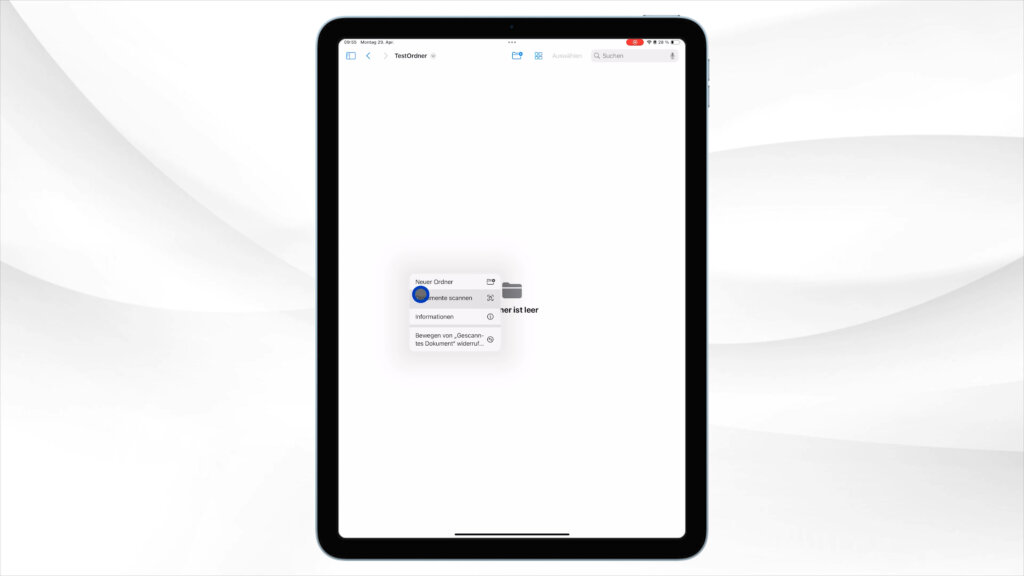
Die Kamera öffnet sich und du kannst sofort mehrseitige Dokumente scannen und als PDF speichern.
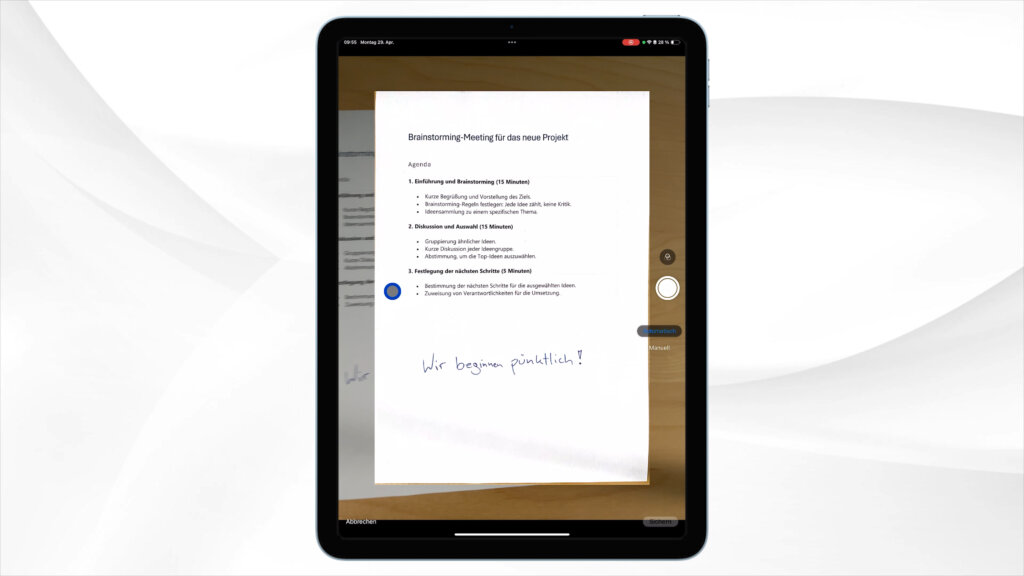
Mein Tipp: Speichere deine PDFs in iCloud. So hast du sie auch auf iPhone und Mac verfügbar.
8. Formen gerade ziehen
Wenn du mit dem Finger eine Form zeichnest, halte ihn am Ende kurz gedrückt, um eine Kritzelei in eine perfekte geometrische Figur zu verwandeln.
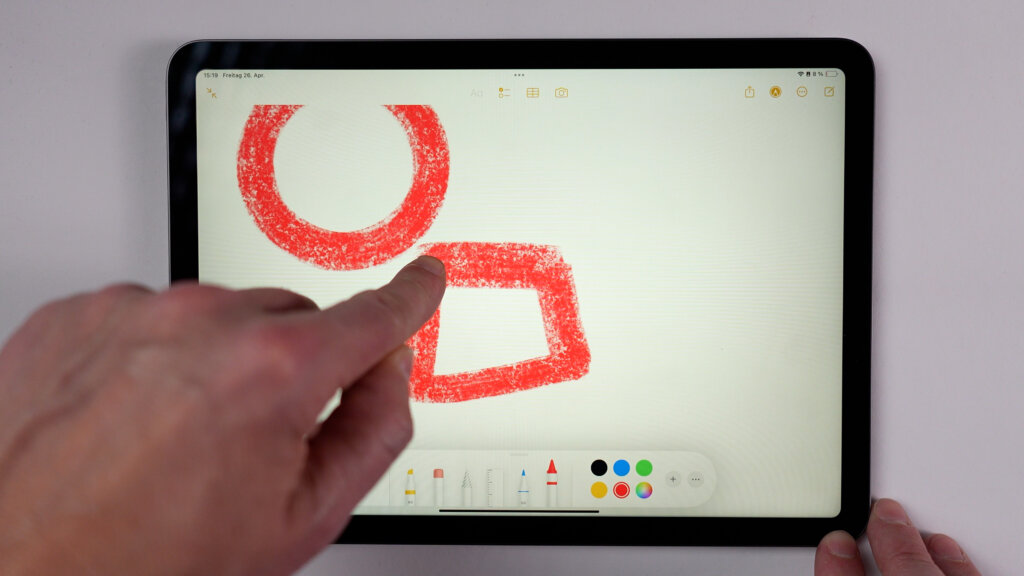

Das funktioniert unter anderem mit Kreisen, Quadraten, Pfeilen und beim Markieren von Bildschirmfotos.

In der Notizen-App kann man Text und Markierungen leider nicht kombinieren, daher ist das Hervorheben von Text hier leider nicht möglich.
9. Escape-Taste für externe Tastaturen
Auf kleinen externen iPad-Tastaturen wie dem Magic Keyboard fehlt oben links oft eine Escape-Taste.
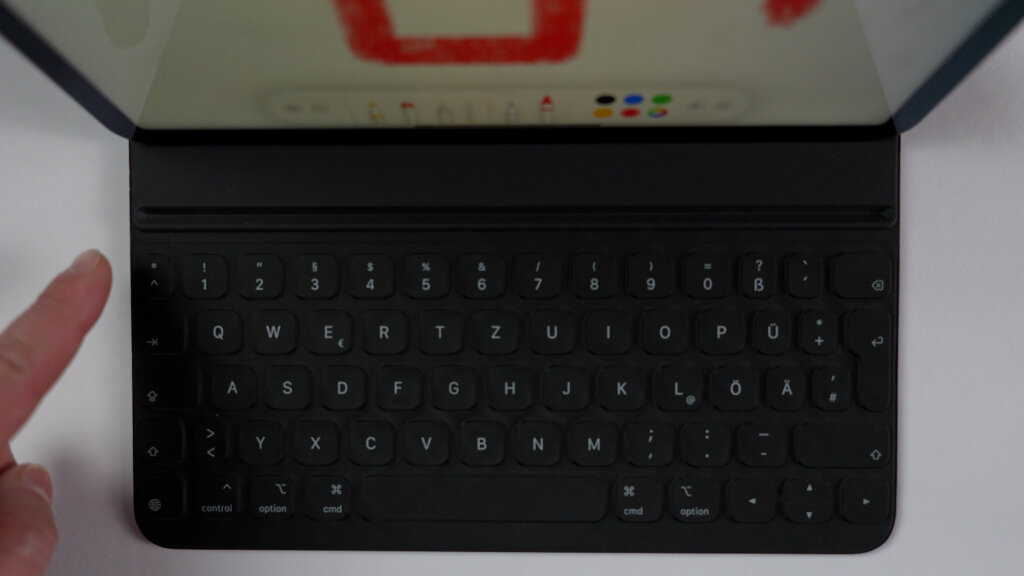
Unter Einstellungen > Allgemein > Tastatur > Hardware-Tastatur > Sondertasten kannst du Funktionstasten wie der Feststelltaste oder der Globus-Taste eine neue Funktion wie „Escape“ zuweisen.


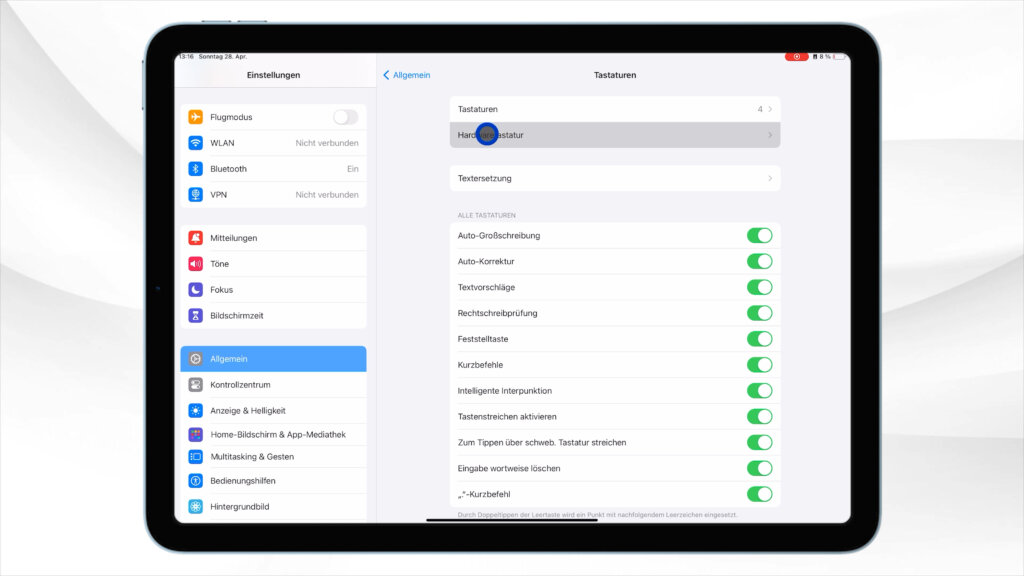
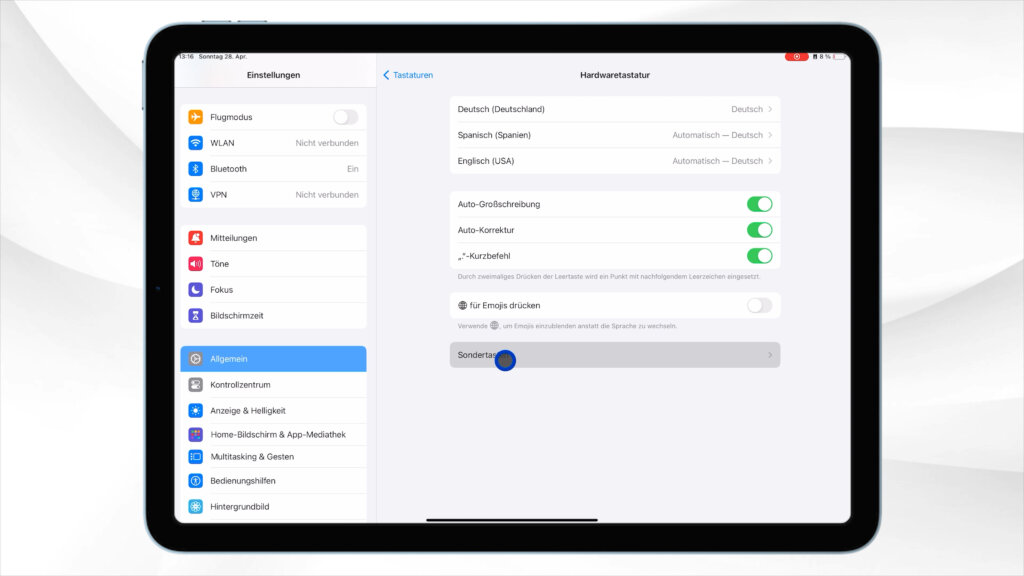

Falls du die Escape-Funktion auf der Tastatur vermisst, wähle dafür eine Taste, die du selten brauchst. Bei mir ist das eindeutig die Feststelltaste.

10. Peripherie anschließen
Über Bluetooth kannst du Mäuse, Controller und andere Geräte mit dem iPad koppeln. Für meine Videos nutze ich diese Logitech Pebble-Maus:
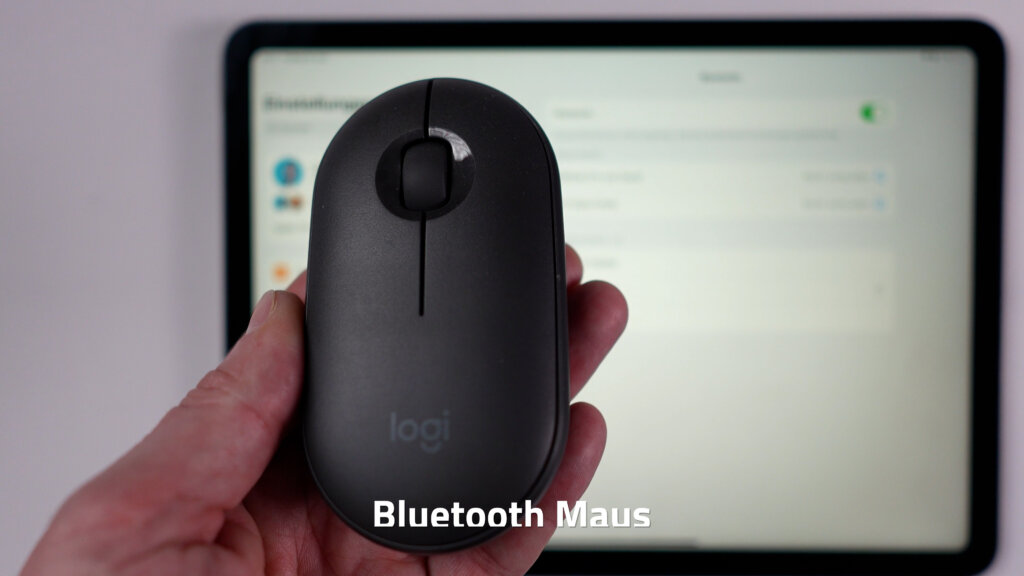
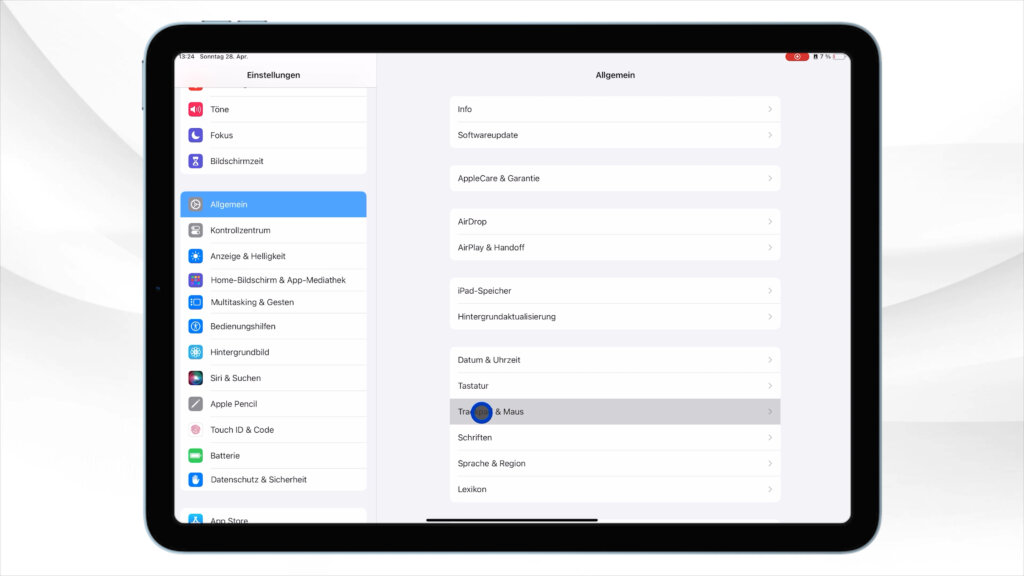
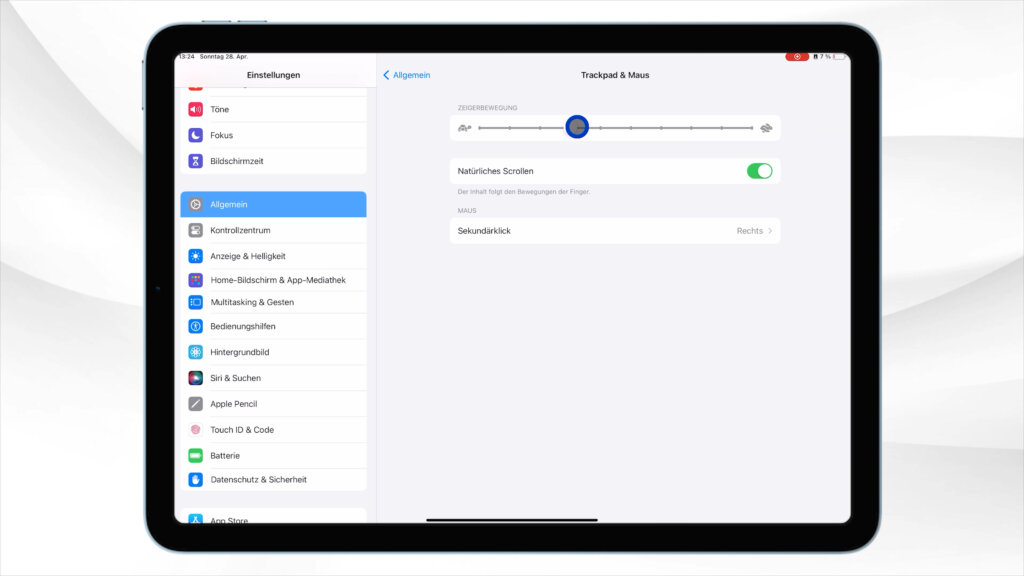
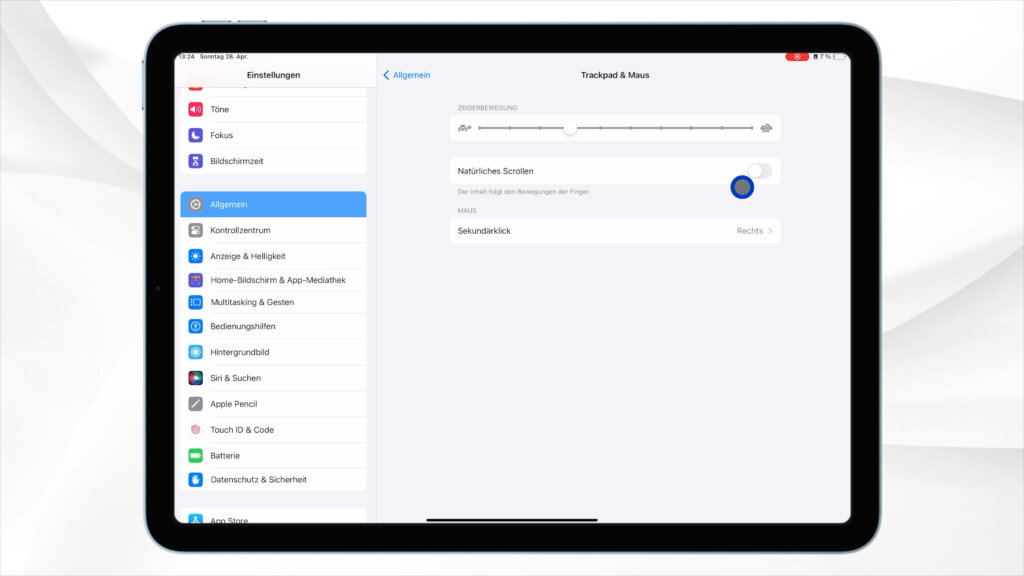
Gehe dazu in die Einstellungen > Bluetooth und passe nach der Kopplung des Geräts die Optionen unter Allgemein und Trackpad & Maus individuell an, z.B. Zeigerempfindlichkeit, natürliches Scrollen (deaktiviere es, um das Mausrad so zu scrollen wie beim Computer gewohnt) und Belegung der sekundären Maustaste.
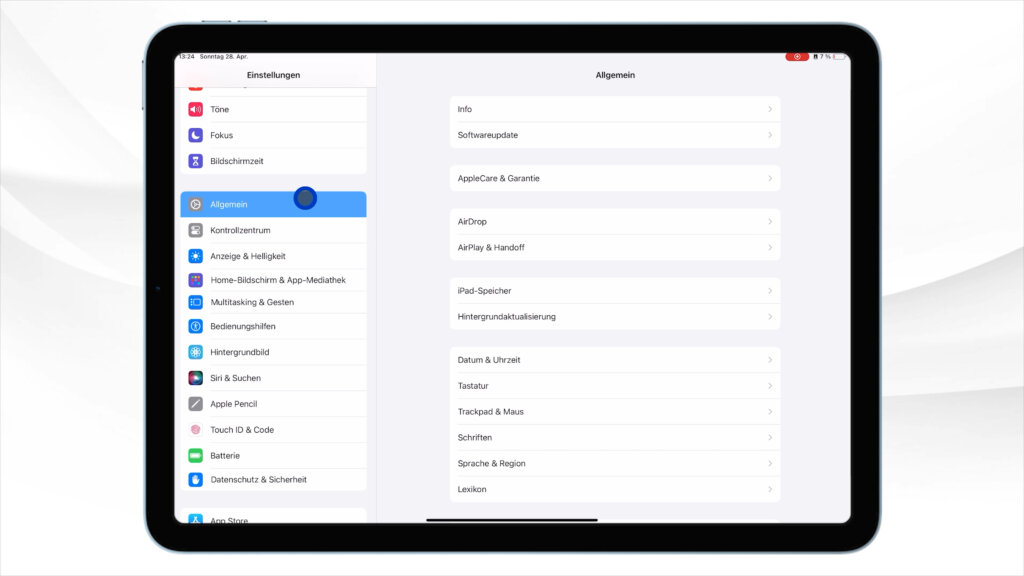
So kannst du das iPad noch komfortabler steuern.
Sogar ein PlayStation-Controller lässt sich per Bluetooth anschließen, sodass du komfortable Spiele auf deinem iPad spielen kannst.

Mit diesen 10 iPad Tipps und Tricks kannst du dein iPad noch besser und produktiver nutzen.
Viel Spaß beim Ausprobieren und vergiss nicht in dem Kommentaren zu schreiben, welcher Tipp dir am besten gefällt.