
Dein iPad freut sich über neue Funktionen – denn iPadOS 17 ist kürzlich erschienen und genau wie beim iPhone und iOS 17 muss man auch hier etwas genauer hinsehen, um sie zu finden. Das habe ich für diesen Beitrag getan.
Was du damit im Alltag anstellst, zeigen zehn iPad-Tipps für mehr Produktivität.
Dies ist das begleitende Skript zu diesem Video:
Auf welchen iPad-Modellen läuft iPadOS 17?

Um iPadOS 17 nutzen zu können, benötigst du natürlich ein unterstütztes iPad-Modell, das sind in diesem Fall das iPad Mini ab 5. Generation, das iPad ab 6. Generation, das iPad Air ab der 3. Generation oder ein iPad Pro – Ausnahme hier: das 12,9 Zoll iPad Pro der ersten Generation.
Viele „neue“ Funktionen kennen iPhone-Nutzer schon
iPhone-Besitzer dürften einige der “Neuheiten” schon vom Update des letzten Jahres kennen – diese wurden jetzt quasi mit einjähriger Verspätung auch auf das iPad gebracht. Aber es gibt auch ein paar wirklich iPad-exklusive Funktionen.
1. Stage Manager bietet mehr Freiheit
Dazu zählen ohne Frage die neuen Freiheiten beim Stage Manager, der es ja ermöglicht, mehrere Apps nebeneinander zu arrangieren und damit auf dem iPad eine Multi-Fenster Nutzererfahrung ähnlich wie auf dem Computer zu haben. Unter iPadOS 16 fühlte sich das Ganze noch sehr restriktiv an, denn für jedes Fenster gab es bestimmte festgelegte Einrastpunkte, an denen man sich orientieren musste.

Dadurch ließen sich die Fenster auch nicht so flüssig an die gewünschte Stelle ziehen, wie man das gerne gehabt hätte. Das hat sich nun geändert und du kannst die Apps nun tatsächlich an praktisch jede Position verschieben, in der Größe verändern und auch über andere Apps legen, genau wie du möchtest.

2. Widgets ablegen, wo du es willst
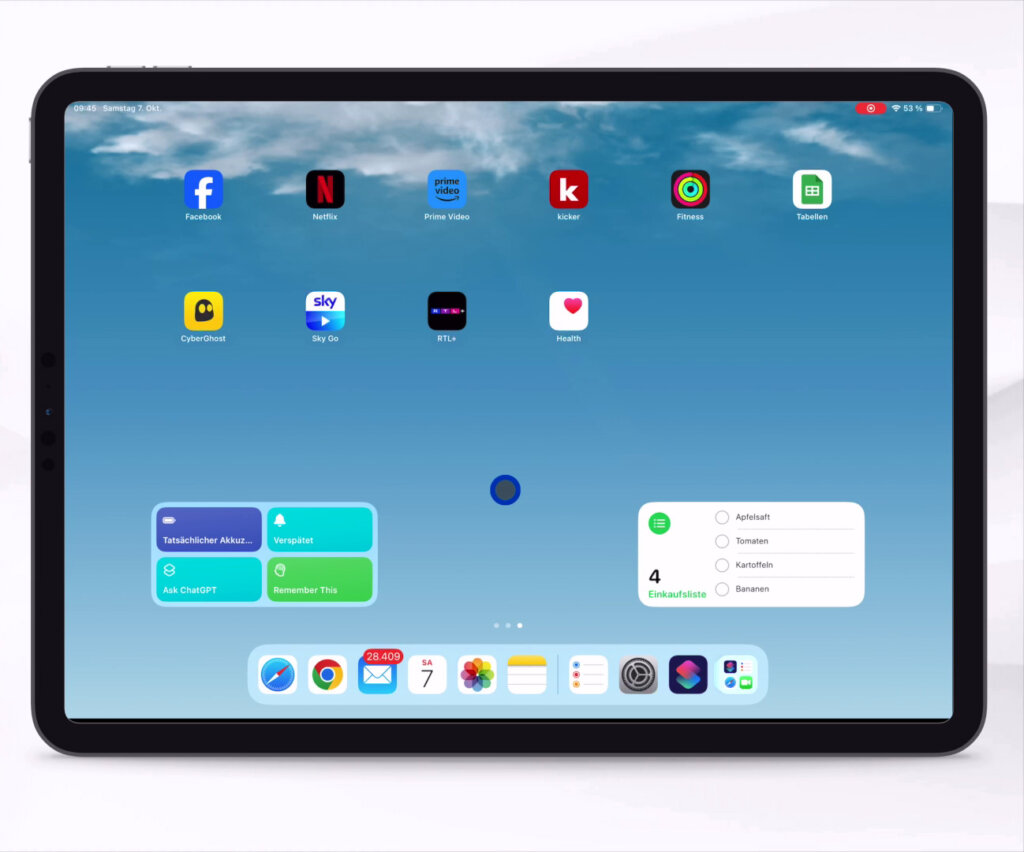
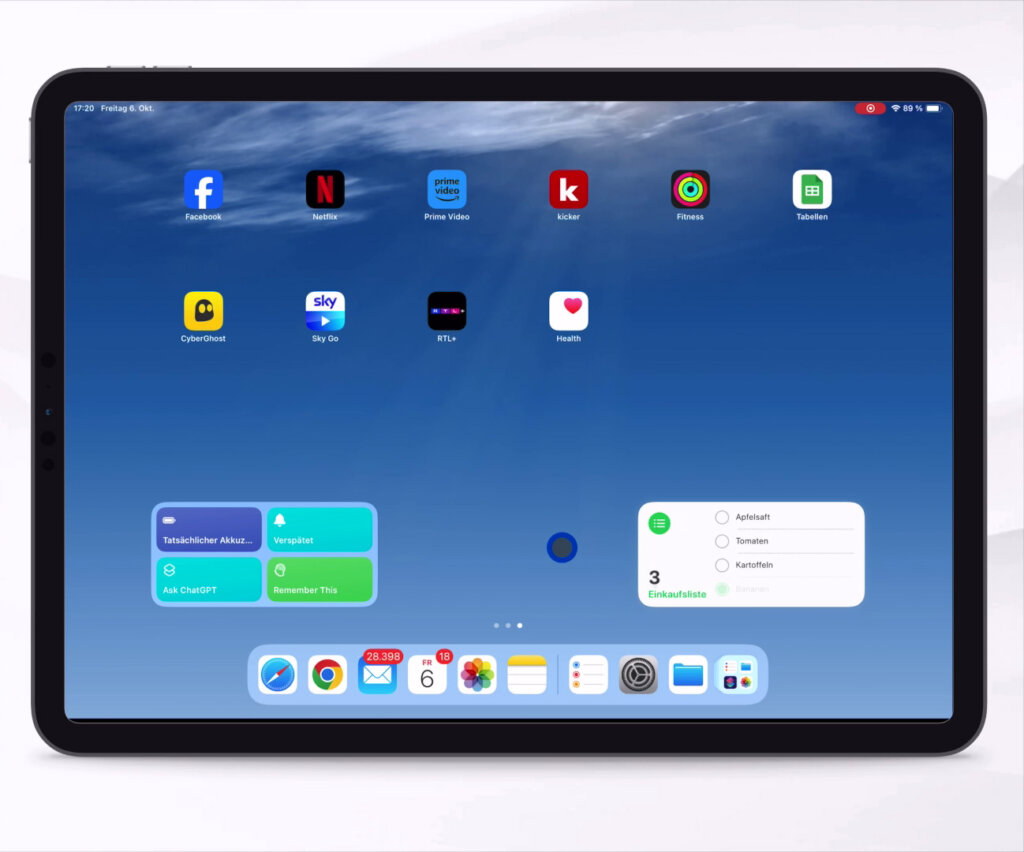
Mehr Freiheit hast du auch beim Platzieren von Widgets. Zuvor musstest du, um Widgets am unteren Bereich des Home Screens zu platzieren, den gesamten Bereich darüber erst einmal mit anderen Apps oder Widgets „bepflastern“. Jetzt beweist Apple Mut zur Lücke und lässt dich z.B. ein Kurzbefehle-Widget unten links und ein Erinnerungen-Widget unten rechts platzieren. Sogar mit ganz viel Freiraum dazwischen.
3. Einige Widgets sind nun interaktiv
Und wie auf dem iPhone sind einige der Widgets, wie zufälligerweise die beiden eben erwähnten – interaktiv – das heißt, du musst die dazugehörige App gar nicht erst aufrufen, um einen der zuletzt verwendeten Kurzbefehle auszulösen und auch deine Einkaufsliste kannst du hier direkt abhaken.
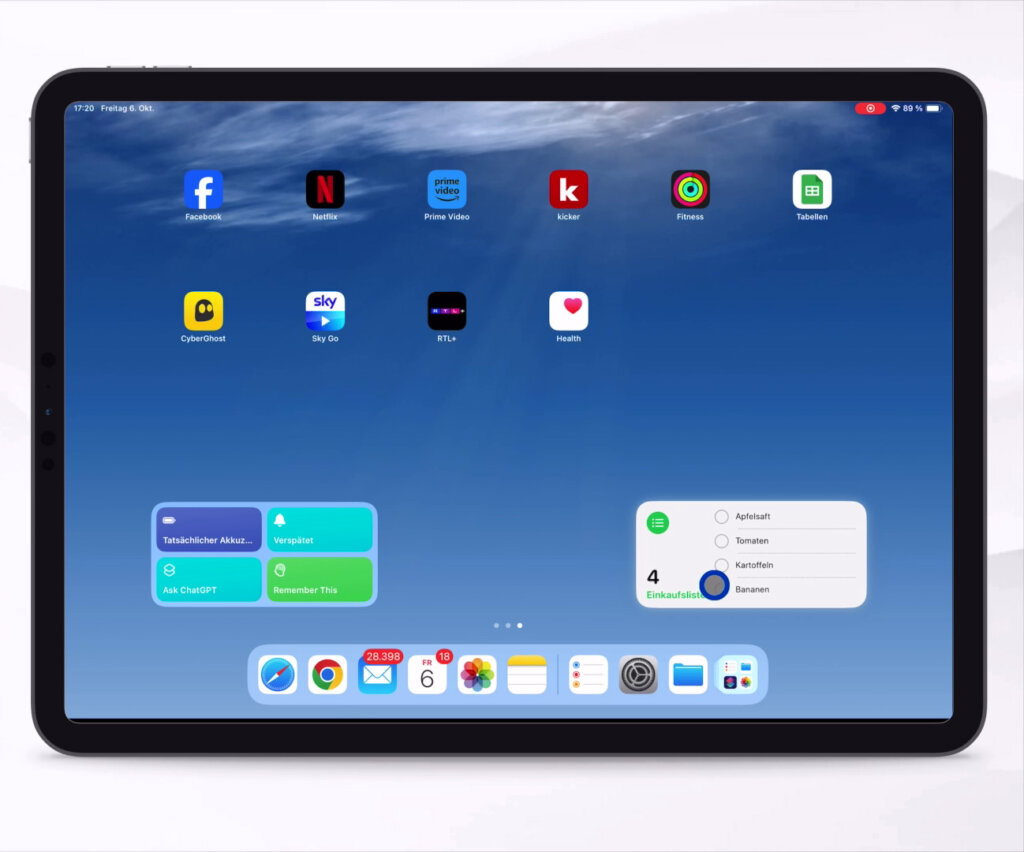
Einkaufsliste abarbeiten, ohne in die Erinnerungen-App wechseln zu müssen (unten ist der Punkt Bananen in der Liste abgehakt)
4. Erinnerungen mit Kanban-Darstellung
Da wir gerade bei der Erinnerungen-App sind, eine nützliche Neuerung gibt es hier, die alle Projektmanager unter uns erfreuen dürfte, nämlich die Darstellung von Erinnerungen als Kanban-Board.
Mit dem Menüpunkt: “Als Spalten anzeigen” werden Abschnitt-Titel als Spalten nebeneinander angezeigt, in meinem simplen Beispiel heißen die Spalten Aufgaben, in Arbeit und Erledigt – und durch einfaches Gedrückt Halten und Ziehen kann ich Einträge zwischen den Spalten bewegen und an die richtige Stelle im Ablauf verschieben. Damit habe ich immer sofort den Überblick und sehe, wo es bei der Geburtstagsfeier vielleicht gerade hakt.
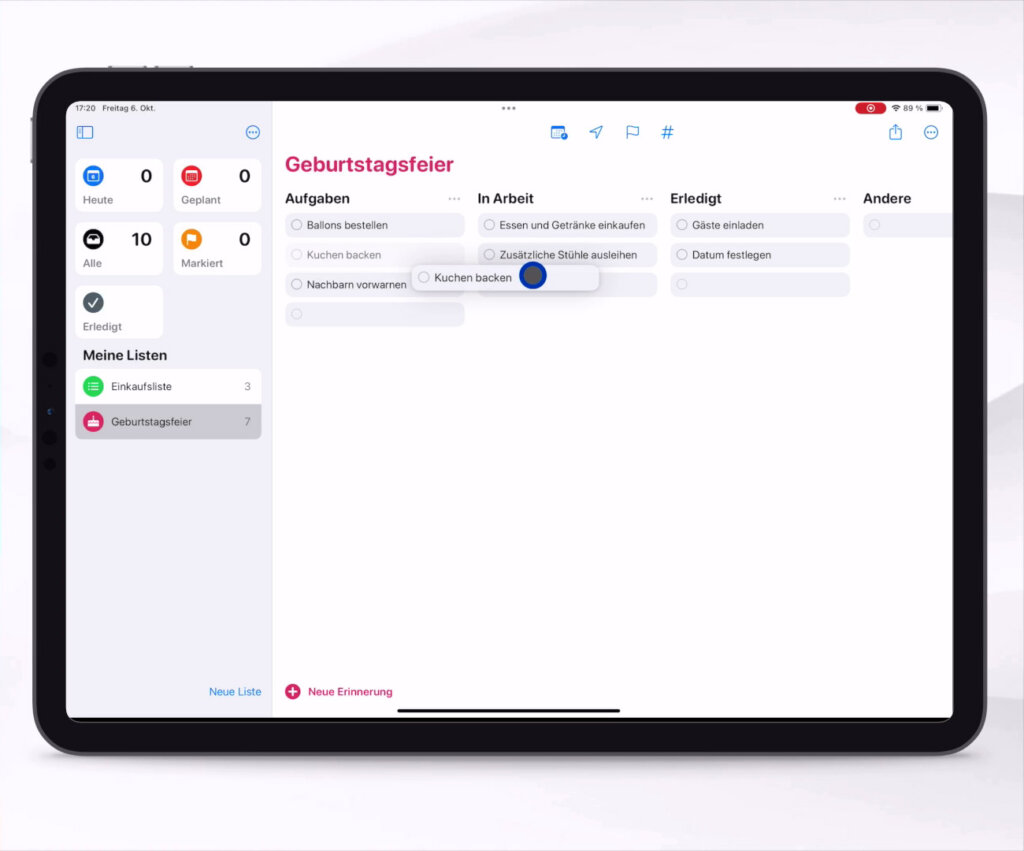
Darstellung von Abschnitten als Spalten wie in einem Kanban-Board
5. Notizen miteinander verlinken
Bleiben wir bei den organisatorischen Funktionen: In der Notizen App kannst du nun Notizen miteinander verlinken und zwischen ihnen hin- und herspringen wie auf Websites. Um eine Verlinkung zu erstellen, gibst du >> ein und ein Menü erscheint, aus dem du die zu verlinkende Notiz auswählen kannst.

Die Eingabe >> öffnet das Verlinkungsfenster
Alternativ markierst einen Text oder eine leere Stelle in den Notizen und wählst Link hinzufügen aus dem Kontextmenü. Hier kannst du nun einfach den Namen der zu verlinkenden Notiz eintippen, diese auswählen und unten kannst du festlegen, ob als Linktext der Name der Notiz angezeigt werden soll oder etwas anderes.

Gibt es noch keinen zu verlinkenden Text, kann ein Link auch durch Tippen auf die leere Fläche erstellt werden
6. PDFs direkt in Notizen ansehen und markieren
Außerdem kann die Notizen-App nun PDFs direkt innerhalb der Notizen darstellen und du kannst darin navigieren oder diese auch markieren, zum Beispiel wichtige Passagen mit dem gelben Textmarker.
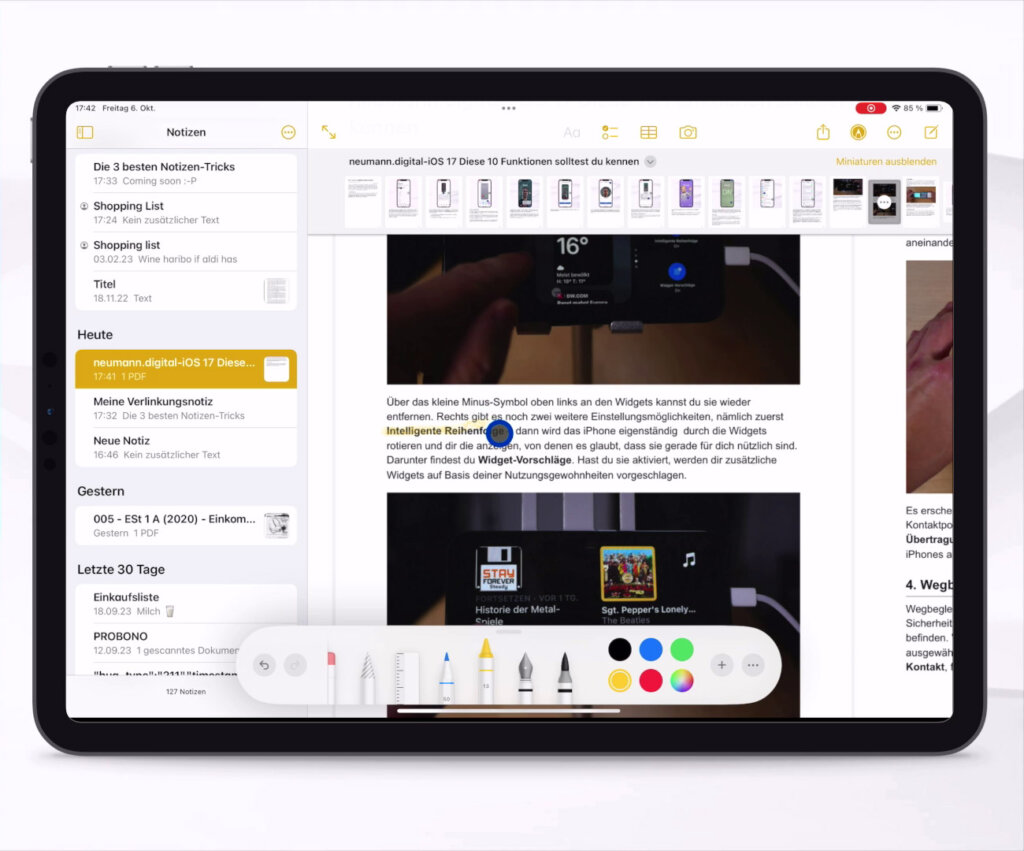
PDFs werden direkt in der Notizen-App angezeigt, du kannst über die Leiste oben darin navigieren und du kannst Markierungen vornehmen.
7. Neue Stifte und Lineal in der Notizen-App
In der Notizen-App stehen dir neue Stifte zur Verfügung, nämlich zum einen der Füllfederhalter, der dem Schreiben auf dem Bildschirm deutlich mehr Stil verleiht und auch der neue Aquarellstift ist sehr schön, nicht zuletzt um Kinder etwas ausmalen zu lassen.
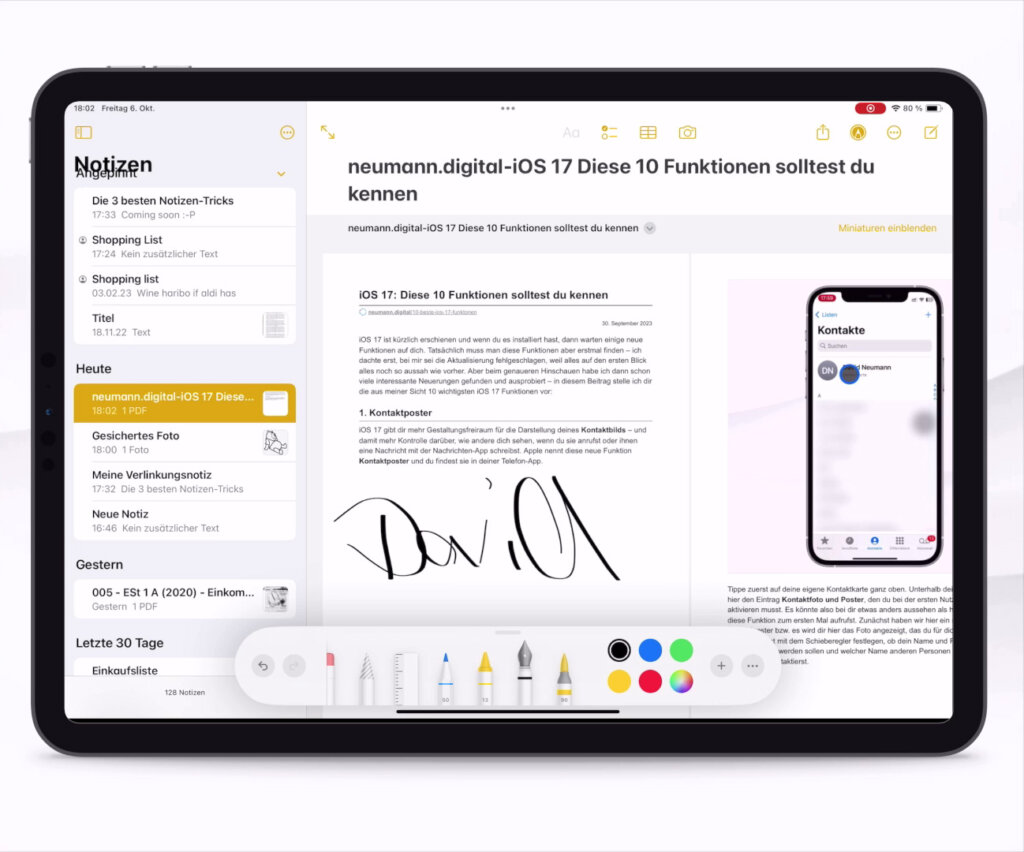
Stifte Füllfederhalter (oben) und Aquarellstift (unten).
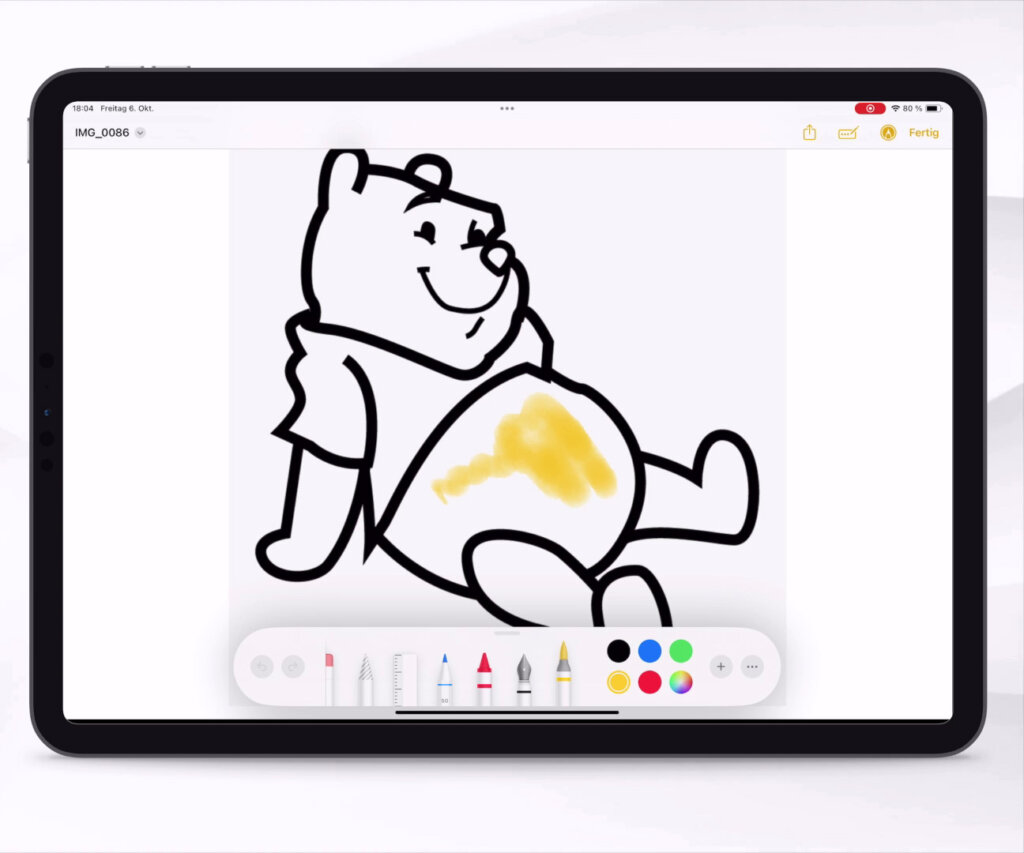
Das Lineal bietet sich an, wenn du absolut gerade Linien in deine Notizen einfügen möchtest. Du richtest es mit zwei fingern einer Hand aus und ziehst deine Linie dann mit einem Finger der anderen Hand bzw. mit dem Apple Pencil.
8. Freeform-App: Lasse Quadrate, Dreiecke, Kreise und Striche gerade ziehen
Die neuen Markierungsoptionen kannst du auch in der Freeform-App nutzen. Zusätzlich können weniger begabte Zeichner dort krumme geometrische Figuren gerade ziehen lassen. Dazu musst du bei einem Kreis, Quadrat, Dreieck oder sogar nur einem Strich einfach den Finger oder den Apple Pencil etwas länger gedrückt halten.
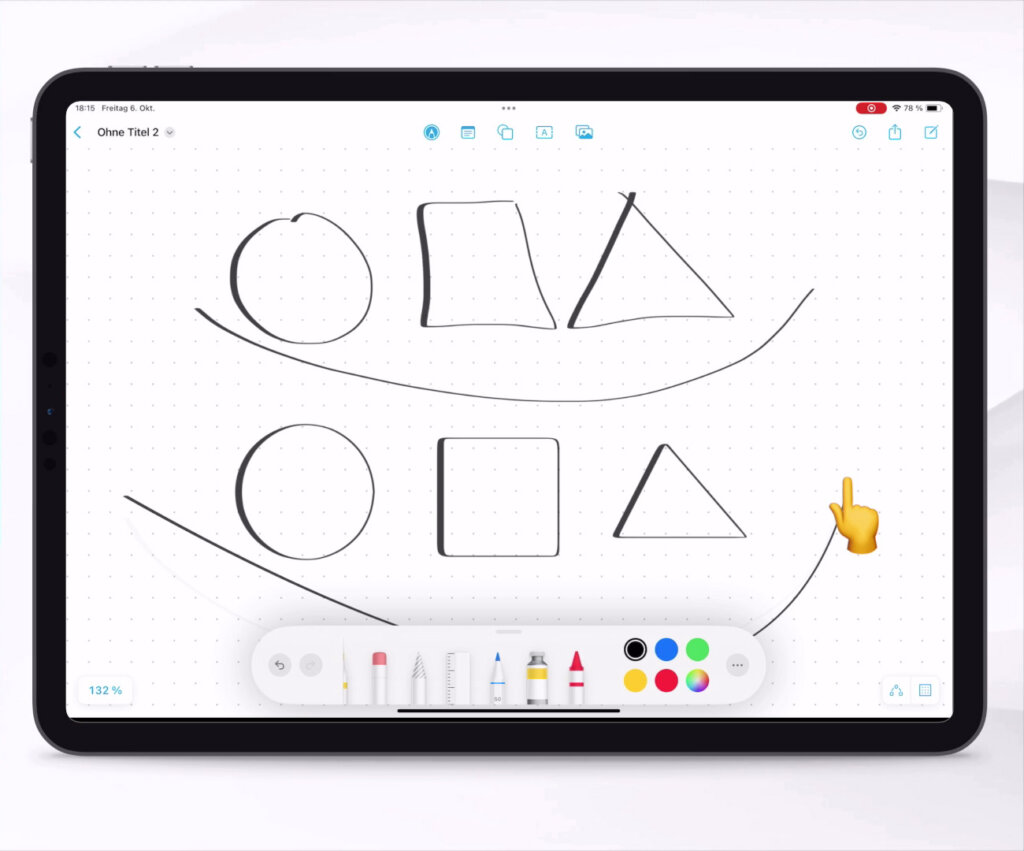
Gerade geometrische Figuren in der Freeform-App zeichnen: Einfach den Finger länger gedrückt halten.
9. Einstellungen direkt in der Suche bedienen
Bei Punkt 2 haben wir gesehen, dass Widgets nun interaktiv sind – und auch die Spotlight-Suche ist interaktiv geworden. Rufe die Suche auf und tippe „Einstellung“ ein – du siehst gleich 4 Einstellungen, die du direkt an- und ausschalten kannst, ohne dafür extra in die iPad-Einstellungen wechseln zu müssen – auch Bluetooth und einige andere Funktionen lassen sich hier schnell aktivieren oder deaktivieren.
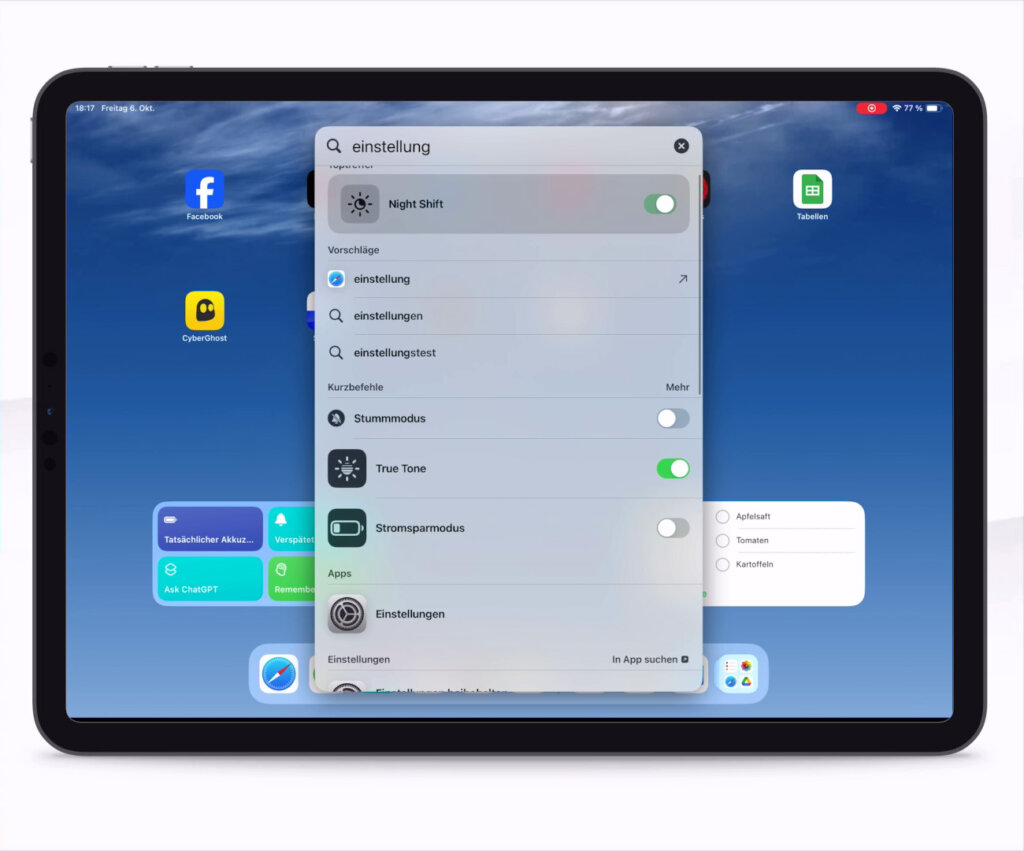
10 Health App jetzt auf dem iPad verfügbar
Neu auf dem iPad hinzugekommen ist die Health App. Klar, man wird beim Sport eher selten das iPad dabei haben, aber durch die Synchronisierung mit iPhone und ggf. der Apple Watch verfügt dein iPad automatisch über dieselben Daten wie diese mobileren Geräte.
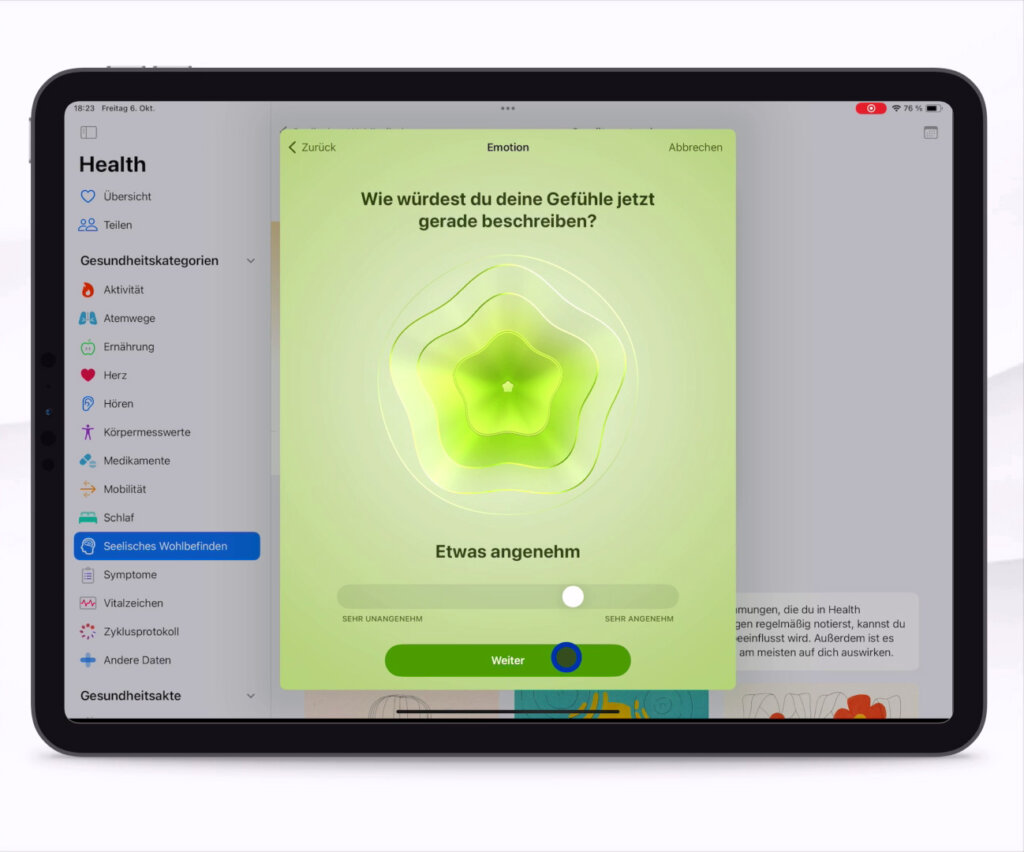
Wenn du deine Gesundheitsdaten in Ruhe analysieren möchtest, geht das auf dem größeren iPad-Bildschirm einfach bequemer als auf dem iPhone – gerade, wenn du die neue Funktion Seelisches Wohlbefinden regelmäßig nutzen möchtest und hier auch Text eingeben möchtest, ist das iPad dazu vielleicht besser geeignet als das iPhone.
11. Nutze deine Webcam für FaceTime
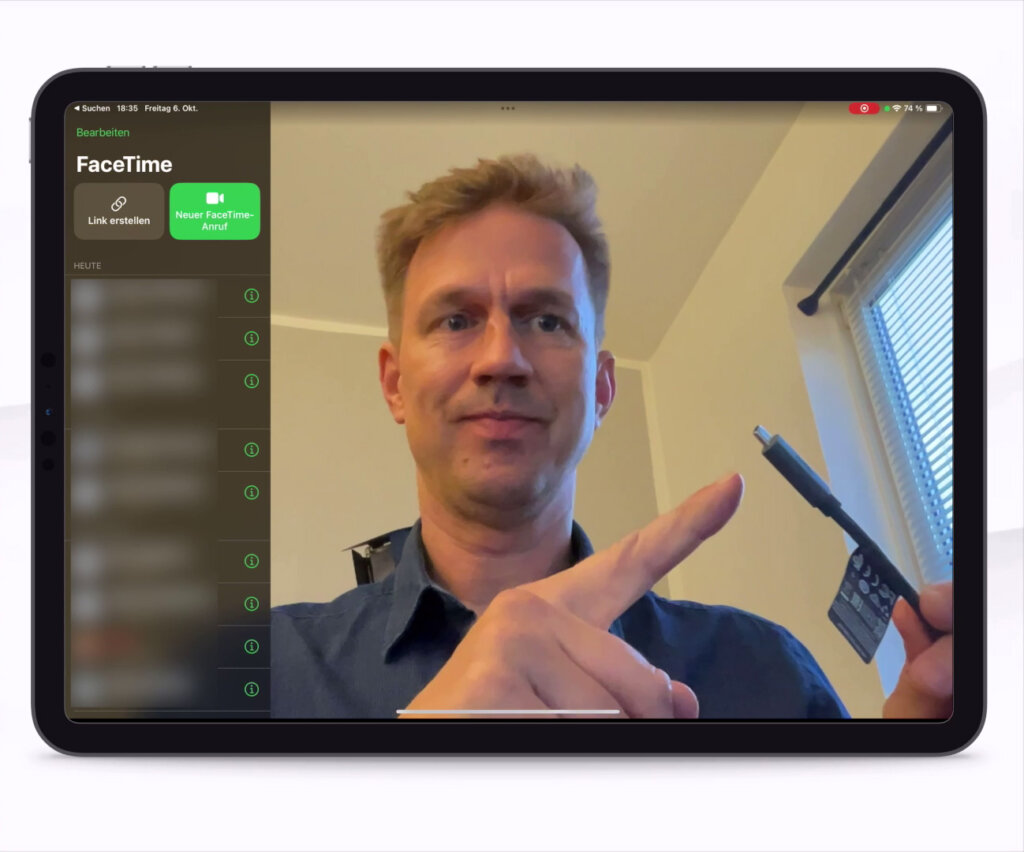
Das Kamerabild der eingebauten iPad-Kamera in FaceTime
Neu auf dem iPad ist auch, dass du nun einfach eine Webcam an das Gerät anschließen kannst und deren bessere Kamera für deine Facetime-Anrufe nutzen kannst. Ich habe es mit meiner Logitech StreamCam ausprobiert, diese also aus dem Computer aus- und in die USB-Buchse des iPads eingestöpselt und tatsächlich, das Bildsignal wechselt sofort auf die Webcam.
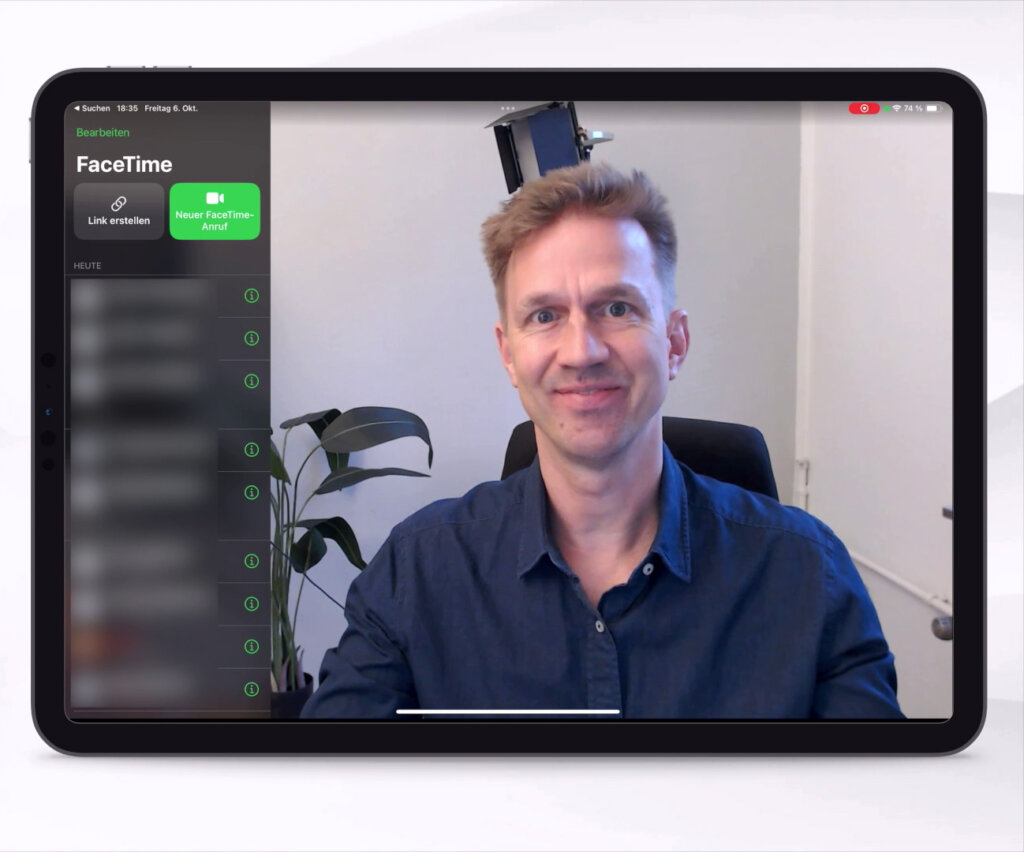
Das Kamerabild meiner Webcam nach dem Verbinden mit dem iPad – ein gewaltiger Unterschied
Zwei kleine Einschränkungen: Die Webcam lässt sich nur mit FaceTime nutzen, du kannst also nicht einfach die Kamera-App aufrufen und das Webcam-Signal dort auswählen. Zweitens kannst du leider auch nicht in FaceTime zwischen der iPad-Kamera und der Webcam hin- und herwechseln. Um die iPad-Kamera wieder zu aktivieren, musst du die Webcam also wieder vom iPad trennen.
12. Sticker aus Fotos und Live Fotos erstellen
Falls du schon immer Sticker deiner Hauskatze versenden wolltest, dann ist das mit iPadOS 17 jetzt wirklich einfach. Gehe in der Fotos-App auf ein Foto mit dem Motiv, das du zum Sticker machen möchtest, halte den Finger auf dem Motiv gedrückt, bis oben das Kontextmenü erscheint. Tippe hier auf Sticker hinzufügen.
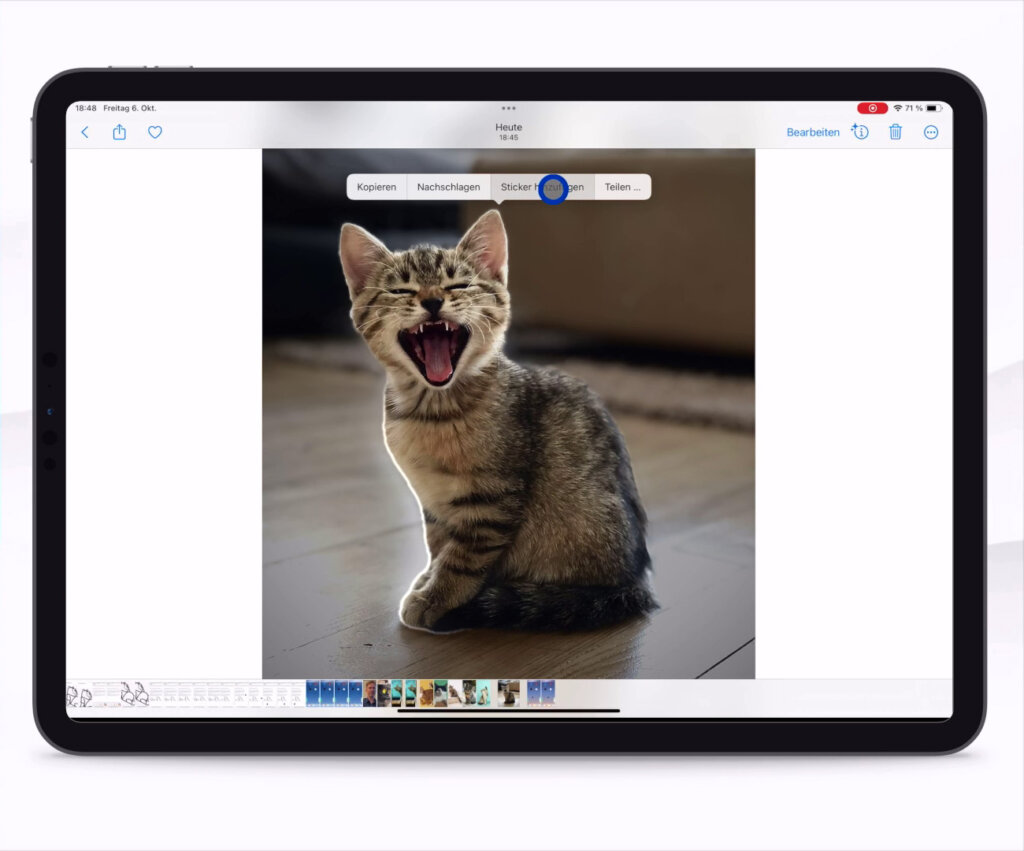
Das erkannte Motiv wird sofort deiner Sticker-Galerie hinzugefügt, du kannst nun auch noch einen Effekt darüber legen wie z.B. Comic oder besonders gut gefällt mir Kontur, das einen weißen Rand um den Sticker hinzufügt.

Nun steht dir der neue Sticker auf deinem iPad und iPhone zur Verfügung und du kannst ihn in iMessage, WhatsApp und vielen weiteren Chat-Apps oder sogar in der Notizen-App einsetzen.
Aus Live Fotos kannst du sogar animierte Sticker machen – dazu wählst du das Live Foto zuerst aus wie eben beschrieben, gehst dann auf “Effekt hinzufügen” und tippst oben links das Live Foto-Symbol. Damit kannst du deine Freunde und Familie eine Freunde bereiten – bei mir klappte das sehr gut.
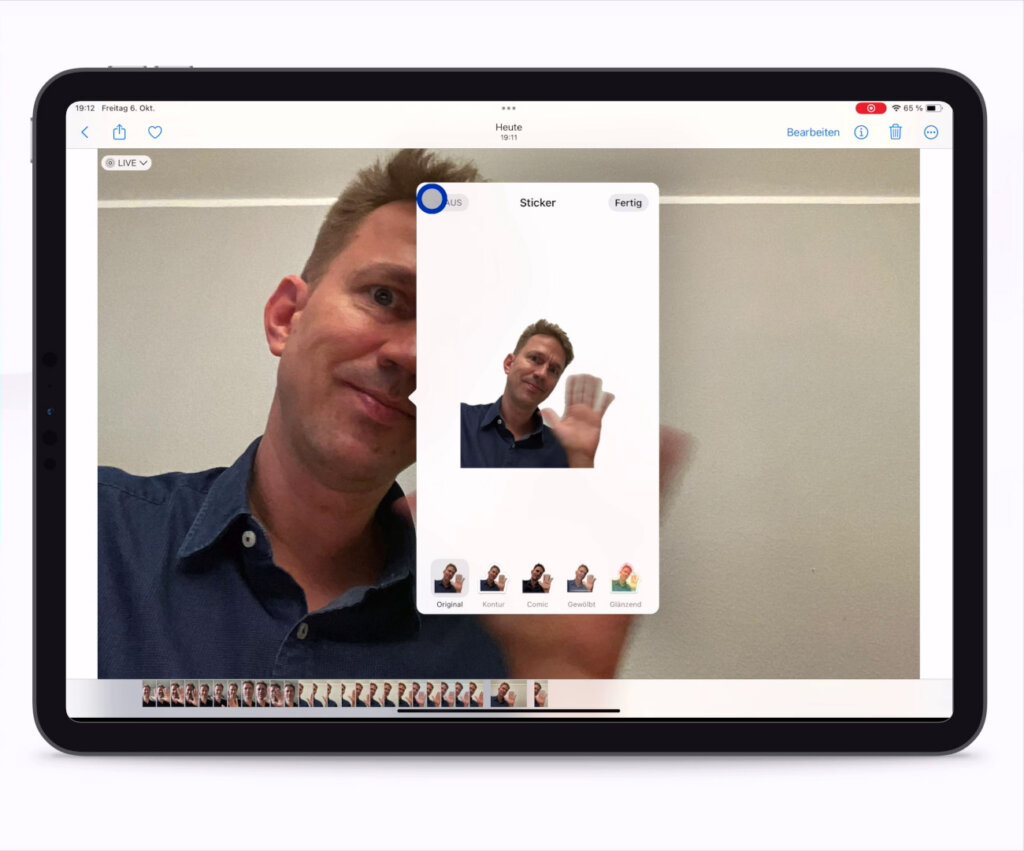
Um animierte Sticker aus Live Fotos zu erstellen, musst du auf das Live Foto-Symbol oben links klicken (siehe Mauszeiger im Bild)
Erstellte Sticker finden und löschen
Zum Teil etwas schwierig ist das Auffinden und Löschen bereits erstellter Sticker. In iMessage tippst du dazu auf das Plus-Symbol links neben dem Textfeld für deine Nachrichten und wählst Sticker aus dem Menü aus.
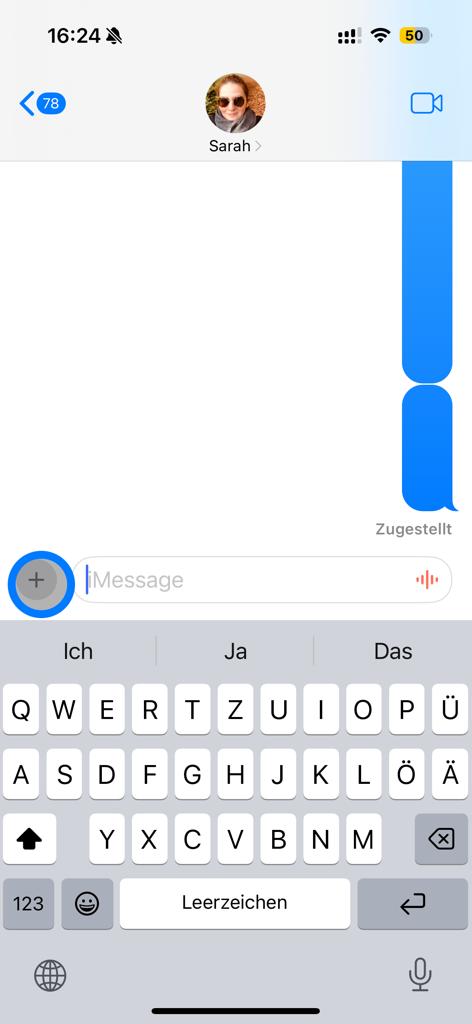
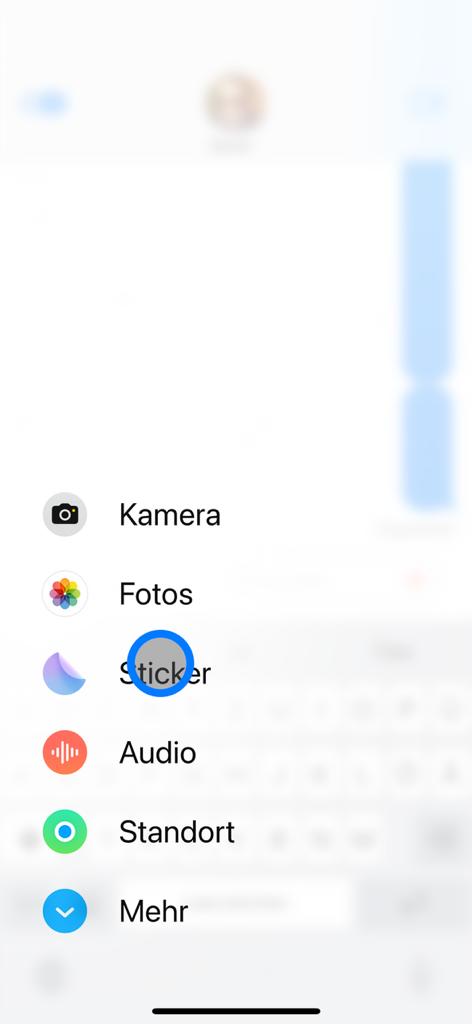
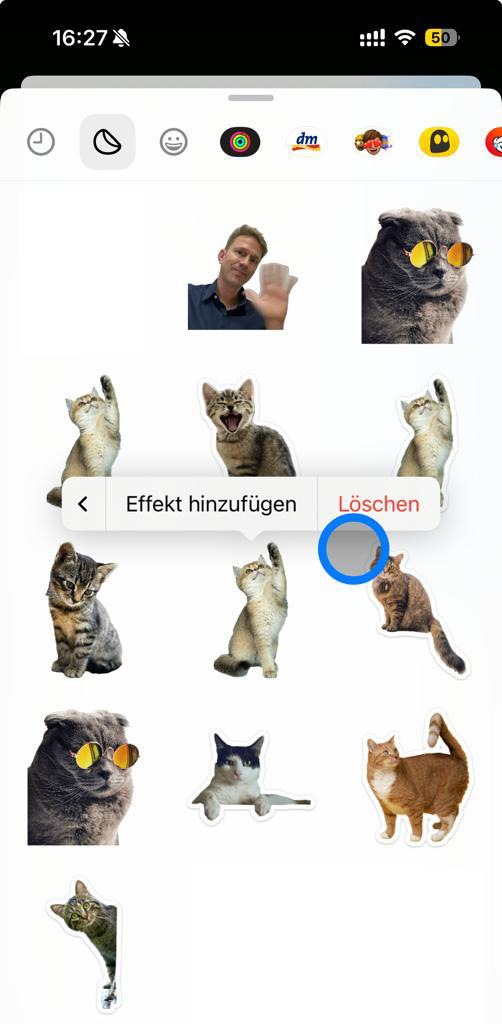
Nun sollten dir alle Sticker angezeigt werden. Halte den Finger lange auf einem Sticker gedrückt, bis wieder das Kontextmenü erscheint. Tippe auf den Pfeil nach rechts und es erscheint die Option zum Löschen des Stickers.
In WhatsApp hingegen musst du auf die Emoji-Taste links neben der Leertaste tippen, dann unter oft benutzt das mondförmige Symbol für Sticker. Dies bringt dich zum selben Menü wie unter iMessage.
13. Neue Sperrbildschirme für das iPad
Zu Beginn erwähnte ich es: viele “neue” Funktionen in iPadOS 17 gab es letztes Jahr bereits für das iPhone – dazu zählen auch die Sperrbildschirme, die du nun für dein iPad nutzen kannst. Und auch die Einrichtung funktioniert genauso: Halte den Finger lange auf dem Sperrbildschirm gedrückt und wähle das Plus-Symbol unten rechts für einen neuen Sperrbildschirm. Du kannst zwischen einer Vielzahl von Optionen wählen. Zu den Sperrbildschirmen habe ich letztes Jahr ein eigenes Video gemacht und es gilt genauso für das iPad.
Zwei Funktionen sind jedoch neu: Es werden nun auch Live Fotos für Sperrbildschirme unterstützt – offenbar wird zwar nicht jedes Live Foto akzeptiert, vor allem ältere nicht, aber bei meinem Test funktionierte es sofort. Nun kannst du dich beim Einschalten des Bildschirms z.B. immer von deinem Liebsten begrüßen lassen.
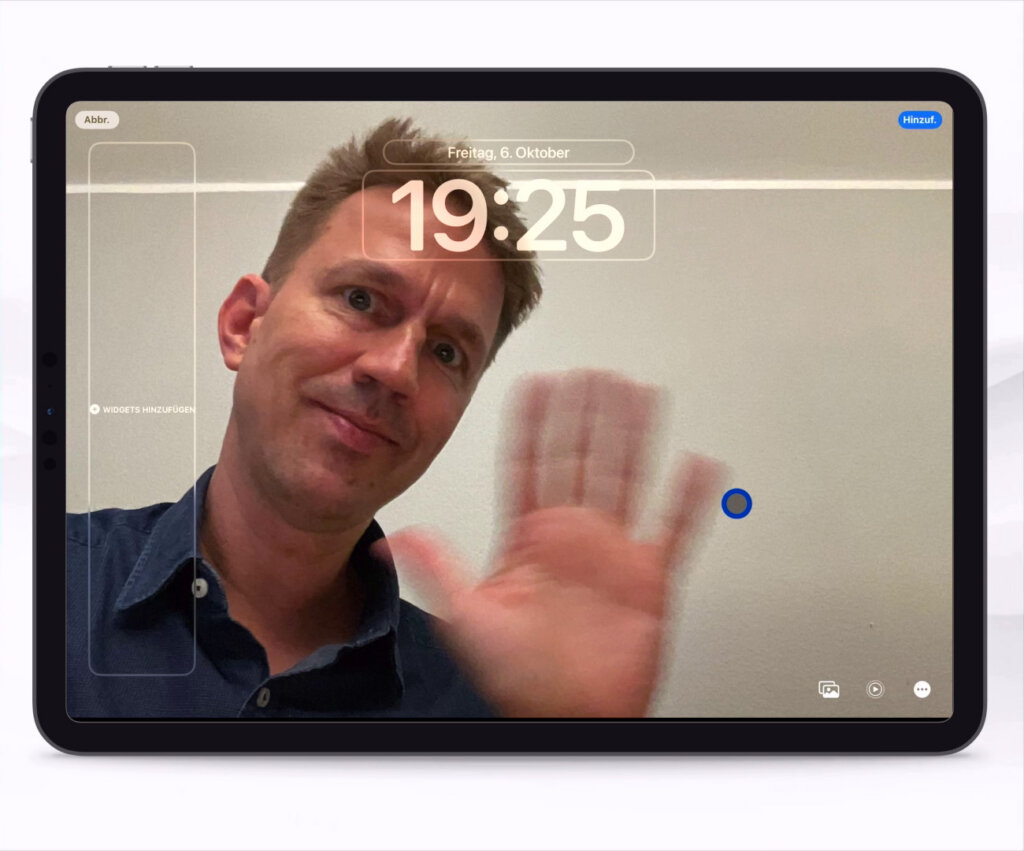
Ein Live Foto von mir als animierter Sperrbildschirm
Die zweite zusätzliche Funktion betrifft die Darstellung von Sperrbildschirm-Widgets. Während im Hochformat alles exakt so ist wie auf dem iPhone – du hast also Platz für vier der kleinen quadratischen Widgets oder für zwei von den längeren – kannst du im Querformat auch größere Widgets wählen, die am linken Rand mehr Informationen darstellen können. Bis zu fünf dieser großen Widgets passen auf deinen iPad-Bildschirm, du kannst sie aber auch mit den schmaleren Widgets kombinieren.
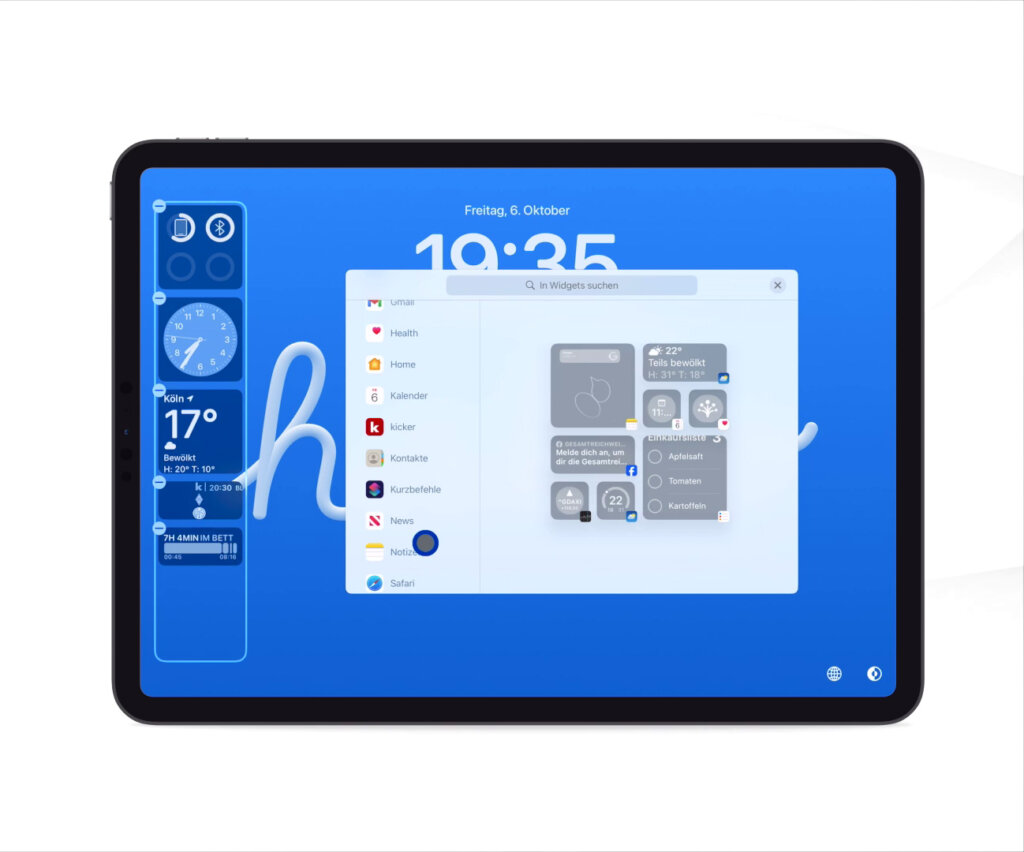
Mehr Möglichkeiten bei den Sperrbildschirm-Widgets in der horizontalen Darstellung
Top oder Flop – Was sagst du zu iPadOS 17? Schreib es mir in die Kommentare.
Auch interessant: iOS 17: Diese 10 Funktionen solltest du kennen