
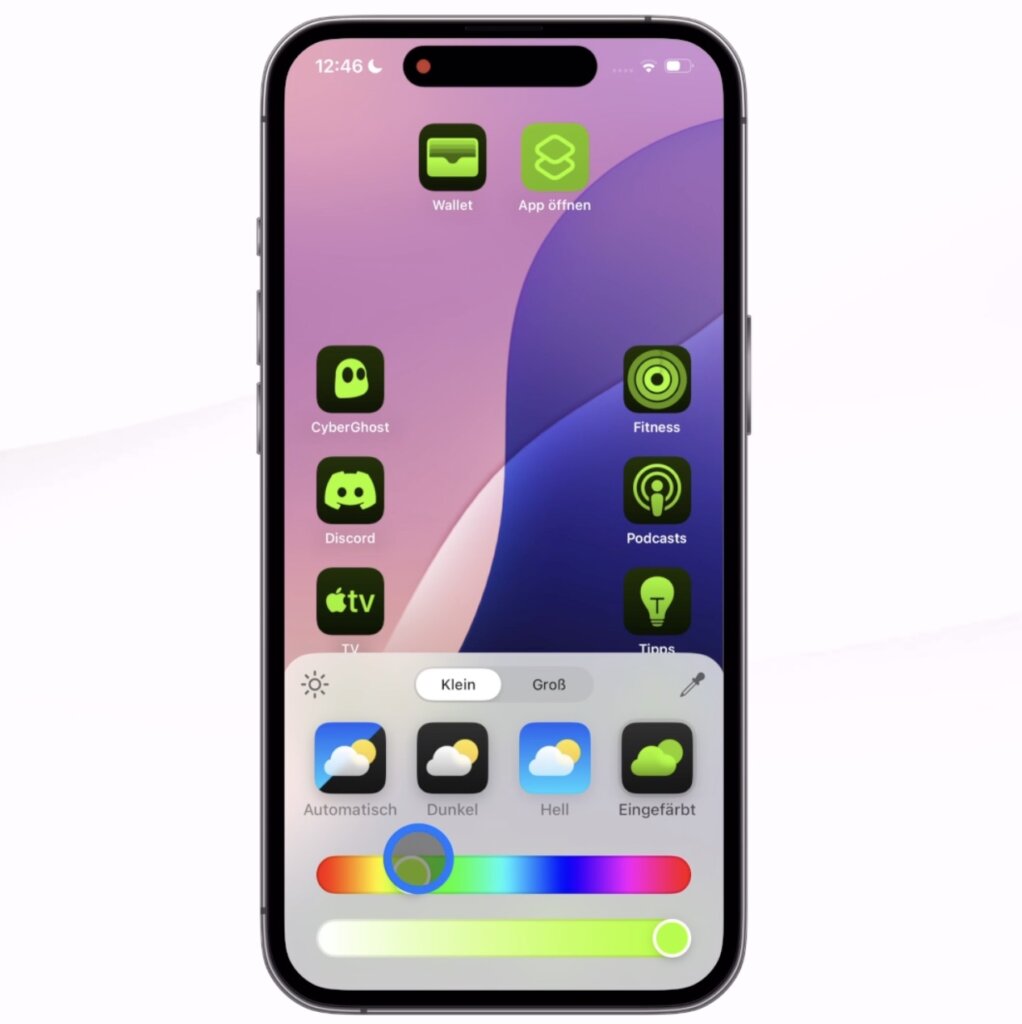
Seit etwa 2 Wochen ist die erste Entwickler-Betaversion von iOS 18 für das iPhone erschienen. Neben den großen neuen Funktionen wie Farbanpassungen:
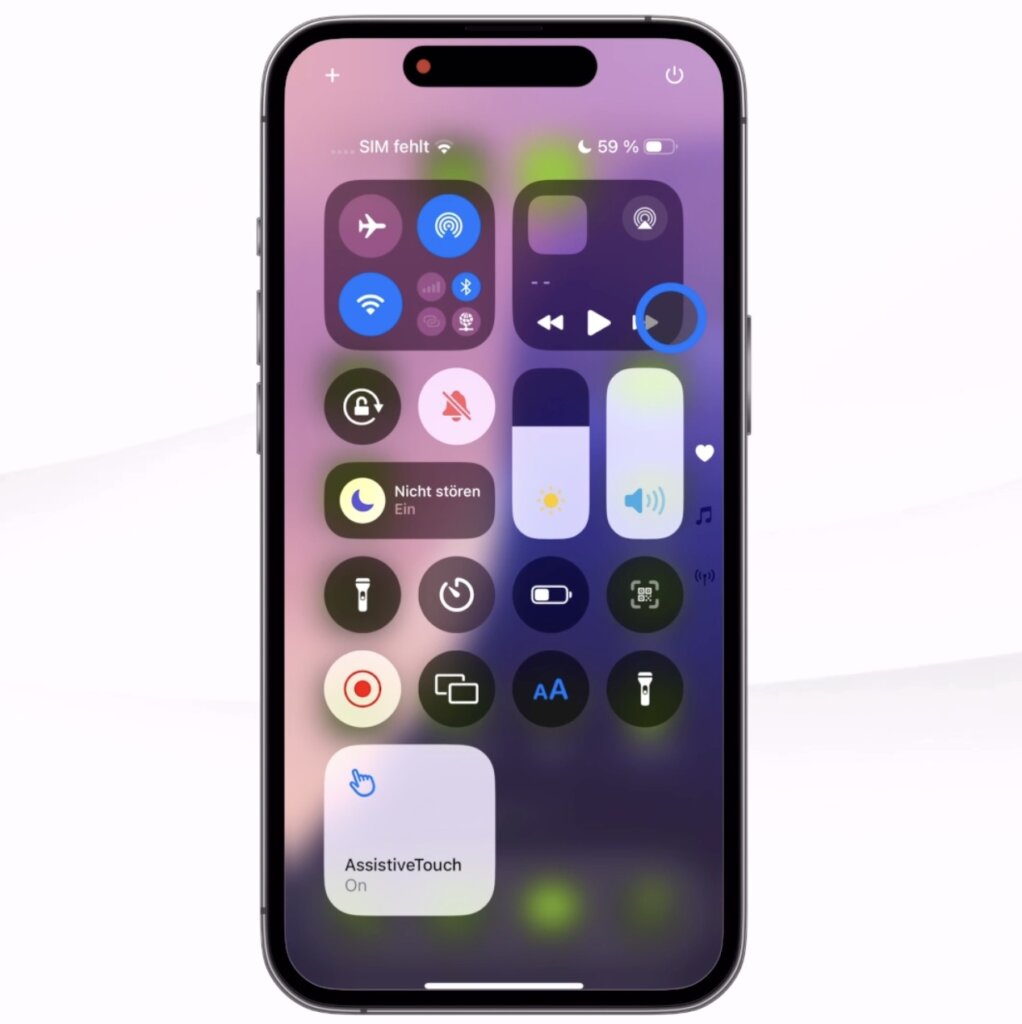
oder dem neuen Kontrollzentrum, über das Apple bei der WWDC Keynote auch ausführlich gesprochen hat,
gibt es auch andere neue iOS 18 Funktionen, die bisher weniger im Rampenlicht standen, die aber auch sehr spannend sind. In diesem Beitrag stelle ich dir 10 kommende iPhone-Features vor, von denen du vielleicht noch nicht gehört hast.
Zehn weitere Handgriffe für den Alltag, ebenfalls neu in iOS 18, findest du unter 10 iPhone Geheimtipps.
Dies ist das Begleit-Skript zu diesem Video
Da es nach meinem ersten iOS 18-Video Rückfragen gab: ich habe die Entwickler-Betaversion auf meinem iPhone 15 Pro installiert, auf dem ich dir die neuen Funktionen zeige.
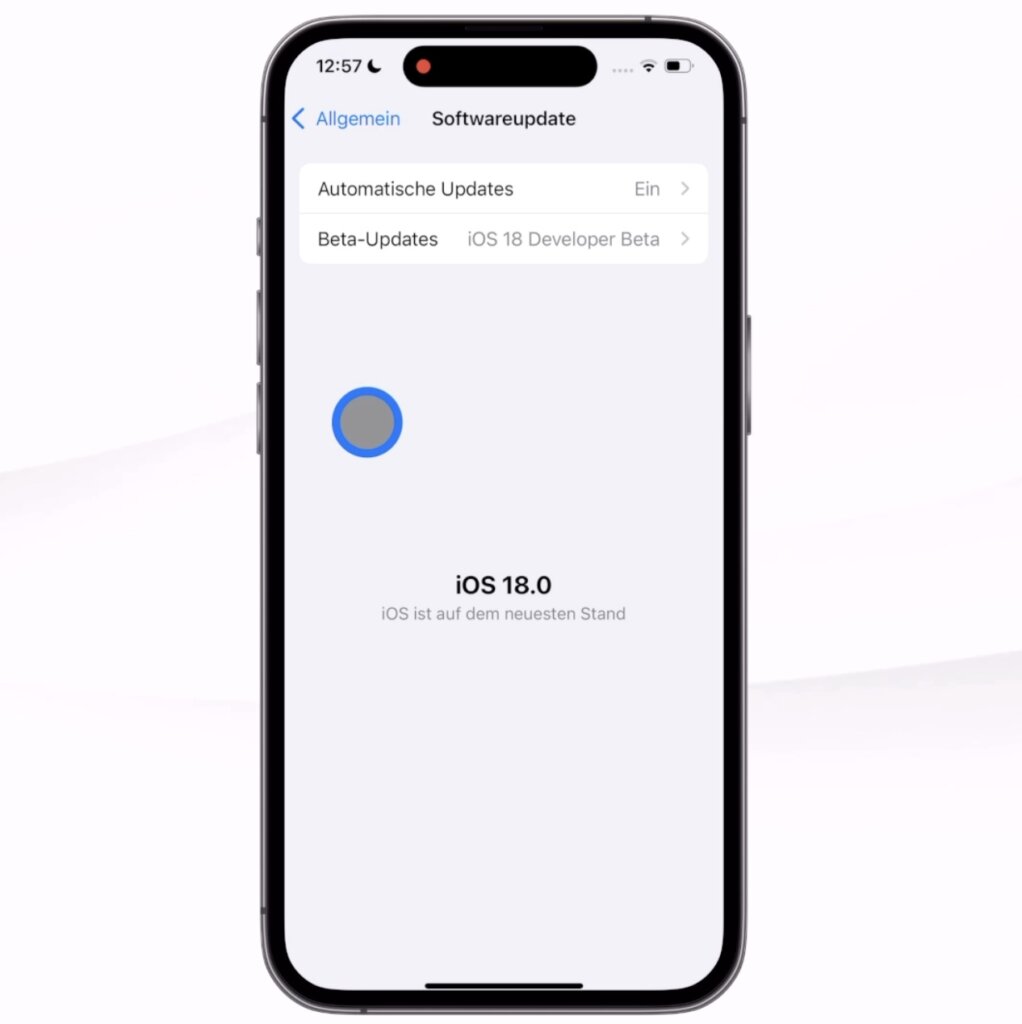
Ich empfehle ausdrücklich nicht, diese Version auf deinem hauptsächlich genutzten iPhone zu installieren – ich habe mir zu diesem Zweck auch extra ein Zweit-iPhone und einen zweites Apple ID-Konto zugelegt – denn es kann bei einer Entwicklerbeta nicht nur zu Funktionsfehlern kommen, sondern auch zu Sicherheitslücken. Falls du ein Zweitgerät hast, auf dem du diese iOS 18-Version installieren willst, findest du unter https://developer.apple.com/ios/ alle Infos dazu, allerdings auf Englisch.
Hinweis: Da es sich um eine Entwicklerversion handelt, können sich die hier beschriebenen Funktionen in ihrer konkreten Ausgestaltung noch ändern.
1. Geräuschbezogene Aktionen
Das dazu, nun fangen wir an mit einem wirklich ungewöhnlichen neuen Bedienungshilfen-Feature an: Geräuschbezogene Aktionen.
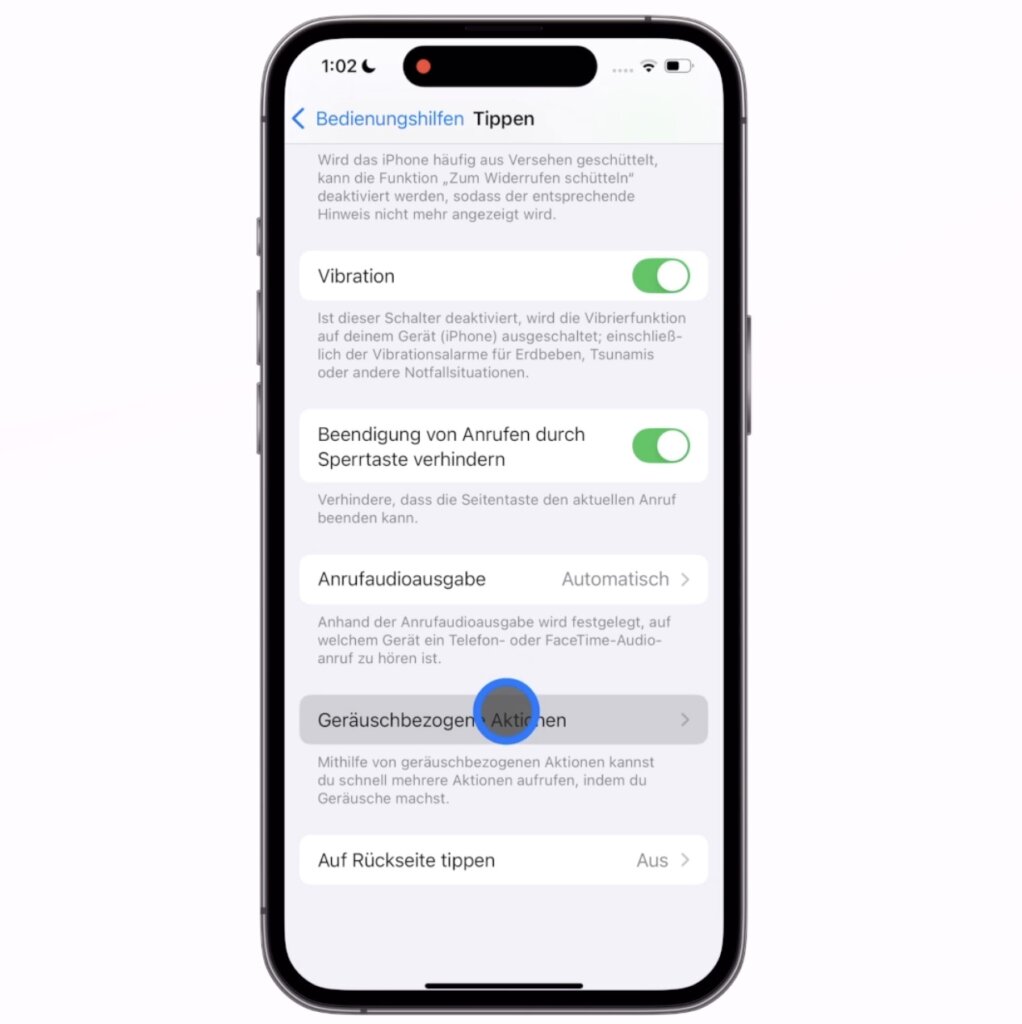
Damit kannst du durch vorgegebene Laute mit dem Mund Aktionen auf deinem iPhone auslösen, zum Beispiel durch Zunge schnalzen.
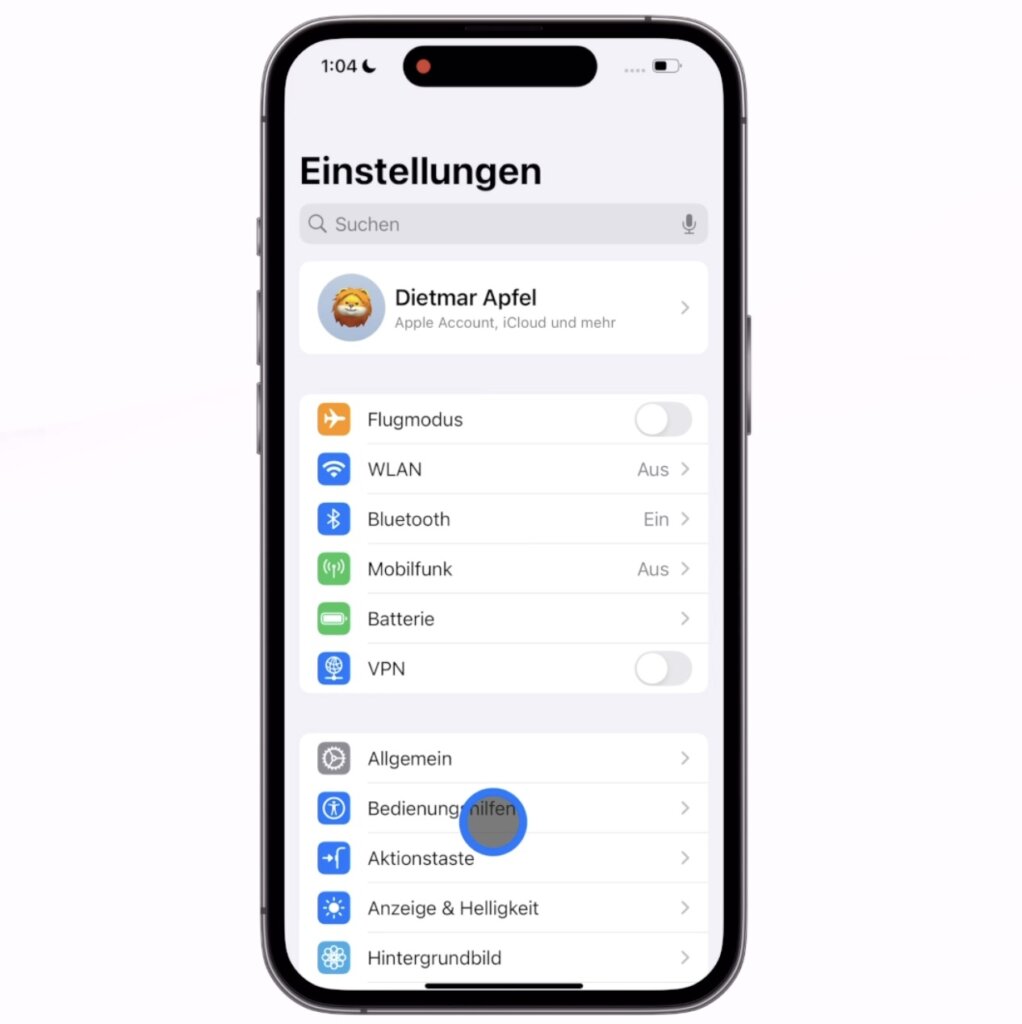
Um die geräuschbezogenen Aktionen einzurichten, gehe in die Einstellungen, dann auf Bedienungshilfen,
dann auf Tippen (auch wenn das mit Tippen eigentlich nichts zu tun hat).
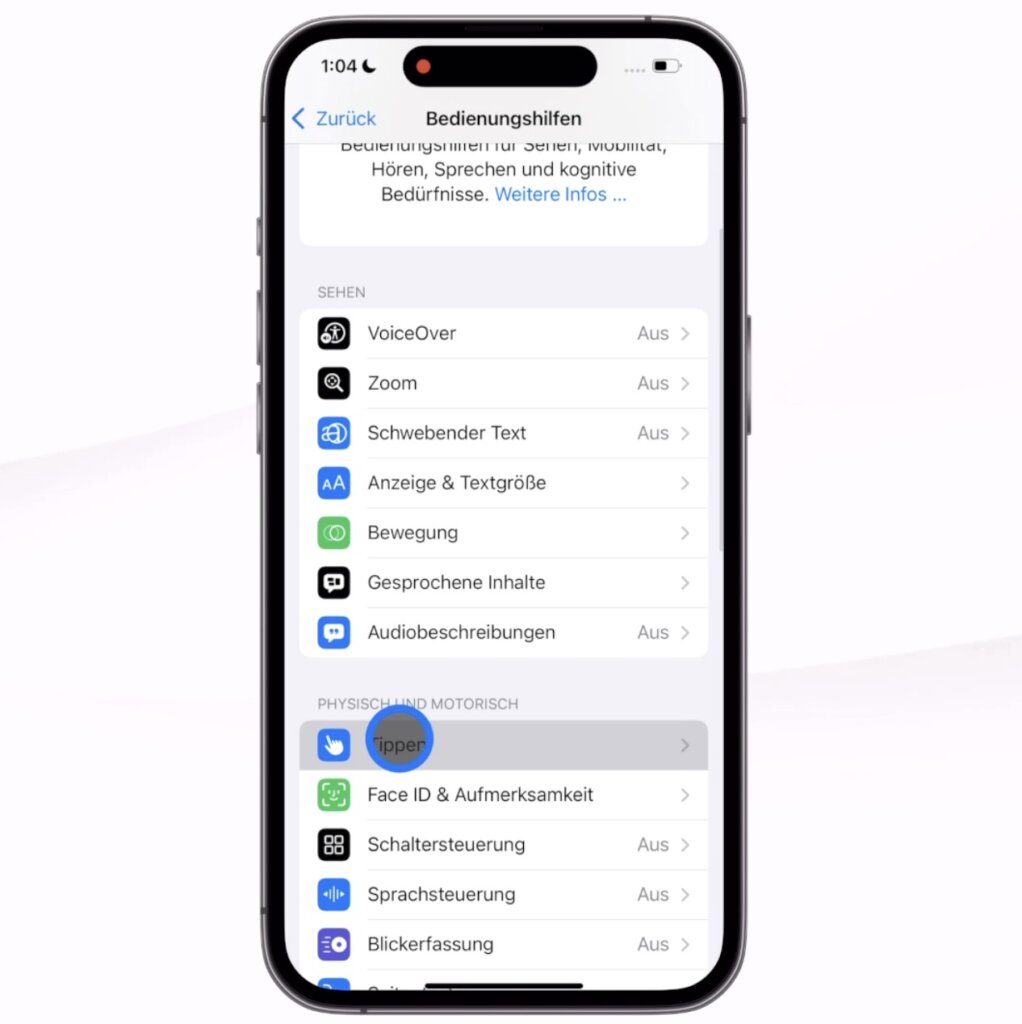
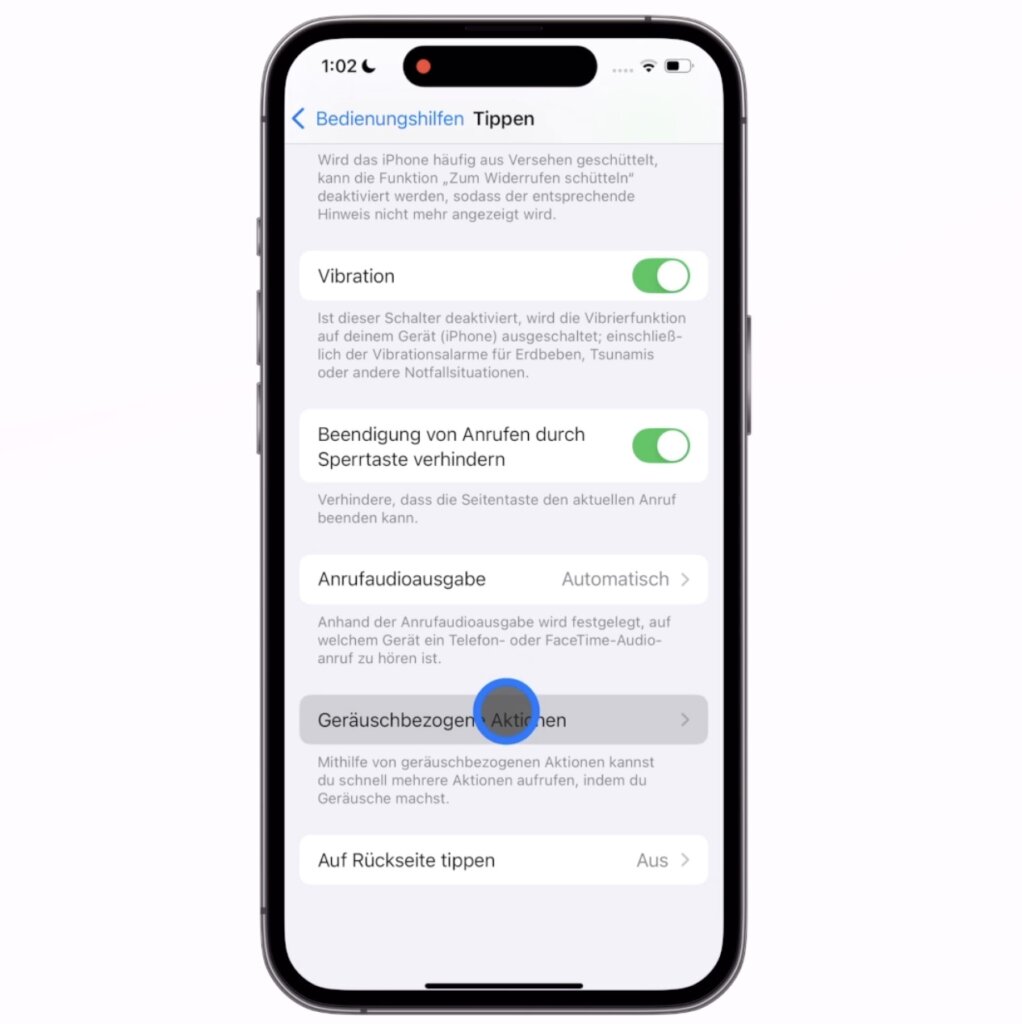
Hier findest du ganz unten die Option Geräuschbezogene Aktionen.
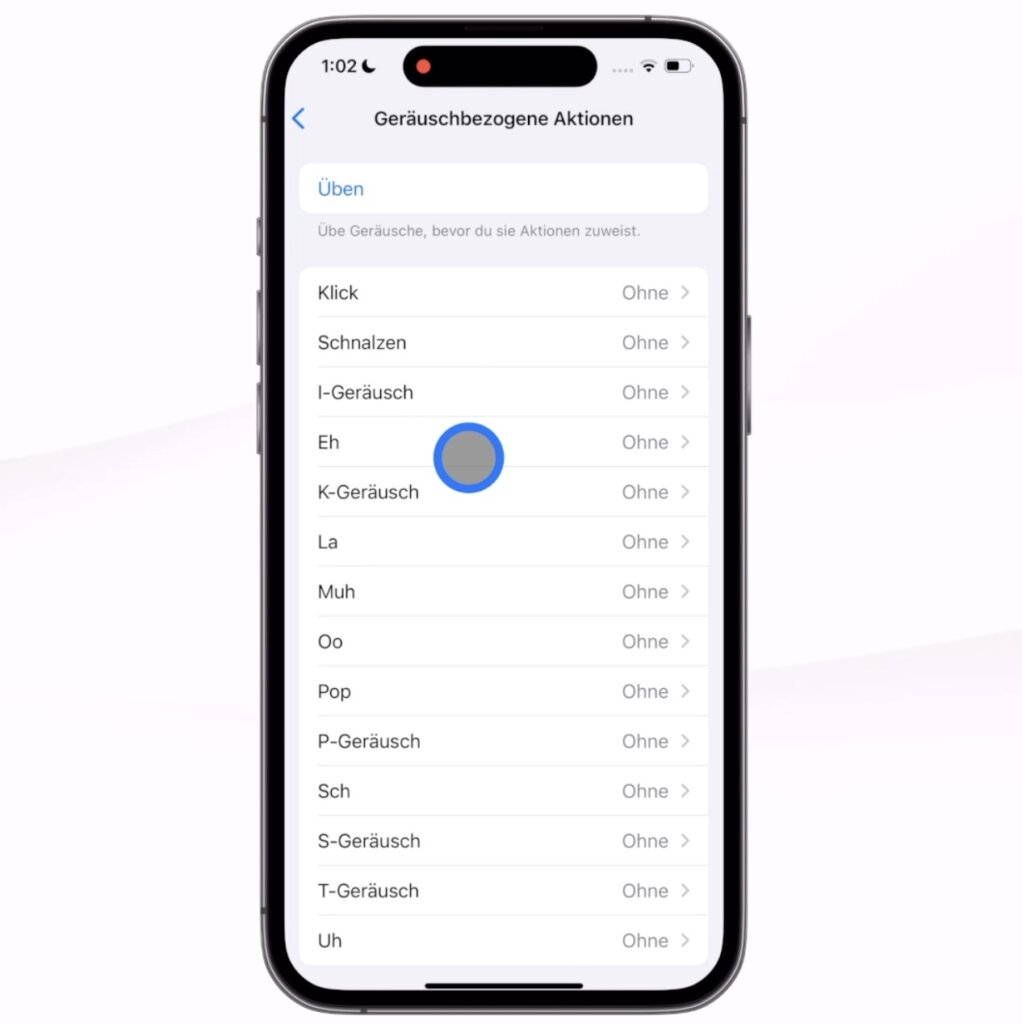
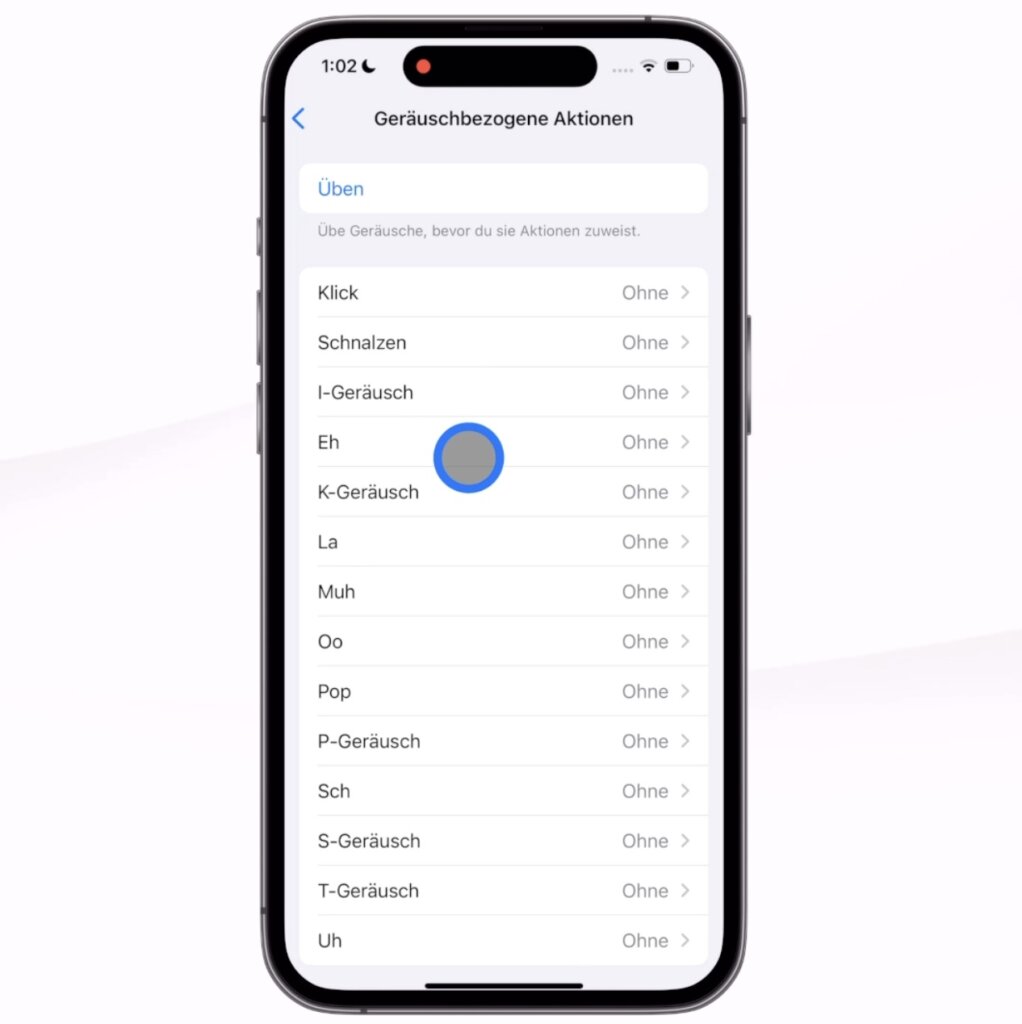
Zunächst empfehle ich dir, die vom iPhone vorgegebenen Laute zu üben, denn einige sind eher für Nutzer aus dem englischen Sprachraum vorgesehen.
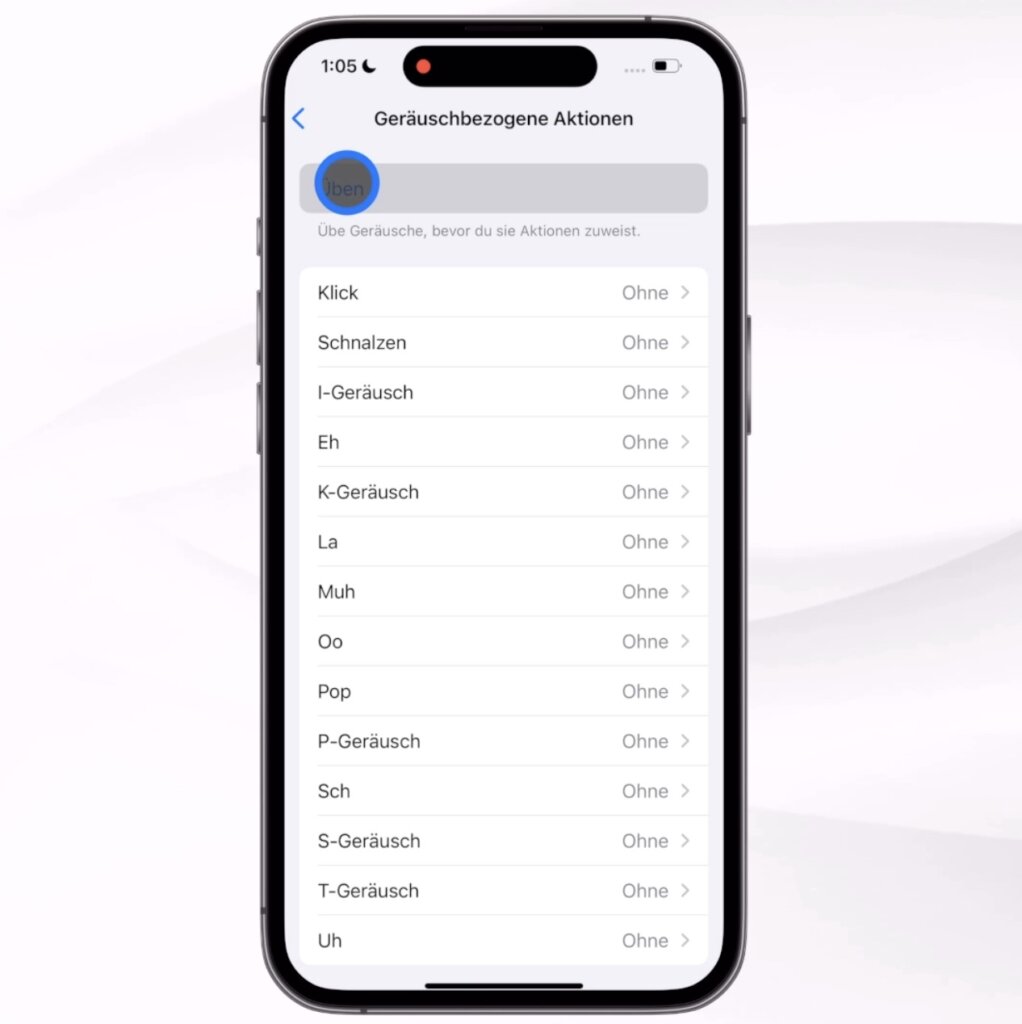
Das iPhone gibt dir mit einem Häkchen die Rückmeldung, dass es das erwartete Geräusch wahrgenommen hat, zum Beispiel ein „Sch“.
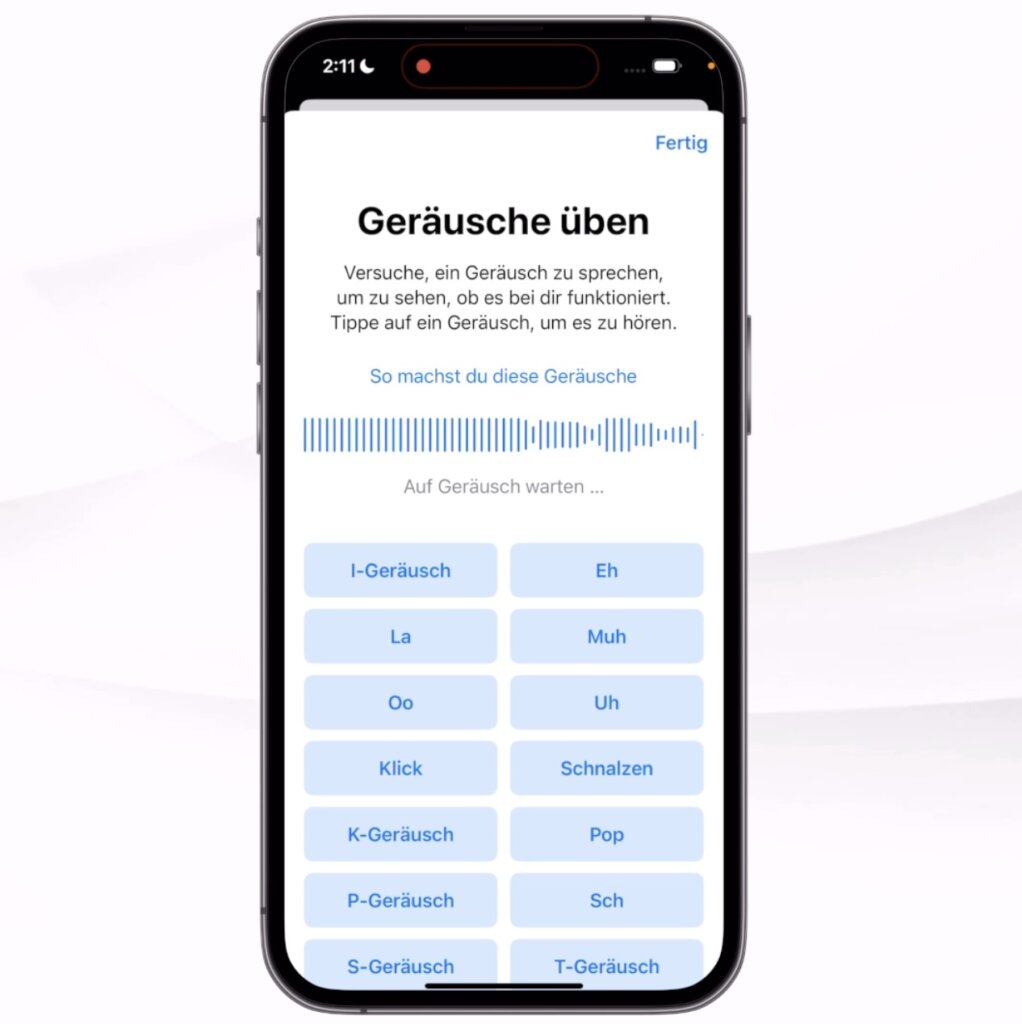
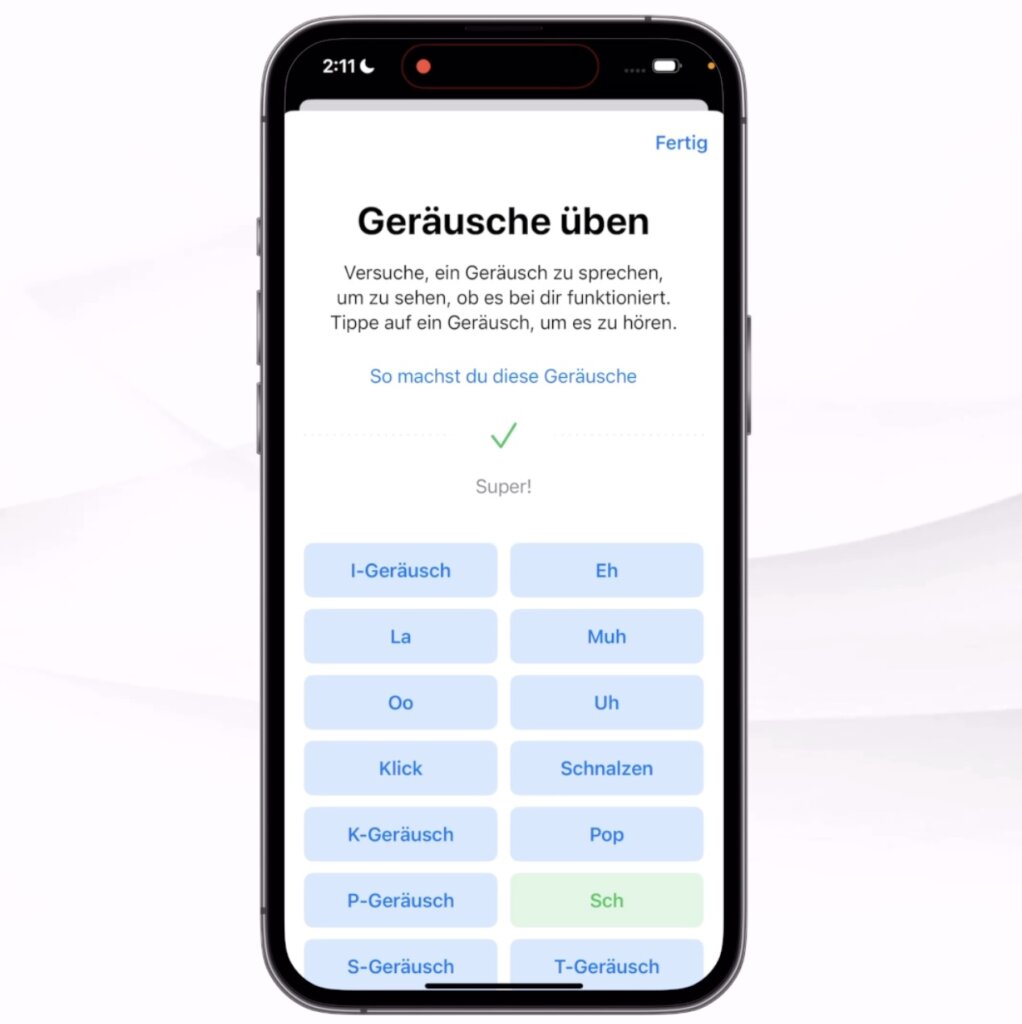
Nach deiner Übungsrunde ordnest du jedem Geräusch eine Aktion zu, wie z.B. den Home-Bildschirm öffnen, App-Umschalter öffnen, Kamera öffnen usw.
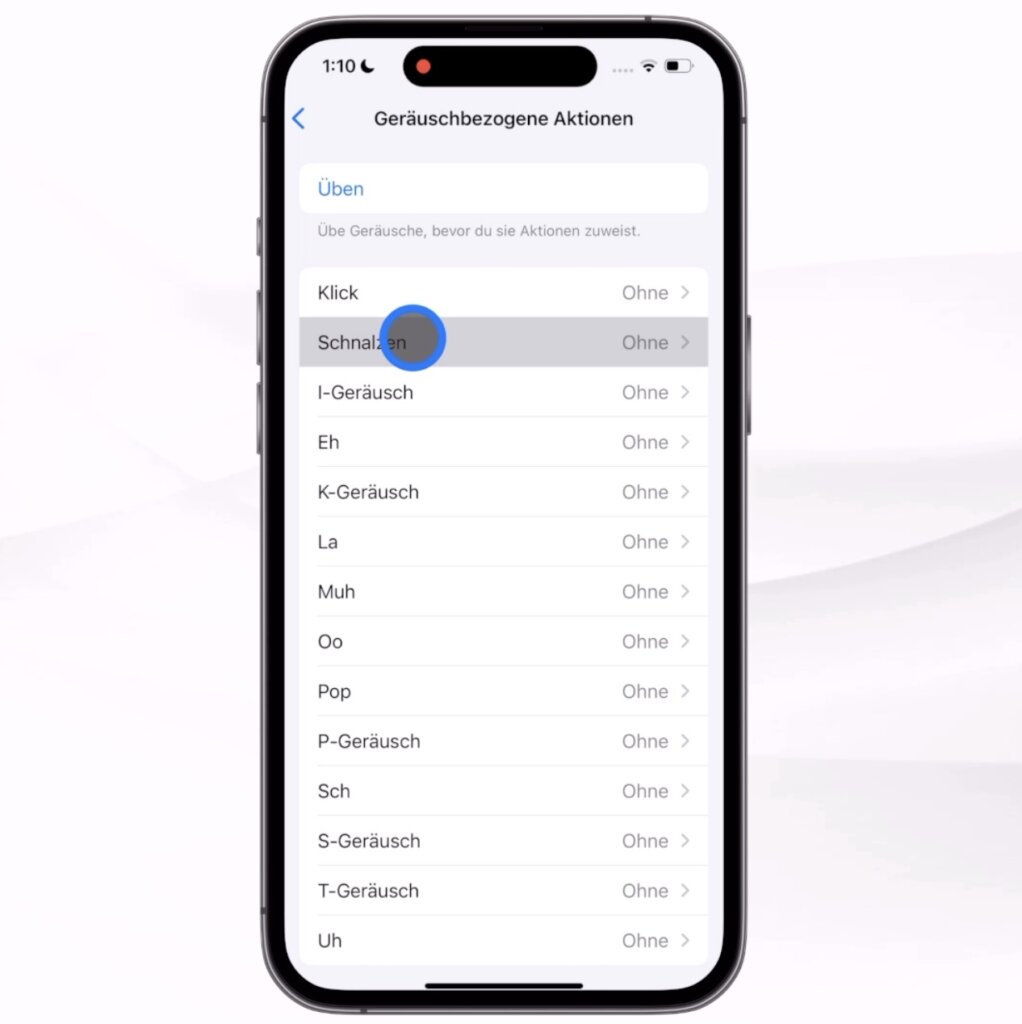
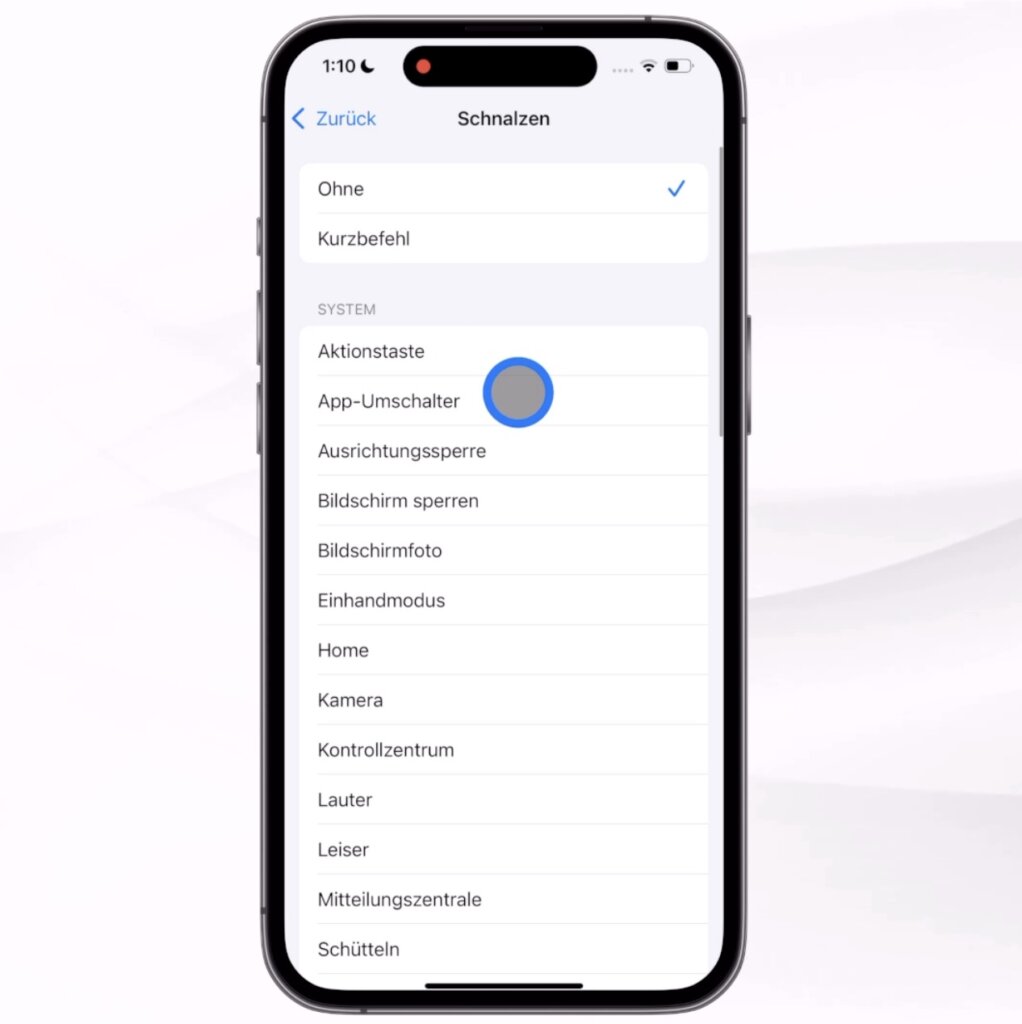
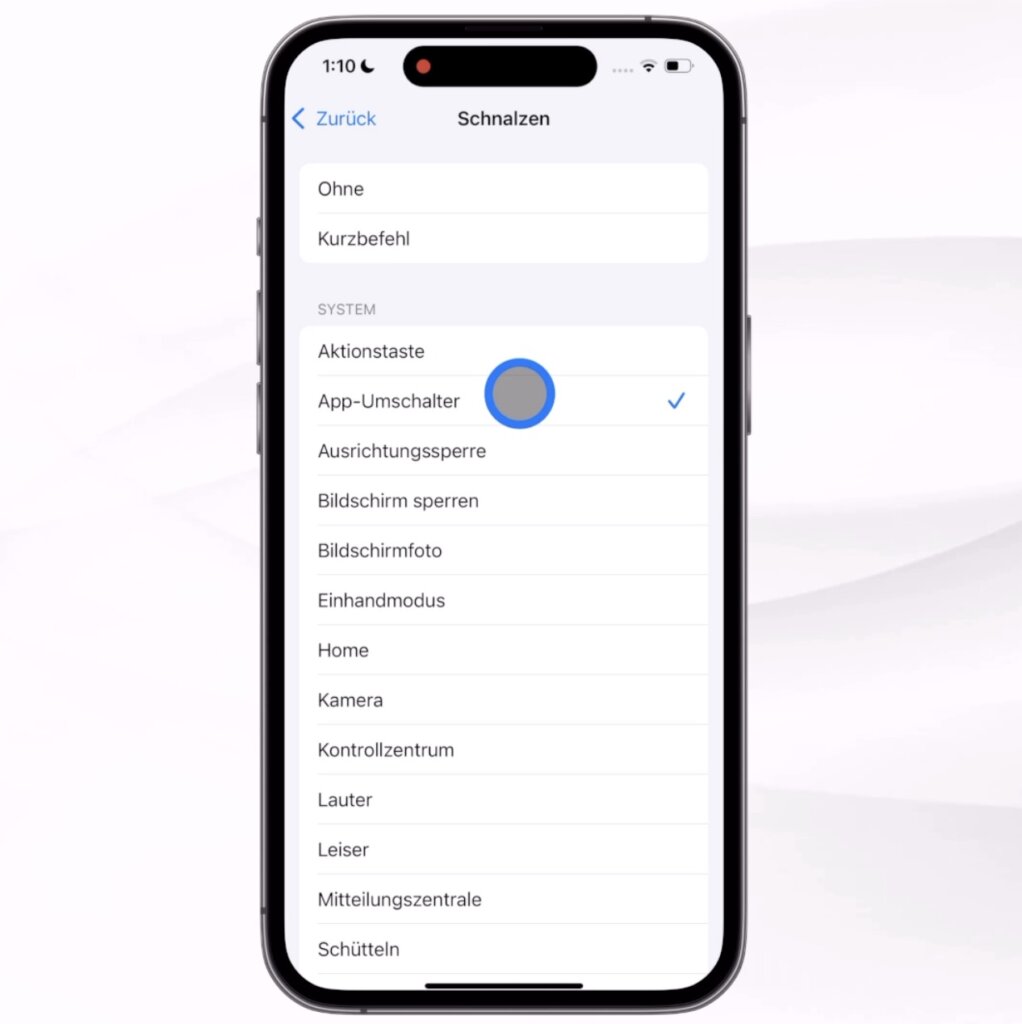
Wenn du dann später die entsprechenden Geräusche machst, führt das iPhone die Aktionen aus.
Zugegeben, es ist etwas skurril, aber für manche Menschen ist es sicher eine große Hilfe, das iPhone eben gerade ohne Tippen steuern zu können. Andererseits macht man diese Geräusche eben auch im Alltag und so musste ich feststellen, dass mein iPhone häufiger unbeabsichtigt die Kamera-App öffnete, weil es ein Zungeschnalzen erkannte.
2. Verbesserter Video-Player in Fotos
Als nächstes schauen wir uns eine spezielle Verbesserung in der Fotos-App an
und zwar beim Abspielen von Videos.
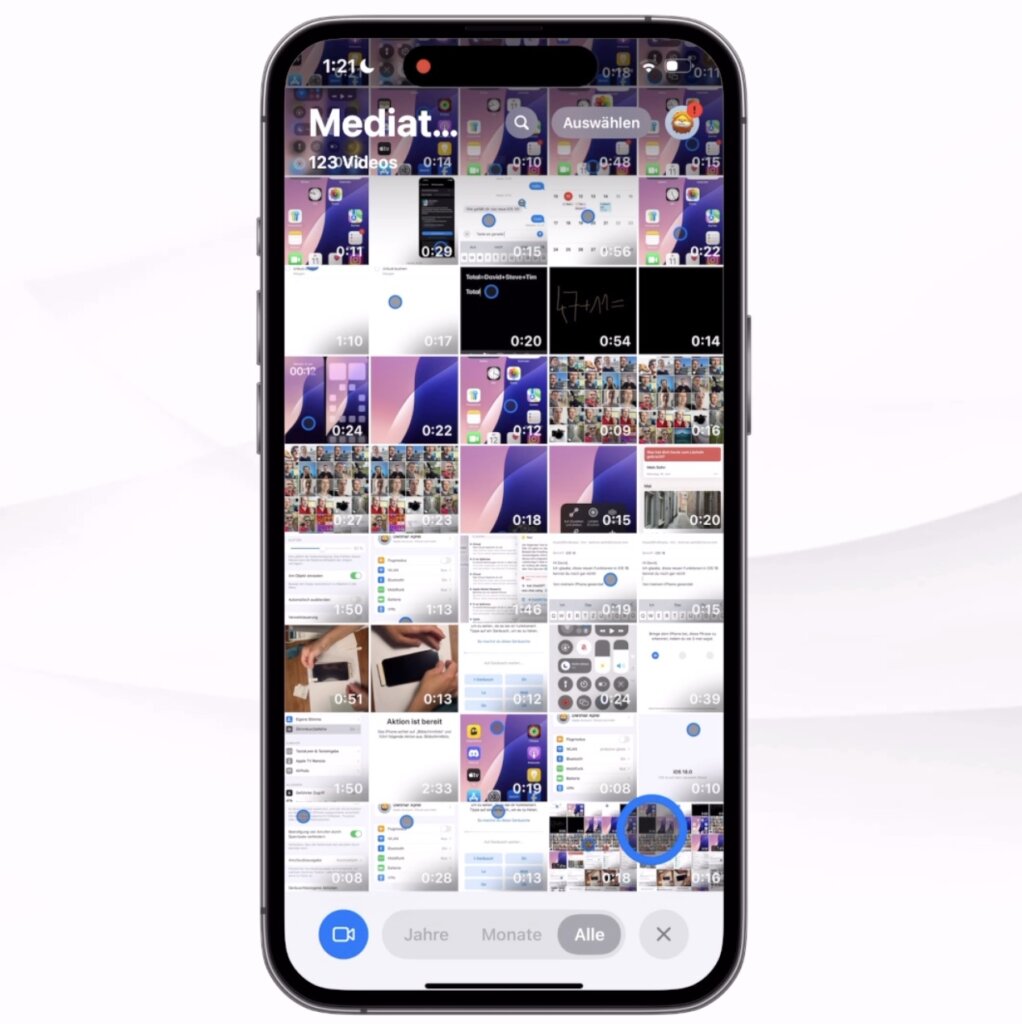
Ich mache für meine Videos viele Bildschirmaufnahmen und freue mich sehr, dass sich Apple von dem bisherigen fummeligen Abspielmechanismus verabschieden wird. Endlich lässt sich über einen Regler präzise vor und zurück spulen, um die Stelle zu finden, die man sucht.
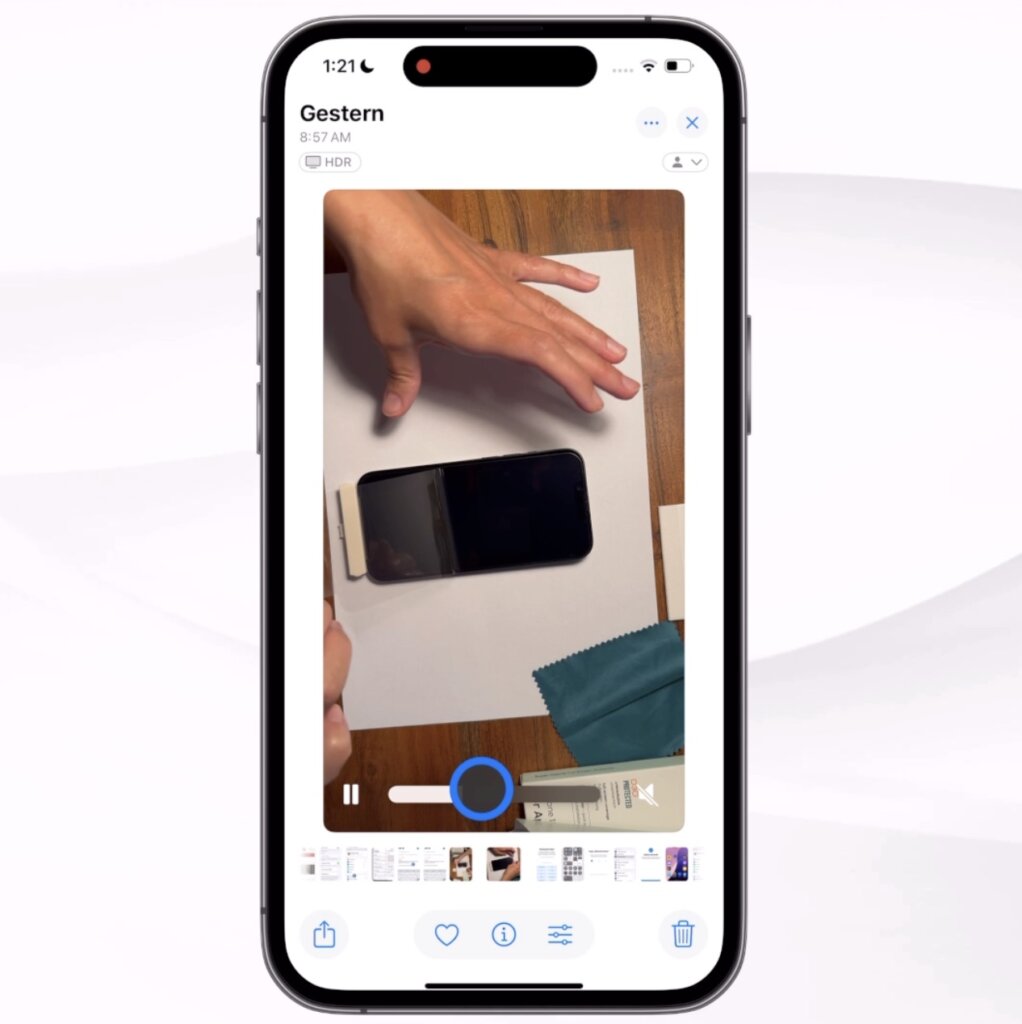
Außerdem laufen Videos jetzt in einer Endlosschleife, statt nach einmal Abspielen zu stoppen. Man muss also nicht jedes Mal wieder zurück zur Medien-Übersicht und nochmal auf das Video tippen, um es erneut zu starten. Eine kleine Änderung, die aber den Bedienungskomfort enorm verbessert.
3. Individualisierbare Aktionstaste
Ein Highlight speziell für das iPhone 15 Pro und Pro Max ist eine neue Belegungsoption für die Aktionstaste. Denn hier stehen dir jetzt noch viel mehr Möglichkeiten offen, ohne dass du dafür extra Kurzbefehle erstellen musst.
Öffne einfach die Einstellungen und tippe auf Aktionstaste.
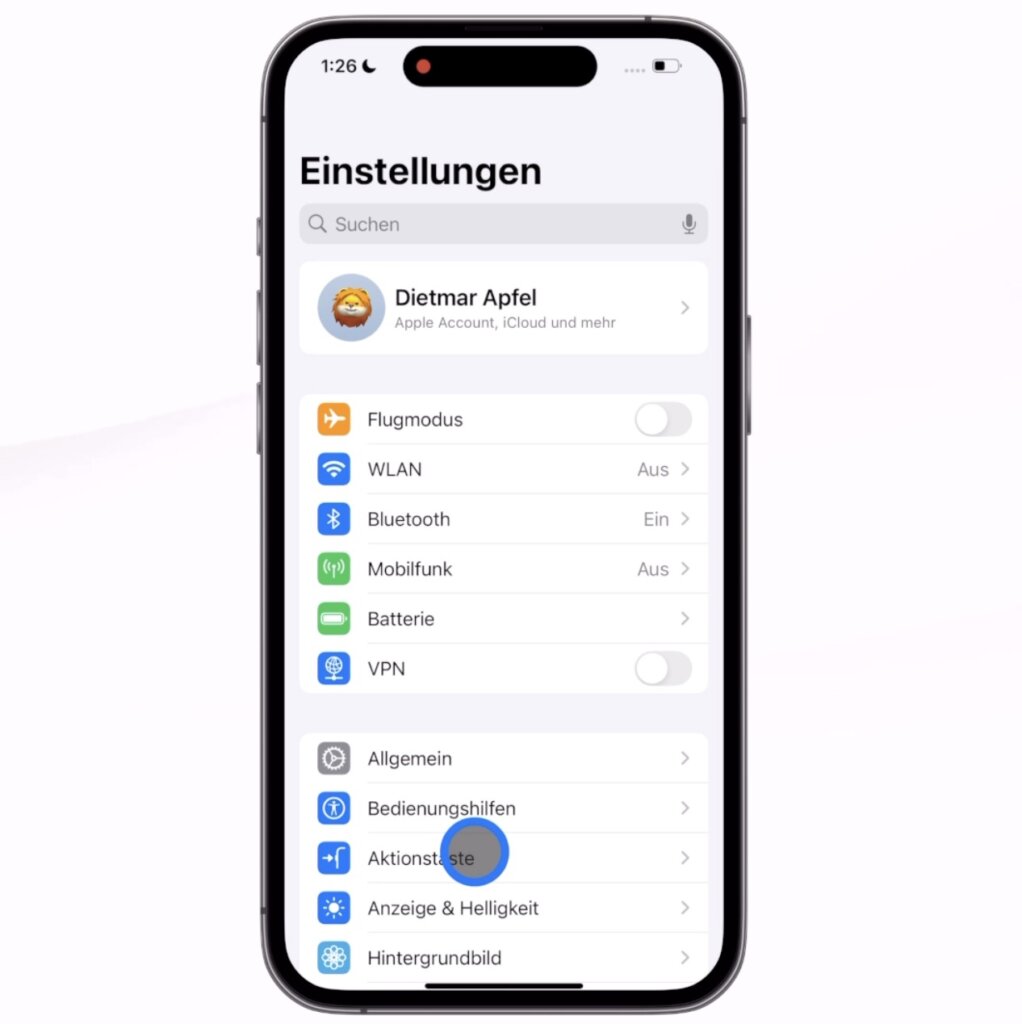
Gehe nun zu Steuerung.
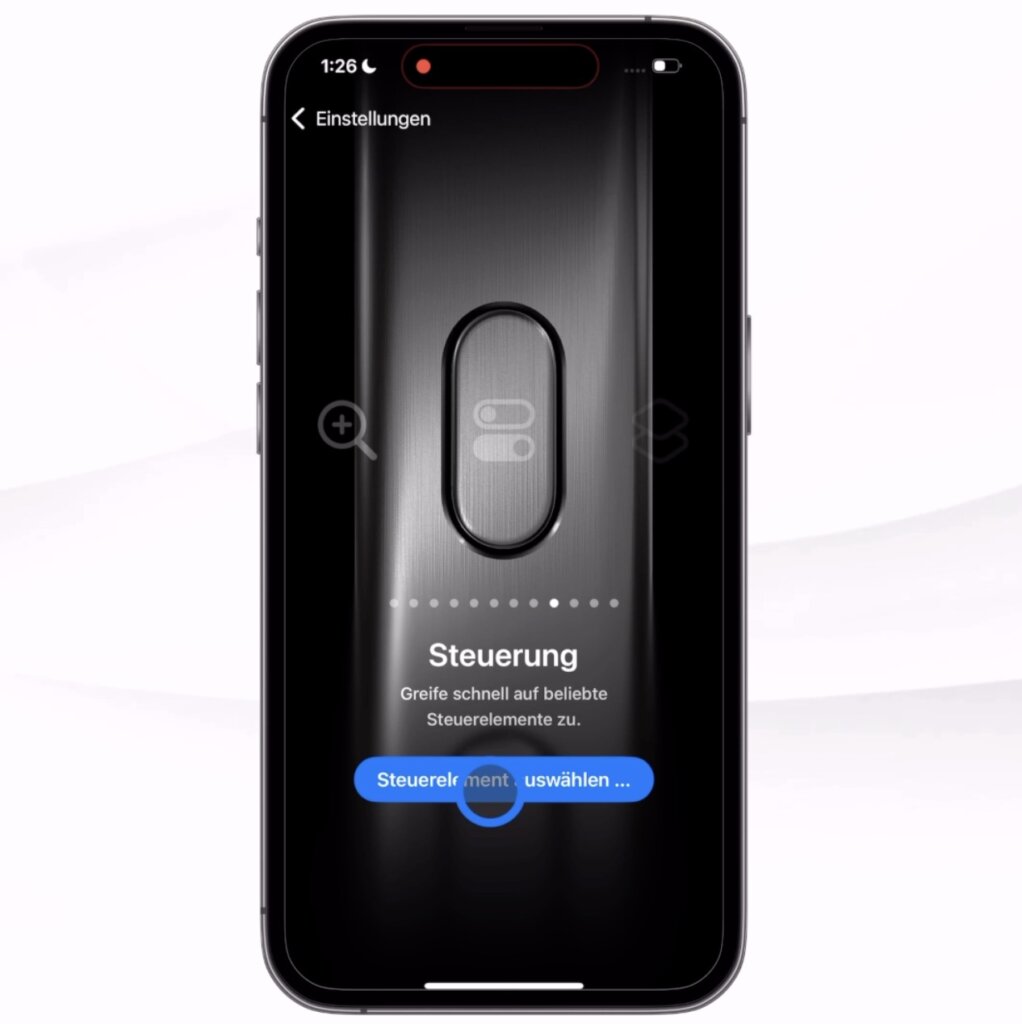
Hier bekommst du eine lange Liste mit Aktionen aus dem neuen Kontrollzentrum zur Auswahl.
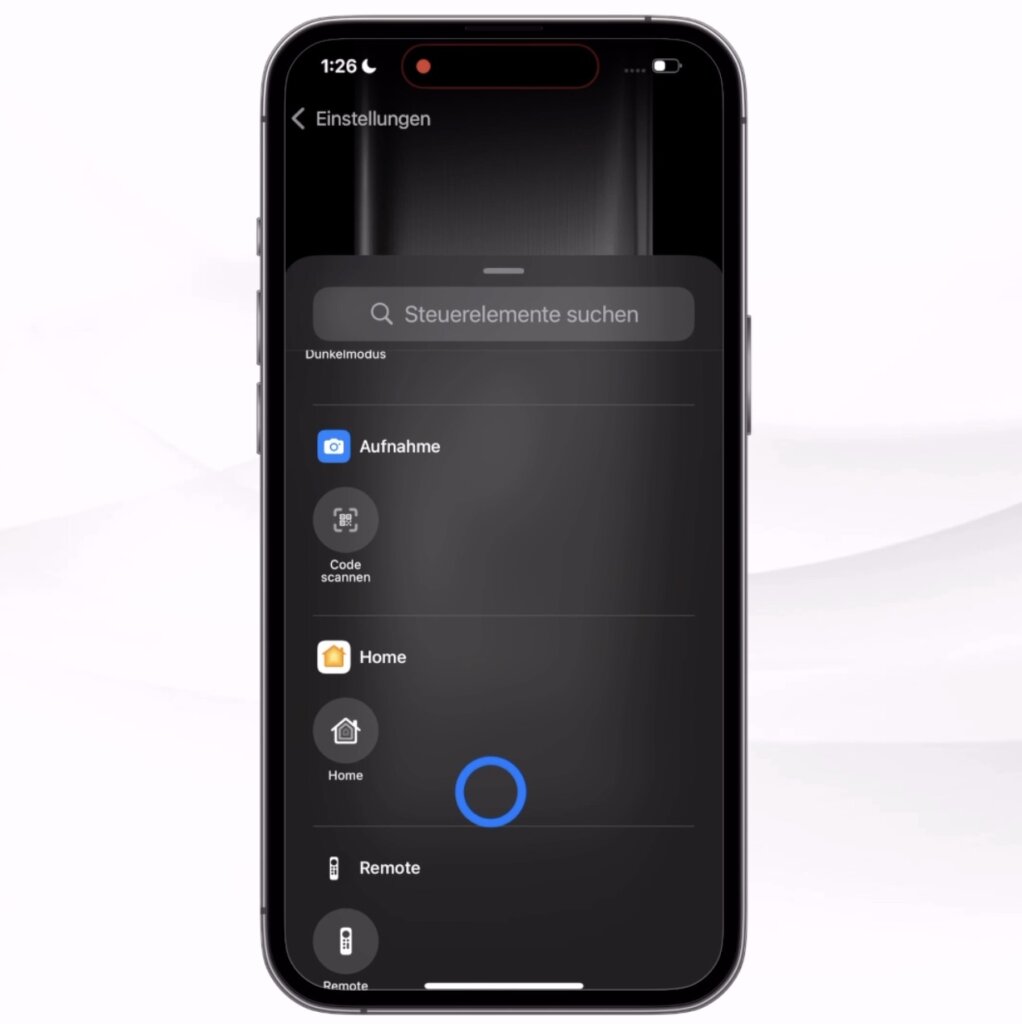
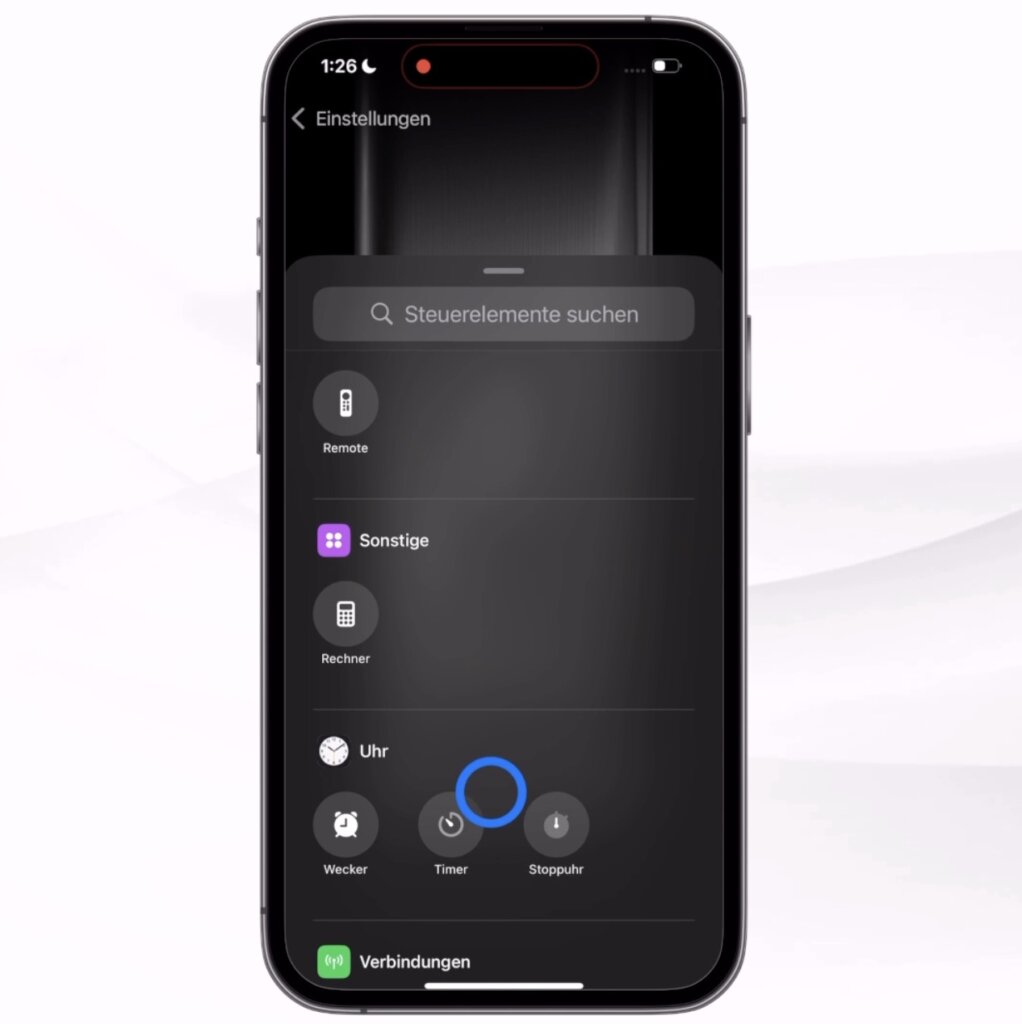
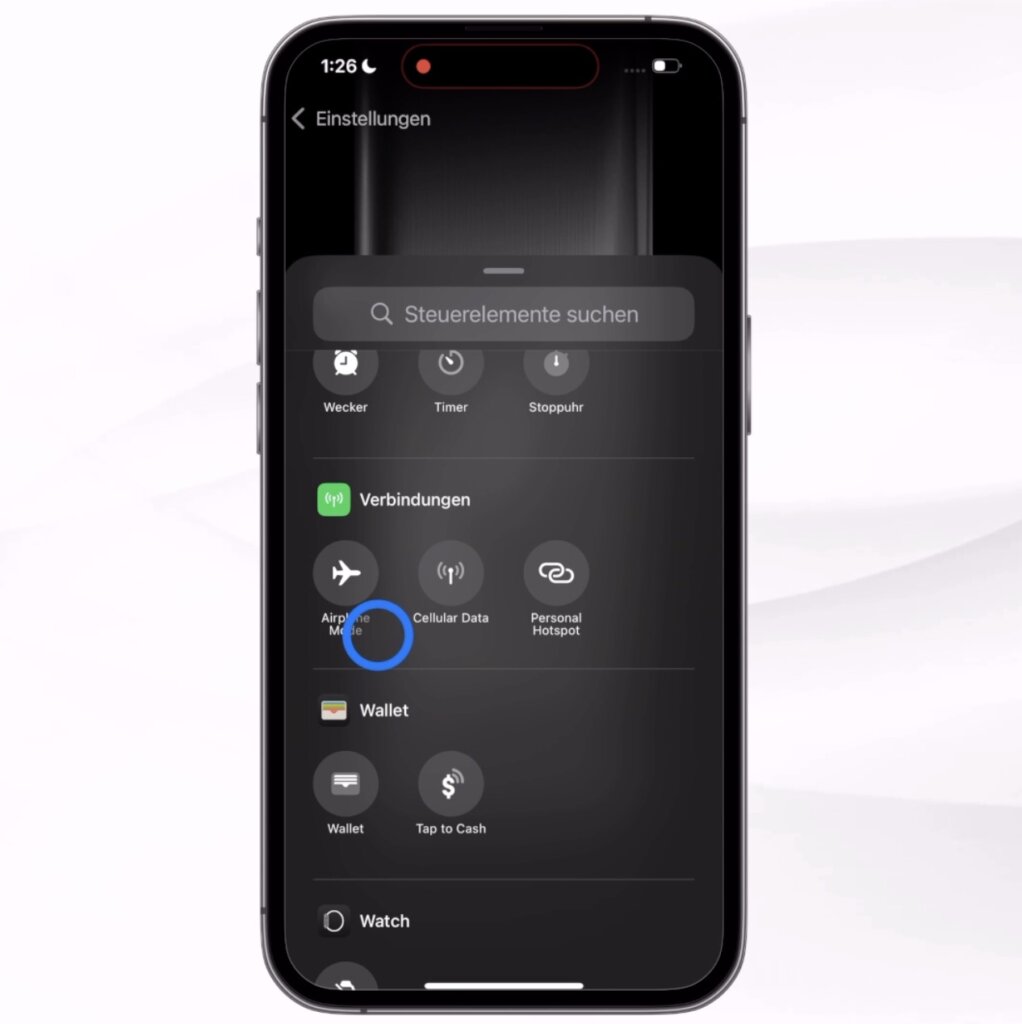
Du kannst die Aktionstaste zum Beispiel so einstellen, dass sie den Flugmodus ein- und ausschaltet.
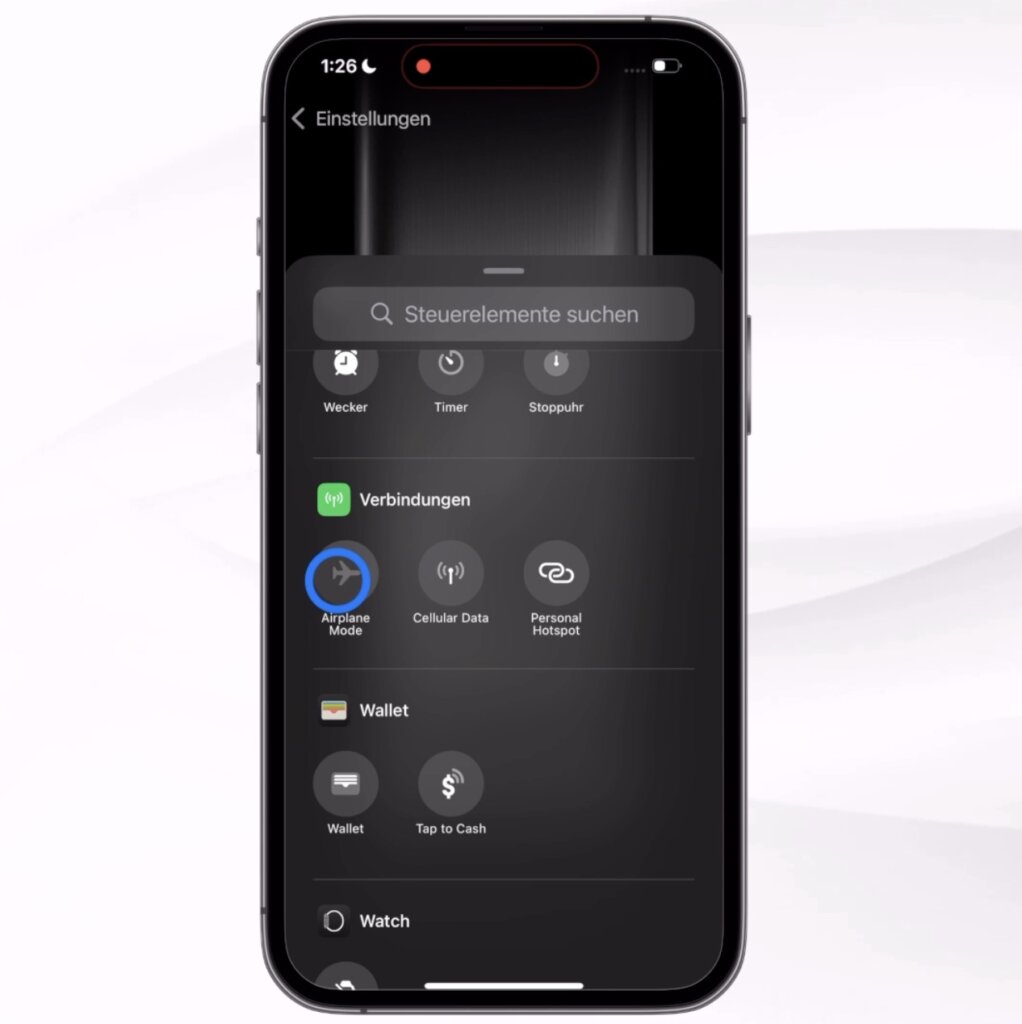
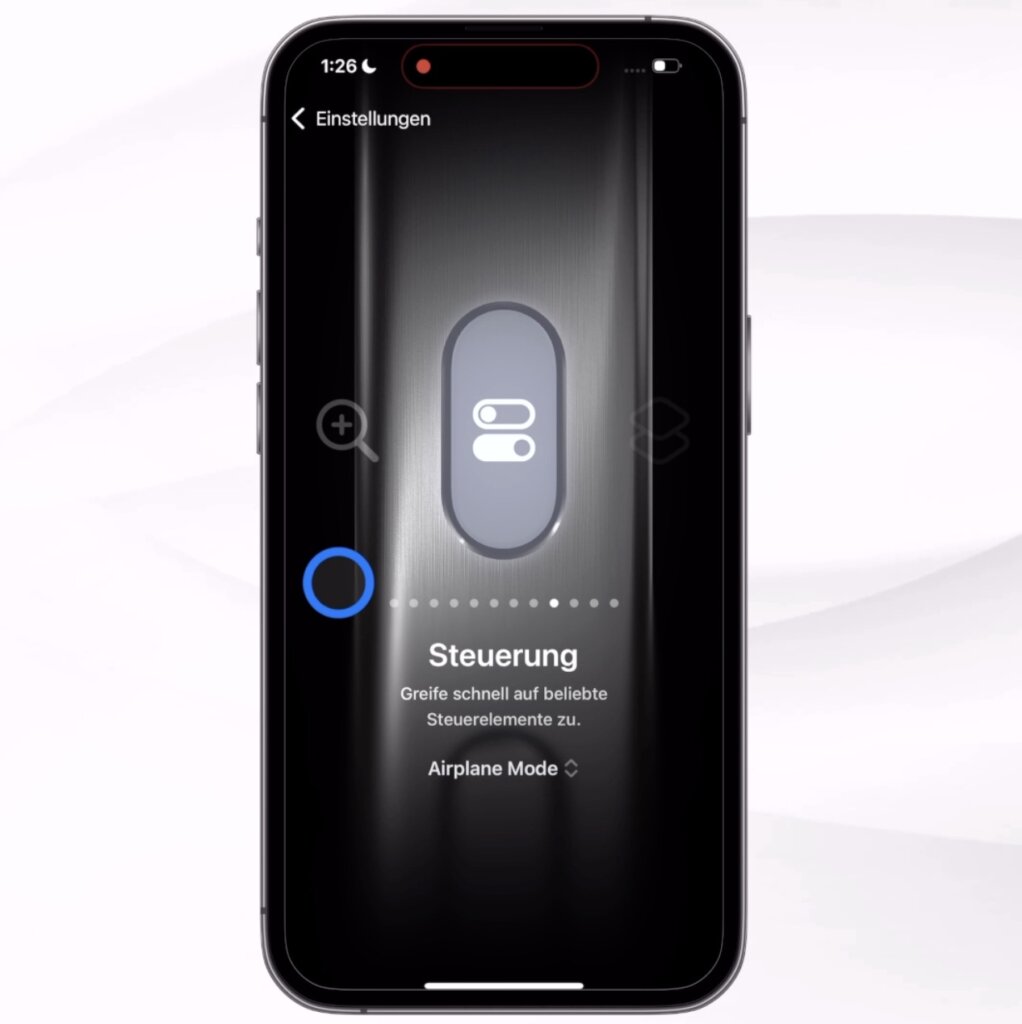
Wenn du ein iPhone mit Aktionstaste hast, solltest du die neuen Optionen unbedingt einmal ausprobieren!
4. Bewegungshinweise gegen Reiseübelkeit
Weiter geht’s mit einer Funktion, die beim Lesen auf dem iPhone gegen Reiseübelkeit helfen soll. Wenn dir als Beifahrer im Auto schnell schwindelig oder übel wird, wenn du auf dein iPhone schaust, könnte diese Funktion etwas für dich sein.
Unter Einstellungen > Bedienungshilfen
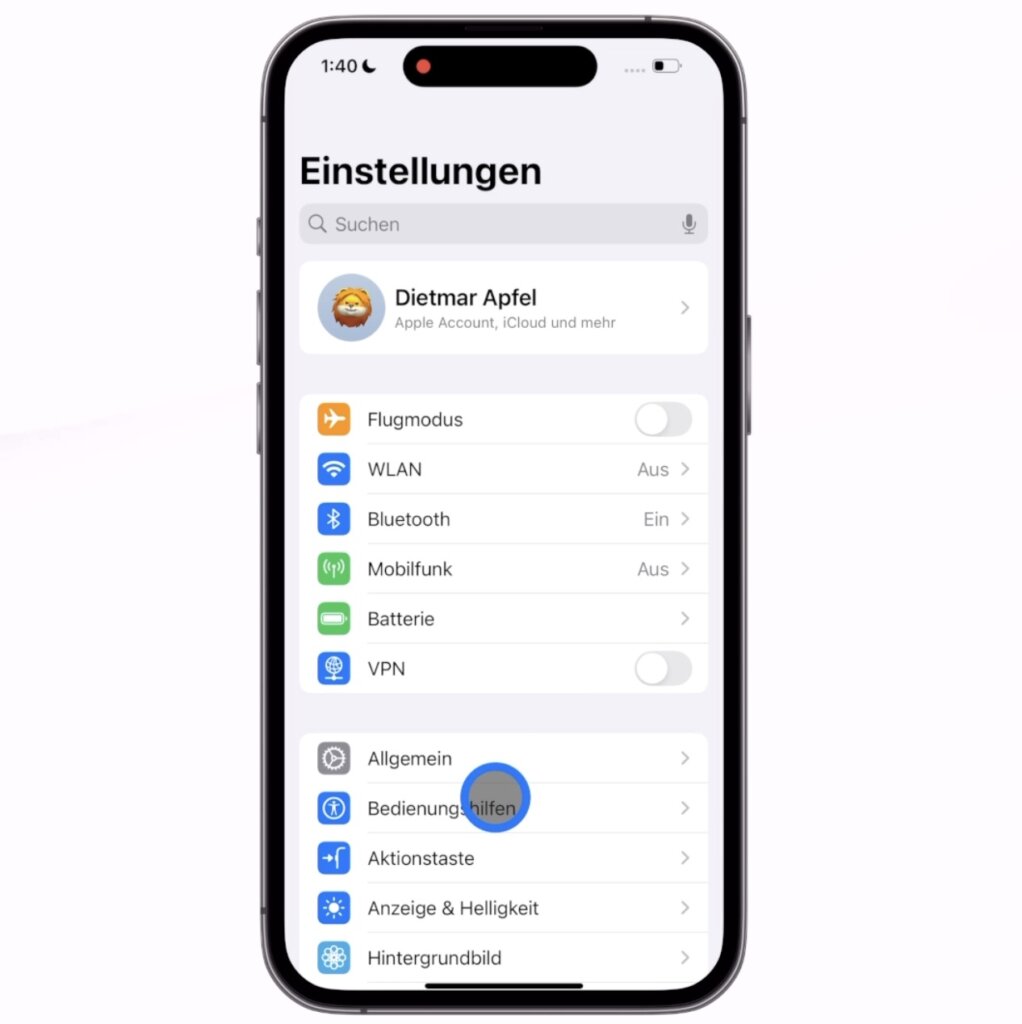
Bewegung
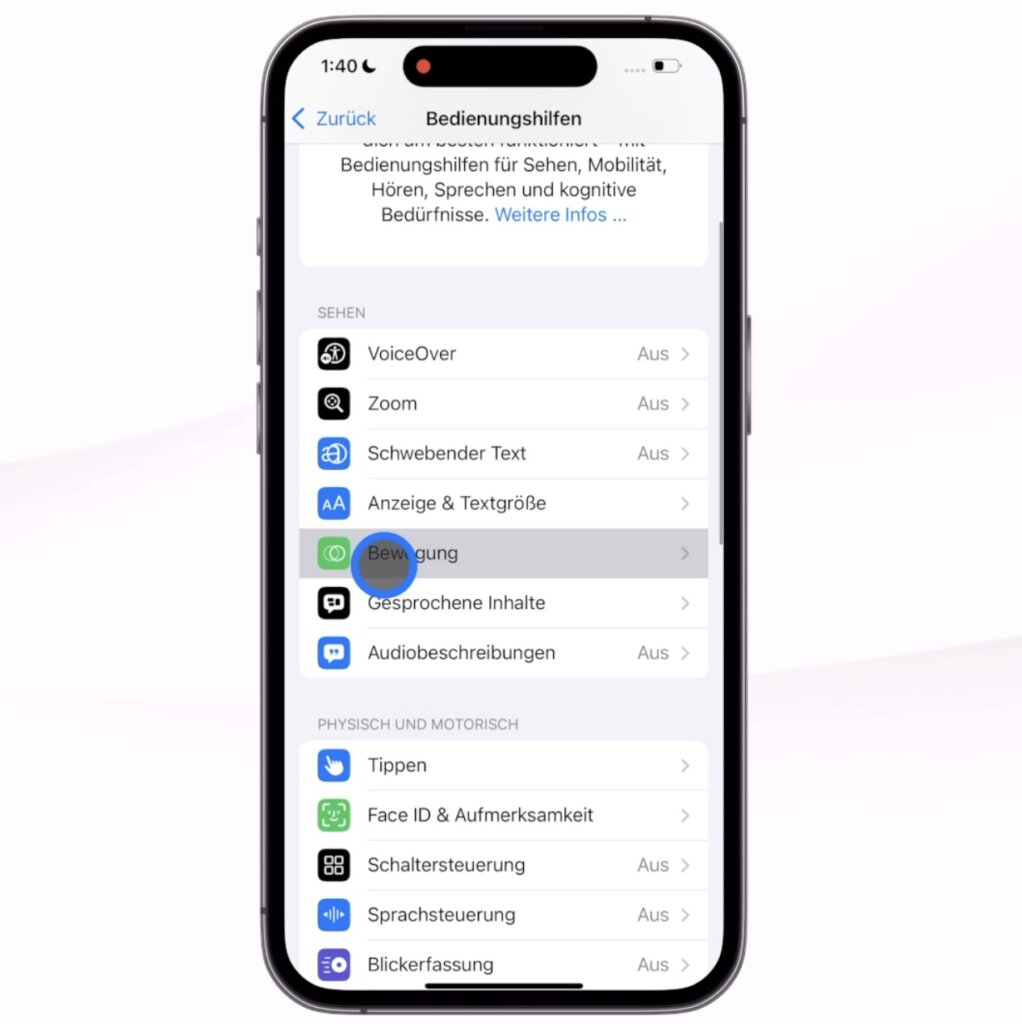
findest du einen neuen Schalter Fahrzeug-Bewegungshinweise anzeigen.
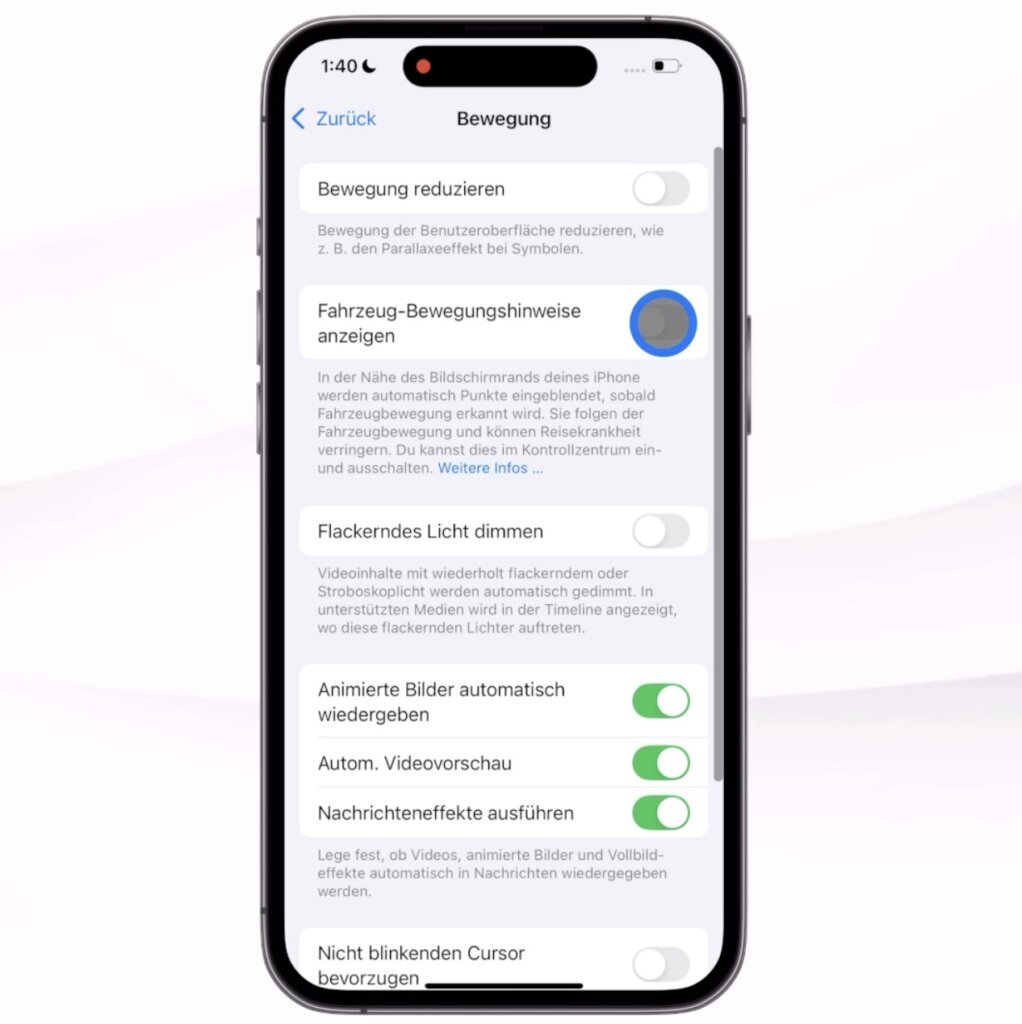
Wenn du ihn aktivierst, zeigt das iPhone Referenzpunkte am Bildschirmrand an, sobald es Bewegung erkennt.
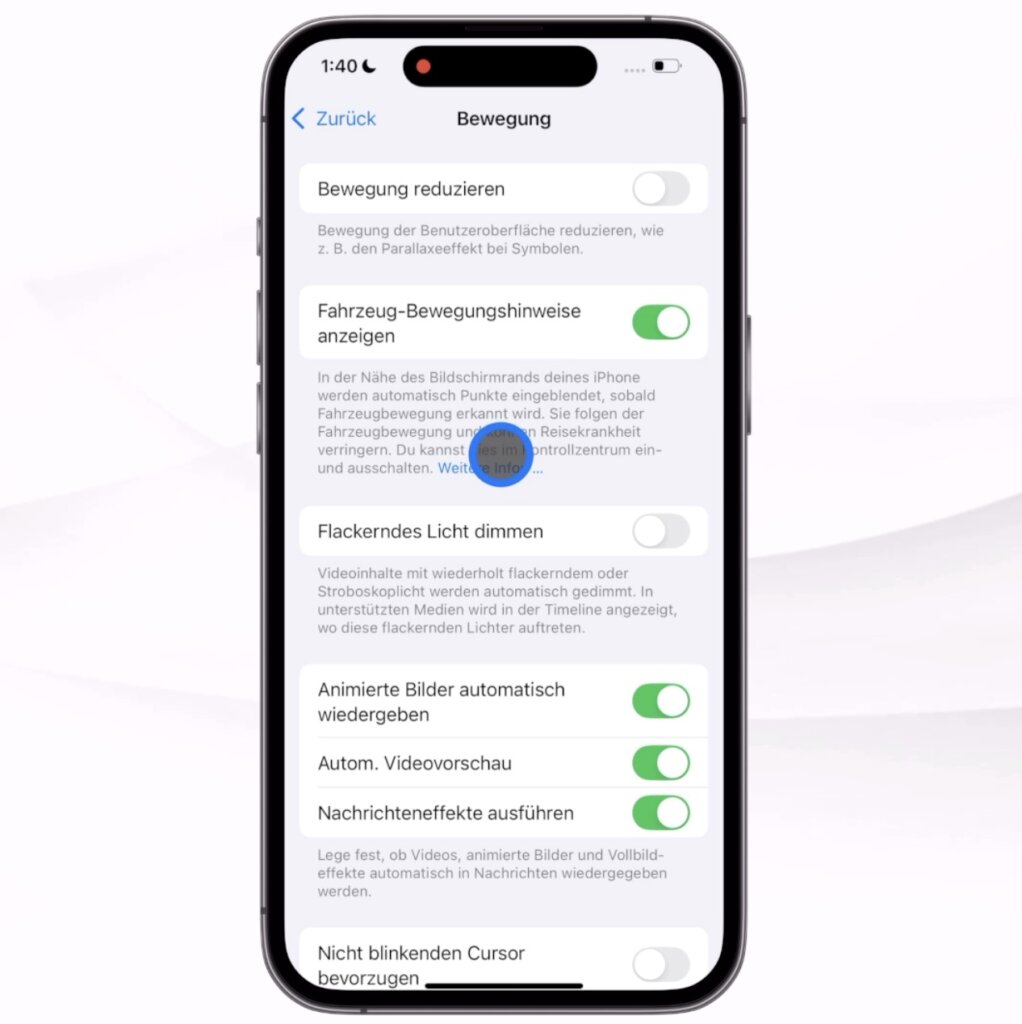
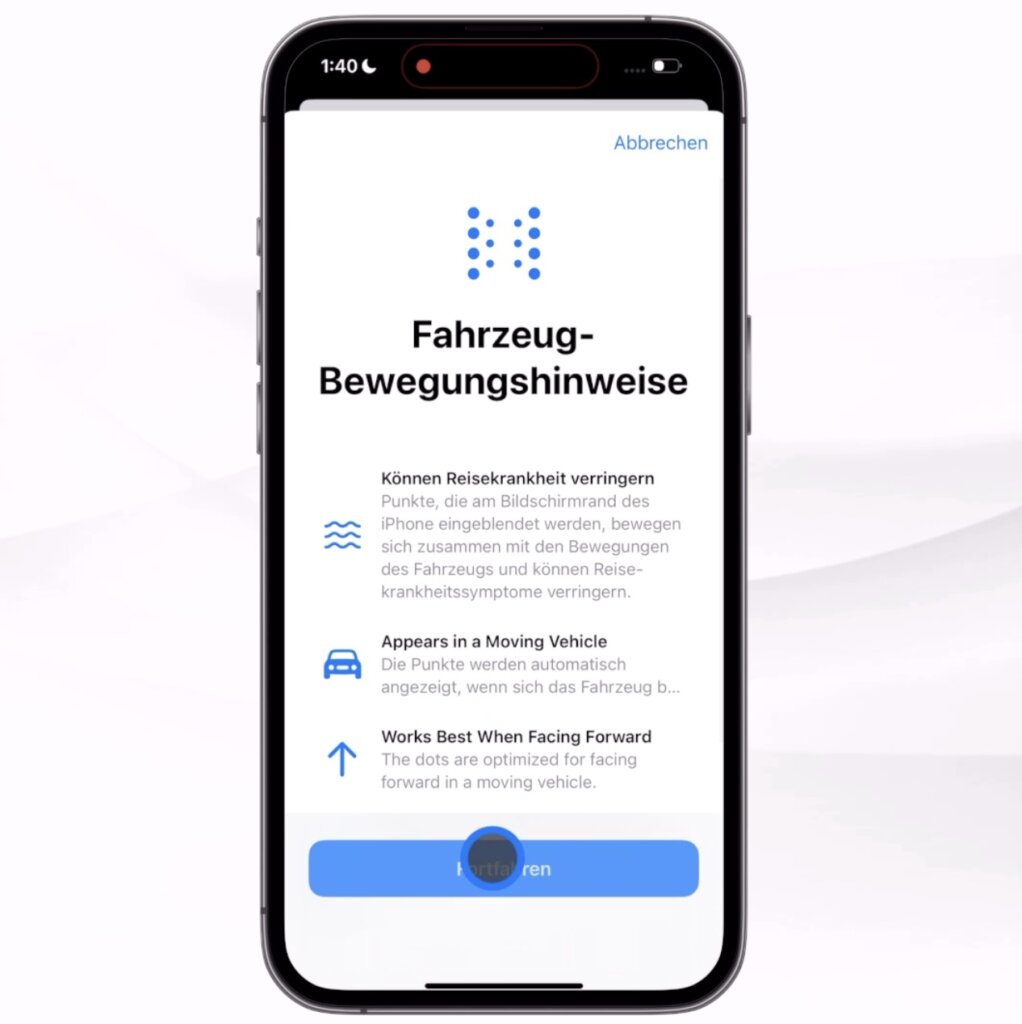
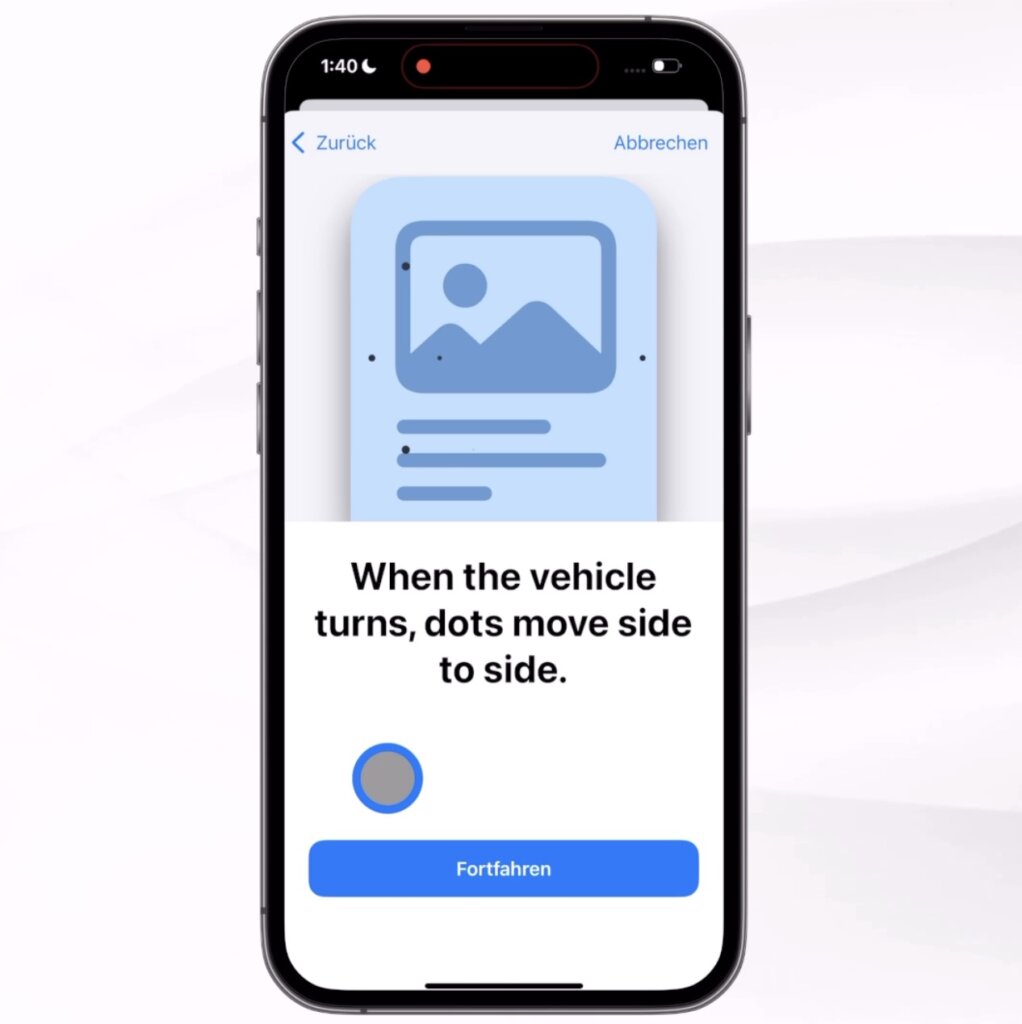
Diese visuellen Hinweise sollen deinem Gehirn helfen, die Bewegung der Umgebung mit der Bewegung auf dem Bildschirm in Einklang zu bringen. So soll der Schwindel ausbleiben. Leider konnte ich bei meinen Tests bisher nur die obigen Demonstrationsbilder sehen, die eigentliche Integration scheint noch zu fehlen – wie es genau aussehen wird, zeigt diese Visualisierung von Apple.
5. Ladelimit für bessere Akku-Gesundheit
Als nächstes ein Tipp für alle, die ihren Akku schonen wollen. In den Batterie-Einstellungen haben iPhone 15-Nutzer jetzt die Möglichkeit, ein genaueres Ladelimit festzulegen.
Standardmäßig lädt das iPhone immer bis 100% auf. Das ist zwar praktisch für die tägliche Nutzung, aber auf Dauer nicht optimal für die Akku-Gesundheit. Bislang gab es die Möglichkeit des optimierten Ladens und ein für iPhone 15-Modelle ein Ladelimit bei 80%.
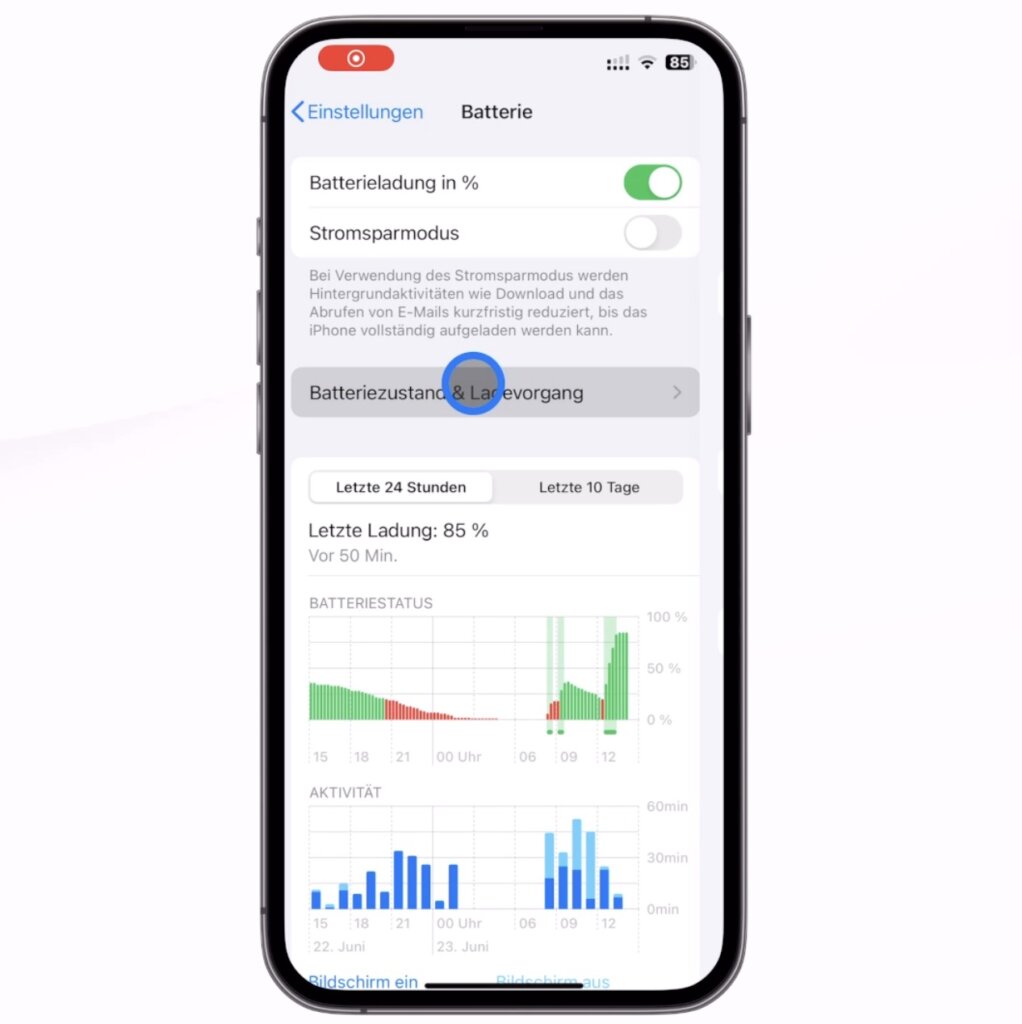
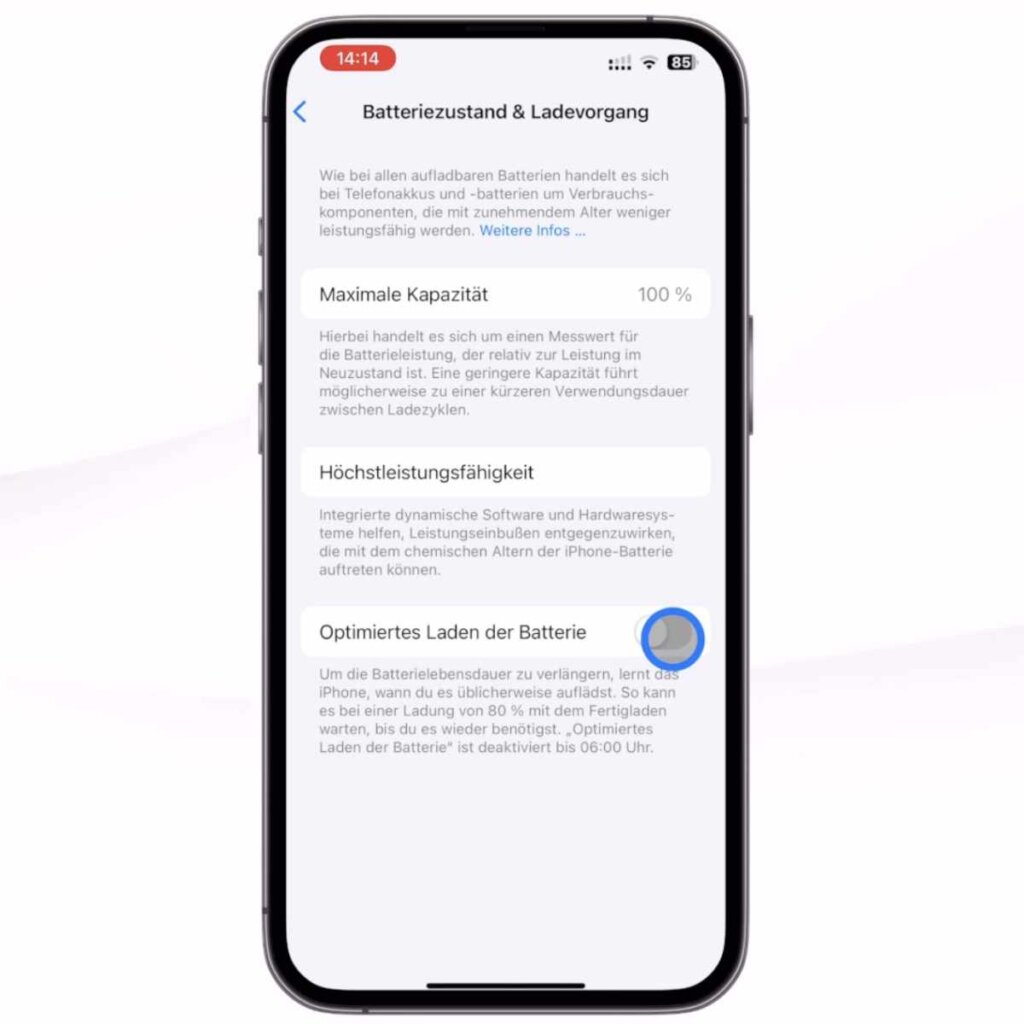
Zum 80% Lade-Limit gibt es einen ausführlichen Beitrag von mir. Nun kannst du dieses Limit noch genauer einstellen. Gehe in die Einstellungen, dann auf Batterie
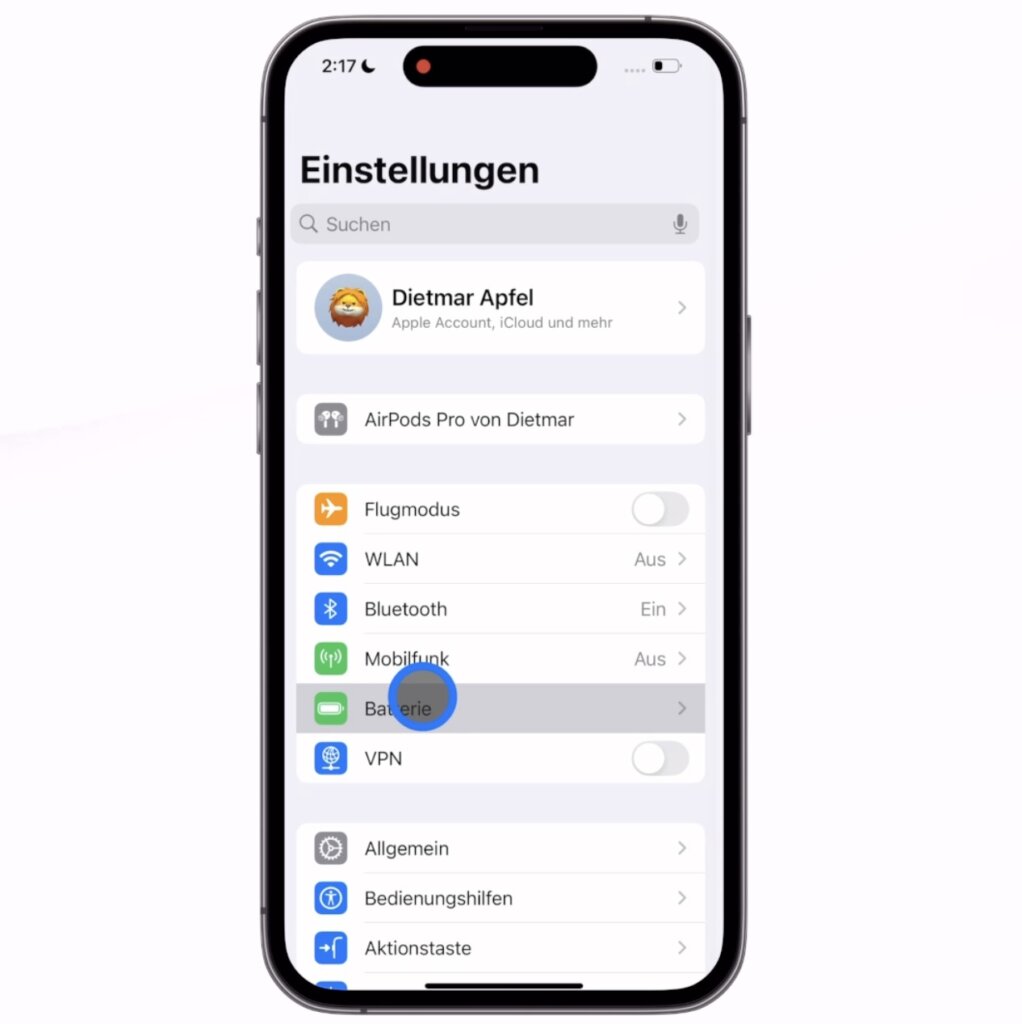
und dann auf Laden.
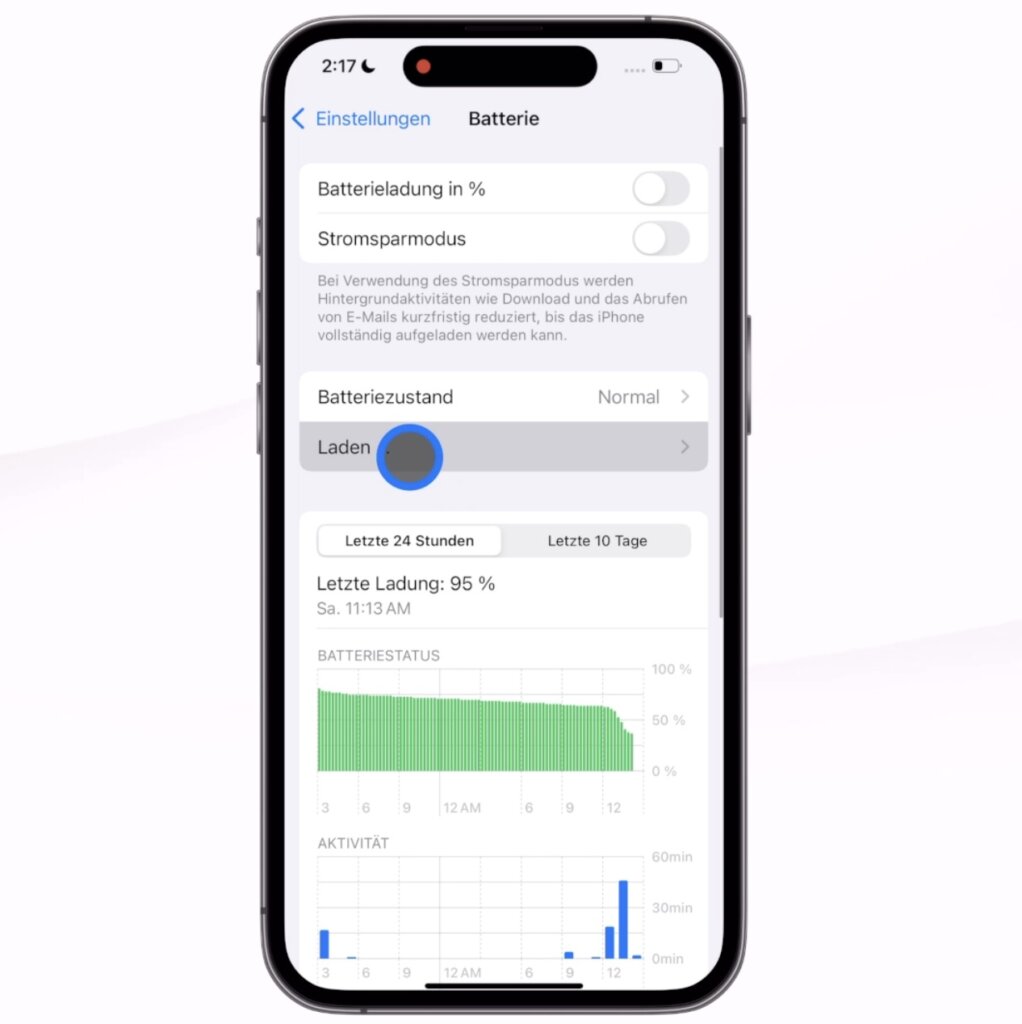
Hier siehst du nun einen Regler, mit dem du dein iPhone auch nur bis 85, 90 oder 95% aufladen kannst.
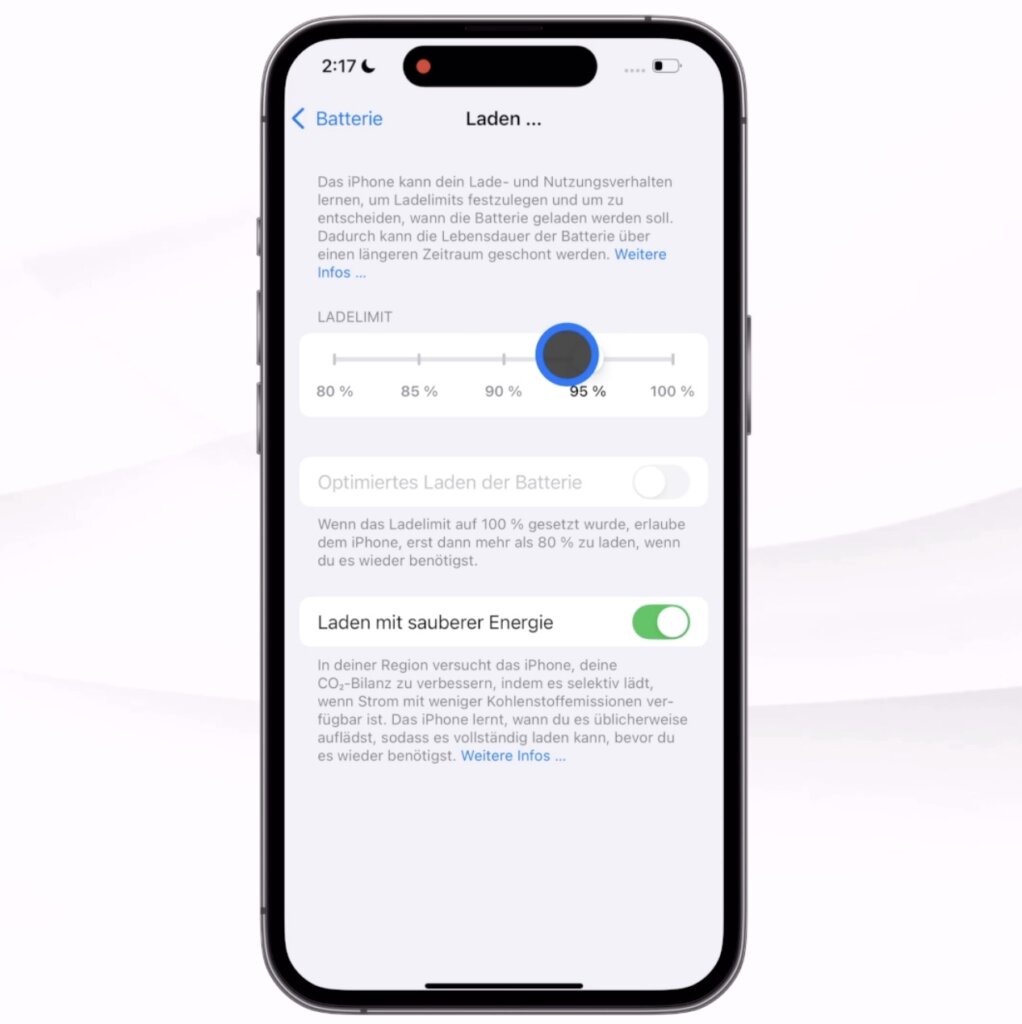
Dein iPhone lädt dann nur noch bis zu diesem Wert und schont damit den Akku. Wenn du die volle Kapazität mal benötigst, kannst du die Grenze jederzeit anheben.
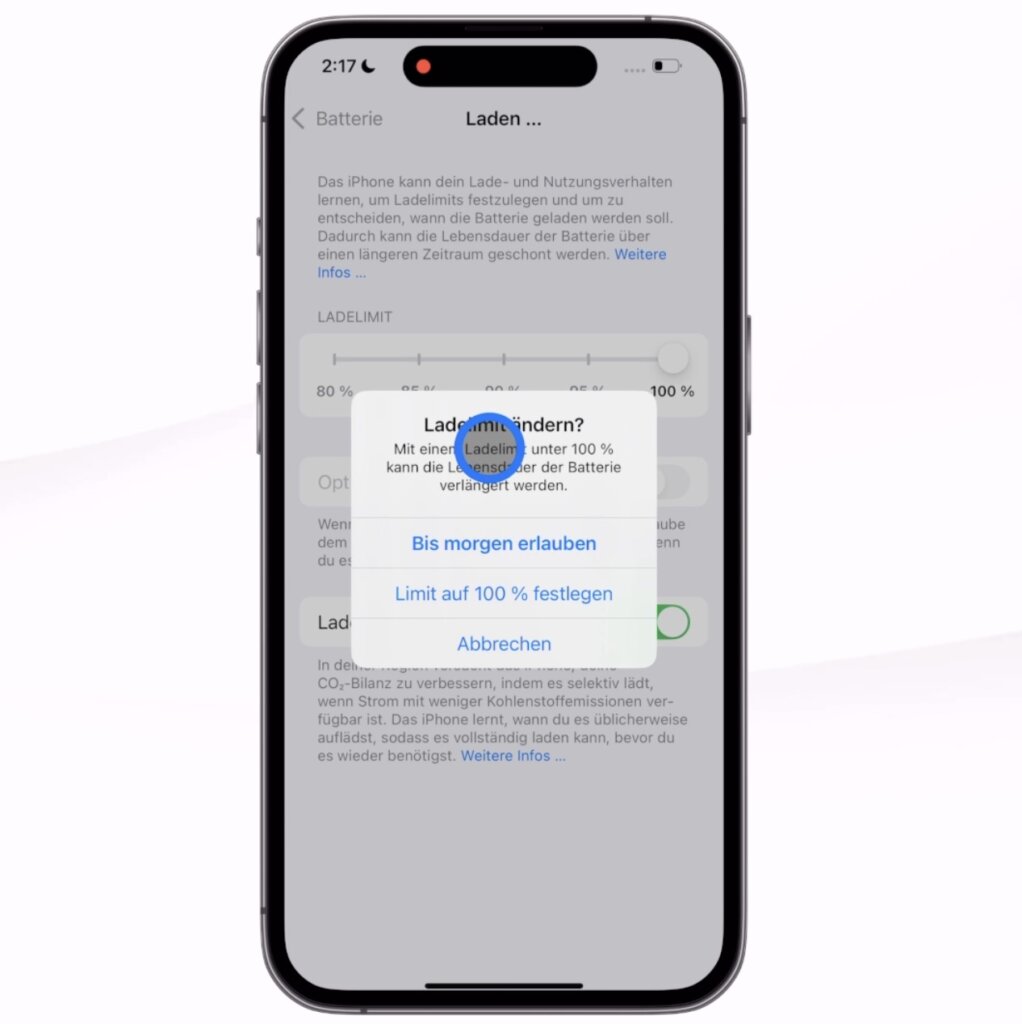
Das iPhone soll dir nach einiger Zeit sogar selbst einen optimalen Wert für das Limit vorschlagen. Das hat es bei mir noch nicht gemacht, obwohl ich für die iOS 18 Beta keine Ortungsdienste ausgeschaltet habe.
6. Augensteuerung für mehr Barrierefreiheit
Kommen wir zu einem beeindruckenden Bedienungshilfen-Feature, das offenbar von der Steuerung der Datenbrille Vision Pro zu uns kommt: Die Steuerung mit den Augen.

Du kannst dein iPhone komplett mit den Augen steuern, ohne es zu berühren oder Sprachbefehle zu geben.
Die Einrichtung geht schnell. Öffne die Einstellungen, gehe auf Bedienungshilfen
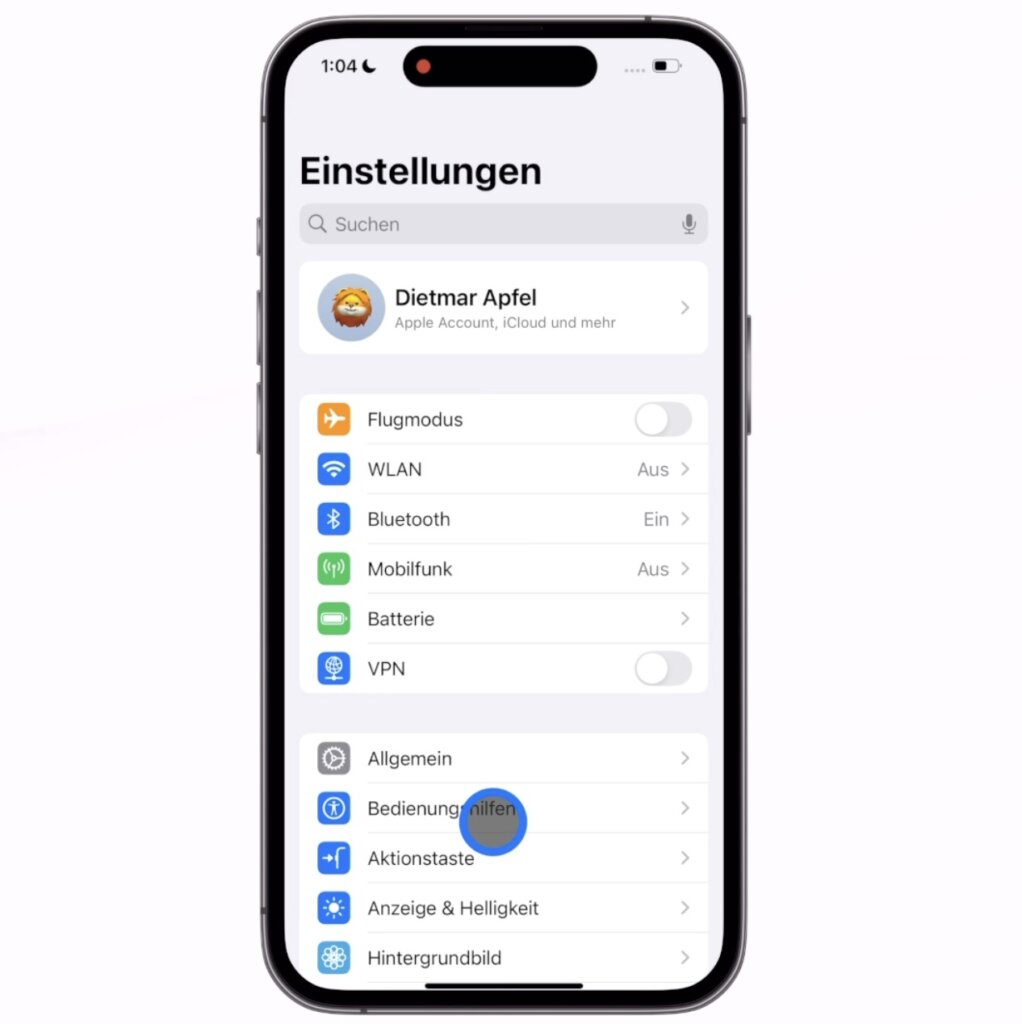
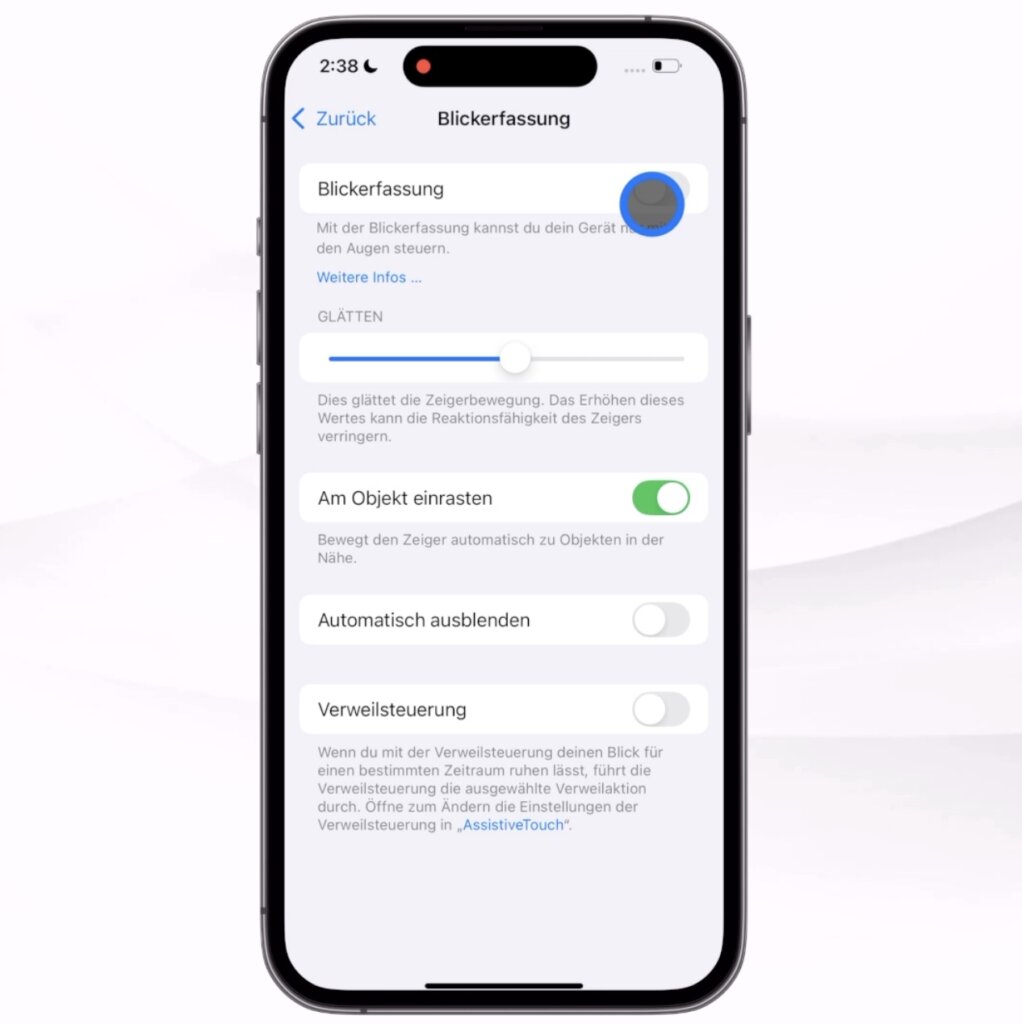
und dann auf Blickerfassung.
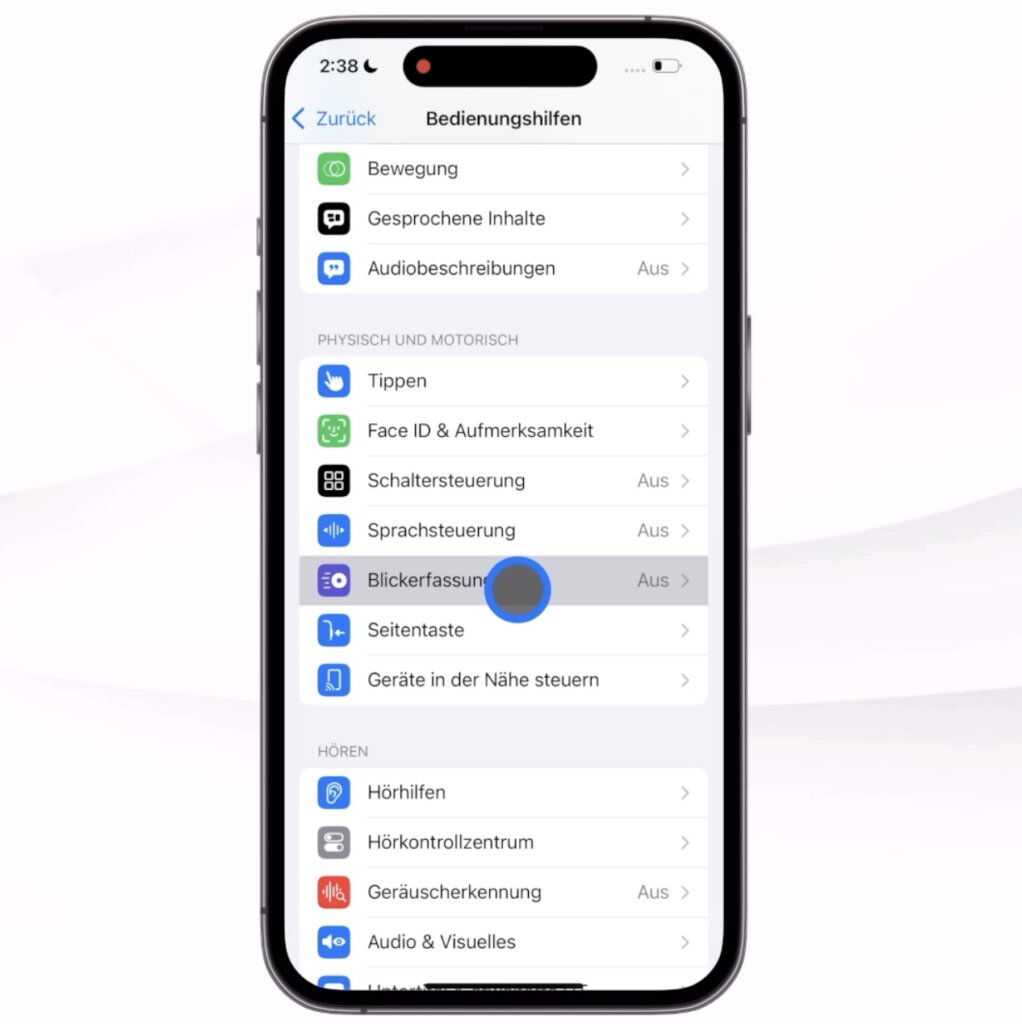
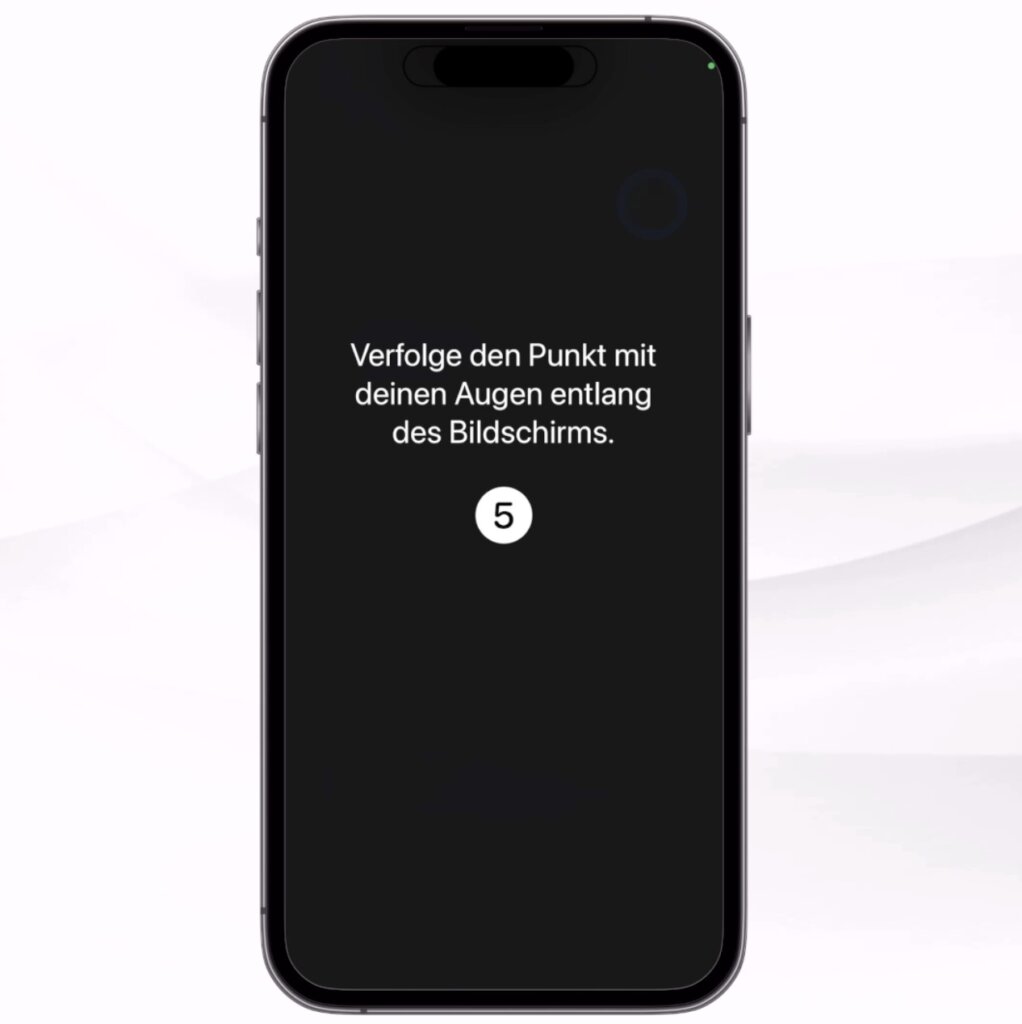
Aktiviere Blickerfassung und folge den Anweisungen zum Kalibrieren.
Dazu musst du einfach nacheinander auf ein paar Punkte auf dem Bildschirm schauen. Die Kamera und die Sensoren des iPhones übernehmen den Rest.
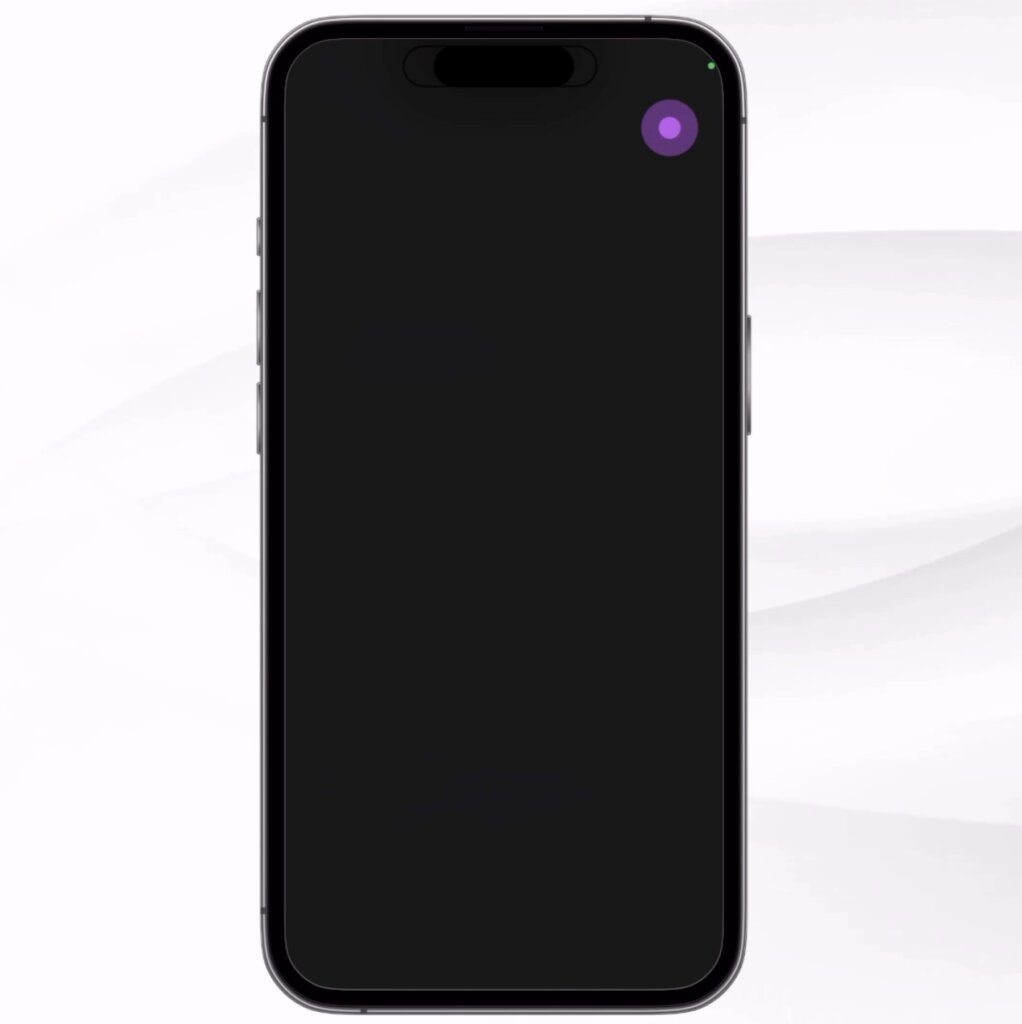
Ist alles eingerichtet, navigierst du durch dein iPhone, indem du Elemente einfach mit deinen Augen fokussierst und der Zeiger zeigt dir, an welcher Stelle dein Blick gerade vom iPhone wahrgenommen wird.
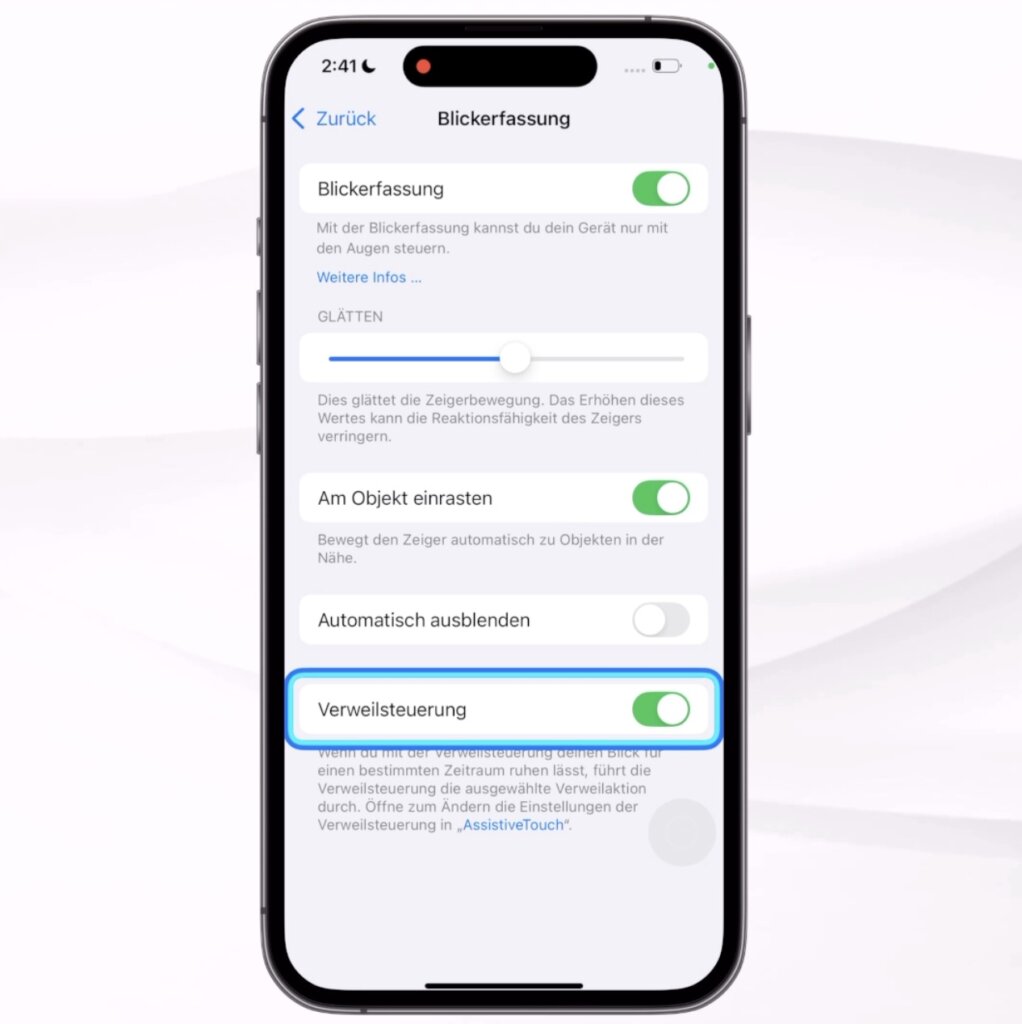
Bleibst du eine Weile auf einer Stelle, wird dort ein Klick ausgelöst.
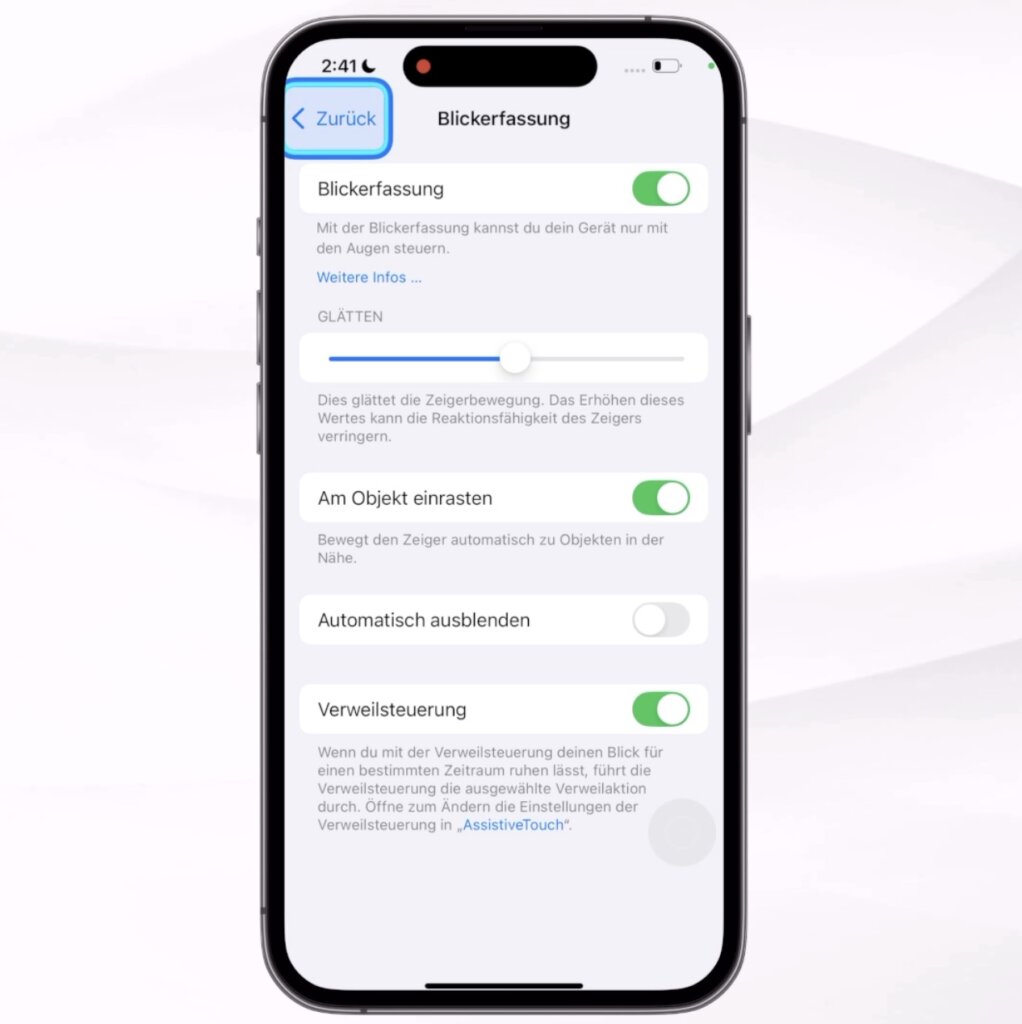
Natürlich ist die Augensteuerung noch nicht perfekt und mit Tippen ist man wesentlich schneller. Aber es ist schon erstaunlich, was mit der Technik möglich ist, es wirkt fast futuristisch. Für Menschen mit Beeinträchtigungen kann die Funktion eine große Hilfe werden.
7. T9 Tastatur
Nicht aus der Zukunft, sondern eher was aus der Vergangenheit ist die Adaption der T9 Tastatur.
Kurzer Exkurs hierzu: Bei den frühen Handys mit ihren wenigen Tasten war das Eintippen von Text etwas komplizierter.
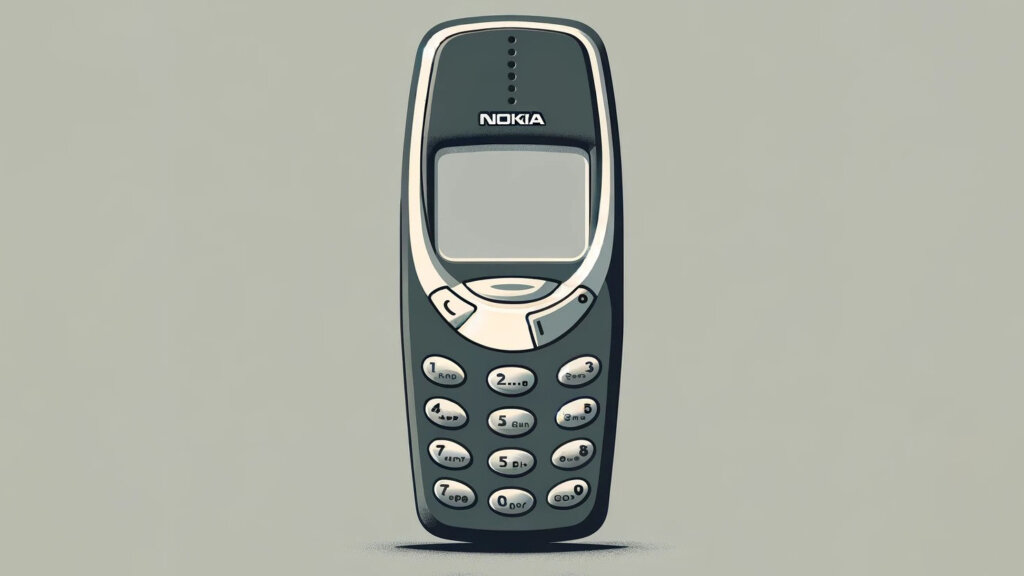
Den Tasten wurden Buchstabengruppen zugeordnet – man sieht sie heute noch auf der iPhone-Tastatur, und die T9-Technologie war so etwas wie eine frühe KI, denn aufgrund von Wahrscheinlichkeiten errechnete sie, welches Wort du gerade eingeben willst und machte entsprechende Vorschläge. Man könnte es auch als den Vorläufer des Autovervollständigens und der Autokorrektur ansehen.
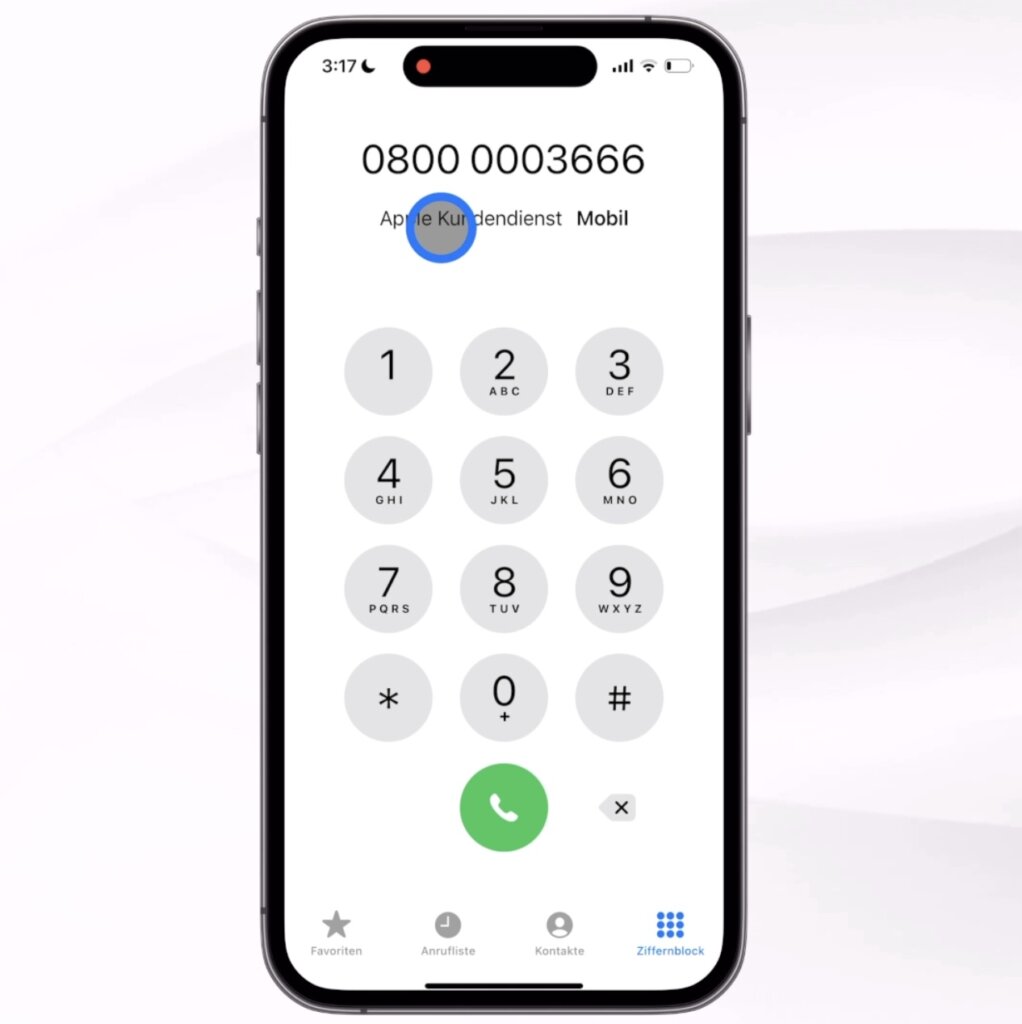
Nun, mit iOS 18, kannst du in der Telefon-App auch T9 nutzen, um einen Kontakt zu suchen. Ein Beispiel: Ich habe die Nummer des Apple Kundendienstes auf meinem iPhone gespeichert. Wenn ich sie hier wählen will, tippe ich also auf 2 für a, 2x die 7 für p
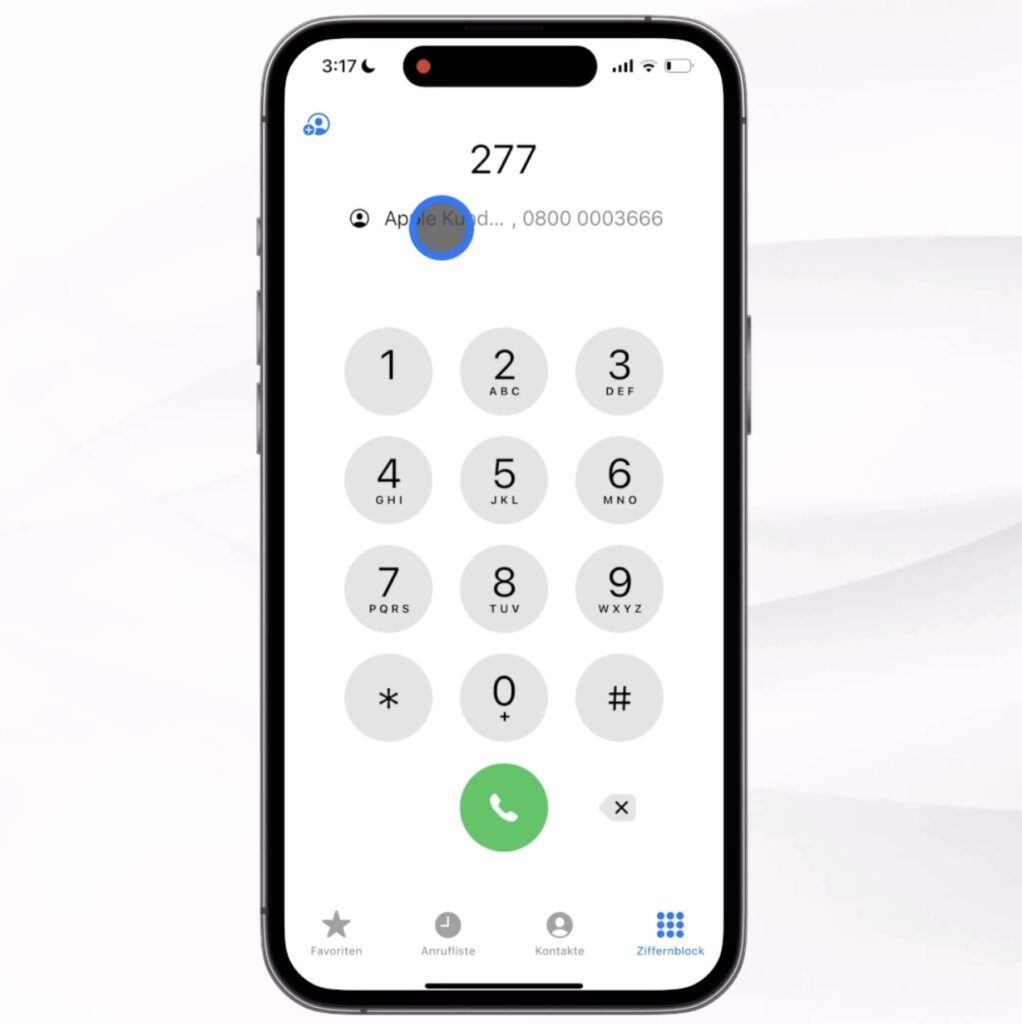
und hier sehen wir schon, der Apple-Kundendienst erscheint als Vorschlag und wir können direkt den Anruf starten.
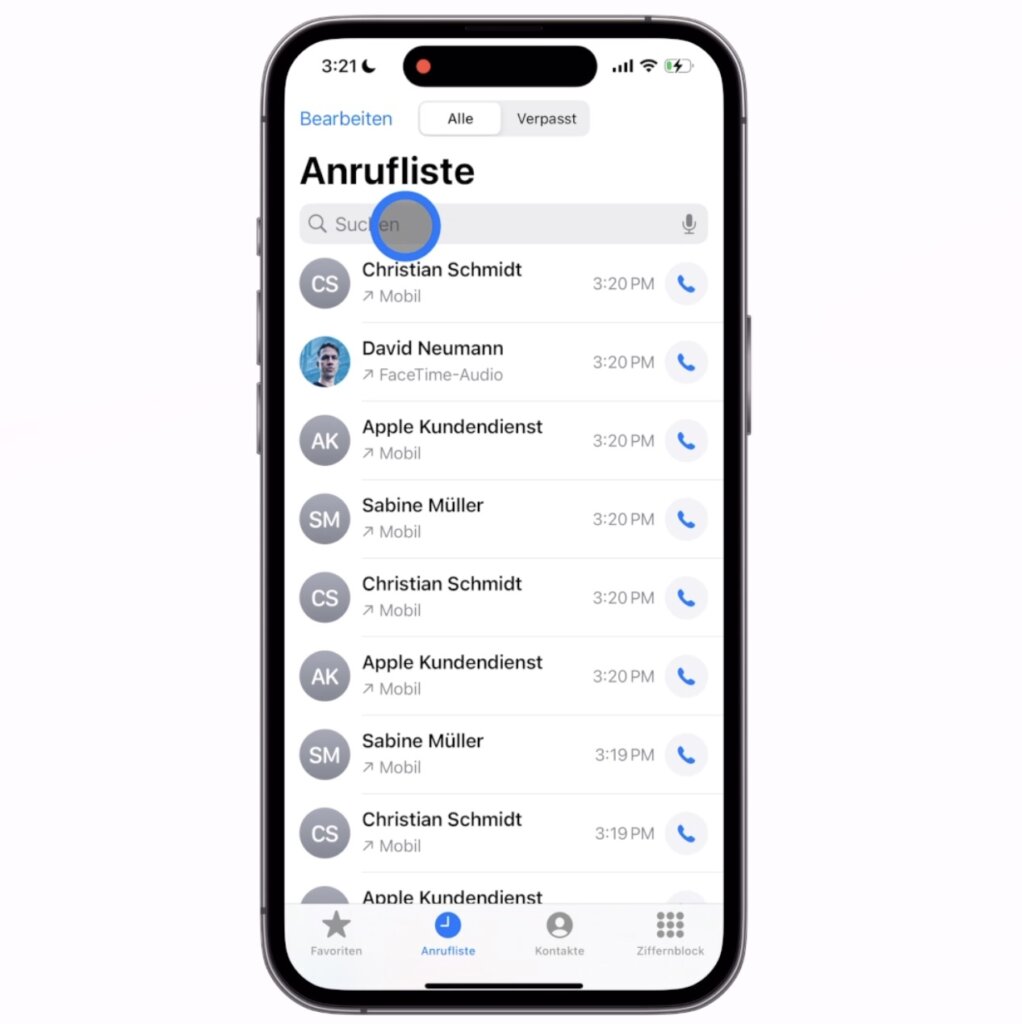
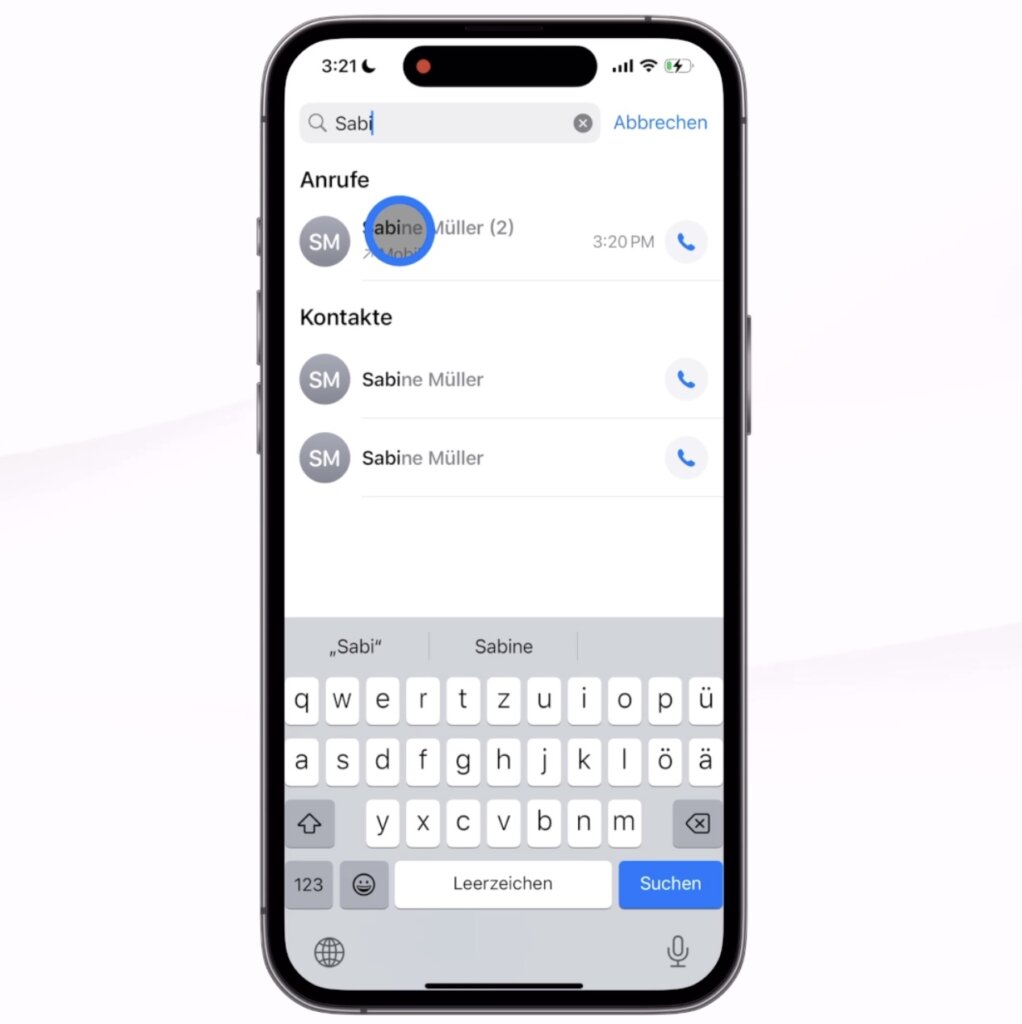
Ebenfalls neu ist, dass du nun in der Liste deiner Anrufe endlich auch nach Kontakten suchen kannst – du musst also nie wieder endlos scrollen, um herauszufinden, wann genau du einen bestimmten Kontakt angerufen hast.
8. Taschenlampensteuerung
Ein spannendes Projekt für Praktikanten war offenbar die neue Taschenlampensteuerung in iOS 18 – und das meine ich nicht abwertend, sondern wortwörtlich. Auf X (ehemals Twitter) hat der deutsche Nutzer Moritz Sternemann geschrieben, dass er als Praktikant bei Apple mit diesem Projekt befasst war – den Beitrag hat er inzwischen gelöscht. Ob seine Behauptung wirklich stimmt, konnte ich nicht nachprüfen. Allerdings hat die neue Steuerung für die Taschenlampe Aufsehen erregt – zum einen belegt sie ziemlich viel Platz auf dem Bildschirm:
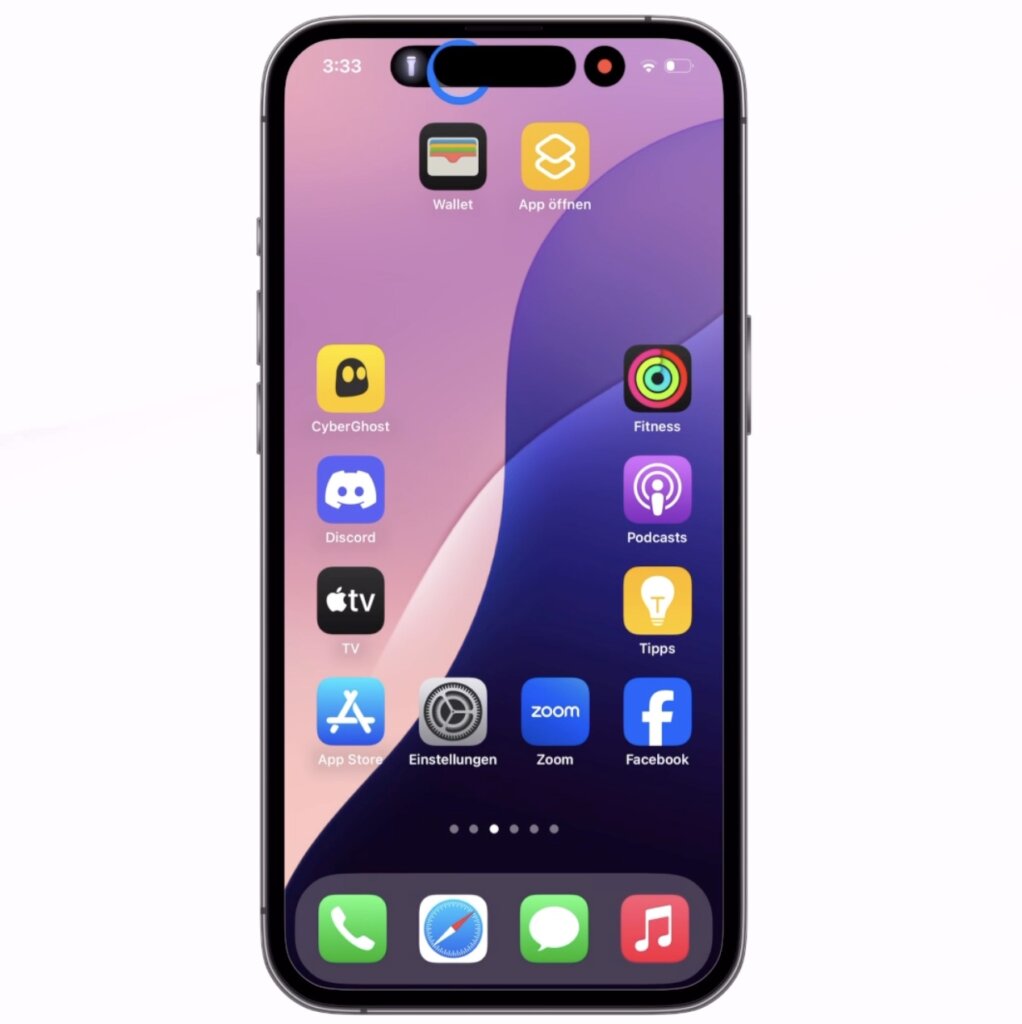
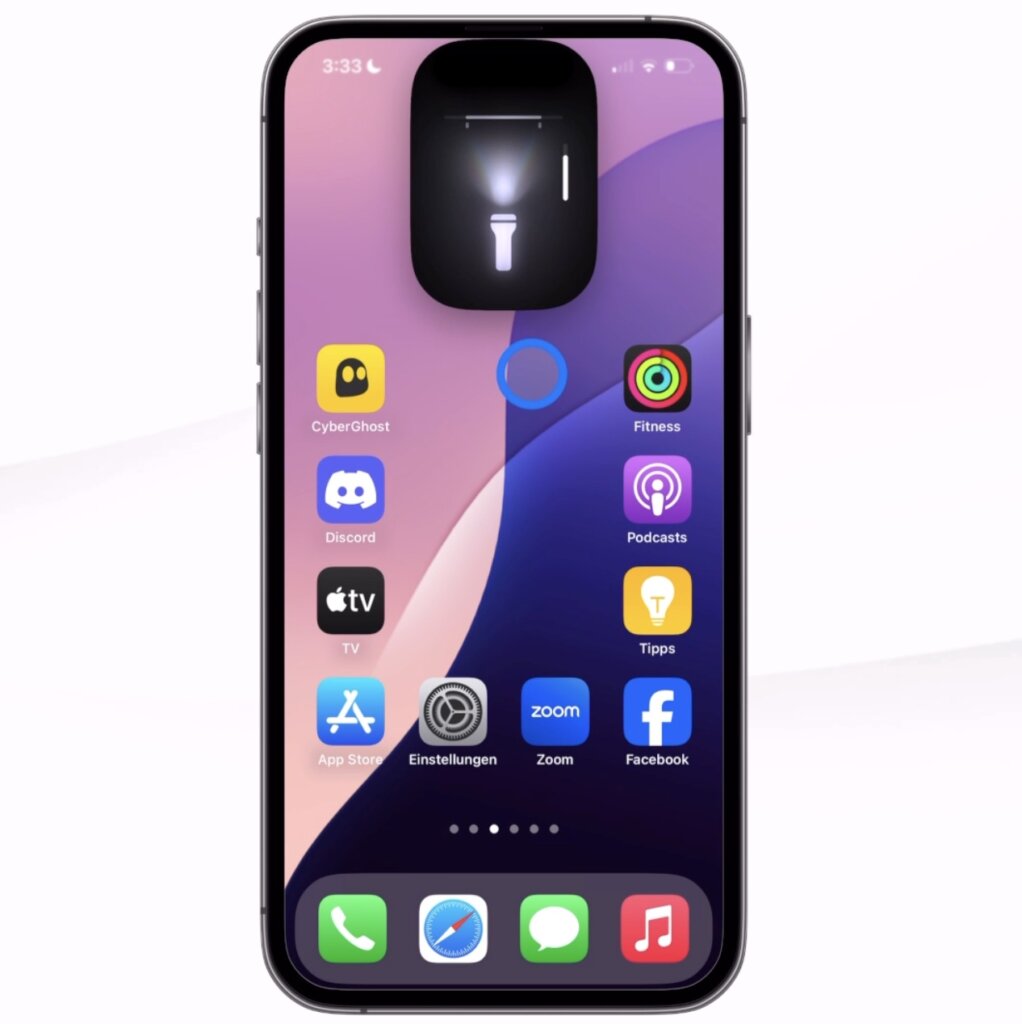
Zum anderen kannst du nun nicht nur durch Hoch- und Runterziehen die Helligkeit einstellen, sondern mit Ziehen nach links und rechts auch die Breite des Lichtkegels justieren.
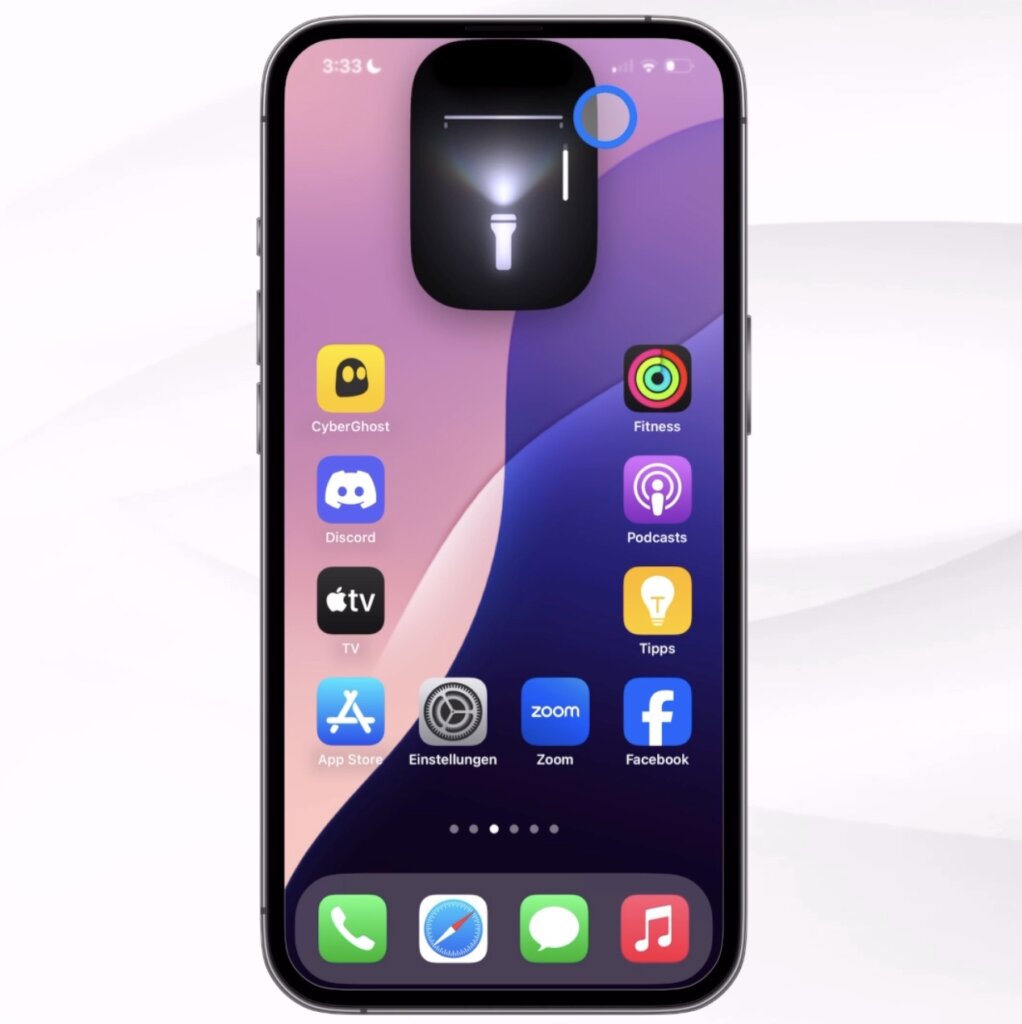
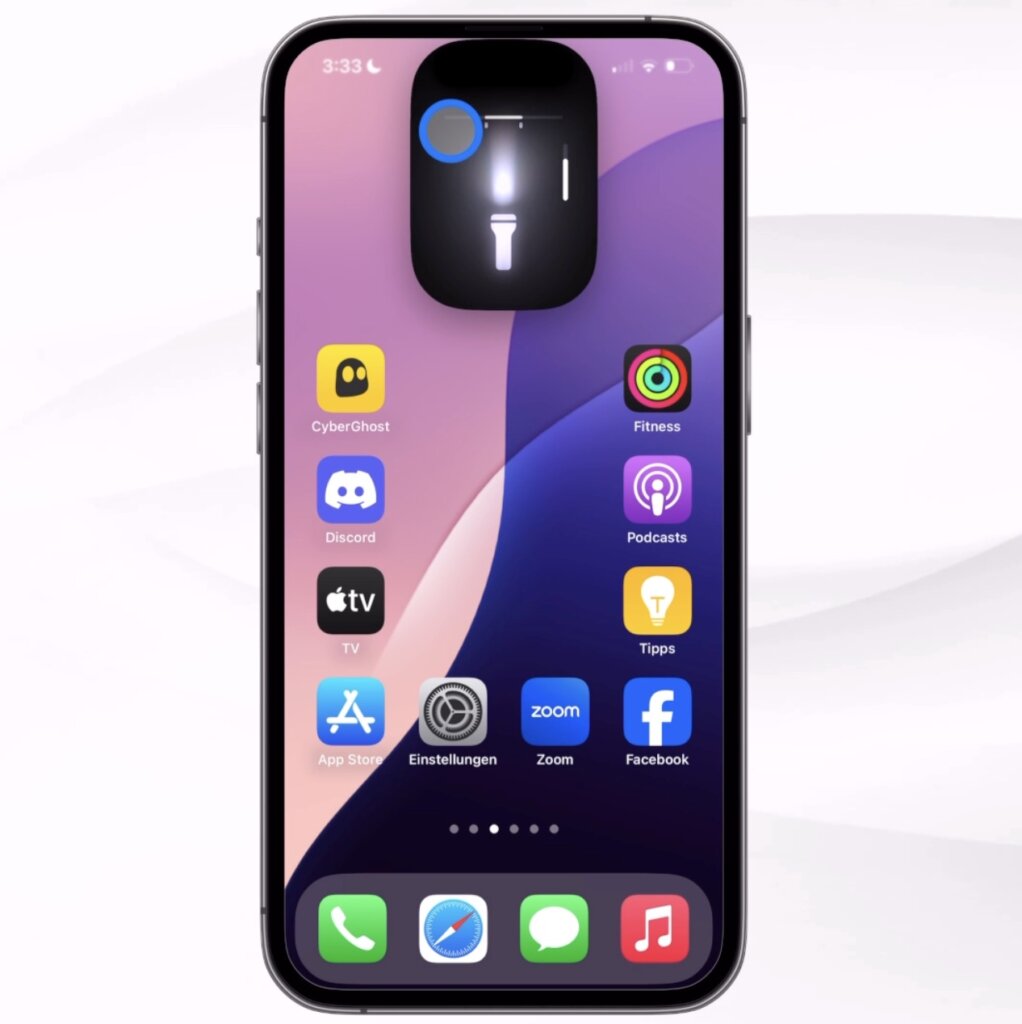
Hier erwarte ich, dass Apple bis zur finalen Veröffentlichung noch am Design der Steuerung arbeiten wird.
9. Kontaktfreigabe für Apps beschränken
Kommen wir zu etwas wirklich nützlichem: In vielen meiner Beiträge ging es ja darum, den Zugriff auf Medien vor allem von Social Media-Apps auf sensible Daten zu beschränken und genau auszuwählen, was du einer App freigibst. Nur bei Kontakten galt bisher: Entweder alles oder nichts.
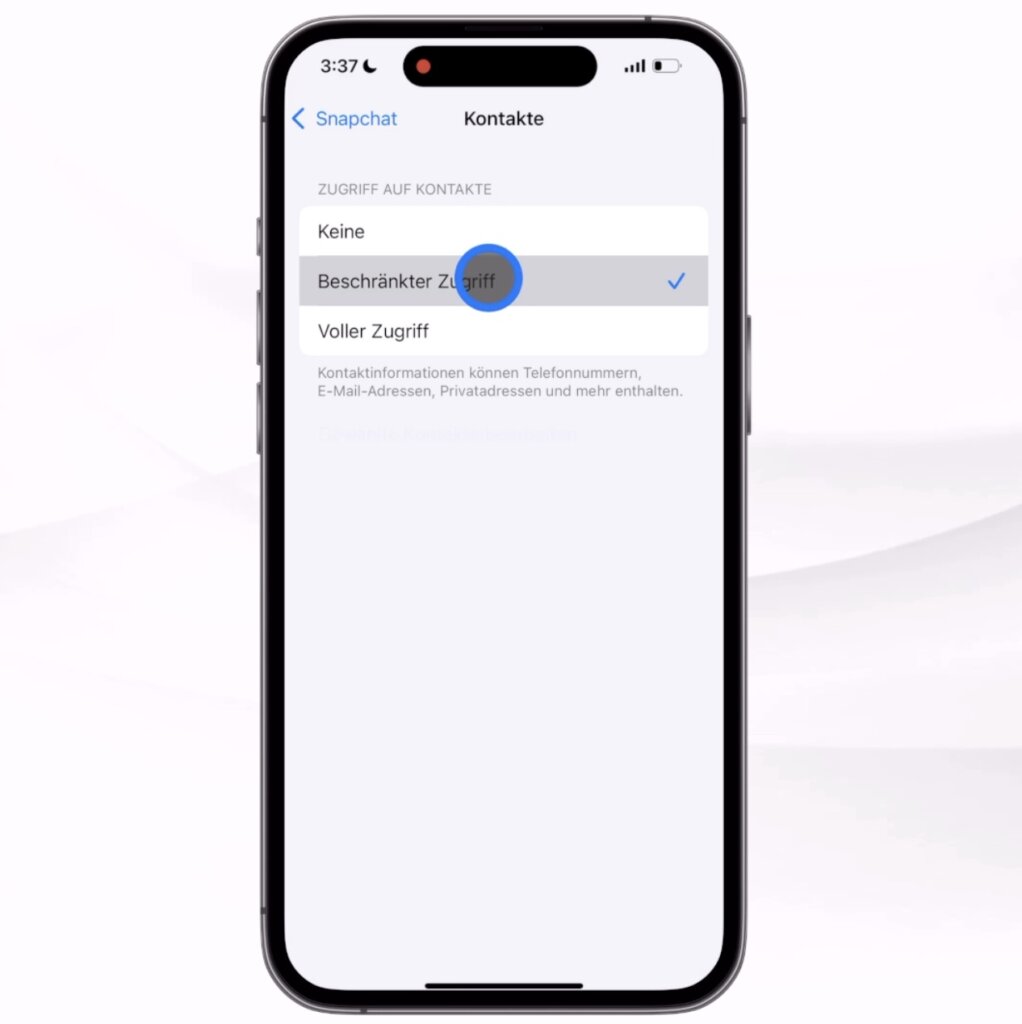
Mit iOS 18 kannst du nun endlich genau für jede App festlegen, auf welche Kontakte diese Zugriff hat. Beispiel Snapchat: Ich kann hier einfach in den Einstellungen zu Snapchat gehen,
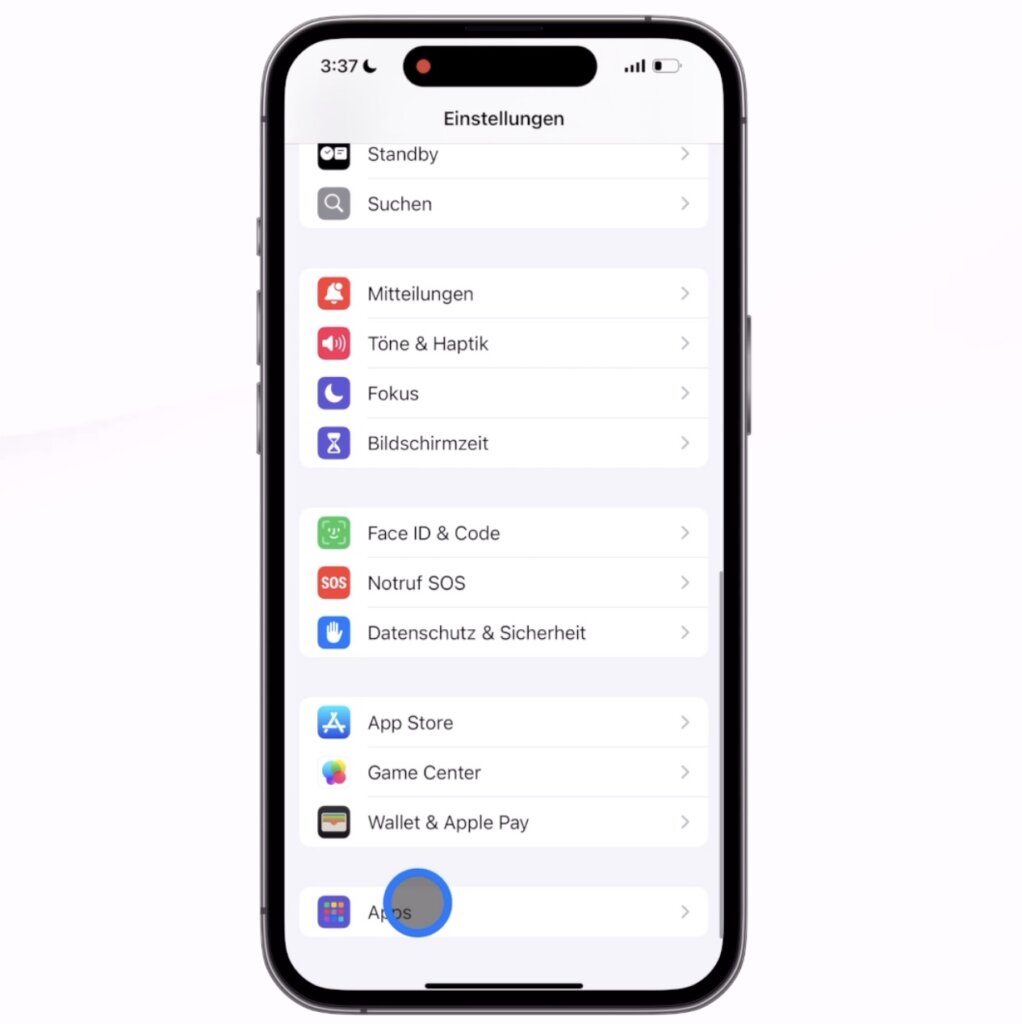
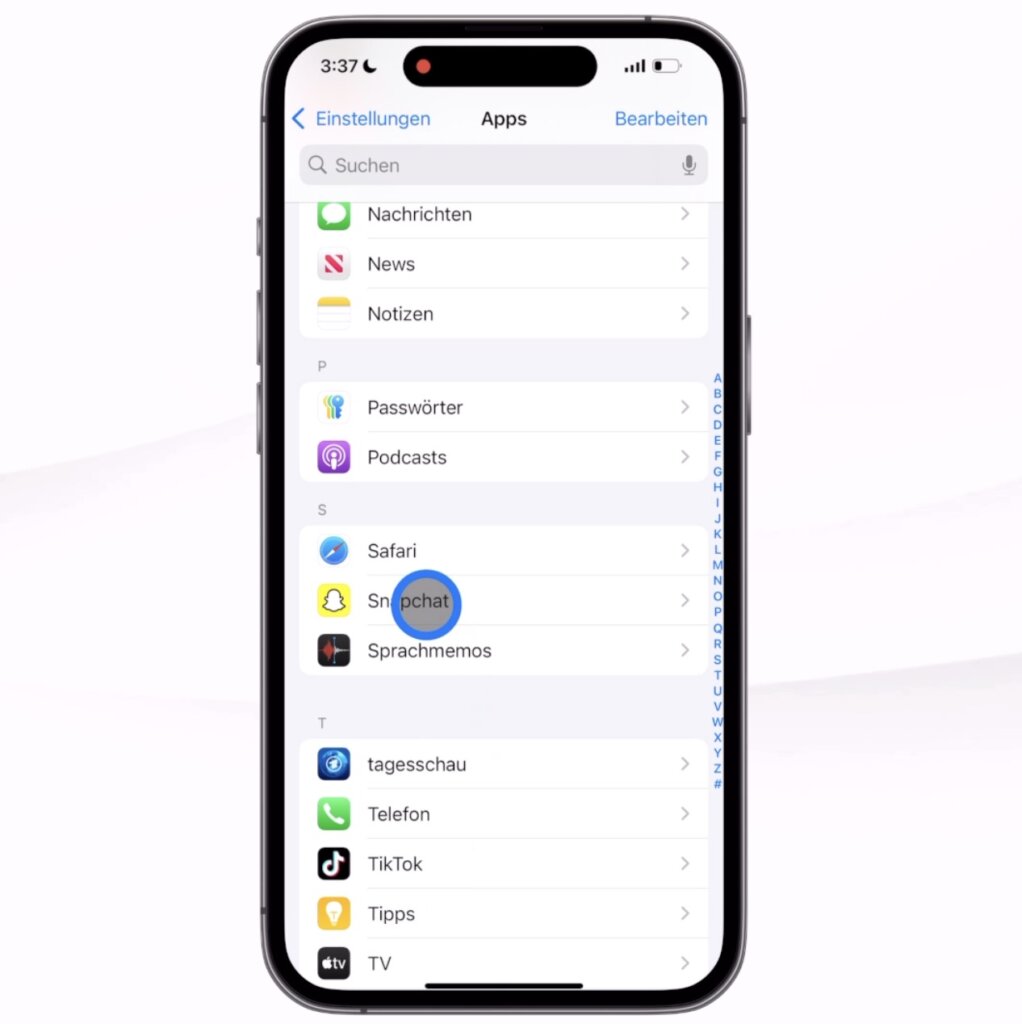
dann auf Kontakte,
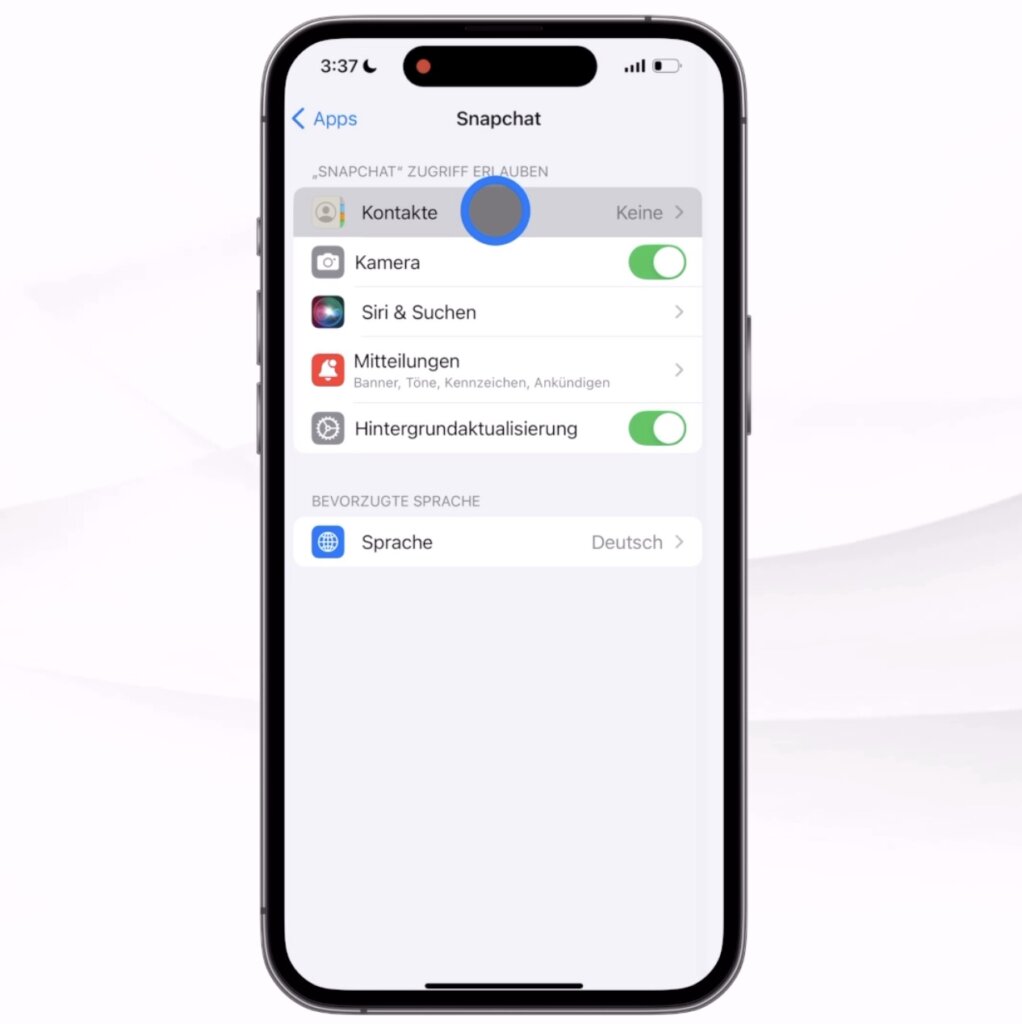
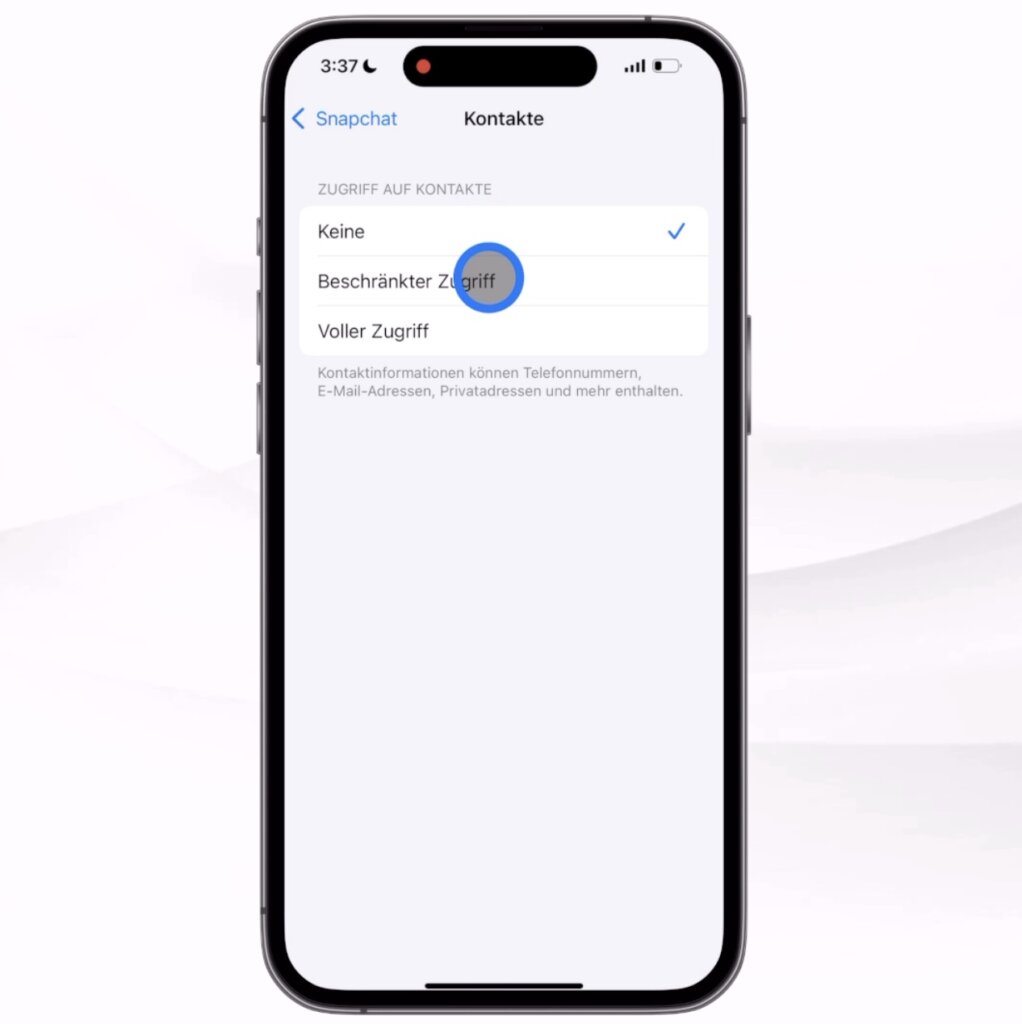
und wie sonst bei meinen Medien kann ich nun mit Beschränkter Zugriff eben auch nur bestimmte Kontakte für diese App freigeben.
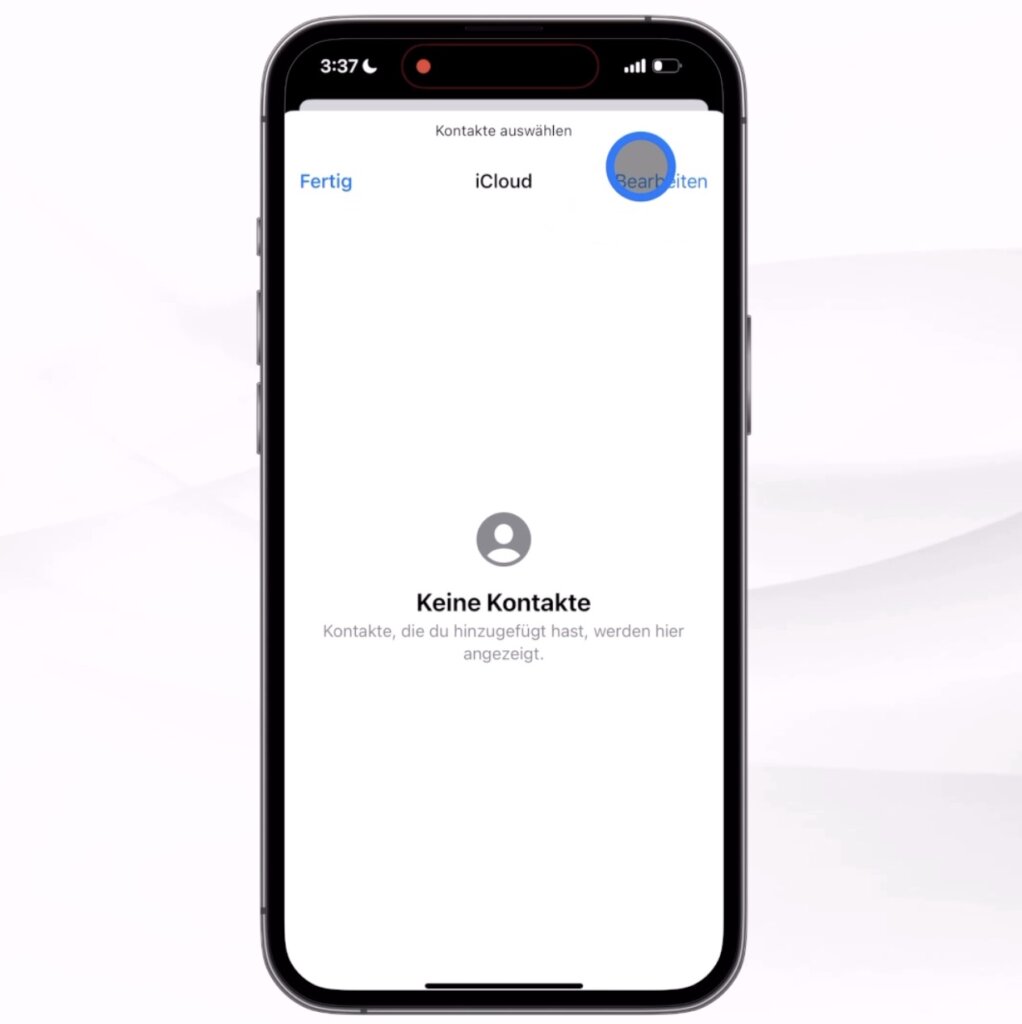
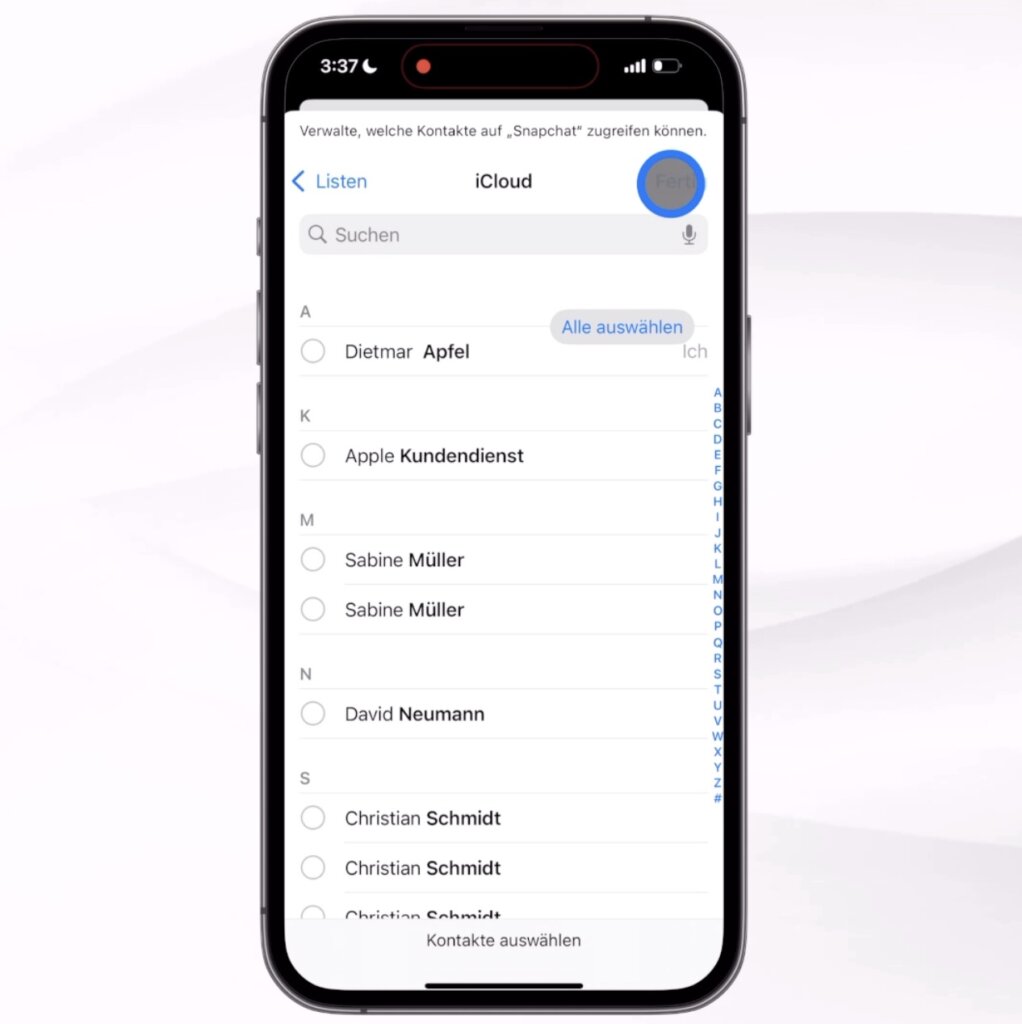
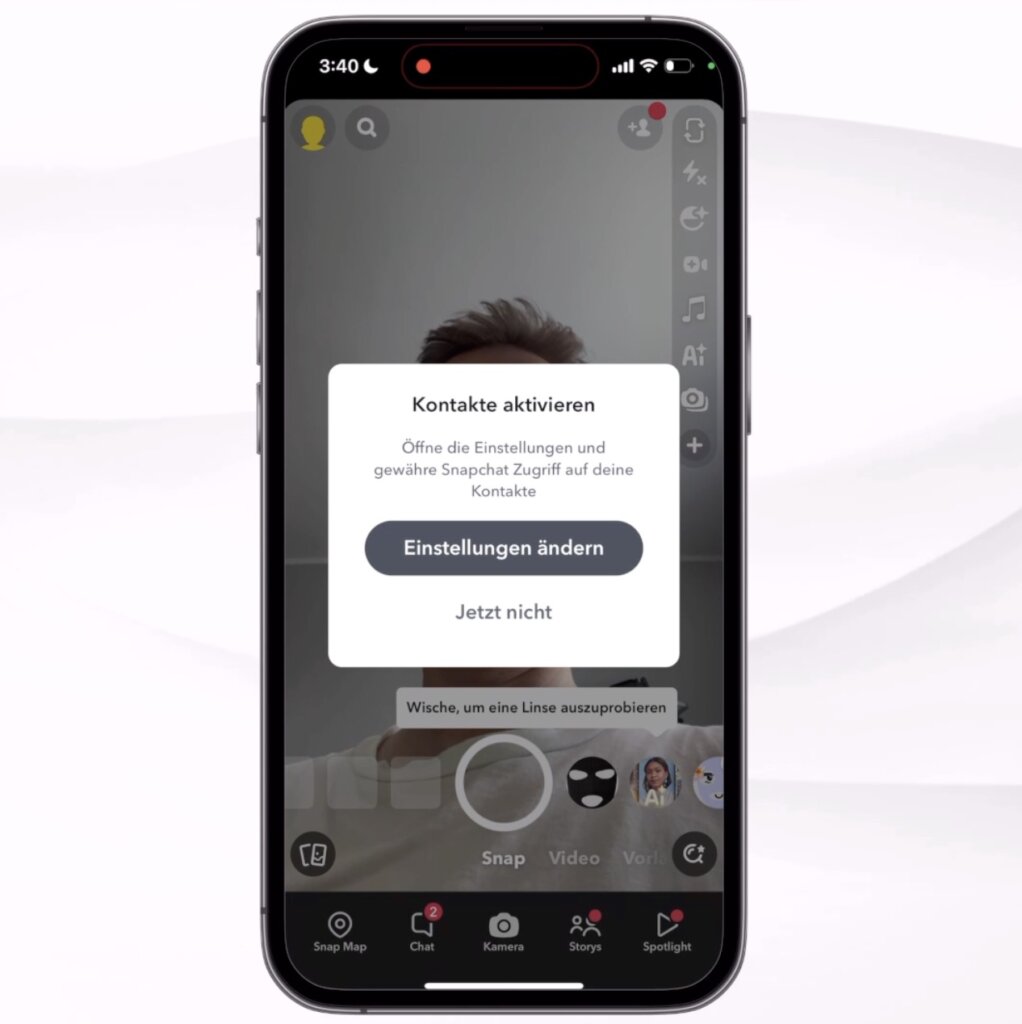
Die Gruppe darf sogar Null Kontakte enthalten. Das hat den Vorteil, dass diese Apps nicht mehr wiederholt nachfragen, ob du nicht doch Kontakte freigeben möchtest.
10. Aktionen per eigenem Sprachbefehl auslösen
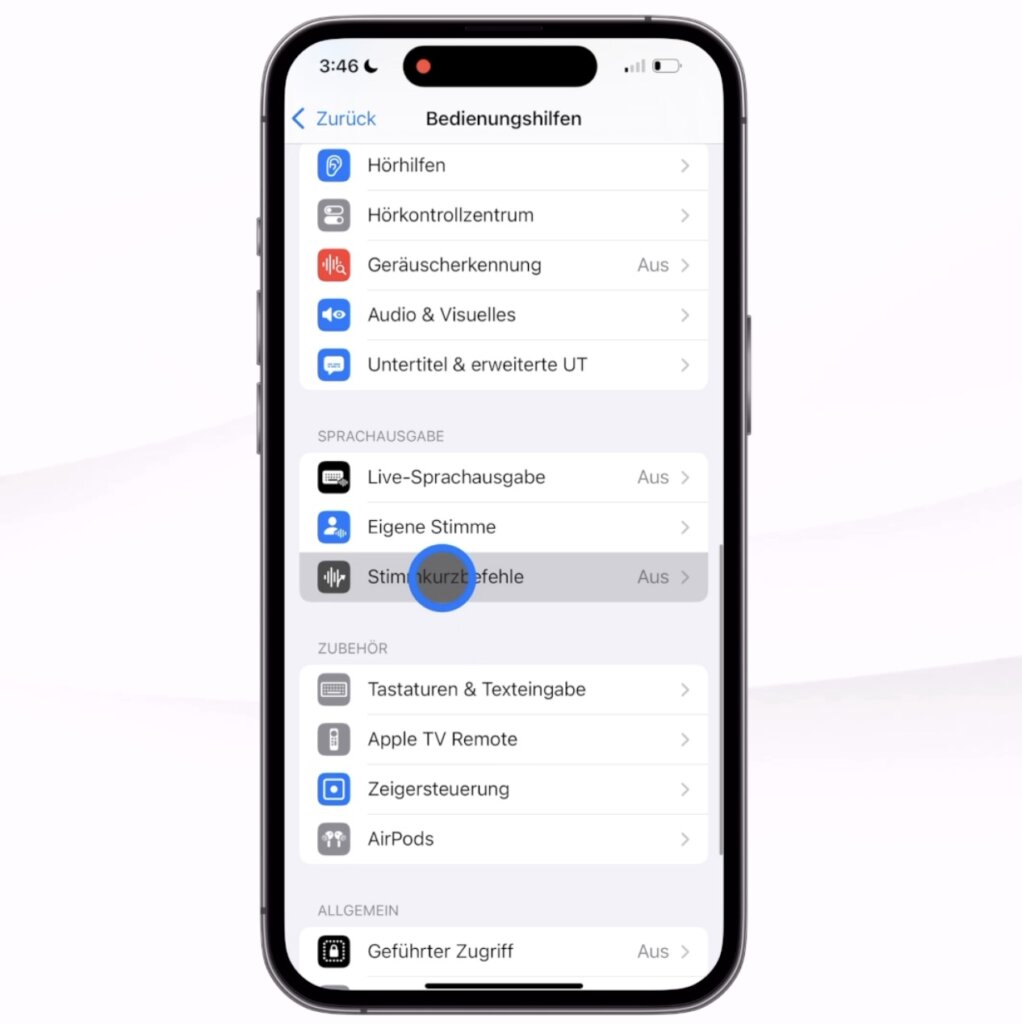
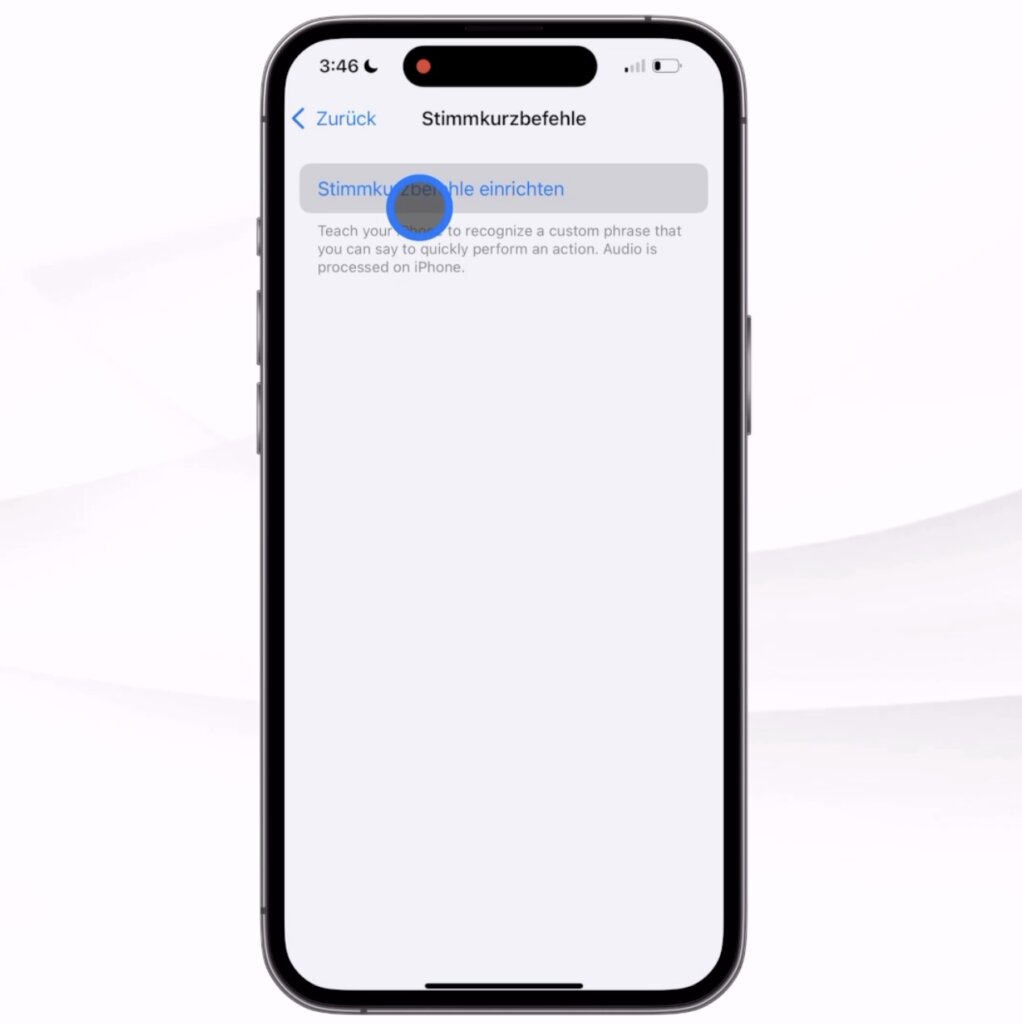
Für häufig genutzte Aktionen oder Kurzbefehle kannst du in iOS 18 Stimmkurzbefehle einrichten. Das heißt, du musst nicht erst Siri aktivieren, damit sie einen deiner Kurzbefehle startet oder eine Aktion ausführt, sondern du rufst diese Aktionen über deinen eigenen Sprachbefehl direkt auf.
Gehe dazu in den Einstellungen zu Bedienungshilfen
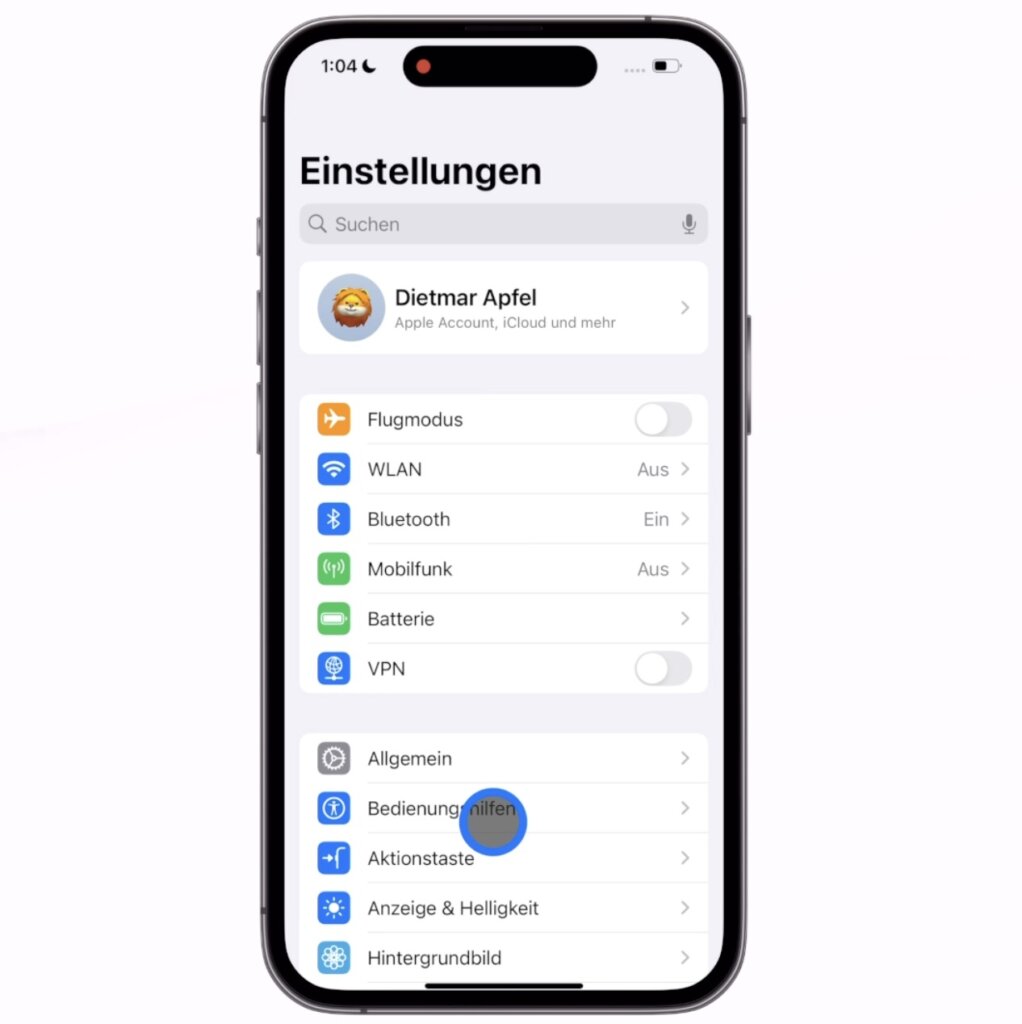
und hier zu Stimmkurzbefehle.
Nehmen wir an, uns ist die Tastenkombination für ein Bildschirmfoto zu kompliziert und wir möchten das über einen Sprachbefehl regeln.
Wir wählen zunächst die Aktion aus, die erfolgen soll, also hier Bildschirmfoto
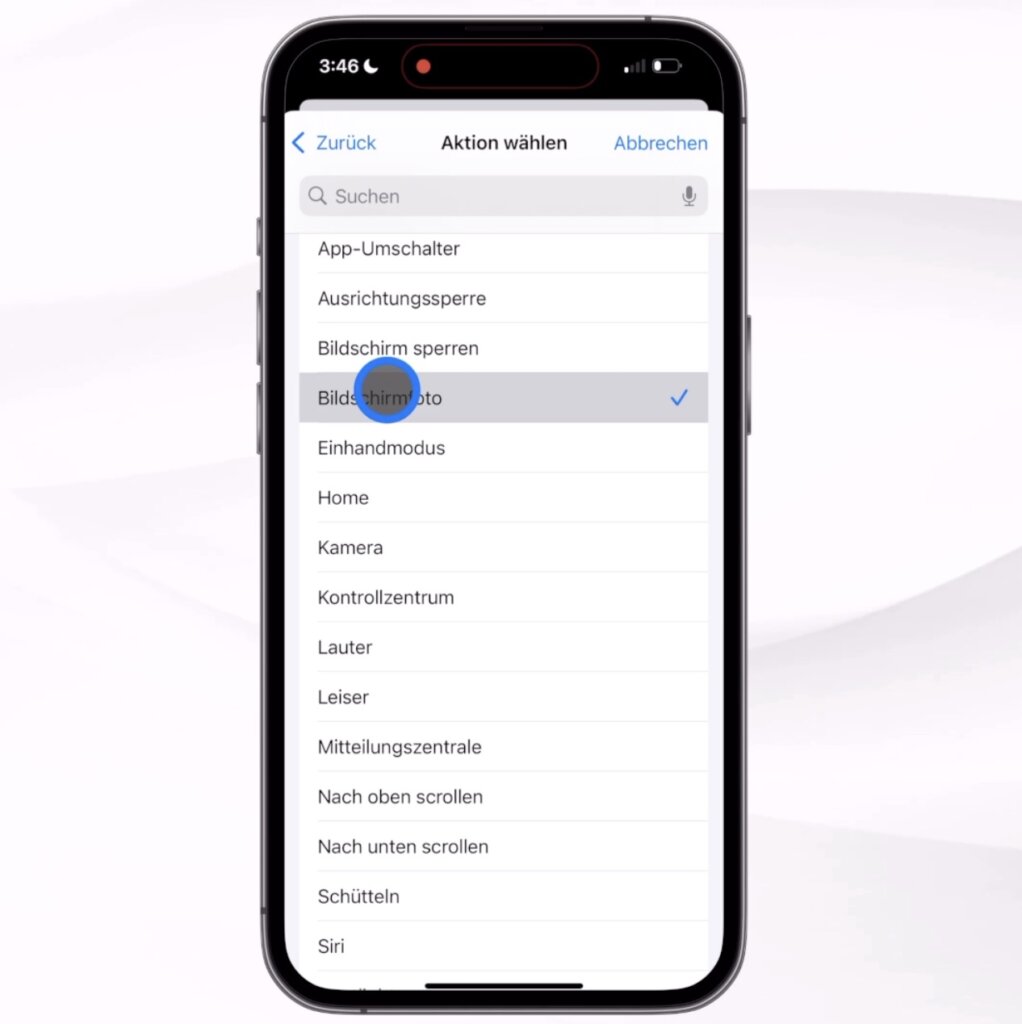
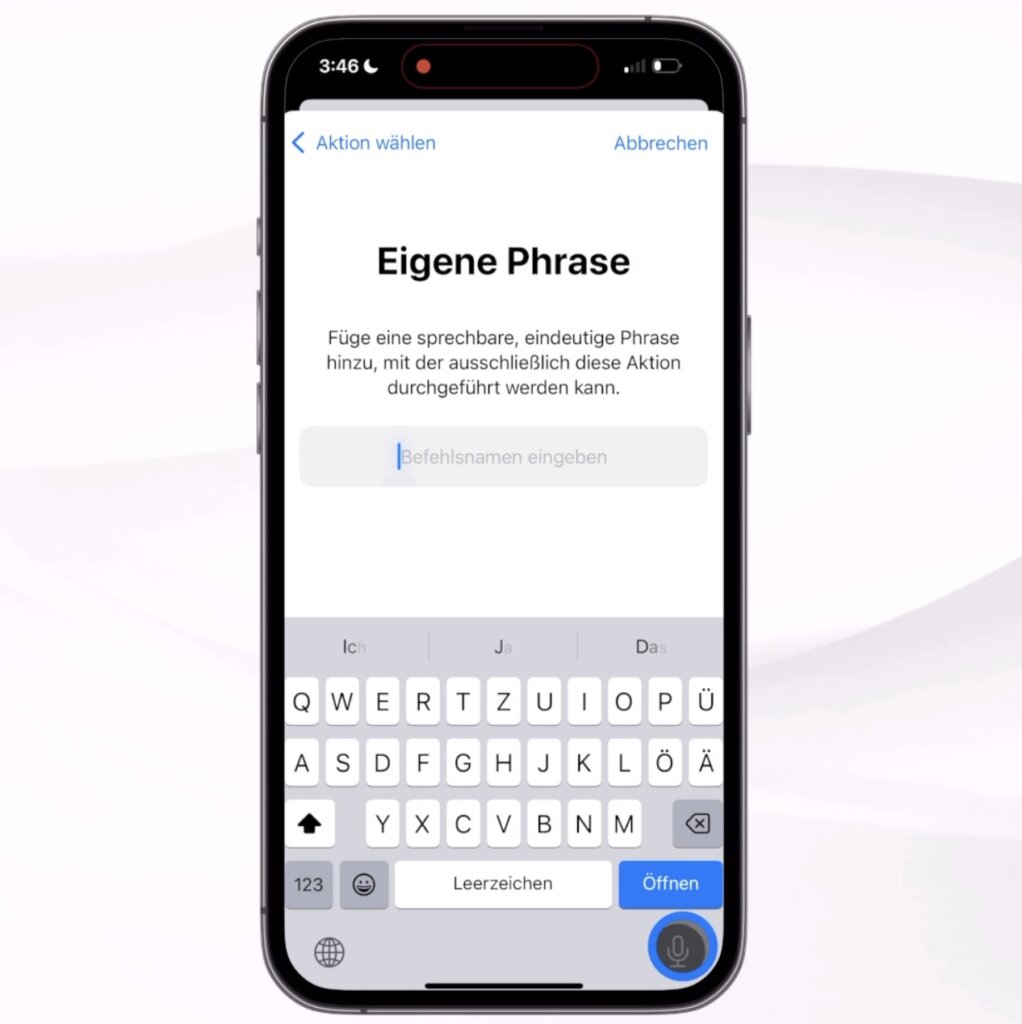
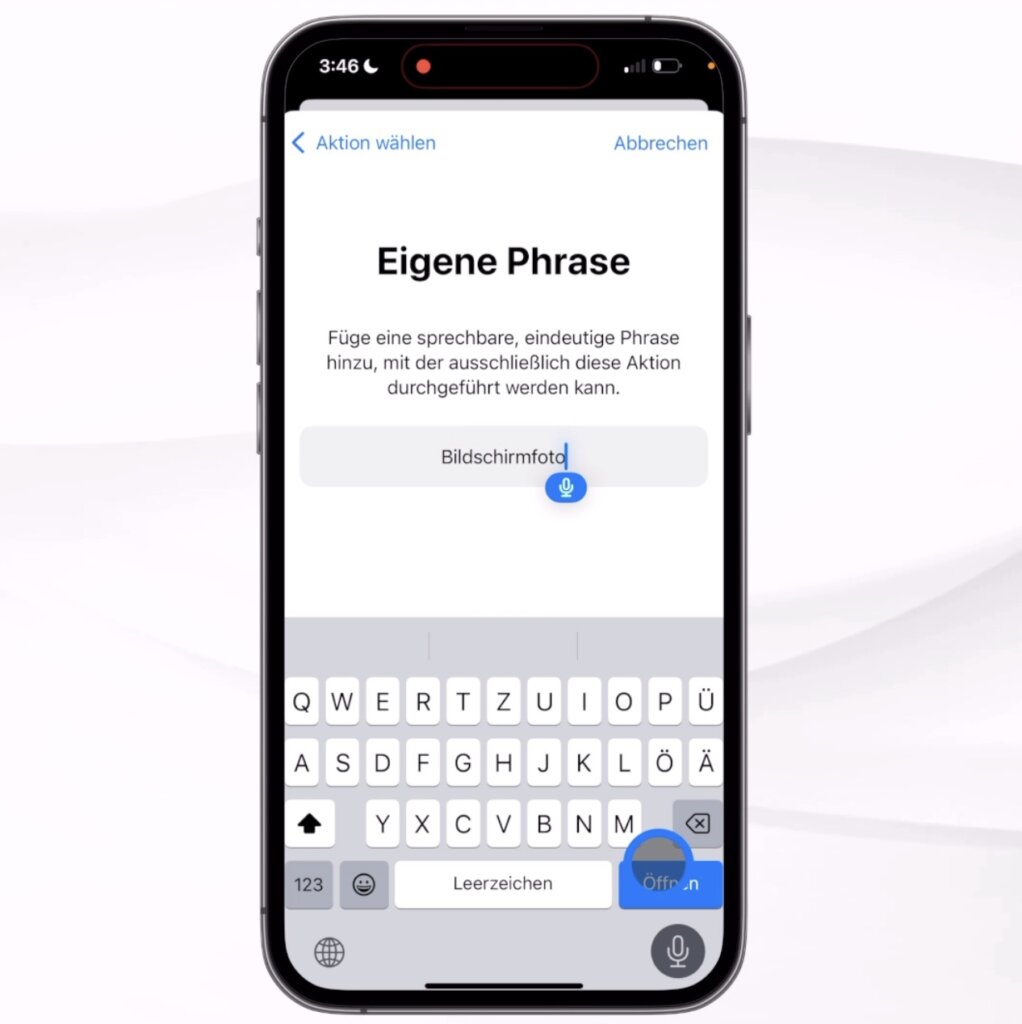
und sprechen dann unseren Befehl dafür 3x ein.
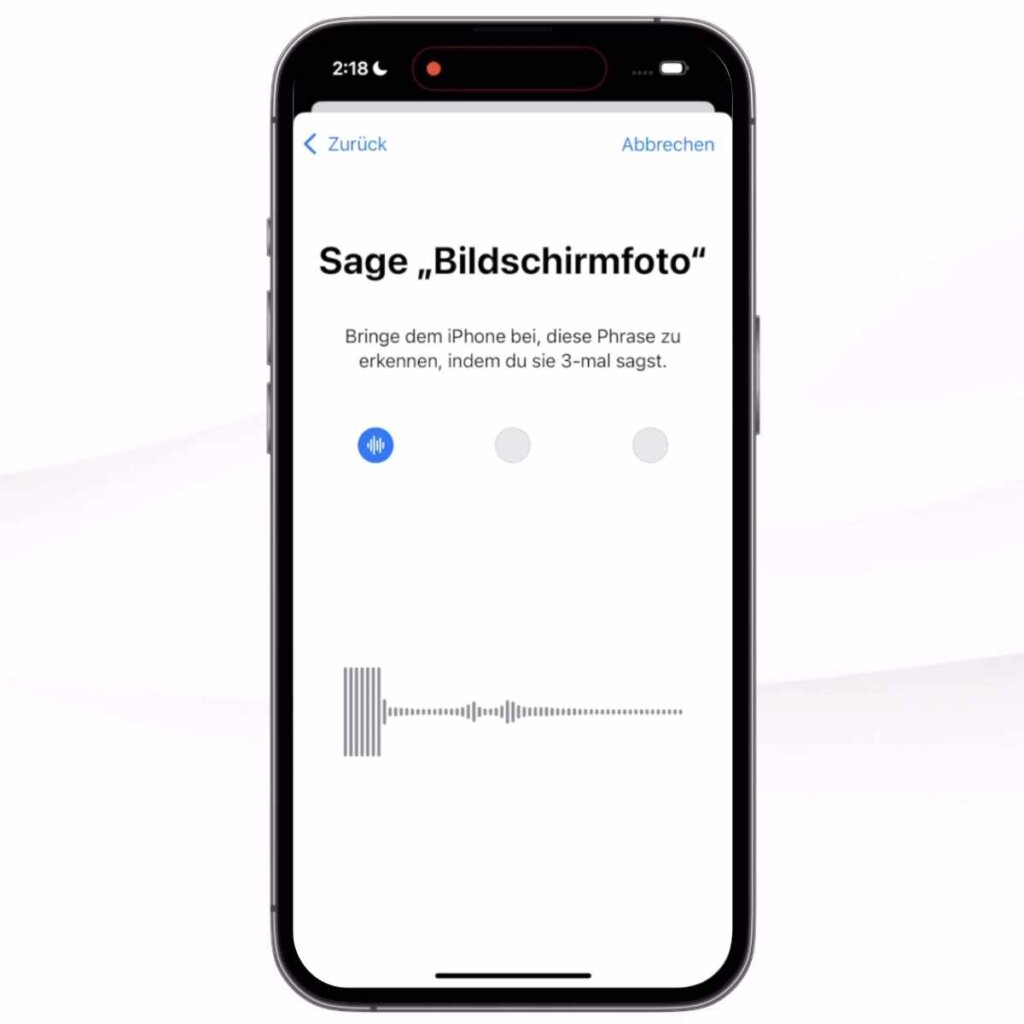
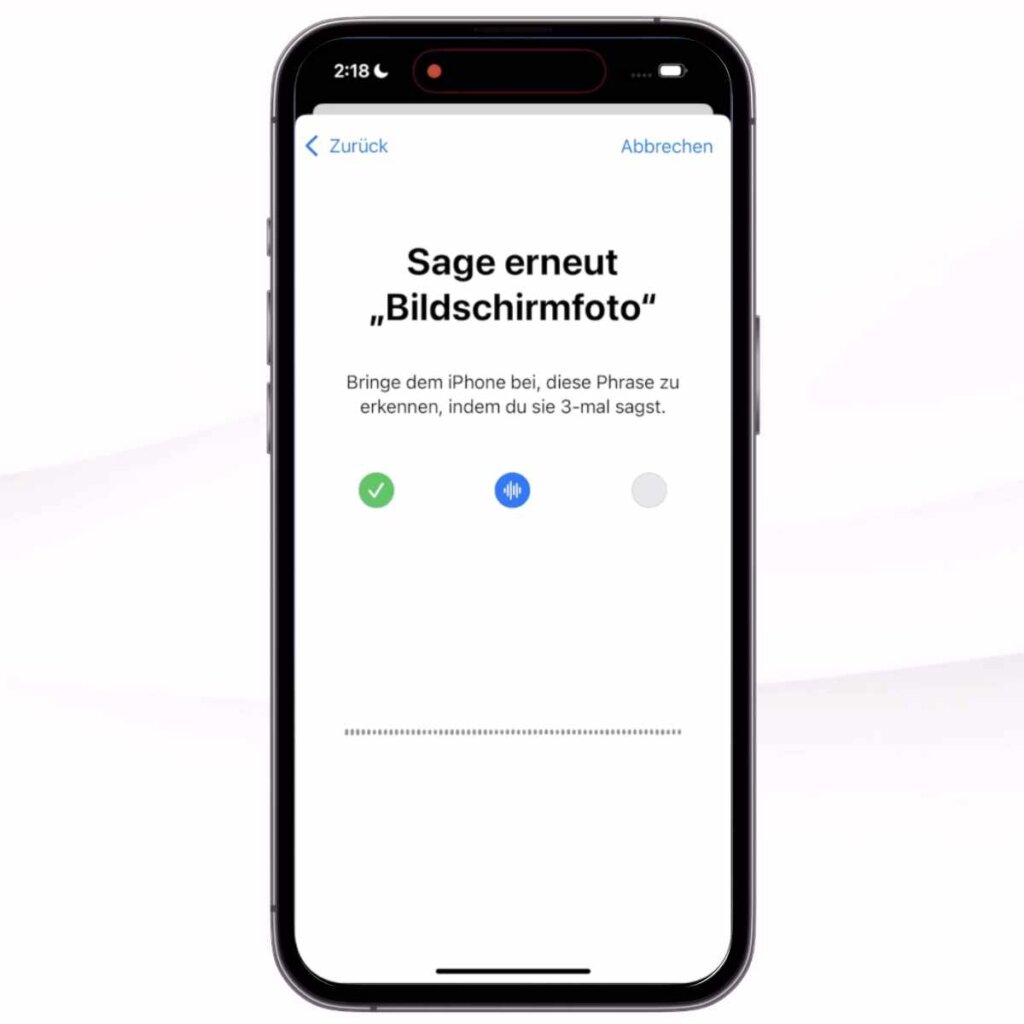
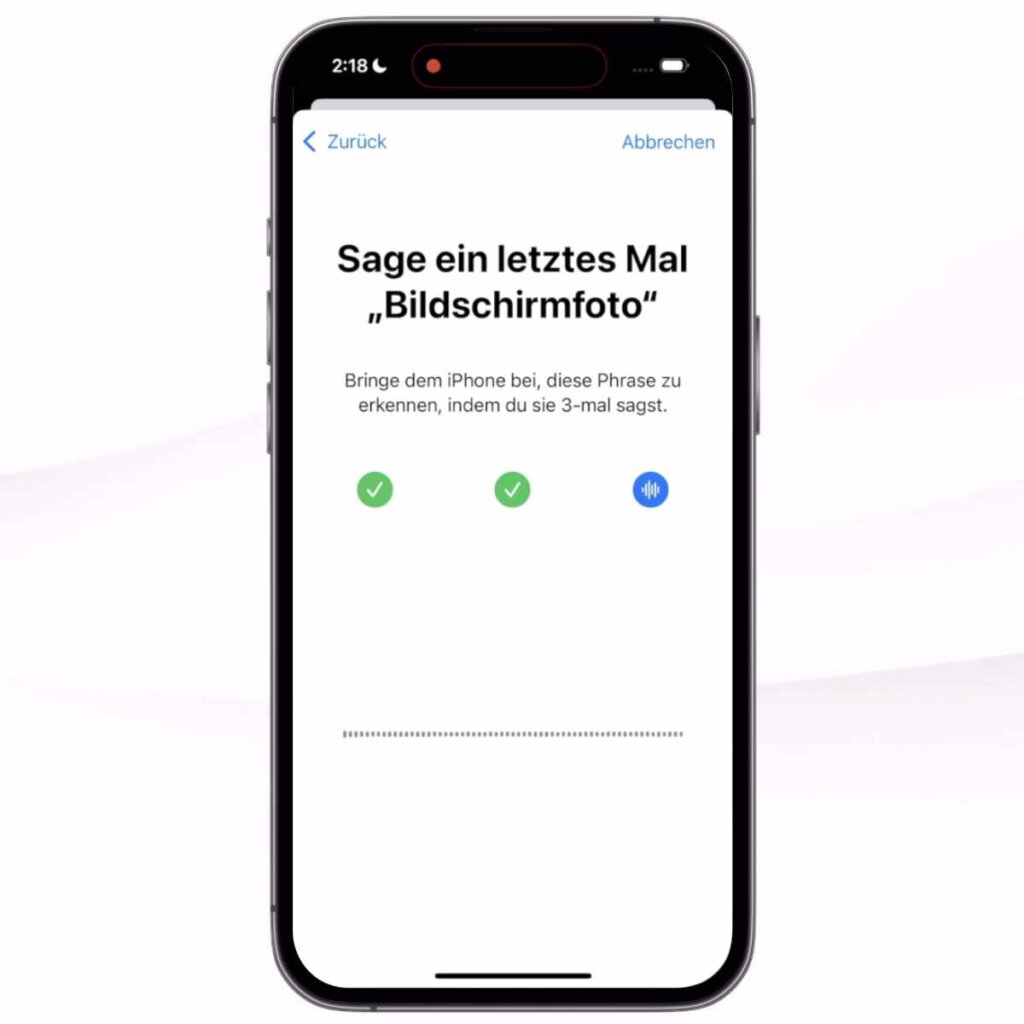
Der Befehl ist nun gespeichert
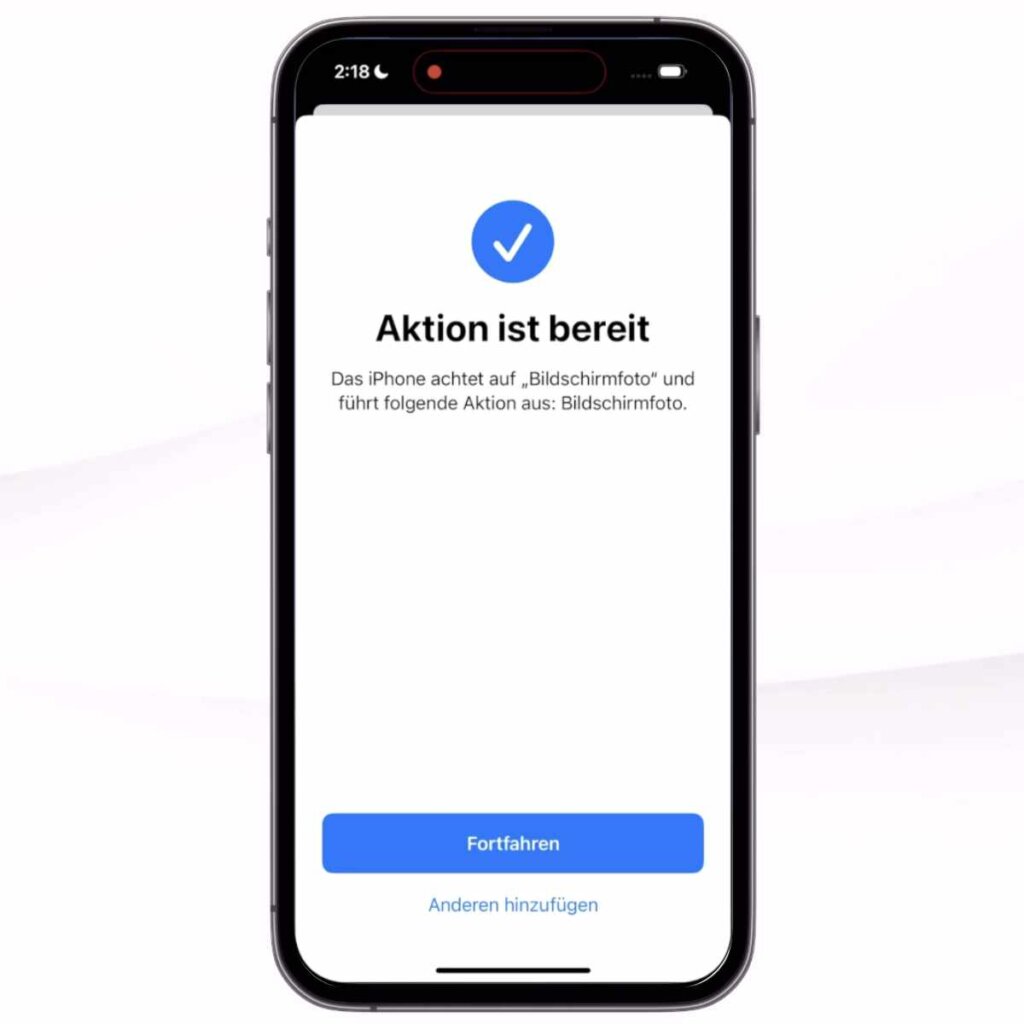
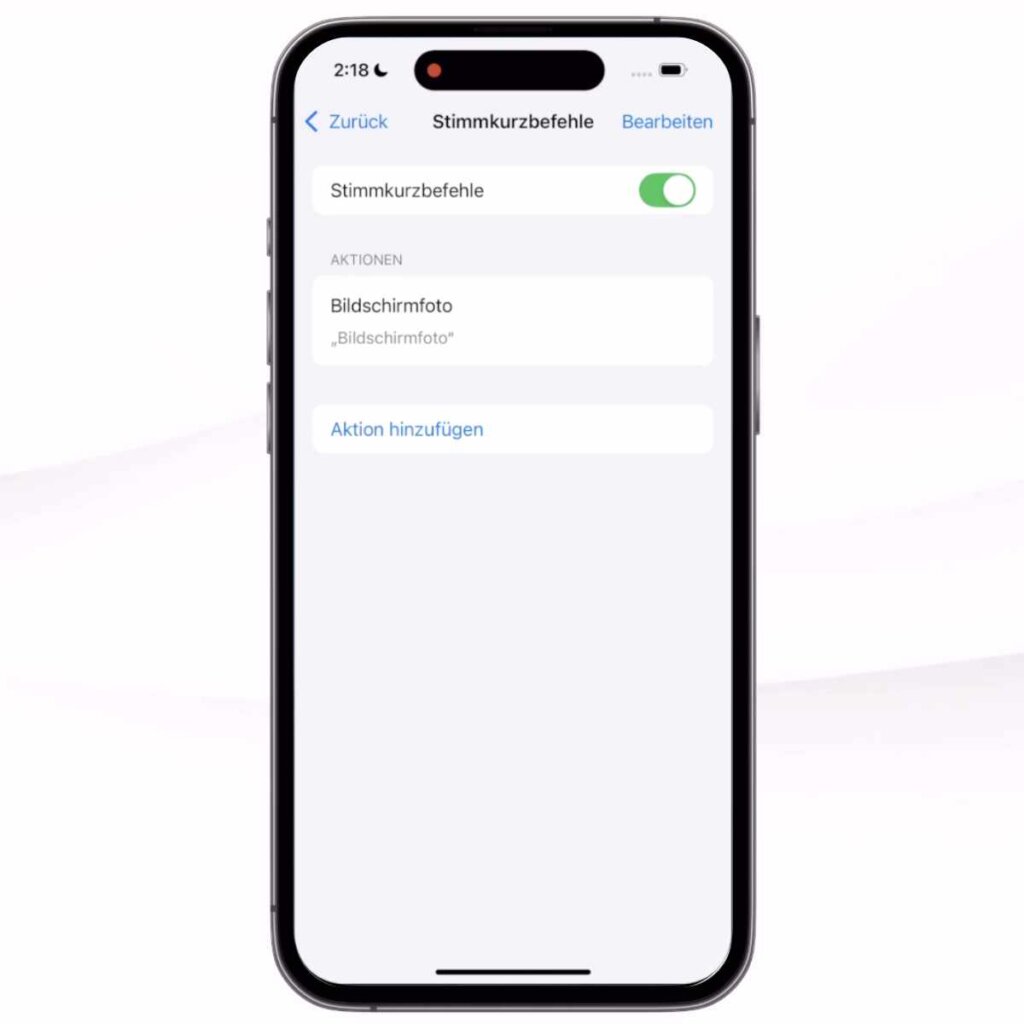
und wir können wir jederzeit einfach unseren Befehl sprechen und die Bildschirmaufnahme wird erstellt.
Damit kennst du nun 10 iOS 18 Funktionen, über die Apple gar nicht oder nur sehr kurz gesprochen hat, die aber die Nutzung des iPhones ein Stück bequemer oder angenehmer machen.
Schreib mir in die Kommentare, welche Funktion dein Favorit ist.
Du verreist in diesem Sommer? Dann dürfen die 8 hilfreichen Apps nicht auf deinem iPhone fehlen, die ich dir in diesem Beitrag vorstelle.