iOS 18 ist seit ein paar Wochen erschienen und die wichtigsten großen neuen Funktionen dürften inzwischen allen Nutzern bekannt sein. Aber es gibt auch ein paar Neuerungen, die noch immer etwas unter dem Radar fliegen, obwohl sie wirklich sinnvoll sind. In diesem Beitrag zeige ich dir 10 wenig bekannte iOS 18-Funktionen, die dein iPhone-Erlebnis im Alltag verbessern.
Dies ist das Begleit-Skript zu diesem Video
1. Rechnen in Nachrichten und Chats – direkt mit der Tastatur
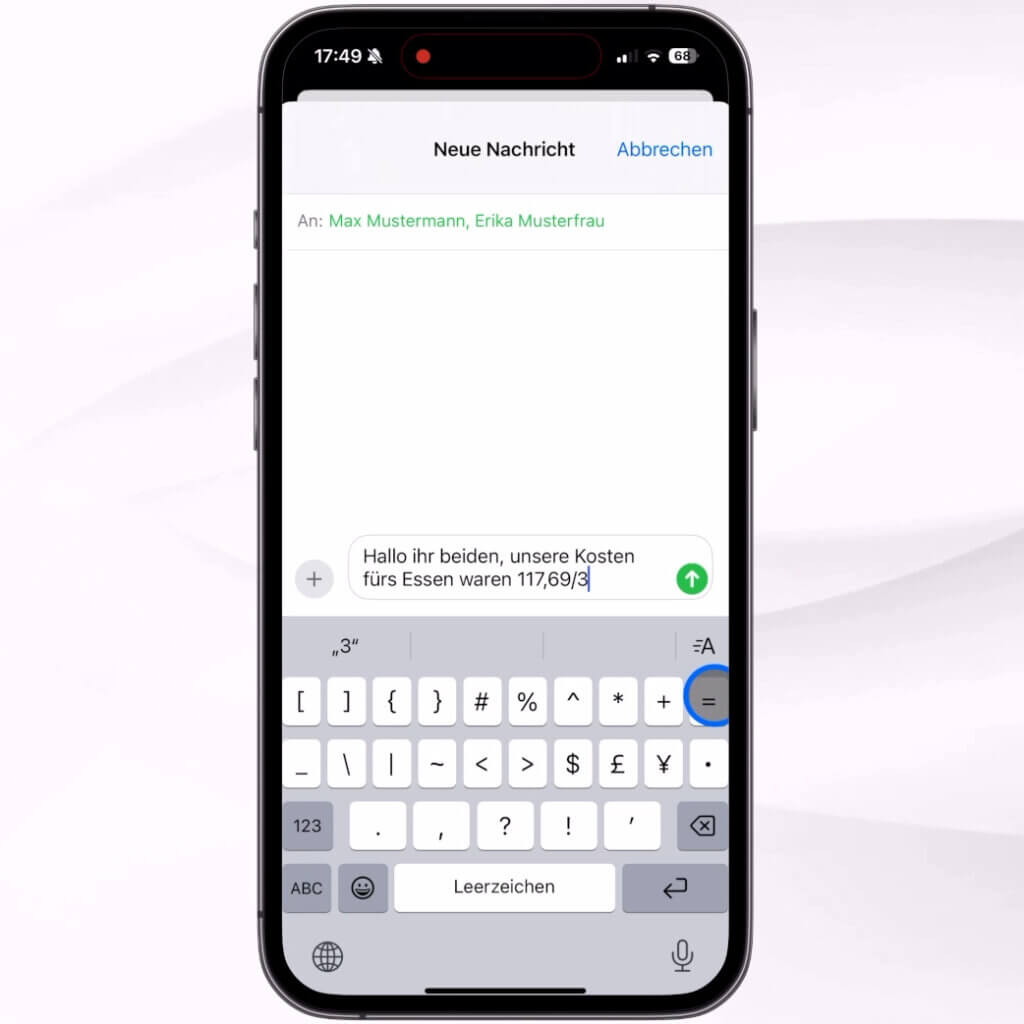
Starten wir mit einer simplen, aber sehr nützlichen Funktion: Für einfache Rechnungen brauchst du in deinen Nachrichten, Chats und Co. mit iOS 18 nicht mehr zum Taschenrechner zu wechseln, denn die iPhone-Tastatur macht dir nun direkt Vorschläge.
Sagen wir, wir möchten unseren Freunden Max und Erika mitteilen, wie viel sie uns für den gestrigen Abend im Restaurant schulden, an dem wir für die Gruppe die Rechnung übernommen haben. Wir geben also die Gesamtsumme ein, 117,69 EUR, setzen dann den Schrägstrich dahinter als Zeichen für Teilen, 3 Personen, und in dem Moment, in dem wir das Ist-Gleich-Zeichen einsetzen, macht uns die Tastatur automatisch 3 Vorschläge:
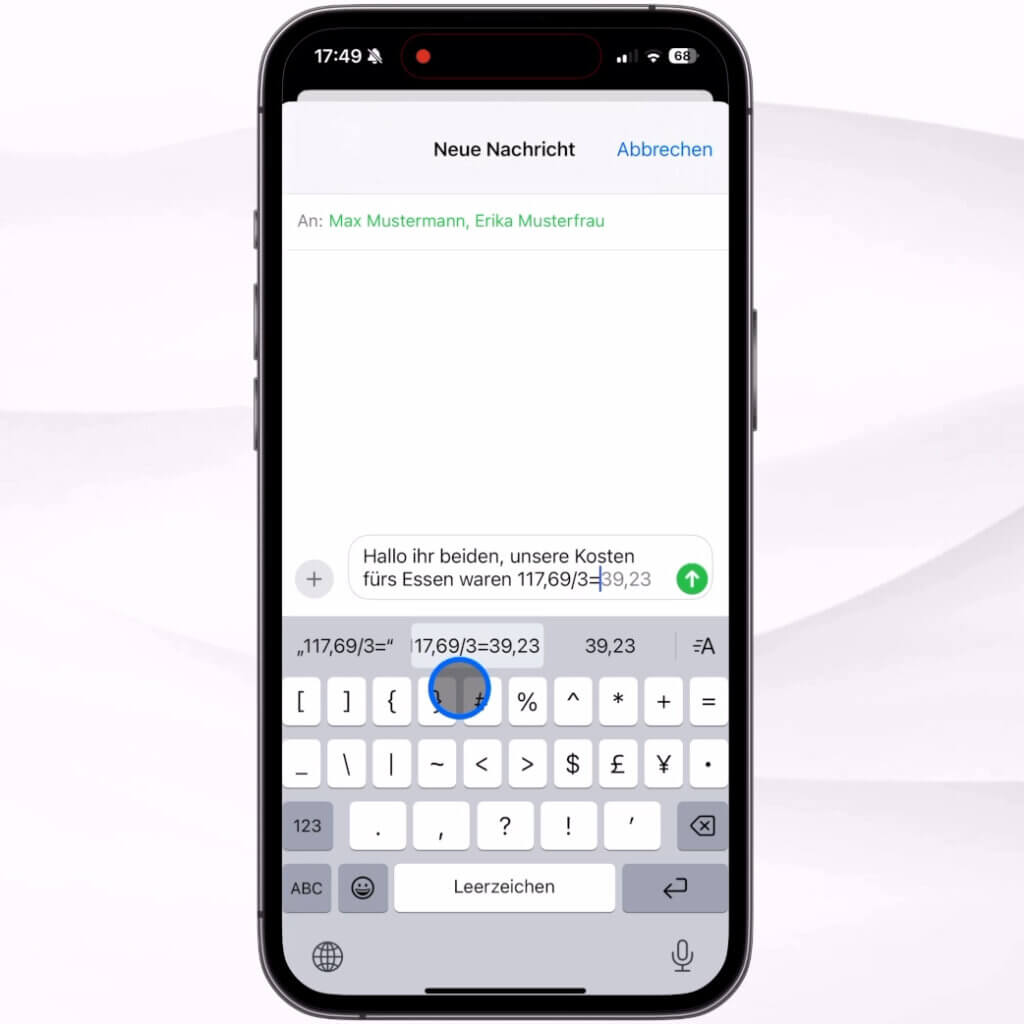
- Keine Rechnung durchführen
- Das Ergebnis inklusive Rechenweg einsetzen
- Nur das Ergebnis ohne Rechenweg einsetzen.
Wir können einfach auf die gewünschte Option tippen und haben uns so das Wechseln zwischen 2 Apps erspart.
Die Tastatur kann auch Währungen für dich berechnen. Die Zielwährung hängt dabei von deiner eingestellten iPhone-Region ab. Bei meinem iPhone mit Deutschland als Region werden, sobald ich das ist-Gleich-Zeichen einsetze, ausländische Währungen automatisch in Euro umgerechnet und EUR automatisch in US-Dollar.
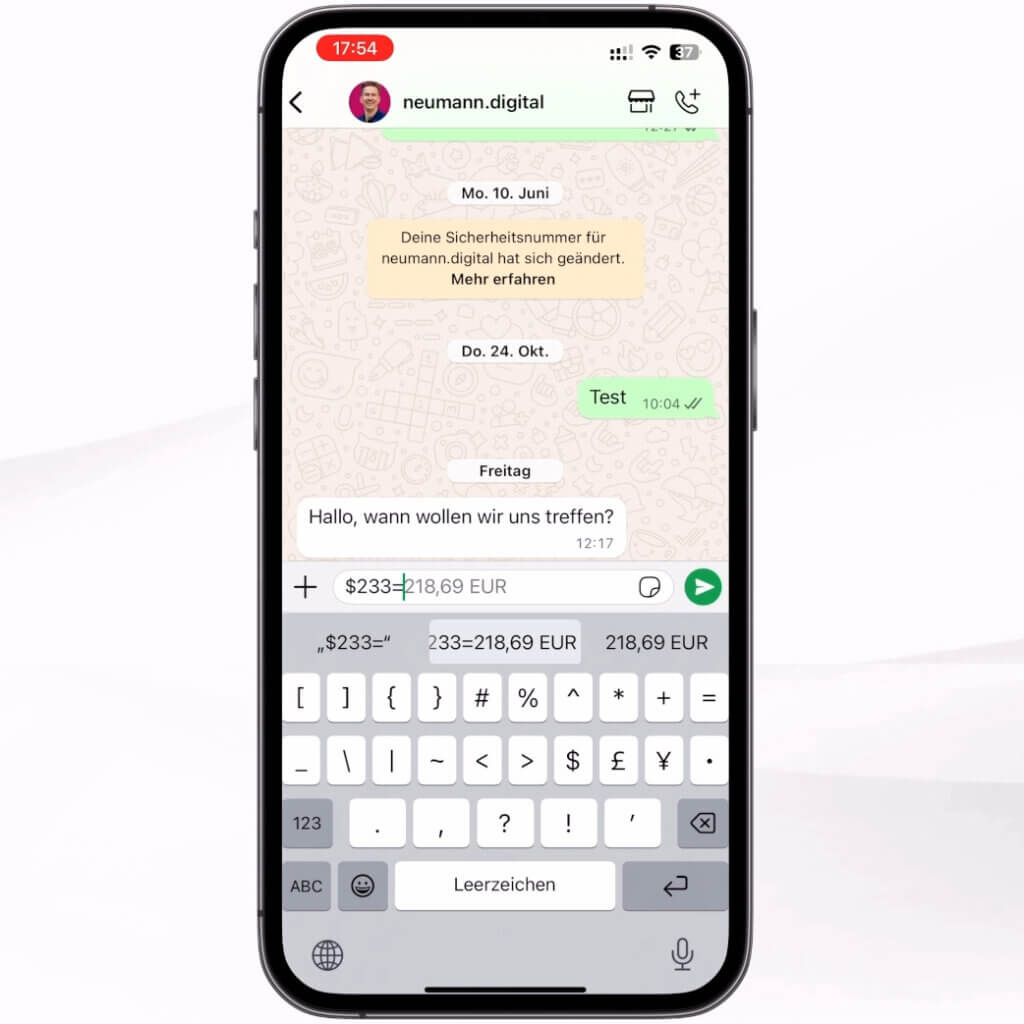
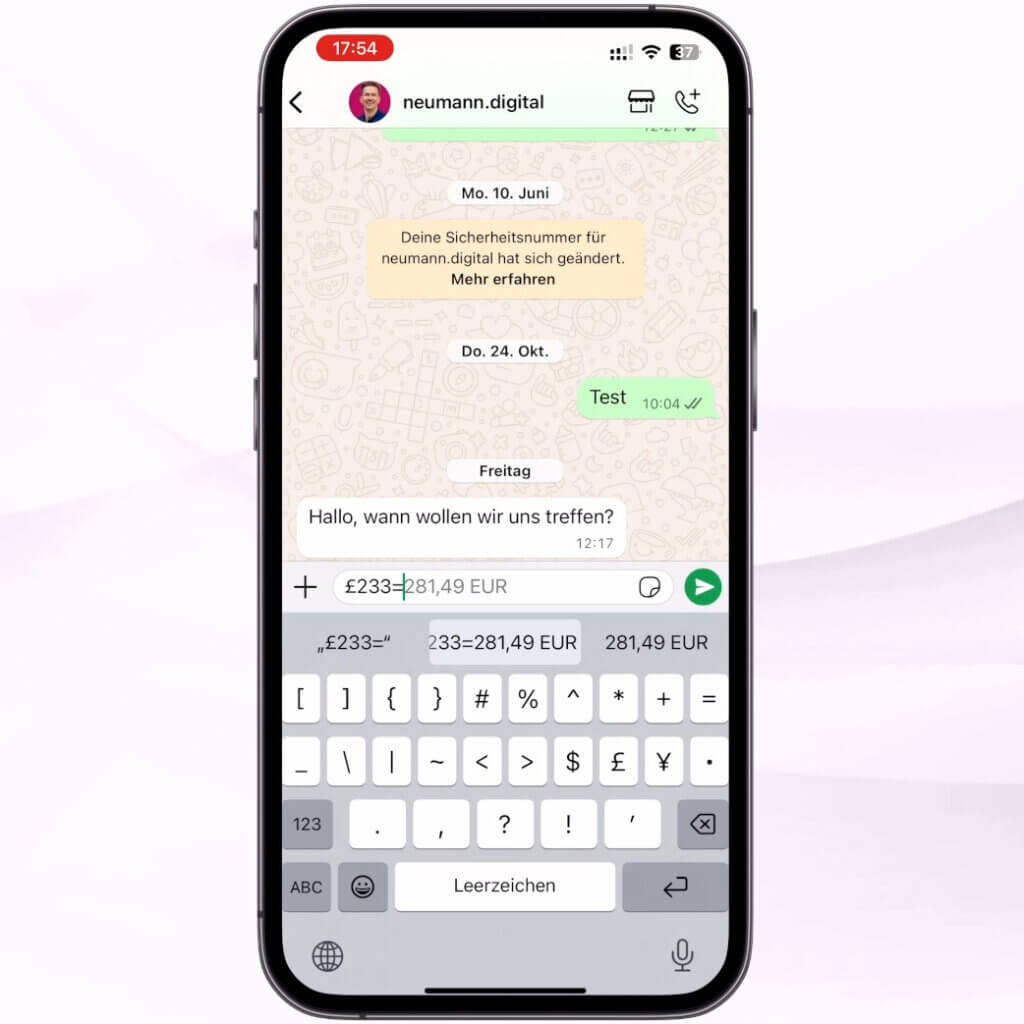
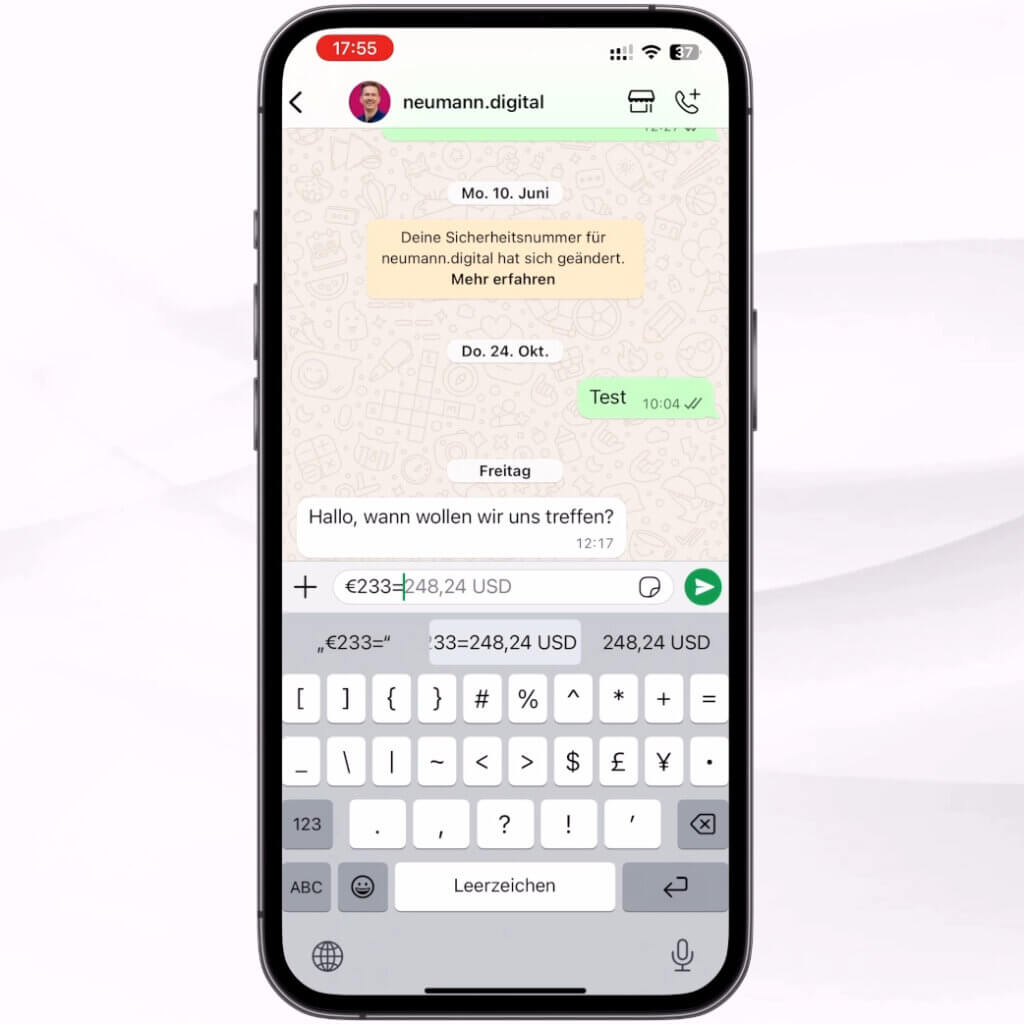
2. SIM-Anzeige bei Anrufen
Neu in iOS 18.1 ist eine kleine Anzeige bei Anrufen, wenn man zwei SIM-Karten (bzw. eSIM) im Einsatz hat: Wenn ich in der Telefon-App auf den Ziffernblock gehe, siehst du hier oben links ein großes G für Geschäftlich. Vor dem Anruf kann ich hier auch bequem auf meine private Rufnummer wechseln.
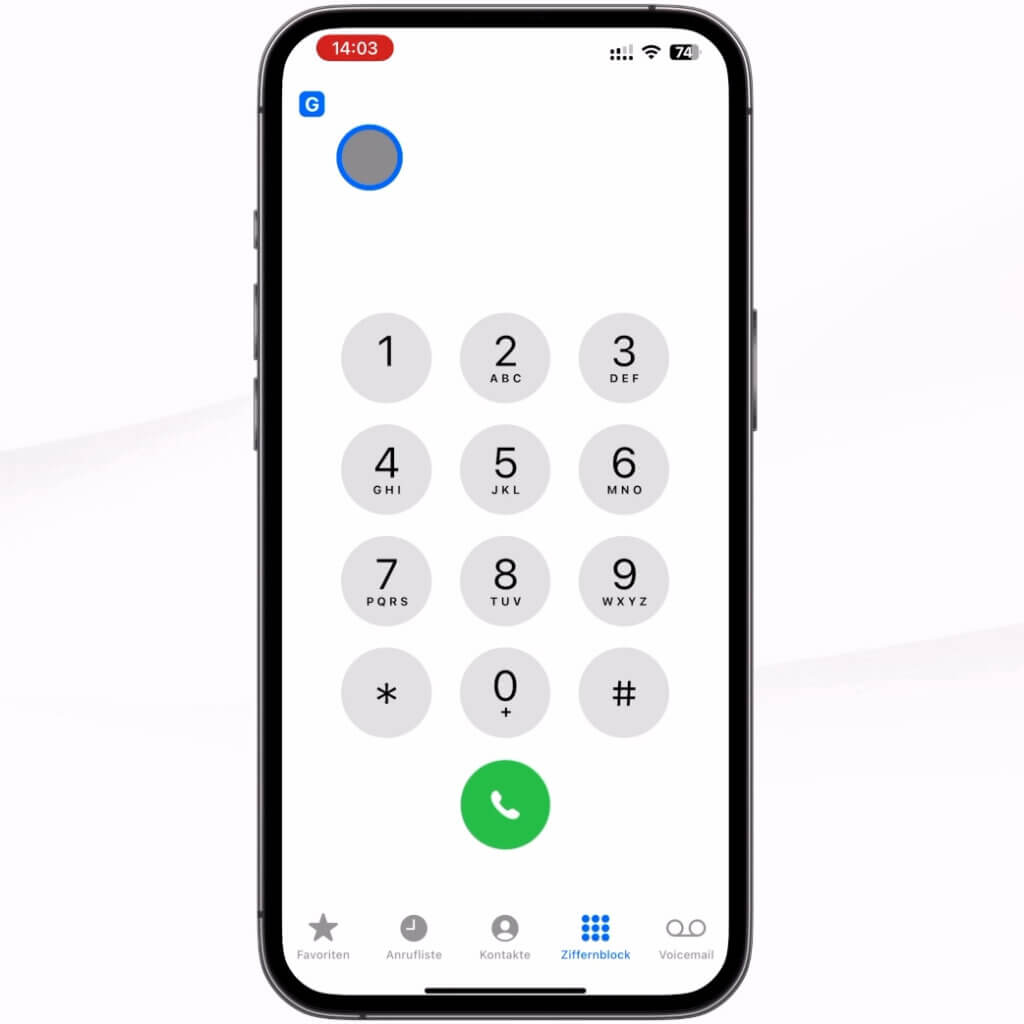
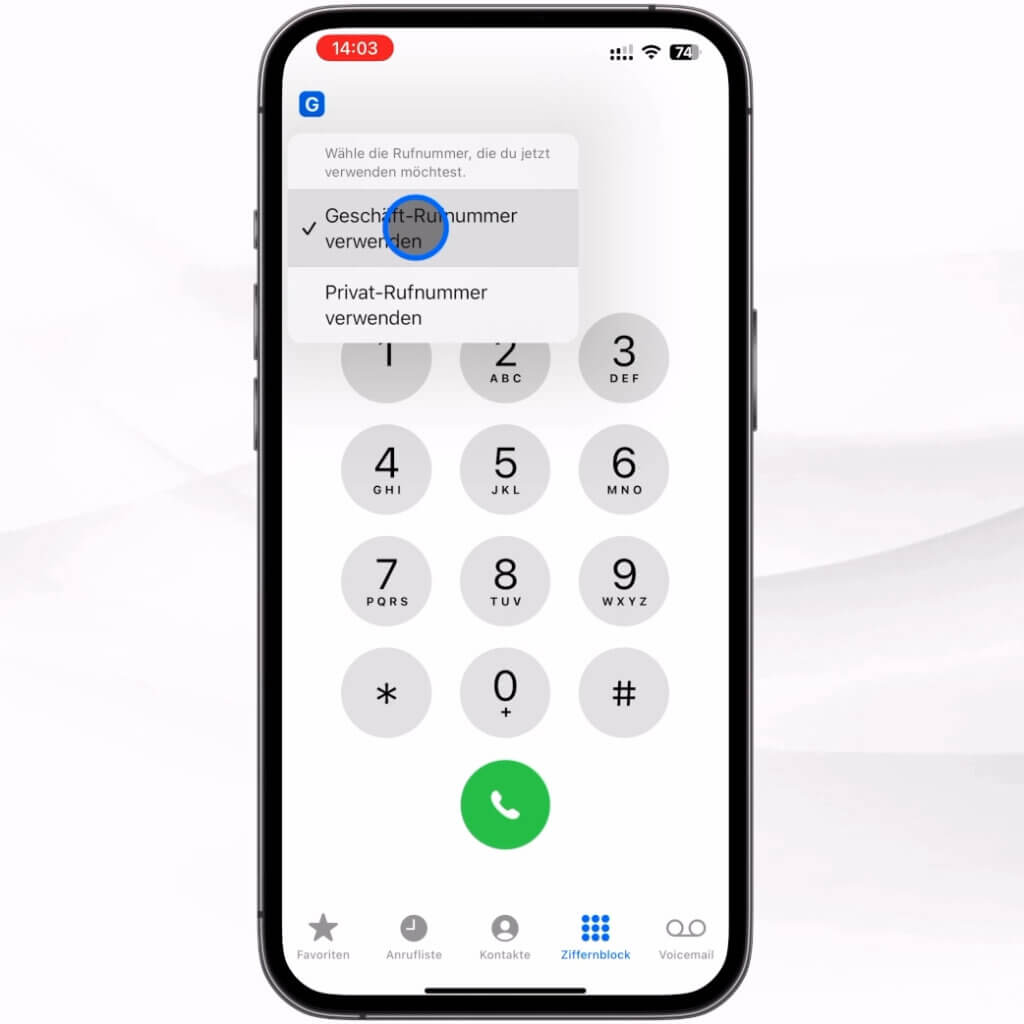
Dieses Symbol erscheint nur, wenn du mehrere SIM-Karten auf deinem iPhone verwendest. Wenn du eine Nummer aus deiner Anrufliste wählst, anstatt über den Ziffernblock zu gehen, wird automatisch immer die Nummer verwendet, die du für den letzten Anruf genutzt hast.
3. Kontrollzentrum per Kurzbefehl aufrufen
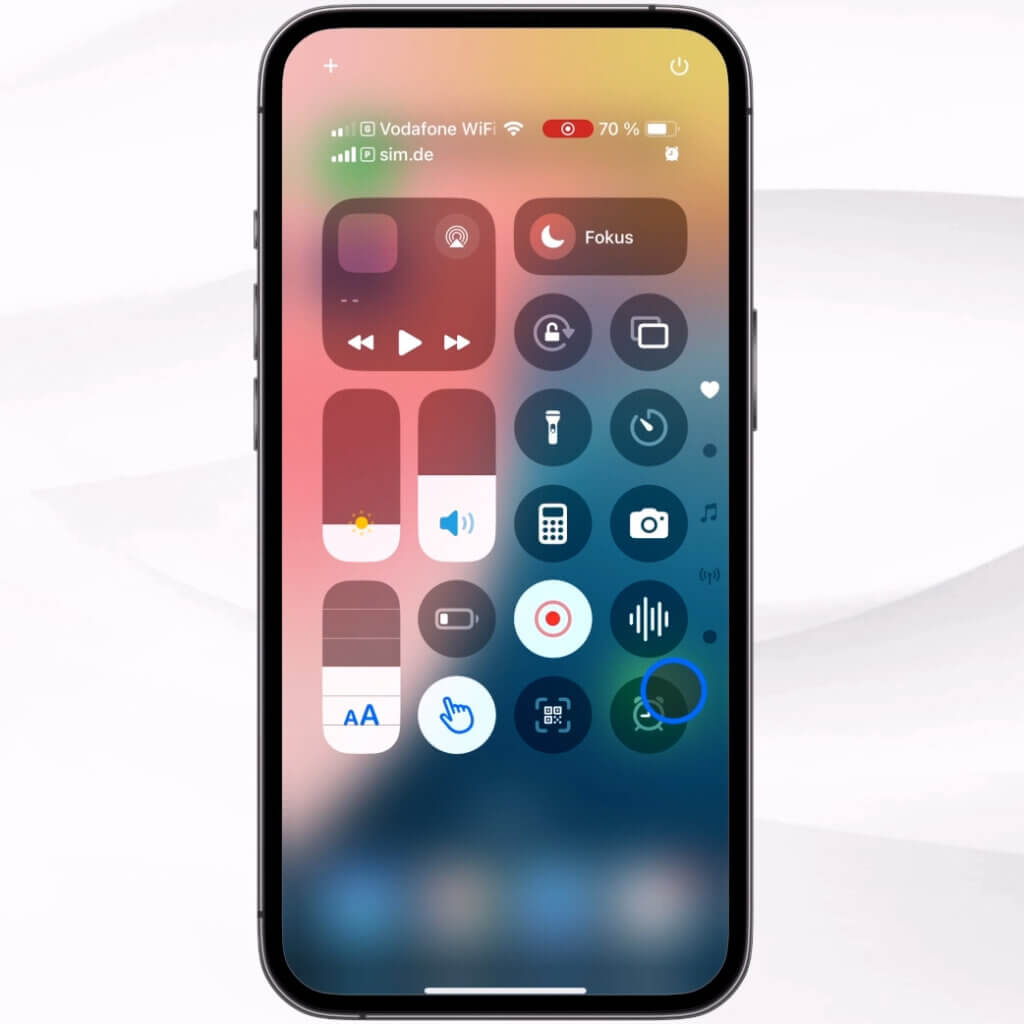
Wenn dir die Bewegung zum Aufrufen des Kontrollzentrums zu umständlich ist, also das Wischen von oben nach unten auf der rechten Seite des Bildschirms, bei dem man entweder den Daumen weit nach oben Bewegen oder eine zweite Hand zu Hilfe nehmen muss,
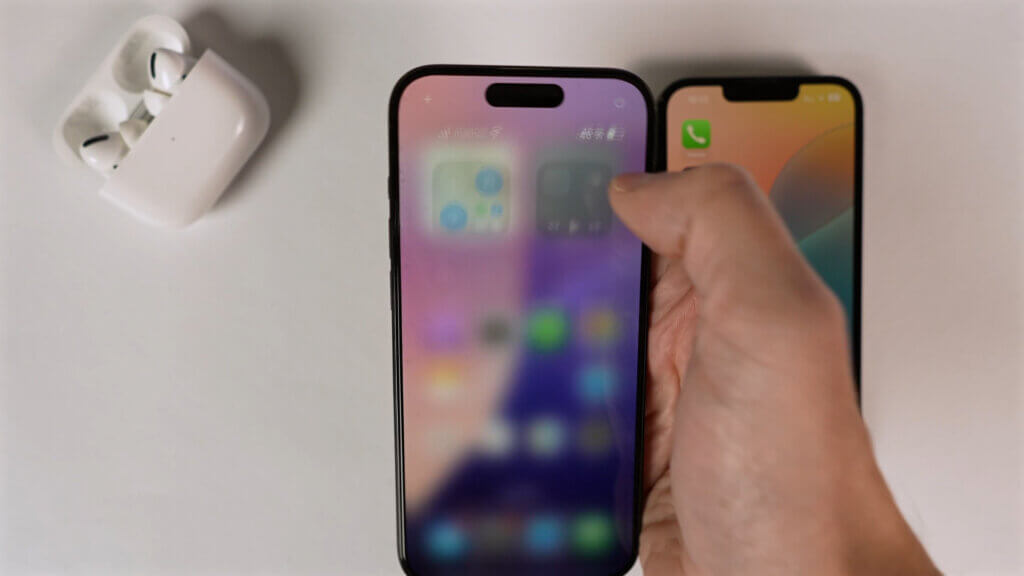
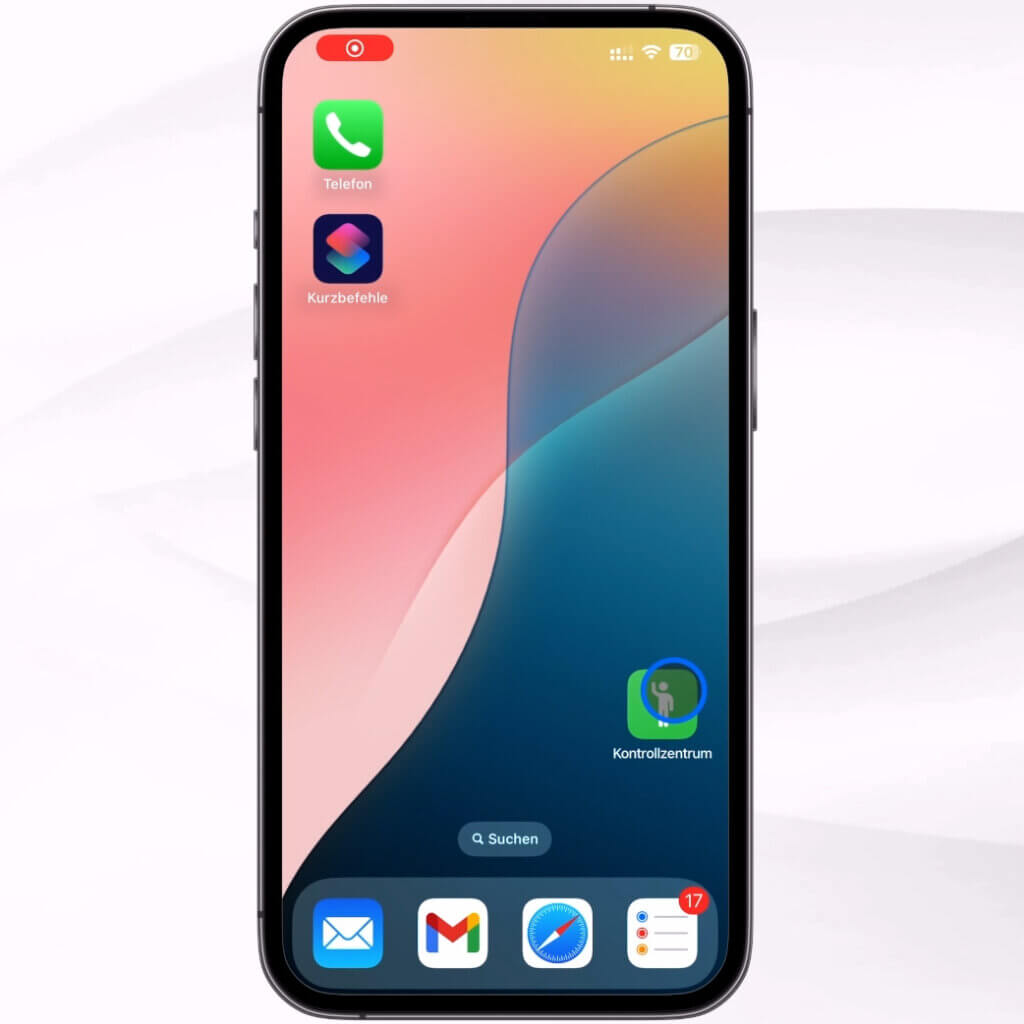
dann kannst du dir das Öffnen des Kontrollzentrums nun auch als Kurzbefehl erstellen und dir diesen auf deinem Home-Bildschirm ablegen.
Öffne dazu die Kurzbefehle-App.
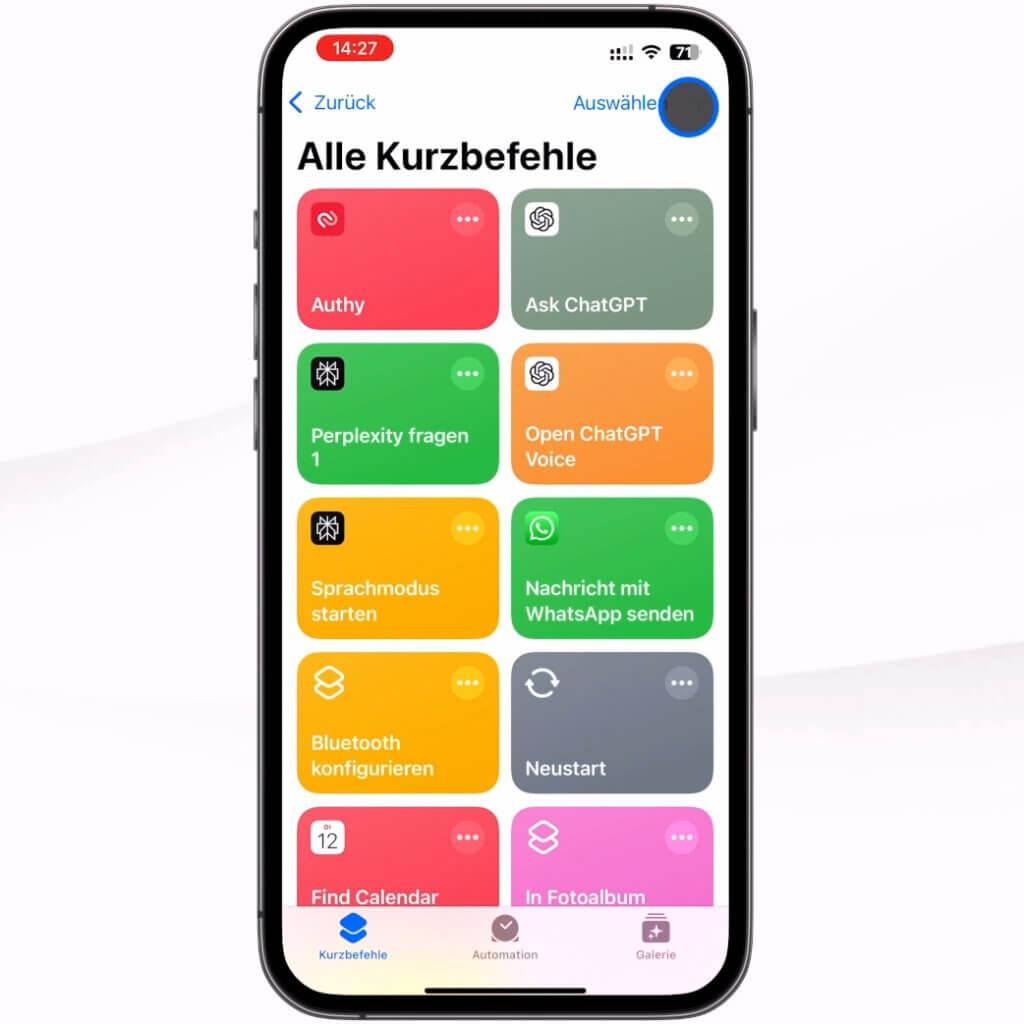
Klicke in der Kurzbefehl-Ansicht auf das +-Symbol und tippe im Suchfeld die ersten Buchstaben von Kontrollzentrum ein, bis es erscheint.

Nun sollten wir unseren neuen Kurzbefehl nur umbenennen, „Kontrollzentrum“ reicht, und auf Fertig tippen.
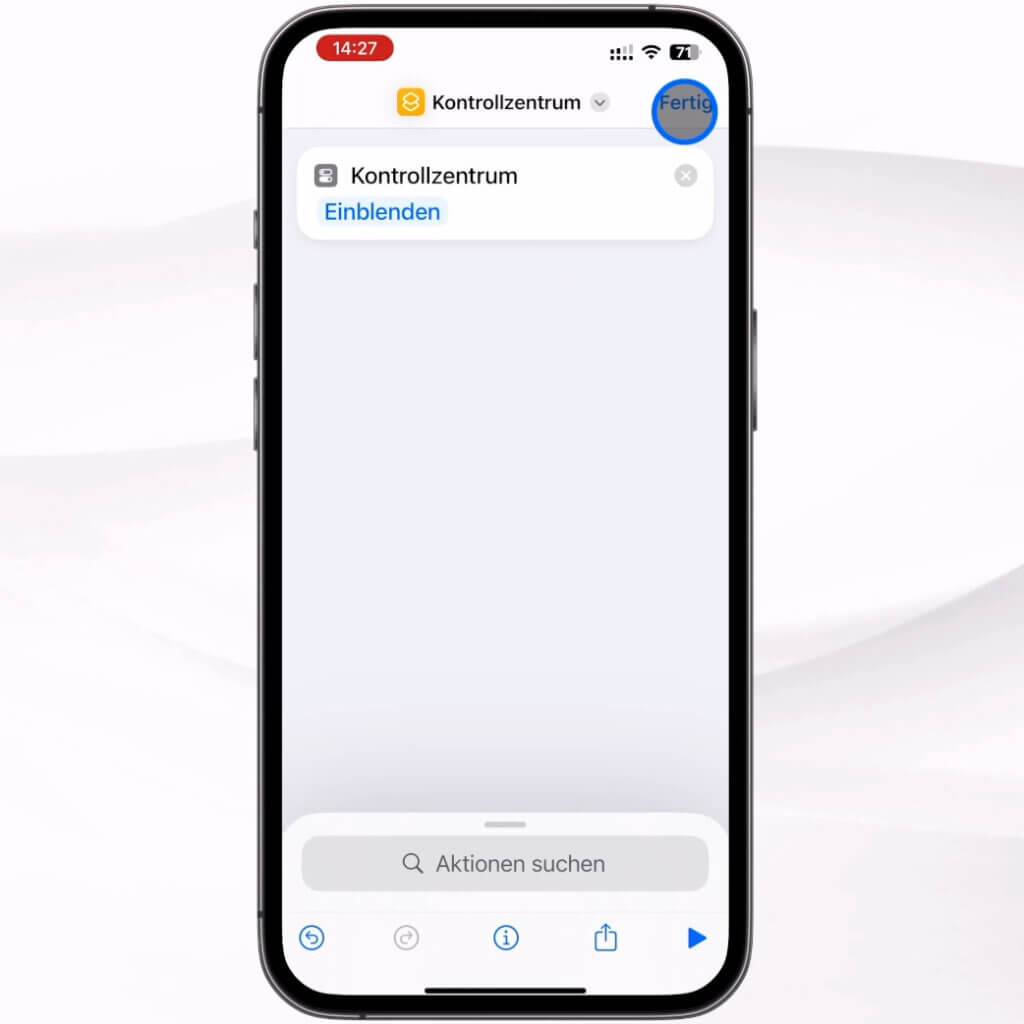
Jetzt müssen wir nur noch einmal lange auf die Kurzbefehl-Kachel drücken und im Menü Teilen auswählen.

Dann tippen wir auf zum Home-Bildschirm, wenn wir möchten, wählen ein anderes Symbol für den Kurzbefehle aus und tippen dann auf Hinzufügen.

Jetzt haben wir ein App-Icon auf unserem Startbildschirm, das wir bequem unten in der Nähe unseres Fingers ablegen können und dann nur noch einmal tippen müssen, um das Kontrollzentrum zu öffnen.
4. Bessere Navigation im Kontrollzentrum einrichten
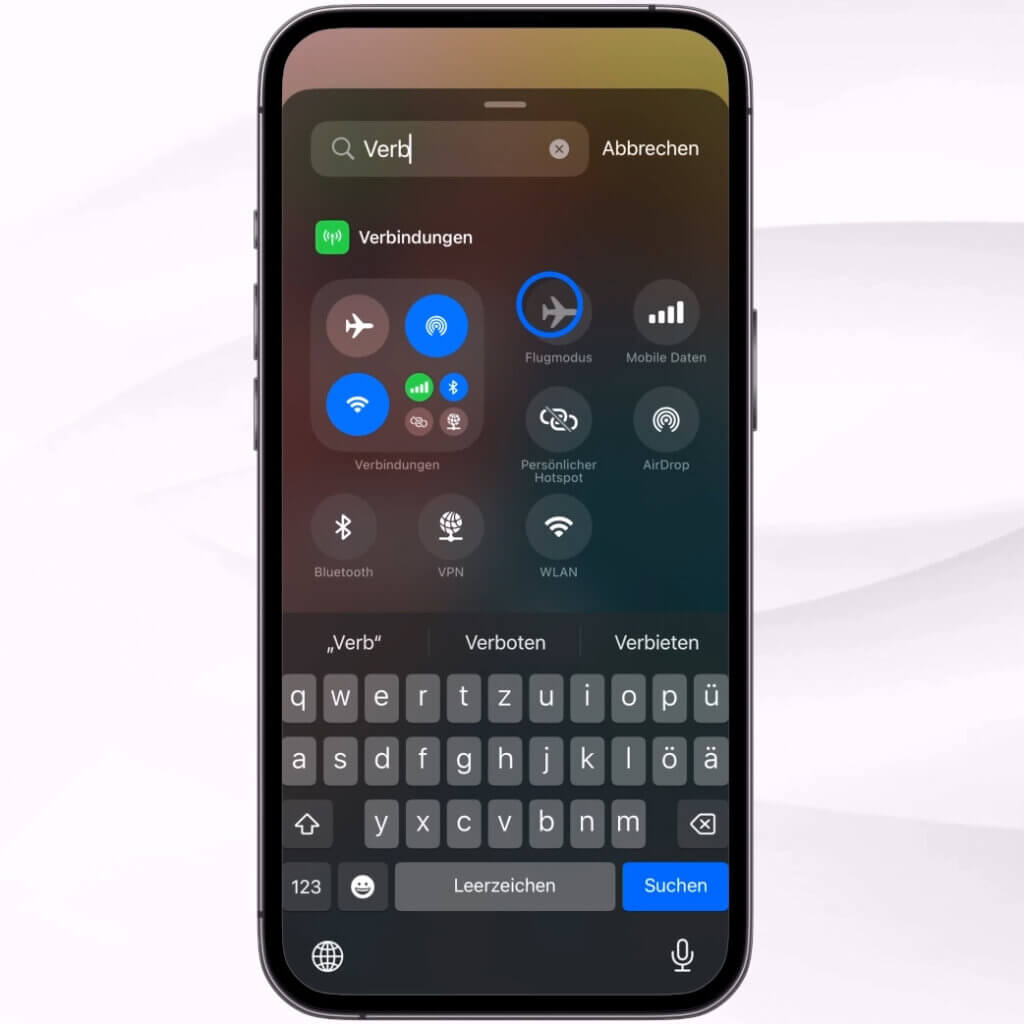
Und wo wir gerade beim Kontrollzentrum sind: Dieses kannst du nun mit iOS 18.1 so umgestalten, dass du alle wichtigen Verbindungsfunktionen wie z.B. Bluetooth wirklich immer griffbereit hast, ohne erst das Verbindungen-Widget zu öffnen.
Für diese vereinfachte Navigation rufst du das Kontrollzentrum auf und hältst deinen Finger darauf gedrückt. Nun fügen wir unten die einzelnen Steuerelemente für Verbindungen hinzu. Wir geben Verbindung im Suchfeld ein und platzieren nacheinander die 7 Elemente für Verbindungen unten auf der Seite so, wie es für uns am praktischsten ist.
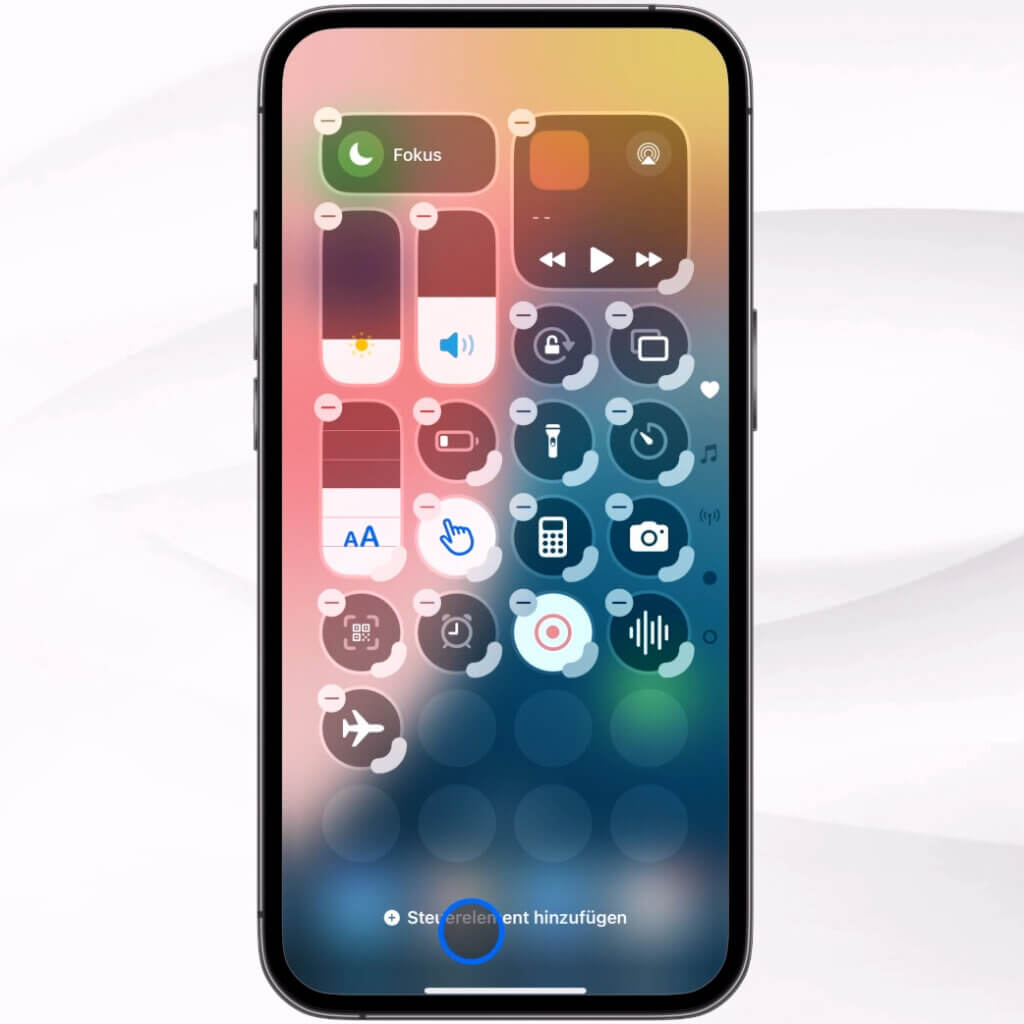
Ich habe sie so angeordnet:
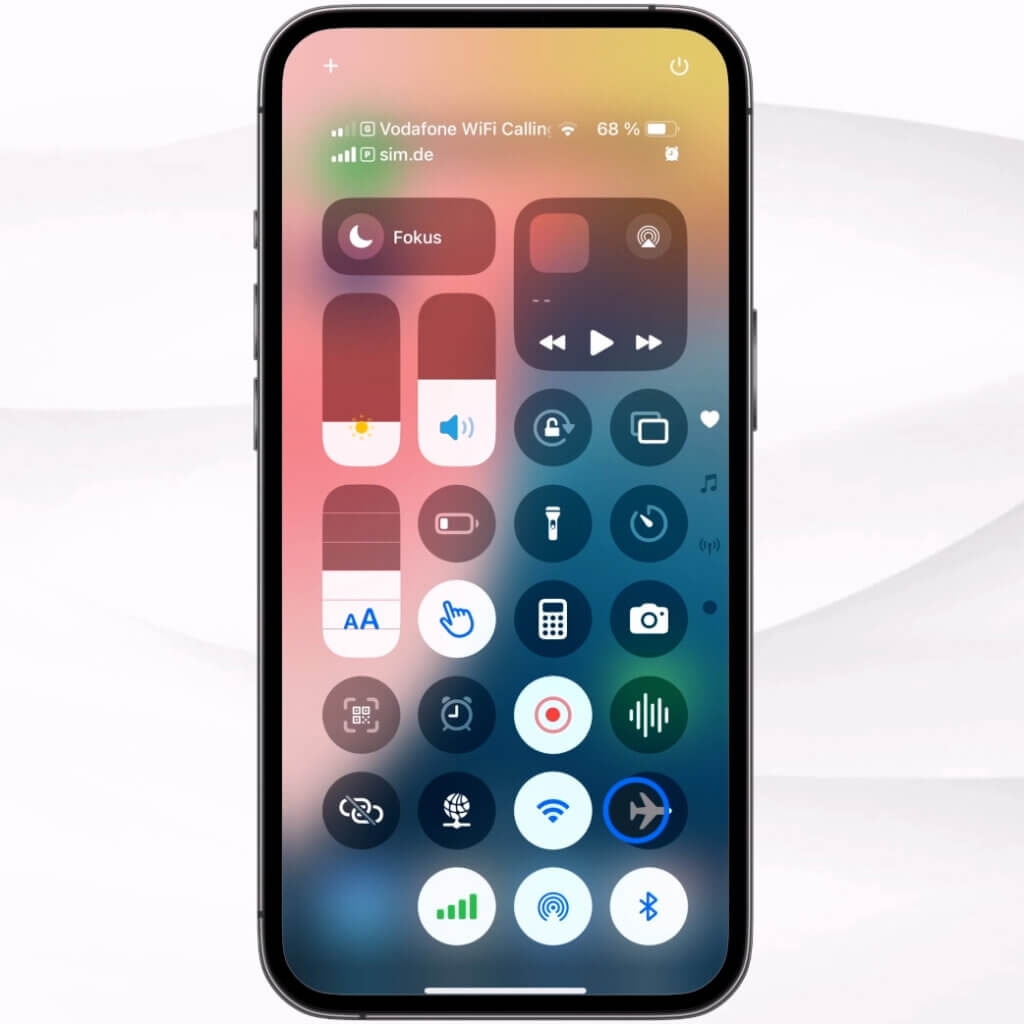
Und wenn man vergleicht, wie umständlich es vorher war, Bluetooth an- und auszuschalten, also erst in das Verbindungs-Widget gehen und dort Bluetooth finden und ausschalten – und wie einfach es jetzt ist (siehe unten) – das ist schon ein Gewinn, denke ich.
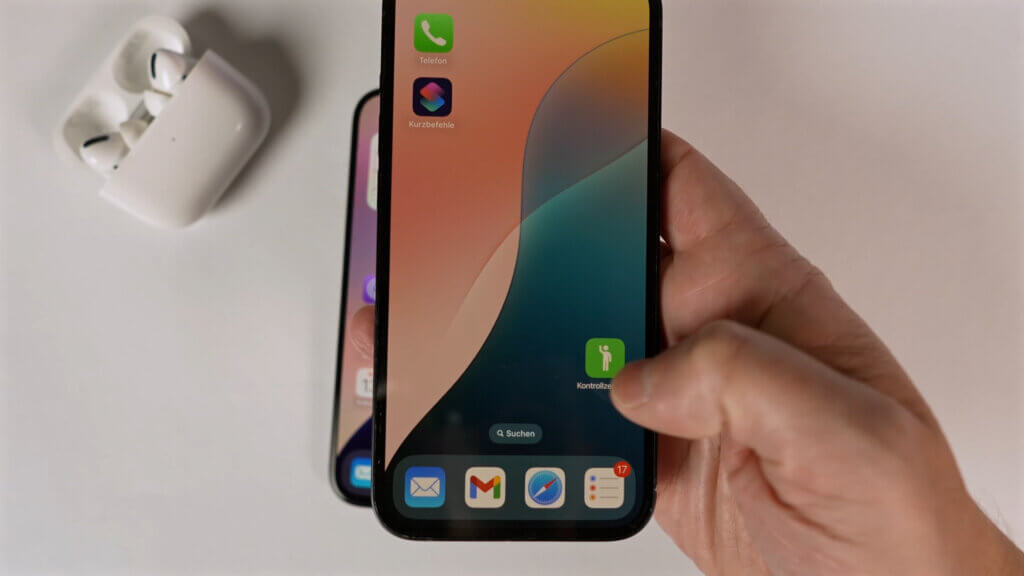
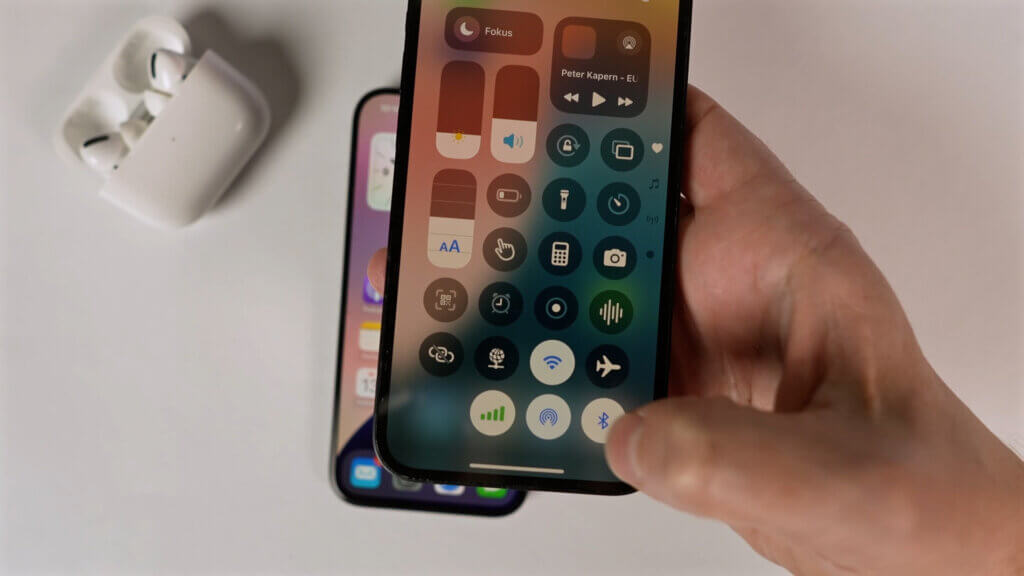
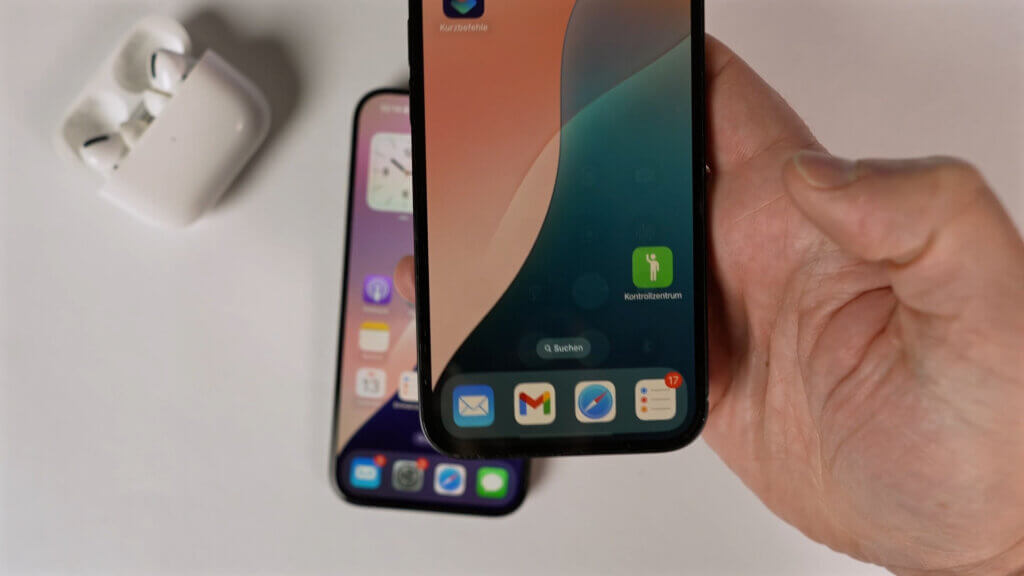
Besonders praktisch, wenn man öfter mal den Flugmodus einschaltet oder Bluetooth ab und zu deaktiviert.
5. Selfie-Kamera-Kurzbefehl im Sperrbildschirm
Mit iOS 18 kannst du ja bekanntlich die beiden Schnellsteuerungselemente unten auf dem Sperrbildschirm selbst belegen.
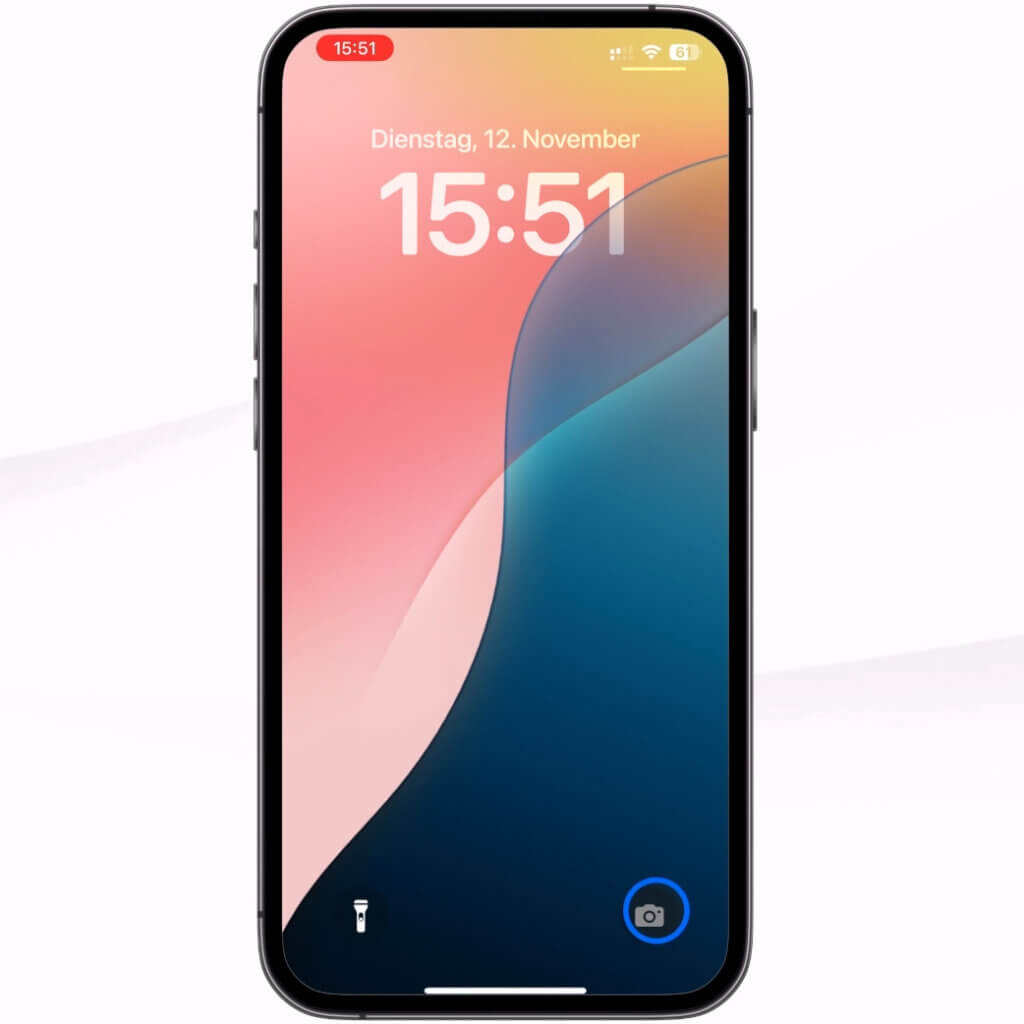
Aber mit welchen Funktionen? Eine Idee: Du könntest dort eine Selfietaste ablegen. Denn mit einem Kurzbefehl kannst du genau bestimmen, in welchem Modus bzw. mit welcher Kamera die Kamera-App geöffnet wird.
Dazu erstellen wir zunächst fix den Kurzbefehl: Wir öffnen die Kurzbefehle-App, tippen oben rechts auf das Plus-Symbol
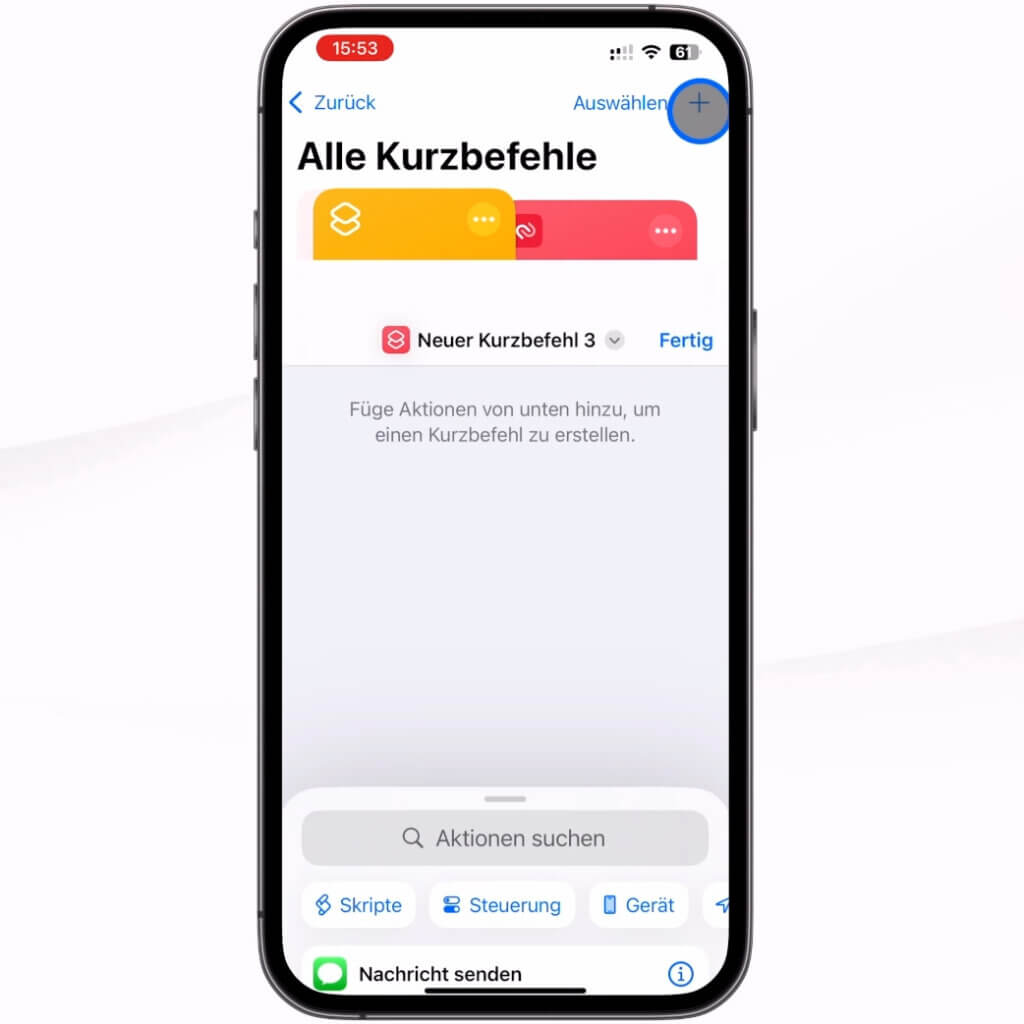
und suchen nach Kamera. Hier finden wir das Porträtselfie, das wählen wir aus.
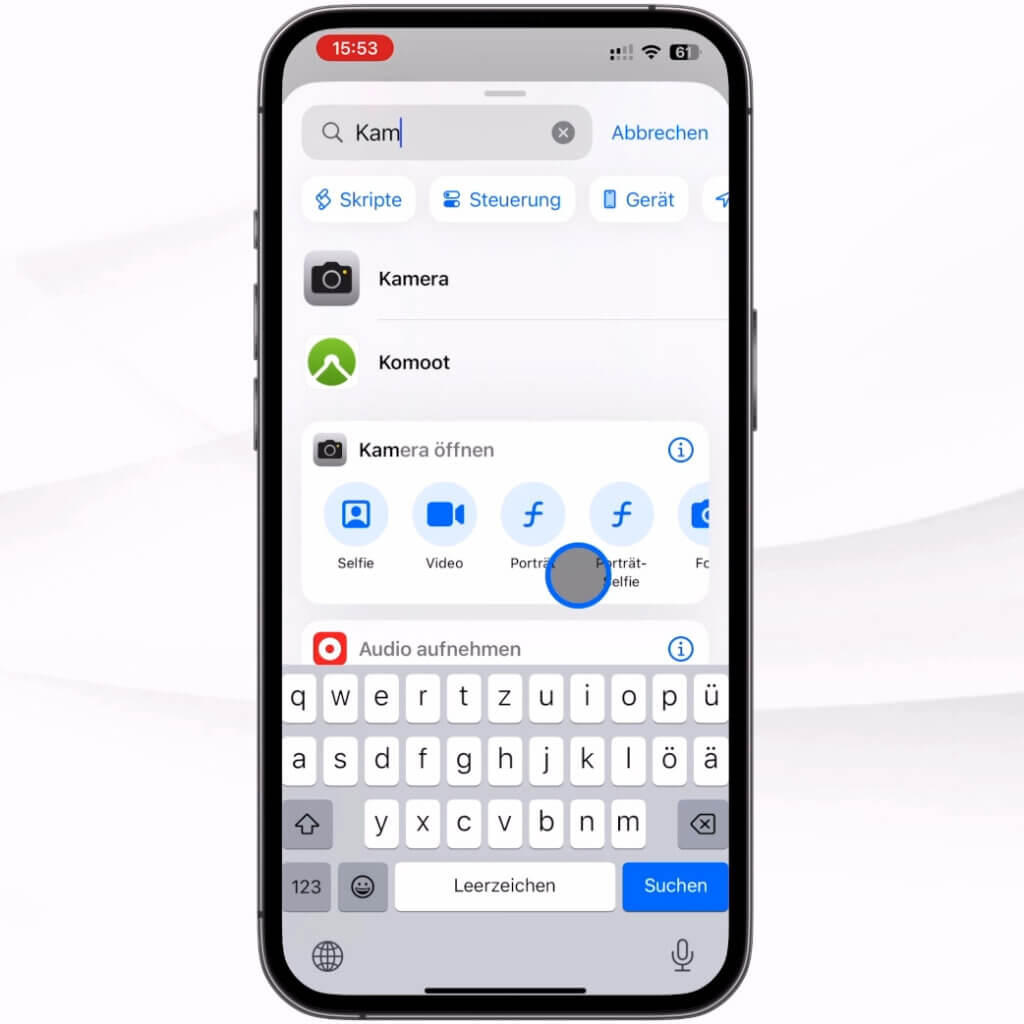
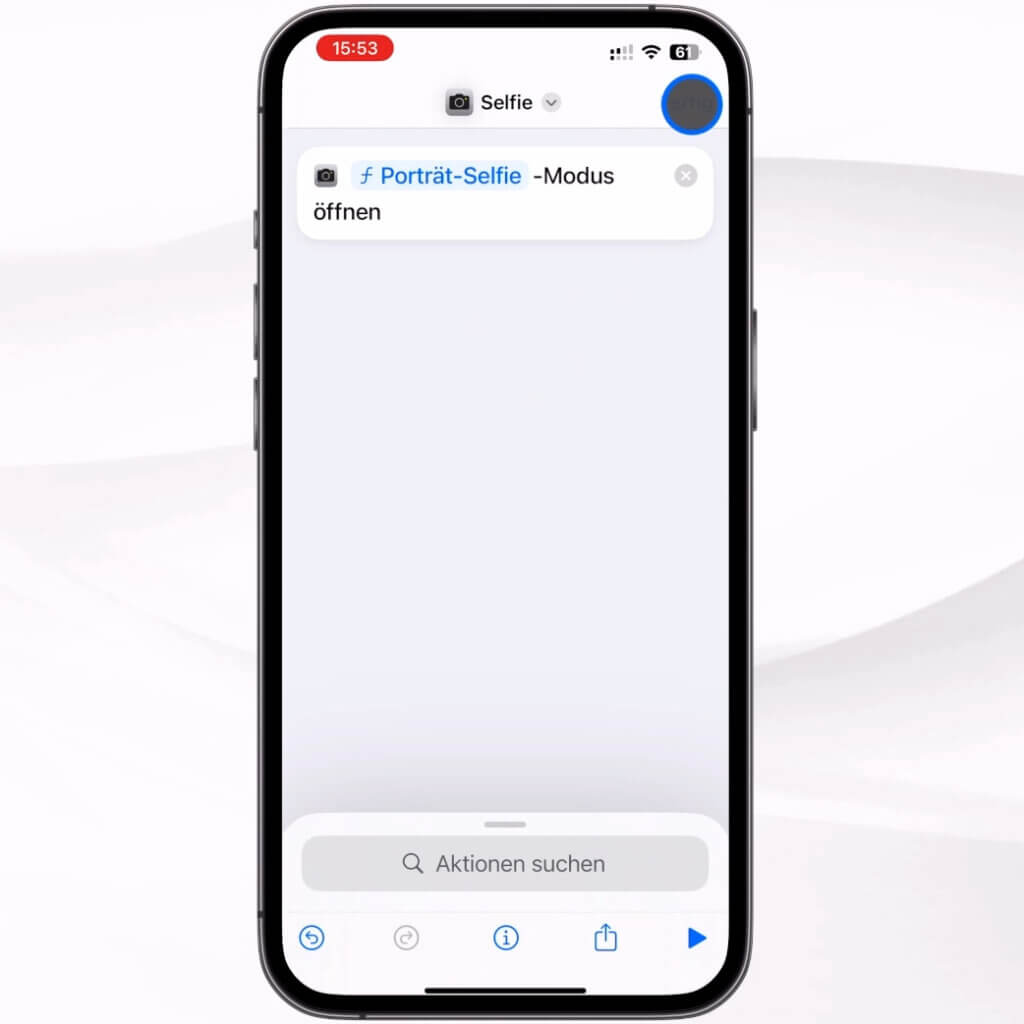
Und nun ersetzen wir das Standard-Kamera-Element mit unserem Selfie-Kurzbefehl, indem wir bei entsperrtem iPhone auf den Sperrbildschirm drücken, jetzt auf Anpassen tippen, Sperrbildschirm wählen und zunächst die Standard-Kamera durch Tippen auf das Minus-Zeichen entfernen.
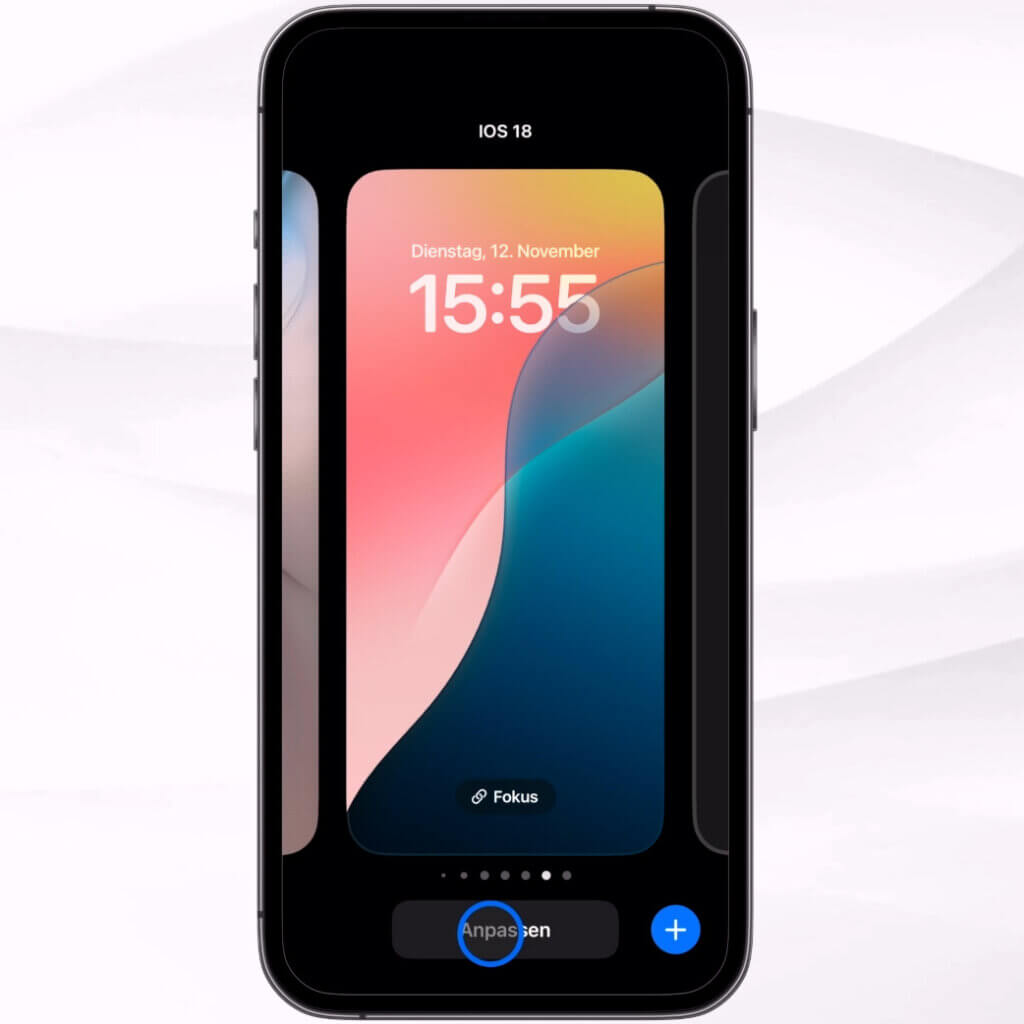

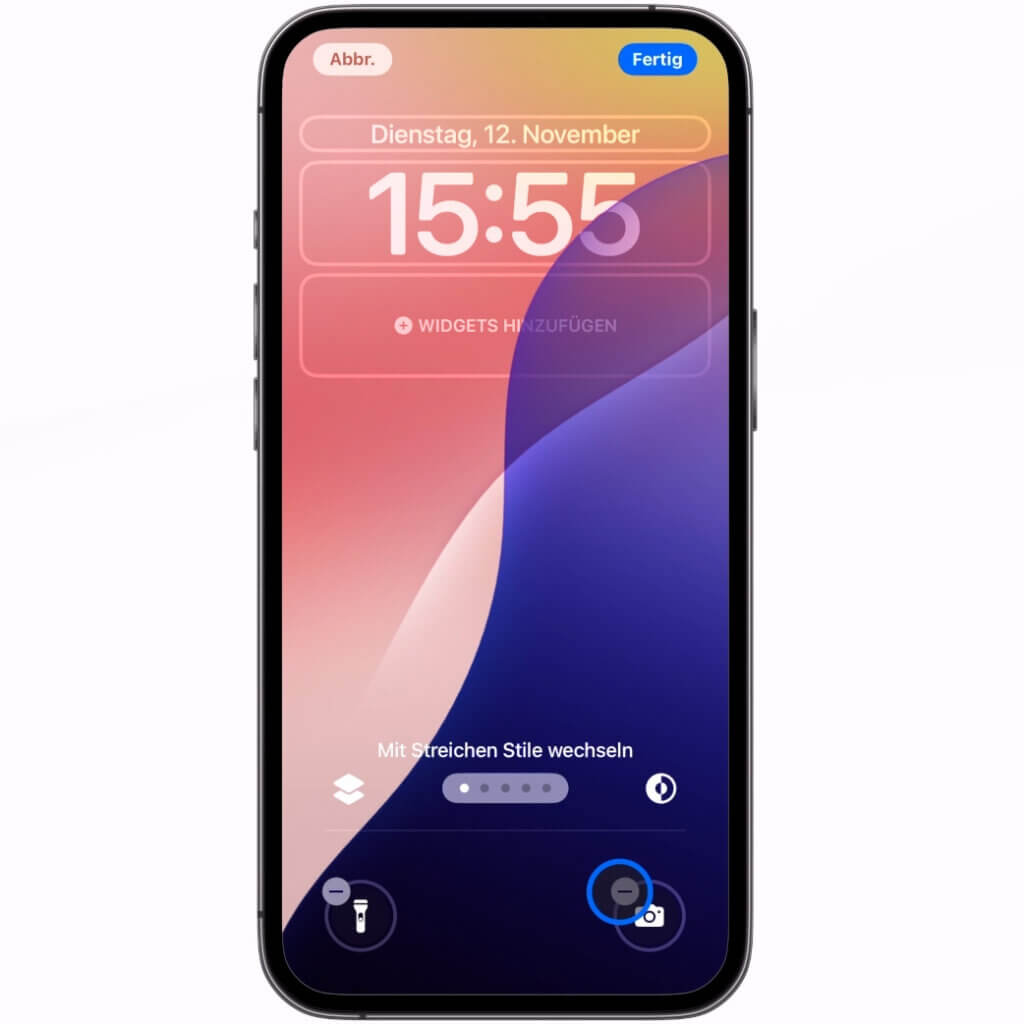
Jetzt können wir unseren Kurzbefehl einfügen, also einmal auf das Plus-Symbol tippen,

nach Kurzbefehle suchen und darin unseren Kurzbefehl auswählen.

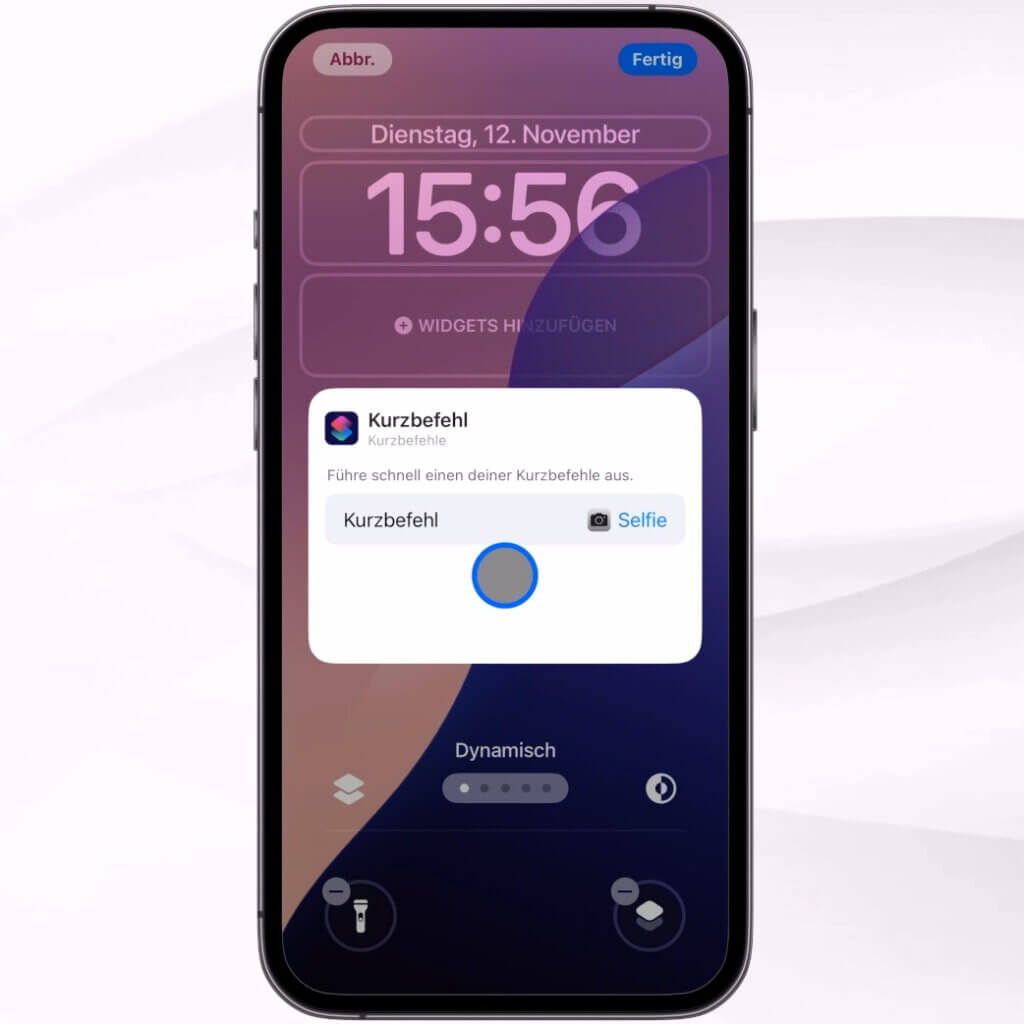
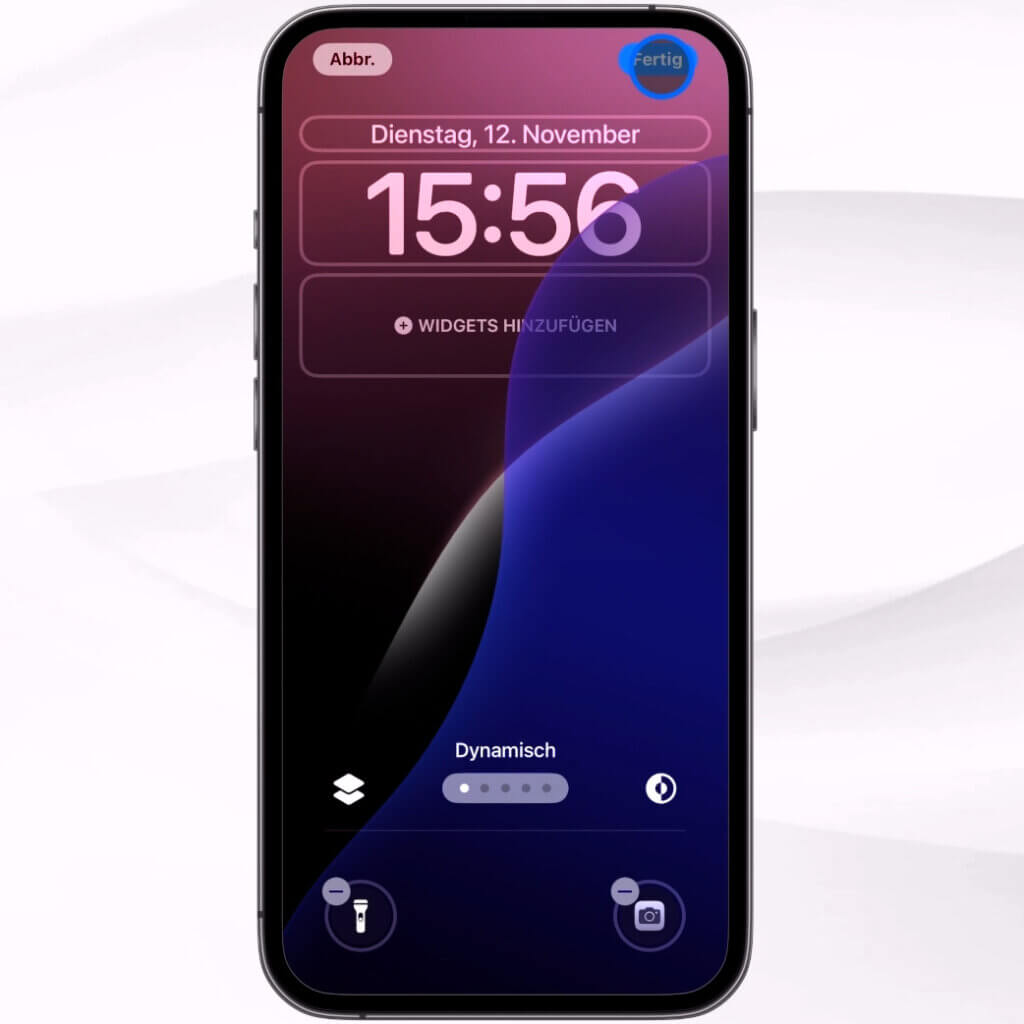
Wir tippen einmal außerhalb der Auswahl und dann auf Fertig. Und ab sofort kommen wir ohne jeden Umweg vom Sperrbildschirm zur auslösebereiten Selfie-Kamera.
6. Zeitlupen-Videoaufnahmen
Bei der Aufnahme von Videos hast du einige neue Funktionen, unter anderem auch wesentlich genauere Einstellungsmöglichkeiten für Slo-Mos, also Zeitlupen. Damit du hier möglichst viel Spielraum hast, gehe zunächst in die Einstellungen deines iPhones zu Kamera, und wähle unter Slo-Mo aufnehmen die höchste Bildrate (fps), die dir zur Verfügung steht.
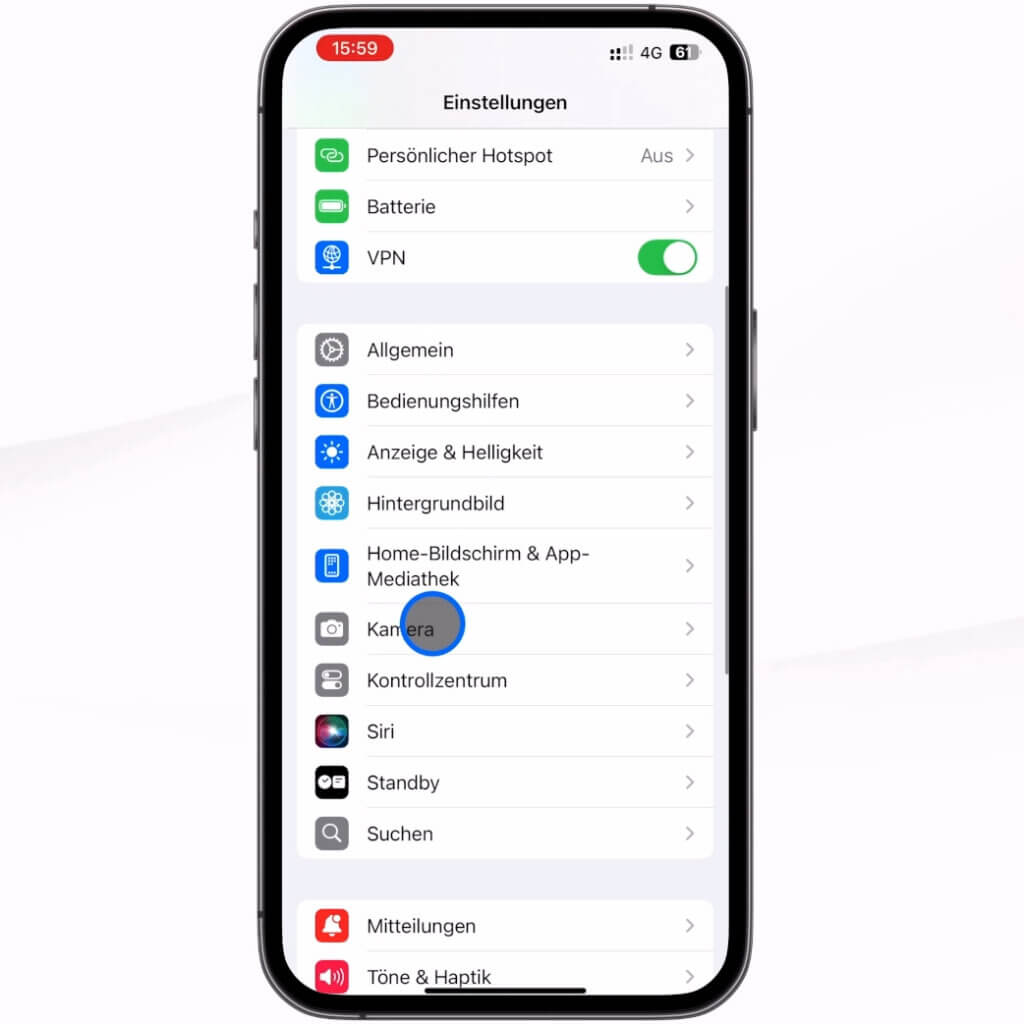
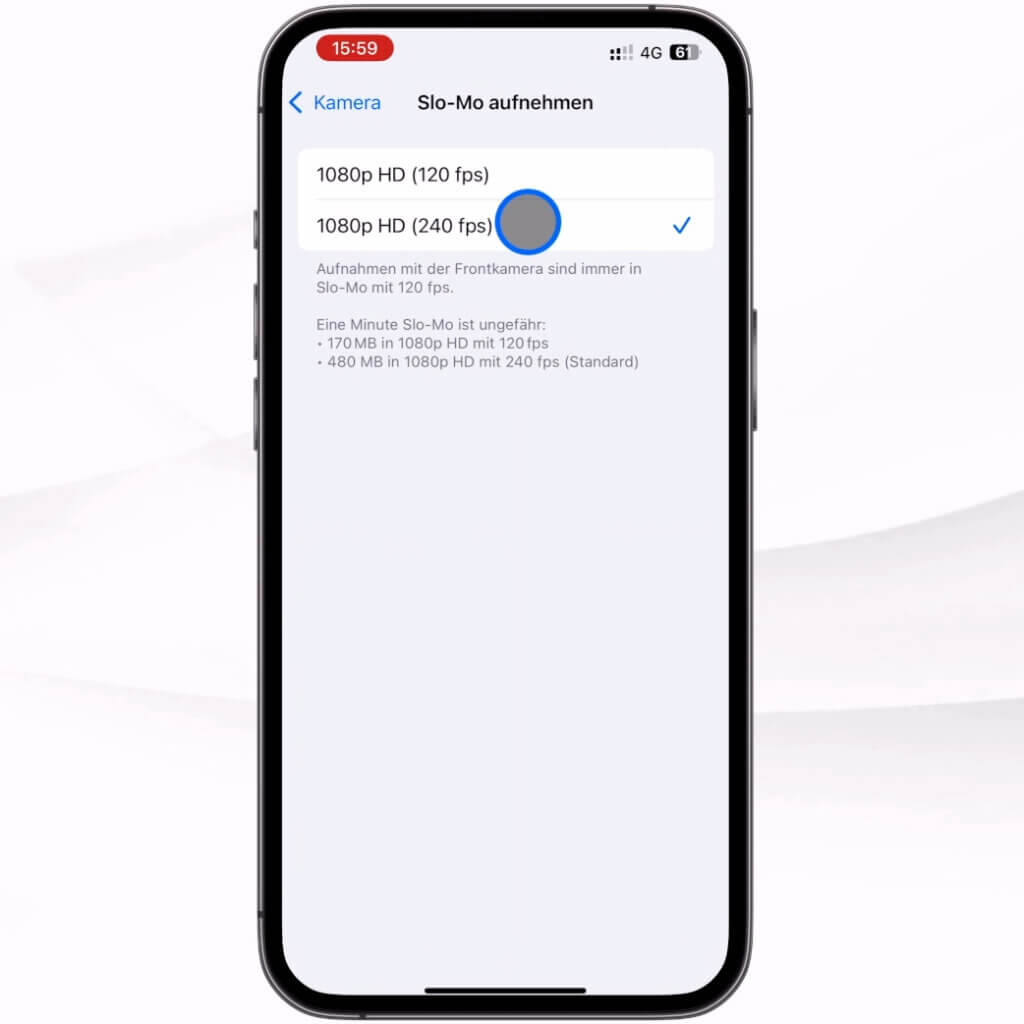
Danach wechselst du in die Kamera-App, stellst den Slo-Mo-Modus ein und nimmst dein Video auf. Rufe danach das Video in der Fotos-App auf und wähle Bearbeiten.

Du kannst nun genau einstellen, welcher Teil der Aufnahme in Slo-Mo und welcher in normaler Geschwindigkeit wiedergegeben werden soll, indem du die beiden Striche auf der speziellen Slo-Mo-Zeitleiste verschiebst.
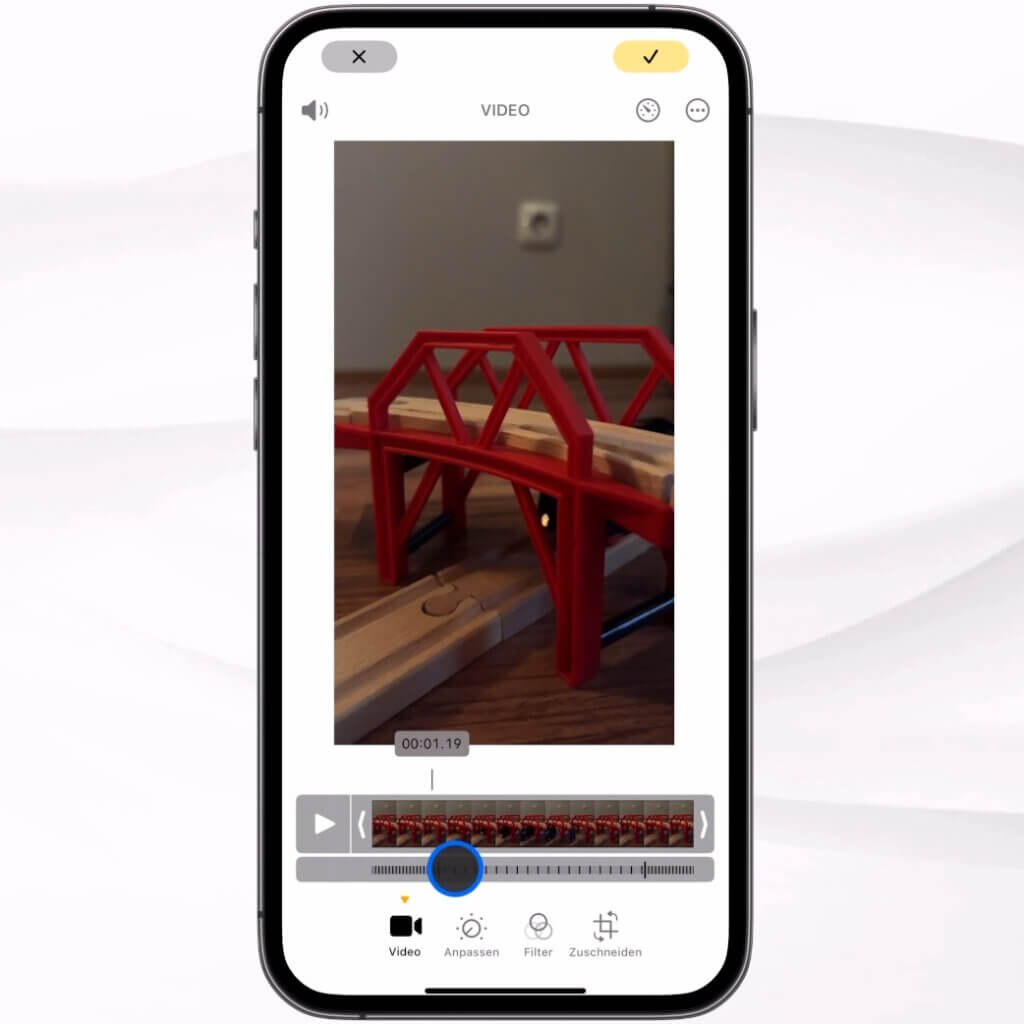
Wenn du deinen Finger darauf hältst, wird die Zeitleiste auseinandergezogen, und du kannst den Anfangs- und Endpunkt noch genauer setzen. Damit lassen sich sehr hübsche Effekte erzielen.
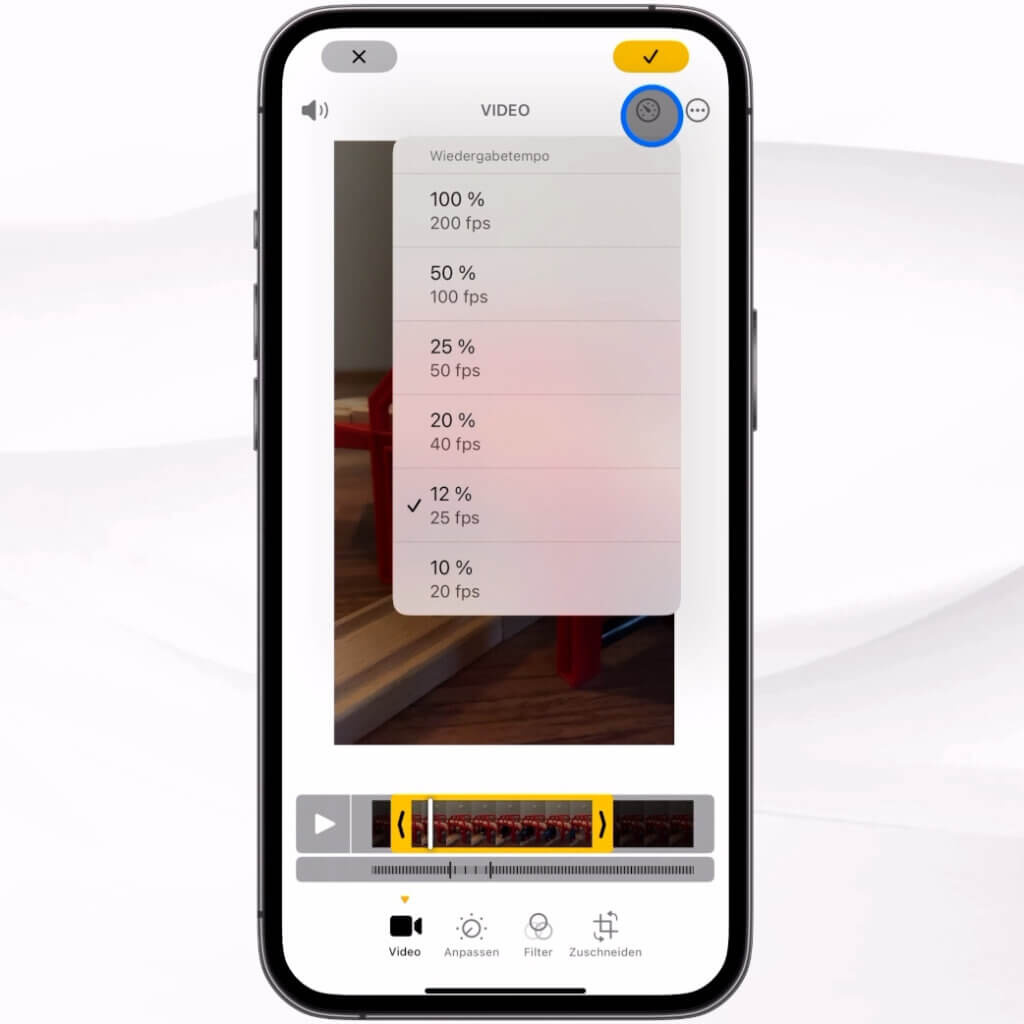
Oben rechts neben dem 3-Punkte-Menü findest du noch eine extra Slo-Mo-Einstellung. Tippe hier und du kannst zwischen unterschiedlichen Slo-Mo-Geschwindigkeiten wählen, bei meinem iPhone 15 Pro geht es in 5 Stufen von 50% bis 10%, also eine sehr große Bandbreite an Zeitlupen.
7. Pausieren von Videoaufnahmen
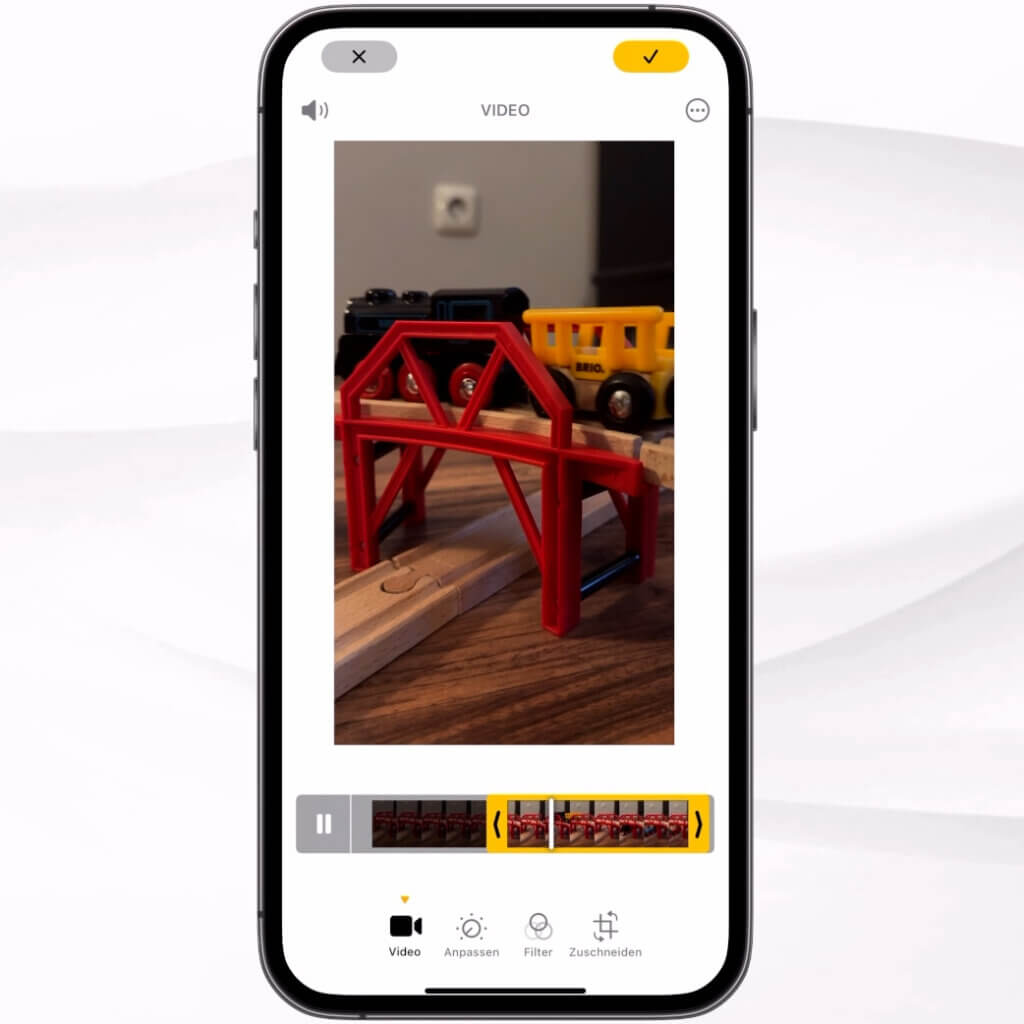
Im Slo-Mo-Modus kannst du eine andere neue Funktion leider nicht verwenden, die wird nur im normalen Video-Modus angeboten: Du kannst deine Aufnahmen über die neue Pausetaste anhalten und danach wieder fortsetzen.
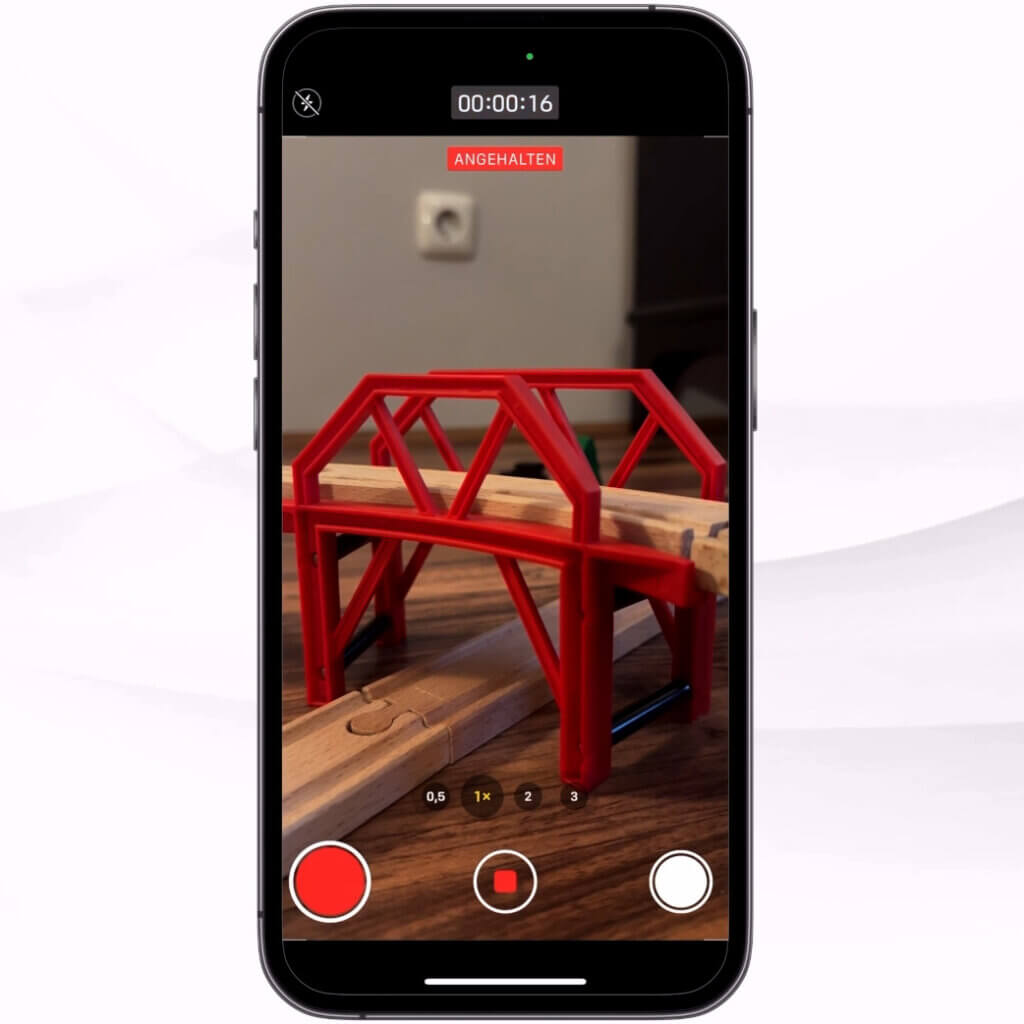
Filme zunächst eine Szene, dann drücke unten links auf Pause, positioniere dein Motiv um, drücke erneut die Pausetaste und nimm die zweite Szene auf.
Mit dieser Funktion kannst du verschiedene Szenen in einem Video zusammenfügen, ohne nachträglich schneiden zu müssen.
8. Anpassbare Link-Vorschauen in Nachrichten
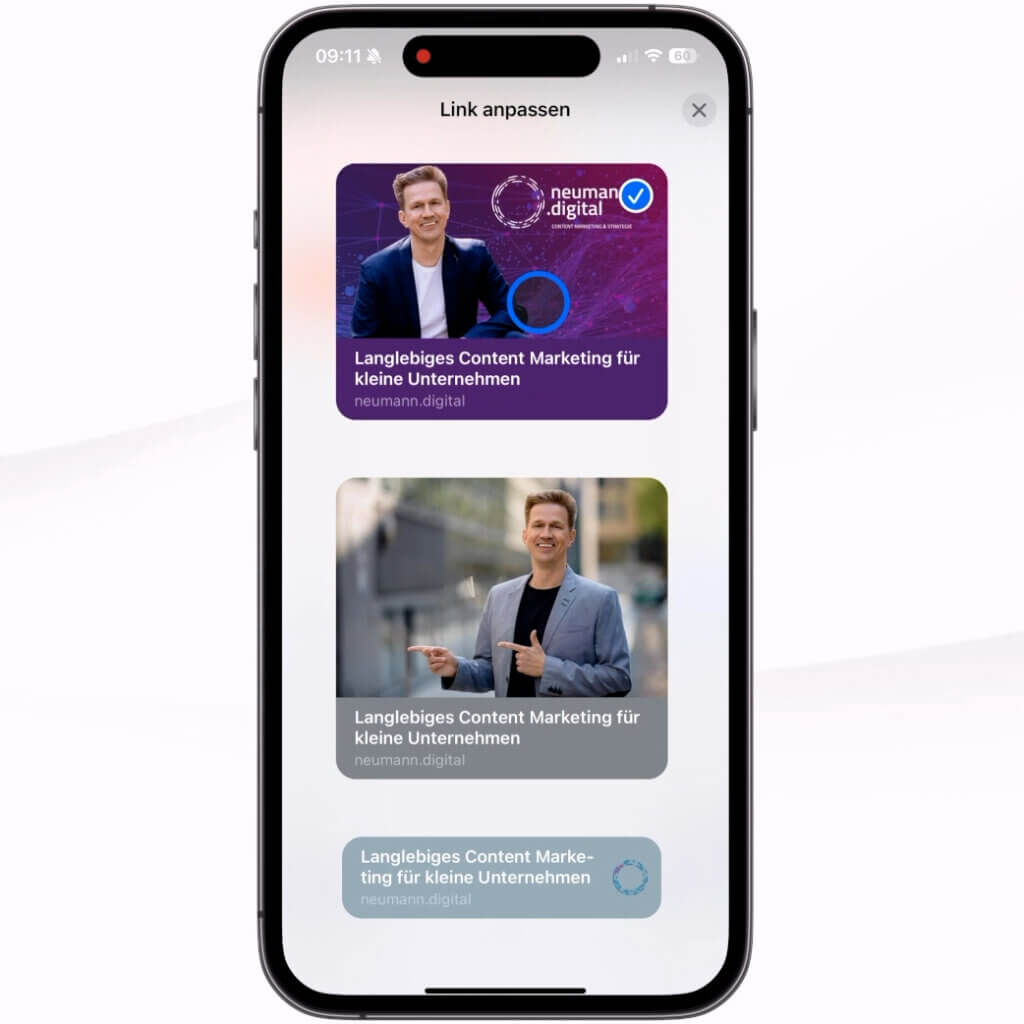
Auch beim Einfügen von Links in der Nachrichten-App hast du viel mehr Gestaltungsmöglichkeiten. Wahrscheinlich kennst du die Standardoption: Wenn du einen Link einfügst, erscheint zunächst eine Ansicht mit dem Bild, das die Website zum Teilen vorschlägt, darunter der Titel der Seite und die URL.
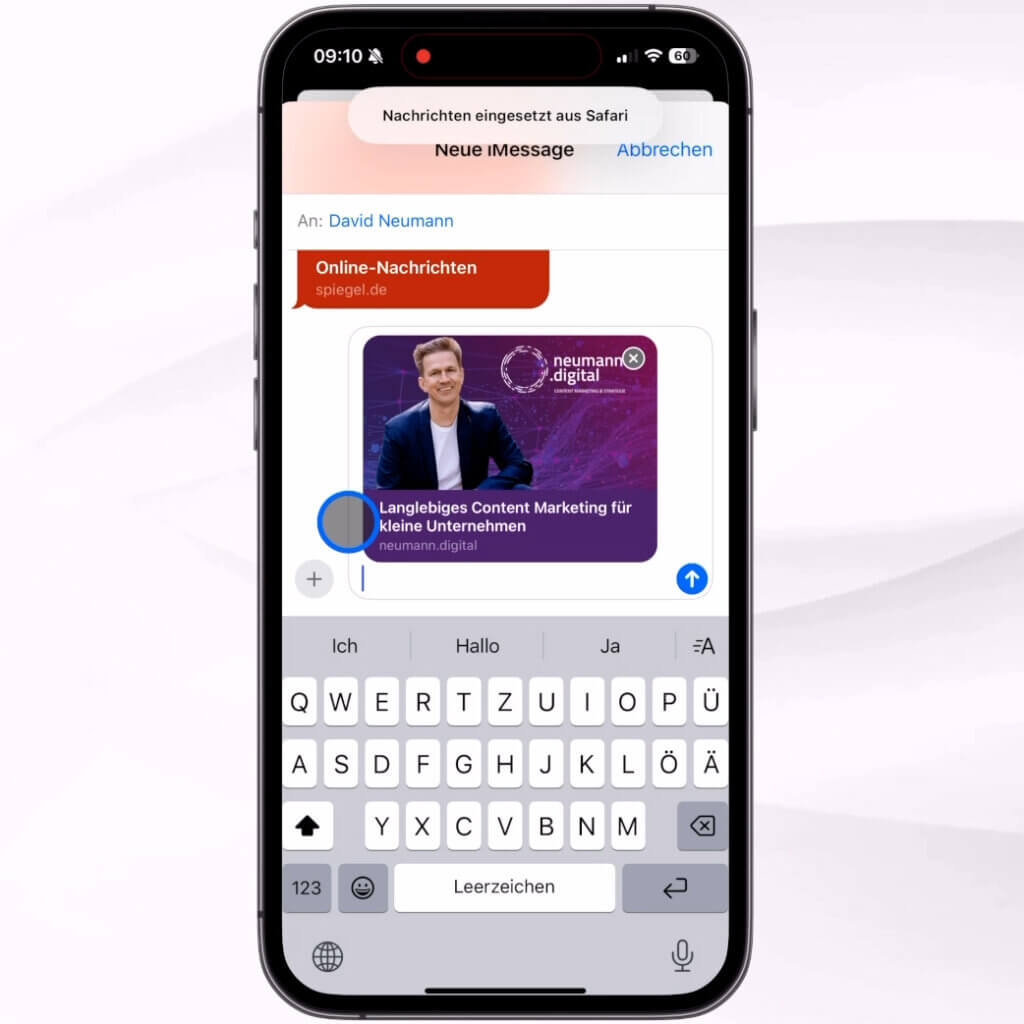
Neben dieser Standardansicht gibt es aber noch 3 weitere Möglichkeiten, Links und Linkvorschauen einzufügen. Erstens nur als Text. Dazu drückst du auf die Vorschau und gehst im erscheinenden Kontextmenü nach rechts und wählst In Textlink umwandeln. Das hinterlässt dann nur den nackten Textlink in deinem Beitrag, ohne Bilder und Farben.
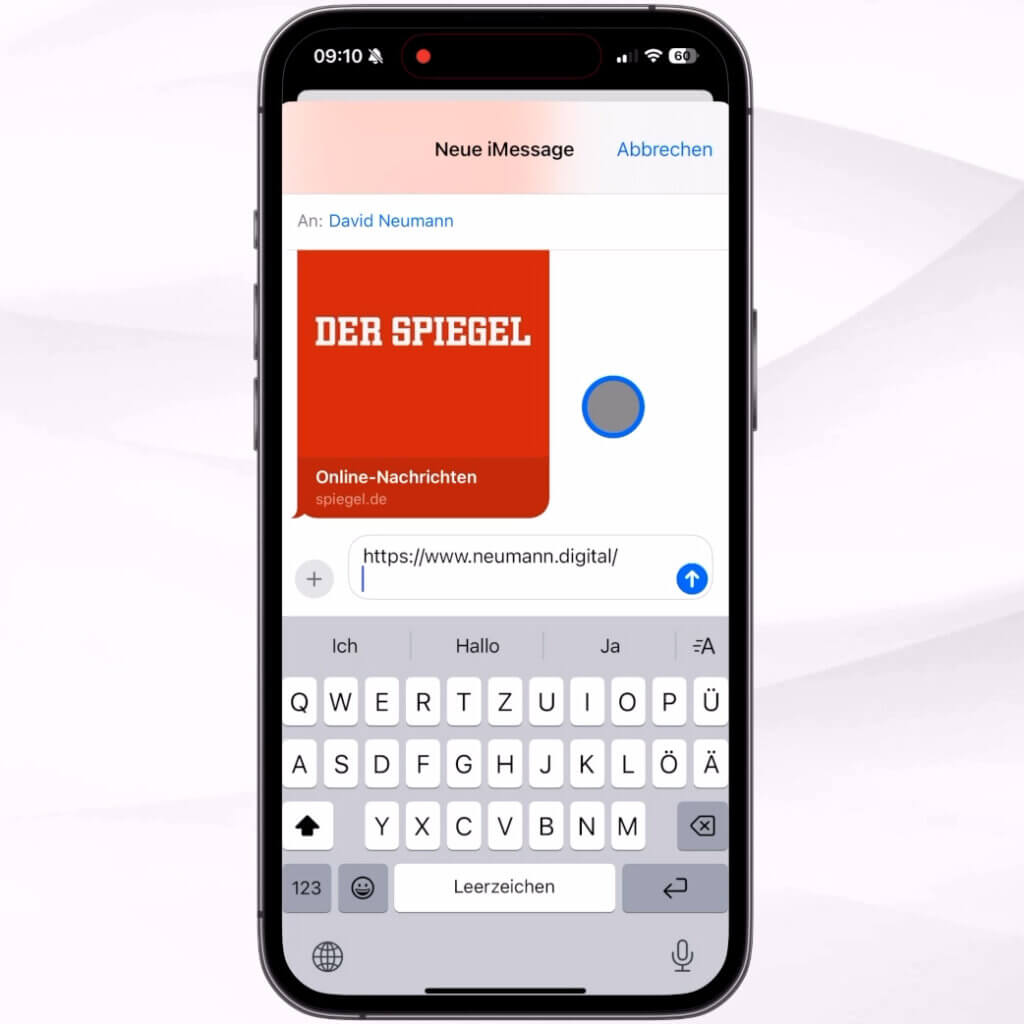
Außerdem gibt es dort jetzt auch den Menüpunkt Anpassen. Wenn du darauf tippst, bekommst du eine Vorschau mit einem alternativen Bild. Unten gibt es noch die kompakte Linkvorschau, die das Logo der Website, den Titel der Seite und die URL enthält, aber kein Bild. Du hast jetzt also einen gewissen kreativen Spielraum beim Teilen von Website-Links.
9. Entfernen störender Elemente auf Websites (ab iOS 18.2 wirklich nützlich)
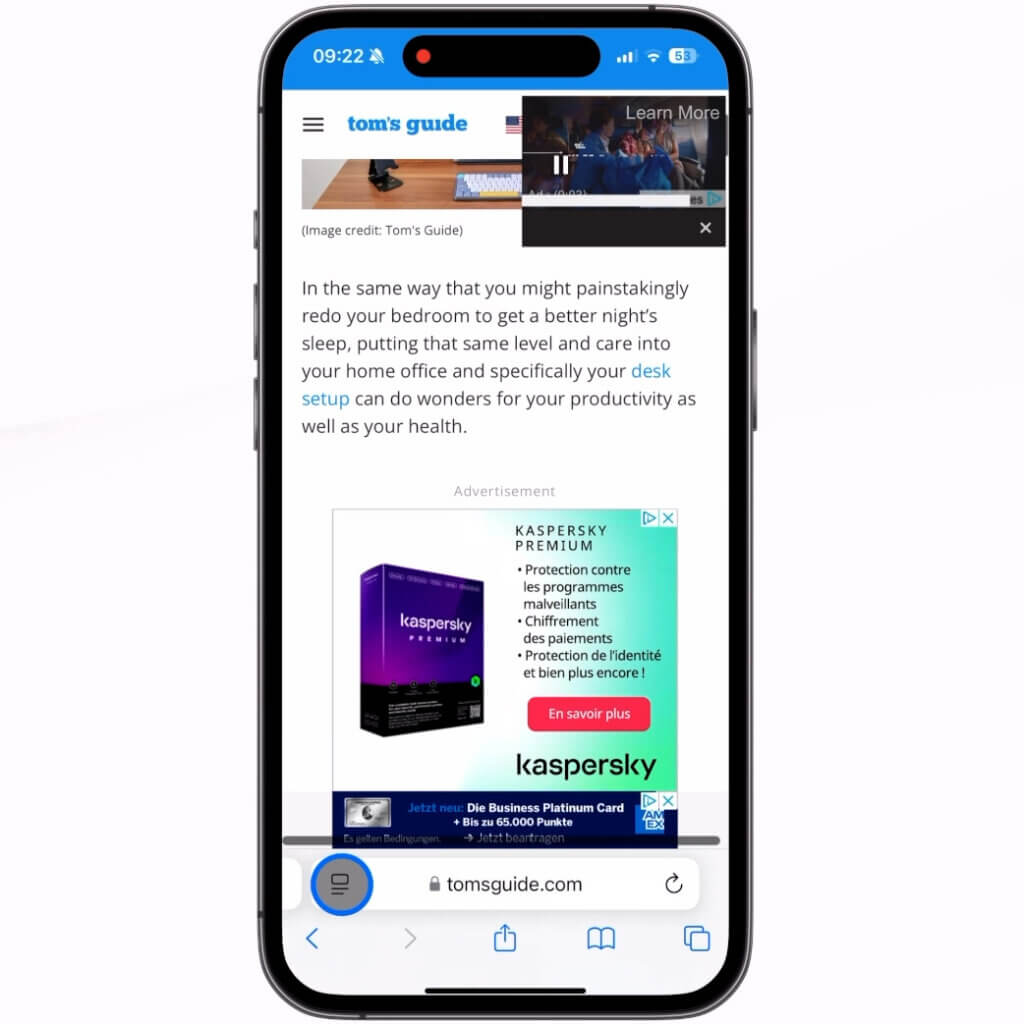
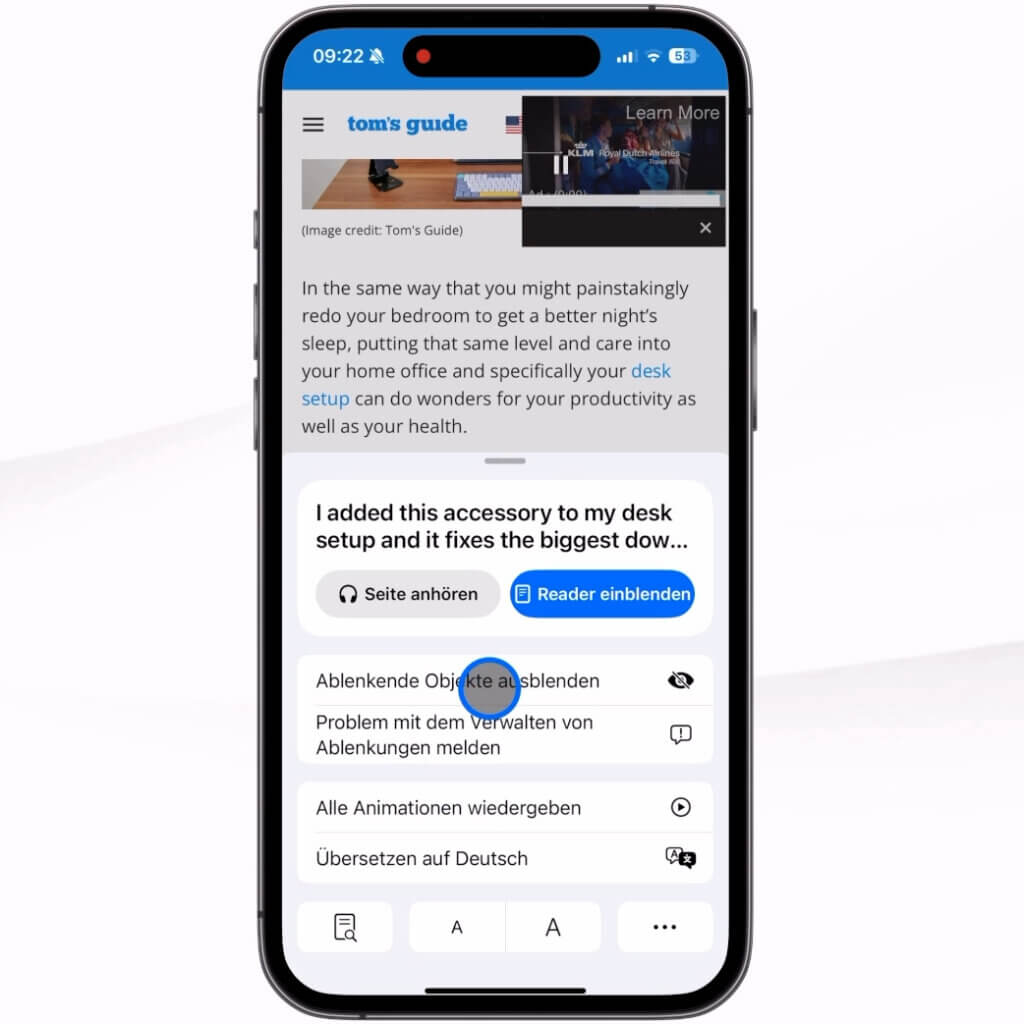
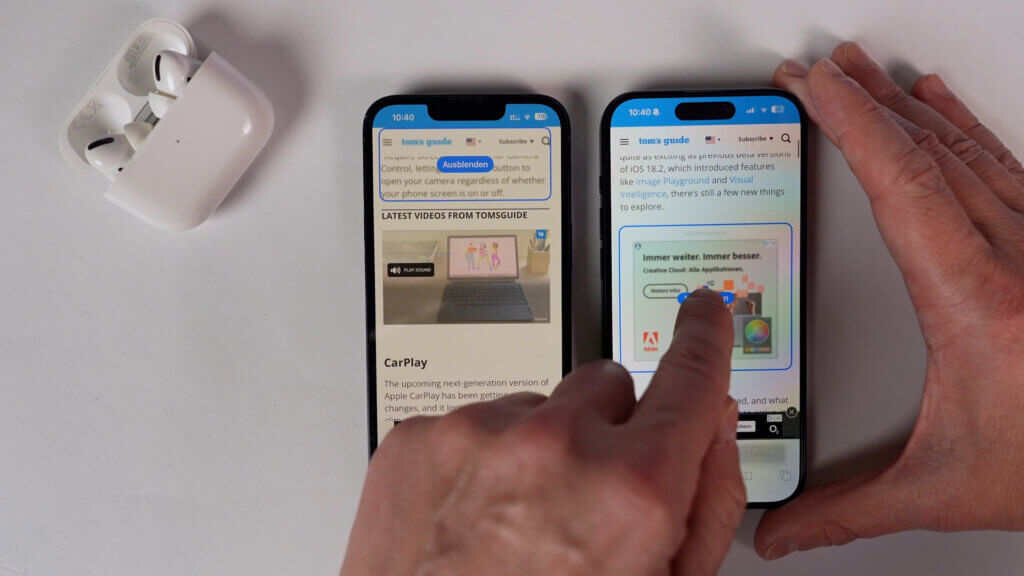
Manche Websites haben einfach zu viel ablenkende Werbung. Wenn dich das stört, kannst du jetzt mit dem Safari-Browser einzelne Elemente auf Websites entfernen. Tippe einfach auf das Symbol links neben der URL und wähle Ablenkende Elemente ausblenden. Wenn diese Option aktiviert ist, kannst du Abschnitte antippen und ausblenden. Der Abschnitt verschwindet und fliegt mit einer hübschen Animation davon.
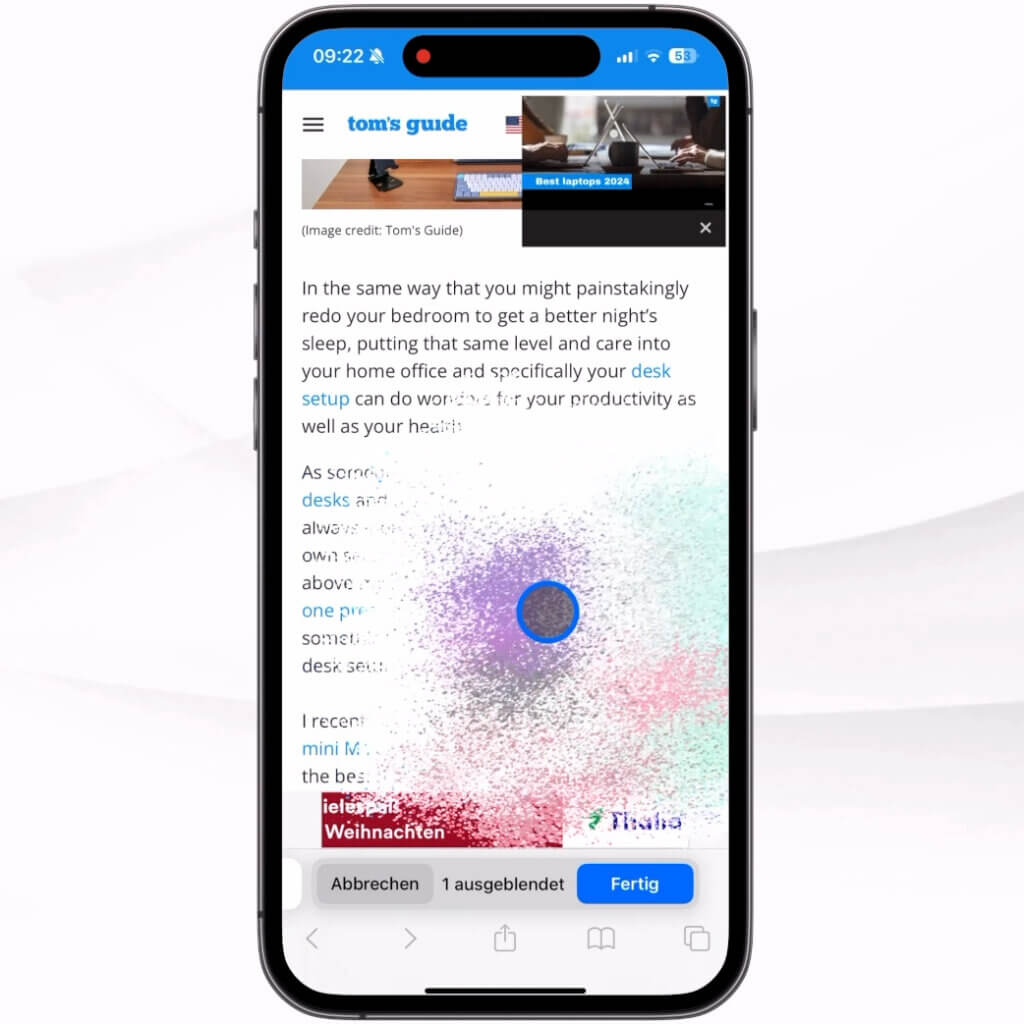
Diese Änderungen bleiben übrigens gespeichert, aber wenn sich der Inhalt der Website ändert, wie es bei dynamischer Werbung der Fall ist, wird auch das entsprechende Segment wieder angezeigt. Es handelt sich also nicht um einen richtigen Werbeblocker.
Mit iOS 18.2 (voraussichtlich ab Dezember 2024) wird es übrigens möglich sein, im Entfernen-Modus auch zu scrollen. Das ist bislang noch nicht möglich und macht die Nutzung bislang noch recht umständlich.

10. Fernsteuerung über FaceTime
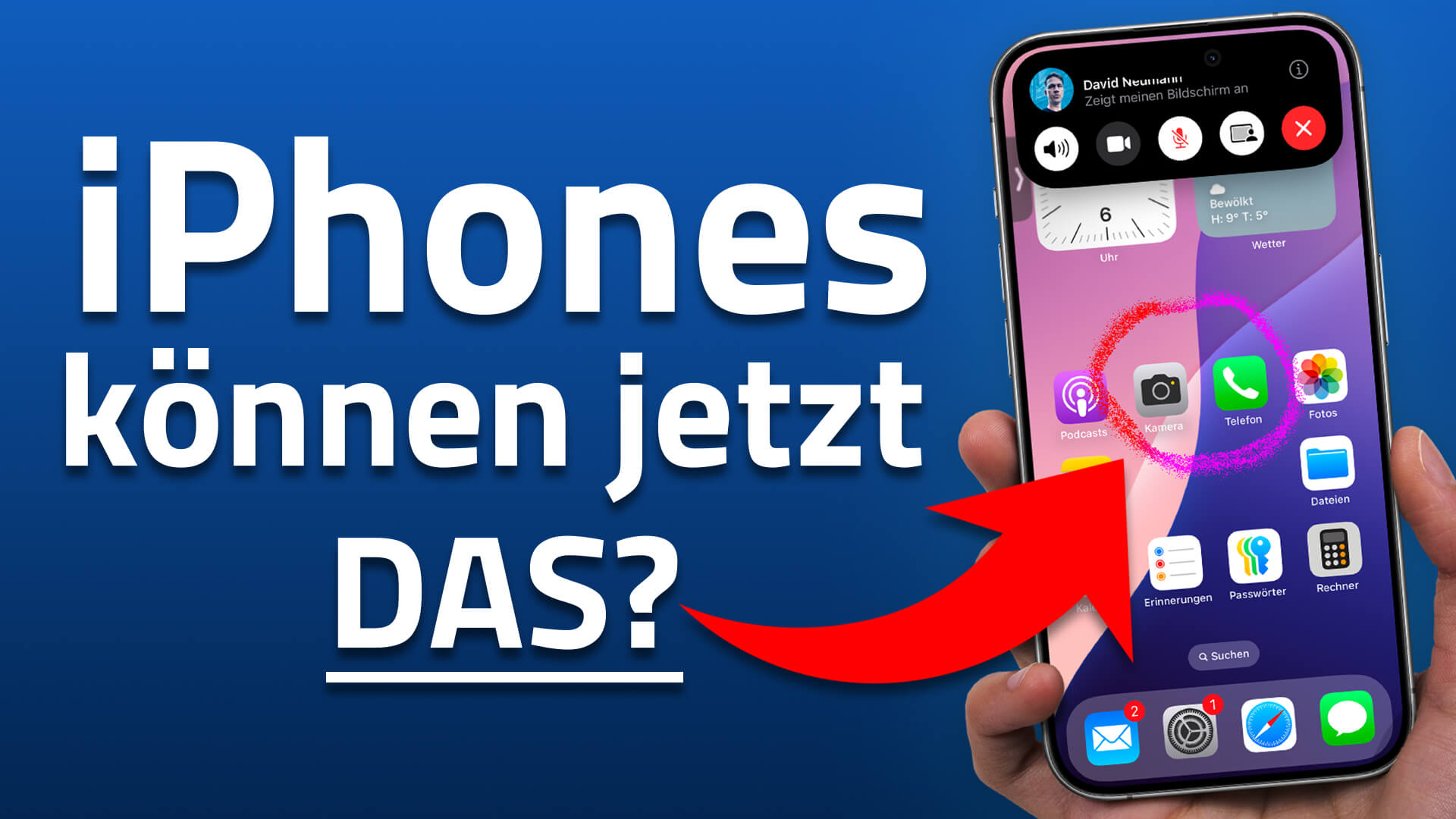
Eine Funktion, die in der EU noch nicht verfügbar ist, aber sehr nützlich sein könnte, ist die iPhone- Fernsteuerung über FaceTime (iPhone Mirroring). Wenn du der Ansprechpartner bei technischen Problemen bist (hier Person A), kannst du deinen Freunden und Verwandten viel besser aus der Ferne helfen, wenn sie ein Problem haben. Es genügt übrigens, wenn in unserem Beispiel Person B (die Person, die Hilfe empfängt) ein iPhone-Nutzer außerhalb der EU ist.
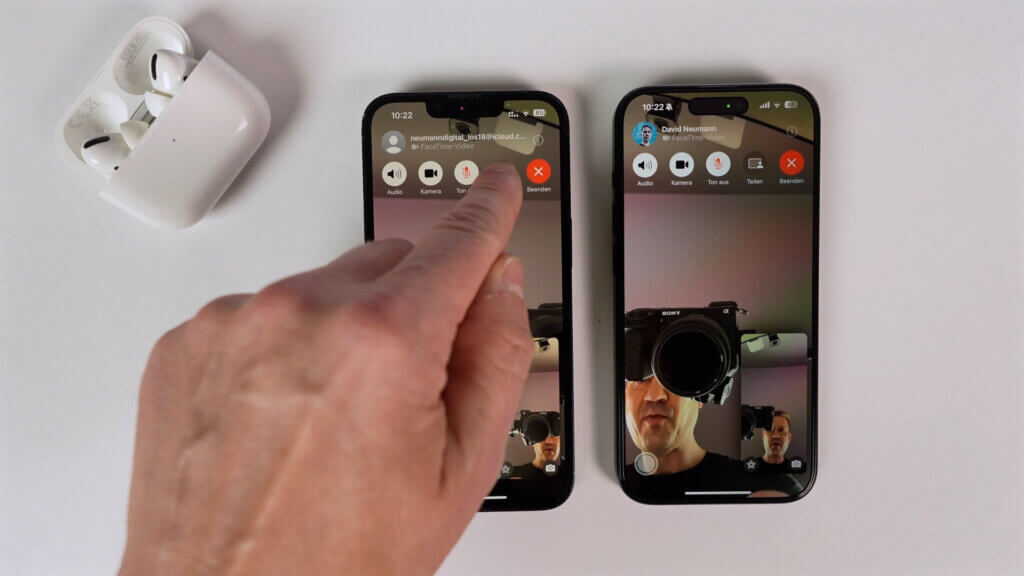
Starten wir einen FaceTime-Anruf zwischen den beiden Geräten. Dann tippt Person A einfach auf die Schaltfläche Teilen und bitte ihren Gesprächspartner um Bildschirmfreigabe.
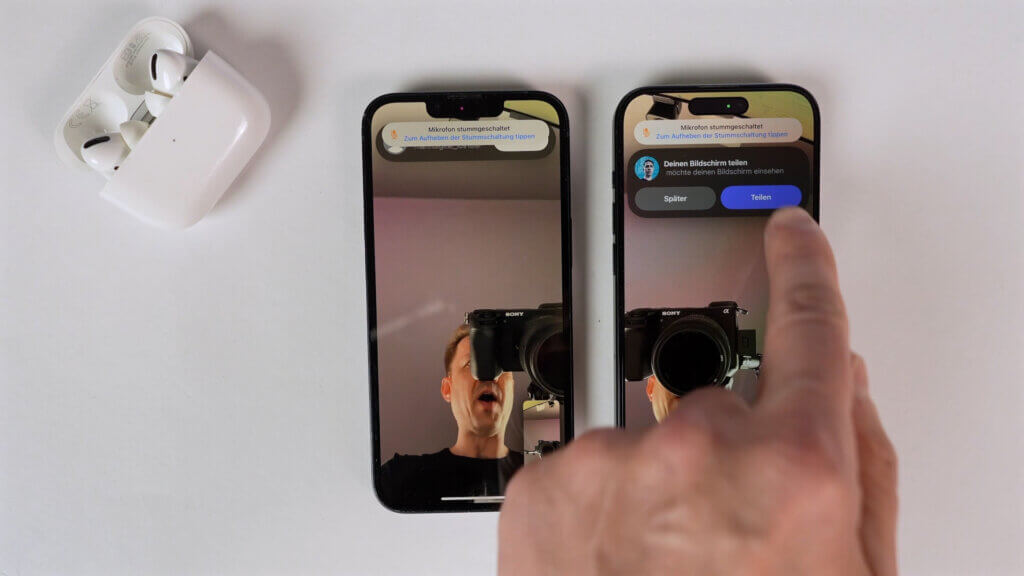
Dieser muss dem Teilen erst zustimmen, bevor es weitergehen kann.
Sobald das geschehen ist, kann Person A den Bildschirm von Person B sehen. Durch Tippen auf das Fingersymbol unten rechts kann sie sogar die Kontrolle über das iPhone von Person B übernehmen (natürlich nur nach deren Erlaubnis).
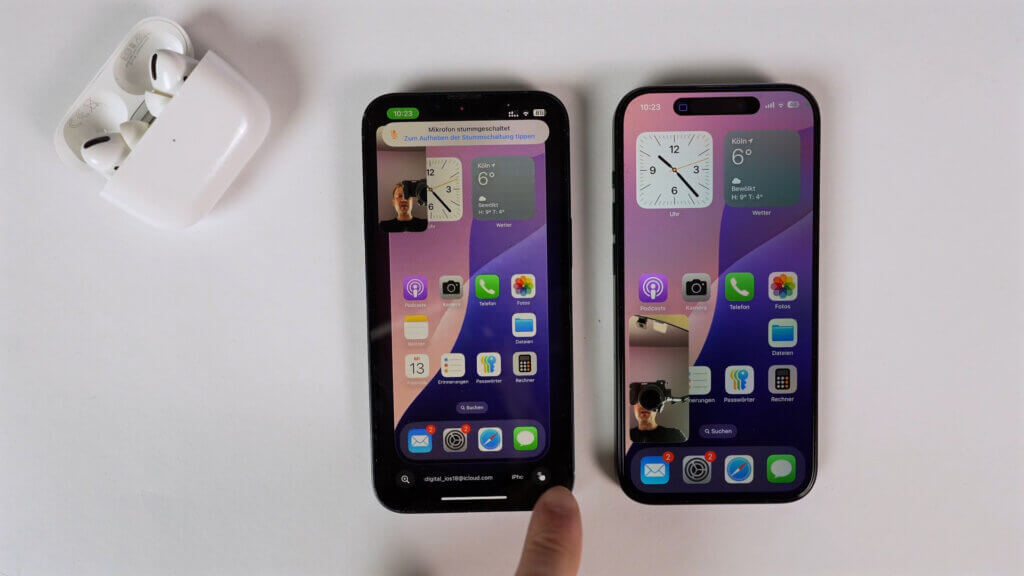

Außerdem kann Person A auf dem Bildschirm zeichnen, um zu verdeutlichen, wo sich etwas befindet, etwa eine bestimmte App oder eine Einstellung. Auch beim Antippen erscheinen auf dem Bildschirm des Gegenübers größer werdende Kreise (in etwa, wie man es manchmal bei Präsentationssoftware bei einem Mausklick sieht). Sowohl Zeichnungen als auch Kreise verschwinden automatisch nach ein paar Sekunden.

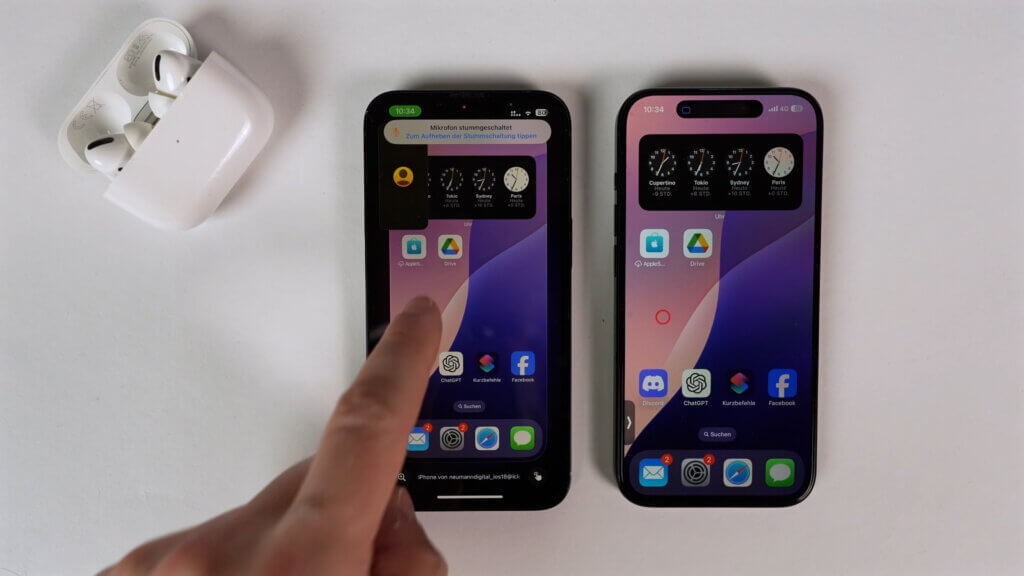
Diese Funktion würde das Troubleshooting bei iPhone-Problemen sehr vereinfachen und ich hoffe, dass sie bald auch für Nutzer in der EU verfügbar sein wird.
10 iPhone Geheimtipps – Fazit
Das waren 10 überraschende Funktionen, die wir in der EU jetzt schon auf unseren iPhones mit iOS 18.1 haben. Ich hoffe, du kannst sie gewinnbringend in deinem Alltag einsetzen.
Auch interessant: iOS 18 ist da! – Starte mit diesen 12 Funktionen!