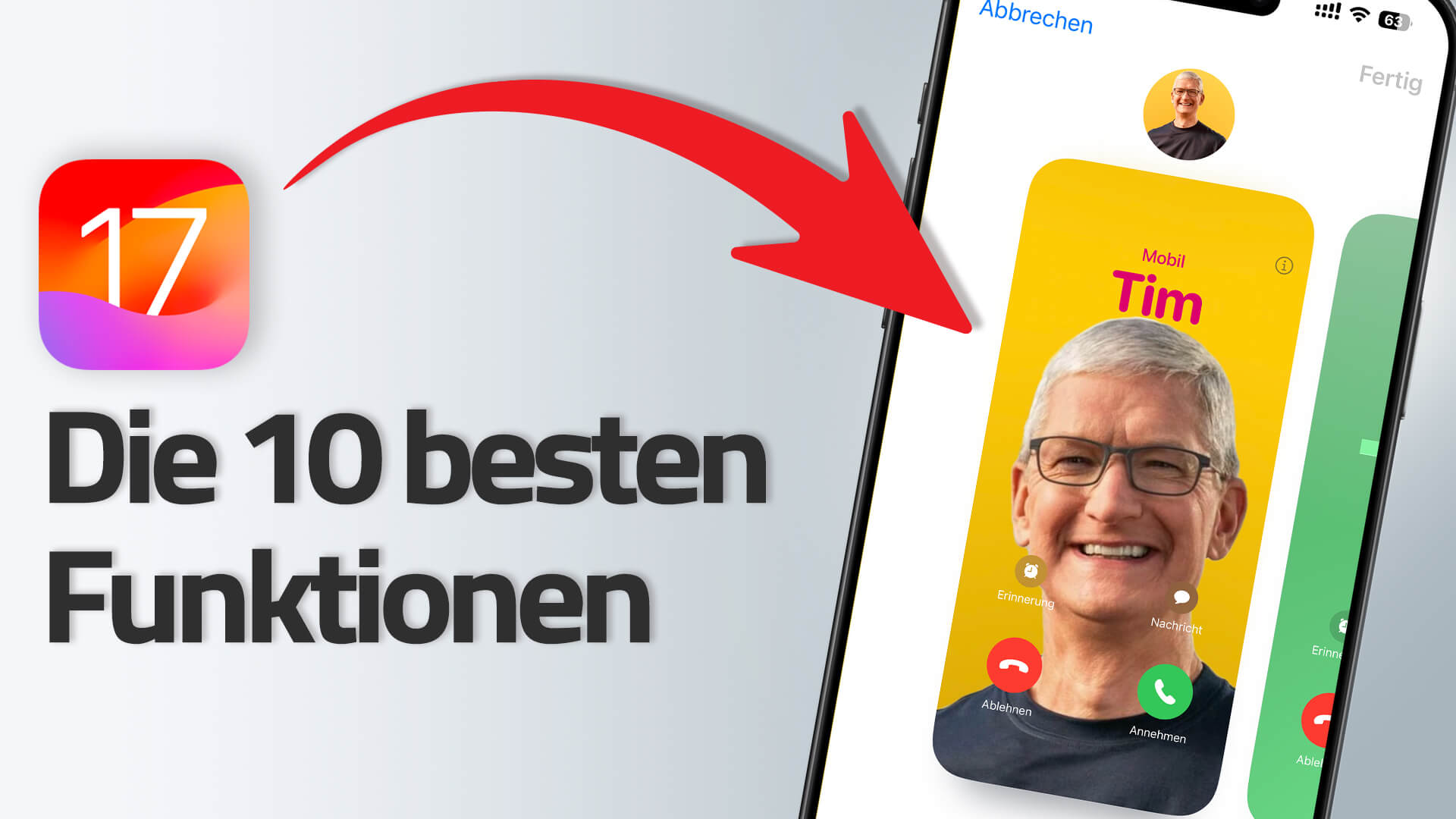
iOS 17 ist kürzlich erschienen und wenn du es installiert hast, dann warten einige neue Funktionen auf dich. Tatsächlich muss man diese Funktionen aber erstmal finden – ich dachte erst, bei mir sei die Aktualisierung fehlgeschlagen, weil alles auf den ersten Blick alles noch so aussah wie vorher. Aber beim genaueren Hinschauen habe ich dann schon viele interessante Neuerungen gefunden und ausprobiert – in diesem Beitrag stelle ich dir die aus meiner Sicht 10 wichtigsten iOS 17 Funktionen vor.
Dies ist das begleitende Skript zu diesem Video:
1. Kontaktposter
iOS 17 gibt dir mehr Gestaltungsfreiraum für die Darstellung deines Kontaktbilds – und damit mehr Kontrolle darüber, wie andere dich sehen, wenn du sie anrufst oder ihnen eine Nachricht mit der Nachrichten-App schreibst. Apple nennt diese neue Funktion Kontaktposter und du findest sie in deiner Telefon-App.

Tippe zuerst auf deine eigene Kontaktkarte ganz oben. Unterhalb deines Fotos findest du hier den Eintrag Kontaktfoto und Poster, den du bei der ersten Nutzung zunächst aktivieren musst. Es könnte also bei dir etwas anders aussehen als hier bei mir, wenn du diese Funktion zum ersten Mal aufrufst. Zunächst haben wir hier ein noch leeres Kontaktposter bzw. es wird dir hier das Foto angezeigt, das du für dich bislang verwendet hat. Du kannst mit dem Schieberegler festlegen, ob dein Name und Foto überhaupt mit anderen geteilt werden sollen und welcher Name anderen Personen angezeigt wird, wenn du sie kontaktierst.
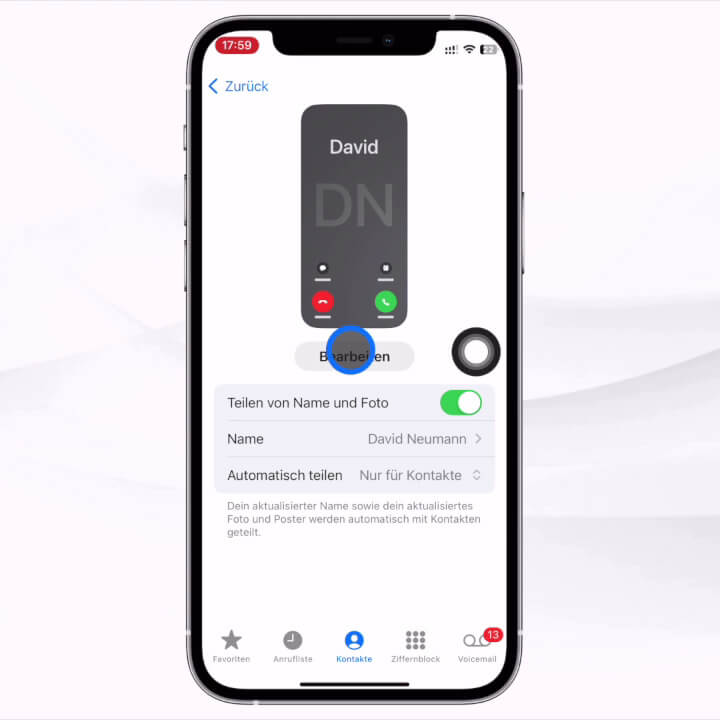
Um ein Kontaktposter zu erstellen, tippst du nun auf Bearbeiten – und du siehst, dieser Dialog erinnert ein wenig an das Anlegen von Sperrbildschirmen, wie es sie seit iOS 16 gibt. Über Anpassen und Poster kommen wir zur Kontaktbildauswahl. Du kannst hier aus 4 Typen auswählen:
- Kamera, also direkt einen Schnappschuss von dir aufnehmen und verwenden,
- Fotos aus deiner Fotos-App,
- ein Memoji, oder ganz simpel
- nur ein Monogramm, also Anfangsbuchstaben deines Vor- und Nachnamens.
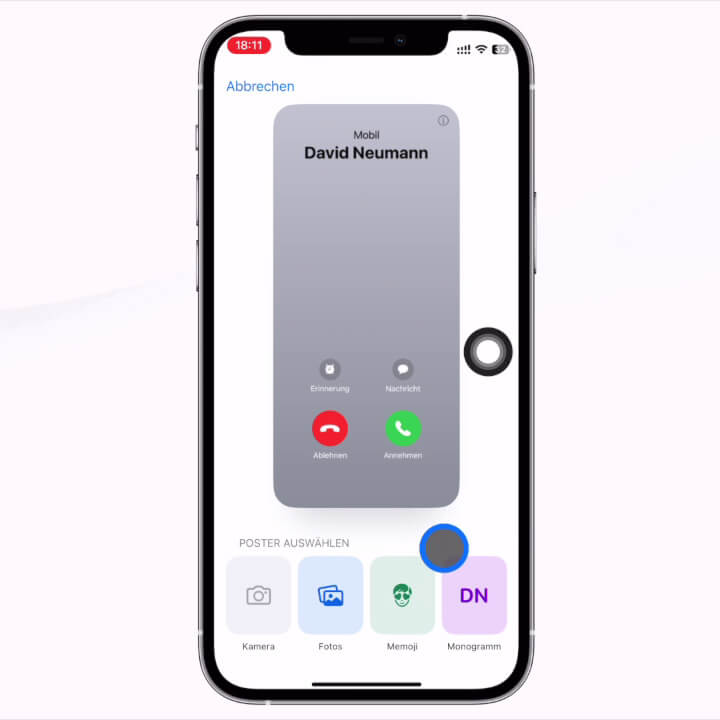
Foto als Kontaktposter
Ich möchte ein Foto wählen, tippe also darauf und das iPhone schlägt uns nun einige Fotos aus der Mediathek vor – falls du zuvor schon ein Foto von dir ausgewählt hattest, werden nur Fotos von dir vorgeschlagen.
Nun können wir ganz ähnlich wie bei den Sperrbildschirmen das Foto mit zwei Fingern positionieren und es größer oder kleiner machen, wir kann durch Wischen nach rechts bzw. links einen Effekt darauf anwenden, da gibt es wirklich viele Optionen, die auch abhängig vom ausgewählten Foto sind.
Wir wählen einen farbigen Hintergrund – und wir können über den kleinen Farbkreis daneben noch sehr genau einstellen, welche Farbnuance wir verwenden möchten.
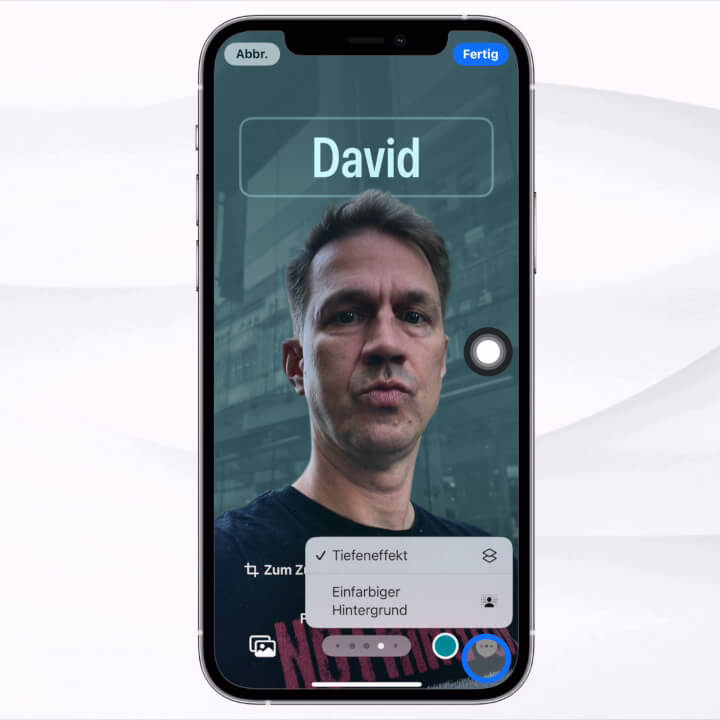
Ganz rechts die 3 Punkte stehen für weitere Optionen, hier insbesondere das An- und Ausschalten des Tiefeneffekts. Du erkennst ihn daran, dass ein Teil des Motivs über dem Rahmen liegt, das könnten wir über dieses Menü deaktivieren.
Nun können wir noch auf unseren Namen tippen und finden eine Auswahl von mehreren Schriftarten, Schriftstärken sowie Schriftfarben und Rahmenfarben, aus denen wir auswählen können. Wenn wir zufrieden sind, tippen wir oben rechts auf Fertig und und unser Kontaktposter wird uns in einer Vorschau angezeigt. So würden wir anderen iPhone-Nutzern nun angezeigt werden.
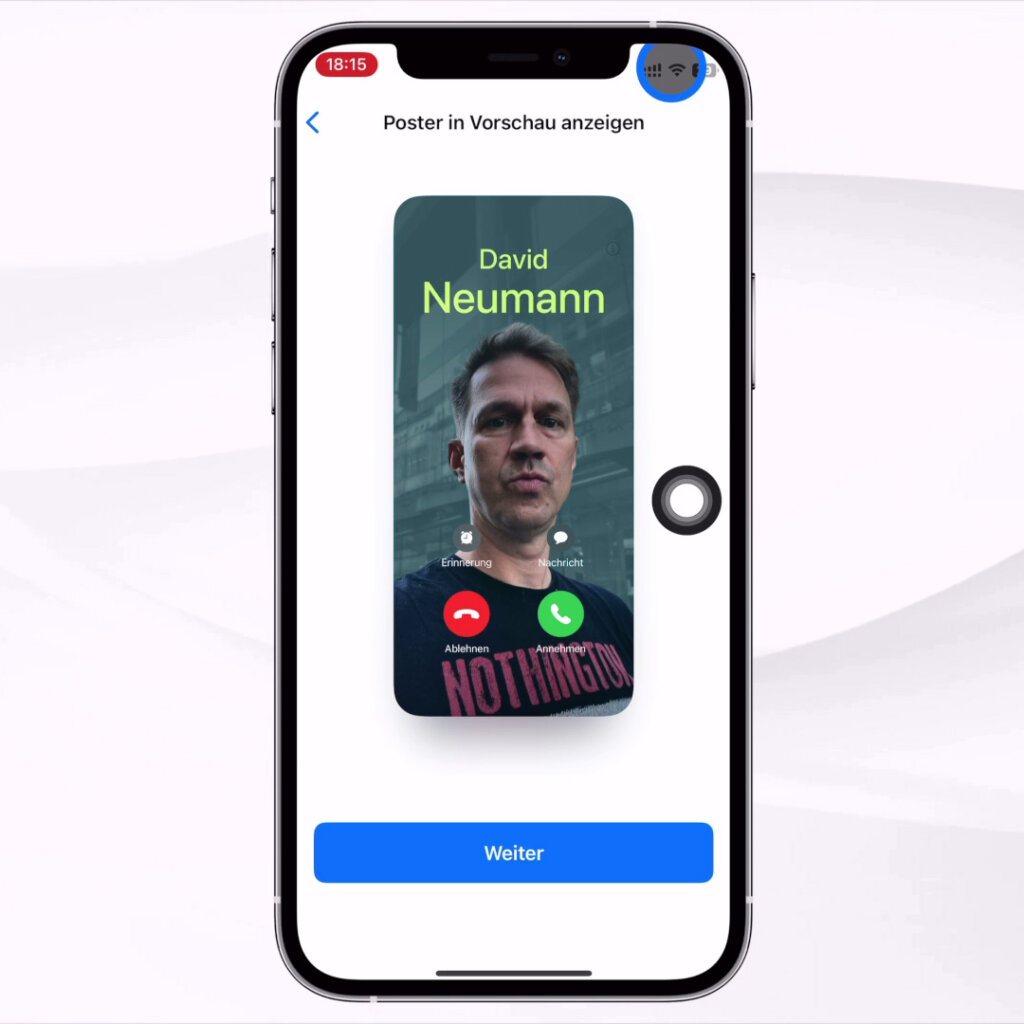
Nochmal auf Weiter tippen, hier können wir noch das runde Kontaktfoto anpassen und uns mittiger positionieren.
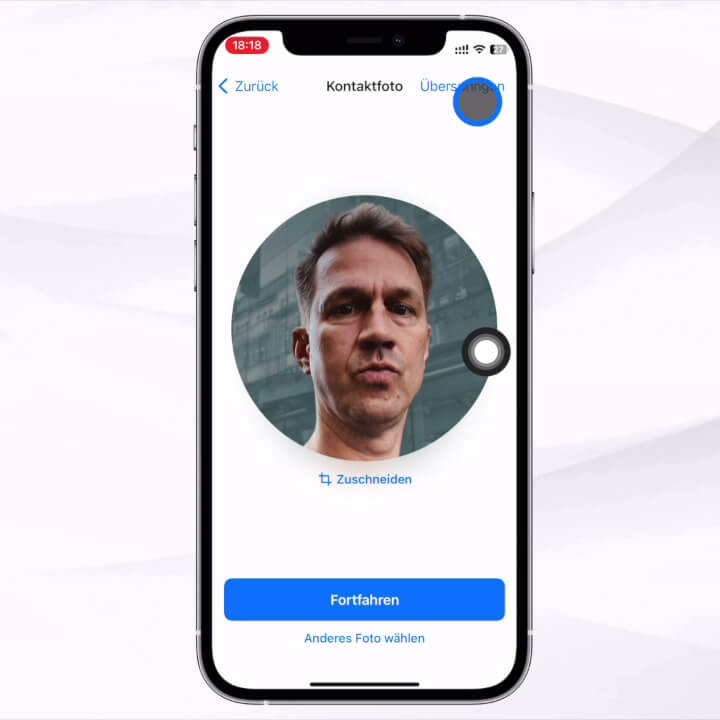
Nun ist unser Kontaktposter angelegt. Damit andere etwas davon haben, sollten wir das Teilen von Name und Foto aktivieren und unter Automatisch teilen siehst du, dass dieses Poster nur dann angezeigt wird, wenn du in deinem iPhone gespeicherte Kontakte anrufst.
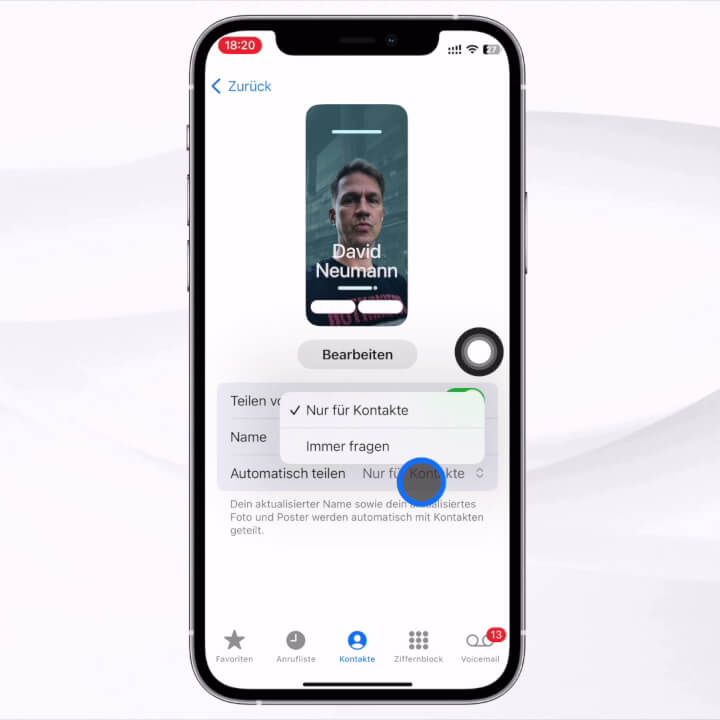
Die andere Option ist hier übrigens nicht “Immer”, wie ich erwartet hätte, sondern “immer fragen”, was ich mir in der Praxis etwas anstrengend vorstelle. Dein(e) Kontaktposter wird/werden nun über alle Apple-Geräte synchronisiert, die du mit deiner Apple-ID nutzt.
Weitere Optionen für Kontaktposter
Noch ein kurzer Blick in die Alternativen zum Foto: wenn wir ein weiteres Poster erstellen möchten, tippen wir auf Bearbeiten, dann unten rechts das Plus-Zeichen und du siehst, welche Auswahl du bei Memojis hast.
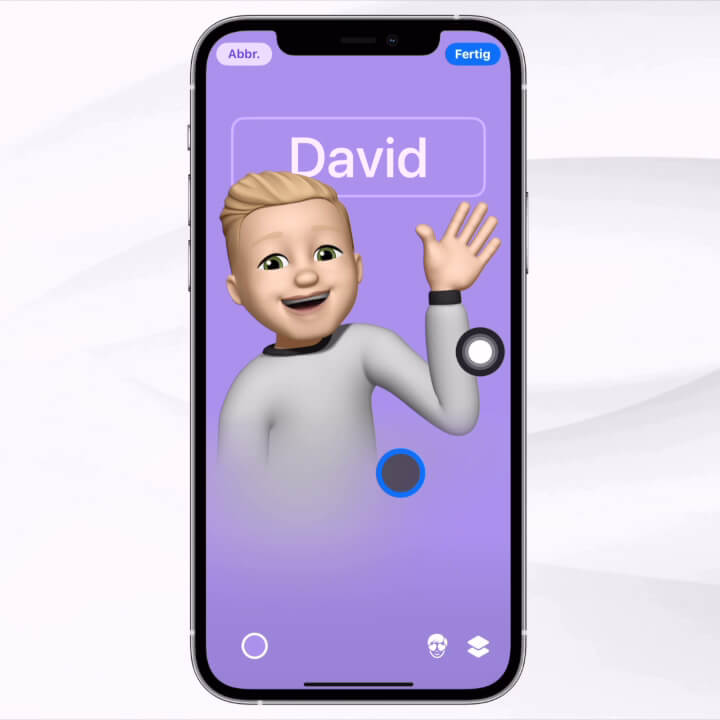
Wenn uns Memojis nicht gefallen, können wir auch ganz schlicht ein Monogramm wählen.
Sollten wir dabei aus irgendeinem Grund unsere Initialen ändern wollen, können wir das über die Buchstaben unten rechts, wir sind dabei jedoch auf maximal 2 Buchstaben beschränkt. Menschen mit Doppelnamen und Adlige haben also das Nachsehen.
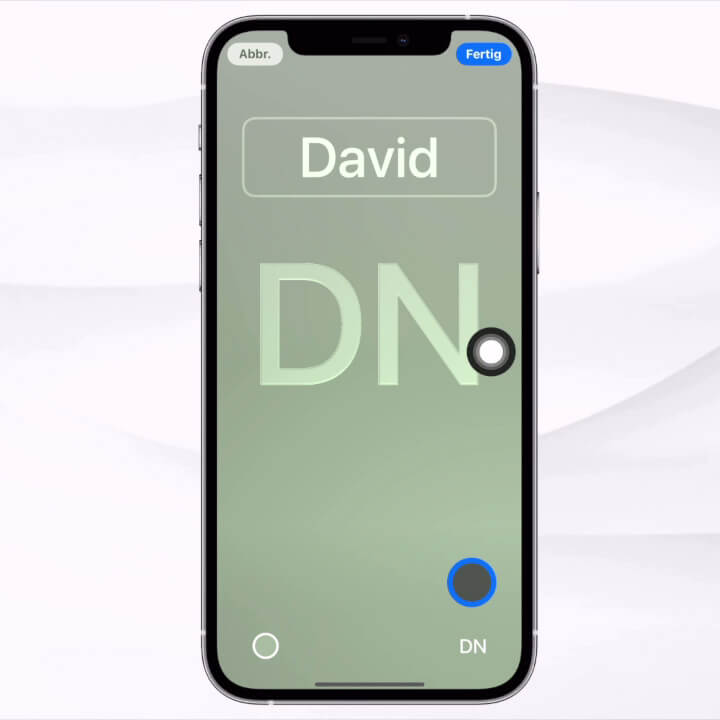
Unten links kann die Hintergrundfarbe gewählt werden und du kannst auch eine Farbe genau nach deiner Wahl aussuchen. Wir tippen auf Fertig, sehen wieder die Vorschau, können fortfahren und nun haben wir sogar zwei Poster und können auswählen, welches gerade aktiv sein soll. Und das sind die neuen Kontaktposter in iOS 17.
2. Standby
Eine zweite wichtige neue Funktion ist Standby. Das ist eine Darstellung, die nur erscheint, wenn du dein iPhone lädst und es horizontal aufgestellt ist. Bei einem flach auf dem Tisch liegenden iPhone funktioniert Standby nicht, du benötigst dafür also schon eine Halterung.
Ist Standby aktiv, zeigt es dir Informationen deiner Wahl an, wie etwa Uhrzeit, Datum und anstehende Termine, aber auch noch viel mehr. Zunächst gehen wir kurz in die Einstellungen, hier finden wir den neuen Eintrag Standby, gut zu erkennen an diesem schwarz-weißen Symbol.
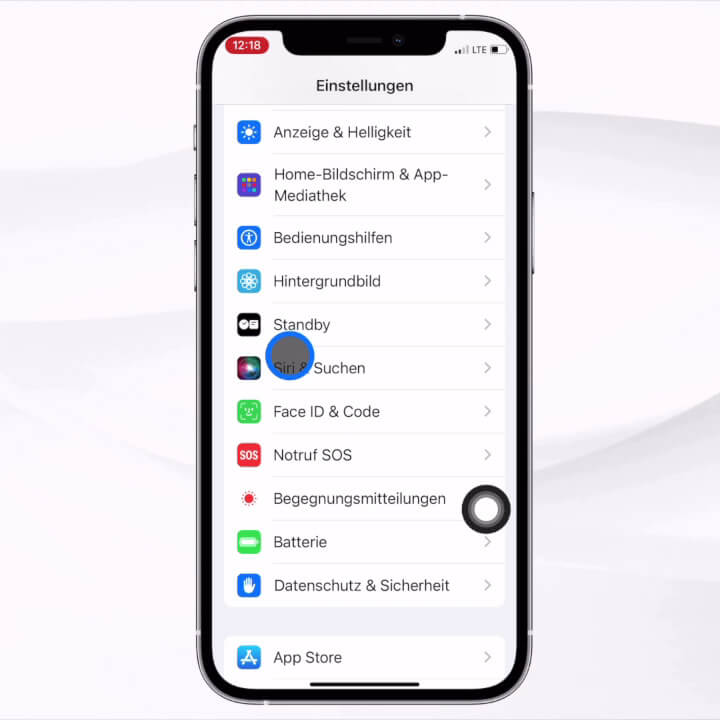
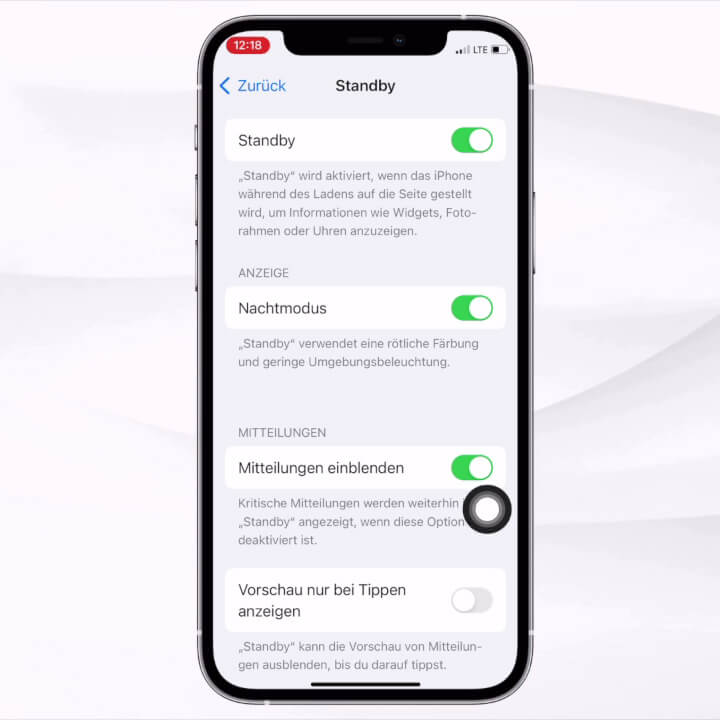
Mit dem ersten Regler aktivierst oder deaktivierst du die gesamte Funktion, der zweite Regler Nachtmodus dimmt die Anzeige nachts und verwendet Rottöne, die weniger beim Schlafen stören. Über den dritten Regler entscheidest du, ob dir Mitteilungen im Standby-Modus angezeigt werden – wenn du dein iPhone in einem Büro lädst, möchtest du das vielleicht nicht. Und mit dem letzten Regler kannst du einstellen, dass du nur eine Vorschau der Mitteilung angezeigt bekommst und erst auf den Bildschirm tippen musst, um diese ganz zu sehen.
Um Standby nun in Aktion zu sehen, muss ich das iPhone aufladen und horizontal in die Halterung platzieren. Nach wenigen Sekunden startet Standby automatisch. Grundsätzlich gibt es hier drei verschiedene Ansichten, zwischen denen du durch Wischen nach links und rechts wechselst. Ganz rechts befinden sich die Uhr-Ansichten. Durch hoch – und Runterwischen kannst du aus 5 vorgefertigten Designs auswählen.
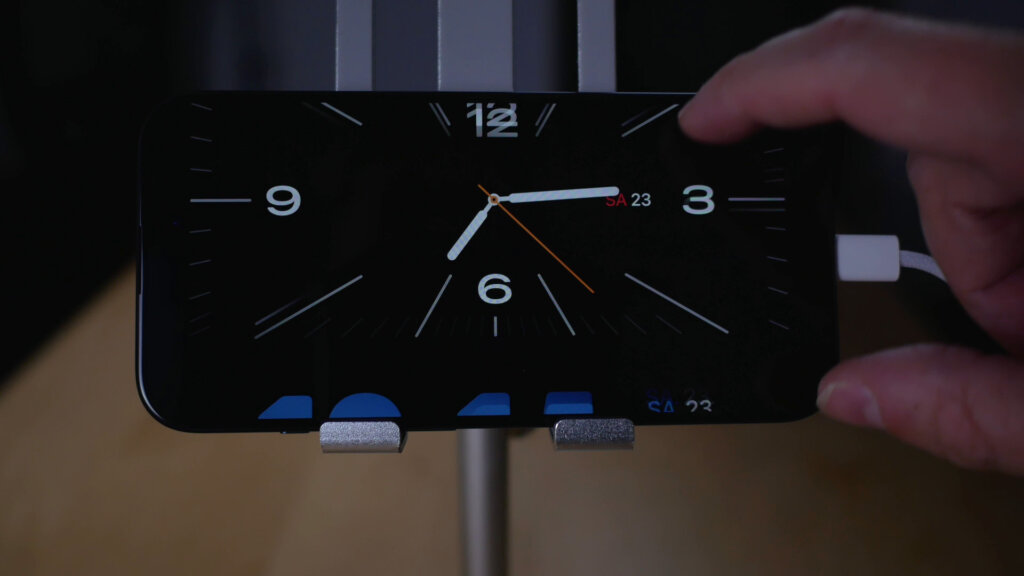
Einmal wischen nach links bringt dich in die Fotos-Ansicht. Diese funktioniert nur, wenn das iPhone entsperrt ist, was zwar nachvollziehbar ist, aber eben auch etwas umständlich.
Die wichtigste der Standby-Ansichten befindet sich jedoch ganz links und das ist die Widget-Ansicht. Hier wird der Standby-Bildschirm in zwei Hälften unterteilt und du kannst durch hoch- und Runterwischen zwischen den Widgets wechseln und so z.B. eine Kombination aus Uhrzeit und Kalender oder Wetter und Terminen anzeigen lassen.
Nicht ohne Weiteres erkennbar ist, dass du die Auswahl der Widgets auch verändern kannst. Drücke dafür einmal länger mit dem Finger auf die jeweilige Hälfte des Bildschirms und du siehst weitere Optionen. Über das Plus-Symbol oben links kannst du Widgets zu deinem Standby-Bildschirm hinzufügen und wie du es von den Widgets auf dem Home-Screen kennst, haben manche Apps auch mehrere Widget-Darstellungen zur Auswahl.
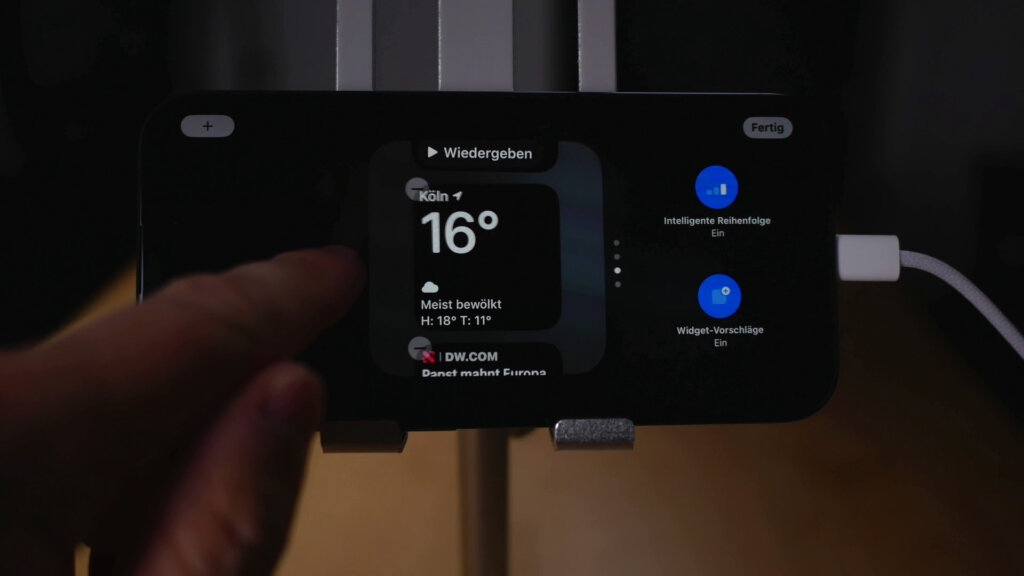
Über das kleine Minus-Symbol oben links an den Widgets kannst du sie wieder entfernen. Rechts gibt es noch zwei weitere Einstellungsmöglichkeiten, nämlich zuerst Intelligente Reihenfolge – dann wird das iPhone eigenständig durch die Widgets rotieren und dir die anzeigen, von denen es glaubt, dass sie gerade für dich nützlich sind. Darunter findest du Widget-Vorschläge. Hast du sie aktiviert, werden dir zusätzliche Widgets auf Basis deiner Nutzungsgewohnheiten vorgeschlagen.
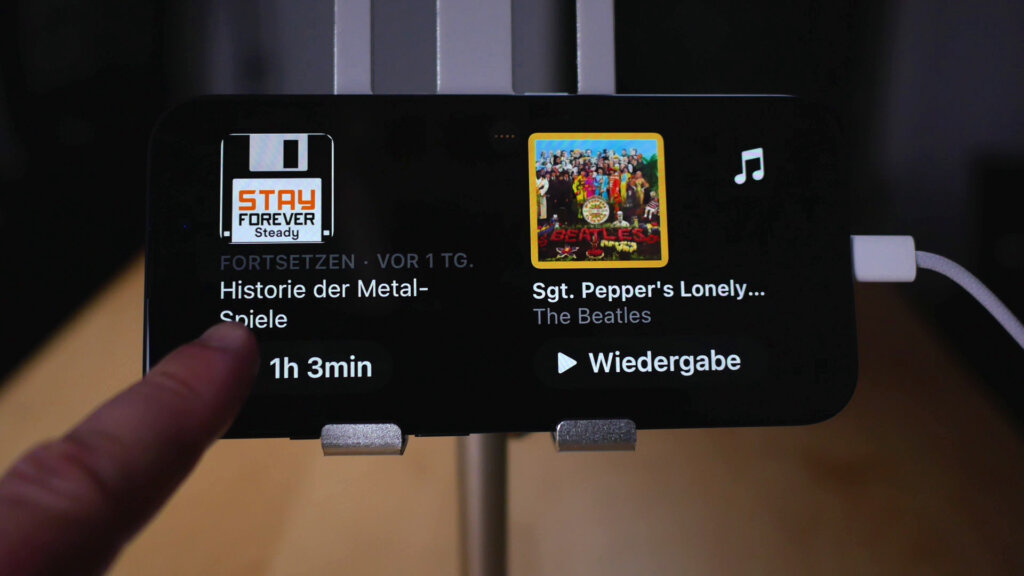
Ebenfalls nicht sofort ersichtlich: Einige der Widgets sind interaktiv, du kannst zum Beispiel direkt einen Podcast oder Musik über die Musik-App abspielen, ohne dafür erst dein iPhone wieder aus der Halterung zu nehmen.
3. NameDrop
Die nächste neue Funktion nennt sich NameDrop und mit ihr kannst du jetzt ganz leicht deine Kontaktdaten von einem iPhone auf das einer anderen Person übertragen. Kein nerviges Abtippen oder Abfotografieren von Namen, Telefonnummer oder E-Mail mehr. Du benötigst lediglich zwei iPhones mit iOS 17 und hältst diese an der Kopfseite aneinander.
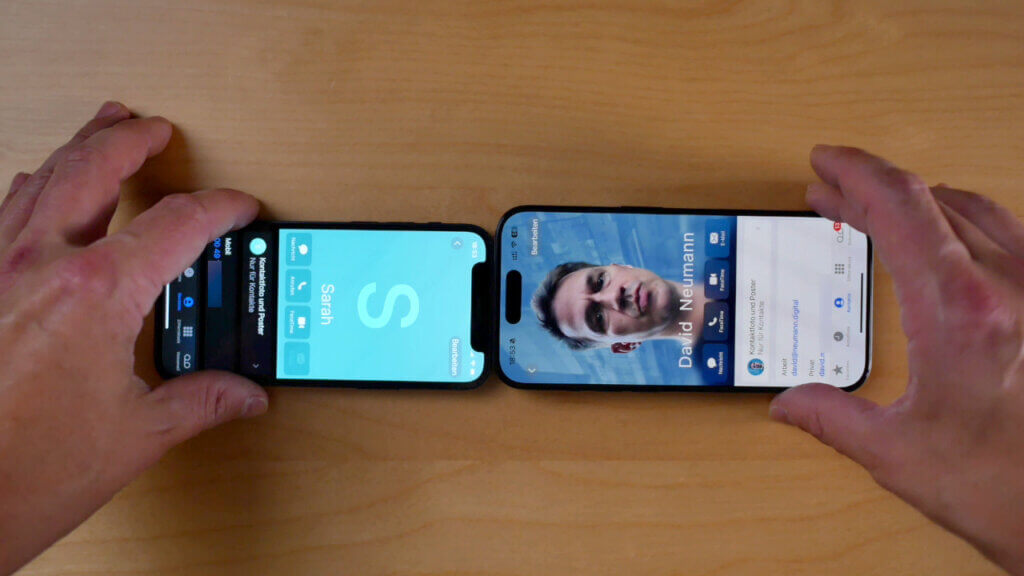
Es erscheint eine schick aussehende Animation auf beiden Bildschirmen und die Kontaktposter werden zwischen den Geräten ausgetauscht. Auch Airdrop-Übertragungen von Fotos kannst du jetzt auf diese Art und Weise auslösen: einfach iPhones aneinander halten und die Dateiübertragung wird angestoßen.
4. Wegbegleitung
Wegbegleitung ist eine der größeren neuen Funktionen In iOS 17 und soll für mehr Sicherheit sorgen, wenn wir uns zum Beispiel auf dem nächtlichen Nachhauseweg befinden. Wegbegleitung sendet automatisch eine Benachrichtigung an einen zuvor ausgewählten Kontakt, wenn du an einem Ort eingetroffen bist bzw. alarmiert diesen Kontakt, falls du nicht in der vorhergesehenen Zeit dort ankommen solltest.
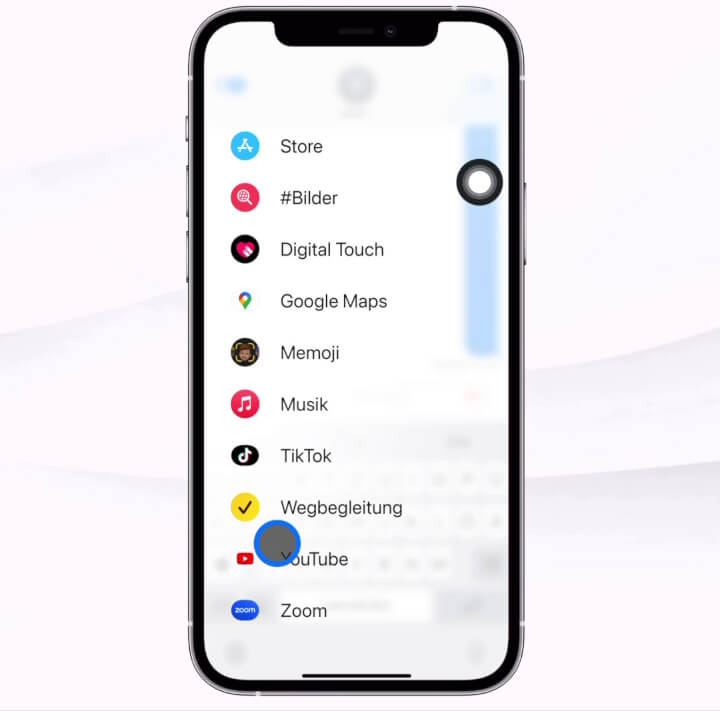
Auch für diese Funktion müssen alle Beteiligten über ein Gerät mit iOS 17 verfügen. Um Wegbegleitung zu aktivieren, rufst du die Nachrichten-App auf und gehst in die Konversation mit der Person, die informiert werden soll. Tippe hier auf das Plus-Zeichen unten links und dann auf Mehr. Wähle hier den Punkt Wegbegleitung aus. Über Bearbeiten kommst du zur Auswahl deines Zielorts, du kannst aber auch einfach einen Timer wählen.
Entscheidest du dich für eine Zieladresse, kannst du noch das Transportmittel auswählen und deine ungefähre Ankunftszeit wird automatisch berechnet. Nun kannst du diese Nachricht an deine Vertrauensperson abschicken.
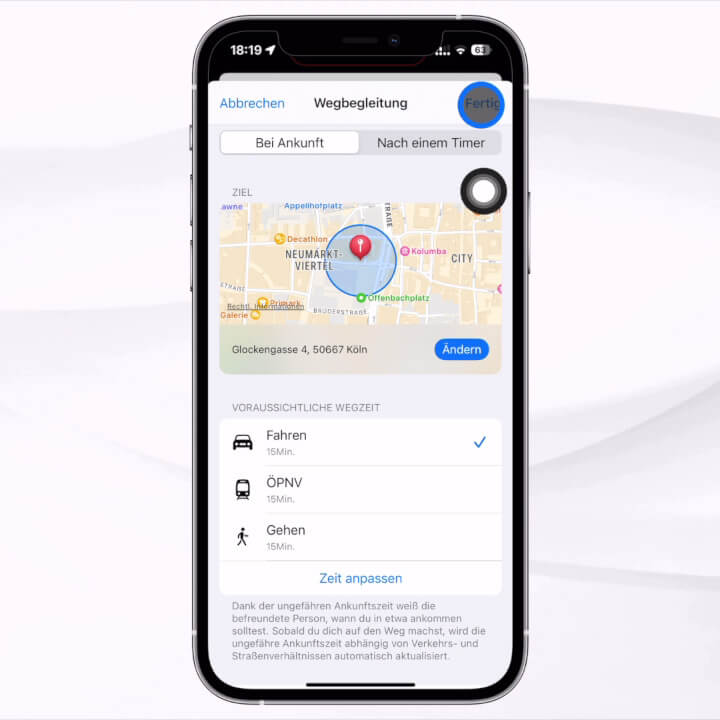
Kommst du innerhalb des errechneten Zeitraums an deinem Ziel an, sendet dein iPhone automatisch eine Nachricht an deinen Kontakt, die ihn oder sie über deine Ankunft informiert. Wenn du jedoch nicht am angegebenen Ort ankommst, benachrichtigt dein iPhone deinen Kontakt über deine aktuelle Position, den Akkustand und die bestehende Mobilfunkverbindung deines Geräts.
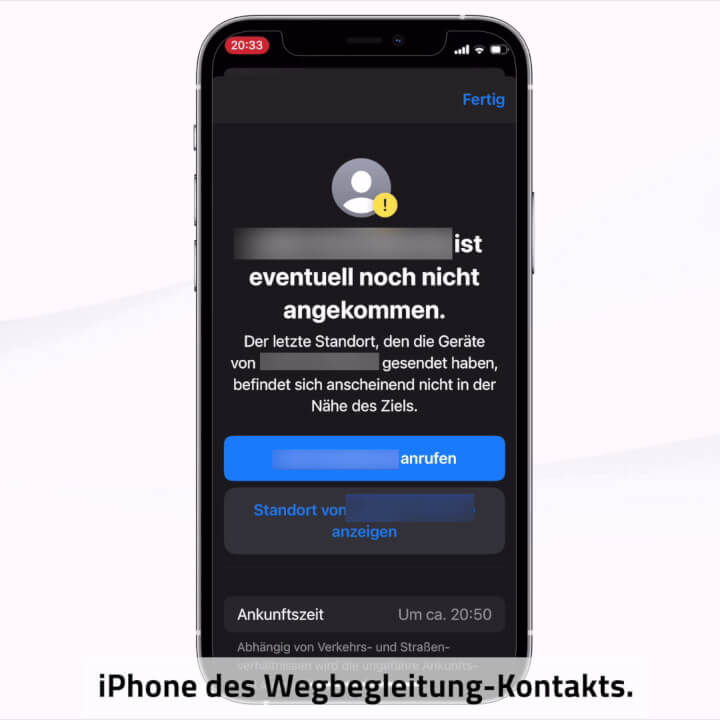
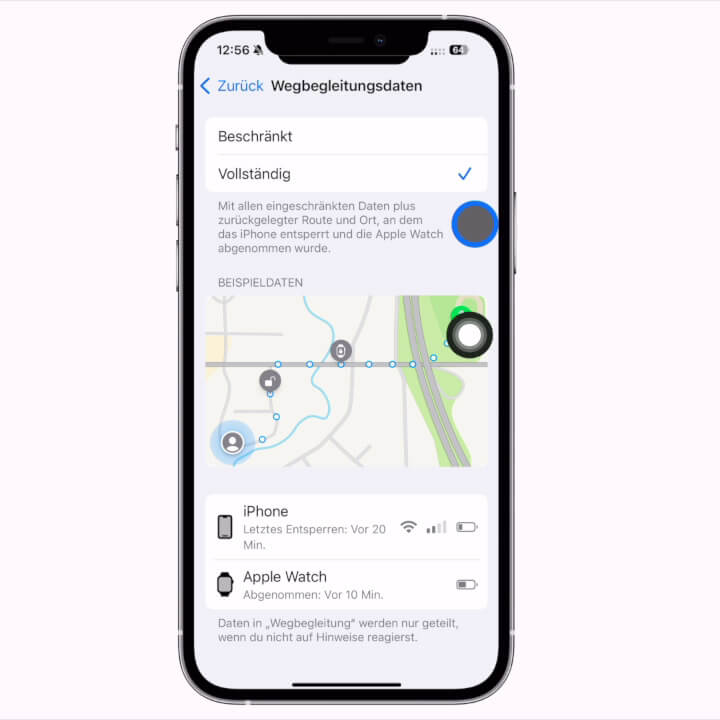
In den Nachrichten-Einstellungen kannst du festlegen, wie detailliert die Informationen sein dürfen, die deine Vertrauensperson erhält: ”Beschränkte” Wegbegleitungsdaten enthalten den letzten Standort, den Akkustand und das Mobilfunksignal. Bei “vollständig” kommen noch die zurückgelegte Route hinzu sowie die Orte, an denen das iPhone entsperrt wurde.
5. Wasserwaage
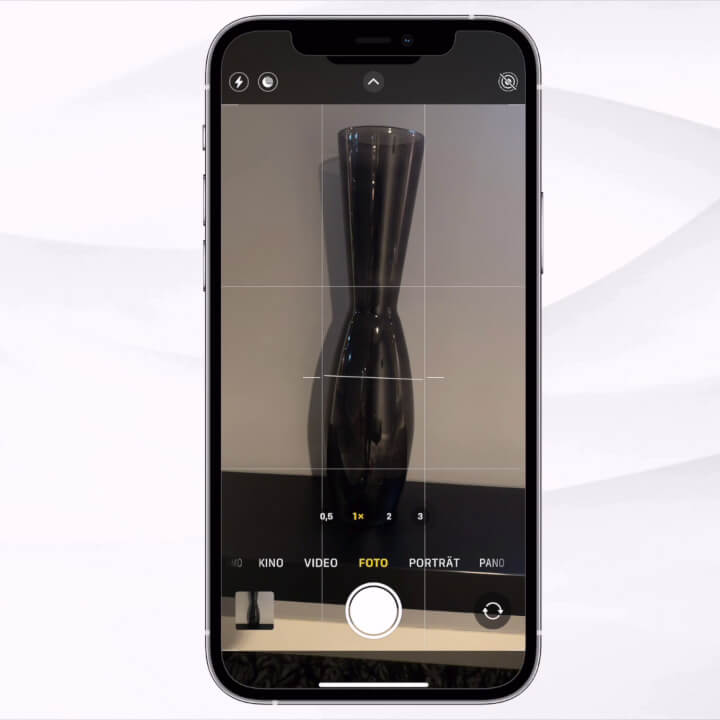
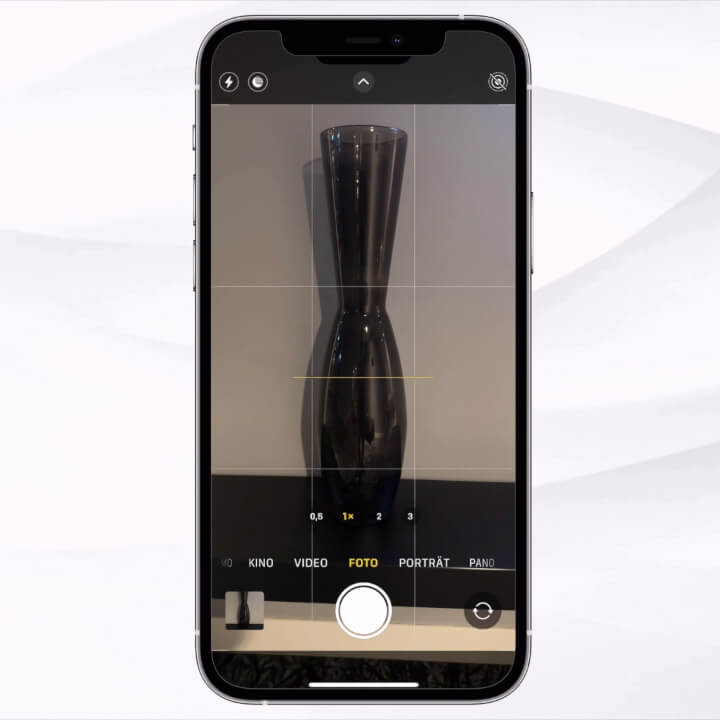
Kommen wir zu ein paar kleineren, aber durchaus praktischen Funktionen: In deiner Kamera-App kannst du dir nun eine Wasserwaage einblenden lassen, um immer perfekt gerade Fotos von einem Bild an der Wand oder Ähnlichem zu machen. Gehe dazu in die Einstellungen, dann Kamera und stelle sicher, dass der Schieberegler für Wasserwaage aktiviert ist. Ab sofort wird dir ein waagerechter Strich in deiner Kamera-App eingeblendet – wenn er ganz gerade ist und die Farbe auf gelb wechselt, hältst du deine Kamera exakt gerade und ärgerst dich nie wieder über schiefe Fotos.
6. Sicherheitscodes automatisch löschen
Die nächste Verbesserung schätze ich wirklich sehr: Es geht um die Sicherheitscodes, die uns die meisten Websites heute erst einmal zusenden, bevor wir uns in unserem Nutzerkonto anmelden können. Immer etwas umständlich, aber diese so genannte 2-Faktor-Authentisierung ist eine wichtige Sicherheitsmaßnahme für deine Nutzerkonten, die du, wo immer möglich, verwenden solltest (Noch sicherer sind Codes über eine Authentifizierungs-App, diese werden jedoch nicht immer unterstützt).
Vielleicht eine der hilfreichsten kleinen iPhone-Funktionen der vergangenen Jahre ist, dass unser schlaues Gerät diese Codes aus Nachrichten und E-Mails ausliest und uns anbietet, sie direkt in die entsprechenden Felder einzufügen. Super praktisch!
Mit iOS 17 geht Apple nun sogar noch einen Schritt weiter und löscht die entsprechenden SMS und E-Mails nach dem Einsetzen des Codes automatisch für uns. Um dies zu aktivieren, gehst du in den Einstellungen auf Passwörter, passierst die Face-ID Überprüfung bzw. gibst deinen Entsperrcode ein, und gehst dann in die Passwortoptionen.
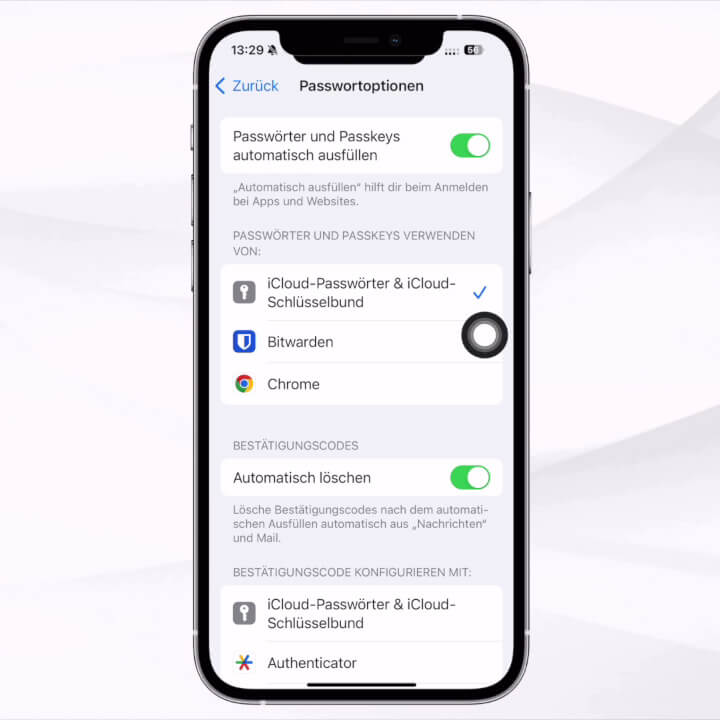
Aktiviere hier den Regler “Automatisch löschen” unter Bestätigungscodes und das war auch schon alles. Natürlich kann das iPhone solche Nachrichten und Emails nur dann löschen, wenn du auch die Code-Einfügen-Funktion verwendest, denn sonst weiß dein Gerät ja nicht, dass du diesen Code bereits eingegeben hast und er nicht mehr gebraucht wird.
7. Sprachnachrichten transkribieren lassen
Und auch die nächste Neuerung ist für mich als erklärtem Sprachnachrichten-Gegner ein echter Fortschritt: Wenn du in der Nachrichten-App Sprachnachrichten empfängst oder versendest, transkribiert dein iPhone ab sofort den Inhalt der Voicemail für dich. Diese Funktion ist automatisch aktiviert.
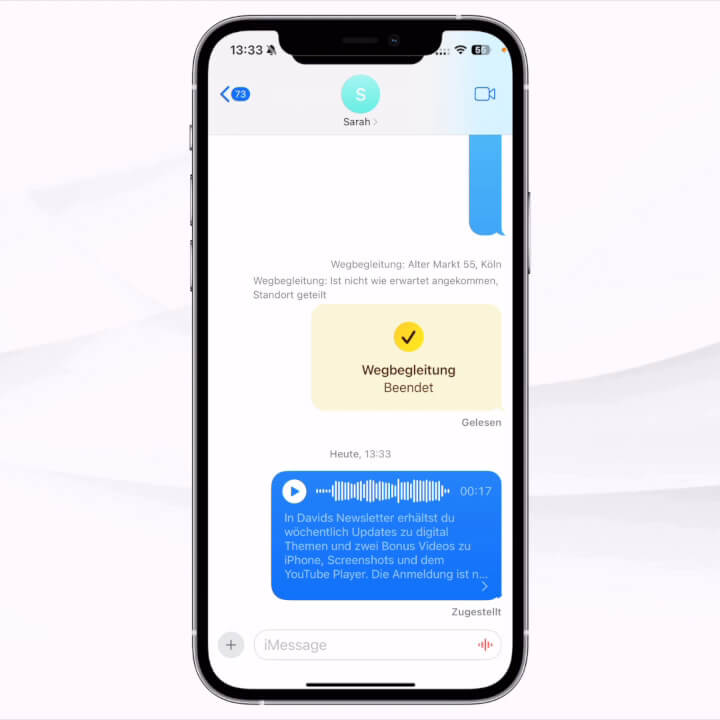
Die Transkription ist zwar nicht 100% perfekt, aber auf jeden Fall gut genug, um sich das Abhören der Sprachnachricht in Zukunft zu ersparen.
8. Überarbeitete Autokorrektur
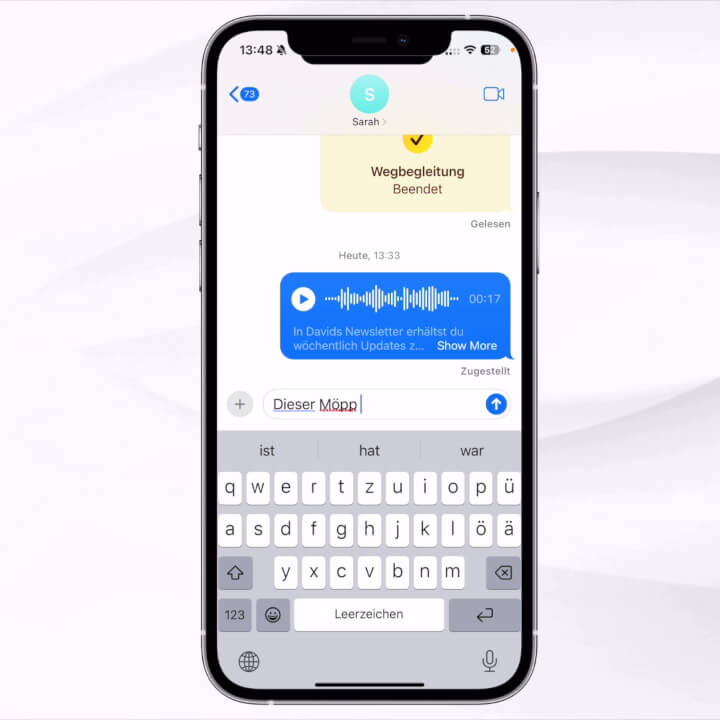
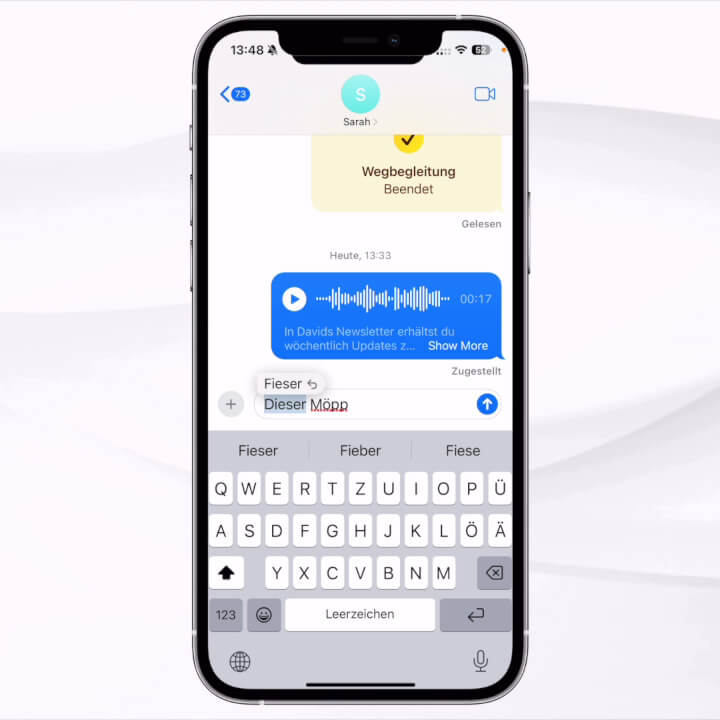
Wer viel tippt, vertippt sich auch häufiger. Apple hat die Autokorrektur-Funktion überarbeitet und zeigt dir jetzt mit einer dünnen blauen Linie an, welche Wörter es autokorrigiert hat. Bist du mit einer Änderung nicht einverstanden, tippst du einfach auf das Wort und deine ursprüngliche Eingabe erscheint darüber. Durch Tippen darauf überschreibst du die Autokorrektur und deine ursprüngliche Eingabe wird stattdessen verwendet. Das iPhone merkt sich diese Eingaben von dir und wird diese Korrektur beim nächsten Mal nicht wieder vorschlagen.
9. Einkaufsliste in Erinnerungen-App
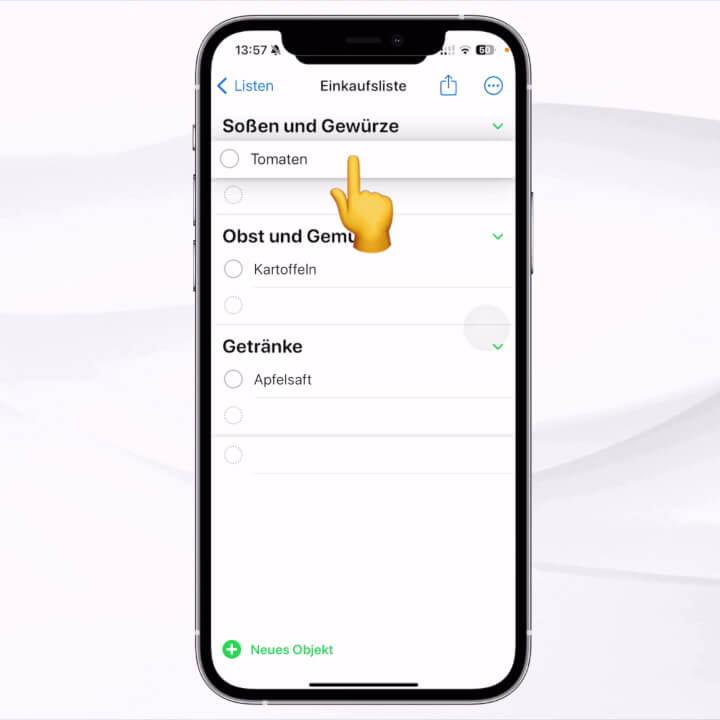
Wir kommen zu den iOS 17-Funktionen Nummer 9 und 10 und sie werden deine Supermarkt-Einkäufe erleichtern. Denn Apple bietet in der Erinnerungs-App nun ein eigens für Einkäufe entworfenes Listenformat an. Gehe dazu in die Erinnerungen-App, tippe unten rechts auf neue Liste, gib der Liste einen Namen wie z.B. Einkaufsliste und dann siehst du darunter die Auswahl des Listentyps. Ändere hier den Typ auf Einkäufe, passe ggf. die Farbe noch an und tippe auf Fertig.
Wenn du nun deine Einkaufsliste erstellst, gruppiert die Erinnerungen-App automatisch die Einträge in die verschiedenen Warenabteilungen im Supermarkt – zu Beginn ist die Zuordnung noch nicht 100% treffsicher, aber die KI lernt auf Basis deiner Einträge hinzu.
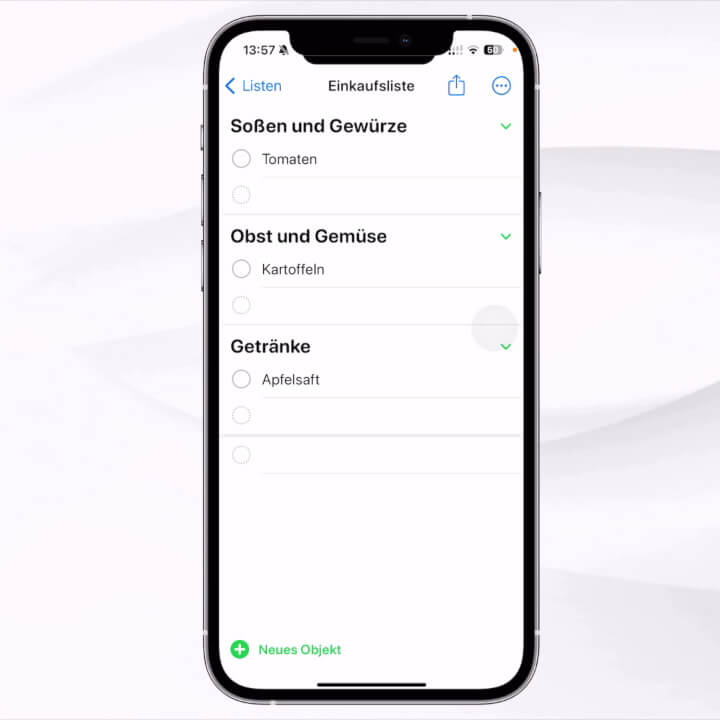
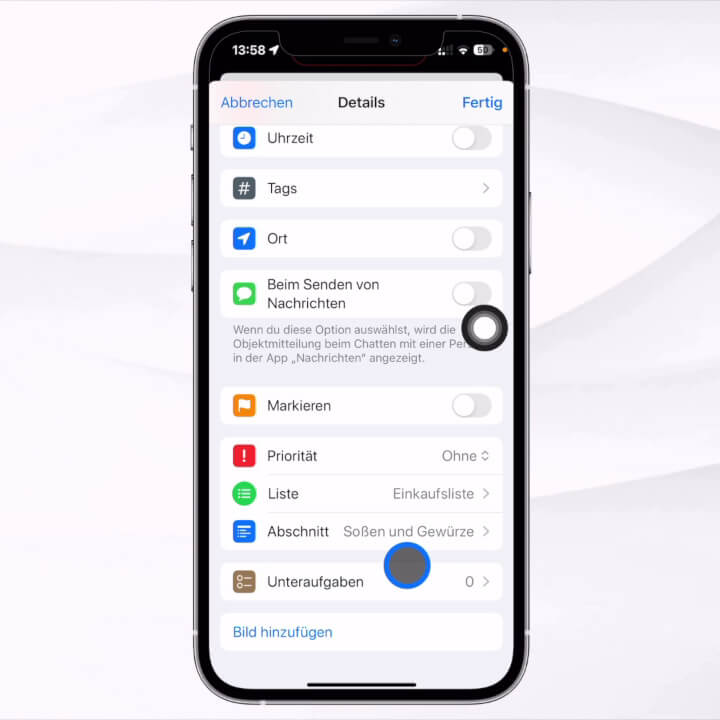
Wenn etwas falsch zugeordnet wird (so wie bei mir Tomaten unter Soßen und Gewürze), dann hältst du einfach deinen Finger darauf gedrückt, bis rechts das Informations-i erscheint, tippst dann darauf und scrollst runter zu Abschnitt. Hier kannst du die Tomate zu Obst und Gemüse zuordnen und beim nächsten Mal wird die App Tomaten nicht mehr mit Ketchup verwechseln.
Um die Liste mit anderen zu teilen, tippst du wie immer auf das Teilen-Symbol und verschickst den Link dazu über eine deiner Nachrichten bzw. Chat-Apps.
10. Interaktive Widgets
Um deine neue Einkaufsliste oder jede andere To-Do-Liste abzuarbeiten, musst du in Zukunft nicht einmal mehr die Erinnerungen-App öffnen. Denn die Home Screen-Widgets sind in iOS 17 ebenfalls interaktiv geworden, ähnlich wie wir das zu Beginn bei der Standby-Funktion gesehen haben.
Fügst du die Erinnerungen-App als Widget ein, kannst du Gegenstände, die du in den Supermarkt-Einkaufswagen gelegt hast, direkt im Widget abhaken ohne die App zu öffnen. Und in der Podcast-App kannst du einen der zuletzt gehörten Podcasts direkt starten, ohne erst in die Podcast-App zu wechseln.
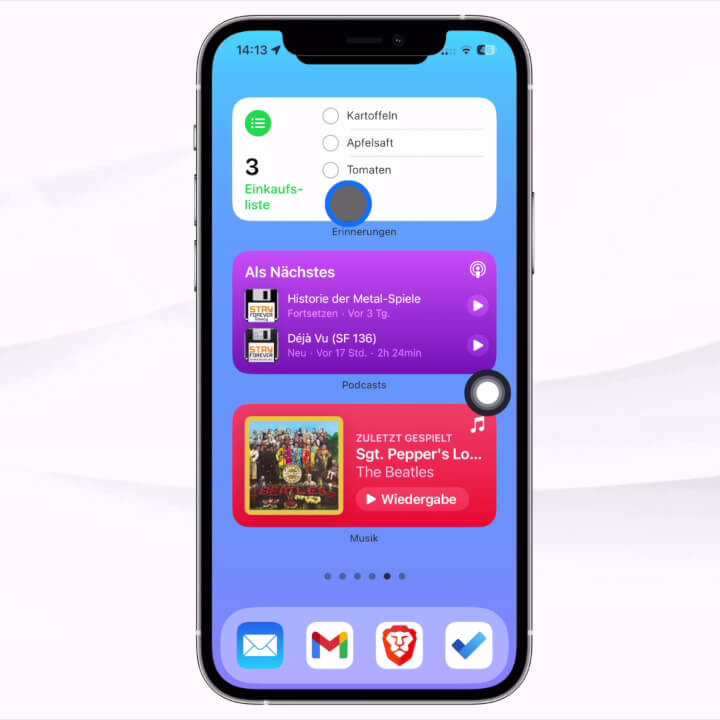
Wenn du dein iPhone gar nicht mehr erst entsperren möchtest, um deine Einkaufsliste abzuarbeiten, dann geht das jetzt auch: Einfach das Erinnerungen-Widget dem Sperrbildschirm hinzufügen, also bei gesperrten iPhone lange auf den Bildschirm drücken und die Face ID-Abfrage passieren, dann auf Anpassen tippen, dann Sperrbildschirm auswählen und im Widget-Bereich unter der Uhrzeit das Erinnerungen-Widget aussuchen.
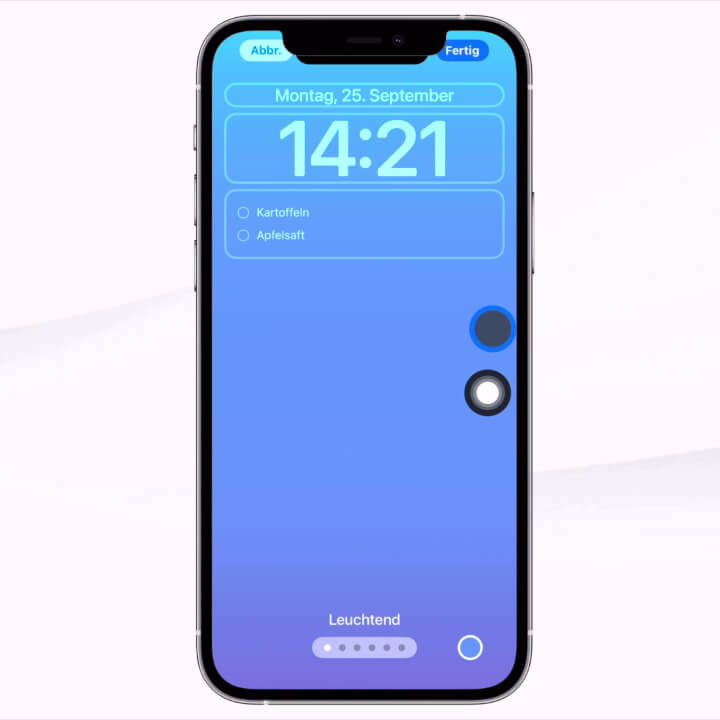
Ist vielleicht nicht gerade übersichtlich, da immer nur maximal zwei Gegenstände aus der Liste angezeigt werden, aber bequem ist es auf alle Fälle. Drittanbieter-Apps haben auch schon damit begonnen, die neue interaktive Funktion für ihre Widgets einzusetzen, wir dürfen uns also in Zukunft noch auf einige weitere smarte Lösungen in diesem Bereich freuen.
Welche dieser 10 neuen iOS 17 Funktionen ist dein Favorit? Oder ist es vielleicht eine ganz andere? Egal wie, schreib es mir in die Kommentare!
Auch interessant: 10 nützliche iPhone Kamera Tipps für beeindruckende (Urlaubs-)Fotos