Obwohl iOS 17 nun schon fast ein halbes Jahr verfügbar ist, finden sich immer noch versteckte iPhone Funktionen und kleine Tricks, die wenig bekannt sind. “Wetten, Dass?” ist vielleicht für immer passé – manche sagen zum Glück – aber vielleicht magst du ja gegen mich wetten. In diesem Beitrag stelle ich 10 gut versteckte Funktionen deines iPhones vor, die einem wirklich weiterhelfen.
Lies sie dir alle durch und kommentiere danach unter dem Beitrag, wie viele der Tipps neu für dich waren. Falls du schon alle kennst, dann hast du die Wette gewonnen und wirst in einem meiner Community Posts auf YouTube namentlich geehrt. Schlägst du ein? Dann sage ich: Top, die Wette gilt.
Dies ist das begleitende Skript zu diesem Video:
Tipp Nr. 1 – Reise-Dolmetscher
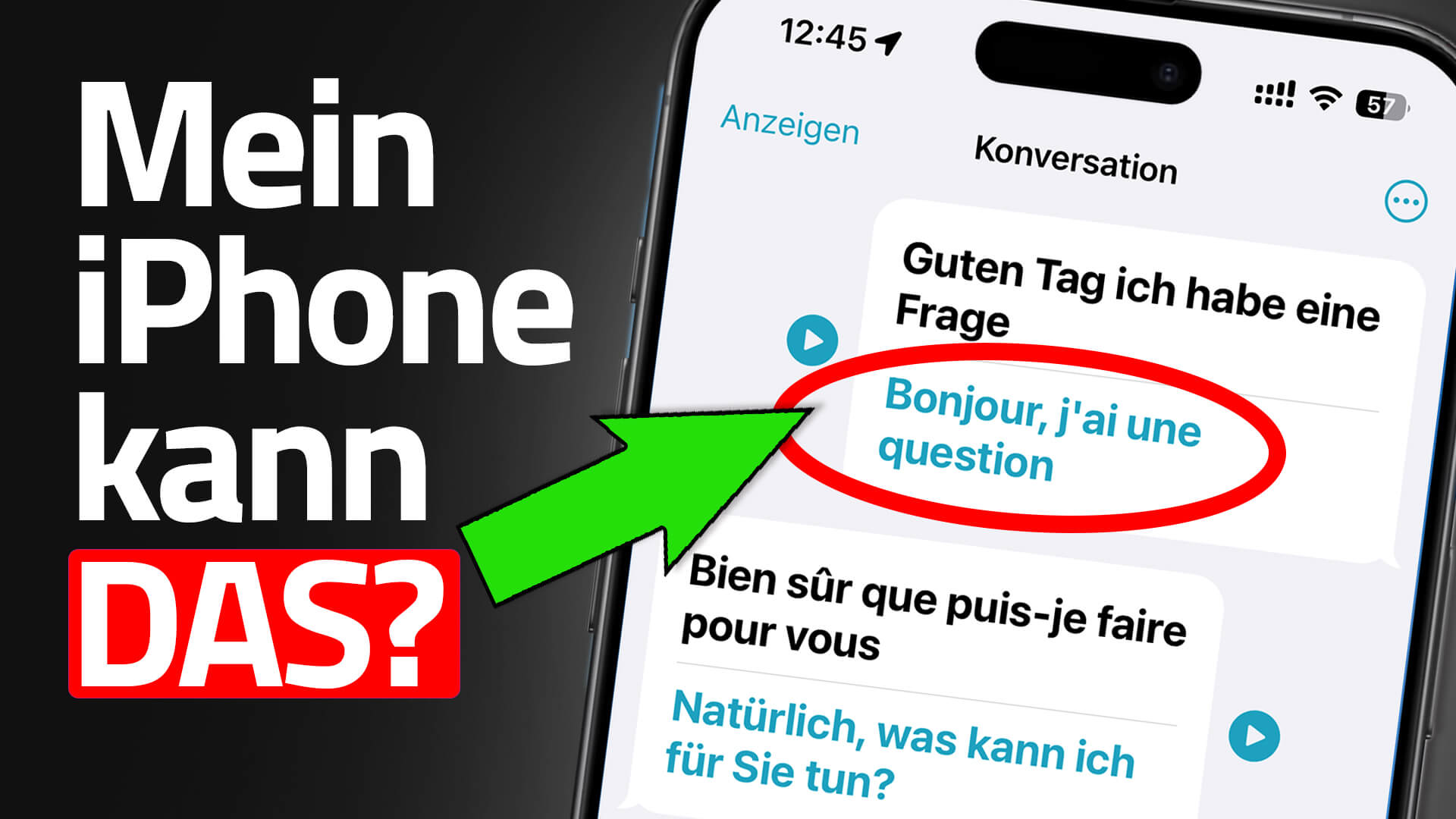
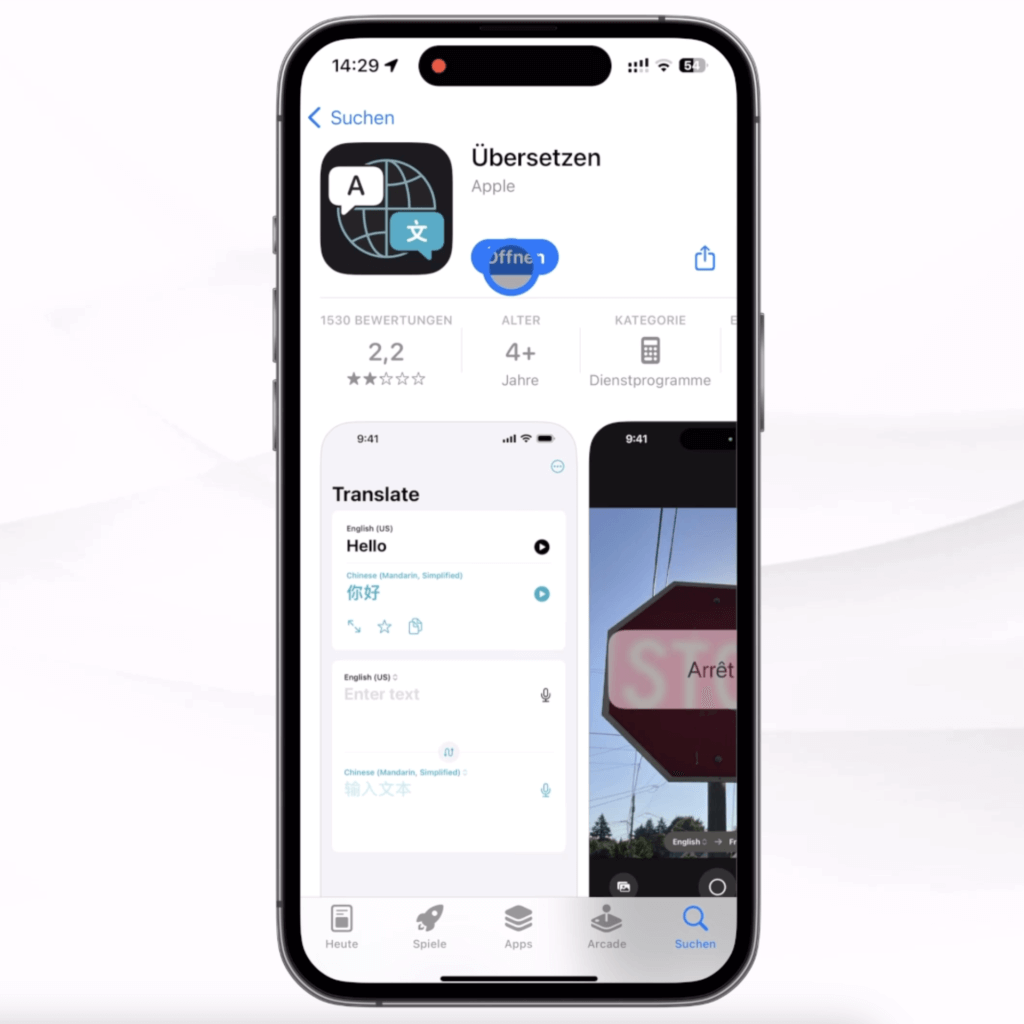
Wohl jeder hatte schon einmal Verständigungsprobleme im fremdsprachigen Ausland. In der Übersetzen-App von Apple kannst du einen speziellen Konversationsmodus nutzen, der dein iPhone zum Echtzeit-Dolmetscher macht. Falls du Apples Übersetzen-App noch nicht auf deinem Gerät haben solltest (das war bei mir der Fall), dann lade sie dir zunächst aus dem App Store herunter.
Zehn weitere Kniffe, die selbst mich überrascht haben, stehen in Diese 10 iPhone Tipps und Tricks.

Öffne sie und gehe zum Reiter Konversation.
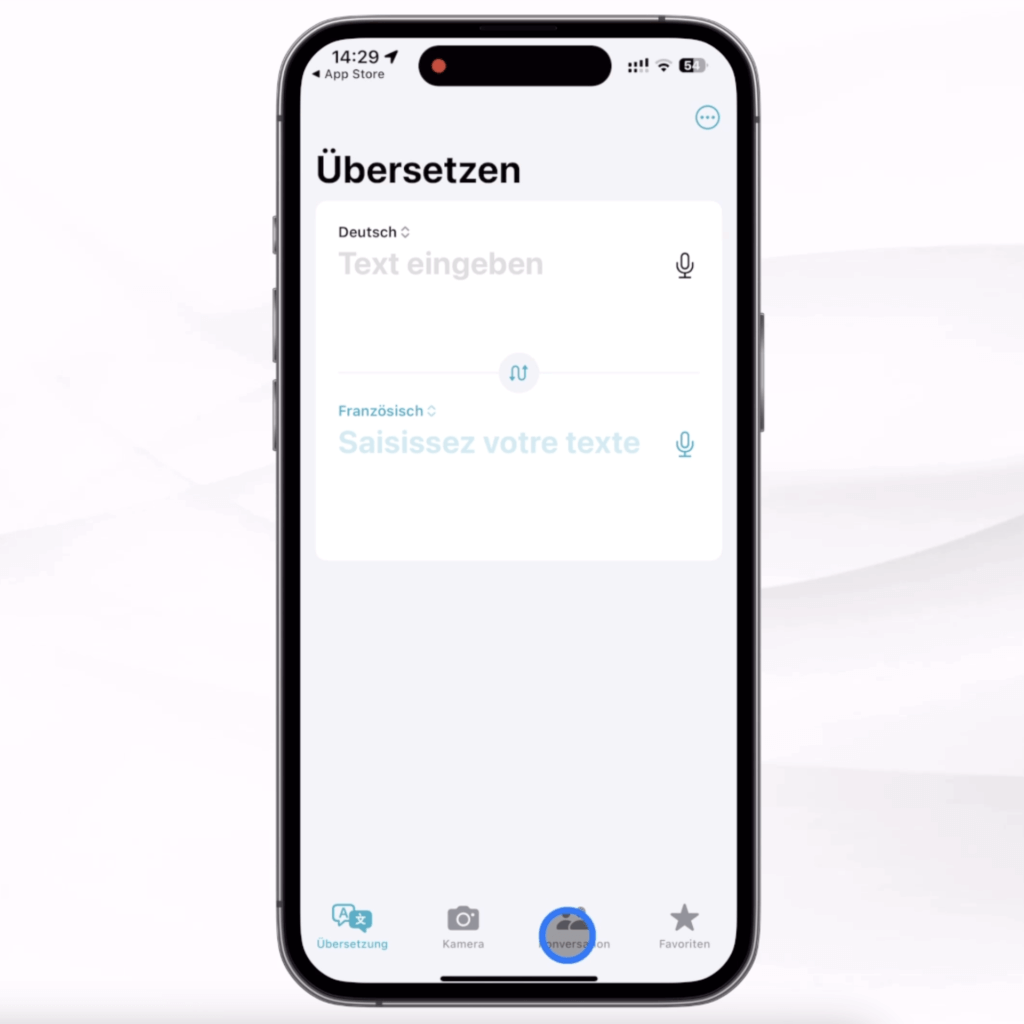
Nun stellst du einfach die beiden Sprachen ein, zwischen denen übersetzt werden soll.

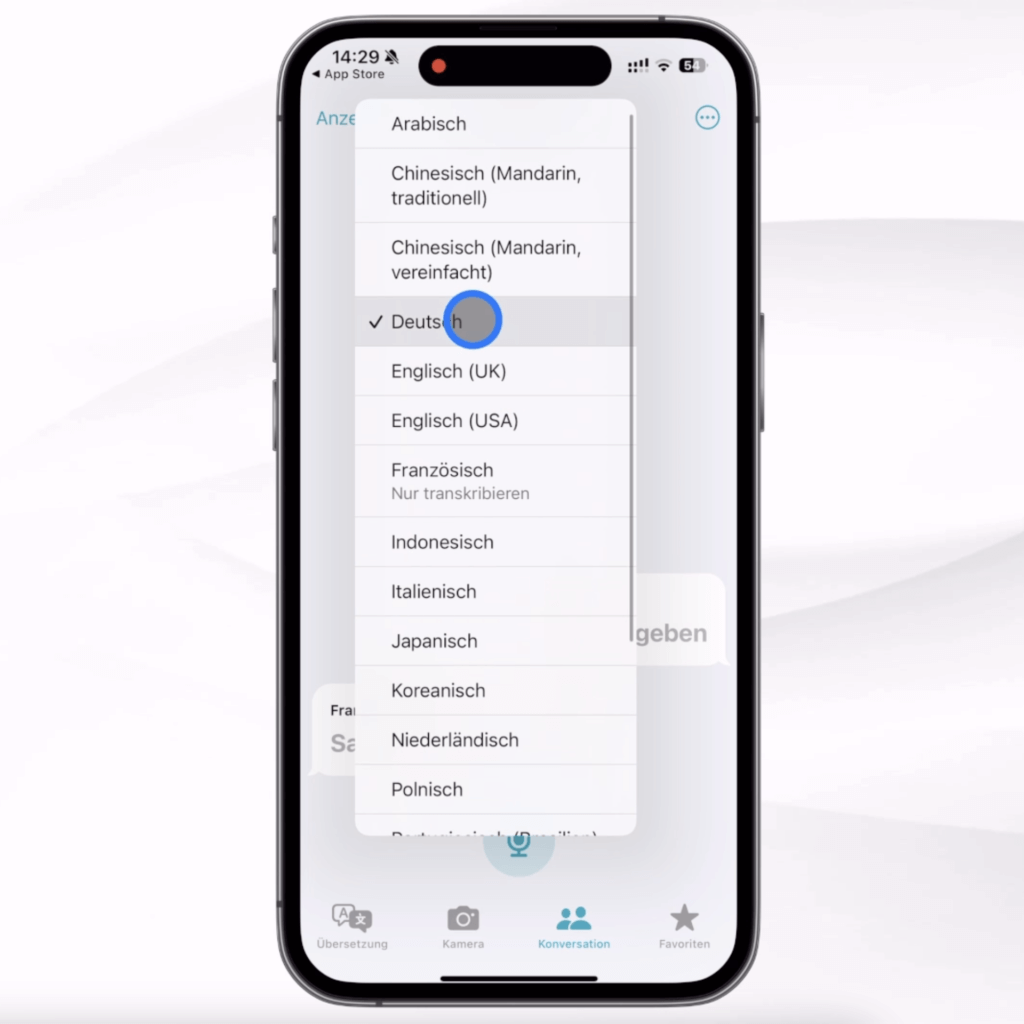

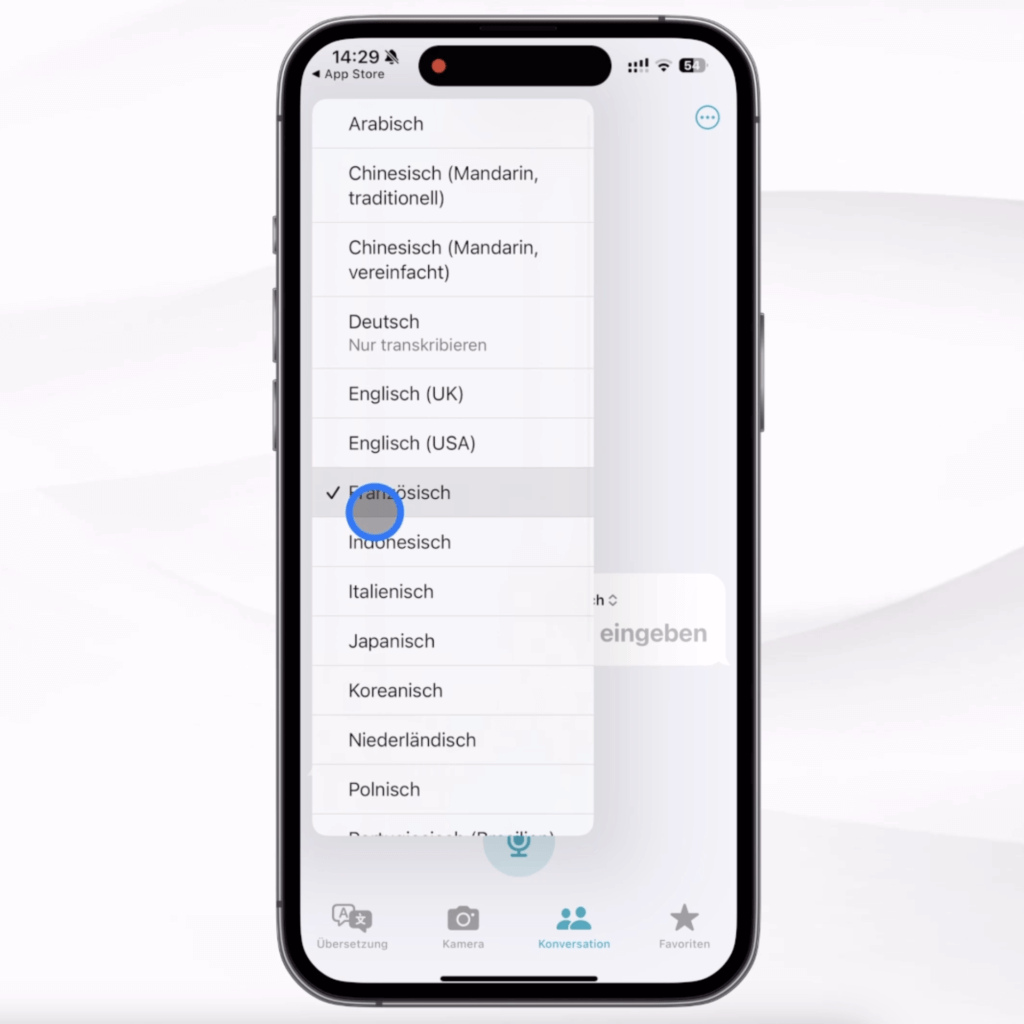
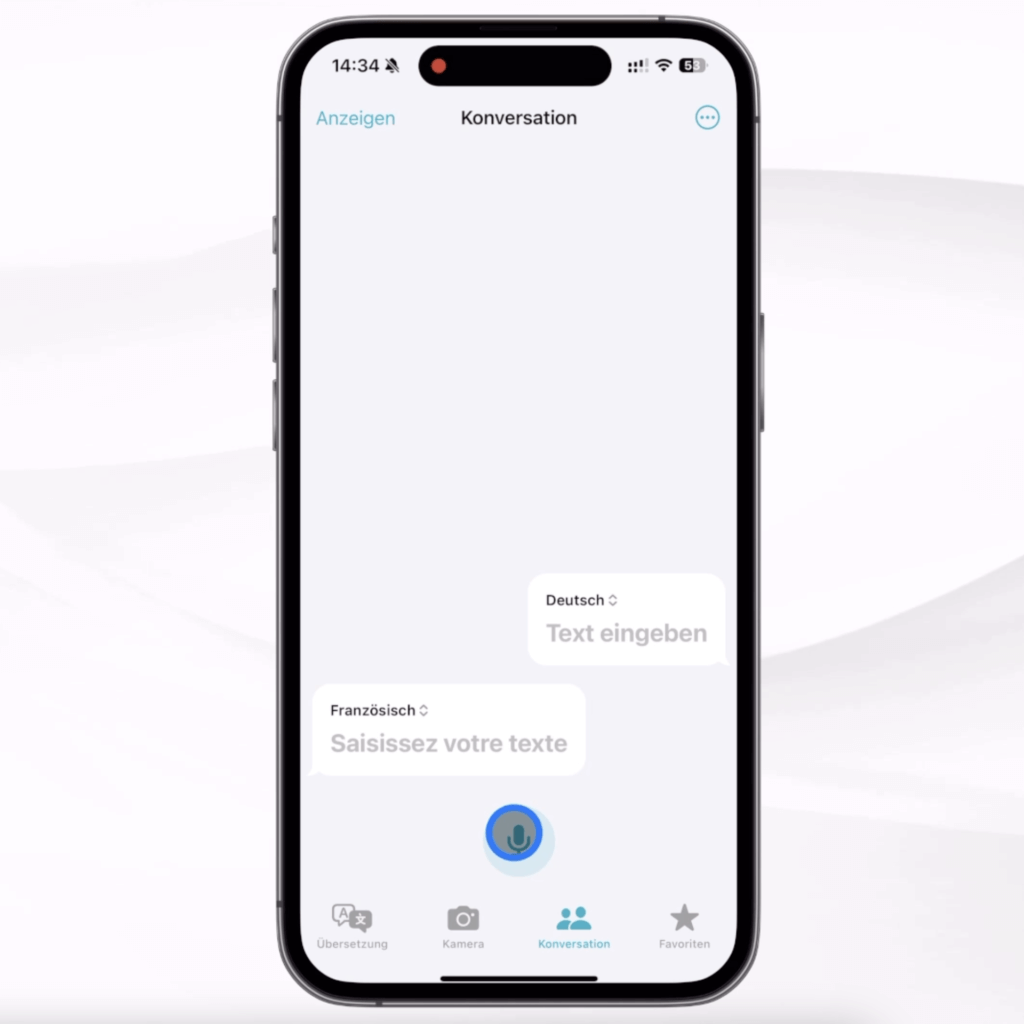
Im Anschluss drückst du auf den Mikro-Knopf und du und dein Gesprächspartner könnt eure Konversation beginnen.
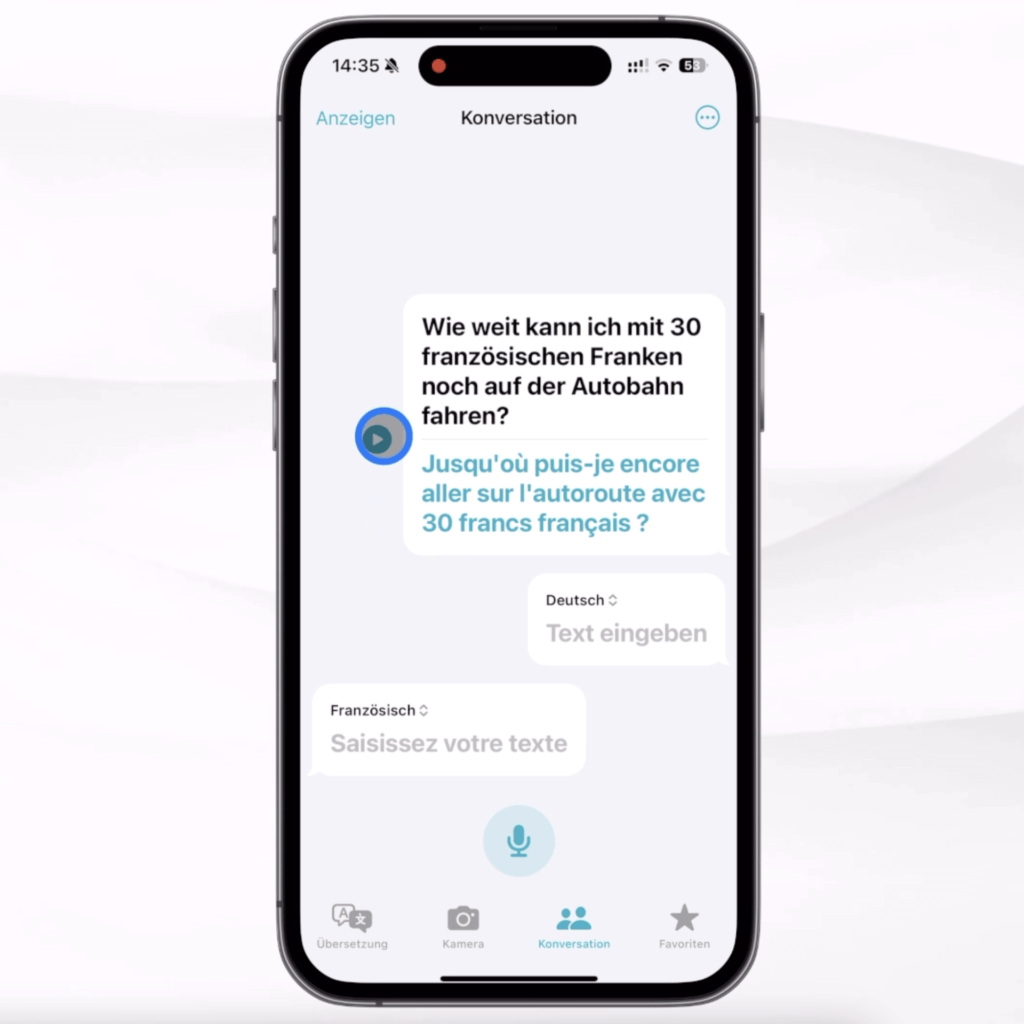
Die Übersetzung wird euch eingeblendet und durch Tippen auf den Wiedergabeknopf kannst du dir auch gleich die korrekte Aussprache anhören.
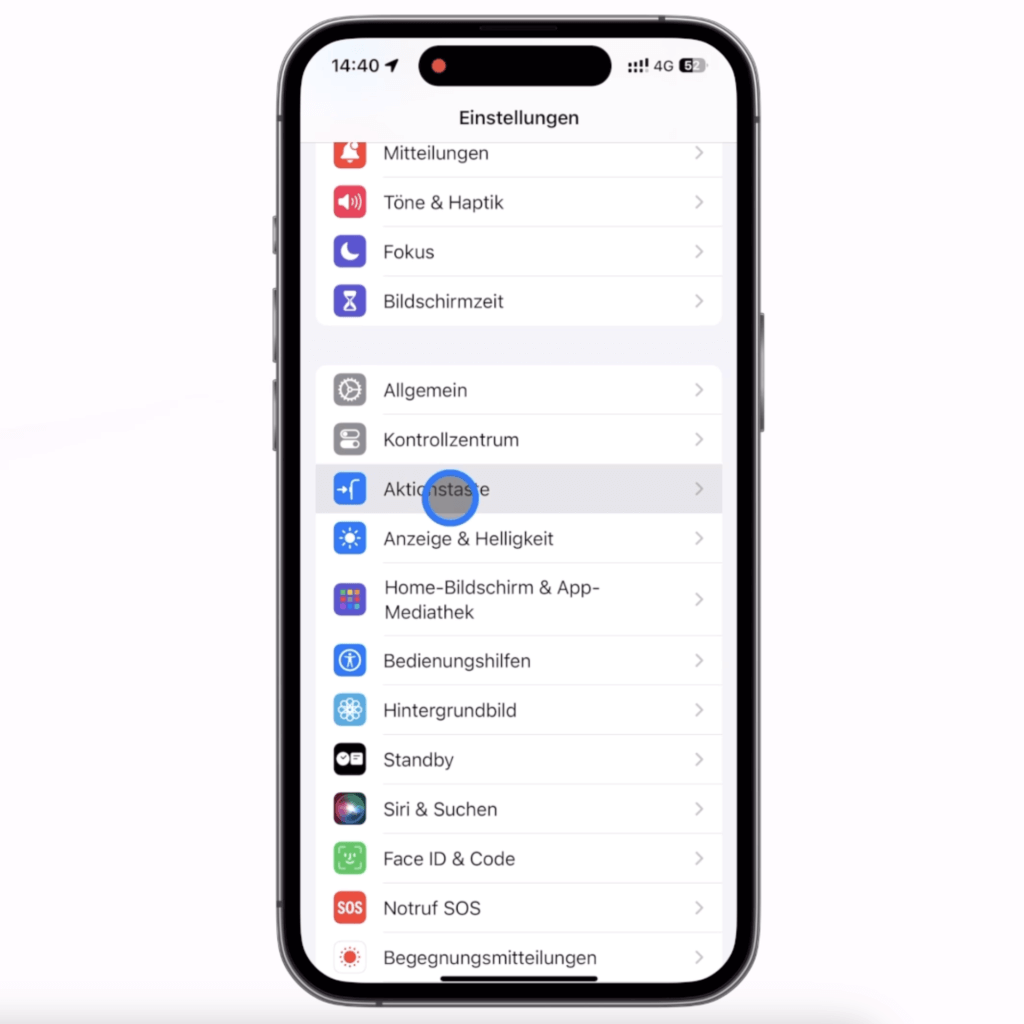
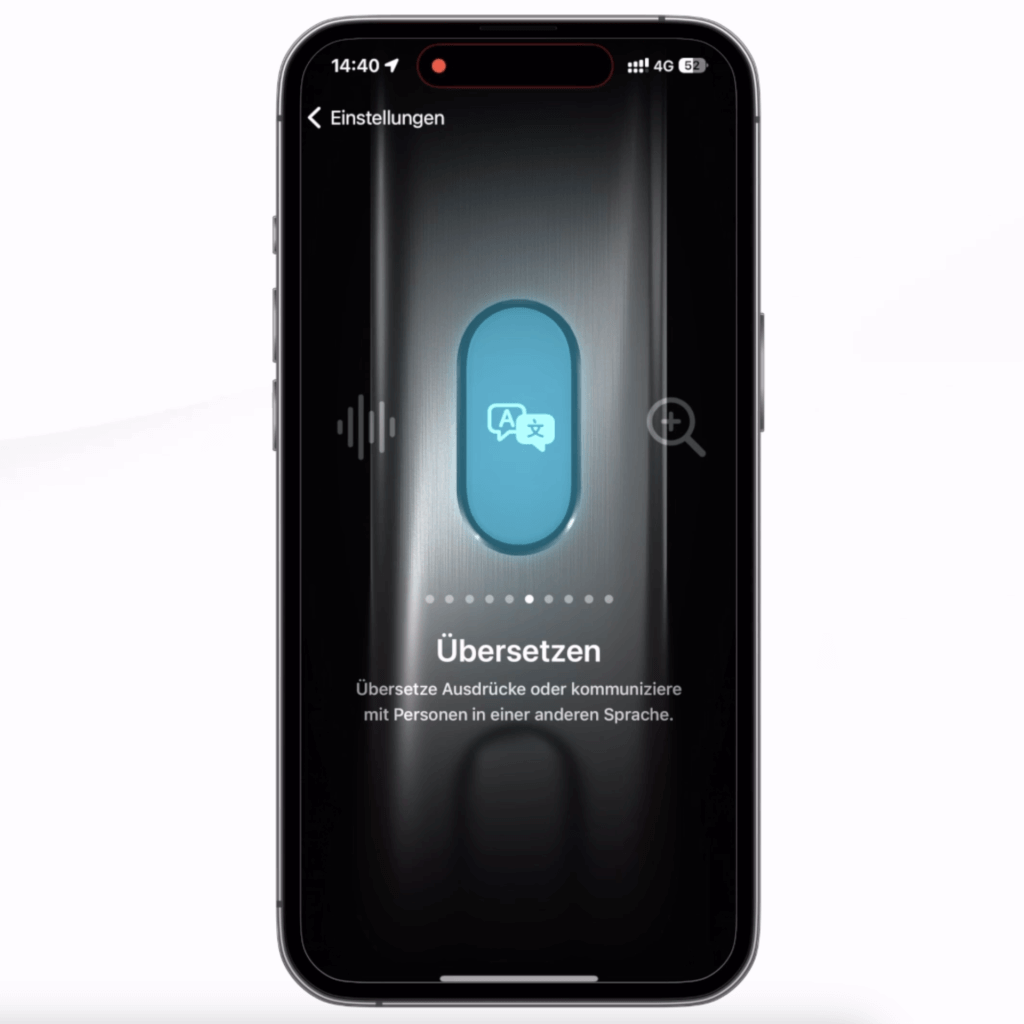
iPhone 15 Pro-Nutzer können sich die Übersetzungs-App außerdem auf die Aktionstaste legen, dann genügt ein einziger Knopfdruck, um Verständigungsprobleme aus dem Weg zu schaffen.

Tipp Nr. 2 – Multi-Objekt-Sticker
Dass du aus deinen Fotomotiven Sticker machen kannst, weißt du sicher schon.
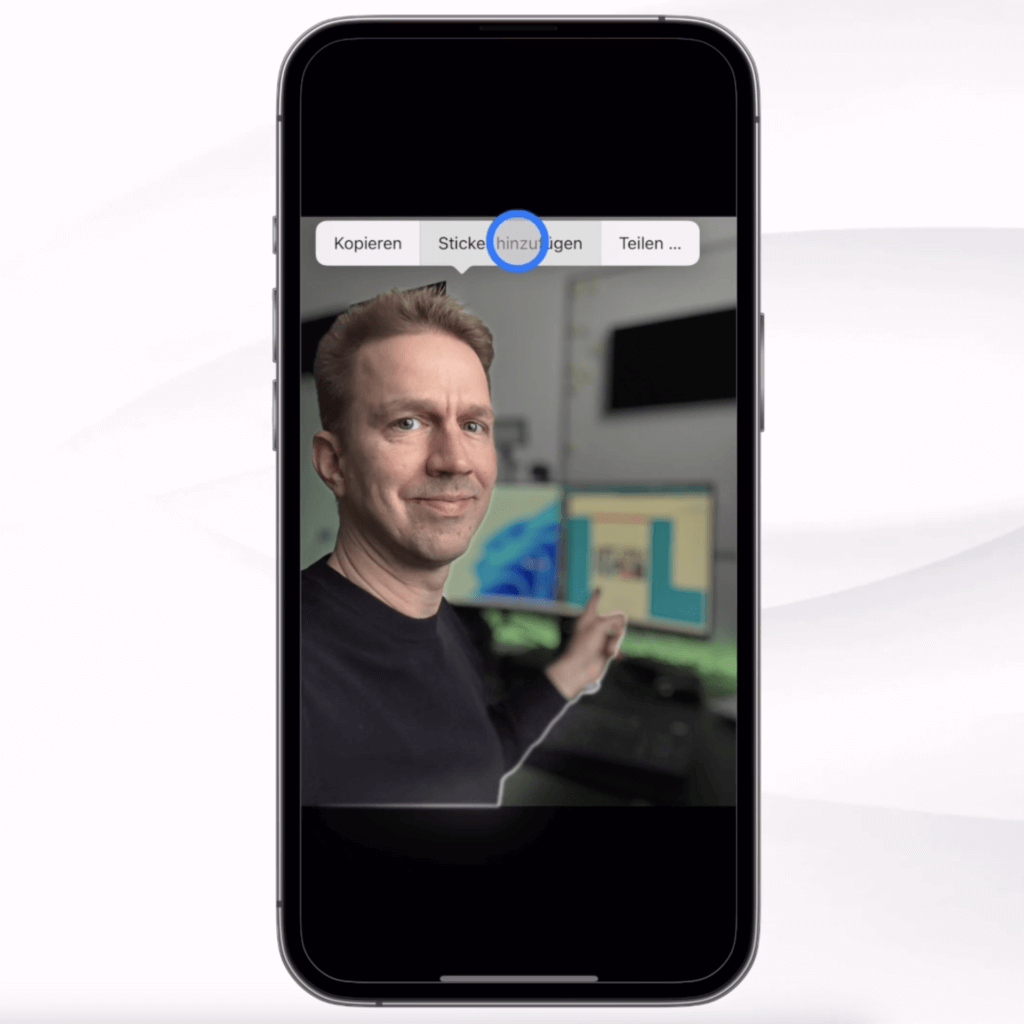
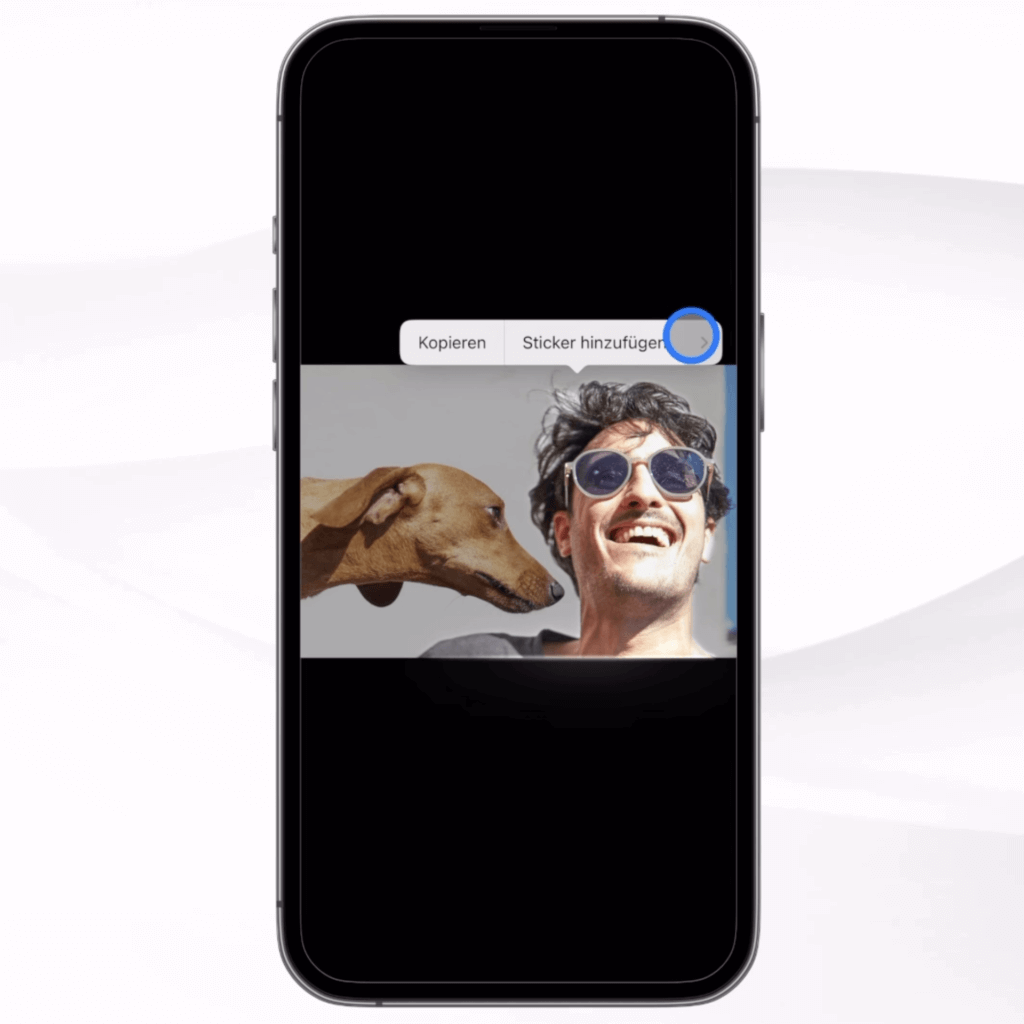
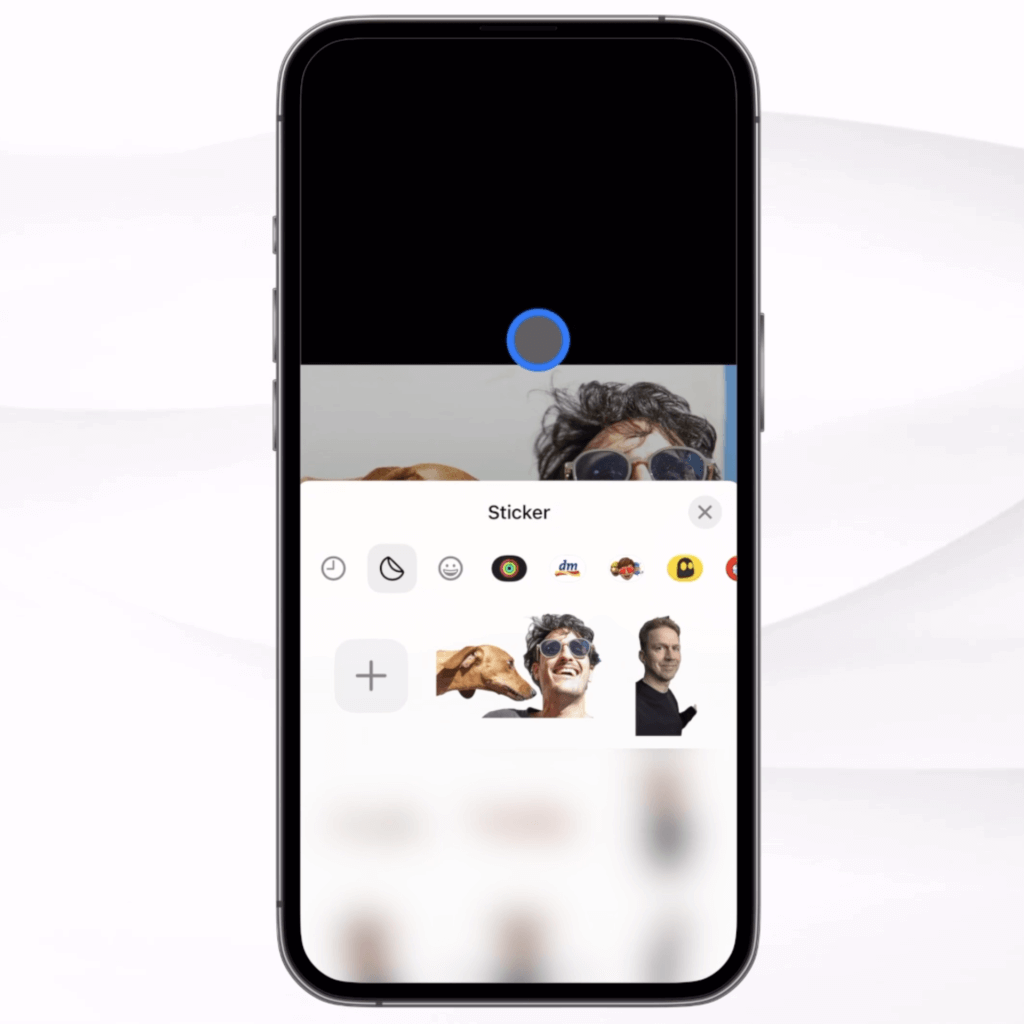
Aber diese Funktion kann noch ein wenig mehr, als es vielleicht zunächst scheint. Zum einen kannst du auch bei einem Foto mit mehreren Objekten Sticker von jedem einzelnen Objekt erstellen, sofern sie sich nicht überlappen.
Hier ein Beispiel: du kannst sowohl aus dem Hund als auch von dem Mann einen Sticker anfertigen, indem du einfach deinen Finger darauf legst und “Sticker hinzufügen” auswählst.


Du kannst aber auch einen Sticker von beiden zusammen erstellen. Dazu musst du einfach nur eines der Objekte markieren und dann im Kontextmenü “Alles auswählen” antippen. Schon werden beide gemeinsam in einem Sticker gespeichert.

Tipp Nr. 3 – Sticker aus Videos
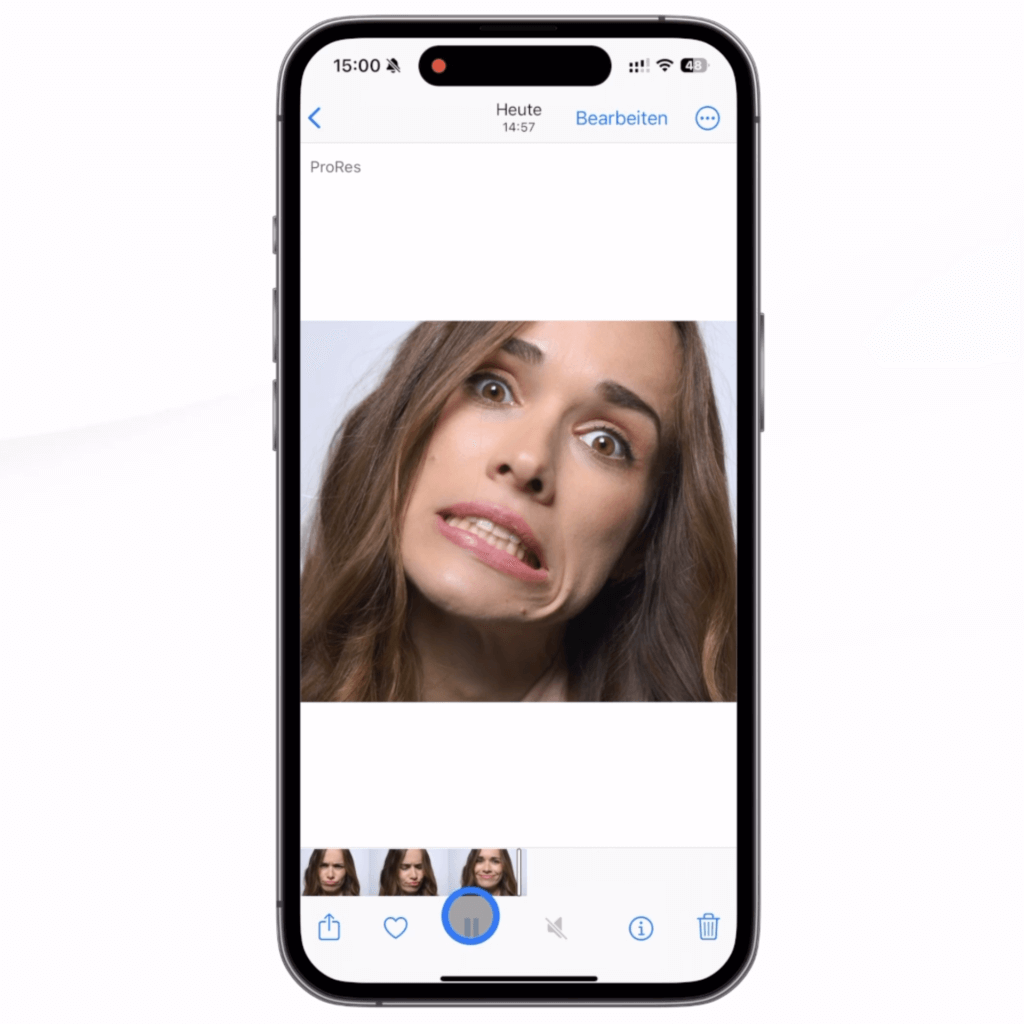
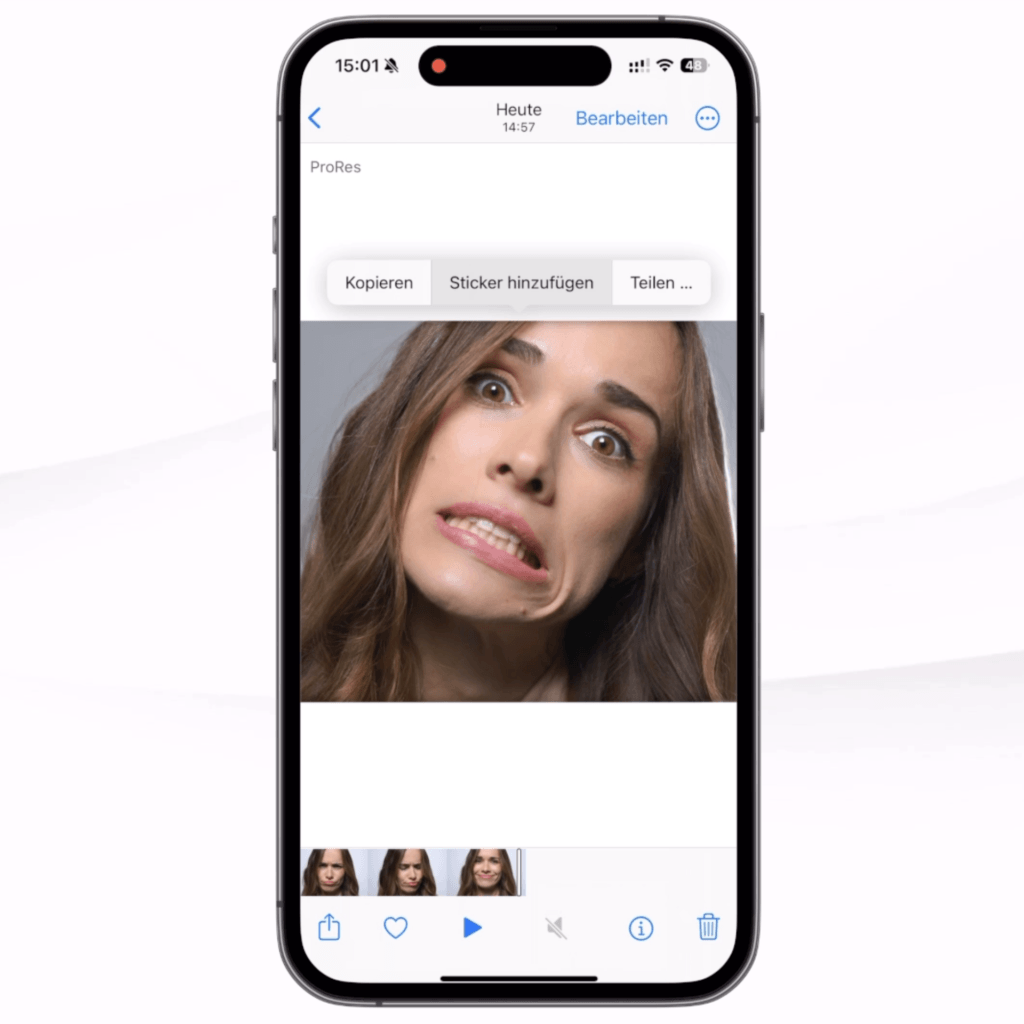
Sticker kannst du aber nicht nur aus Fotos erstellen, das geht auch bei Videos. Pausiere einfach die Wiedergabe an der gewünschten Stelle und gehe dann genauso vor wie bei einem Foto.
Tipp Nr. 4 – Passwörter zuordnen
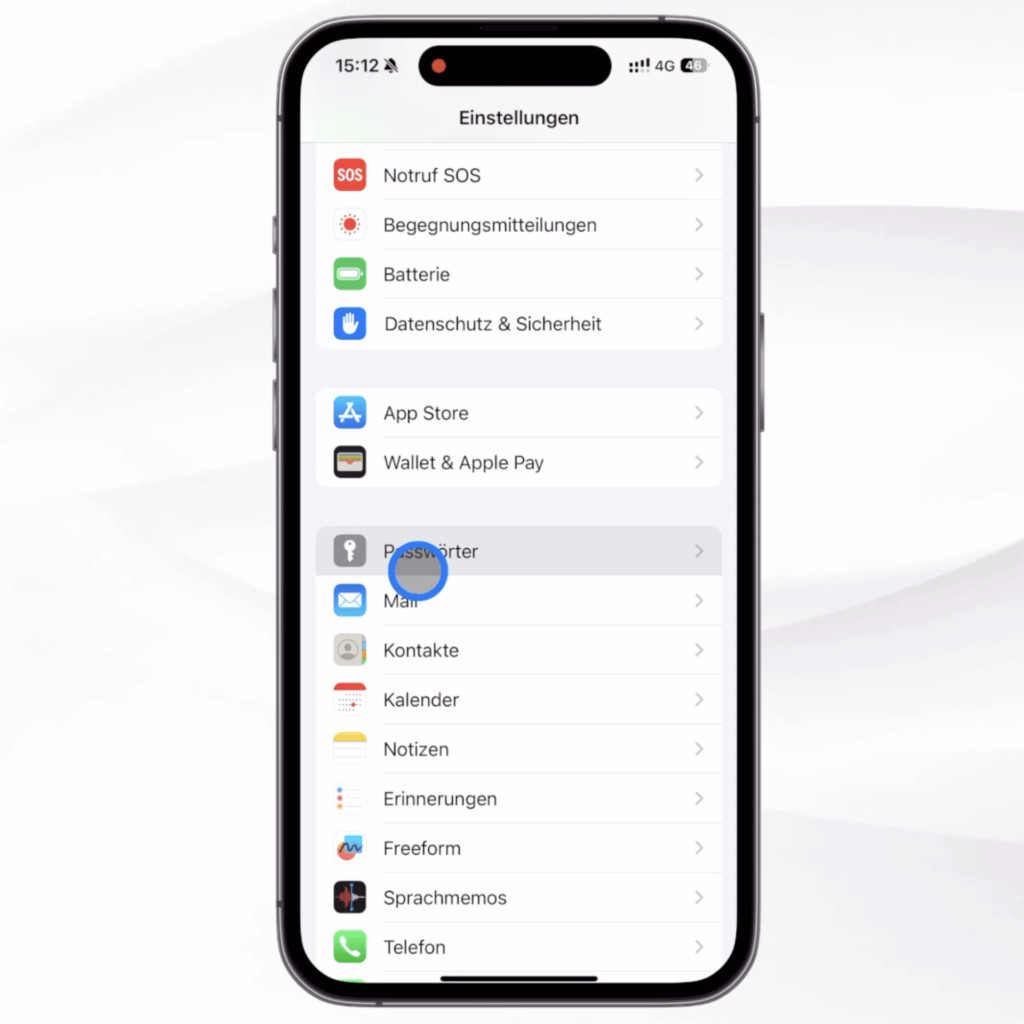
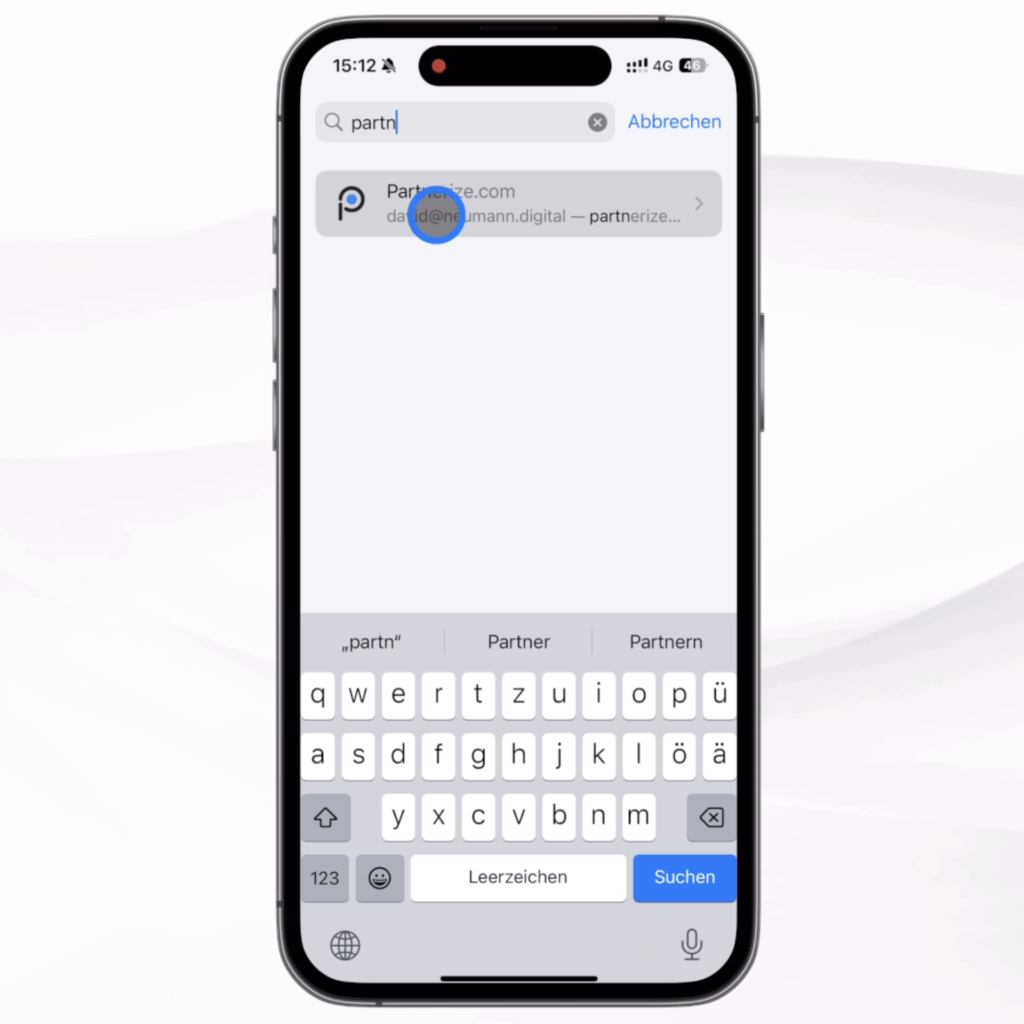
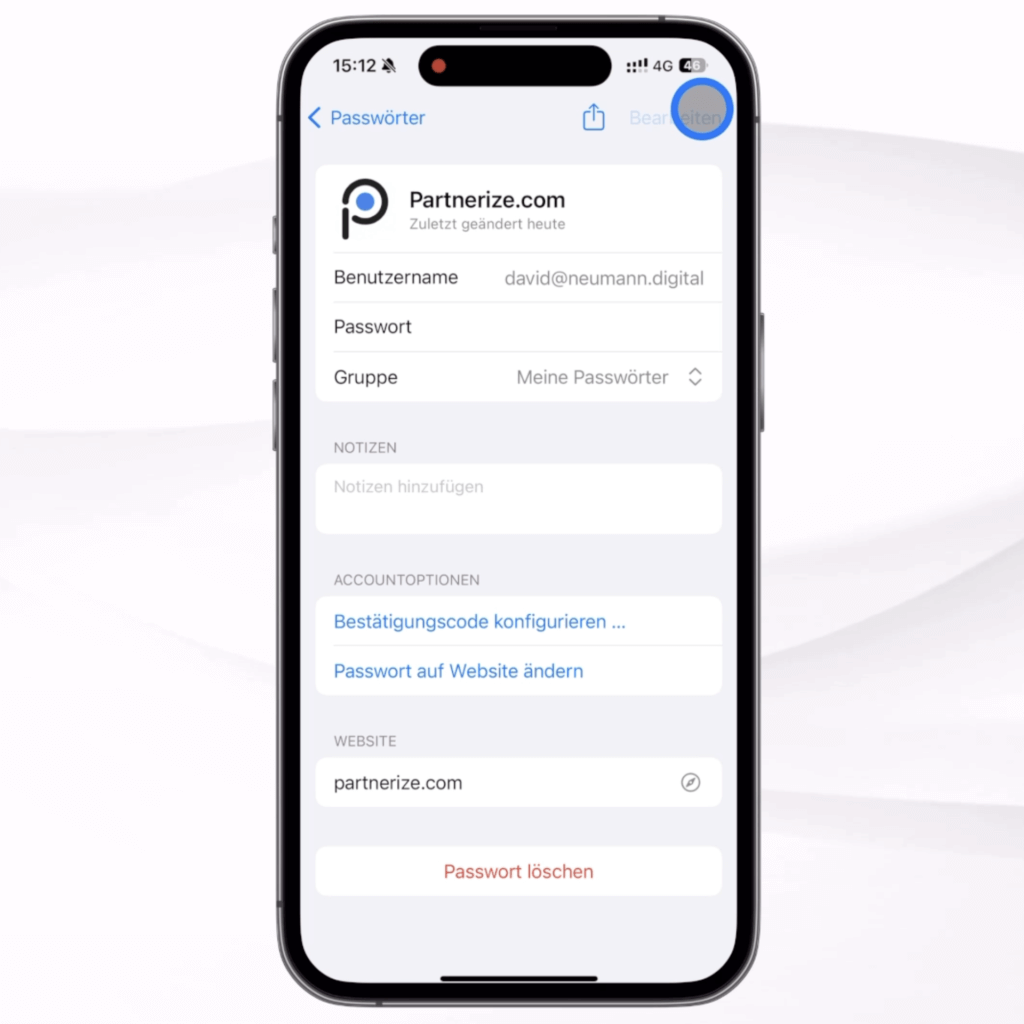
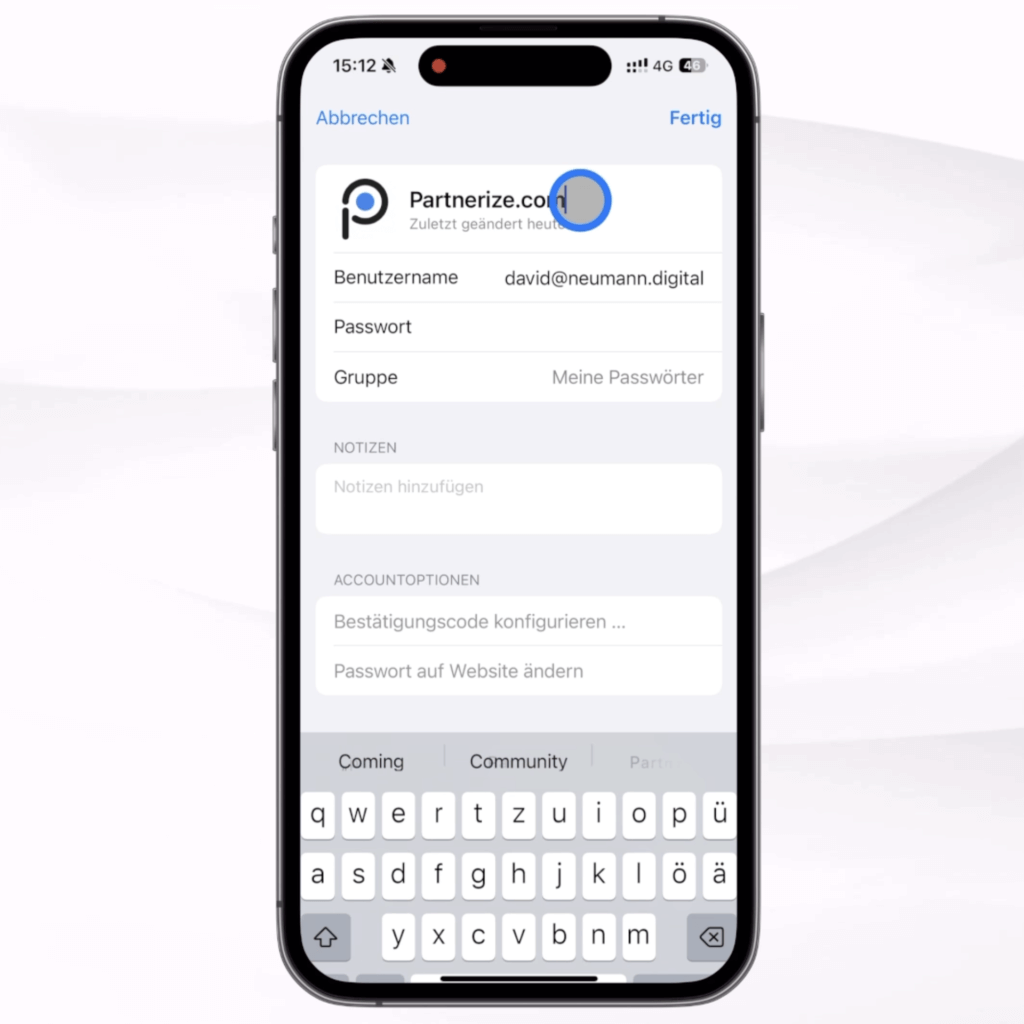
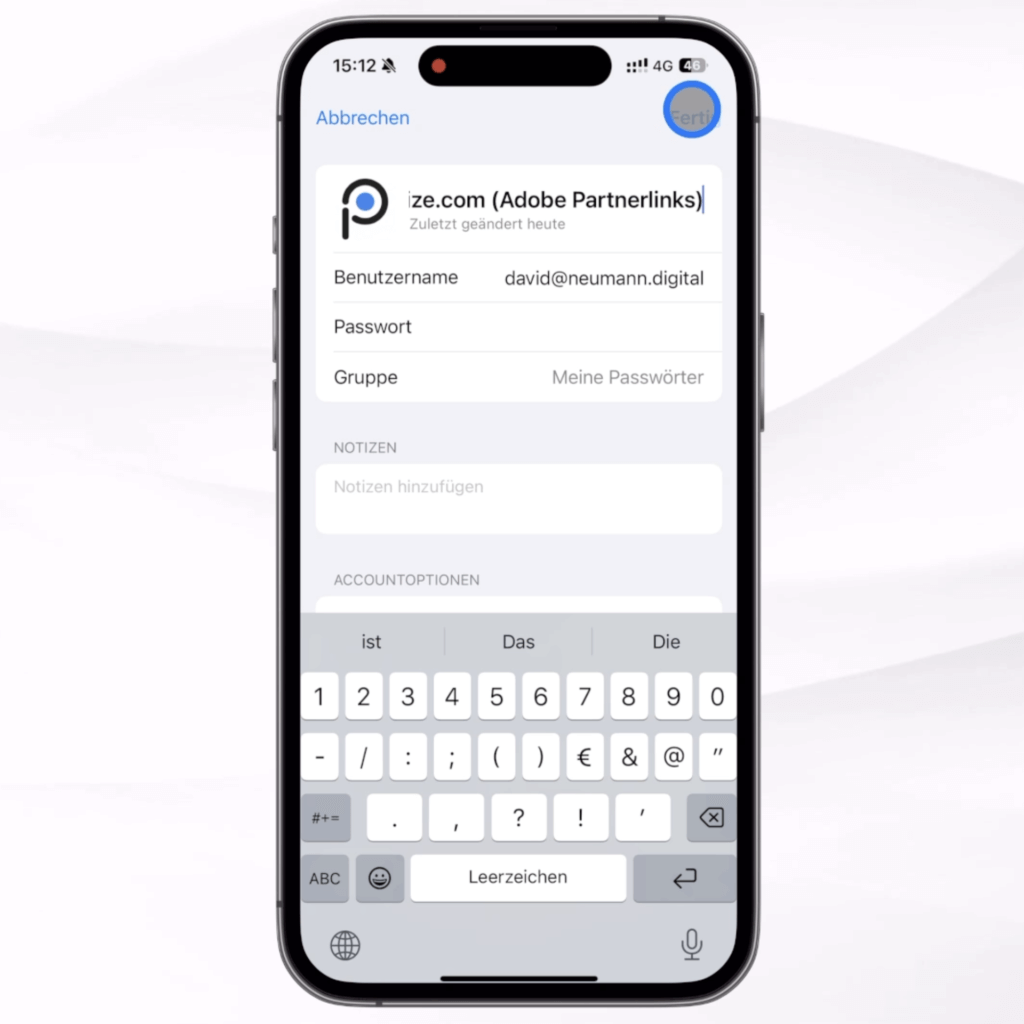
Mit iOS 17 kannst du den Passworteinträgen in deiner iCloud keychain zusätzlich einen Namen geben – das kann dann hilfreich sein, wenn die Website-Adresse zu dem entsprechenden Konto nicht eindeutig zuzuordnen ist.
Ein tatsächliches Beispiel aus meiner Arbeit: Über die Website partnerize.com kann ich Partnerlinks für Adobe Creative Cloud erstellen- leider erkennt man das nicht am Namen der Domain und ich habe tatsächlich schon häufiger vergessen, dass dies die Plattform ist, die ich zu diesem Zweck aufrufen muss. Unter Einstellungen und Passwörter kannst du aber zum entsprechenden Eintrag gehen, Bearbeiten tippen und dem Titeleintrag zusätzlich eine eindeutige Beschreibung hinzufügen, in meinem Fall z.B. Adobe Partnerlinks, und findest es in Zukunft sofort über die Passwort-Suche.
Tipp Nr. 5 – Chat-Favoriten anpinnen
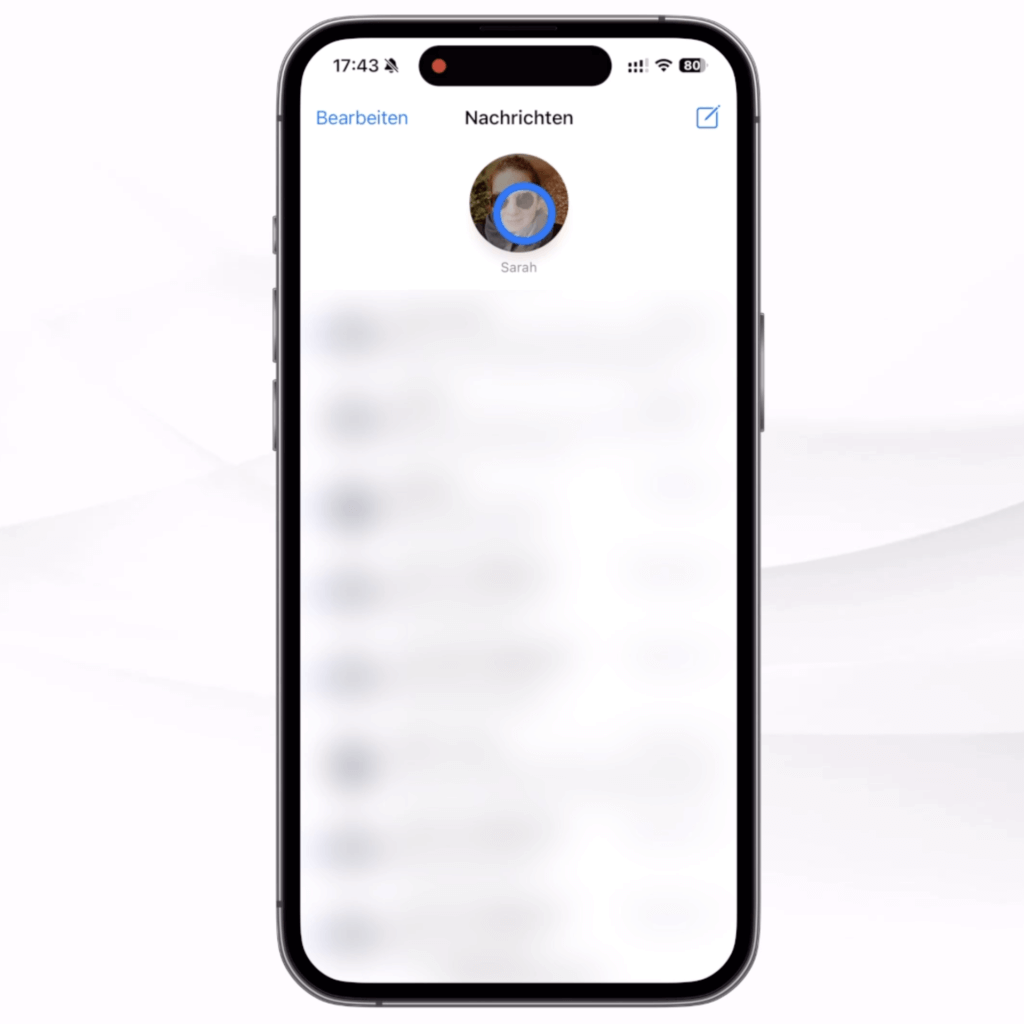
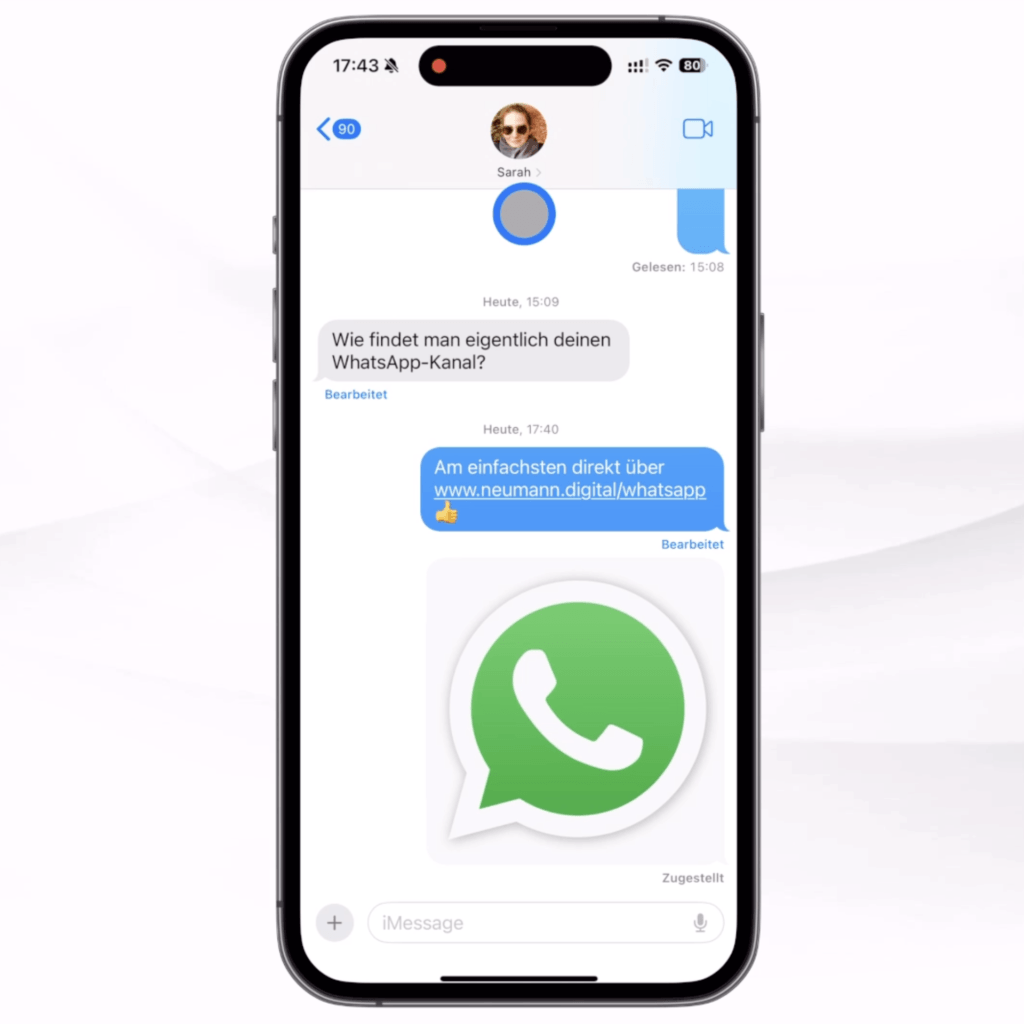
In Chats hat man ja meistens seine Favoriten, mit denen man sich täglich austauscht, wie zum Beispiel die Partnerin bzw. den Partner oder beste Freunde. Damit du nicht erst lange nach diesen Kontakten suchen musst, kannst du sie in der Apple Nachrichten-App einfach oben anpinnen. Dazu ziehst du das Profilbild des Kontakts einfach mit dem Finger nach oben in die Kopfzeile.
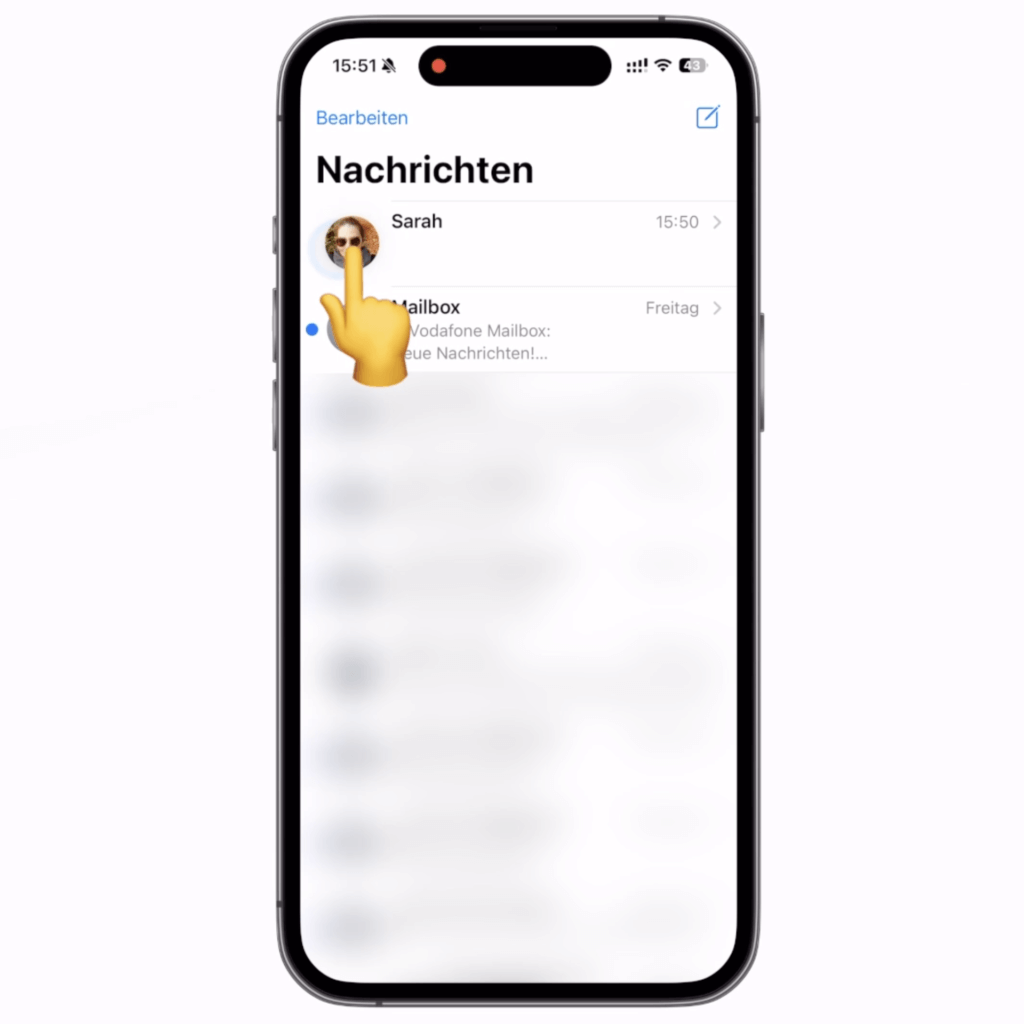
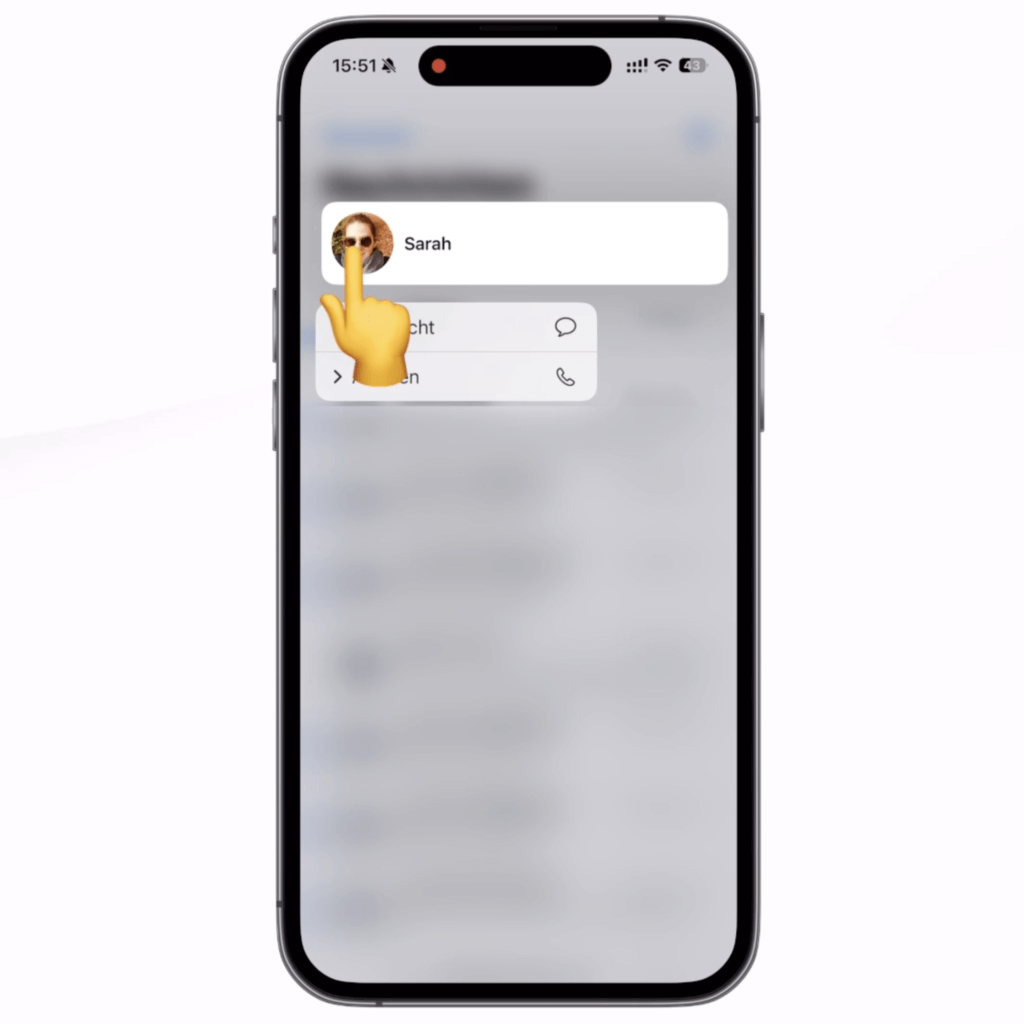
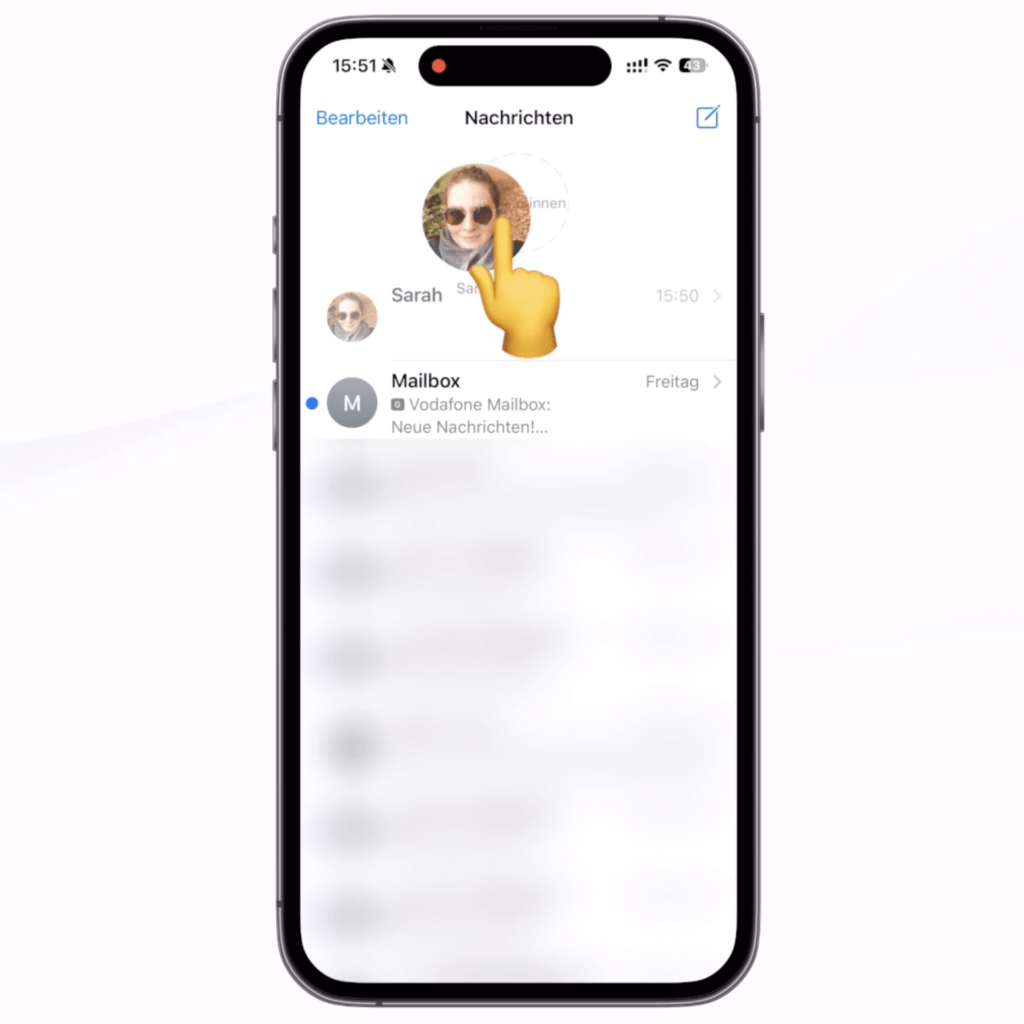
Und in Zukunft genügt einmal tippen auf das Profilbild und schon landest du im entsprechenden Chat mit deinem Favoriten.
Tipp Nr. 6 – Sprachnachrichten archivieren
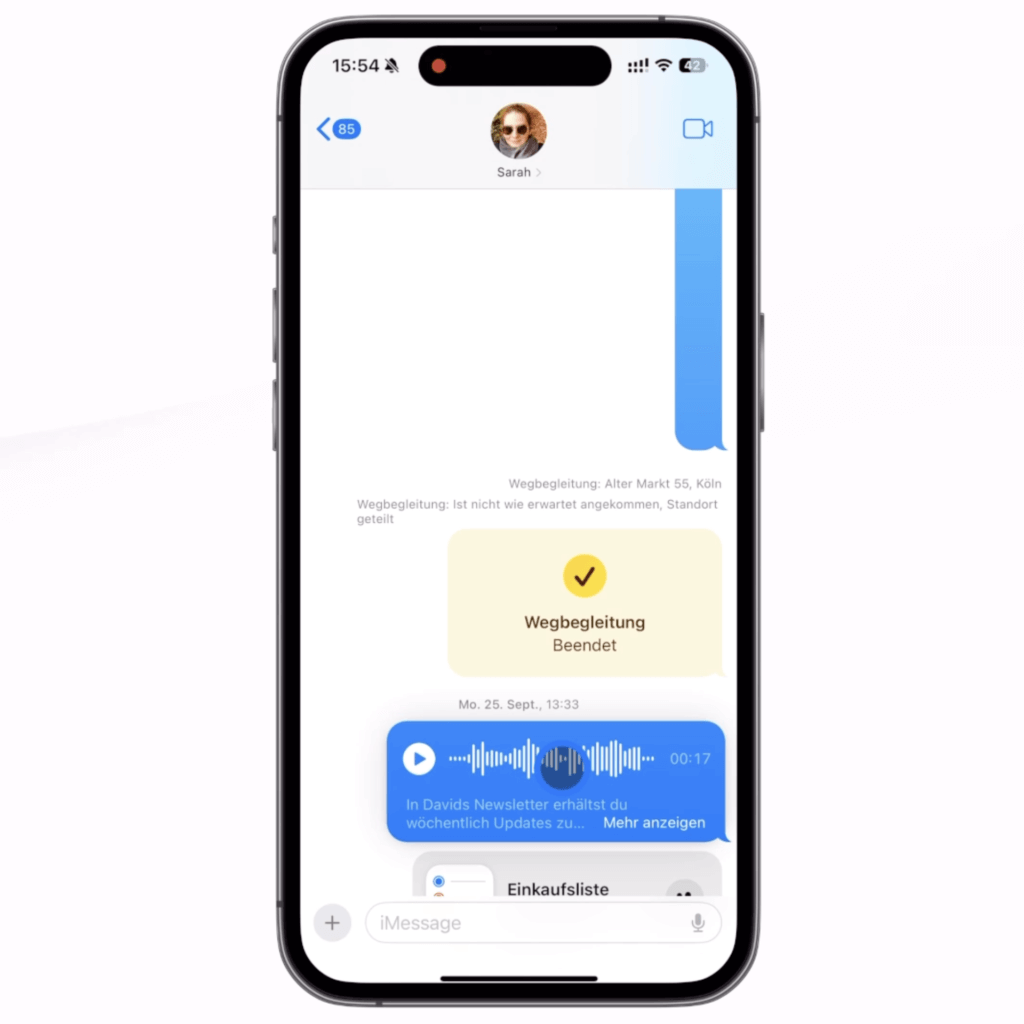
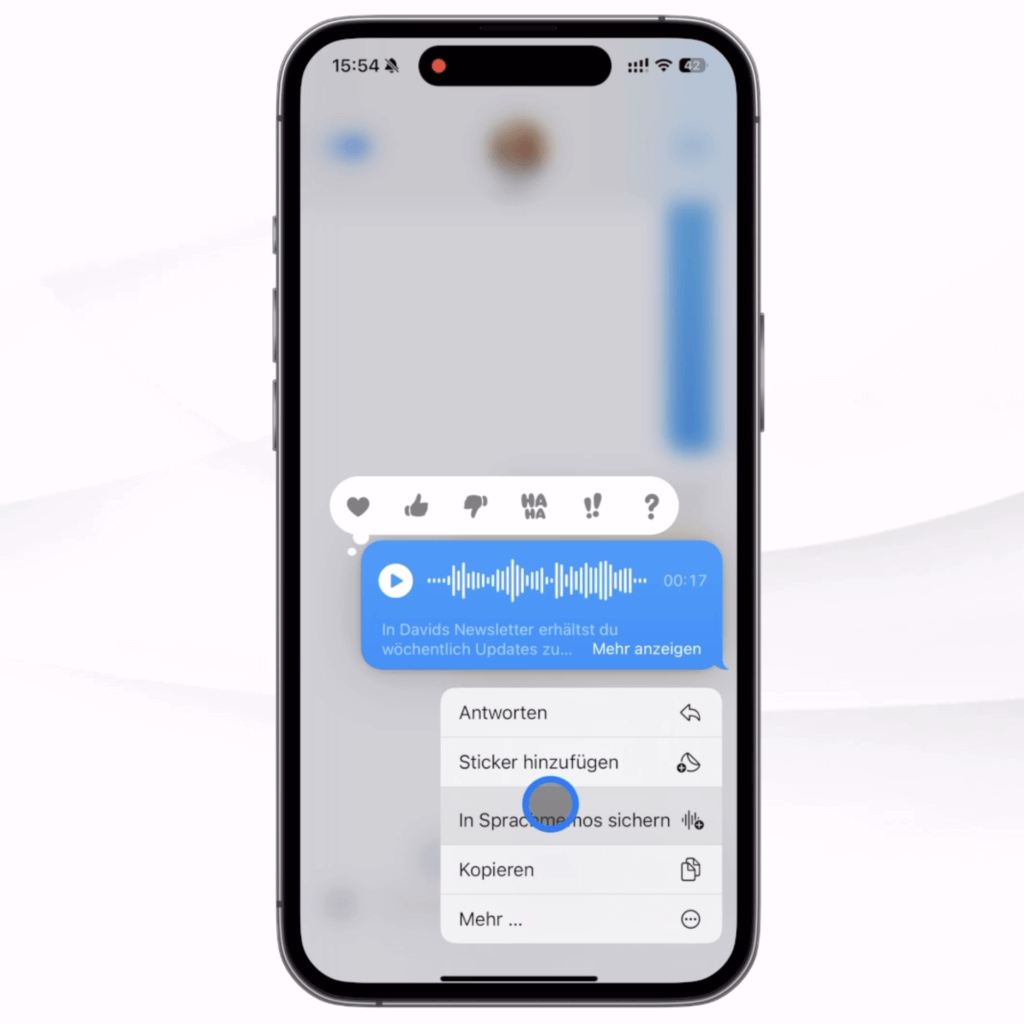
Wir bleiben in der Nachrichten-App: Auch wenn ich persönlich Sprachnachrichten so gut wie möglich meide, bekomme ich manchmal welche zugeschickt. Falls du mal eine Sprachnachricht bekommen solltest, die du für später aufbewahren möchtest, dann kannst du Sprachnachrichten einfach in den Sprachmemos abspeichern. Dazu hältst du deinen Finger lange auf die betreffende Sprachnachricht gedrückt, bis das Menü erscheint und wählst hier “In Sprachmemos sichern” aus.
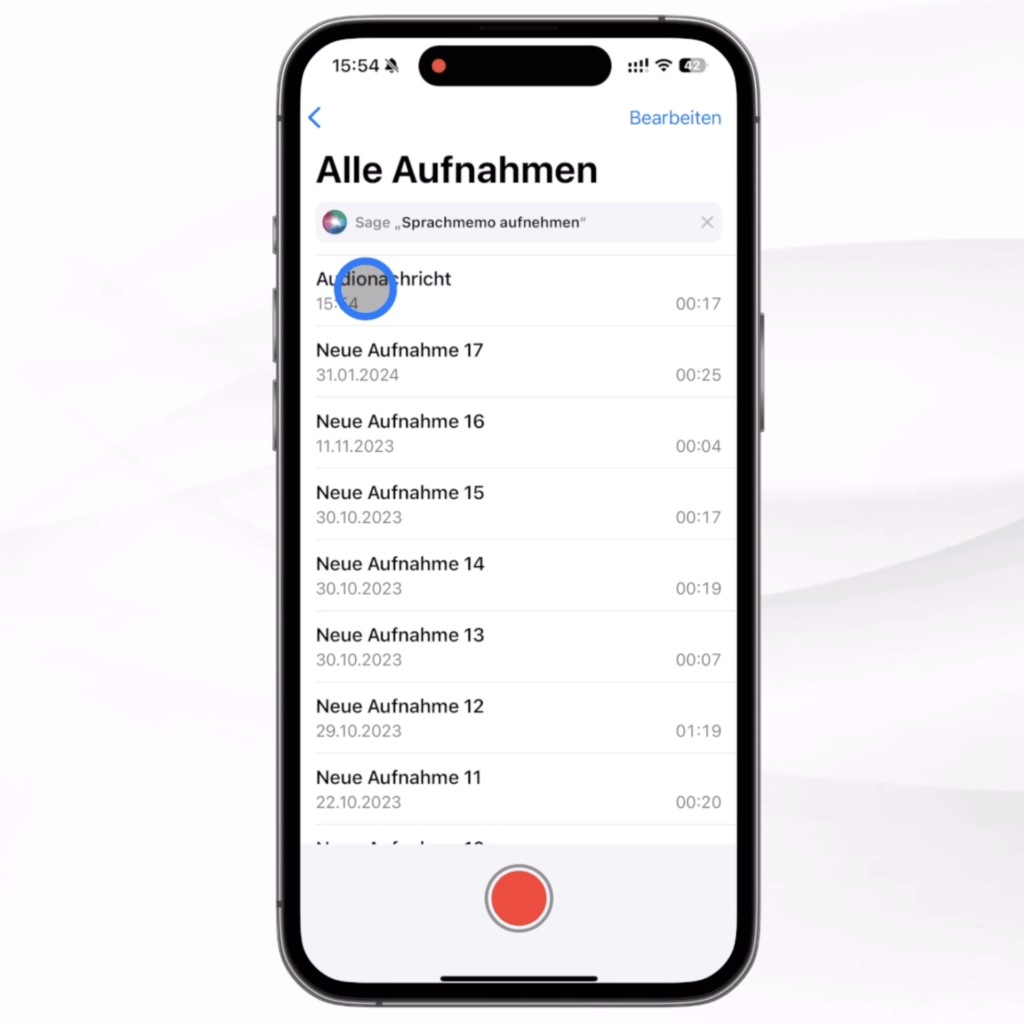
Und schon ist sie hier als Audionachricht verfügbar und geht nicht mehr unter den ganzen anderen Nachrichten verloren.
Tipp Nr. 7 – Gemeinsam Playlisten anlegen
Bei Spotify geht es schon lange, aber bei Apple Musik erst seit dem gerade aktuellen iOS 17.3: Du kannst Playlisten gemeinsam mit deinen Freunden oder der Familie bearbeiten. Lege zuerst eine neue Playlist an.
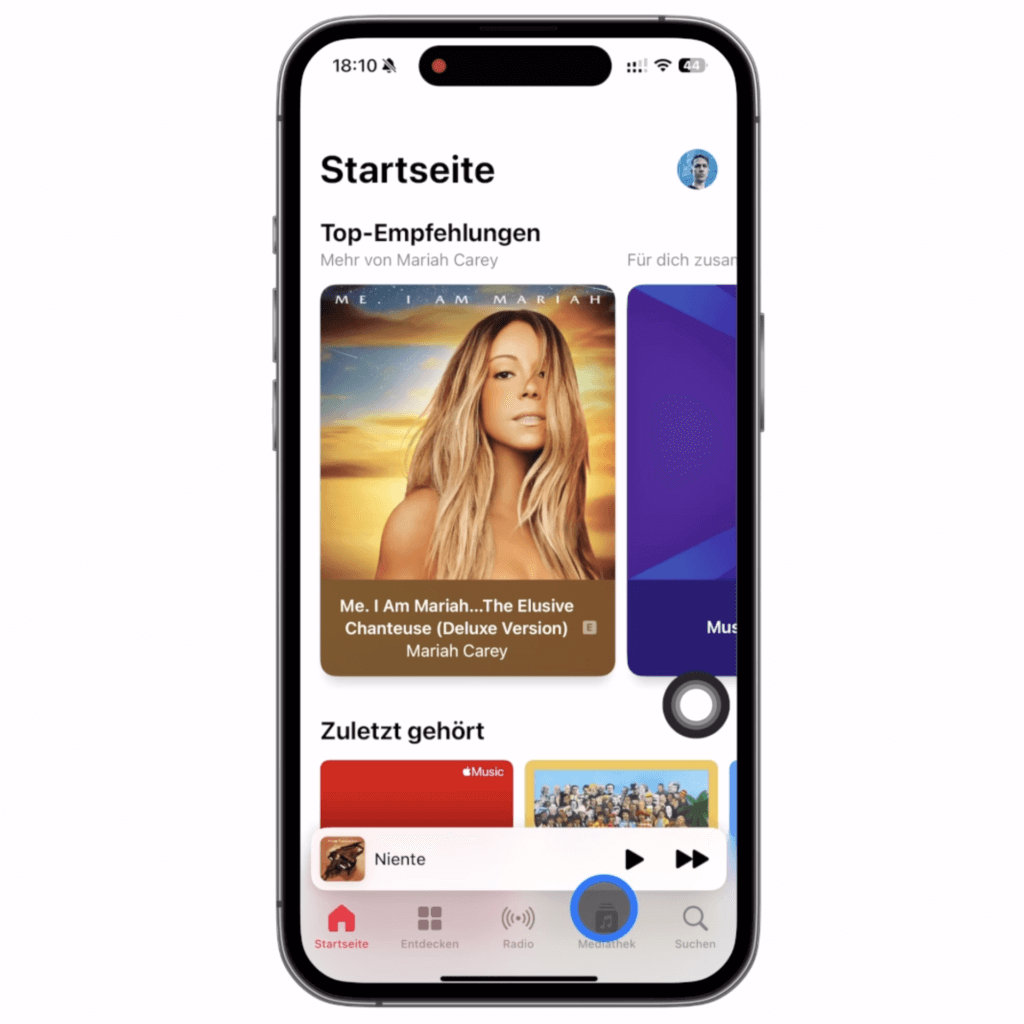
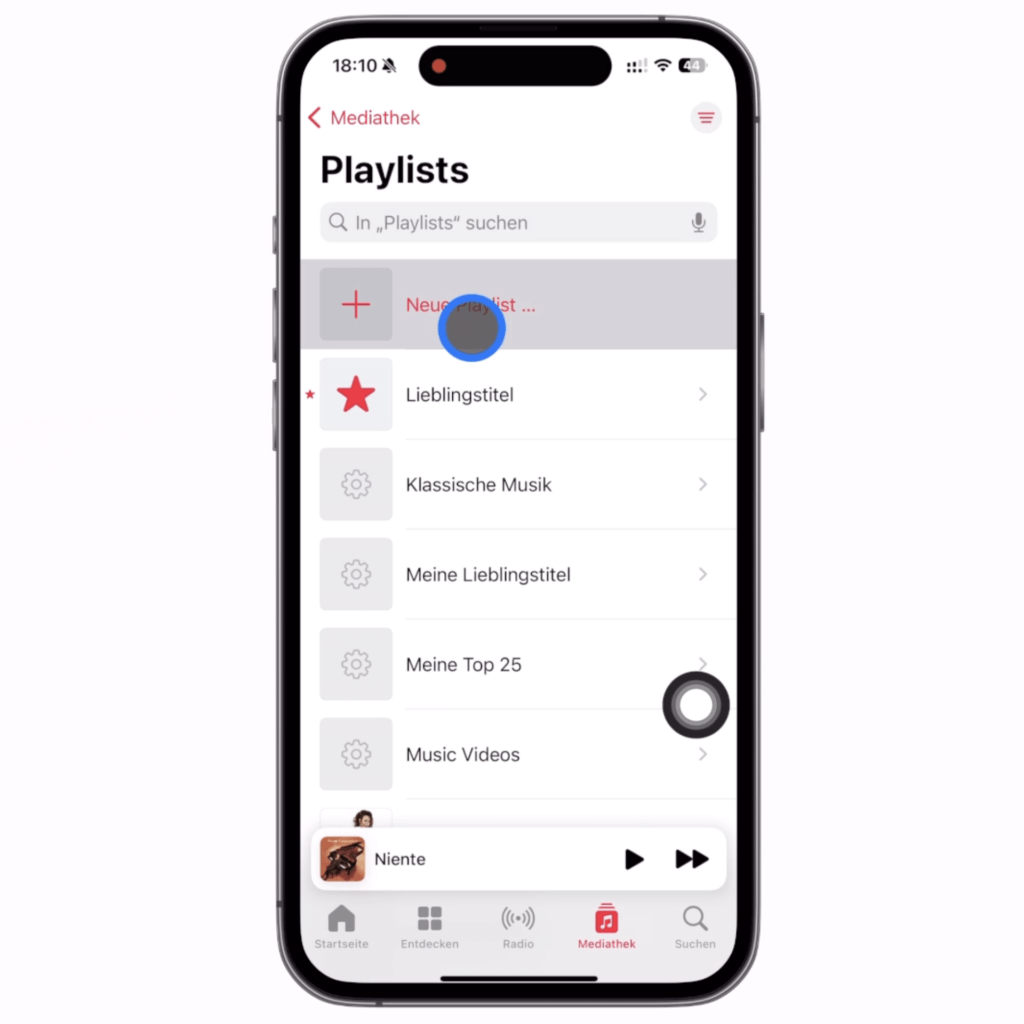
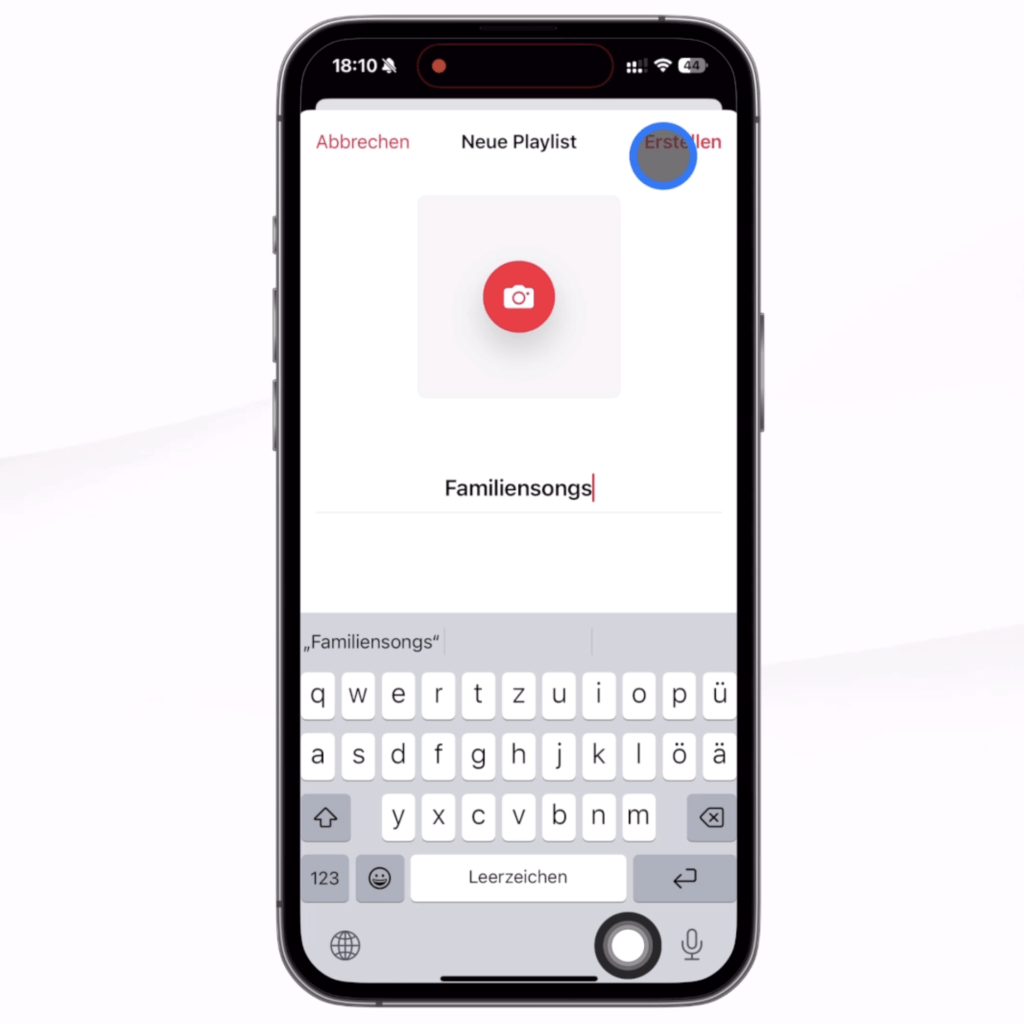
Im Anschluss tippst du oben auf das Personensymbol.
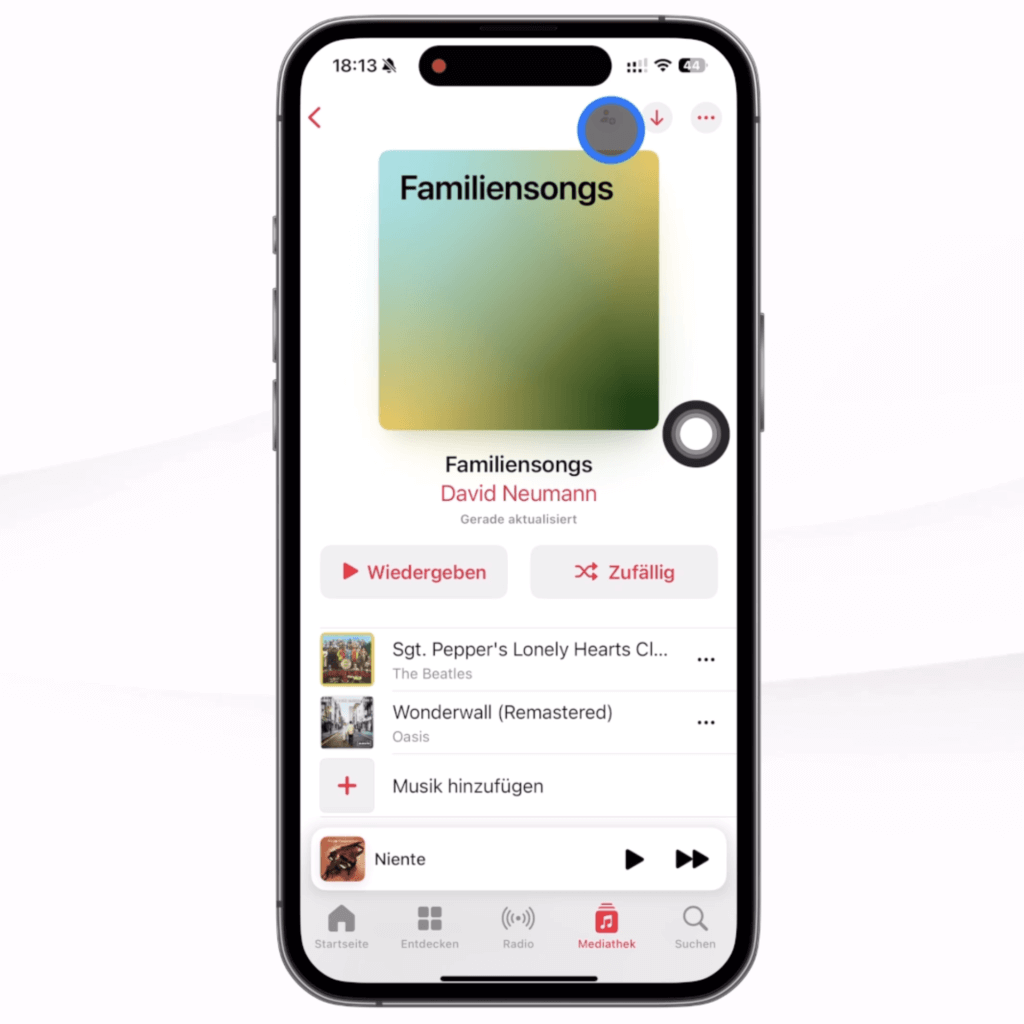
Nun kannst du festlegen, ob jeder mit dem Link dieser Playlist beitreten darf oder ob du neue Mitglieder erst freigeben möchtest.
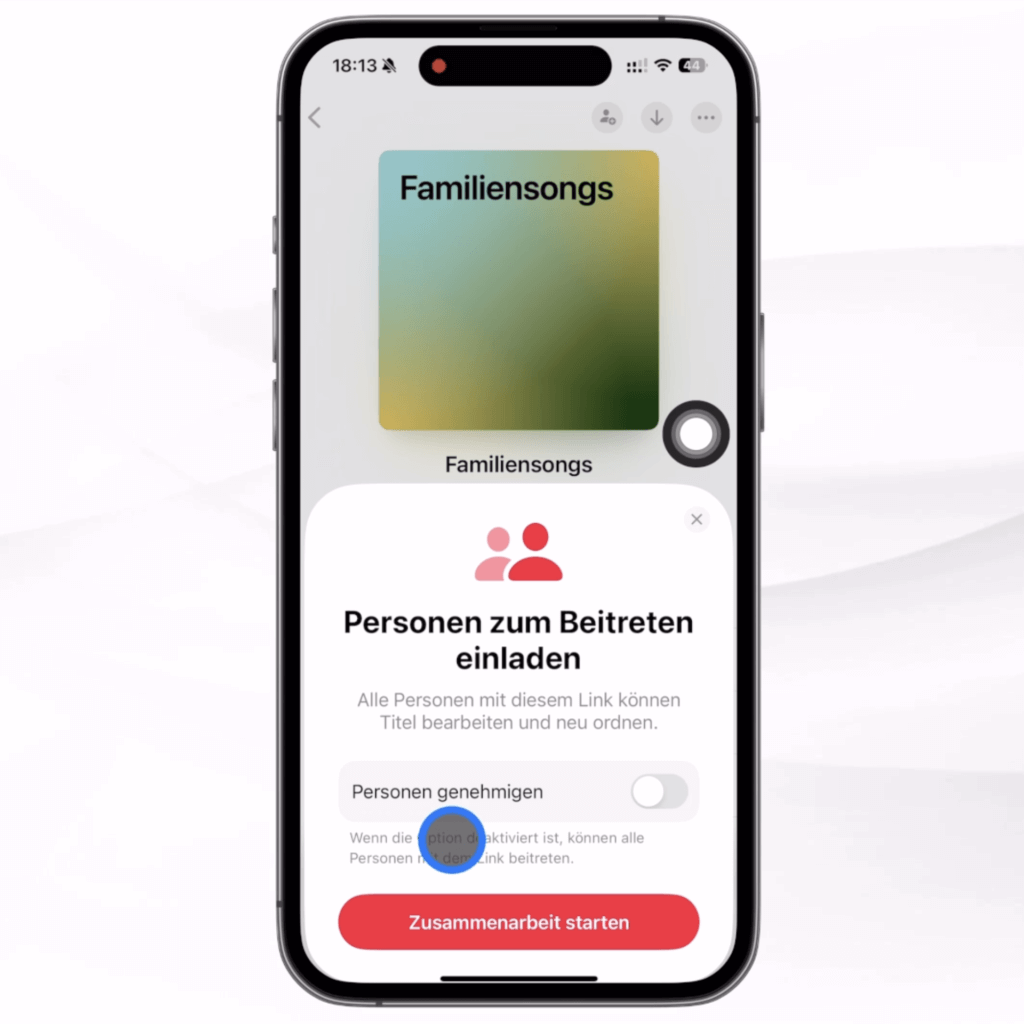
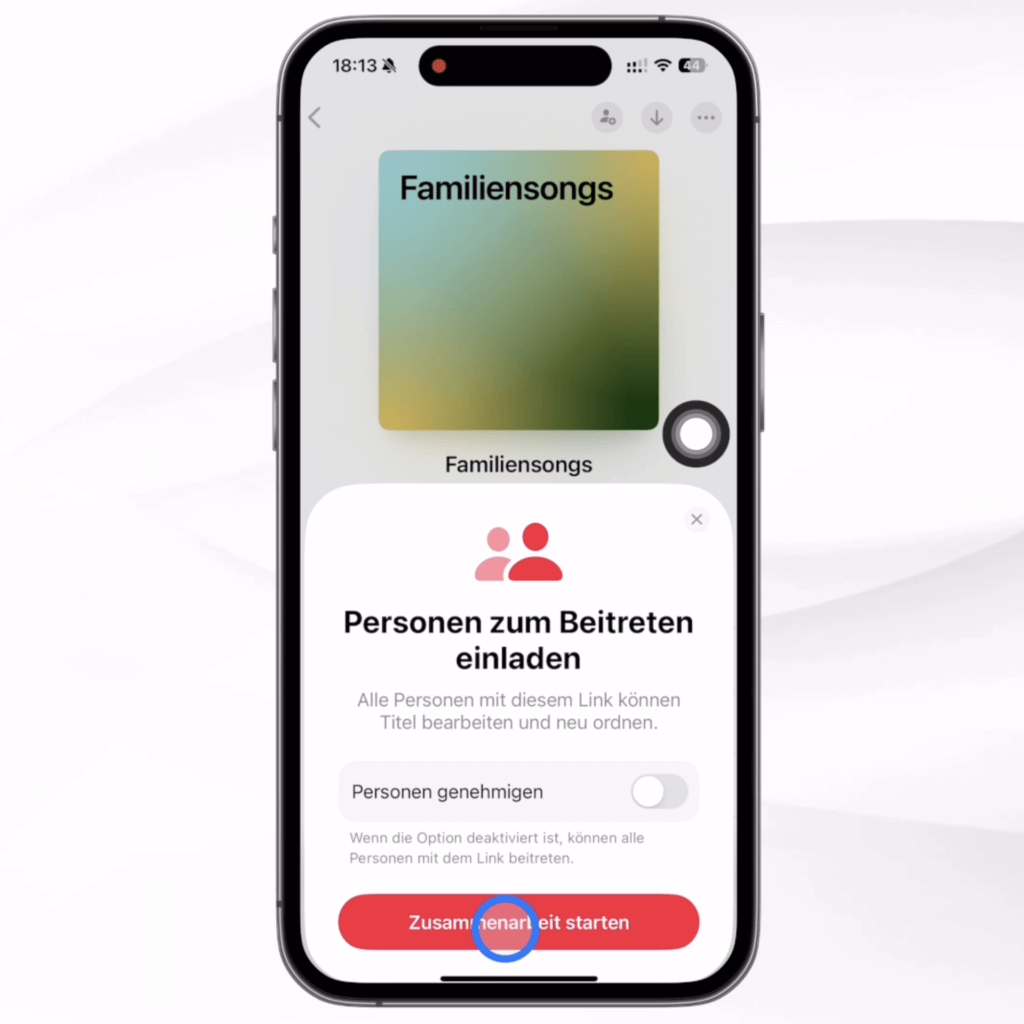
Tippe dann auf Zusammenarbeit starten und schicke den Link zur Zusammenarbeit an dieser Liste an diejenigen, mit denen du deine Liste gemeinsam erstellen möchtest.
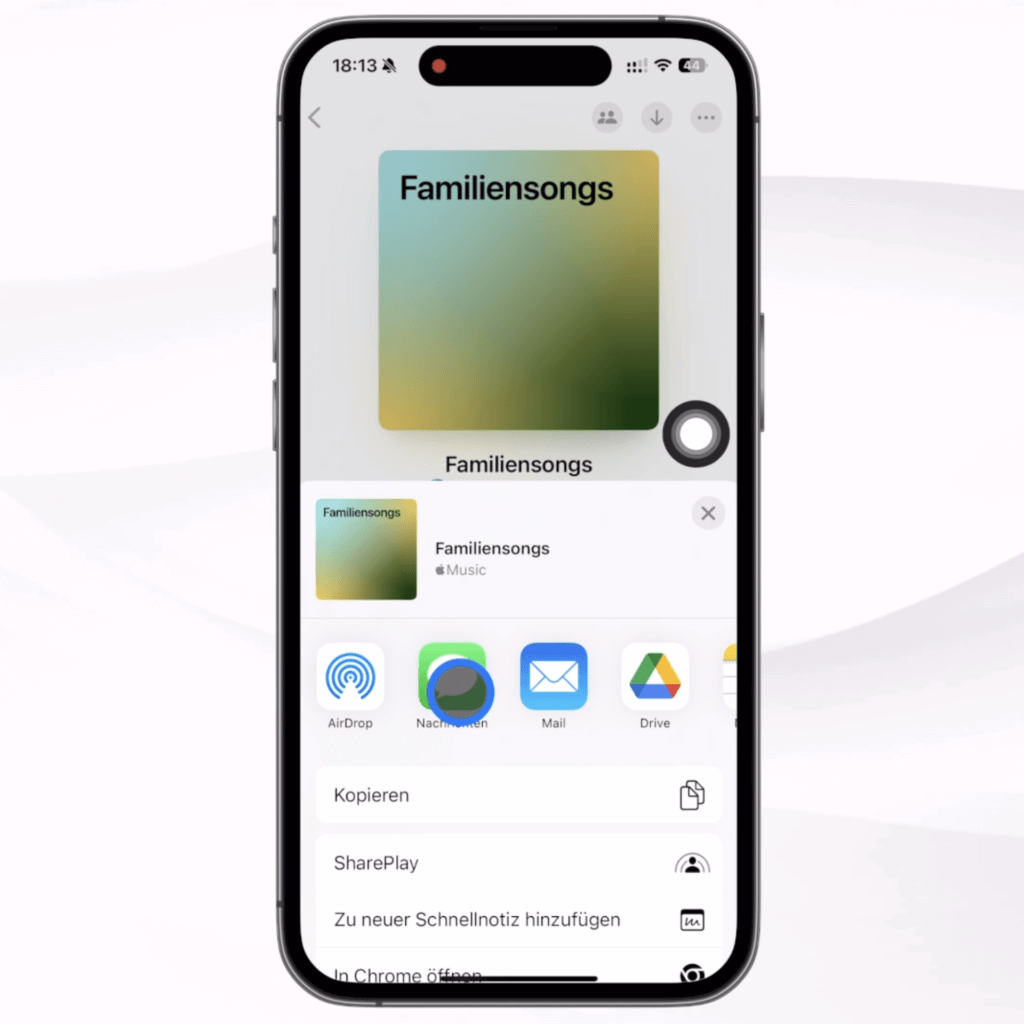
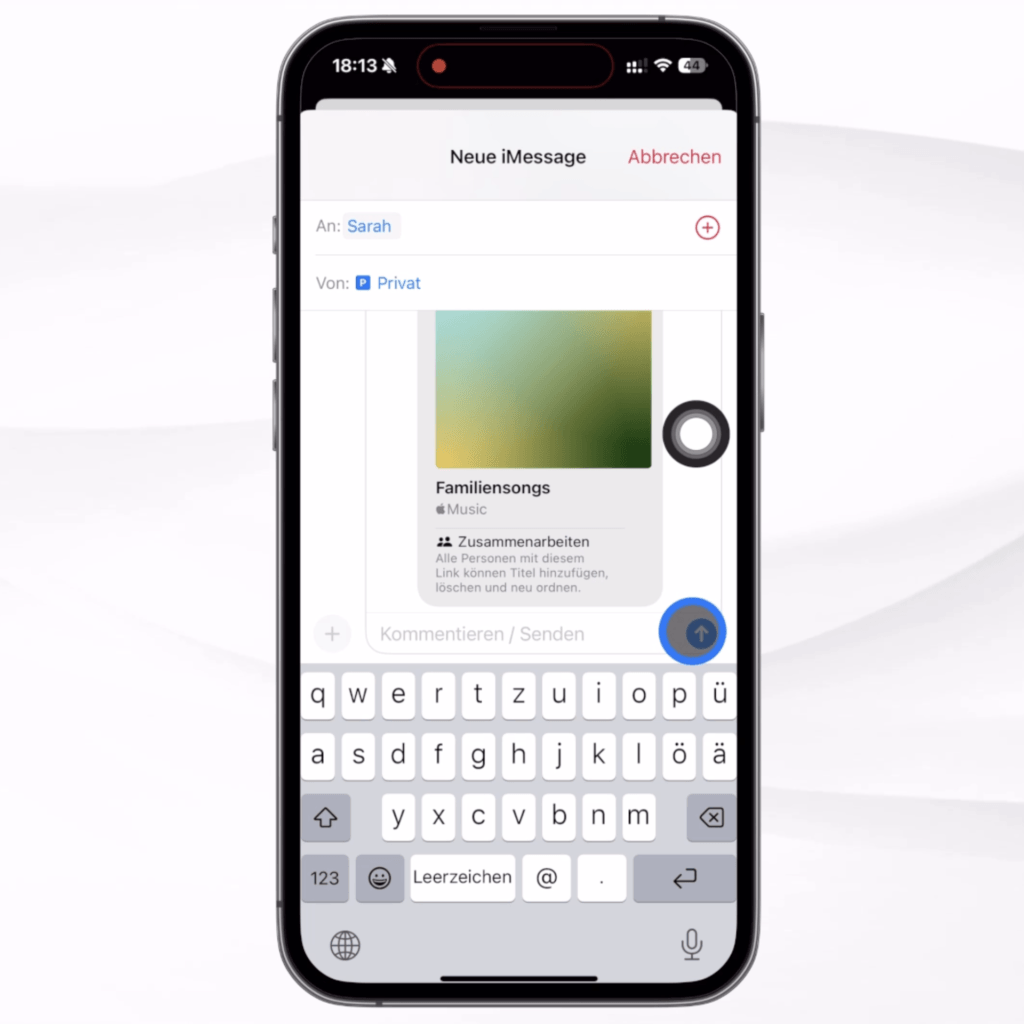
Diese Person muss dann nur auf den Link tippen und damit deiner Playlist beitreten.
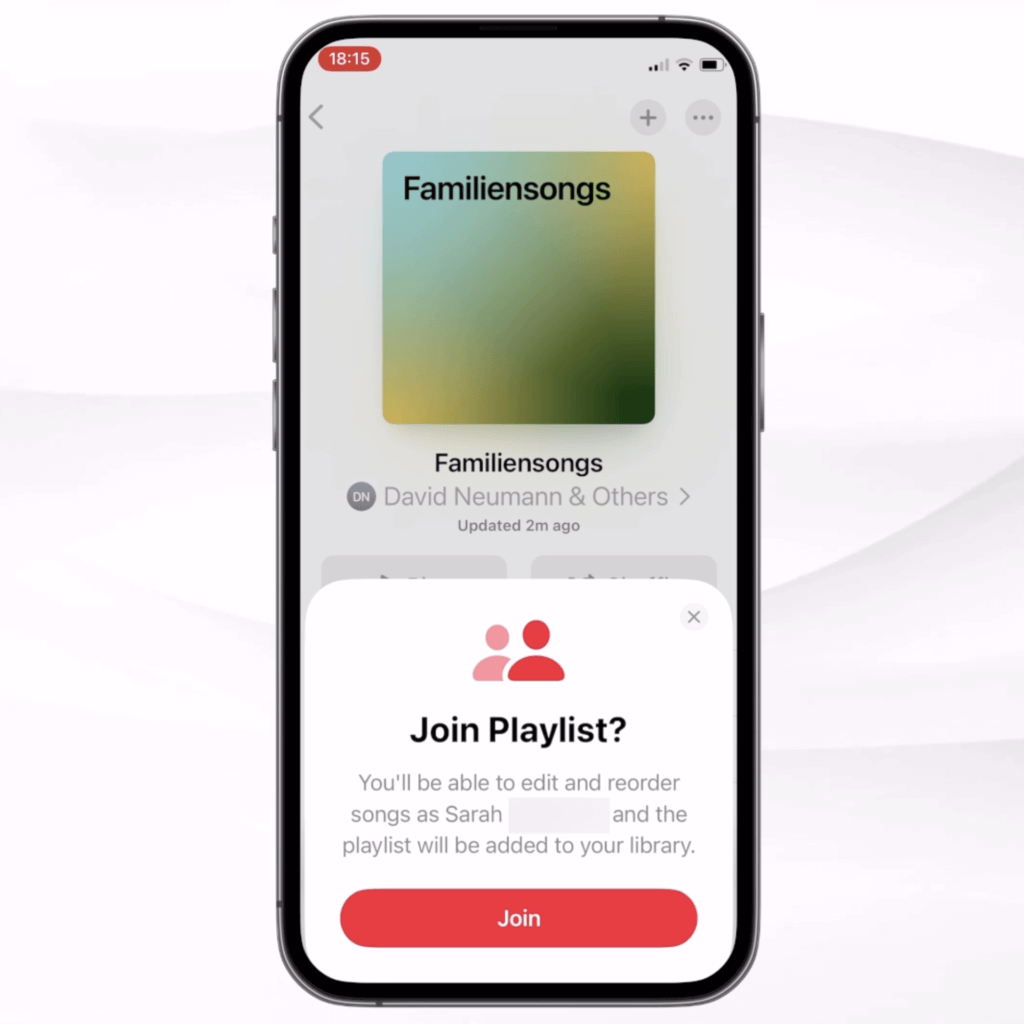
Zusätzlich könnt ihr die einzelnen Songs mit Emojis kommentieren, dazu rufst du sie einfach auf und tippst auf das entsprechende Symbol.
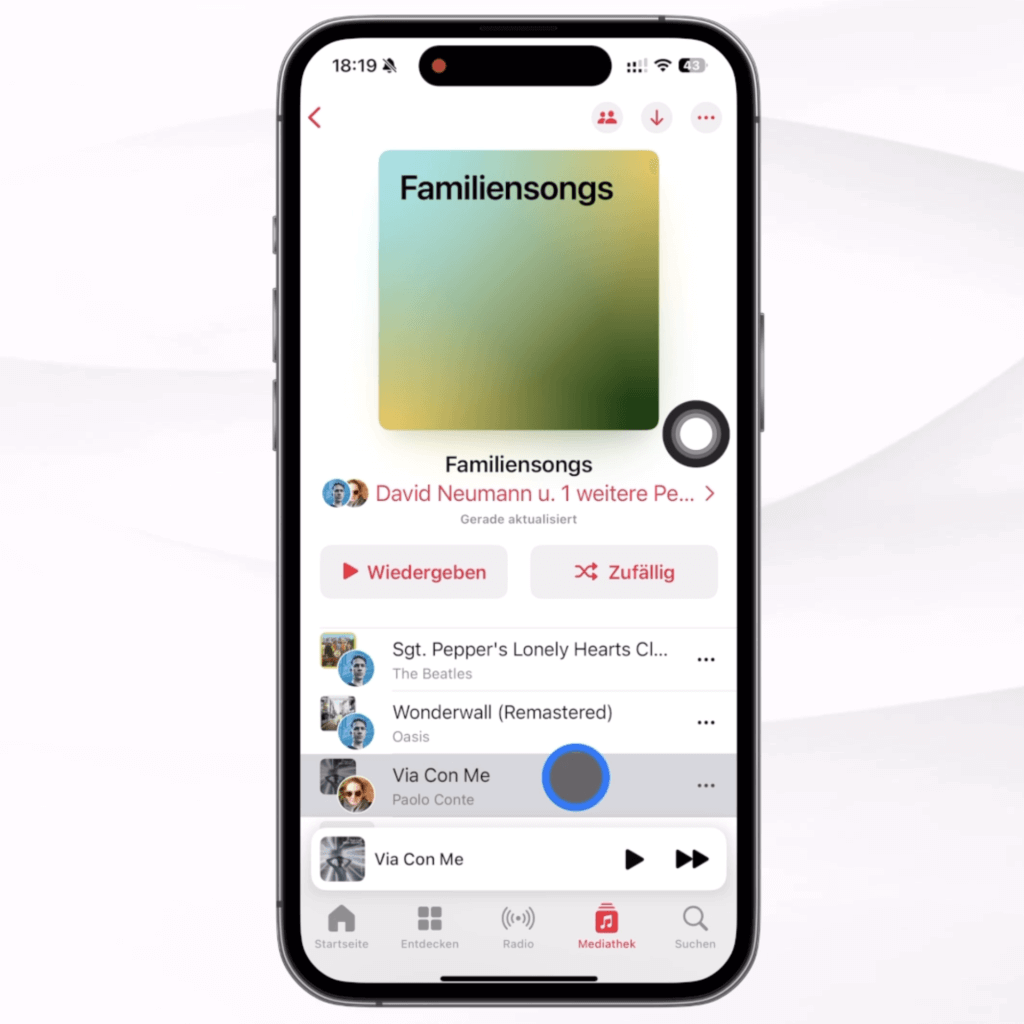
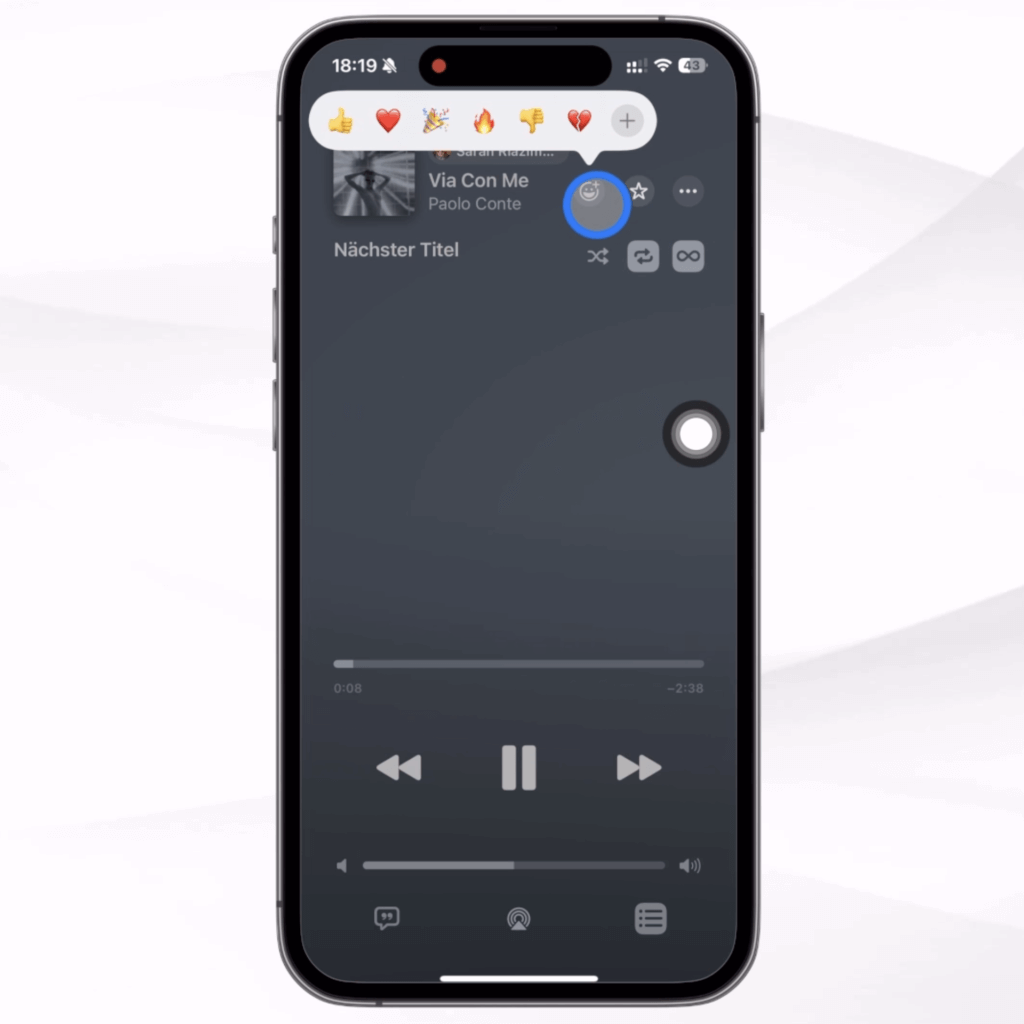
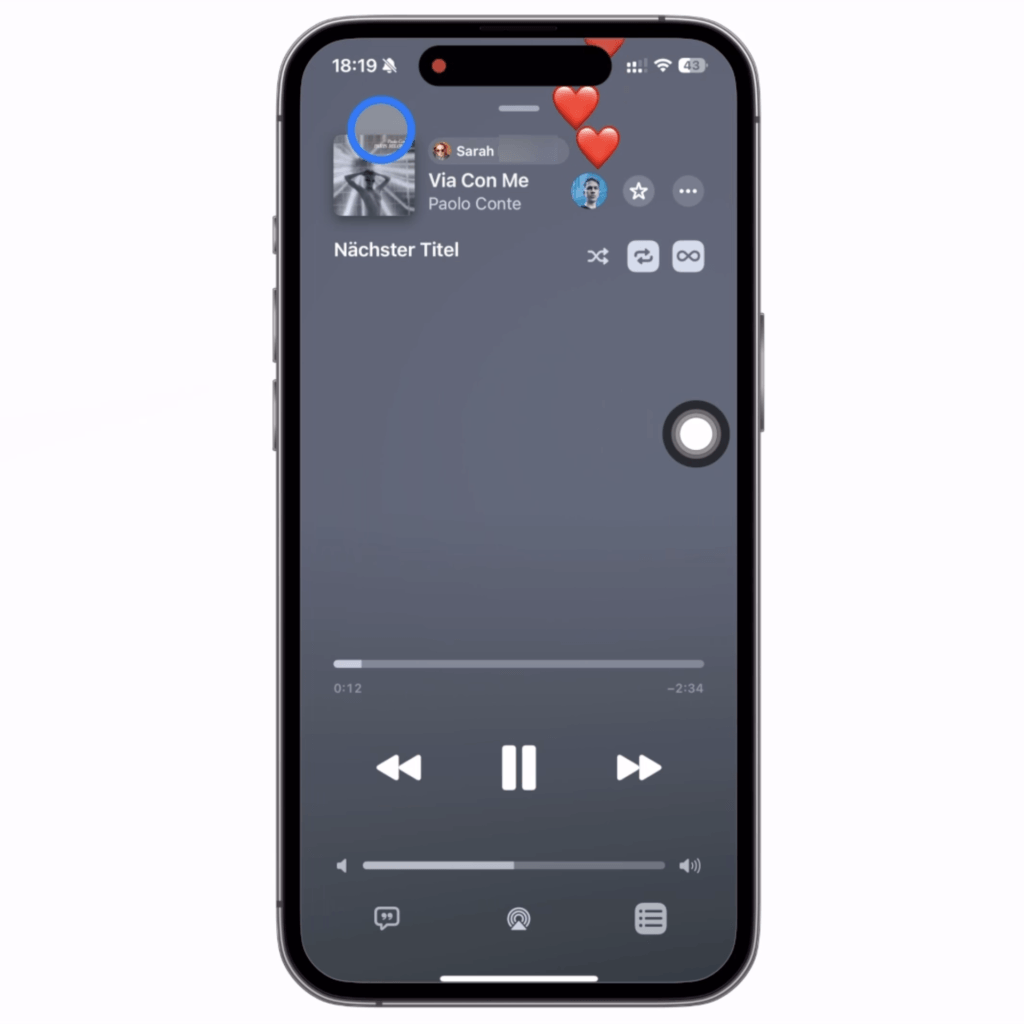
So kann jeder seine Zu- oder Abneigung gegenüber dem Musikgeschmack der anderen äußern.
Tipp Nr. 8 – Nur gewünschte Fotos anzeigen lassen
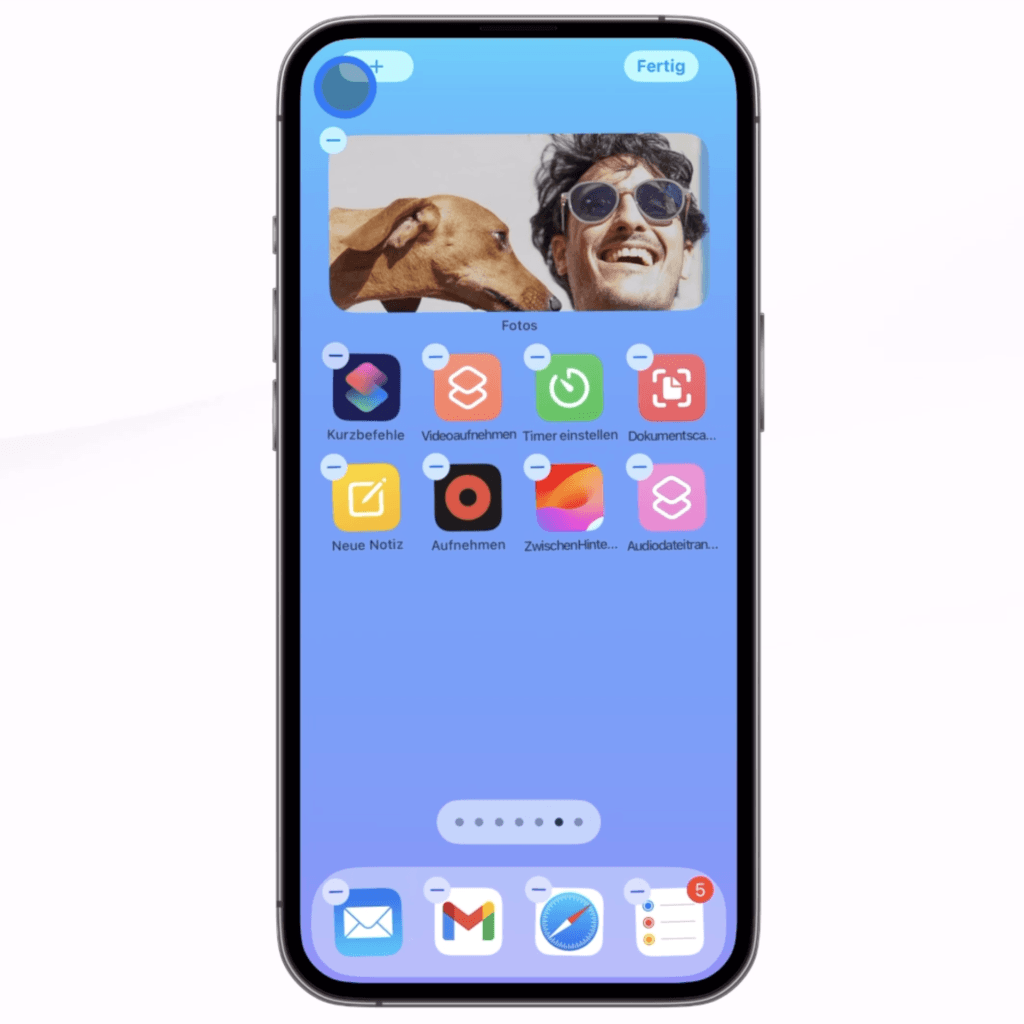
Das Foto-Widget habe ich bislang nie auf meinem Home-Bildschirm platziert, weil es mir viel zu wenig Kontrolle über die angezeigten Bilder gab – doch mit iOS 17 kannst du nun genau bestimmen, welche Alben dort angezeigt werden. Halte deinen Finger auf dem Homescreen gedrückt, bis die Apps wackeln und wähle das „+“-Symbol oben links und dann das Fotos-Widget.
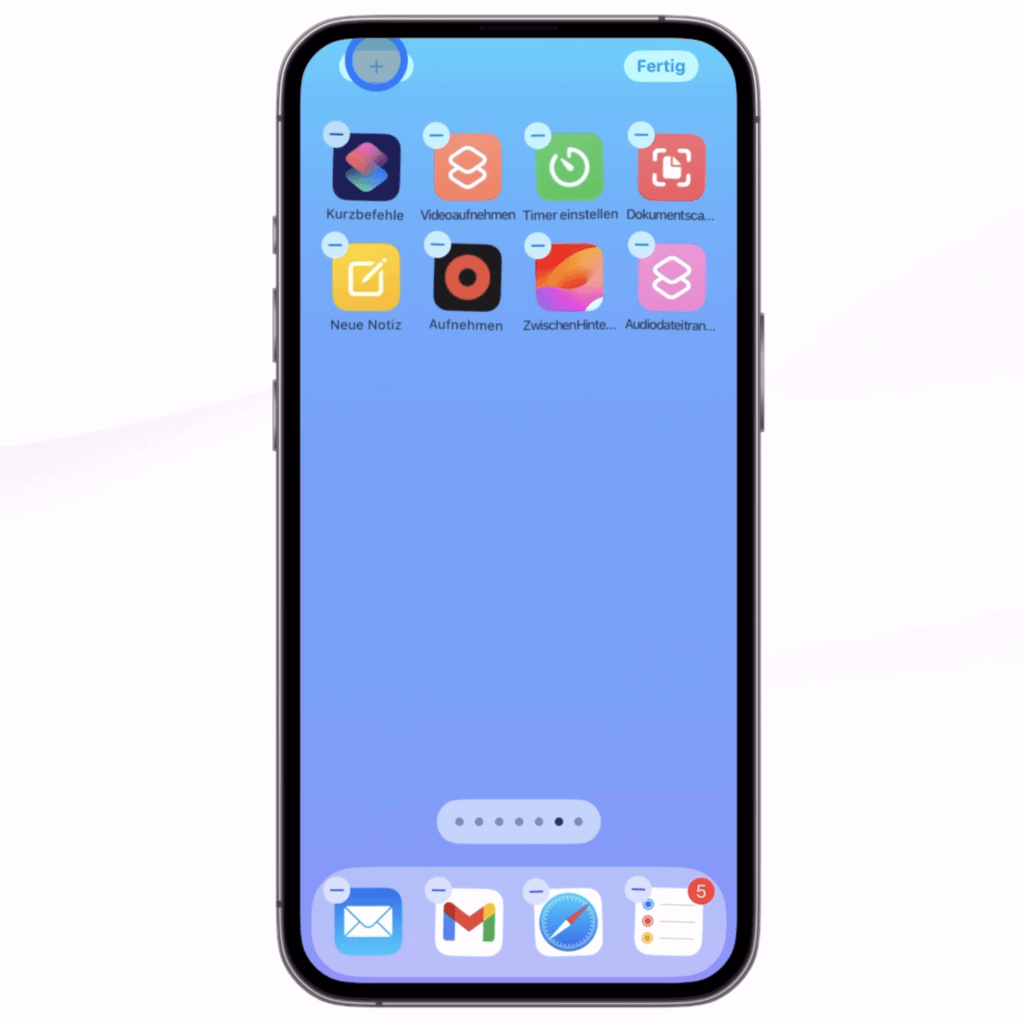
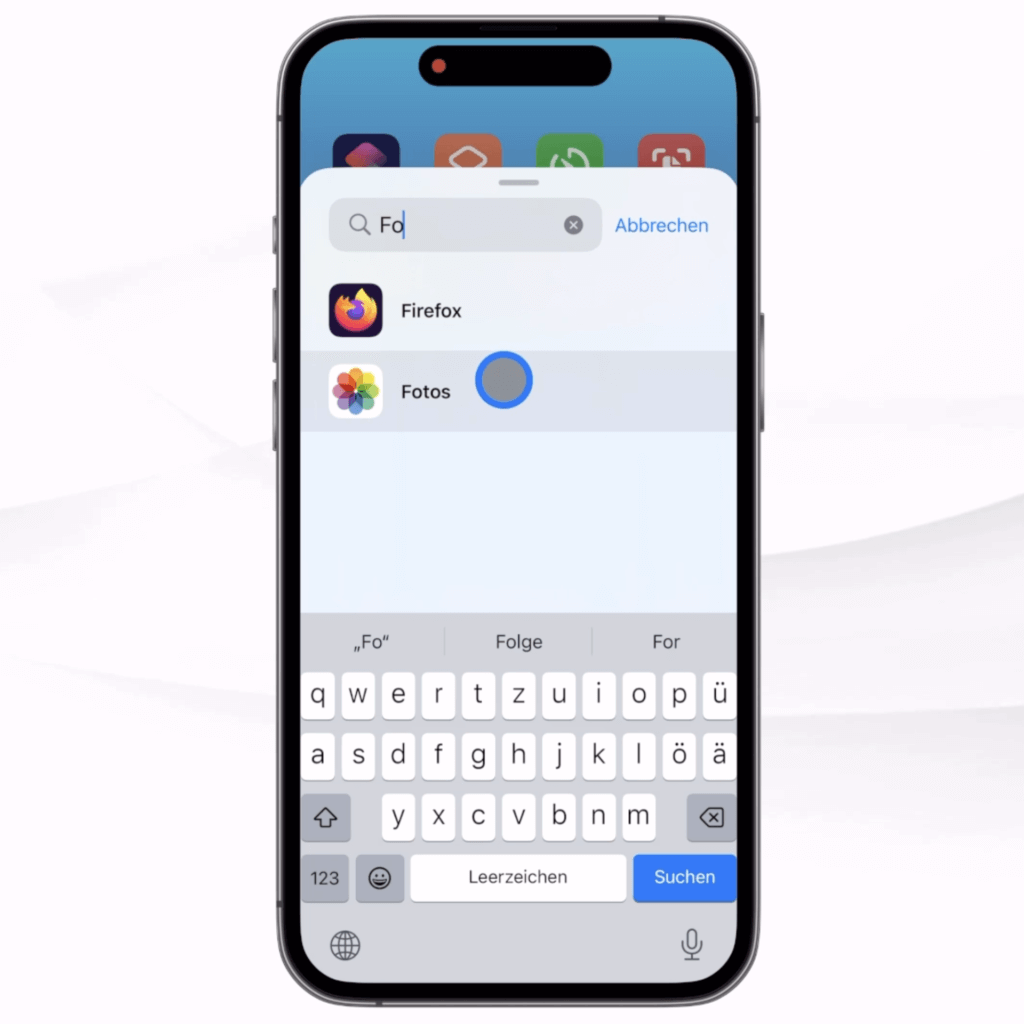
Wähle hier eines der Widget-Typen namens Album aus – gibt es in 3 verschiedenen Größen.
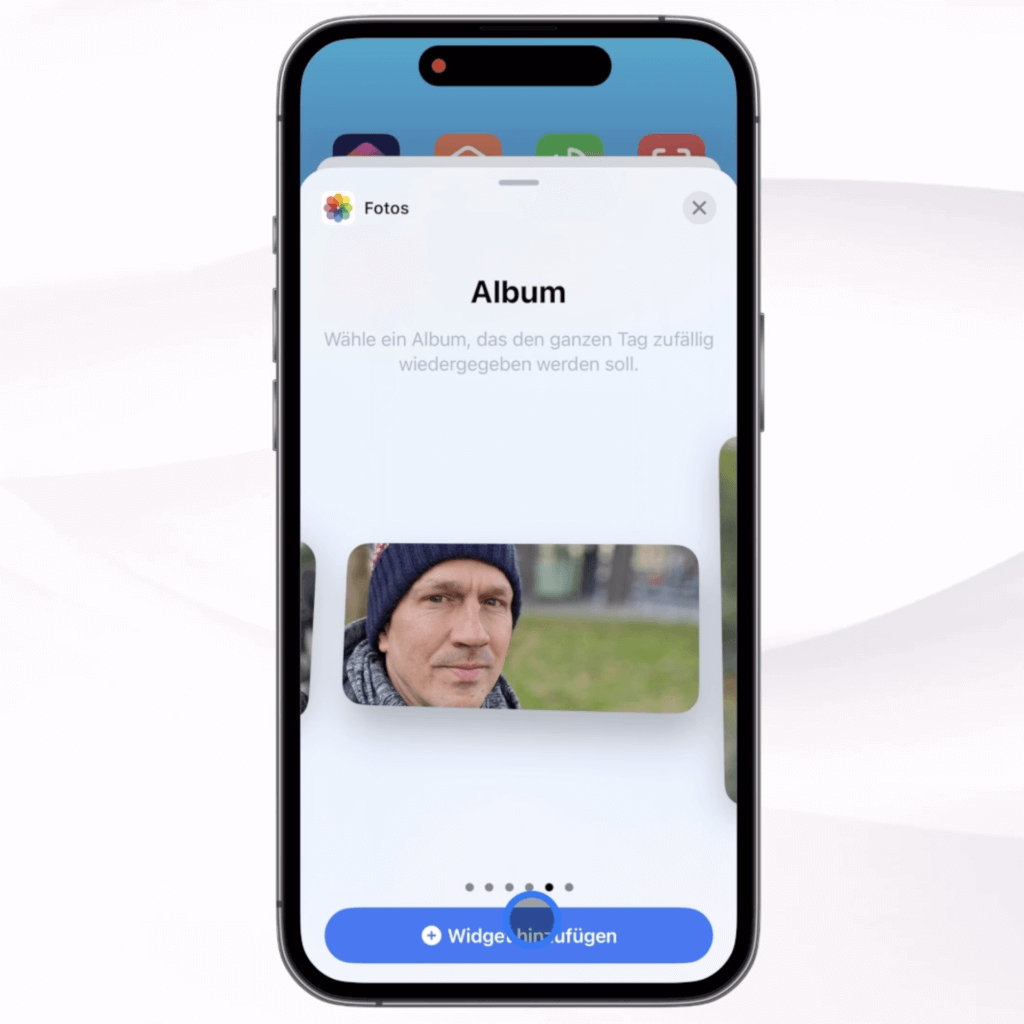
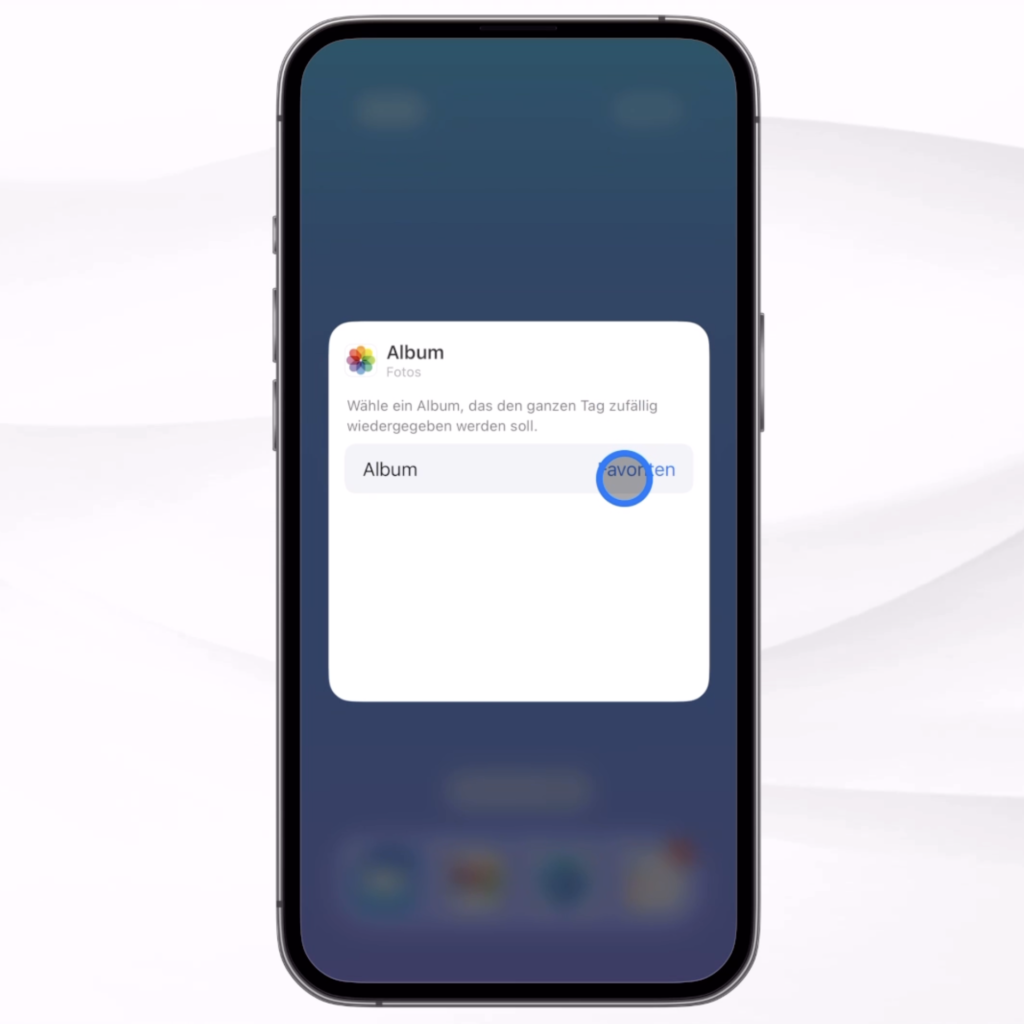
Füge das Widget dann dem HomeScreen hinzu und tippe noch einmal darauf, während es wackelt.

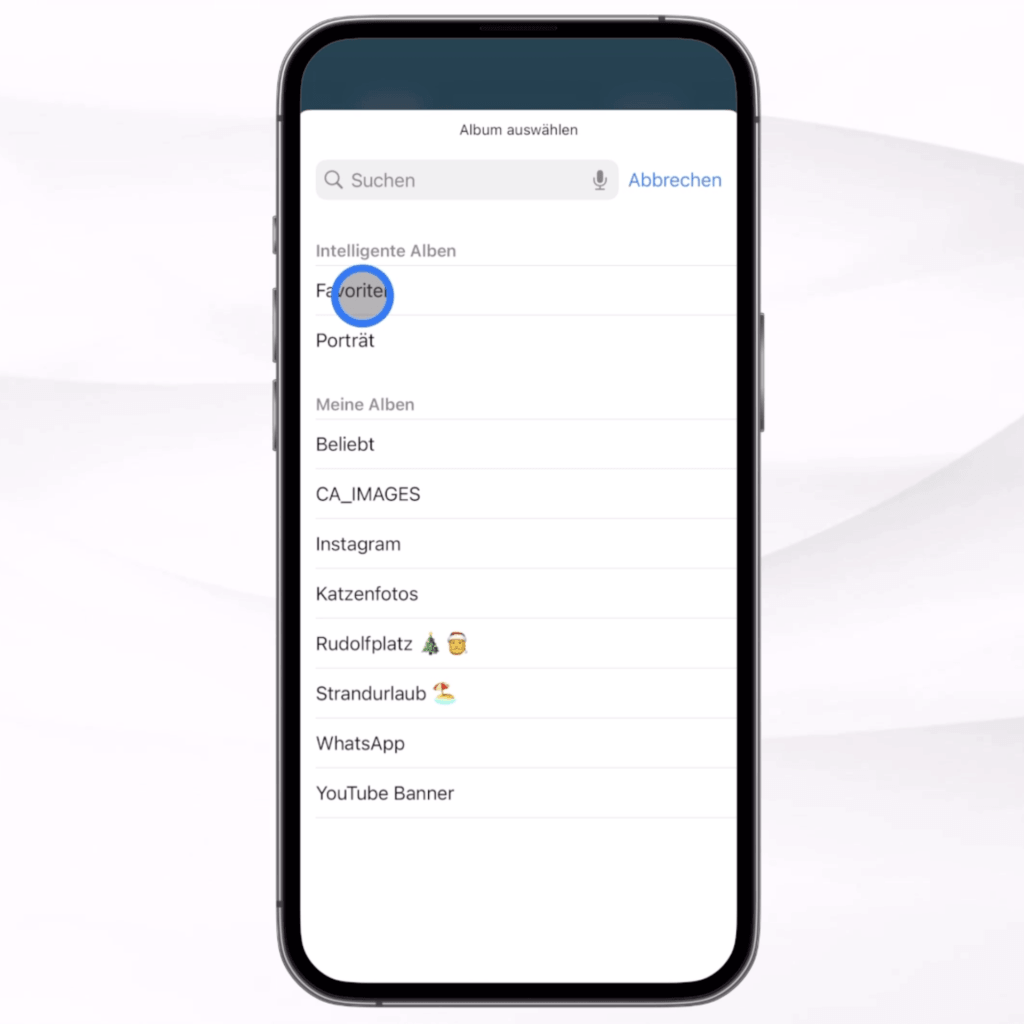
Nun kannst du das Album auswählen, aus dem das Widget Bilder anzeigen darf – alternativ auch einfach deine Favoriten – und schon werden nur noch die Bilder angezeigt, die du dort auch sehen möchtest.
Tipp Nr. 9 – An die Leseliste erinnern
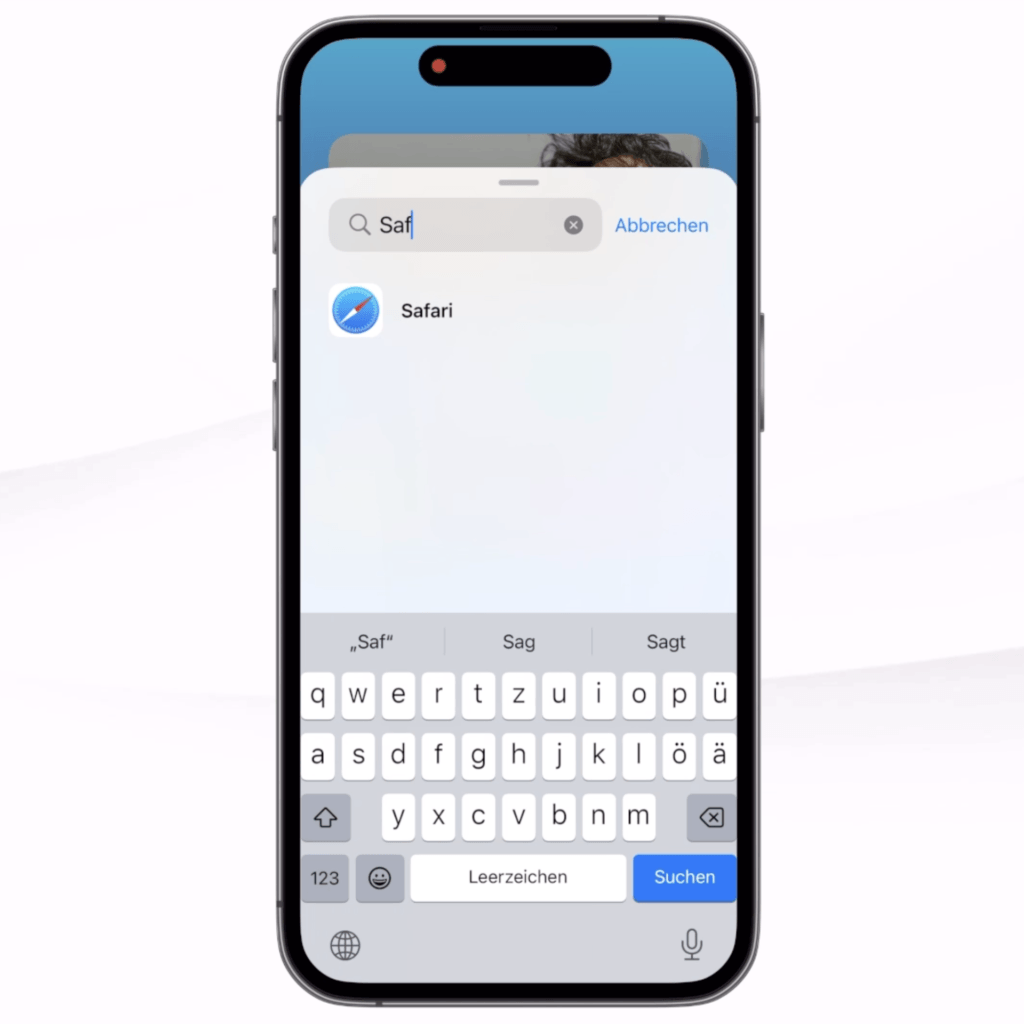
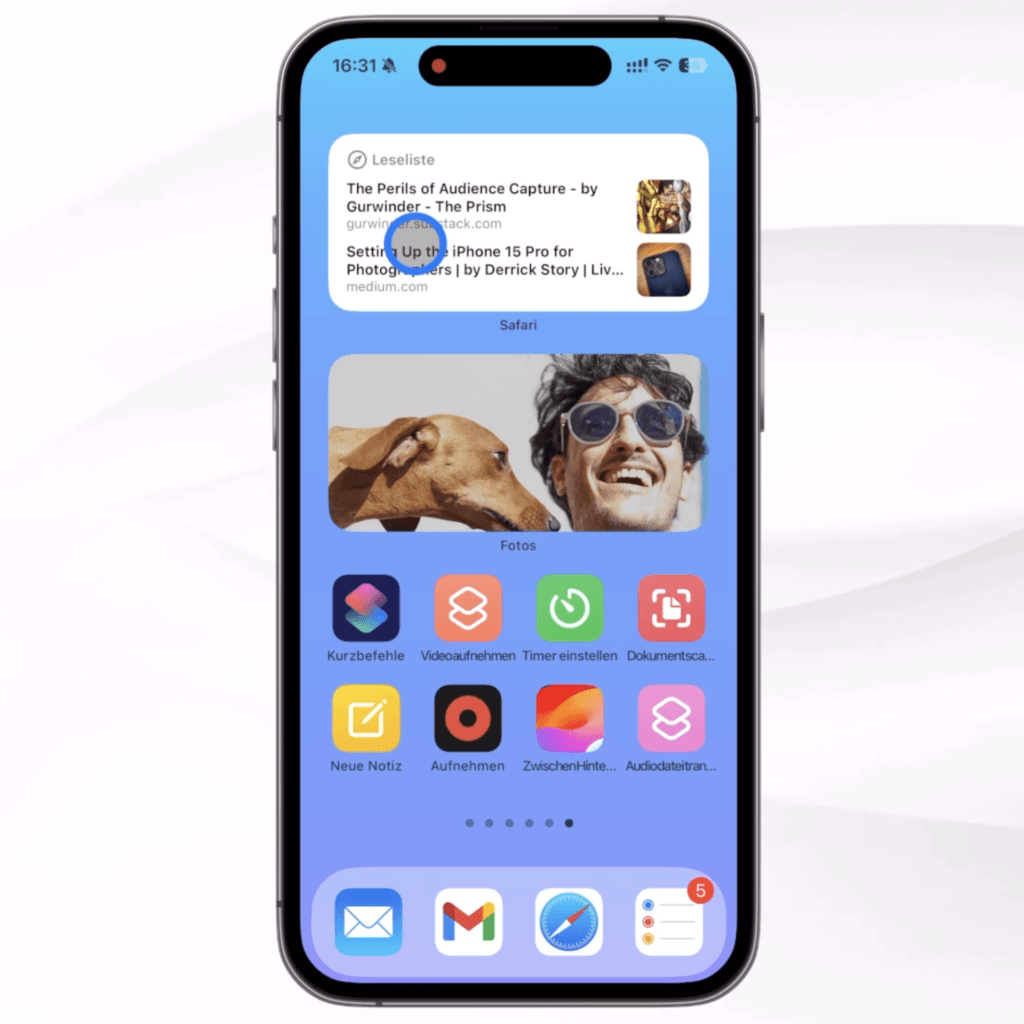
Bleiben wir noch kurz bei den Widgets: Kennst du das Problem, dass du Artikel in Safari zwar auf deine Leseliste setzt, dann aber vergisst, diese Liste überhaupt aufzurufen? Das geht mir jedenfalls häufig so. Um deine Leseliste nicht zu vergessen und die Artikel darin ohne großes Navigieren aufrufen zu können, fügst du einfach das Safari-Widget in deinen Home-Screen ein.
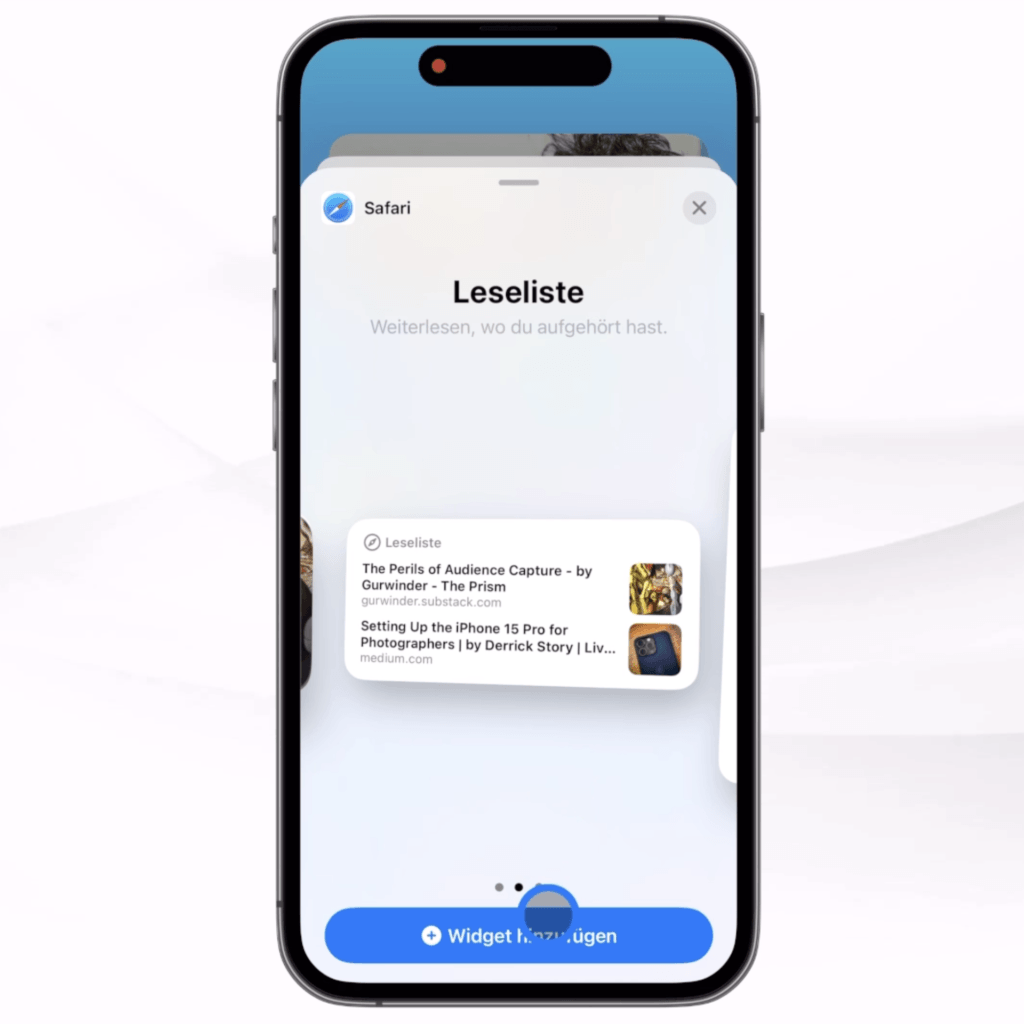
Dadurch wirst du immer an deine Leseliste-Artikel erinnert und kannst sie mit einmal antippen direkt aufrufen. Danach werden sie automatisch aus der Leseliste entfernt.
Tipp Nr. 10 – Einen virtuellen Zoobesuch machen
Bei Siri hoffen wir alle auf den großen KI-Durchbruch mit iOS 18 – Gerüchten zufolge soll die KI-Dame vielleicht sogar durch etwas völlig Neues ersetzt werden.
Gegen ChatGPT und Co. kommt Siri zwar (noch) nicht an, aber immerhin kann man mit ihr ganz schnell einen virtuellen Zoobesuch erleben. Wenn man – wie ich – ein kleines Kind hat, ist das nicht die schlechteste Funktion. Rufe Siri auf und lasse dir z.B. Bilder von Löwen zeigen.
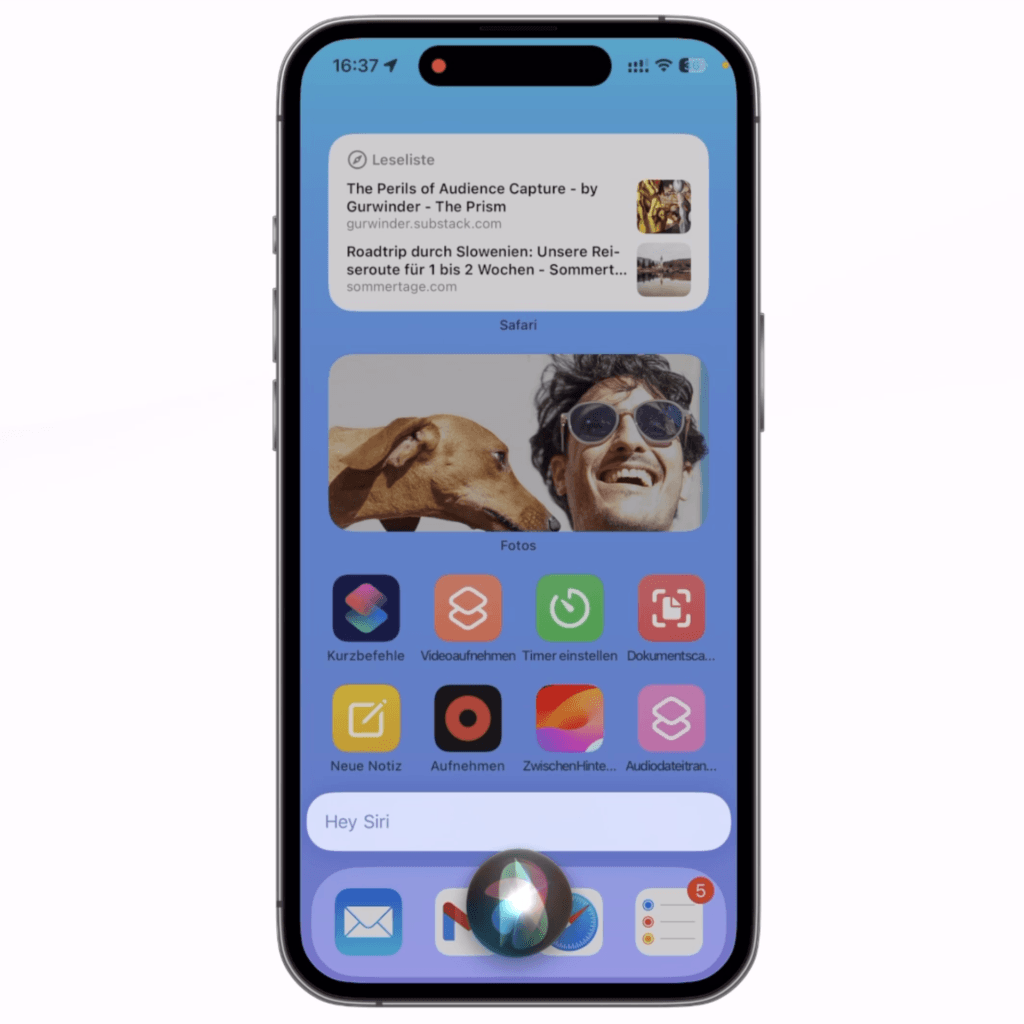
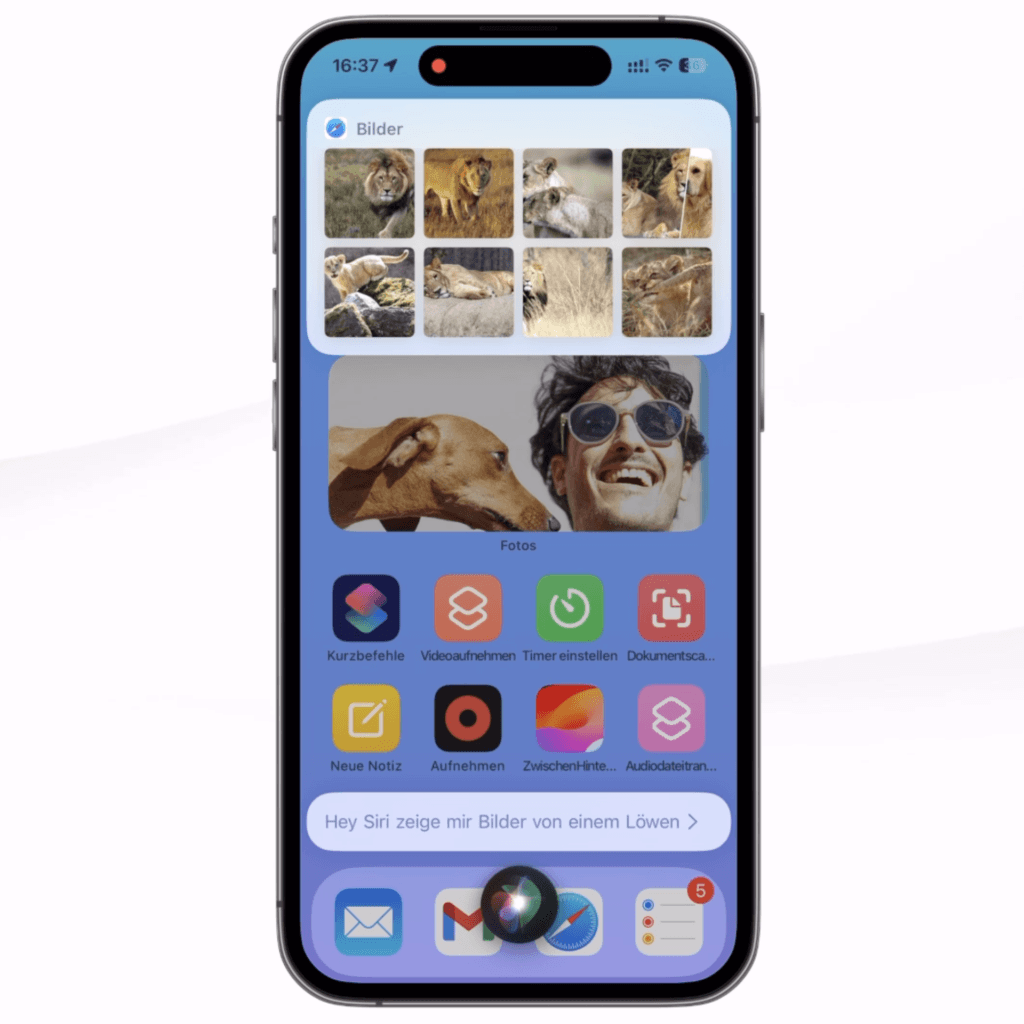
Bilder sind ein guter Anfang, doch wie wäre die Steigerung um eine Audiospur? Frag Siri, welches Geräusch der Löwe macht: „Hey Siri, was für ein Geräusch macht ein Löwe?“
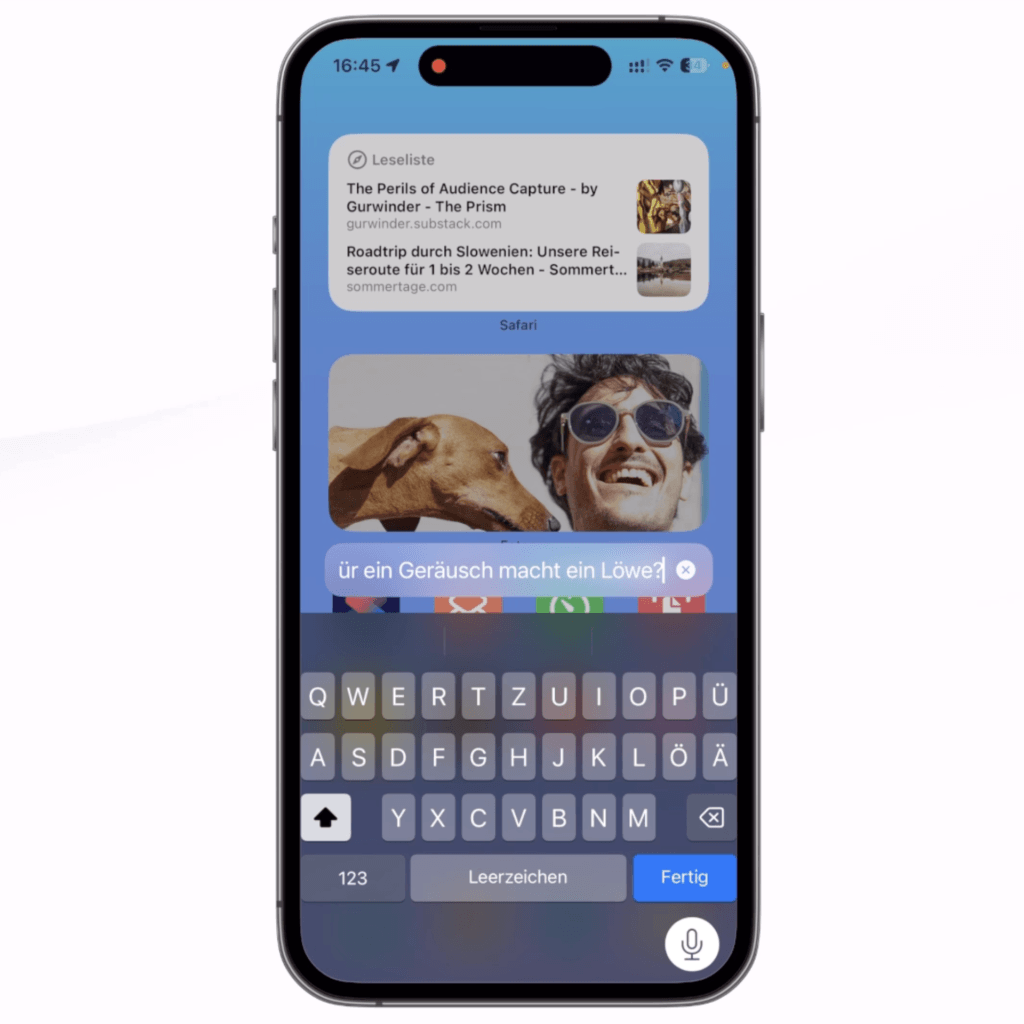
Siri liefert dir die Antwort mit einem Audio-Sample zum Anhören:

So ganz nutzlos ist Siri also doch nicht und dein iPhone kann einige Dinge, die man auf den ersten Blick gar nicht vermuten würde.
Wie viele dieser Tipps kanntest du noch nicht? Schreibe es mir unbedingt in die Kommentare unter diesem Beitrag.
Dein iPhone beherrscht noch viele weitere Tricks – wusstest du z.B., dass du deine Termine direkt über die Spotlight-Suche eintragen kannst, ohne dafür deinen Kalender zu öffnen? In diesem Beitrag findest Du 13 weitere, wenig offensichtliche iOS 17 Funktionen.