Der Sommer naht und damit auch die WWDC im Juni, auf der Apple wie jedes Jahr seine neuen Betriebssystemversionen für iPhone, iPad und Co. vorstellt. Da sollte man eigentlich denken, alle Tricks des noch aktuellen iOS 17 kennen wir schon, oder? Vielleicht nicht ganz. Ich war überrascht, wie viel es hier noch immer zu entdecken gibt und ich bin sicher, dass du mindestens einen der folgenden 10 iPhone Tipps und Tricks zwar noch nicht kennst – aber sehr gut gebrauchen kannst.
Dies ist das begleitende Skript zu diesem Video:
Bevor wir mit den neuen Funktionen starten, kurz zu der Funktion, mit der ich meinen letzten Betrag dieser Art begonnen hatte, nämlich der Übersetzen-App von Apple.
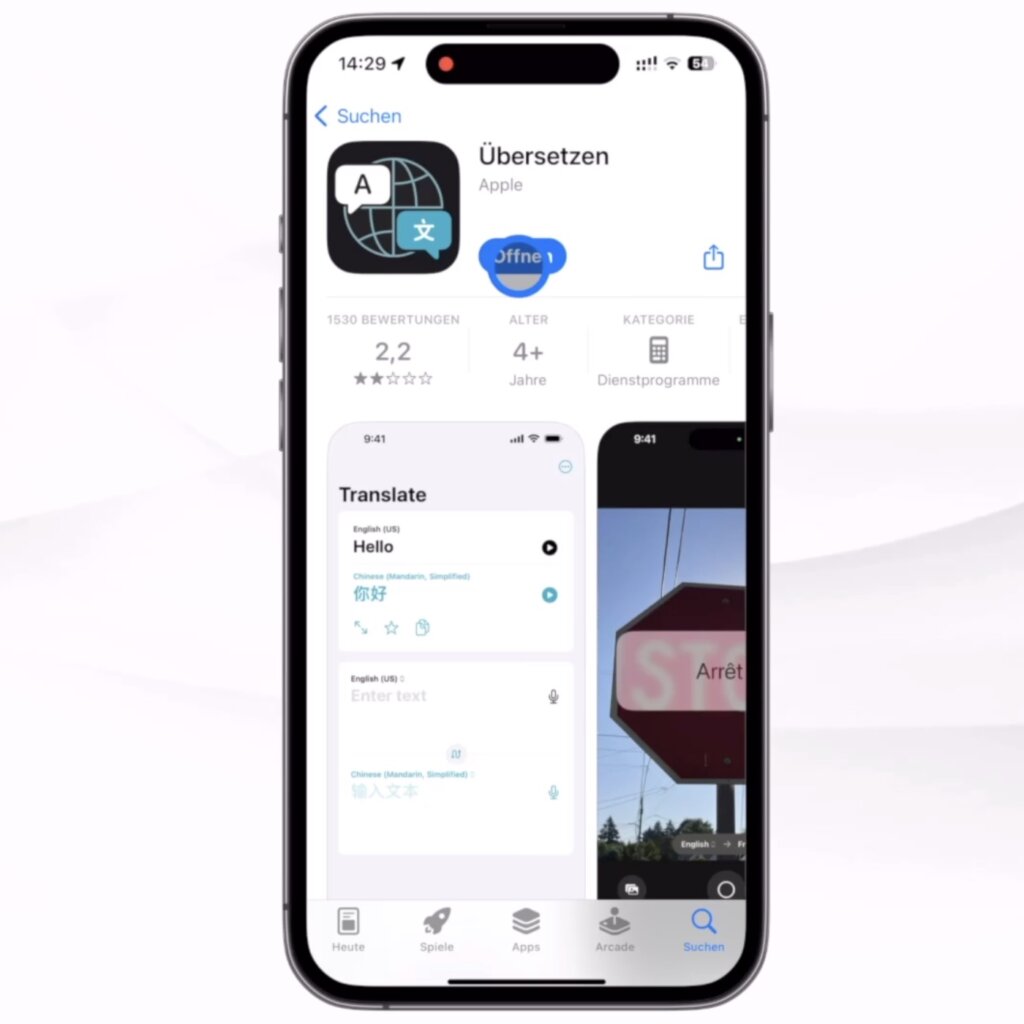
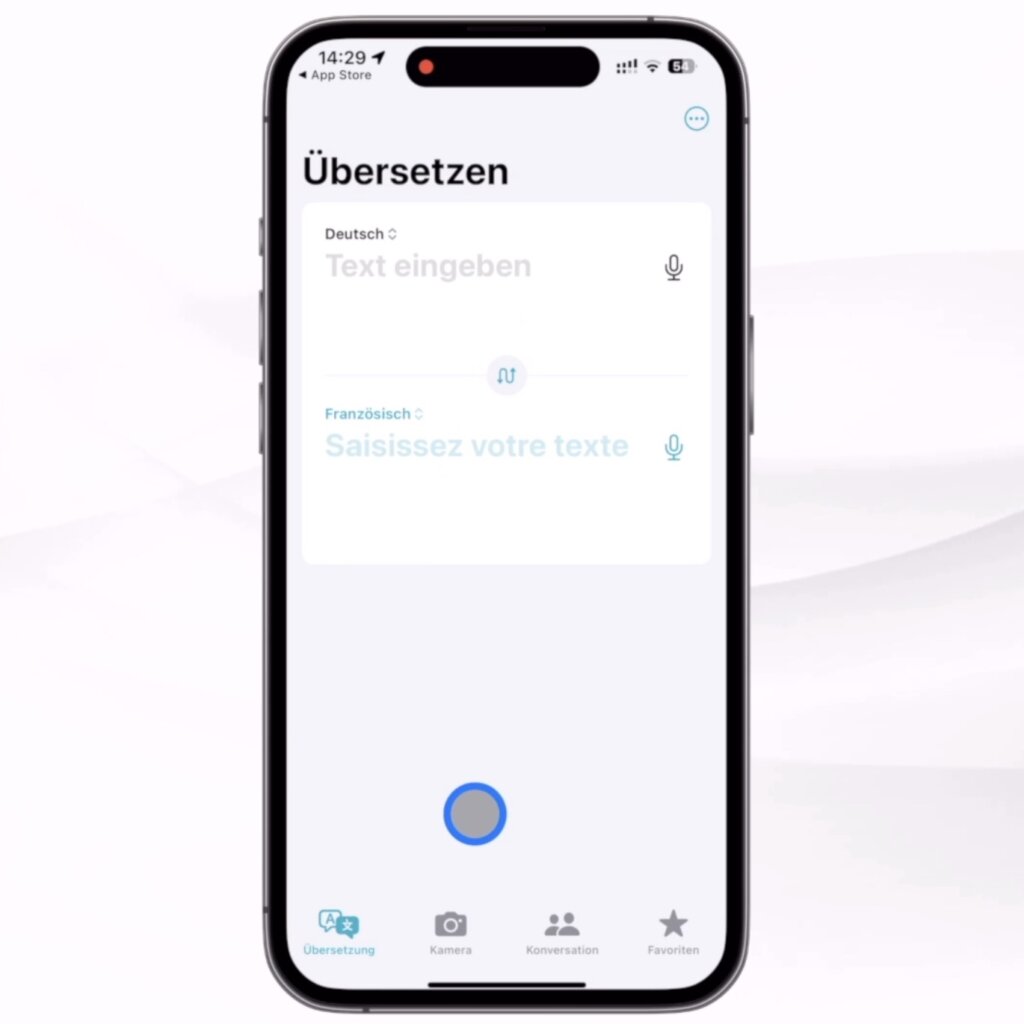
Denn da gibt es etwas viel Besseres, besonders seit letzter Woche. Die Rede ist vom Sprachassistenten in der ChatGPT-App. Wenn du dich für KI interessiert, dann weißt du natürlich, dass Open AI letzte Woche ein neues ChatBot-Modell veröffentlicht hat – und das ist so schnell, dass du damit auch einen perfekten live-Dolmetscher hast. Da kann Apples Übersetzen-App nicht mehr mithalten. Aber vielleicht wird die App ja schon bald auch von ChatGPT gefüttert, zumindest gibt es ja ein paar Anzeichen, dass Apple und OpenAI für das kommende iOS zusammenarbeiten.
iPhone Tipp Nr. 1: Live Dolmetscher mit der ChatGPT-App
Öffne die ChatGPT-App

und stelle hier oben zunächst sicher, dass das neue Modell aktiviert ist, das nennt sich GPT-4o (oder Omni).

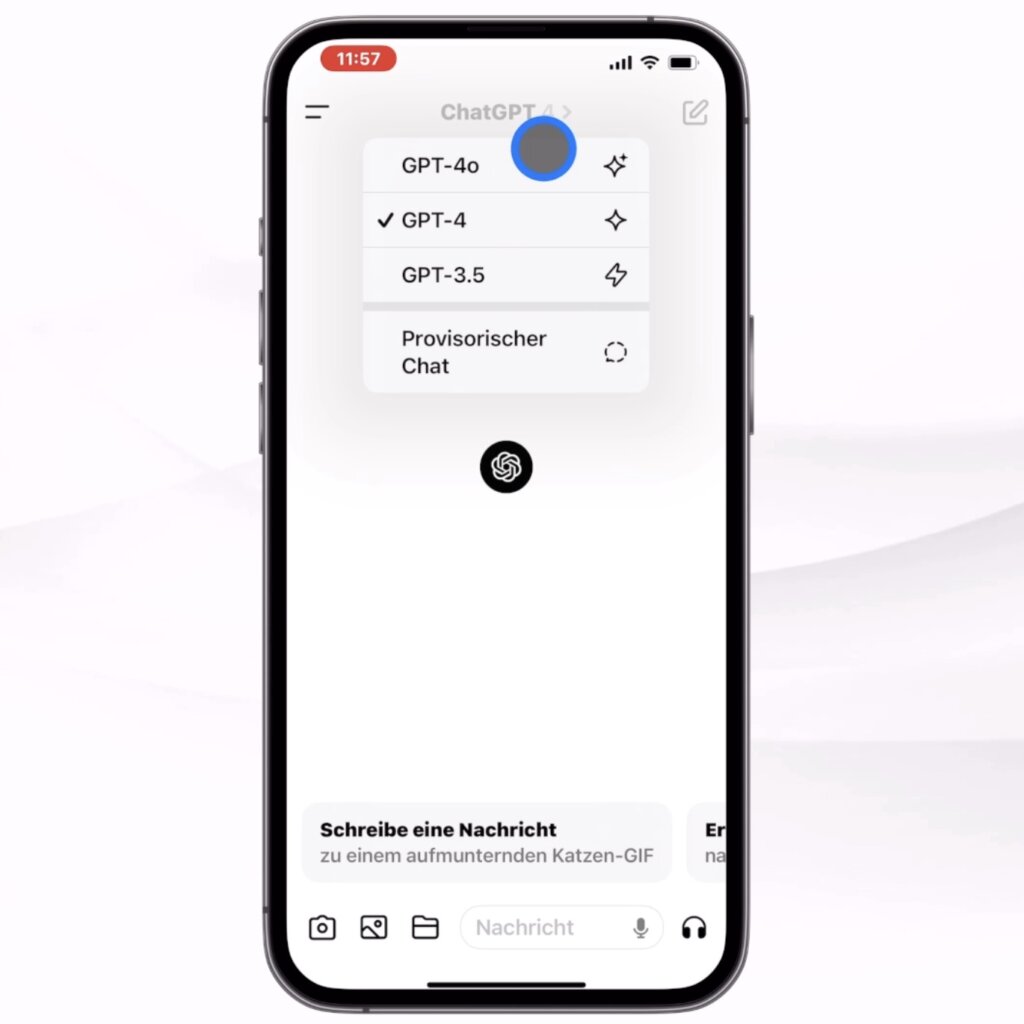
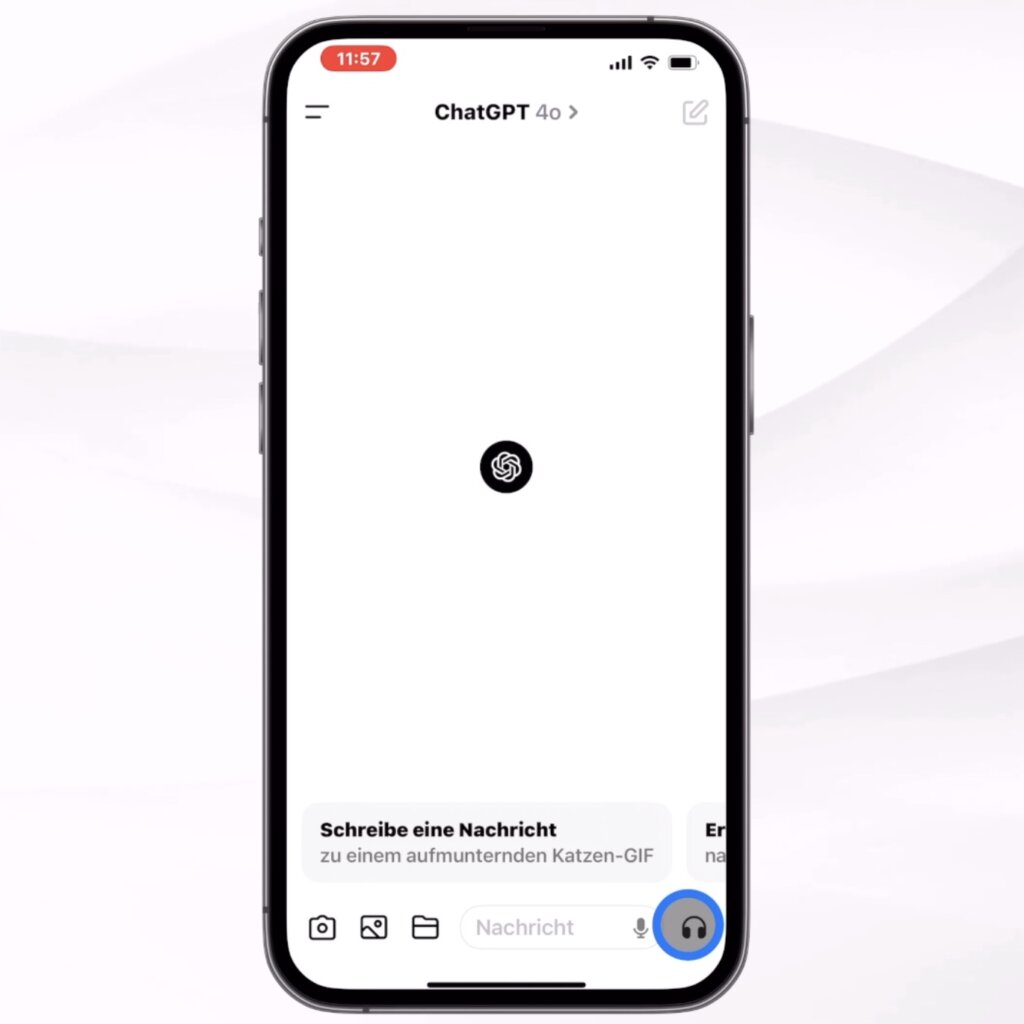
Tippe auf die Kopfhörer, um den Sprachassistenten zu aktivieren.
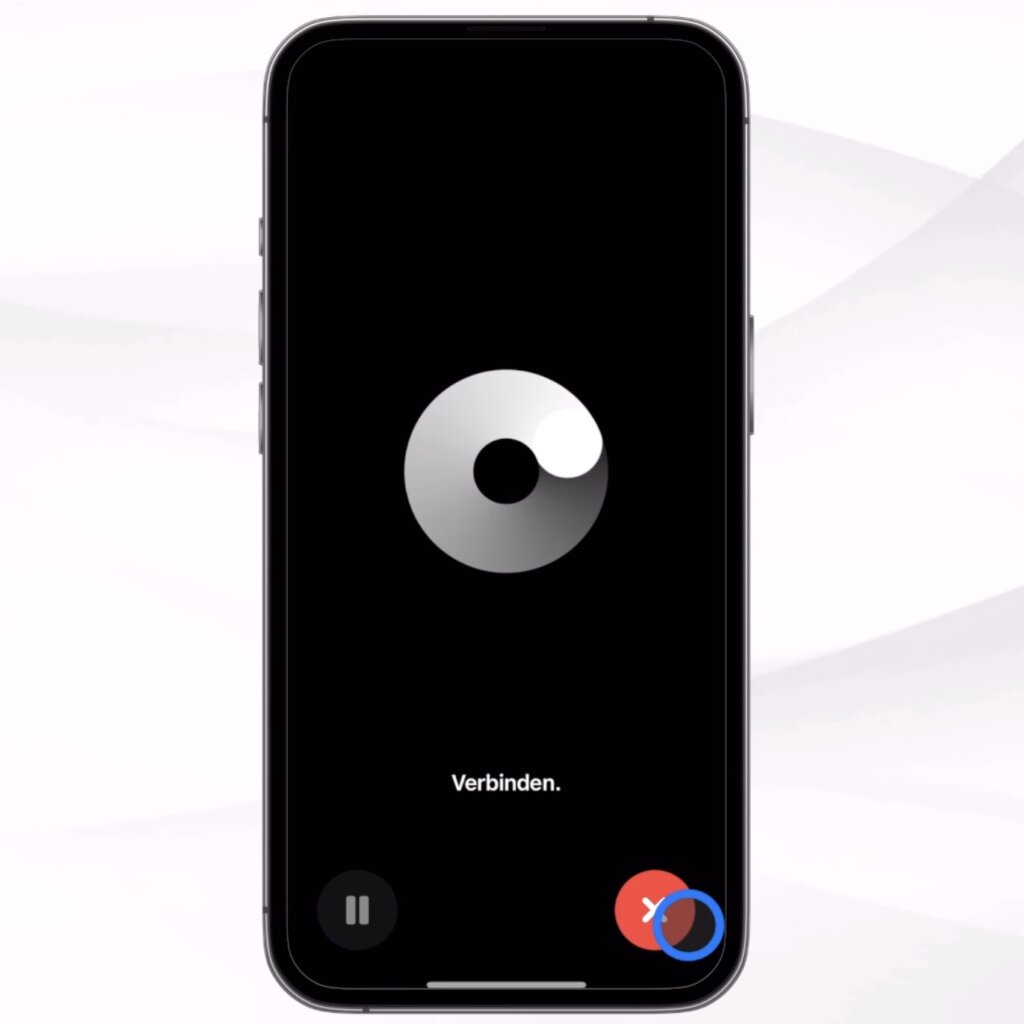
Dieser baut nun eine Verbindung auf.
und jetzt kannst du einfach meine Übersetzungsanweisungen geben, z.B. “Übersetze jeden Befehl, den du auf Spanisch erhältst, direkt auf deutsch”.
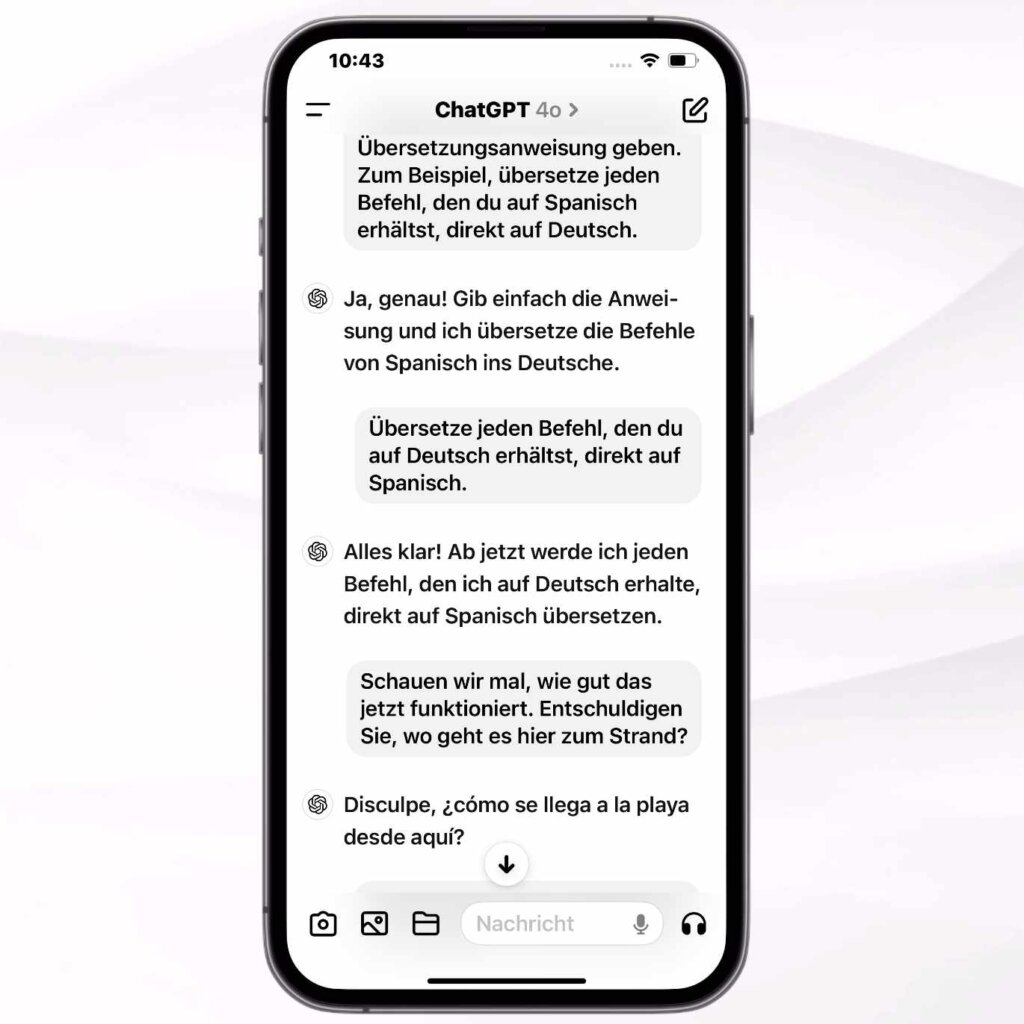
Und für deinen Gesprächspartner kannst du den genau umgekehrten Fall definieren. Das habe ich nun getan, schauen wir mal, wie gut das funktioniert:
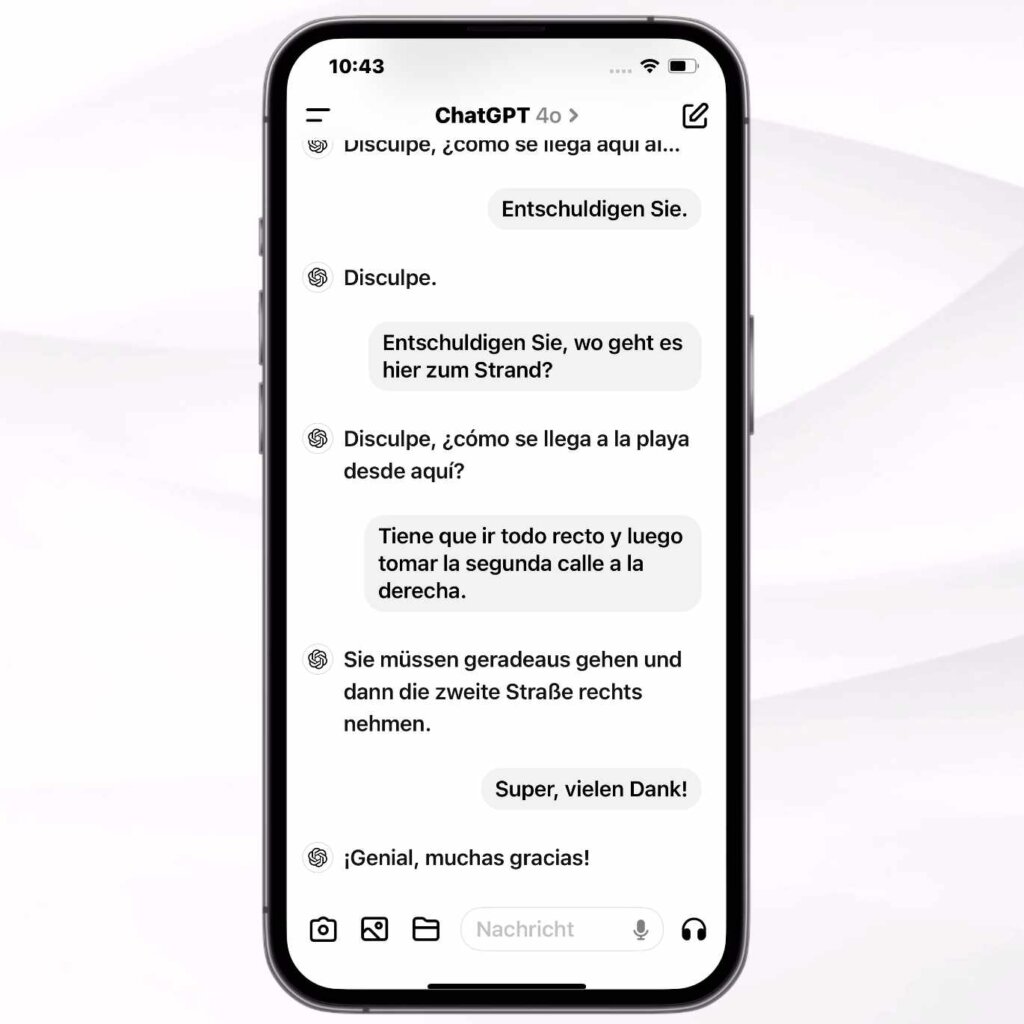
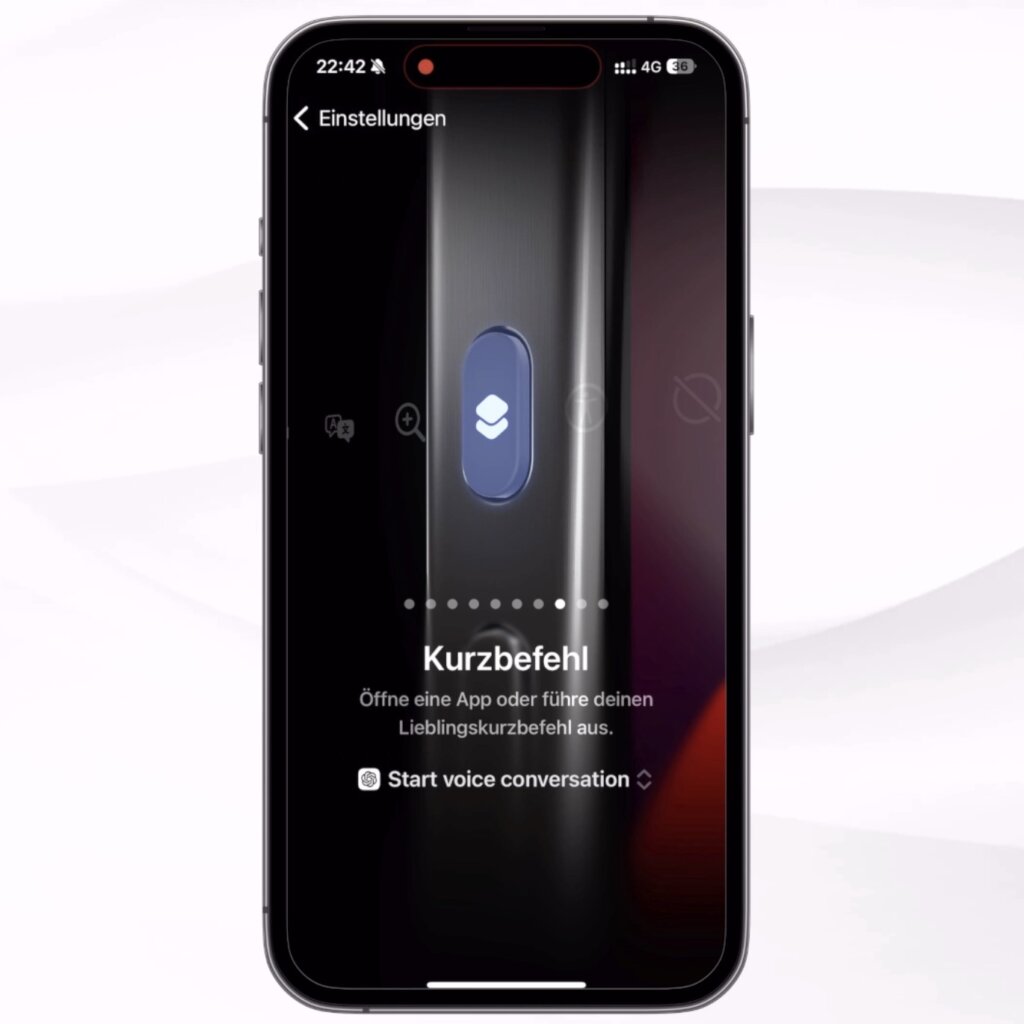
Auch hierfür gilt natürlich, dass die Besitzer eines iPhone 15 Pro oder Pro Max sich den Assistenten auf die Aktionstaste legen können. Dazu wählst du einfach in den Einstellungen den Punkt Aktionstaste,
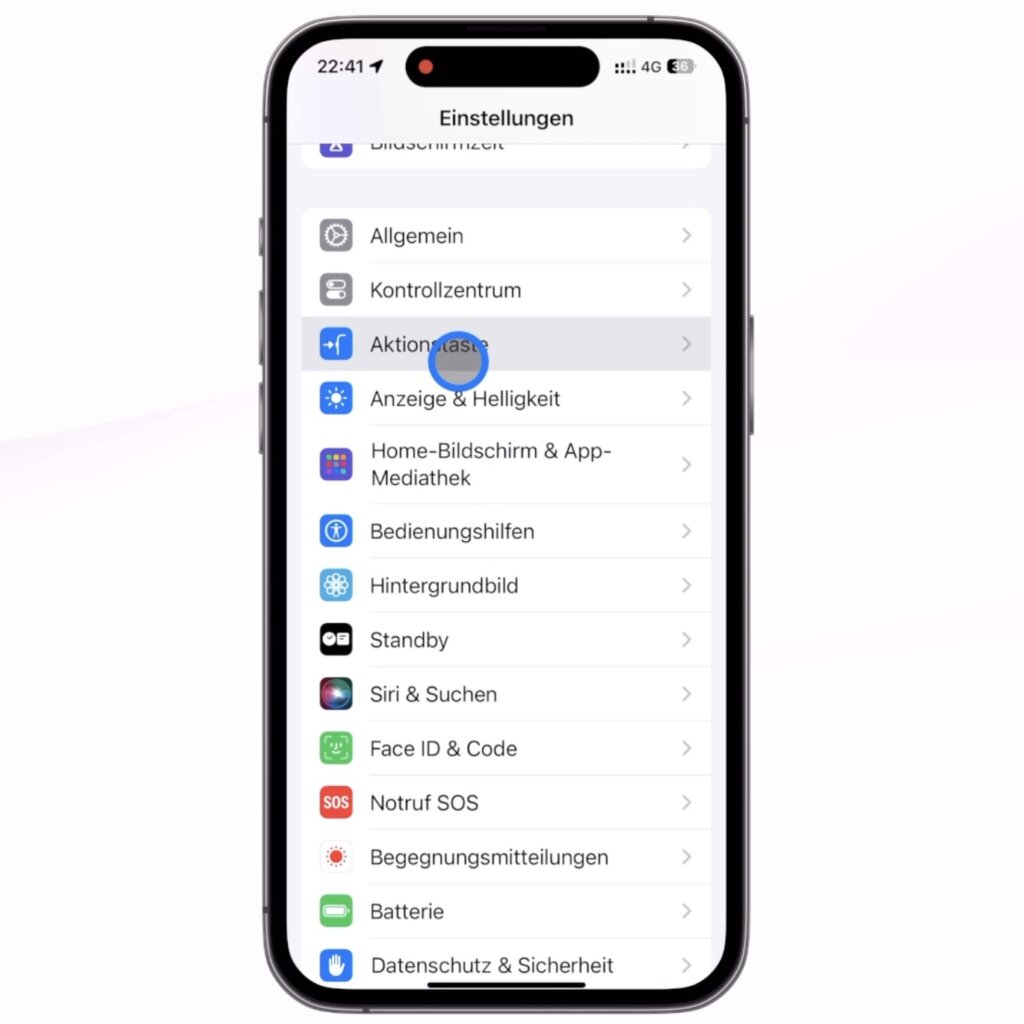
dann hier Kurzbefehl,
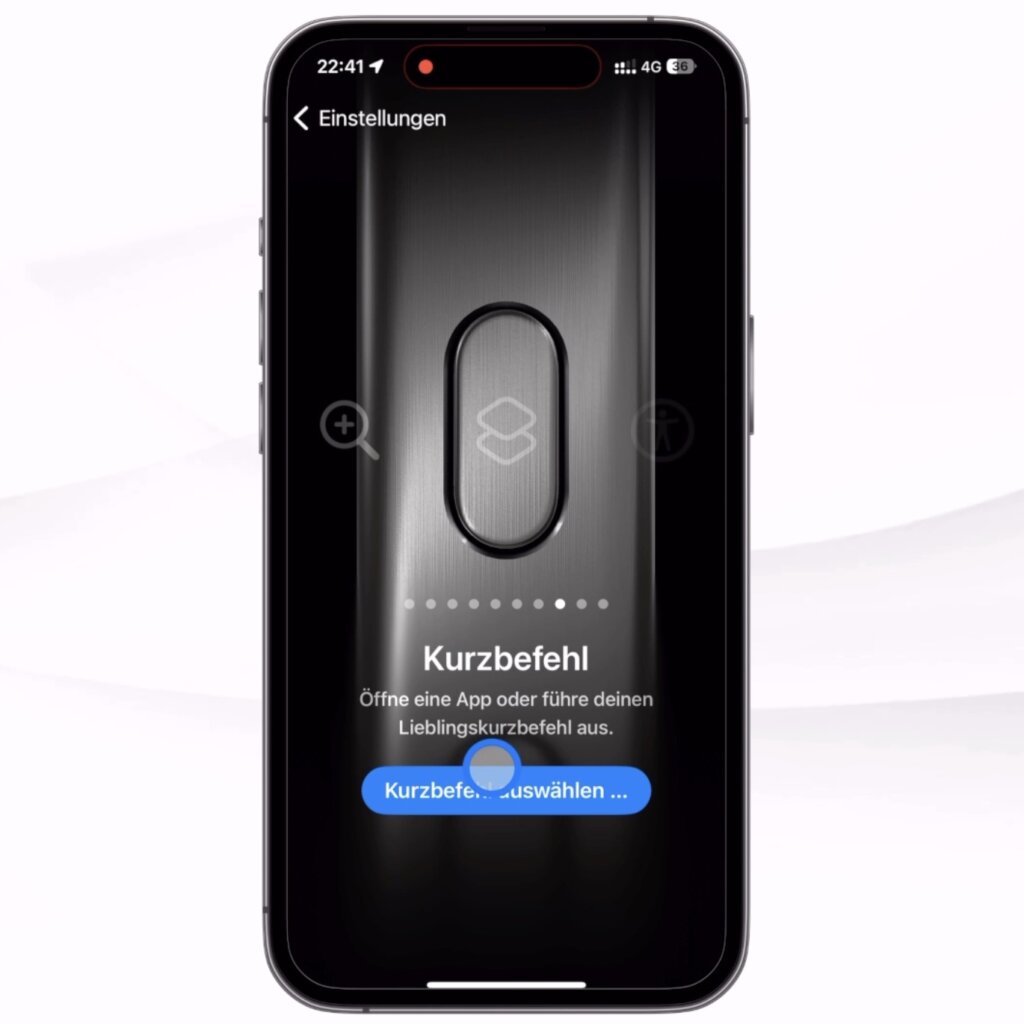
tippst auf den bisher ausgewählten Kurzbefehl und gibst einfach Voice im Suchfeld ein und nun erscheint schon der entsprechende Kurzbefehl von ChatGPT, diesen wählst du aus.
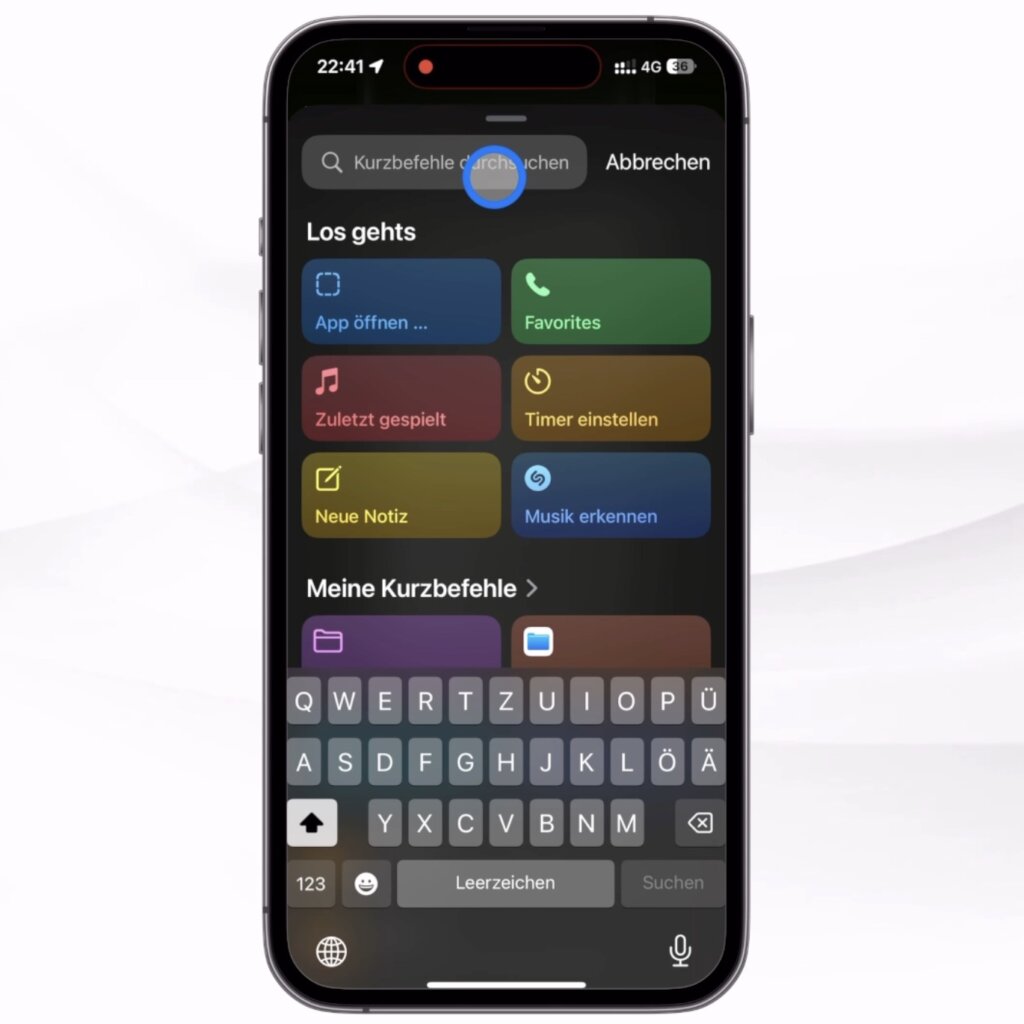
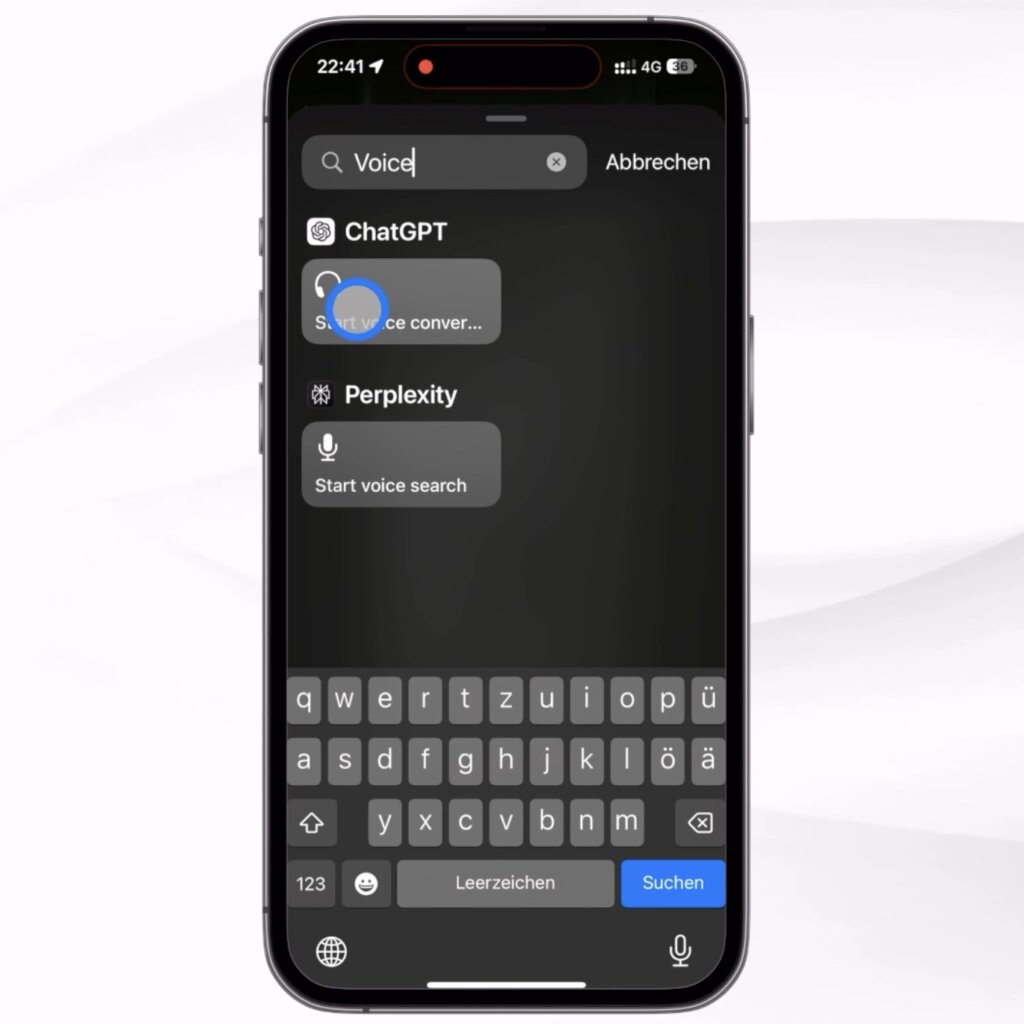
Schon ist dein persönlicher Dolmetscher nur noch einen Tastendruck entfernt – und natürlich auch alle anderen Möglichkeiten, die dir ChatGPT bietet.
Tipp Nr. 2 der 10 iPhone Tipps und Tricks: Emojis und ihre Bedeutung
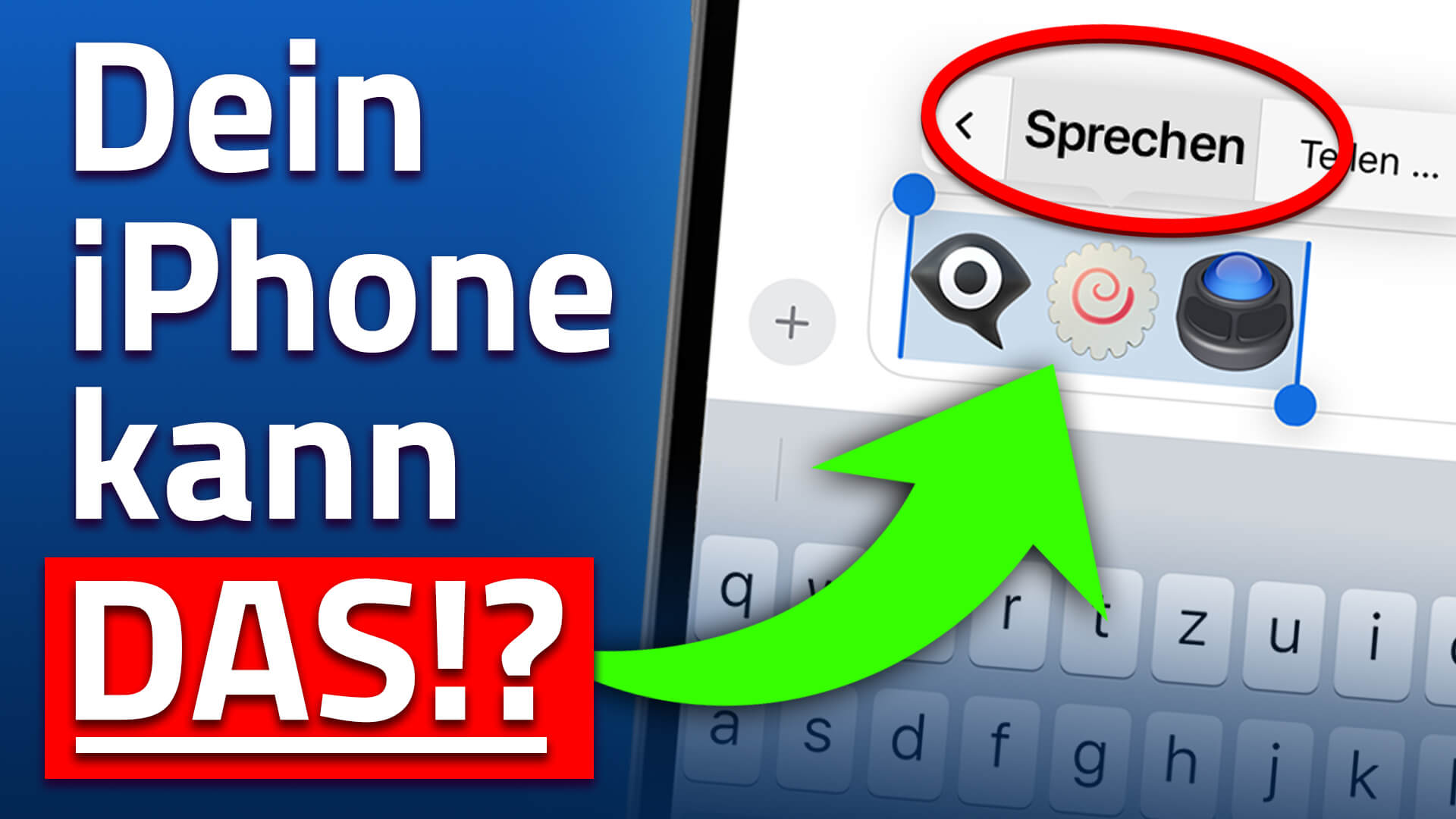
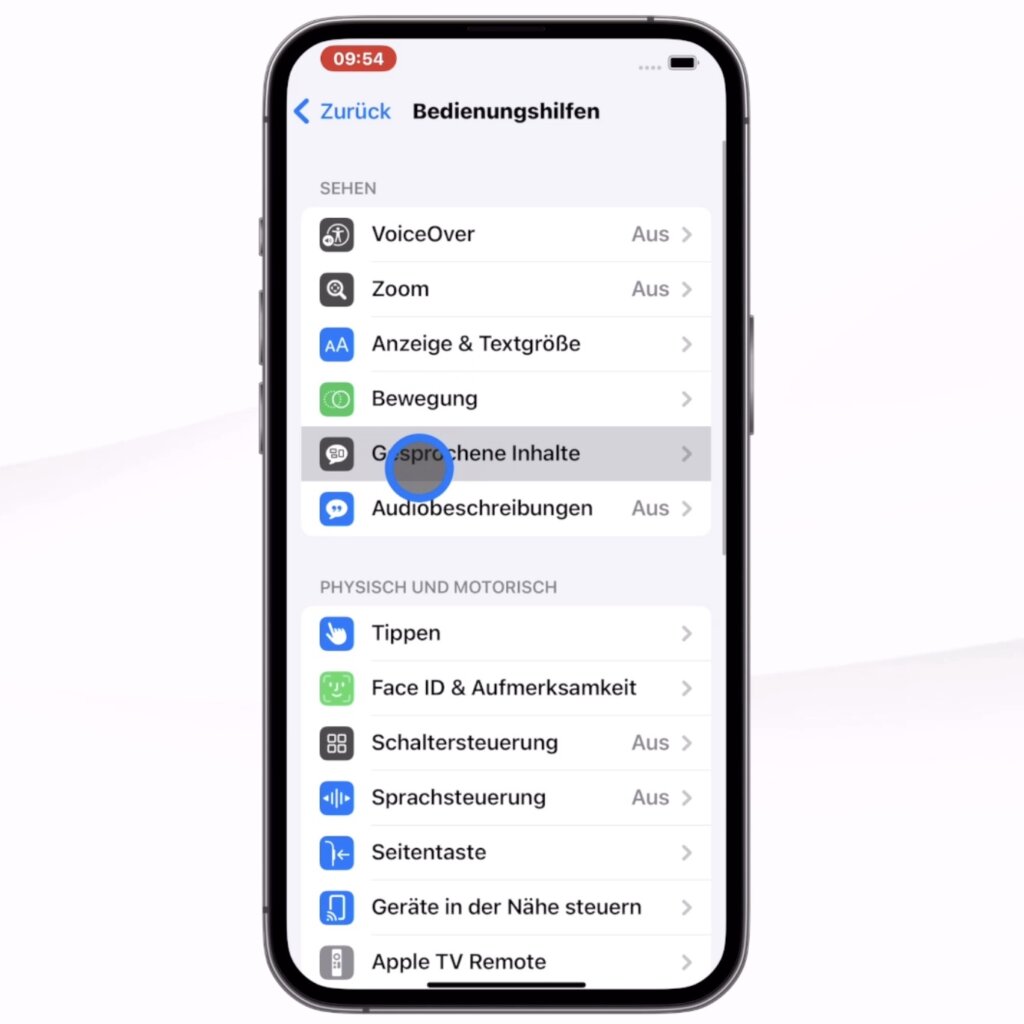
Hast du dich schonmal gefragt, wie manche Emojis korrekt heißen? Mit einem kleinen Trick kannst du herausfinden, welche Namen diese Emojis bei Apple haben – und der geht so: In den Einstellungen gehst du zu Bedienungshilfen…
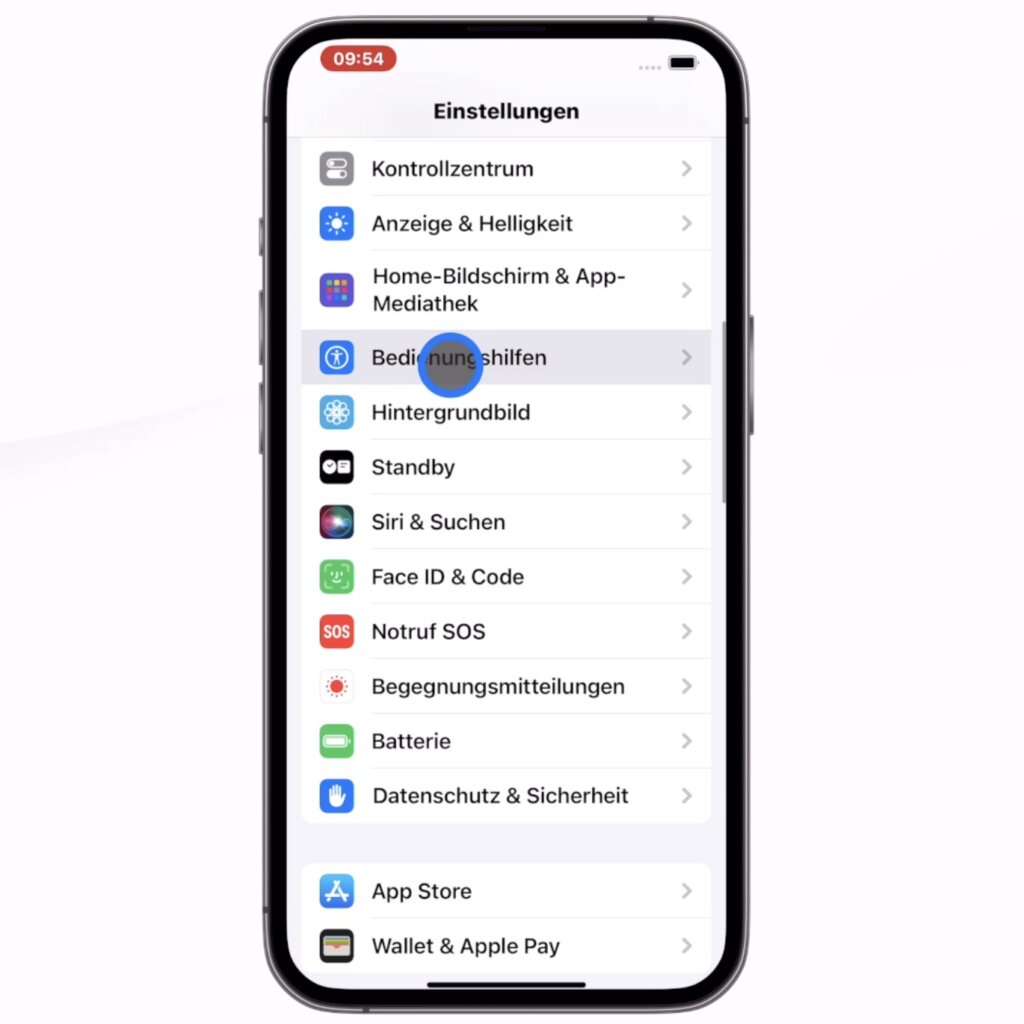
..und hier auf gesprochene Inhalte und aktivierst den ersten Regler namens Auswahl sprechen.
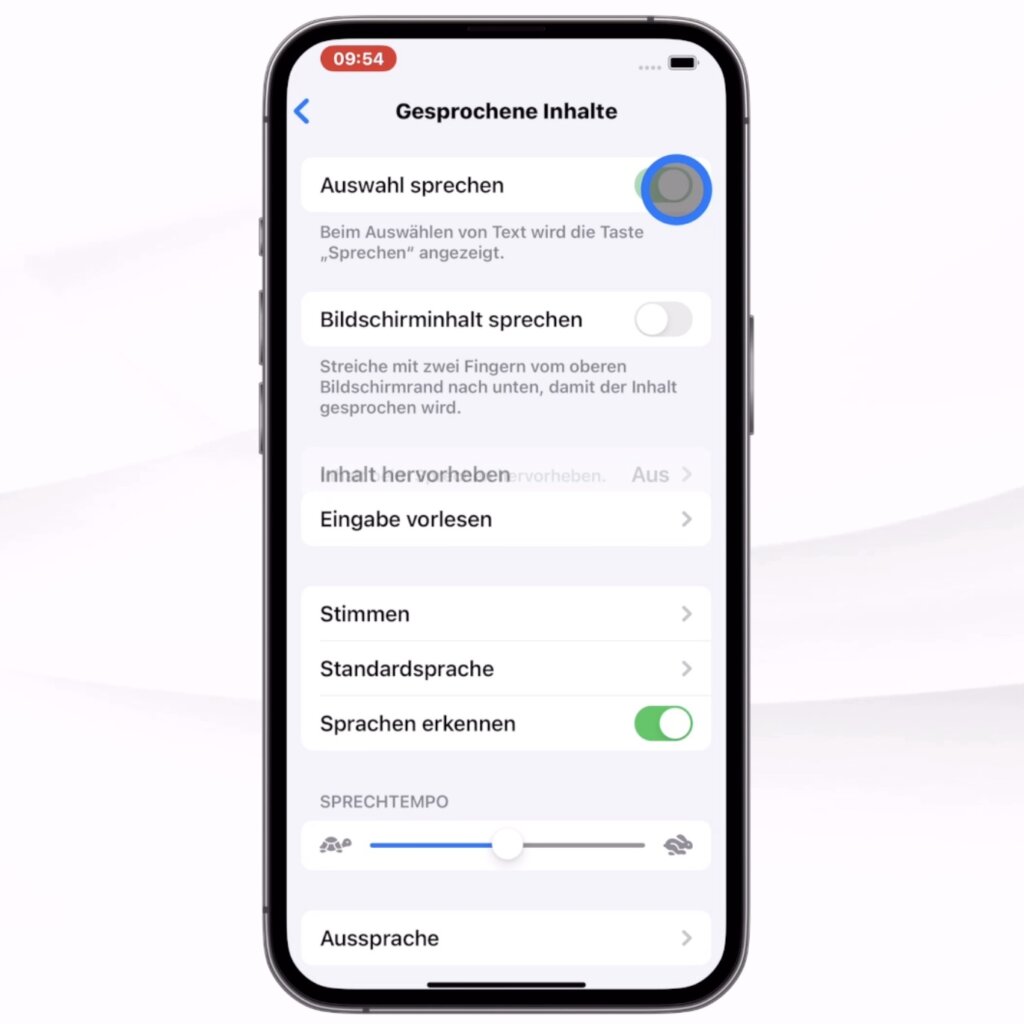
Wenn du dann einen Text markierst, erscheint relativ weit rechts im Kontextmenü die Option Sprechen.
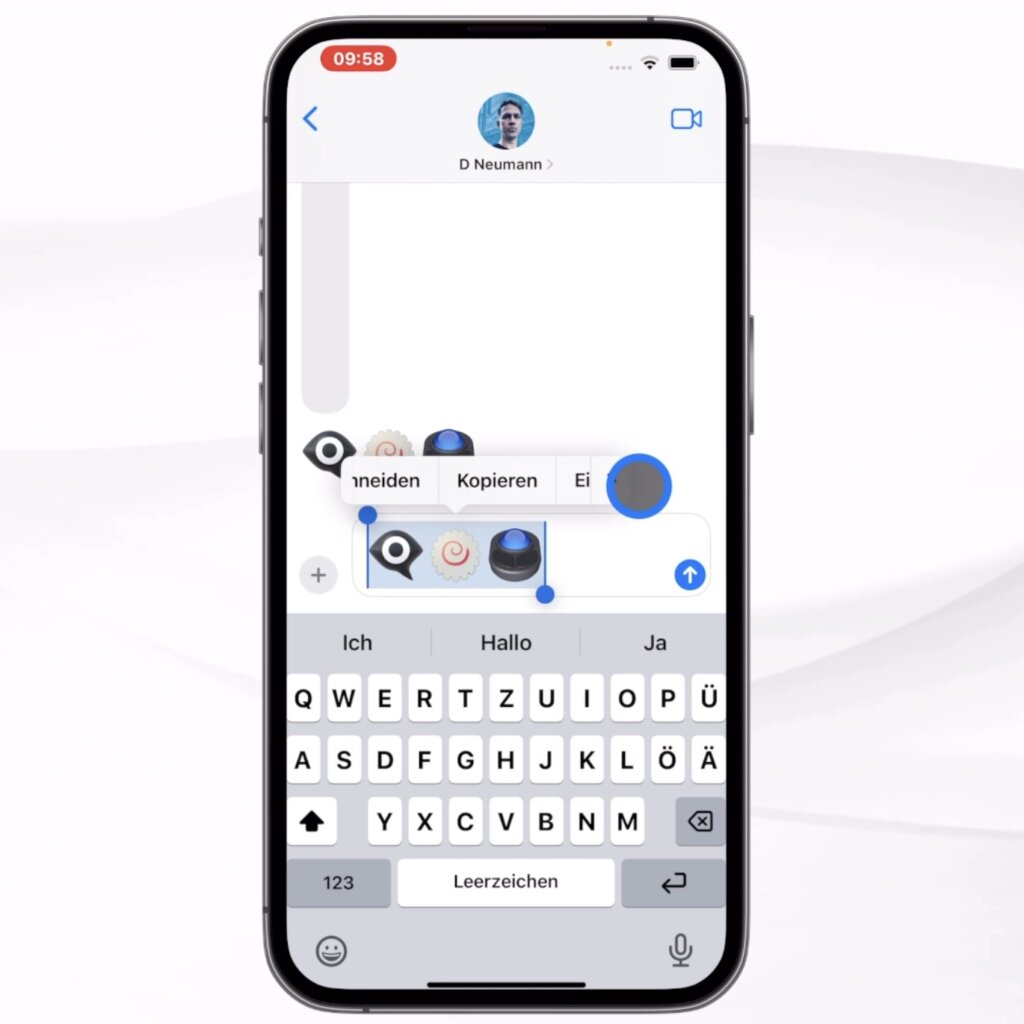
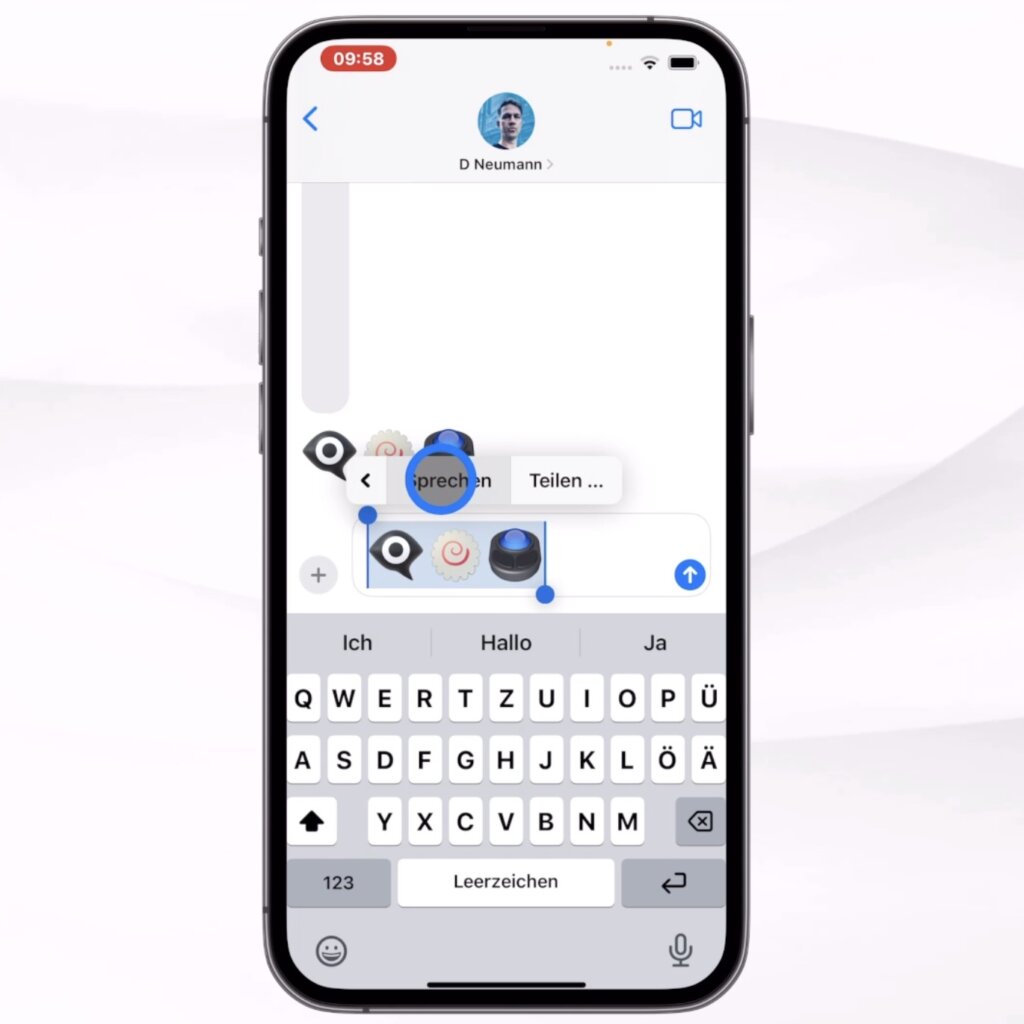
Wenn dir jetzt jemand ein Emoji sendet und du denkst dir „Was soll das bedeuten?“, dann markierst du es einfach, wählst im Kontextmenü sprechen, und lässt es dir von deinem iPhone erklären. Nie mehr Rätselraten über komische Emojis.
Tipp Nr. 3: Emojis vergrößern mit Notizen App
Bleiben wir noch bei den Emojis. Sie sind ja ziemlich klein und vielleicht wolltest du sie schon immer einmal vergrößern, um sie dir im Detail anzusehen oder in einer Grafik zu verwenden.
Mit der Notizen App geht das. Die Notizen-App trennt strikt zwischen Text- und Grafikbereich. Ziehst du ein Emoji in einen Textbereich,
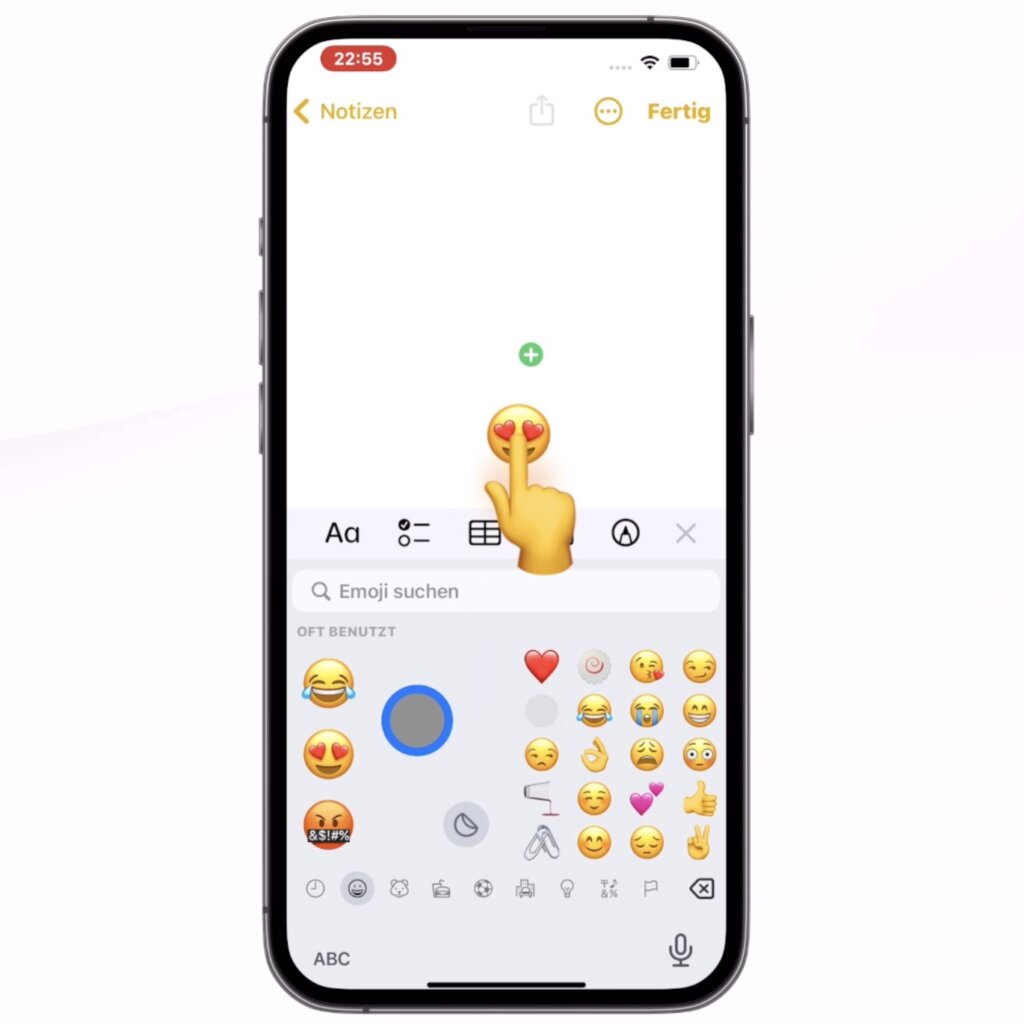
wird es als Textzeichen behandelt und kann zwar immerhin in dieser Größe dargestellt werden:
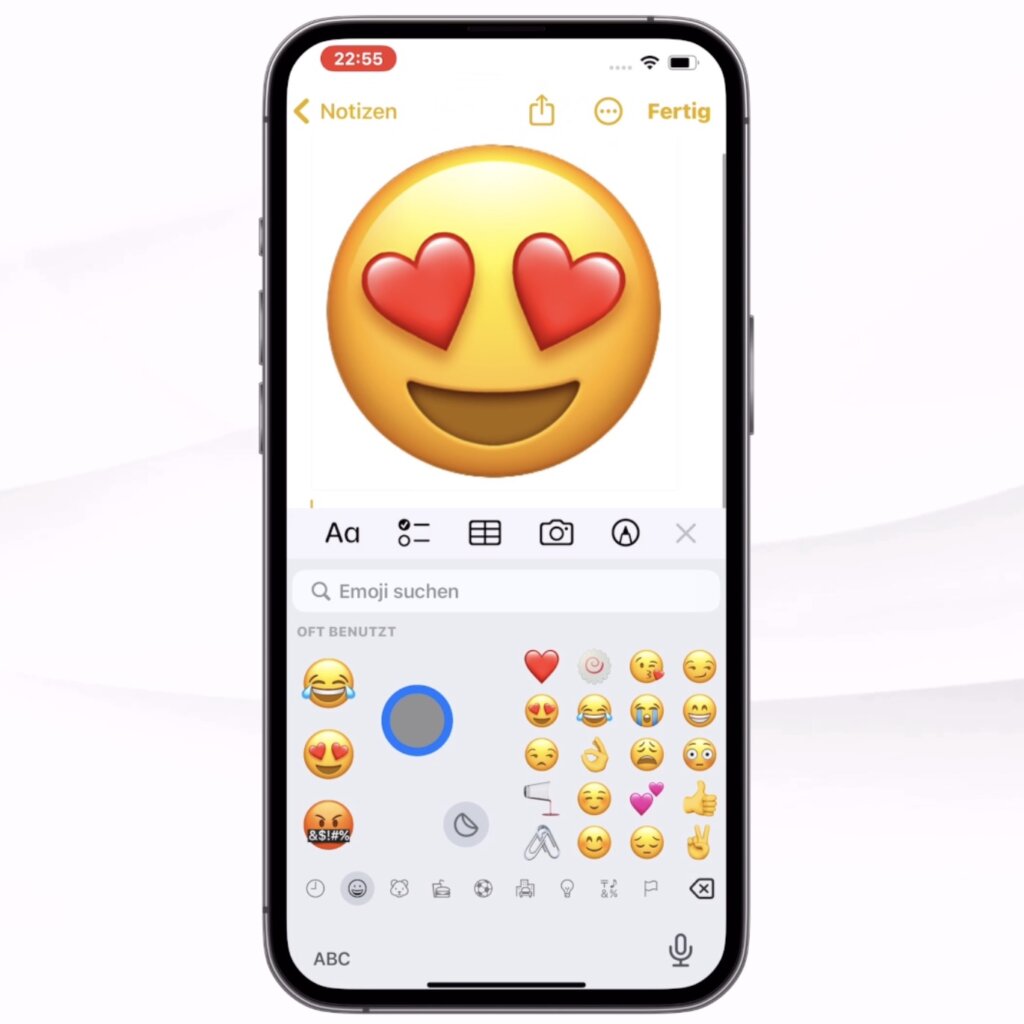
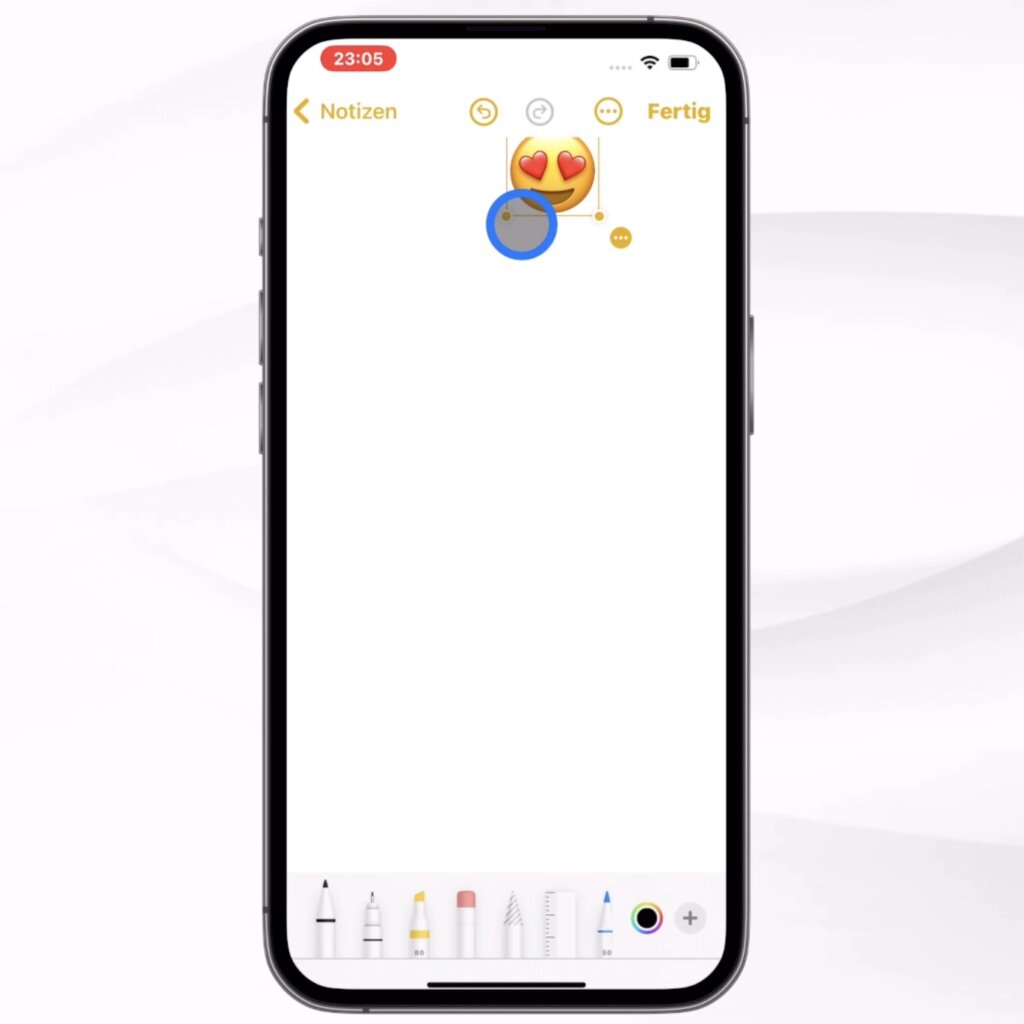
Aber das geht noch viel größer. Tippe auf Markieren und füge irgendein Grafikelement ein, wie z.B. einen Strich (am Ende lange gedrückt halten für einen geraden Strich).
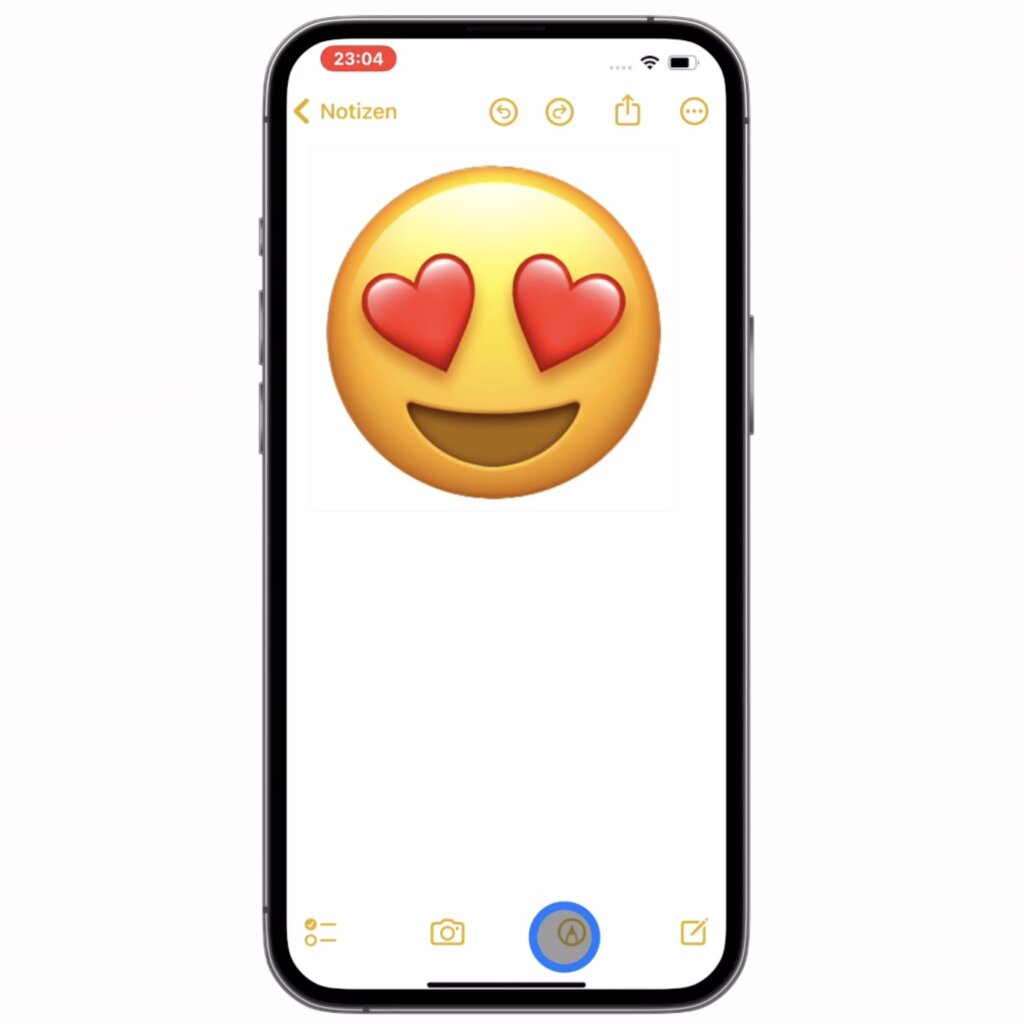
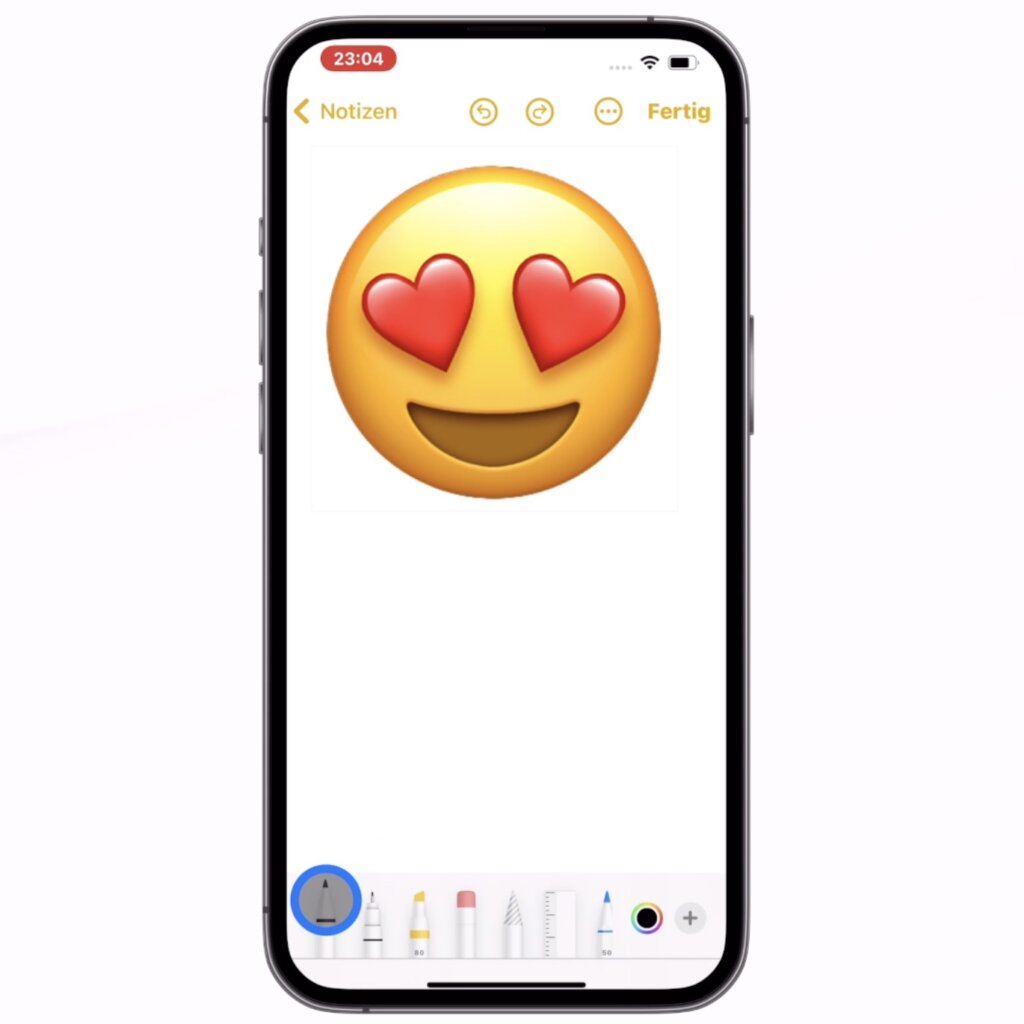
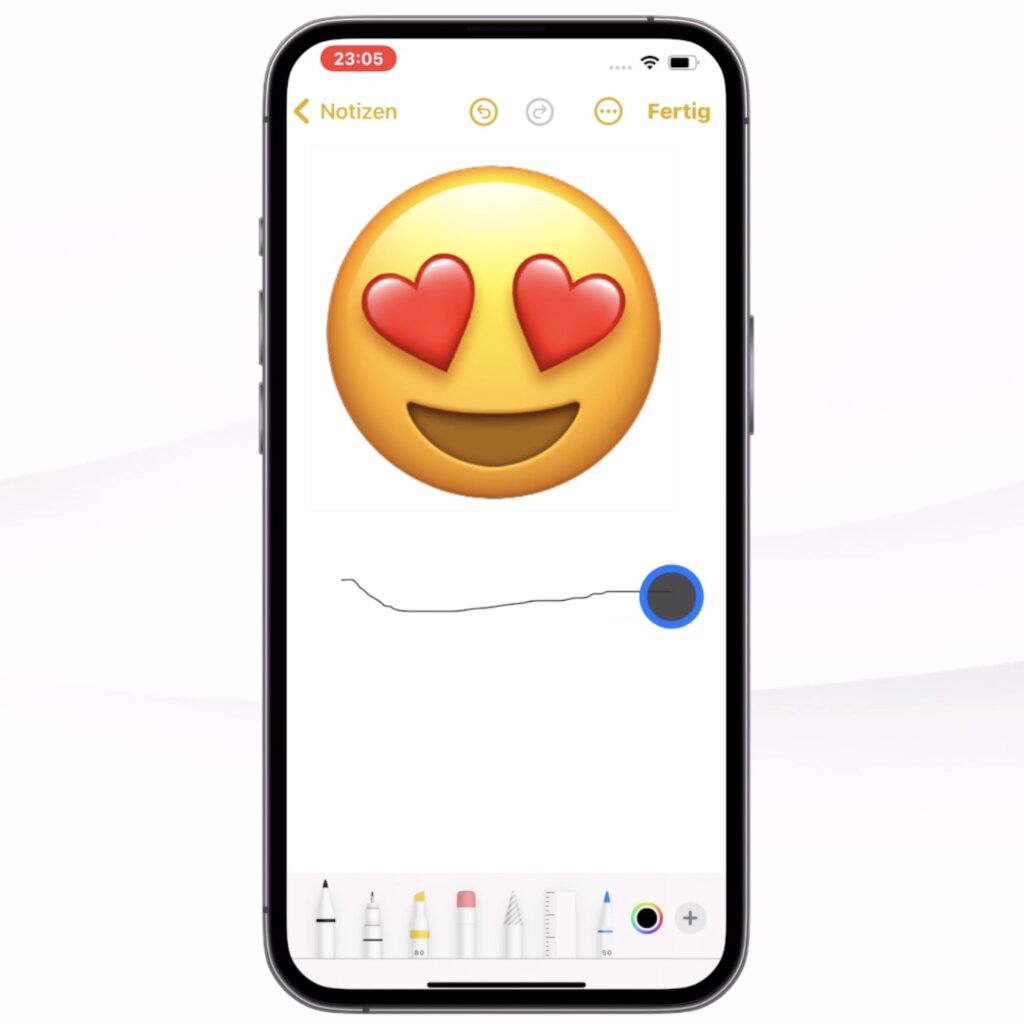
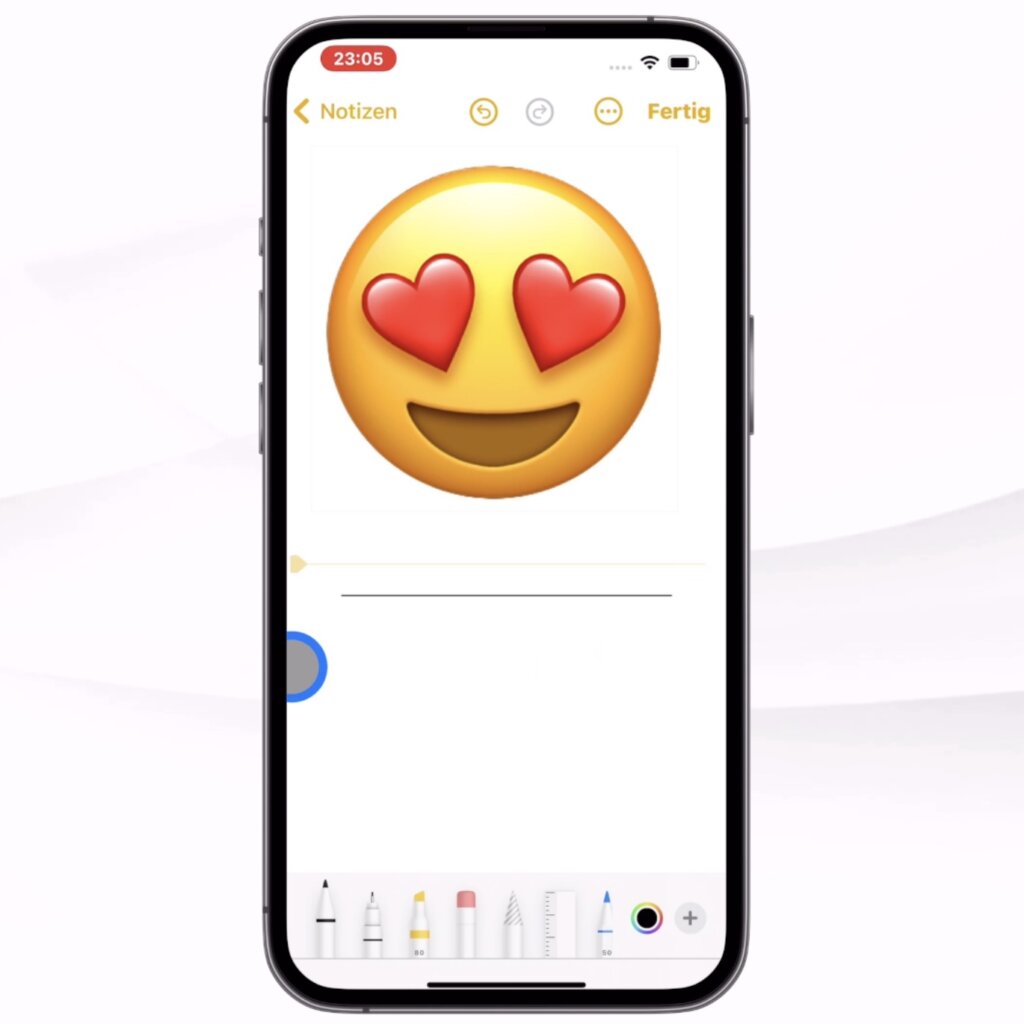
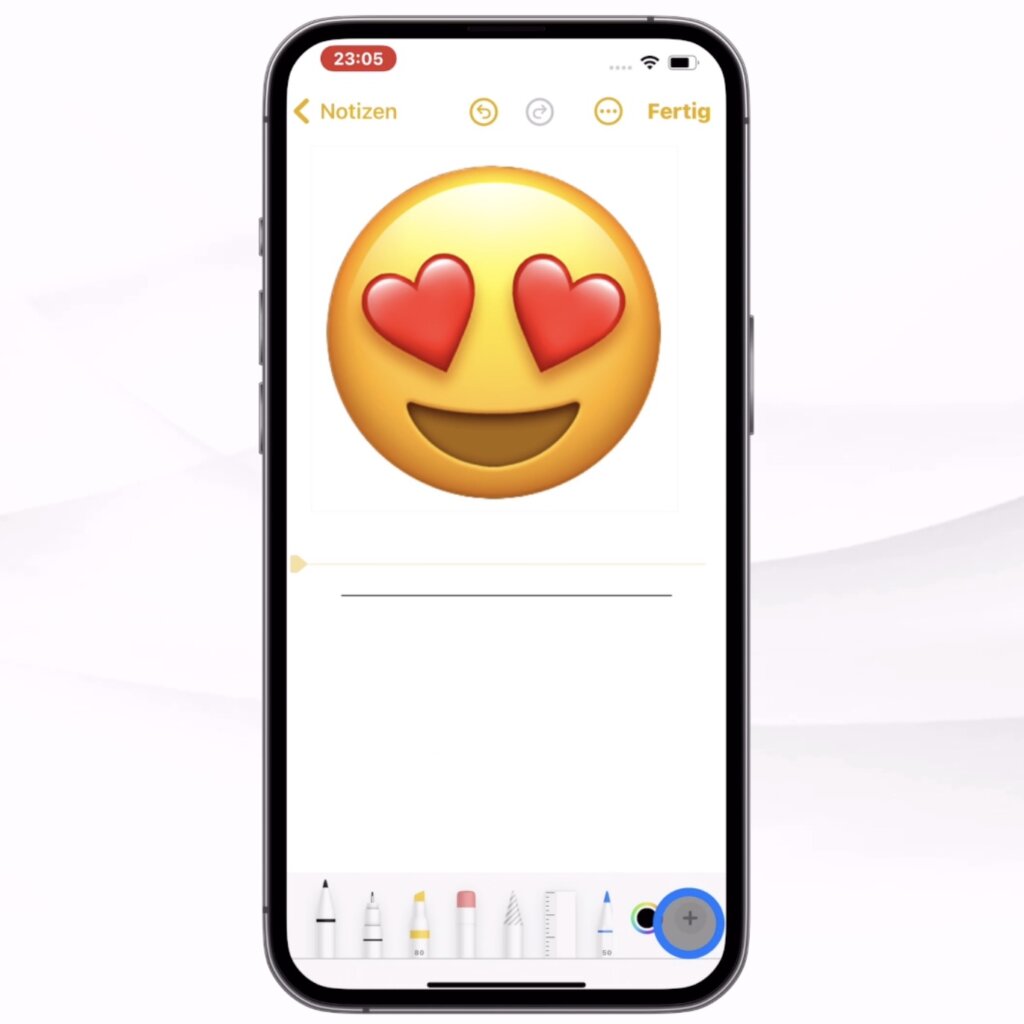
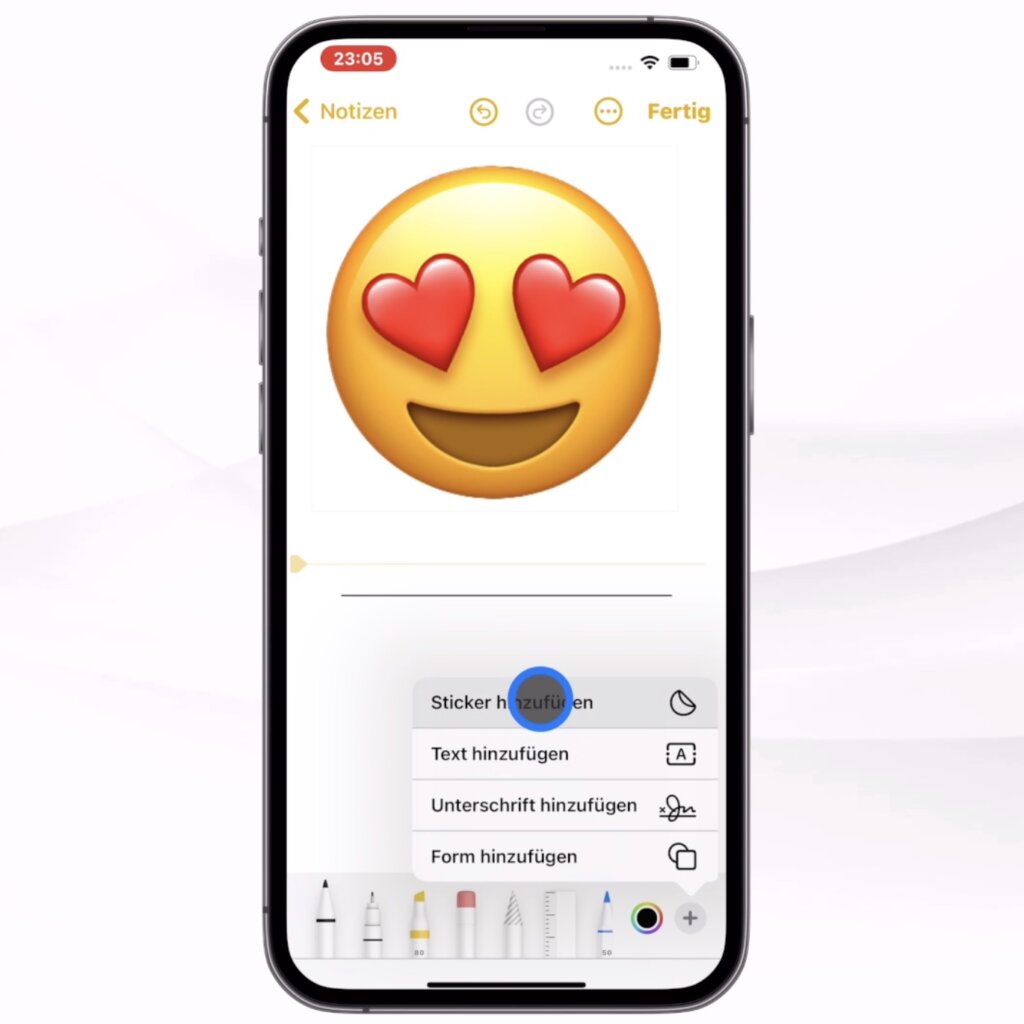
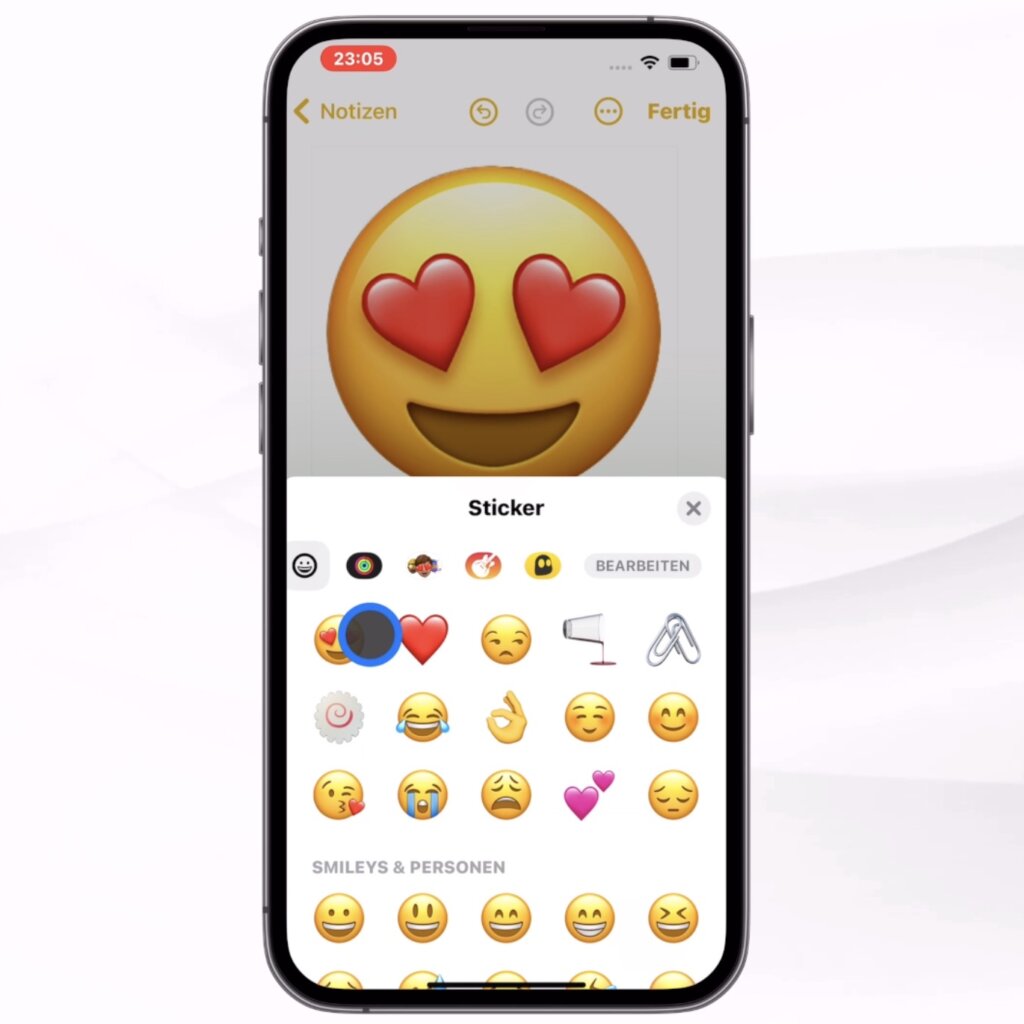
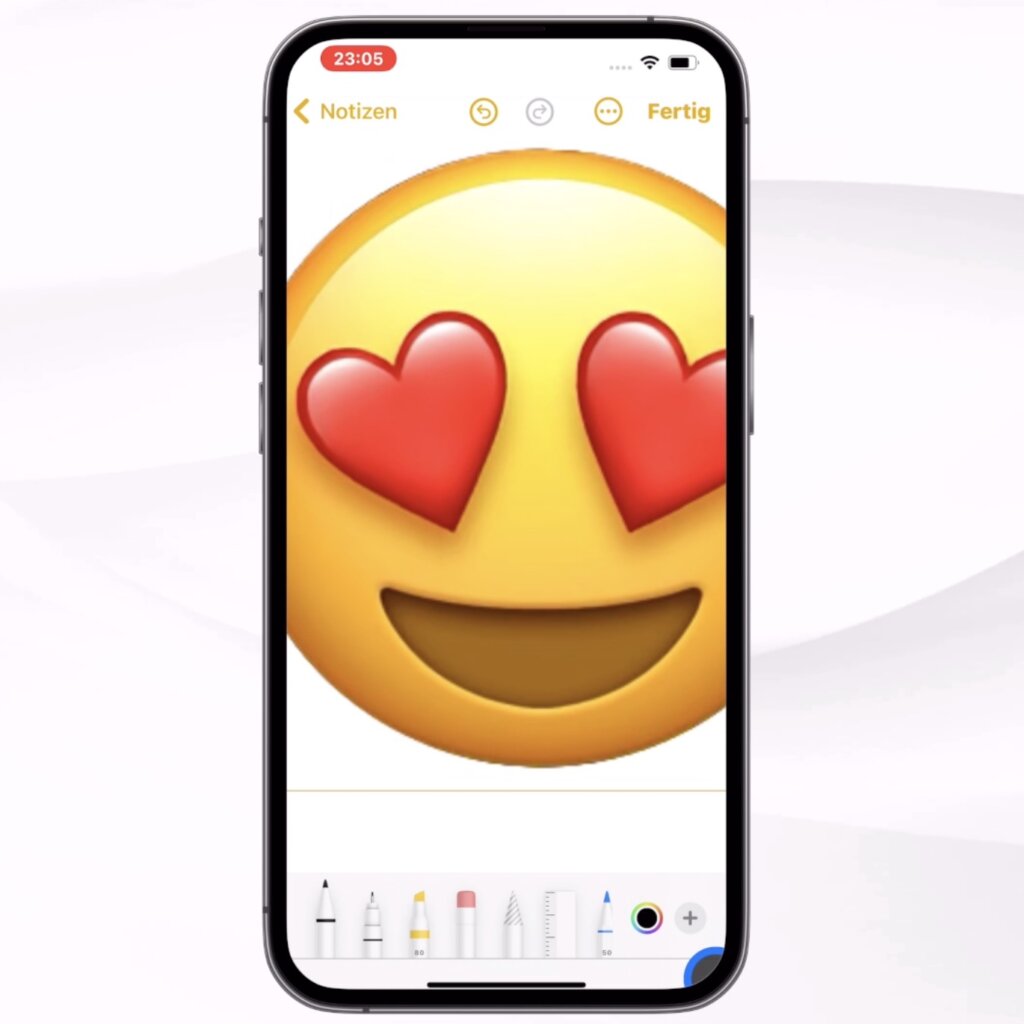
Jetzt hast du hier ein Grafikfeld und wenn du auf Sticker hinzufügen gehst und dann das gewünschte Emoji in das Grafikfeld ziehst, dann kannst du es durch Ziehen der Ecken so riesig machen, wie du möchtest.
Tipp Nr. 4: Stimmisolation bei Anrufen
Ein kleiner Telefontipp, den viele nicht kennen. Die Stimmisolation. Während eines Anrufs – also wirklich erst dann, wenn der Angerufene auch abgehoben hat,
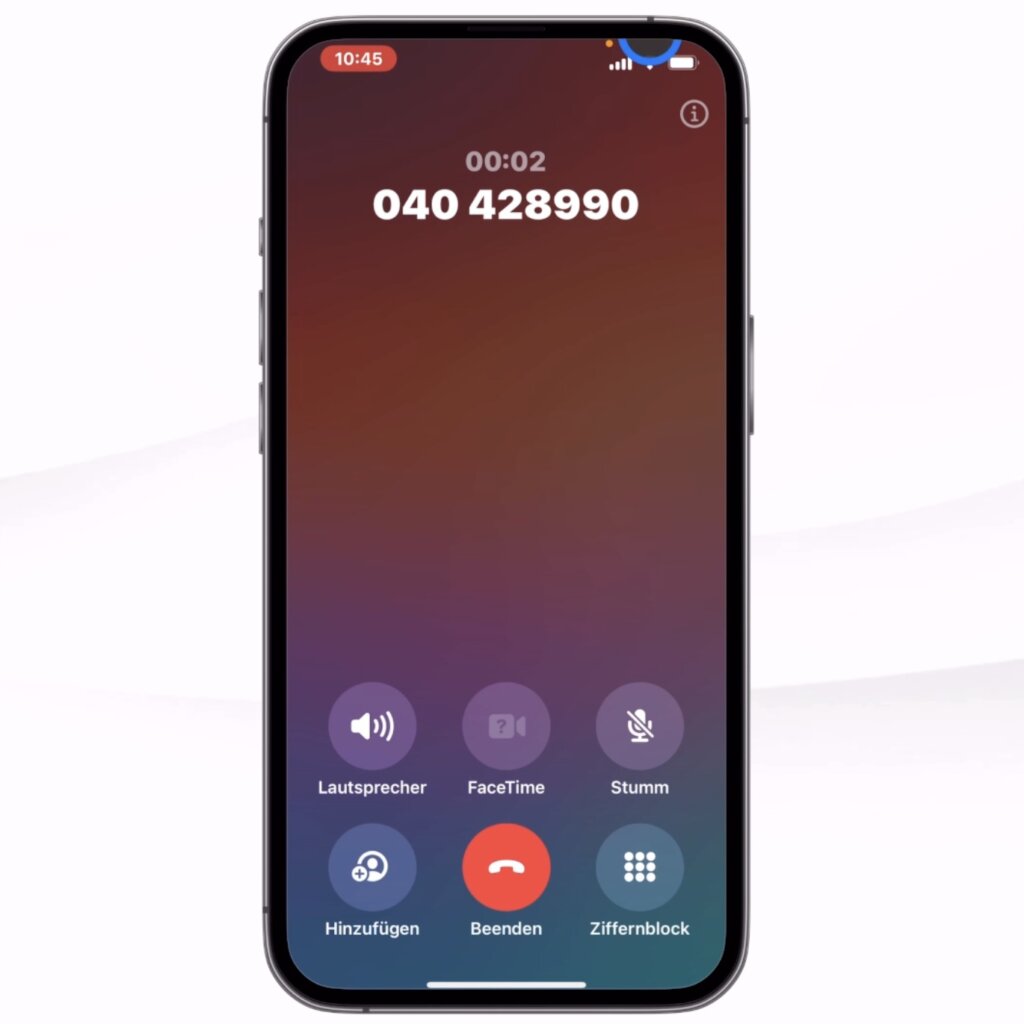
kannst du über das Kontrollzentrum unter Mikrofonmodus zwischen Standard, Stimmisolation und theoretisch auch Breitem Spektrum wählen, wobei letzteres bei mir nie verfügbar war.
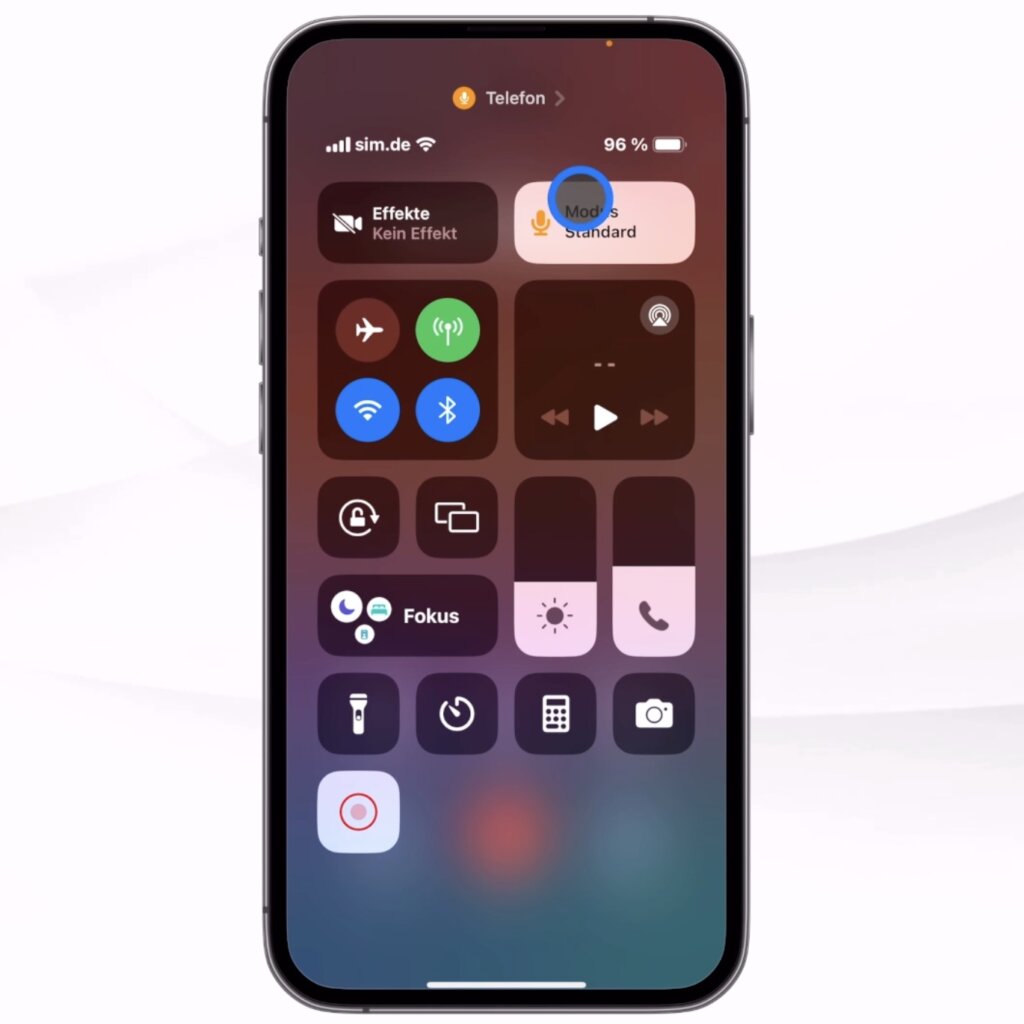
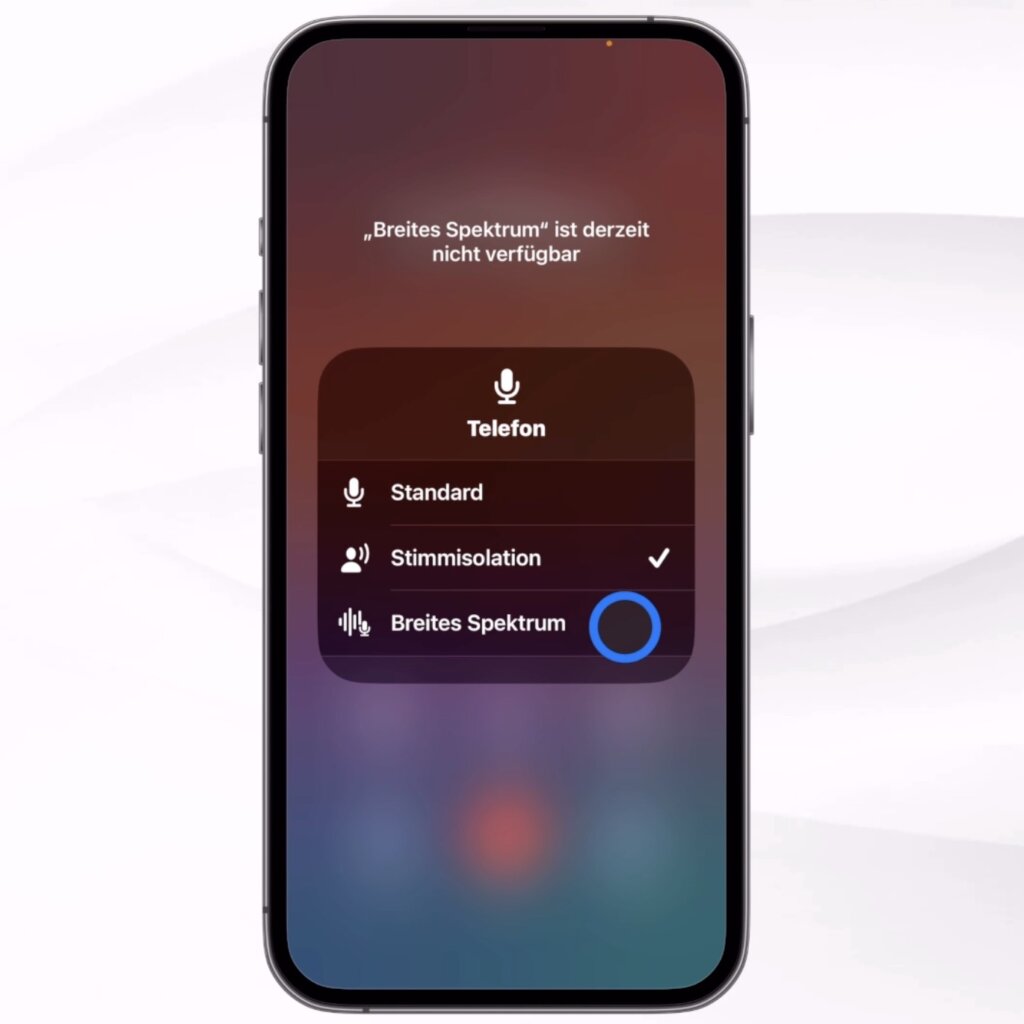
Stimmisolation blendet Hintergrundgeräusche aus. Dein Gesprächspartner versteht dich glasklar, auch wenn bei dir im Hintergrund gerade die Waschmaschine Schwerstarbeit leistet oder der Hund bellt.
Breites Spektrum sollte das Gegenteil sein und alle Geräusche übertragen. Das könnte praktisch sein, um jemandem die Stimmung bei einer Veranstaltung zu vermitteln. In der Praxis wirst du aber vermutlich vor allem die Stimmisolation gebrauchen können.
Tipp Nr. 5: Bildschirmaufnahme übertragen
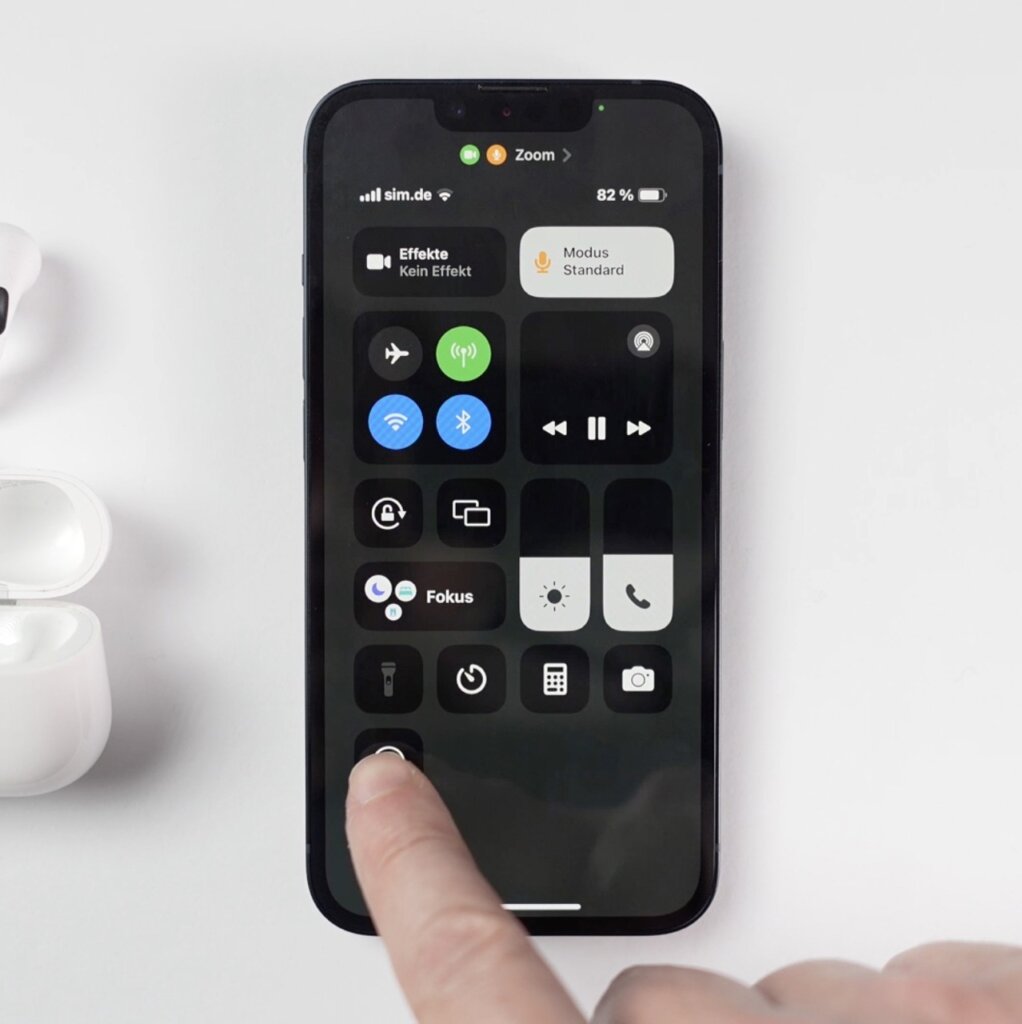
In meinem letzten Beitrag habe ich schon einmal kurz gezeigt, wie du eine Bildschirmaufnahme mit Ton machst. Aber was mir selbst lange Zeit nicht bewusst war, ist, dass du in dem entsprechenden Menü, also –> Kontrollzentrum aufrufen, lange auf das Aufnahmesymbol drücken – auch andere Optionen hast, mit denen du deinen Bildschirm nicht aufzeichnest, sondern überträgst.
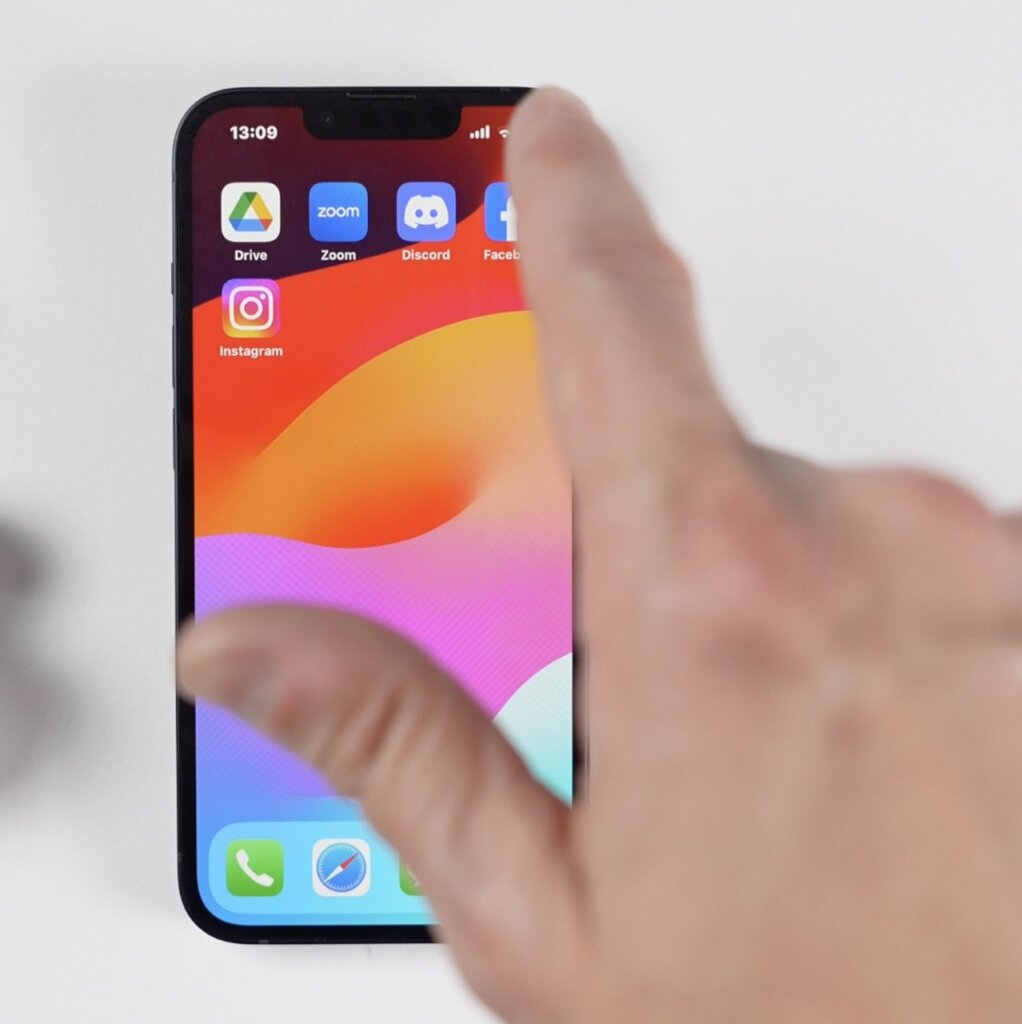
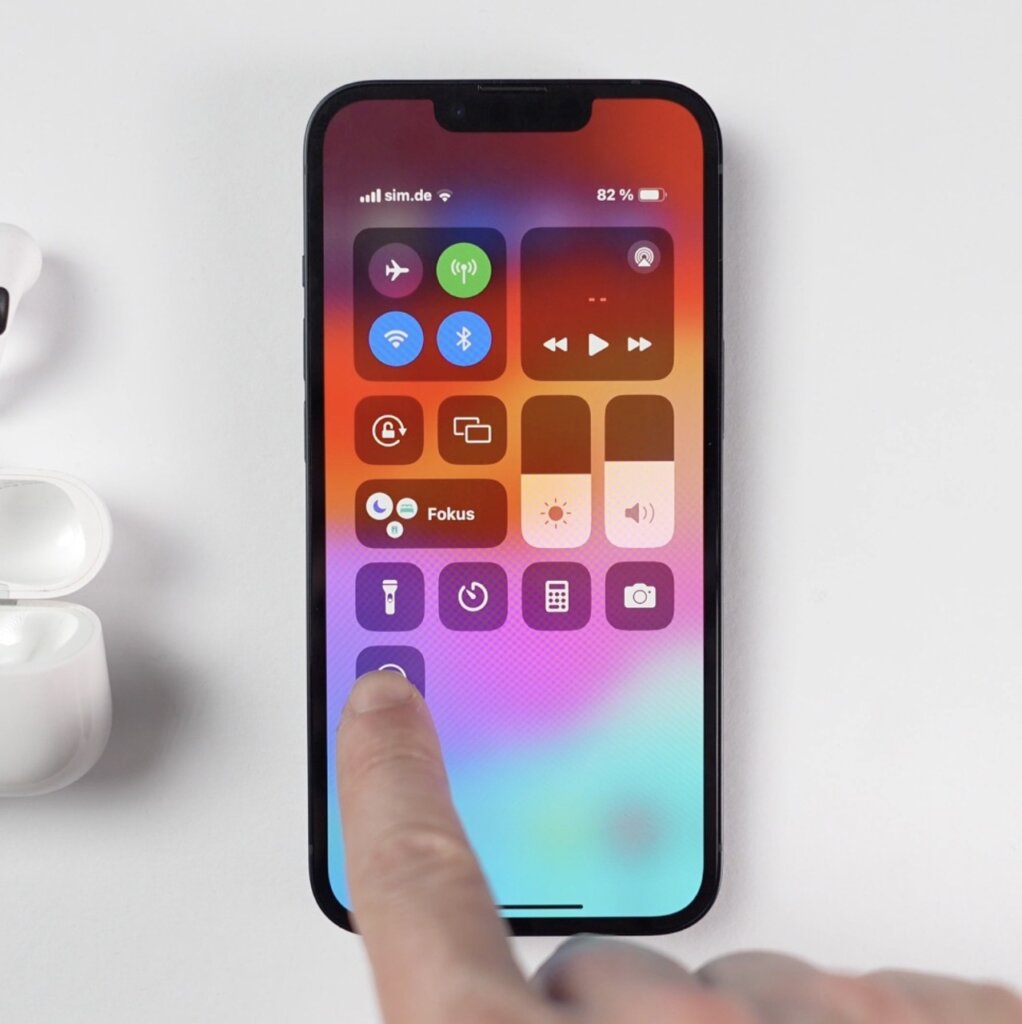
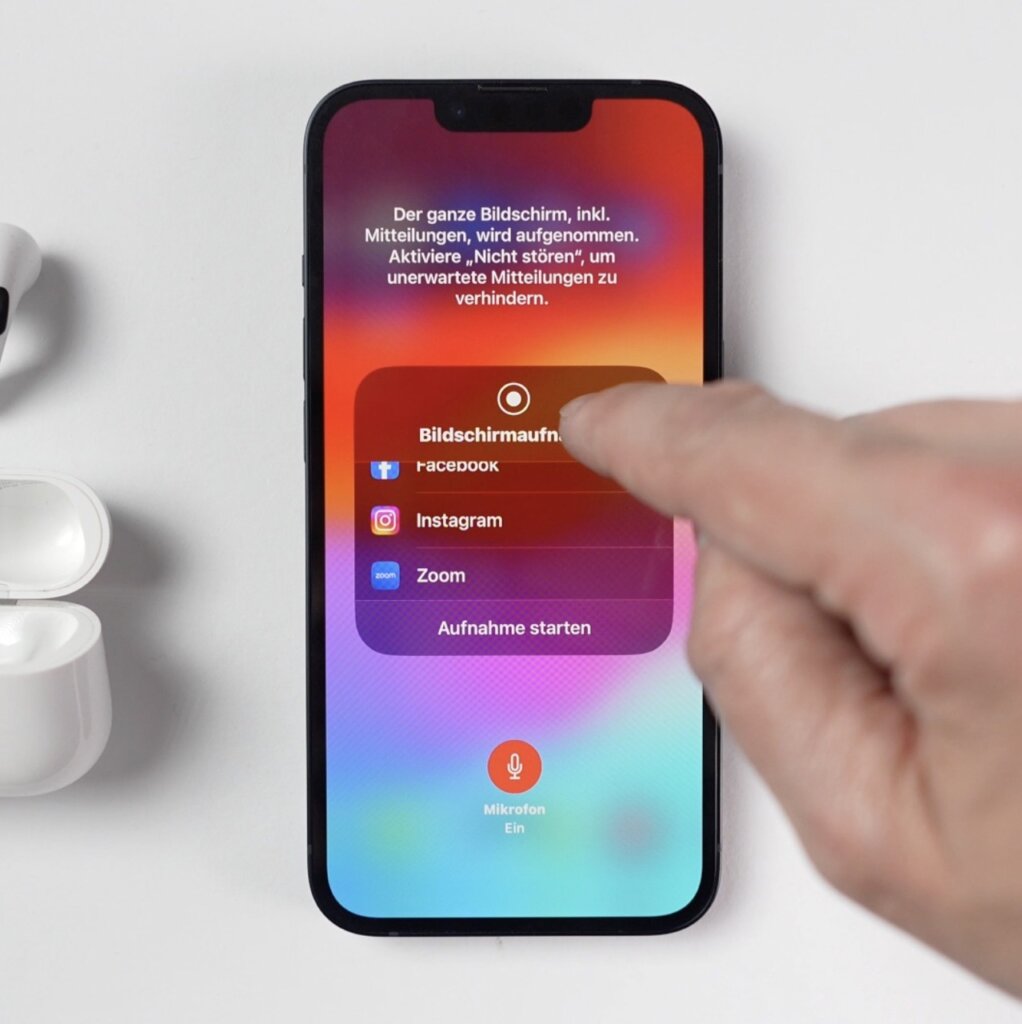
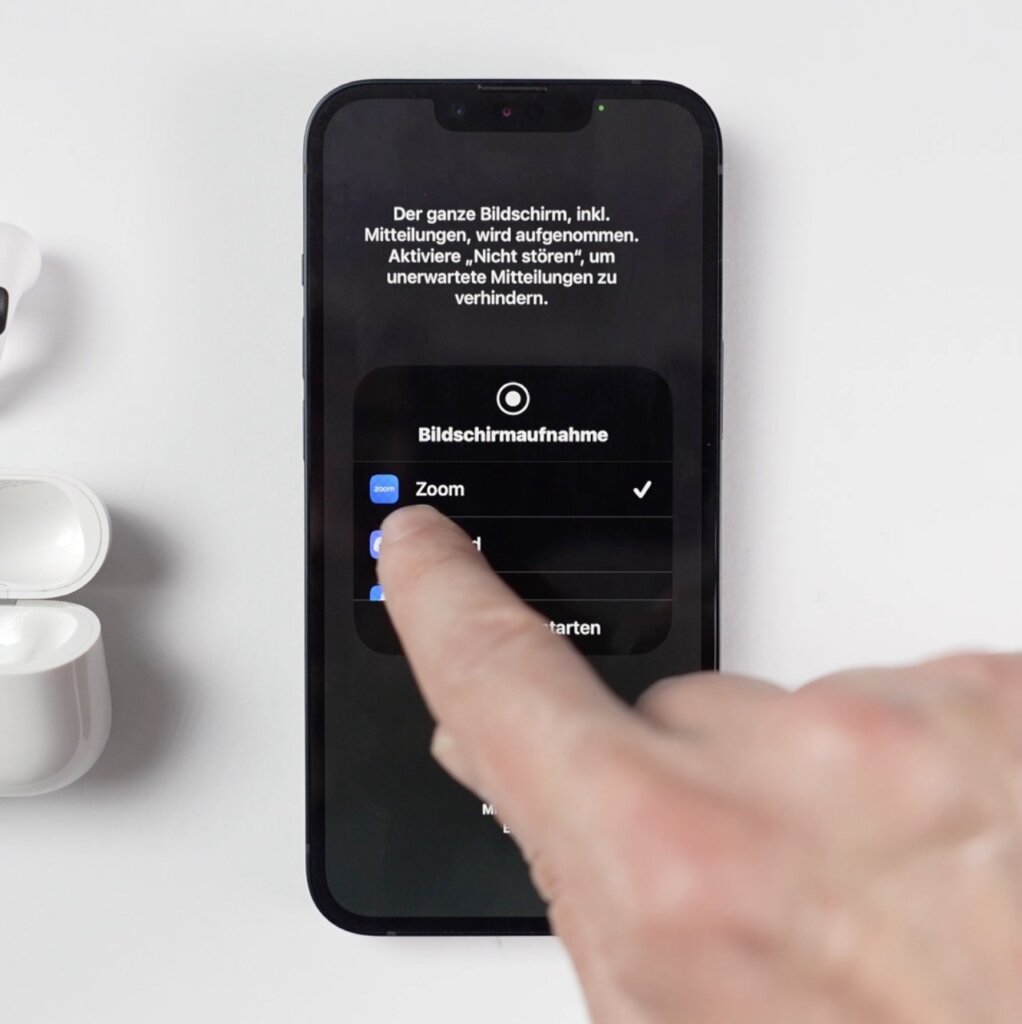
Wie du siehst, sind hier einige kompatible Apps gelistet, unter anderem auch Zoom, das nehmen wir für unser Beispiel. Wir starten zuerst ein Zoom Meeting.
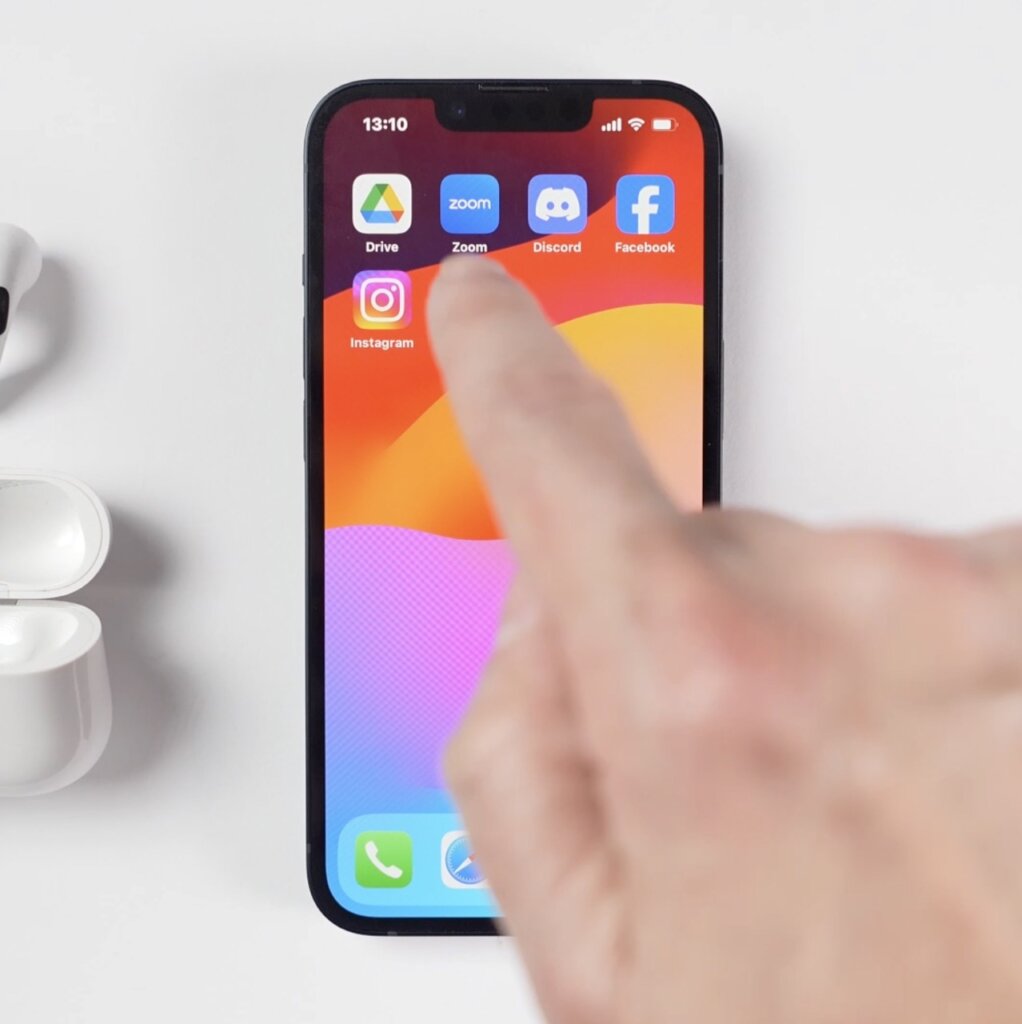
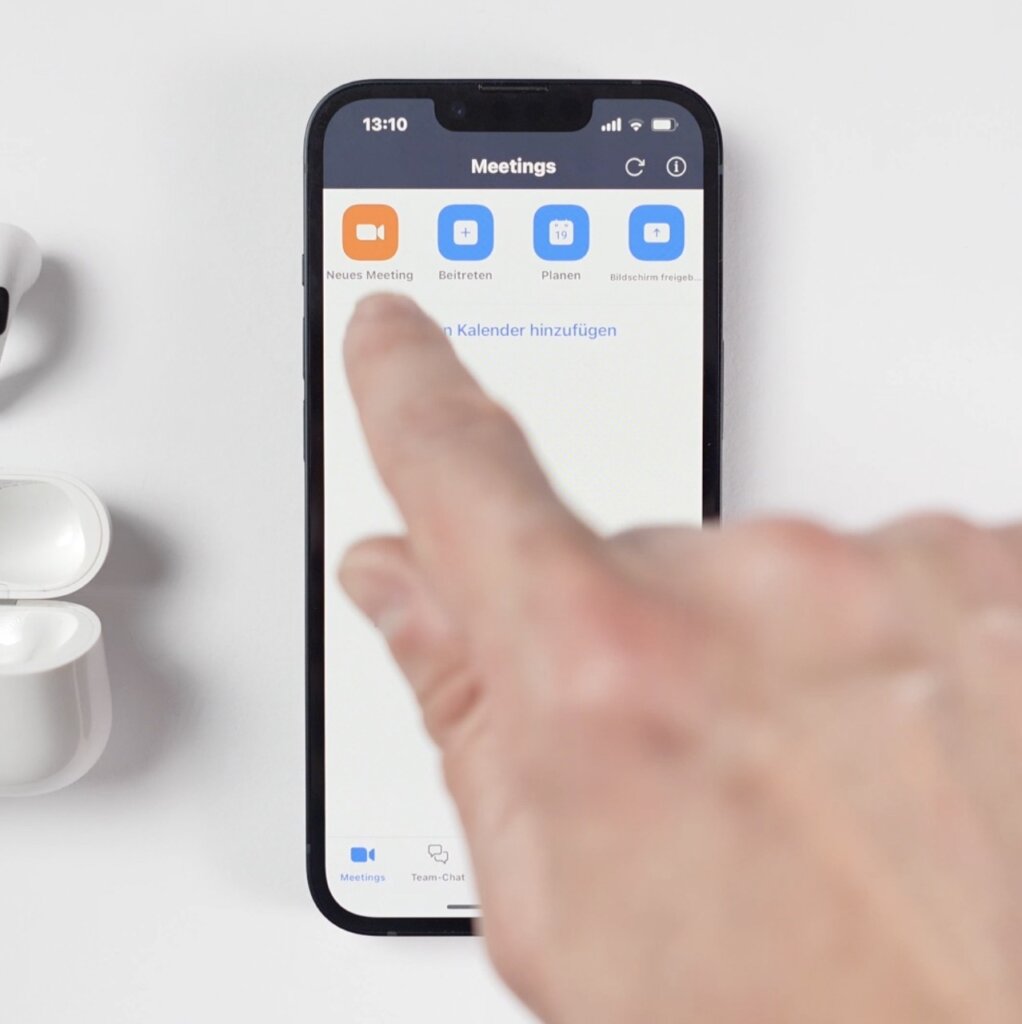
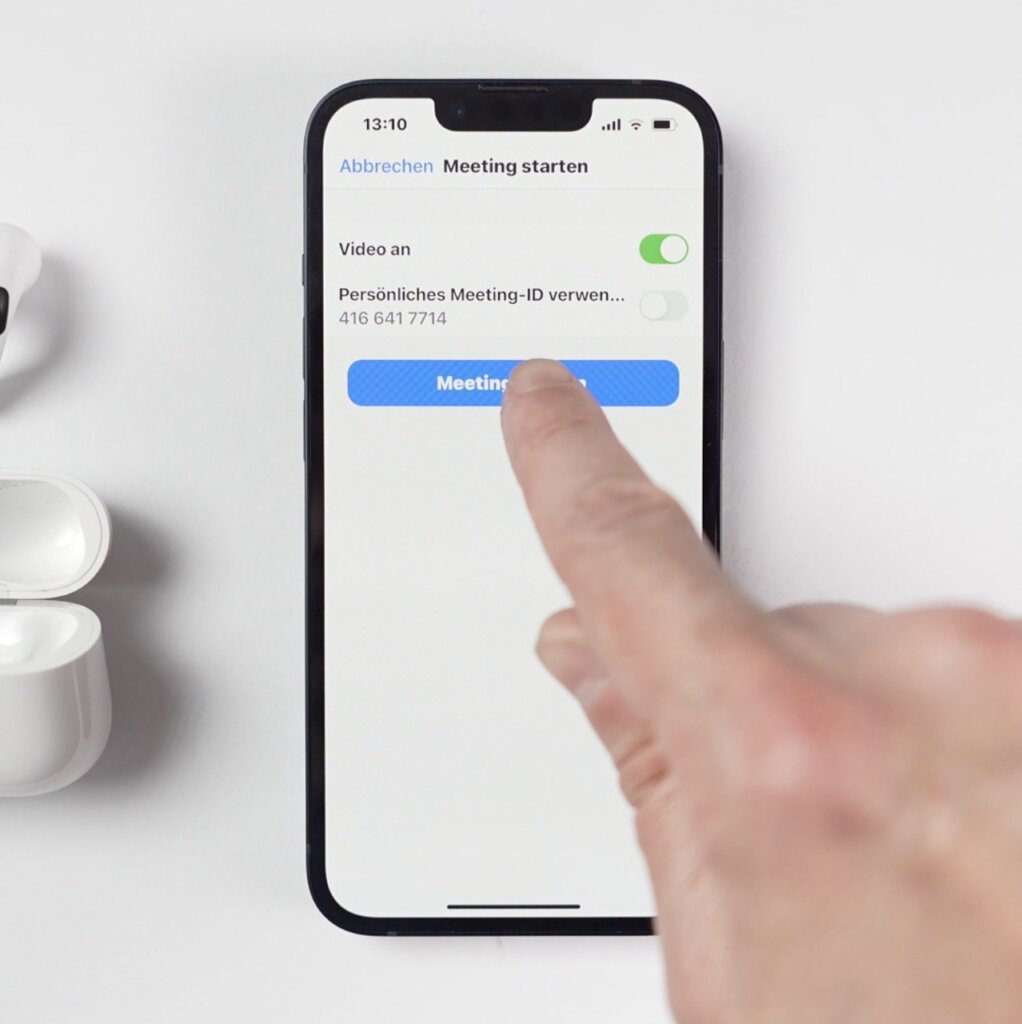
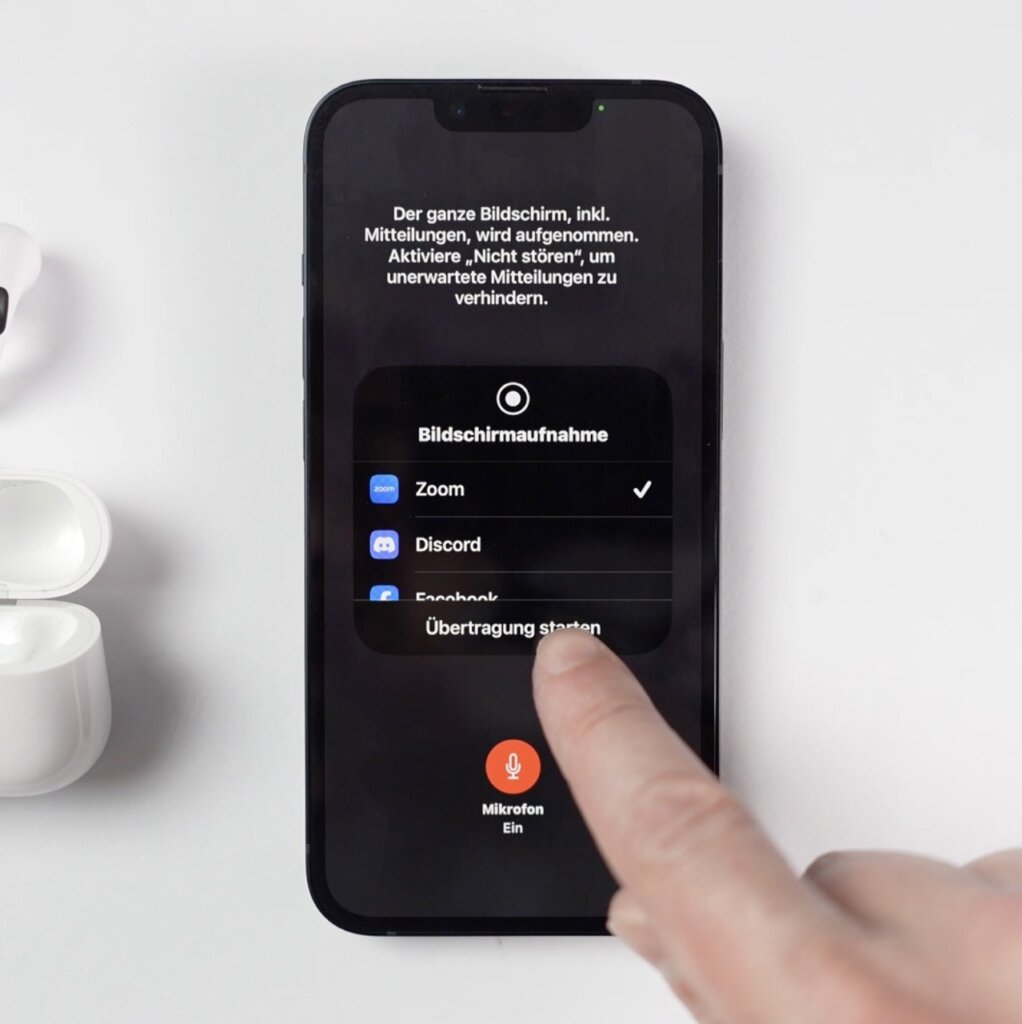
Nun kann ich, während das Meeting läuft, einfach in das Kontrollzentrum zurückkehren, Zoom auswählen und dann auf Übertragung starten tippen.
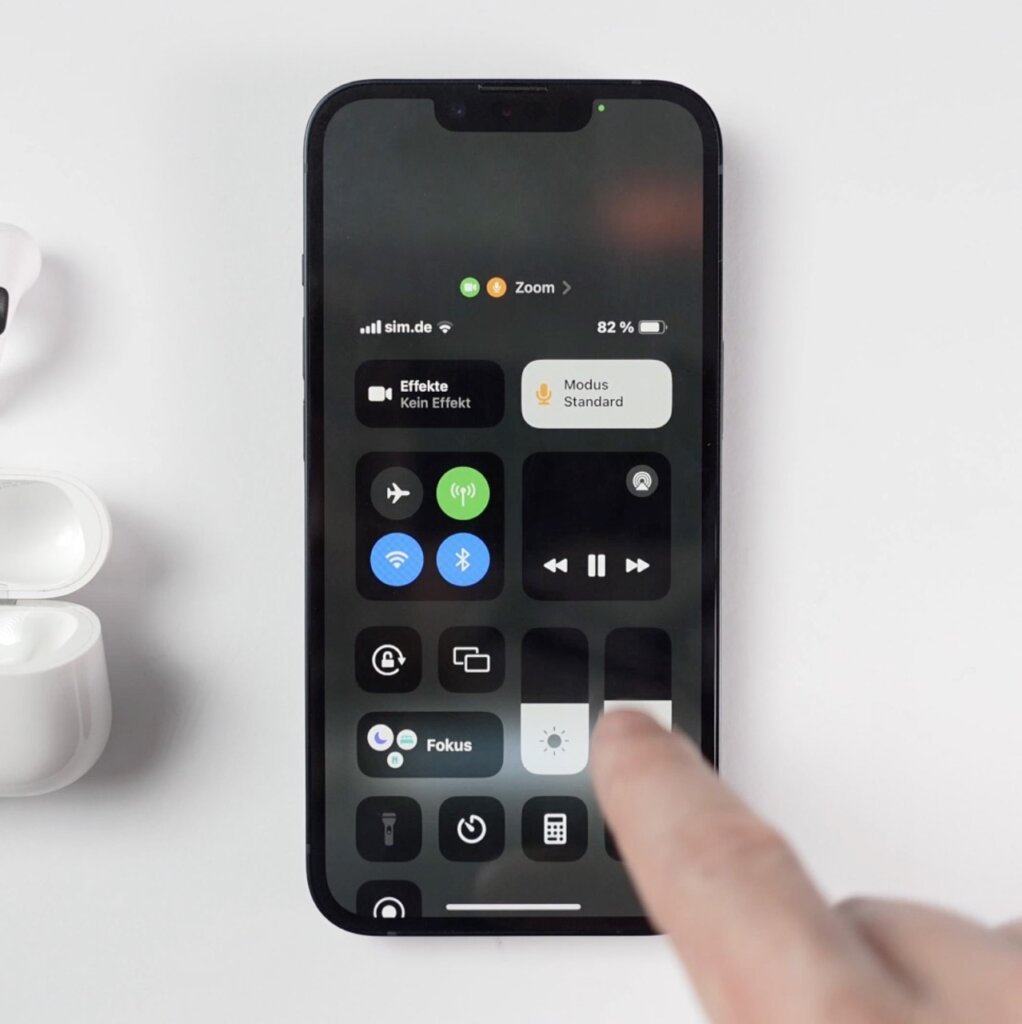
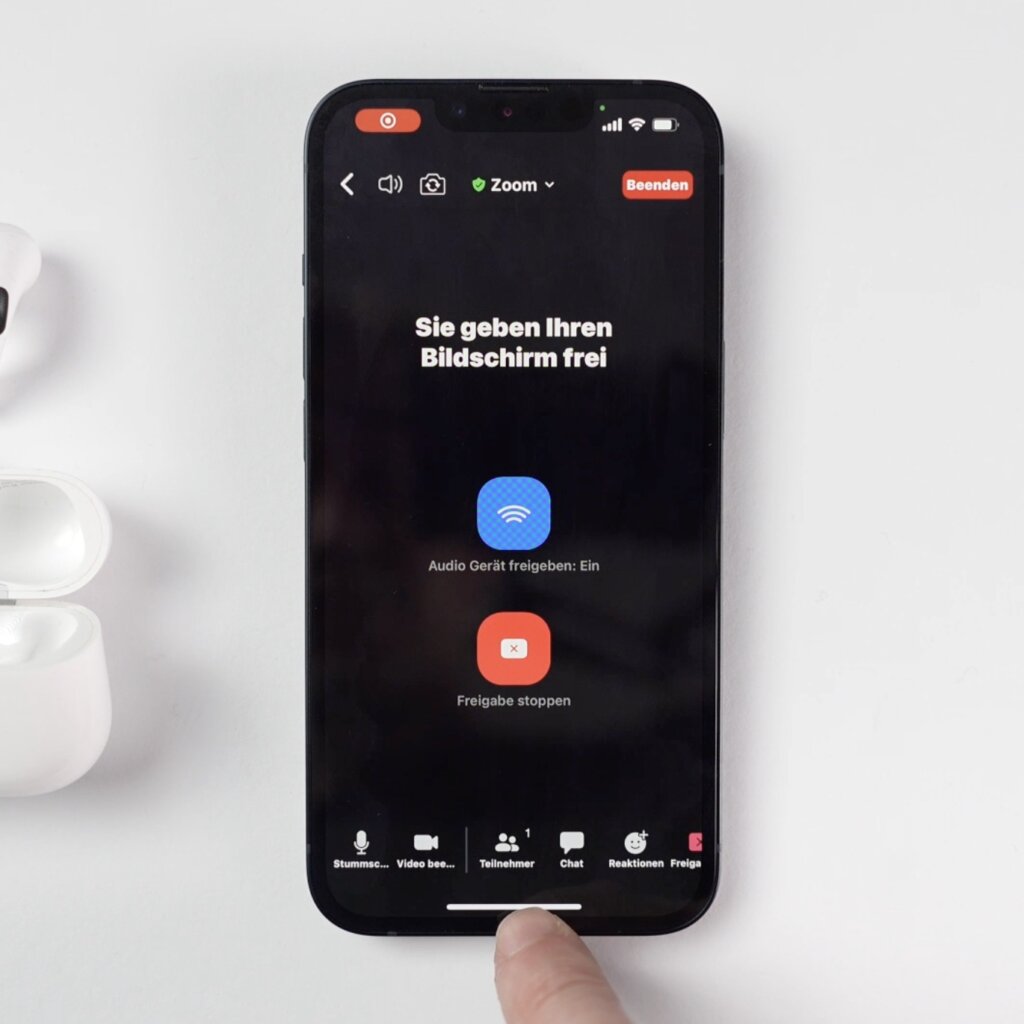
Schon sehen die Zoom-Teilnehmer genau das, was ich jetzt auf meinem iPhone mache.
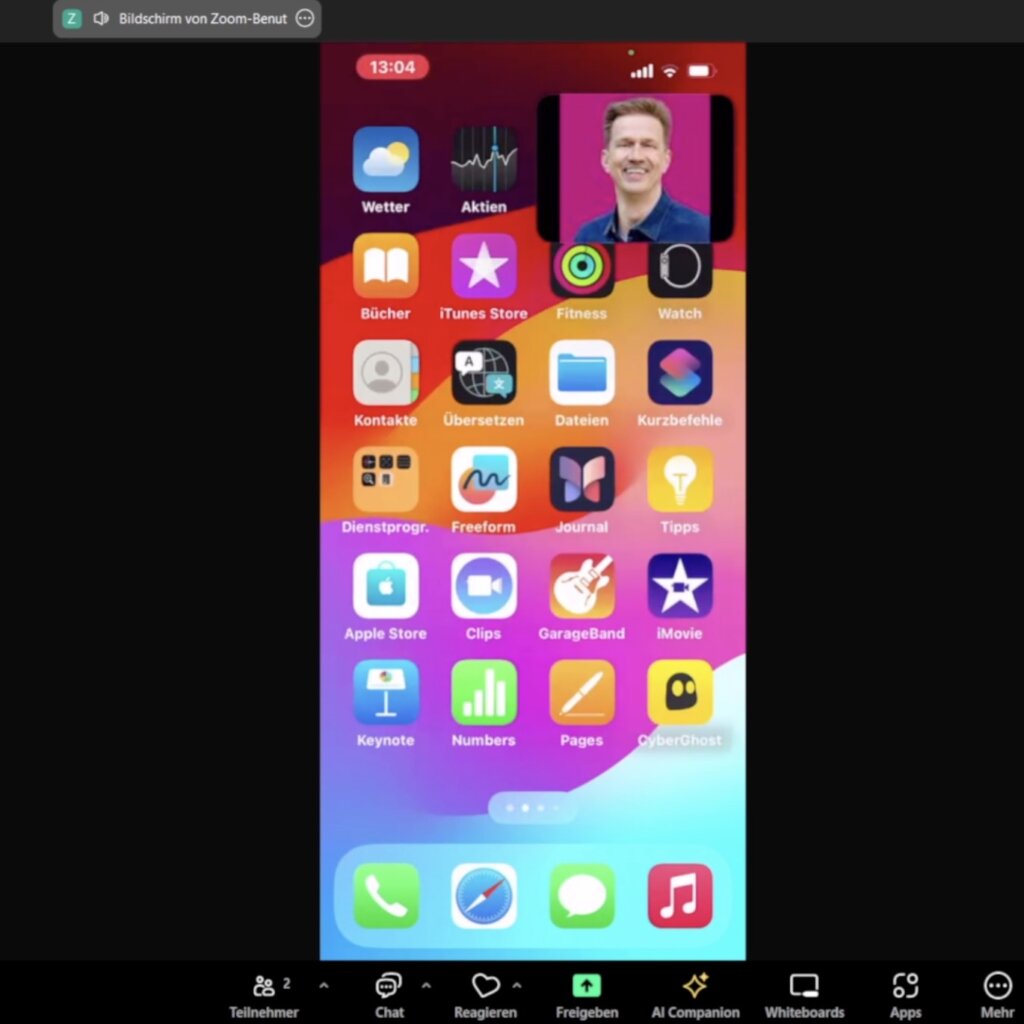
Das ist Gold wert, wenn du jemandem erklären musst, wie etwas auf dem iPhone funktioniert. Einfach die Aufnahme mit Ton starten und schon kann der andere live mitsehen und deine Erklärungen dazu hören.
Tipp Nr. 6 Entschleunigung mit dem Siri-Widget
Der nächste Tipp macht dich nicht unbedingt schneller auf dem iPhone – eher das Gegenteil ist der Fall. Aber vielleicht möchtest du deinen iPhone-Konsum ja etwas bewusster gestalten und gewohnte Muster aufbrechen. Dabei kann dir tatsächlich Siri helfen, bzw. genauer das Siri-Widget.
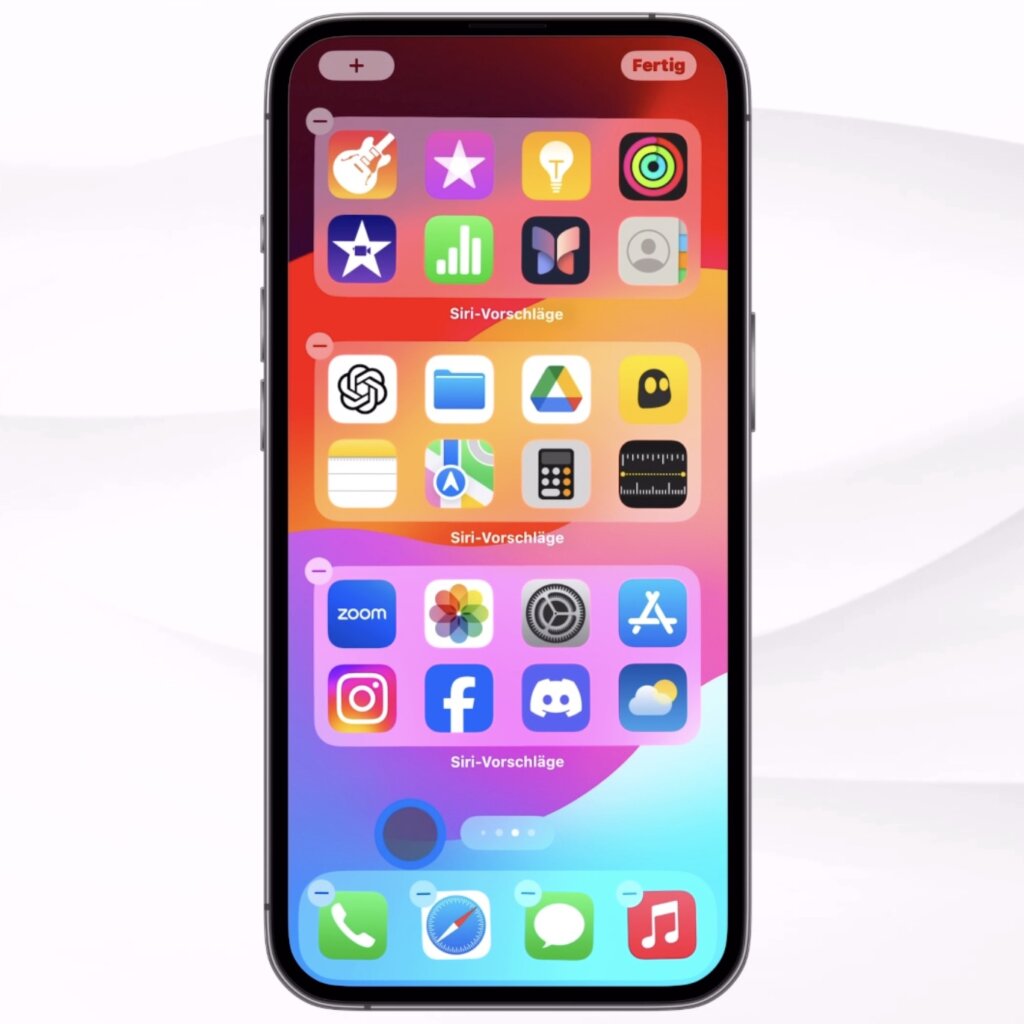
Du kannst dir einen Home-Bildschirm, nur bestehend aus 3 Siri-Widgets erstellen, dann entscheidet die KI, welche Apps dir dort angezeigt werden, basierend auf deiner üblichen Nutzung und angepasst an die jeweilige Tageszeit.
Halte dafür einfach einen Finger auf dem Homebildschirm gedrückt, bis die Apps im „Wackelmodus“ sind,
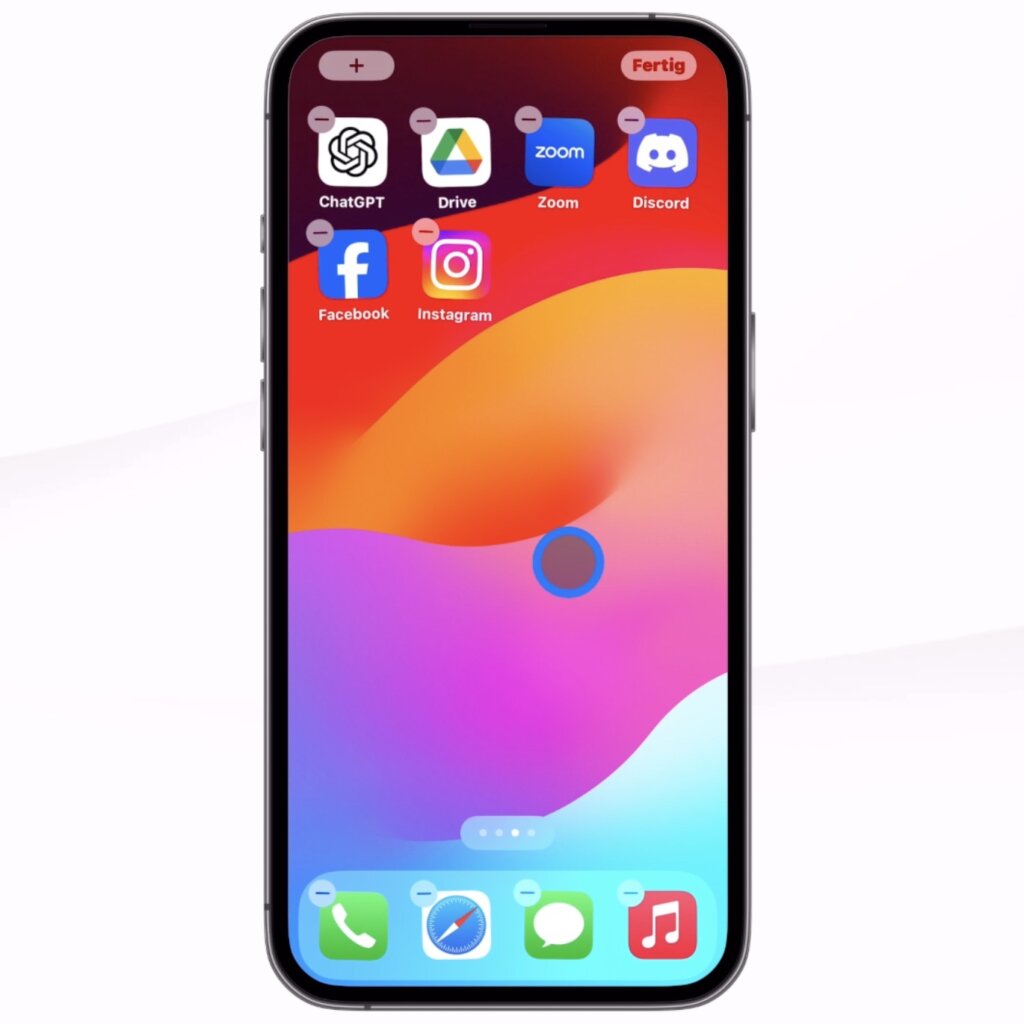
tippe dann oben links auf das Plus,
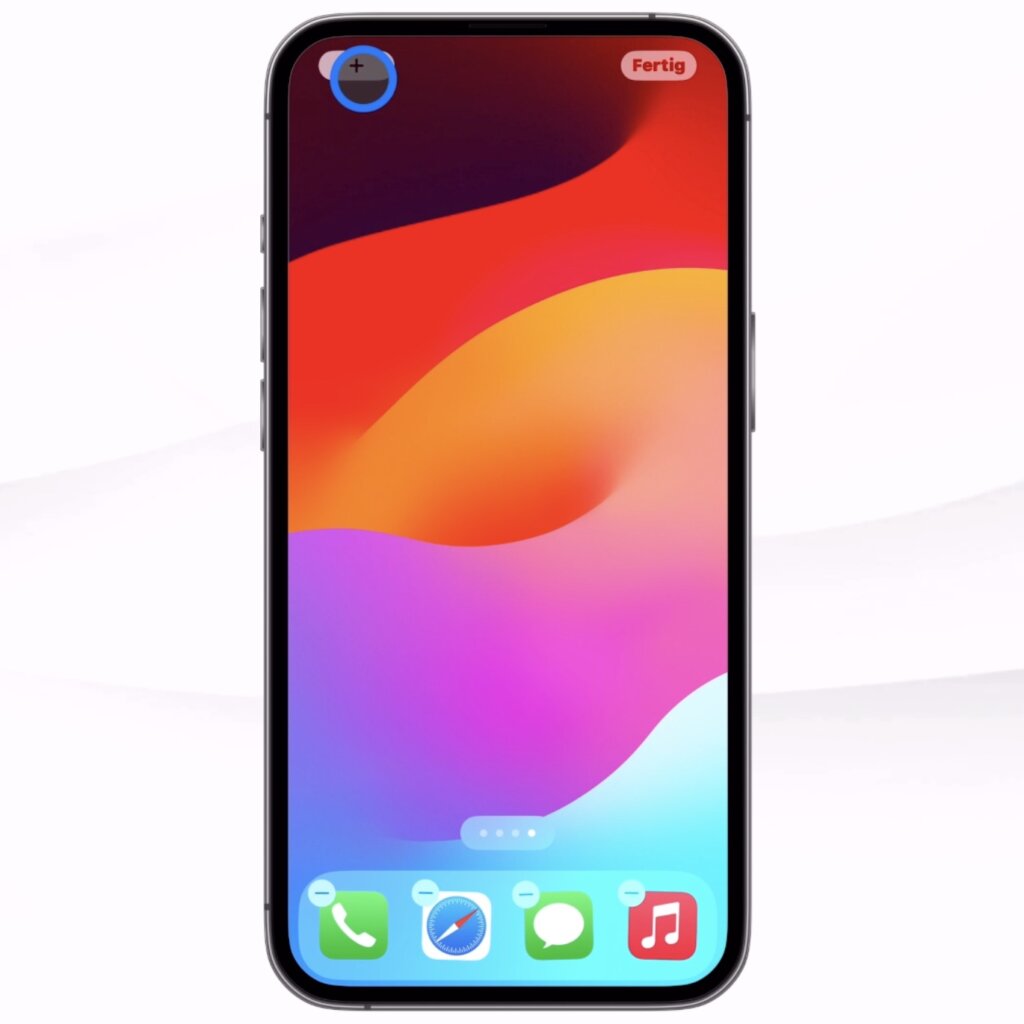
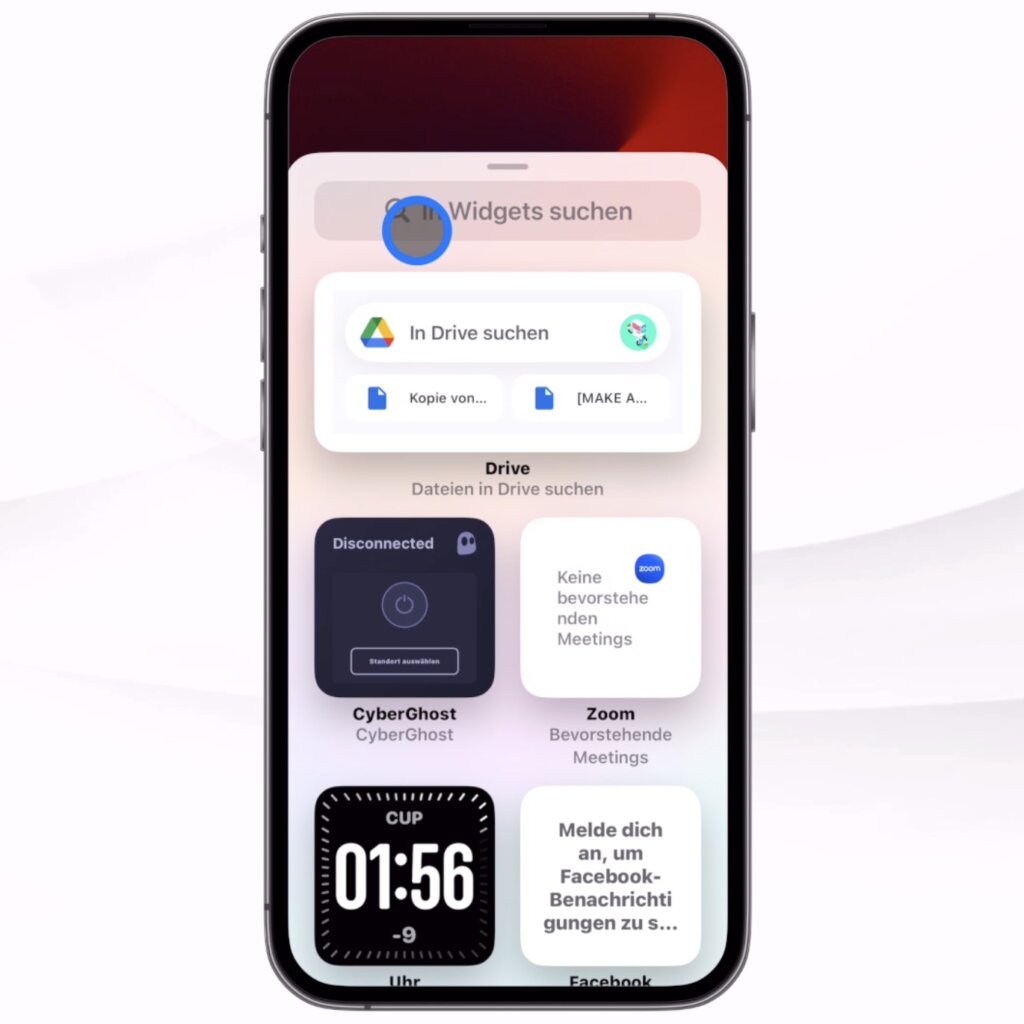
und suche nach dem Widget Siri-Vorschläge.
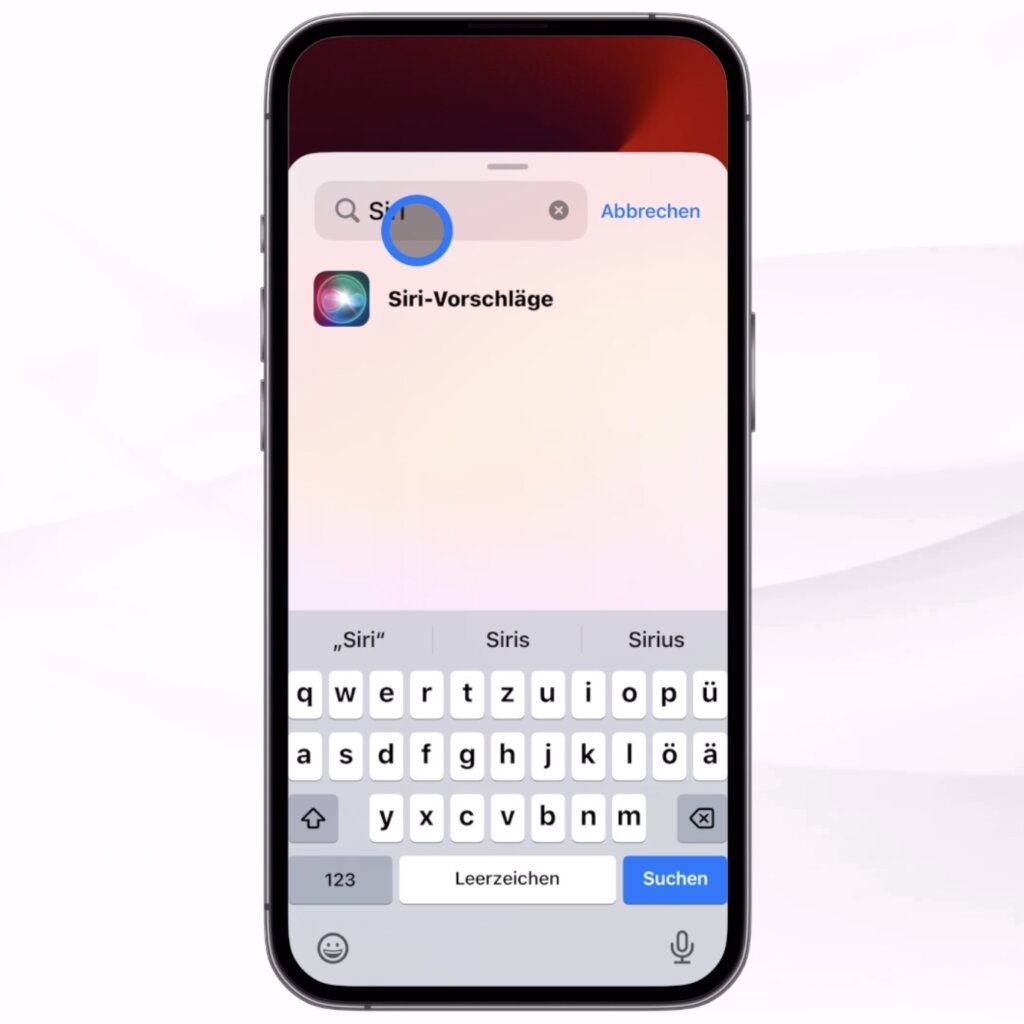
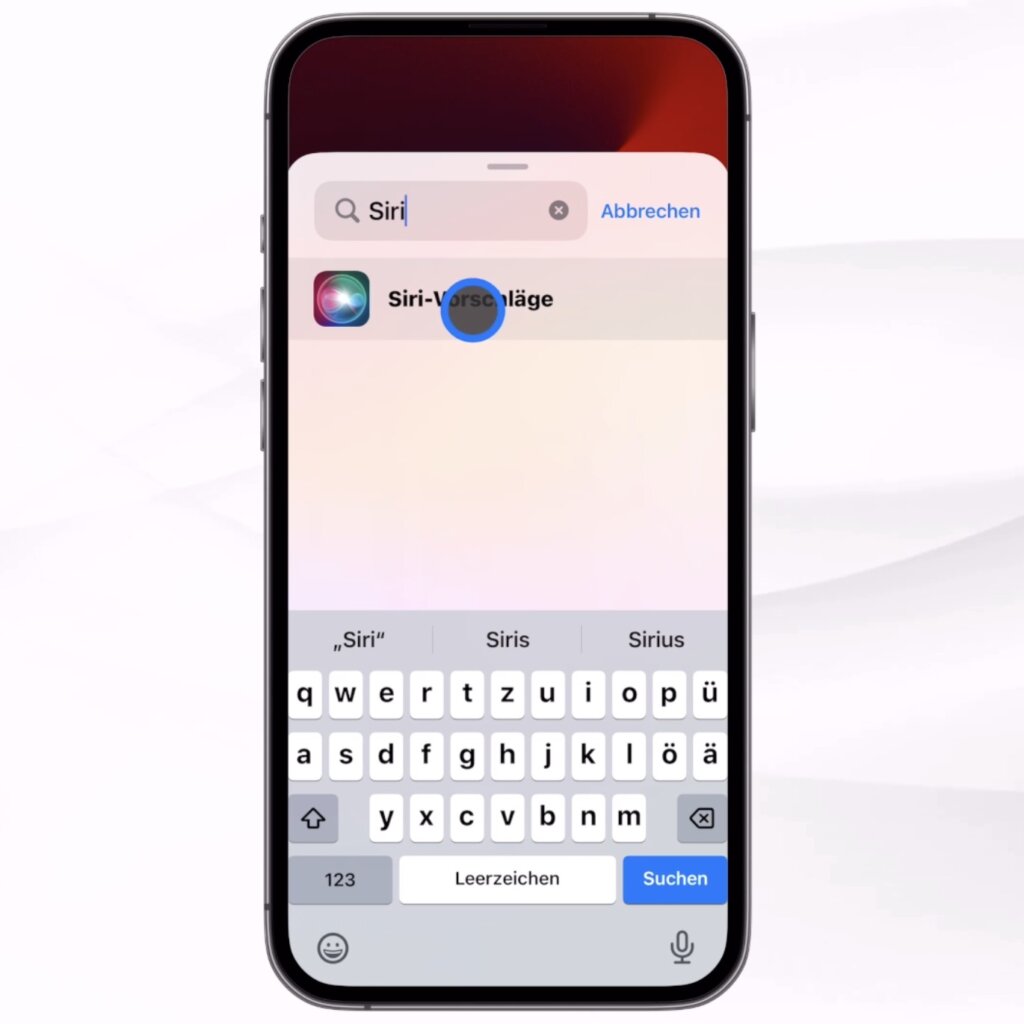
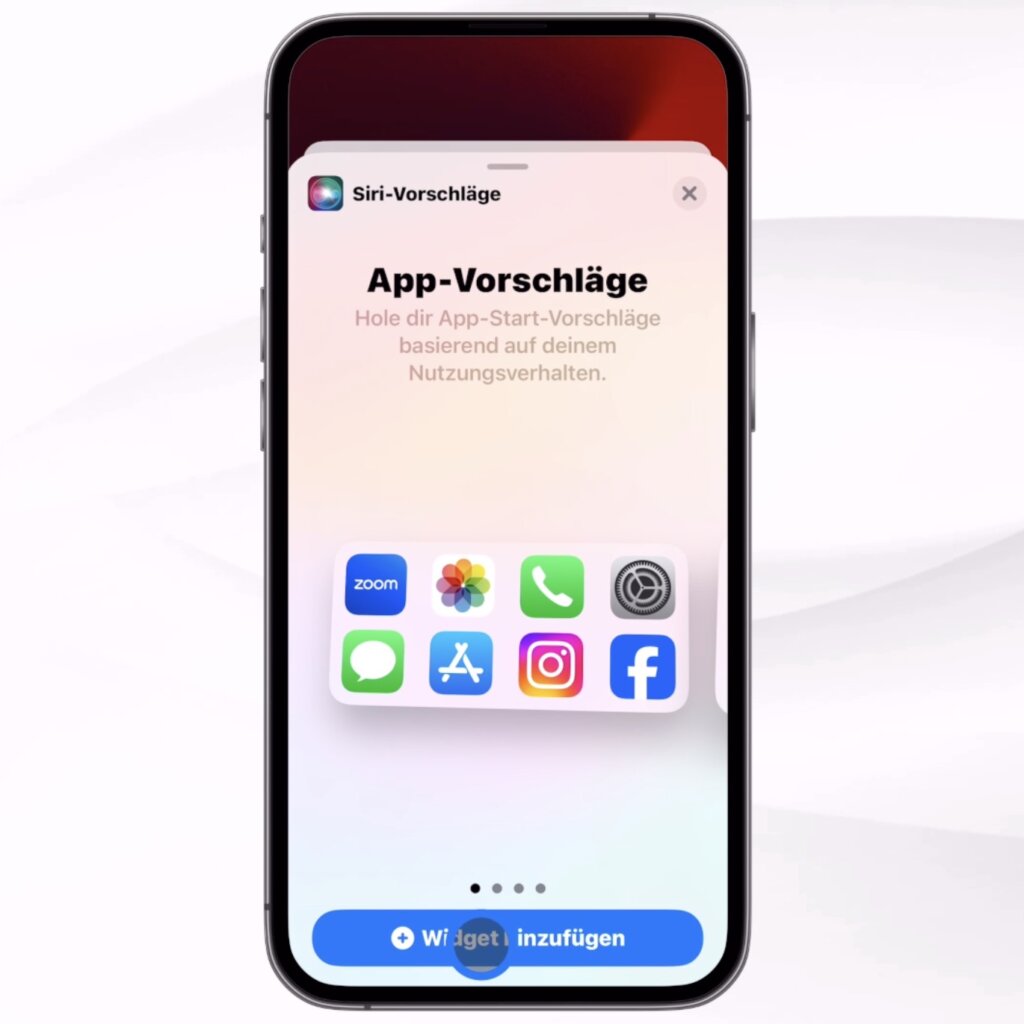
Wähle das erste davon aus und wiederhole den Vorgang noch zweimal. Nun hast du dreimal das Siri-Widget auf einem Homebildschirm , was den gesamten Platz ausfüllt. Und nun blendest du alle anderen Home-Bildschirme aus. Dazu drückst du erneut lange auf den Homebildschirm
und dann auf die Seitennavigation
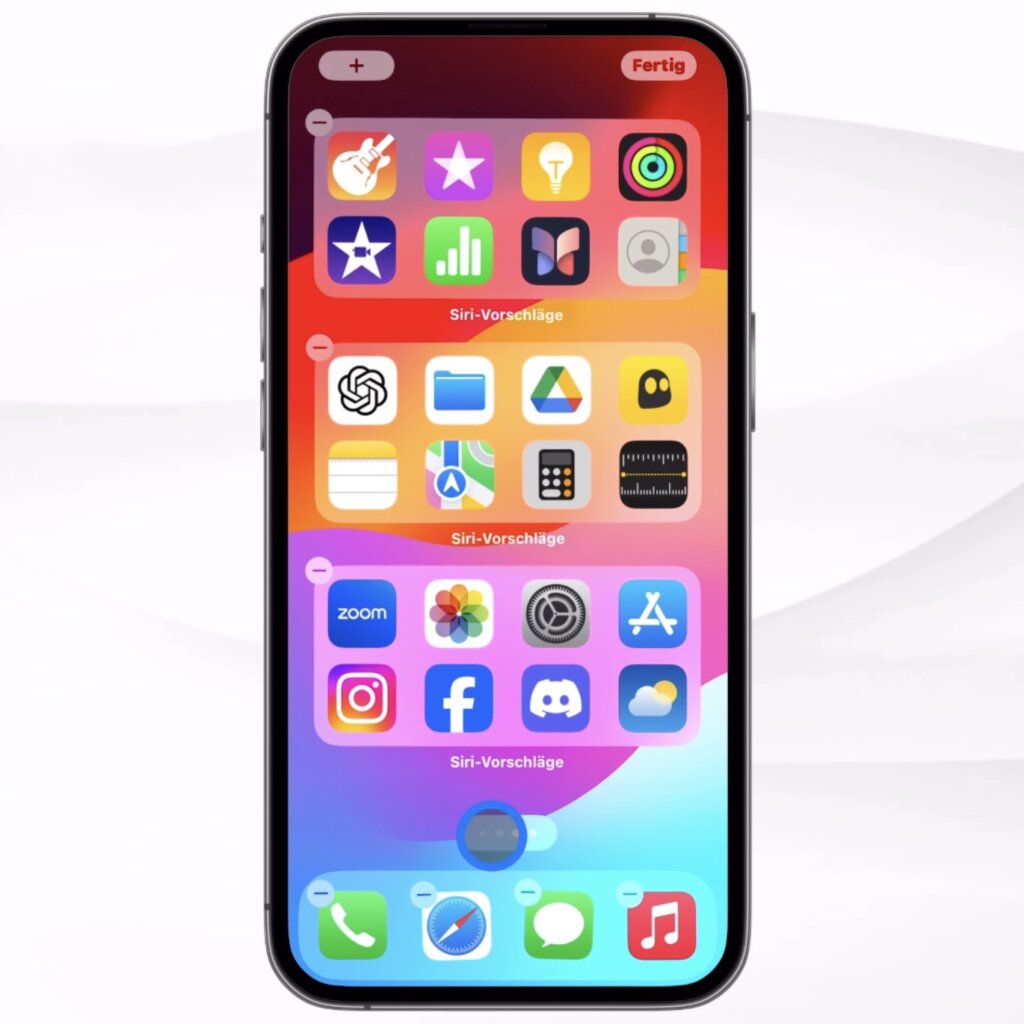
und entfernst hier die Haken bei allen anderen Seiten.
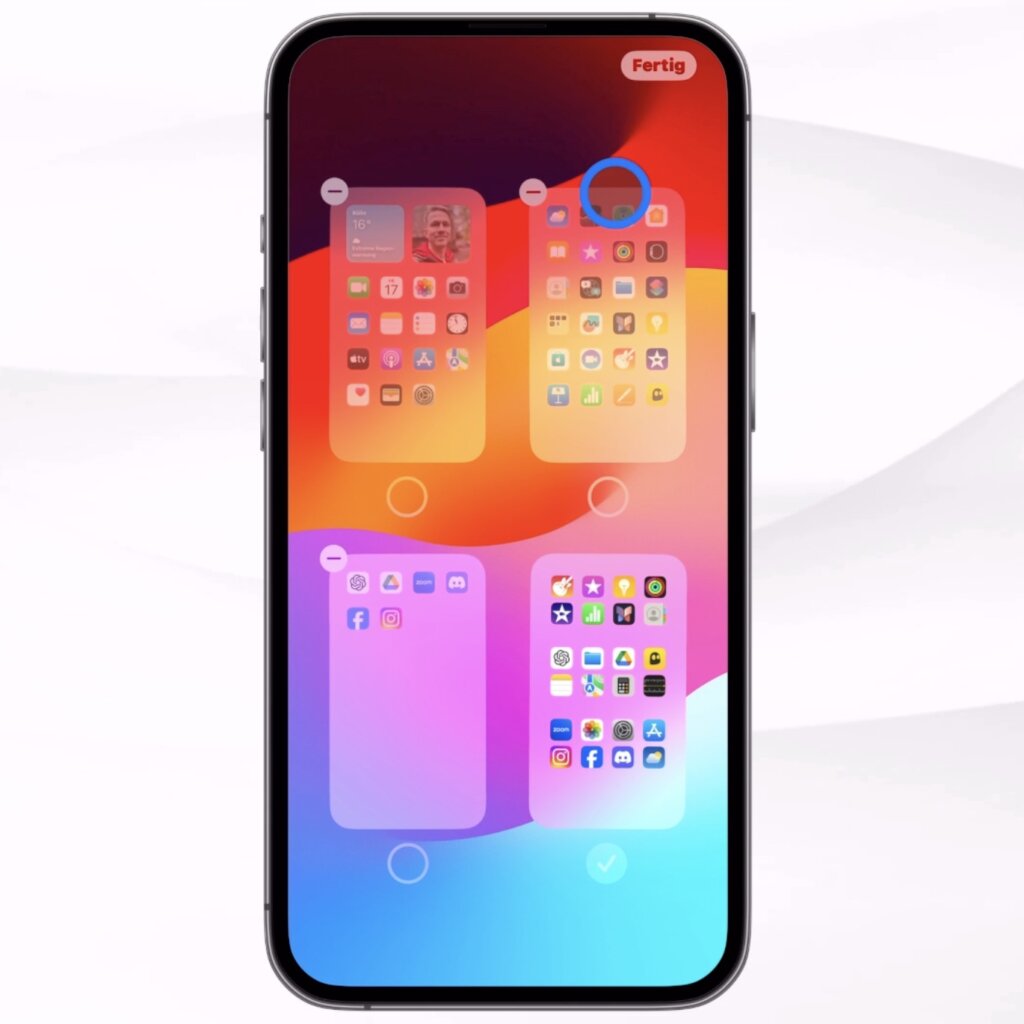
Nun gibt es nur noch eine Home-Bildschirmseite, bestehend aus den 3 Siri-Widgets mit durchwechselnden Apps und die sind so smart, dass sie dir keine Apps doppelt anzeigen.
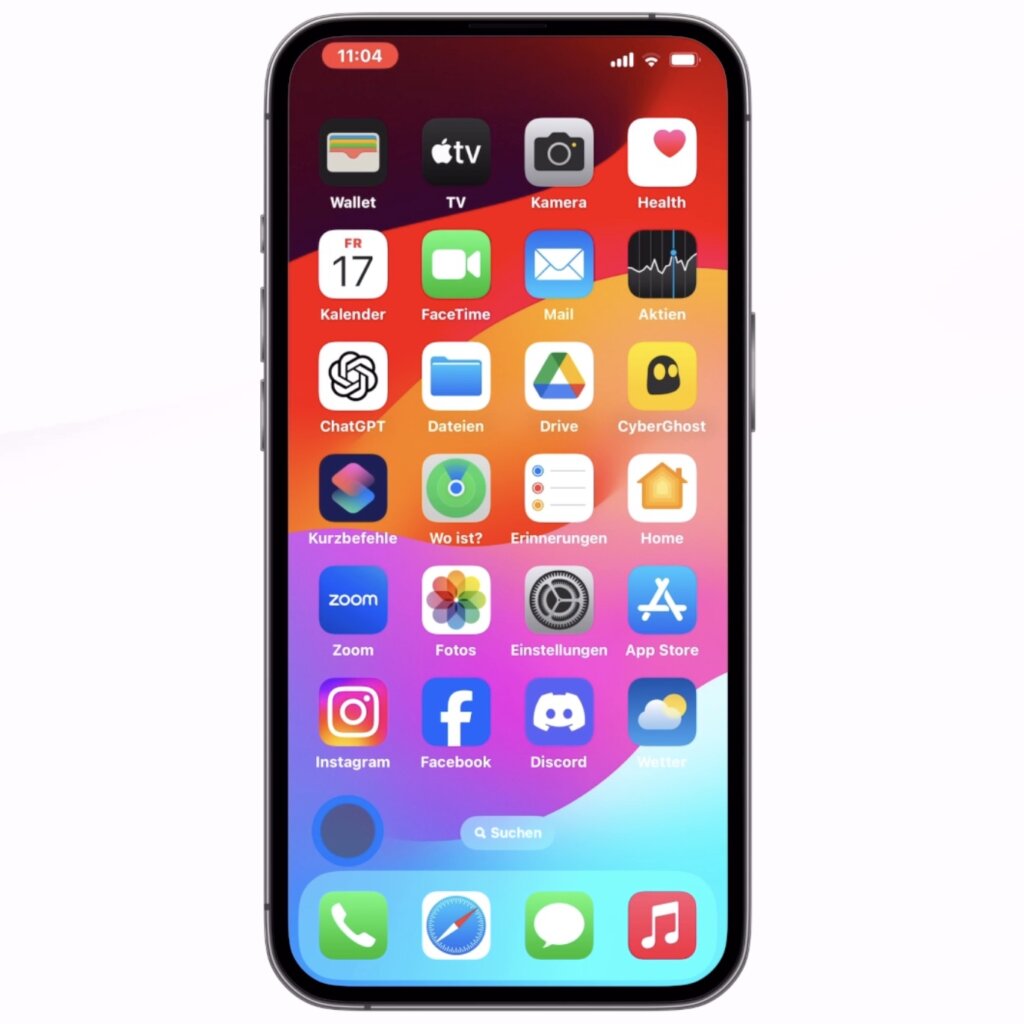
Ich habe es für ein paar Tage ausprobiert und obwohl das durchaus seinen Charme hat, weil man sich tatsächlich beim Suchen fragt, ob man Instagram (oder eine andere Social App) wirklich zum hundertsten Mal heute öffnen will – einige wichtige Apps wie komischerweise gerade die Kalender-App wurden mir sehr selten angezeigt, sodass ich immer über die Spotlight-Suche danach suchen musste.
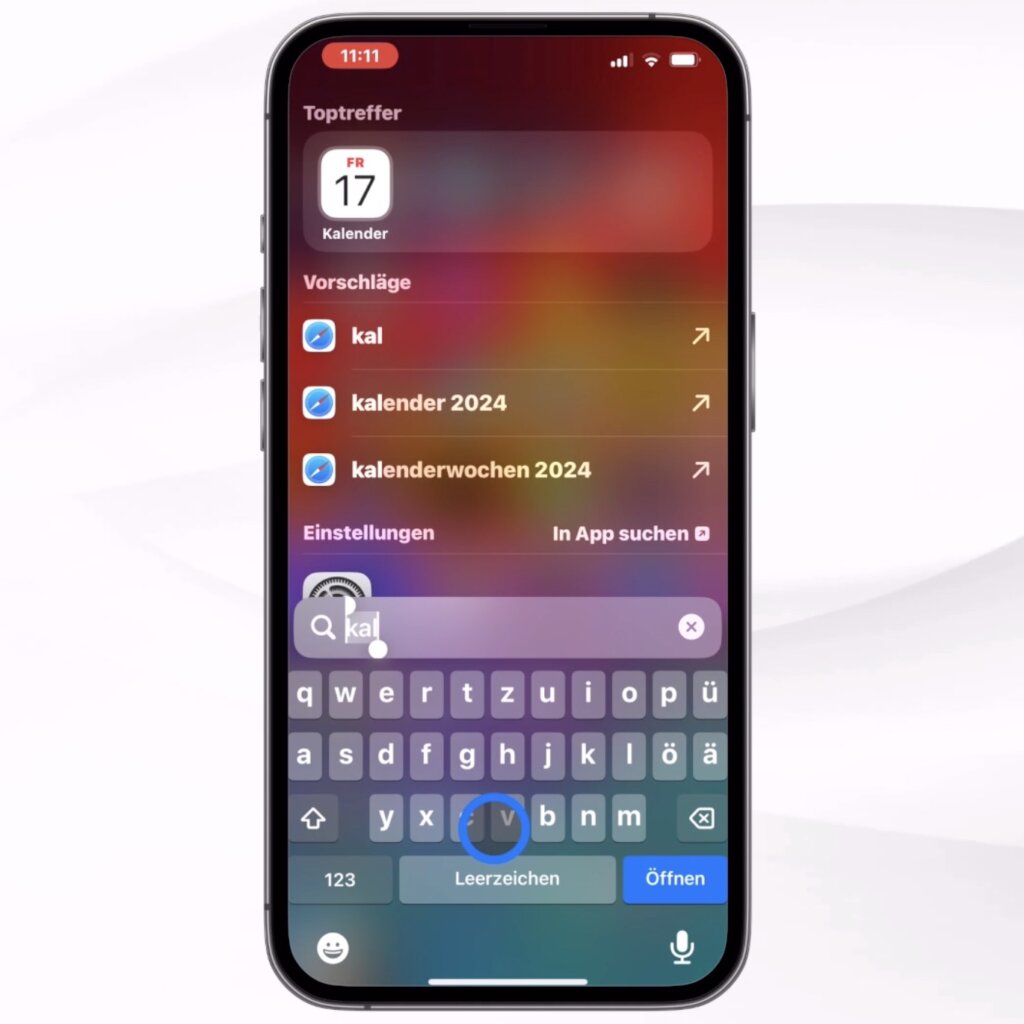
Mir haben die das Siri-App Vorschläge daher nicht so gut gefallen. Aber probiere es gerne selbst aus und schreib mir, was du von dieser Entschleunigungsmethode hältst.
Tipp Nr. 7 Links in E-Mails einfügen
Links in E-Mails, das geht doch ganz einfach so, oder? Ich habe hier einen E-Mail-Text,
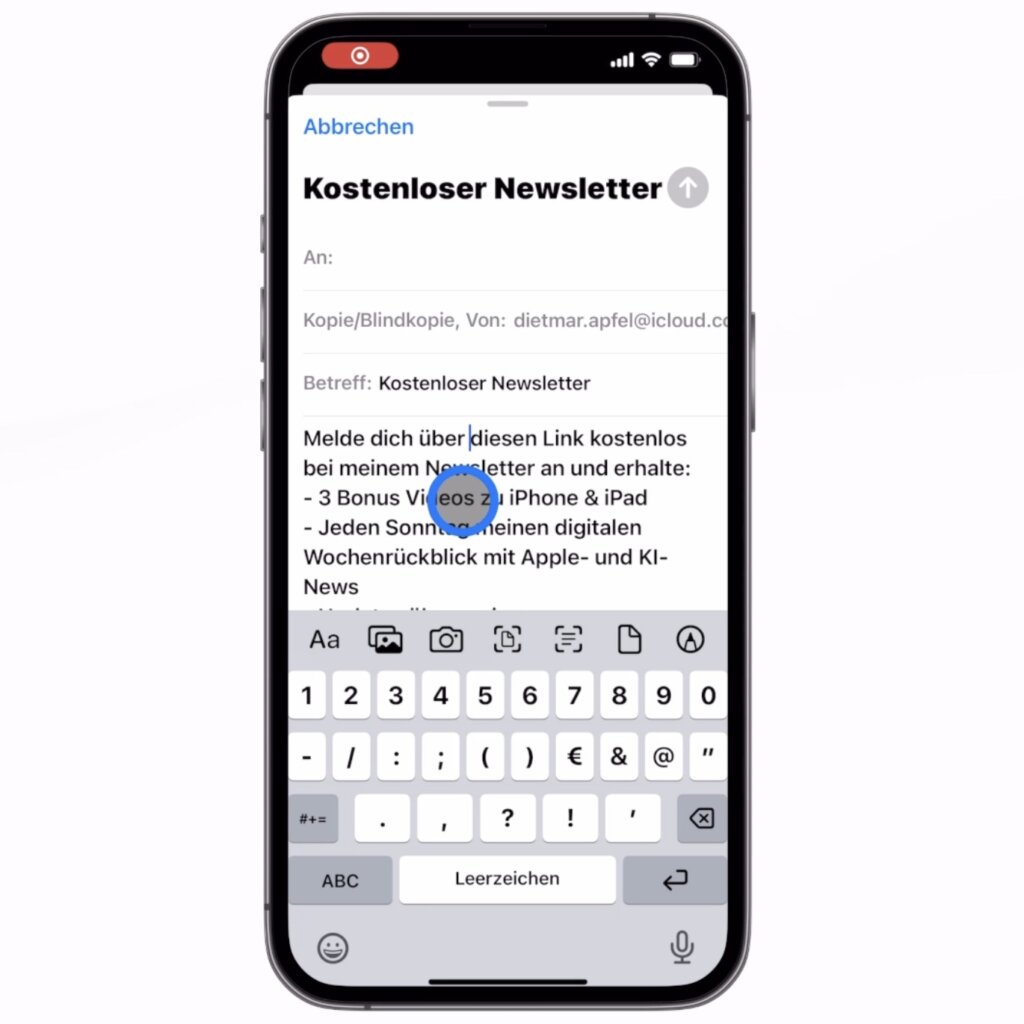
markiere den Teil, der verlinkt werden soll,
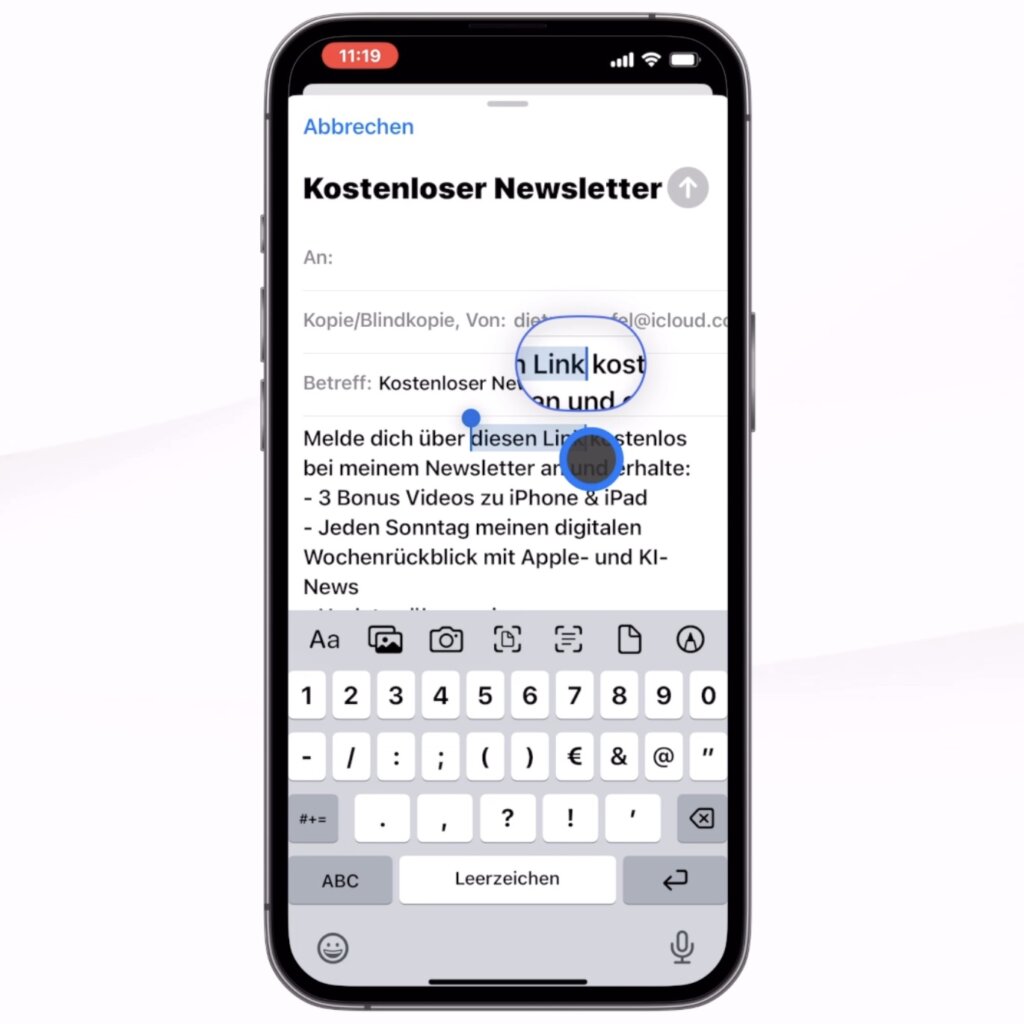
gehe auf Link hinzufügen
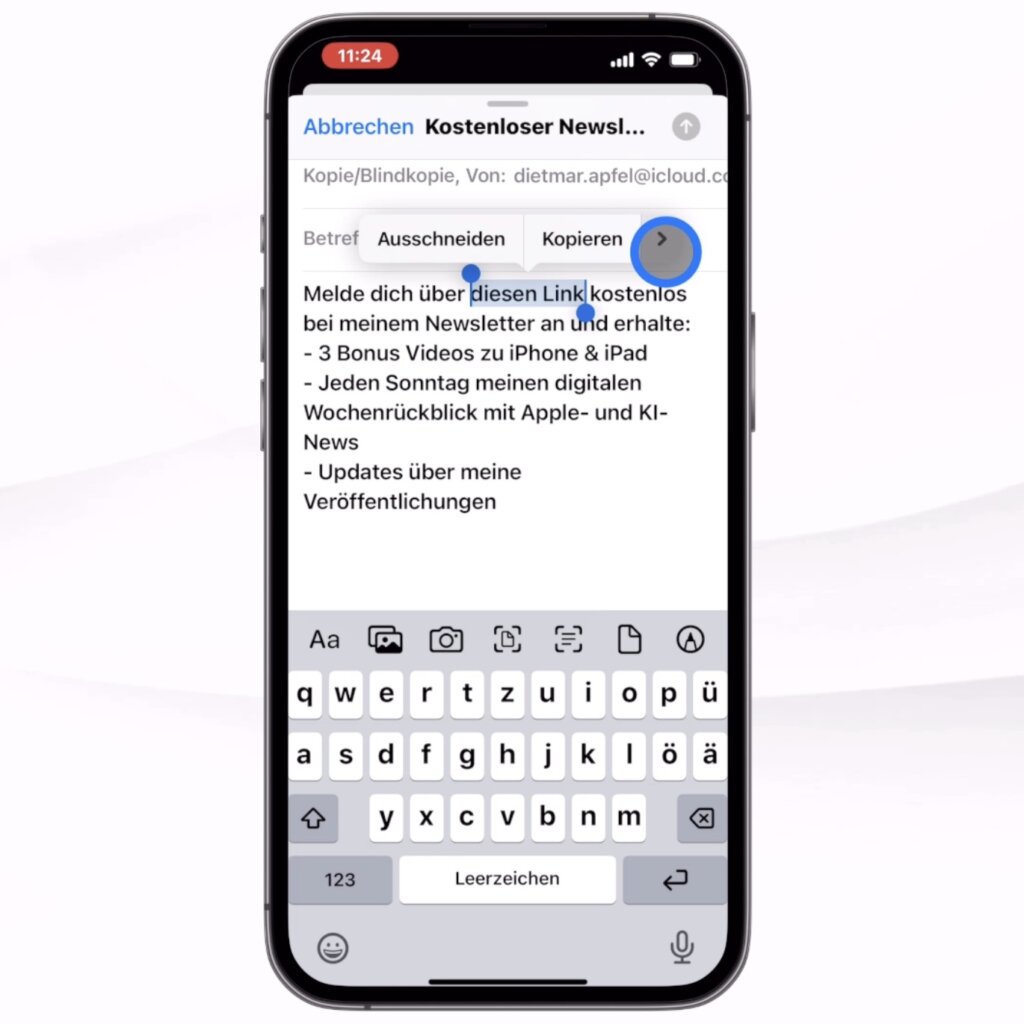
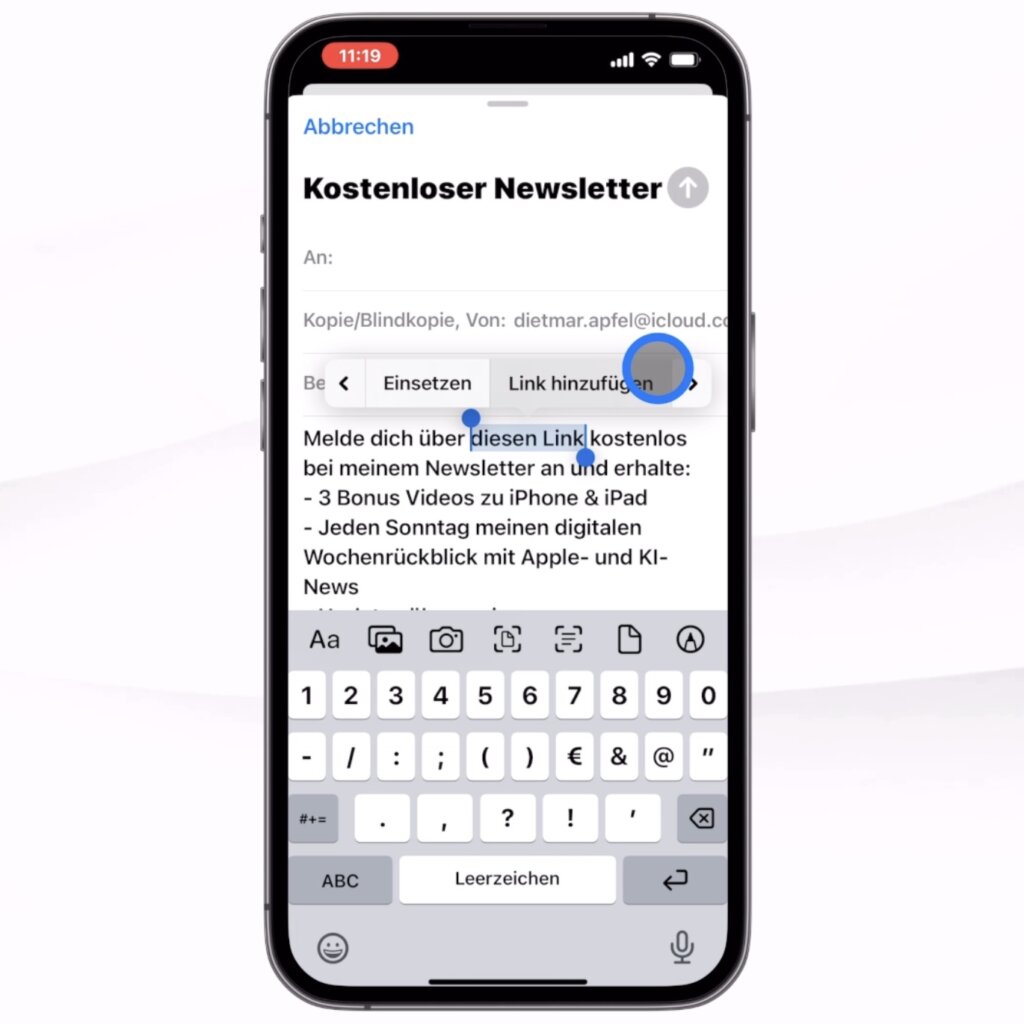
und dann trage ich hier die Linkadresse ein, die ich hoffentlich vorher schon in die Zwischenablage gelegt habe.
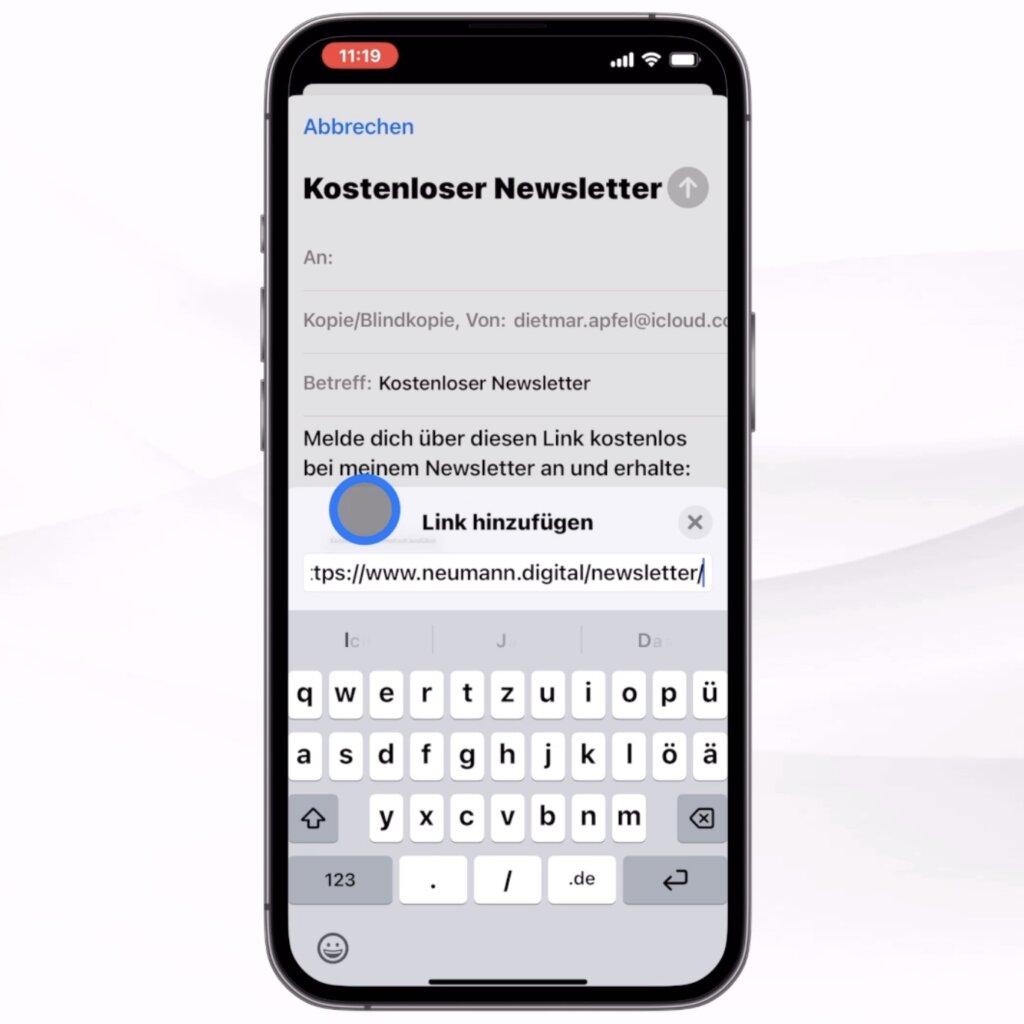
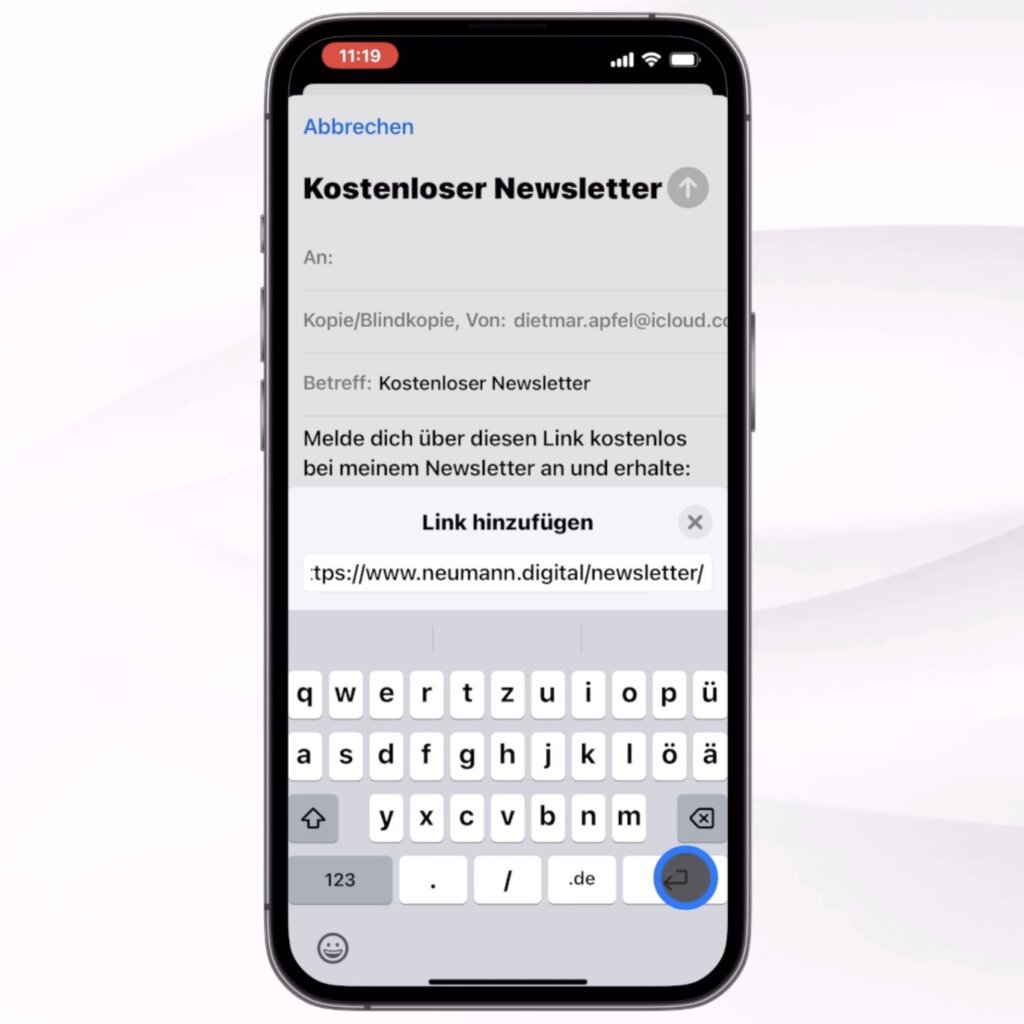
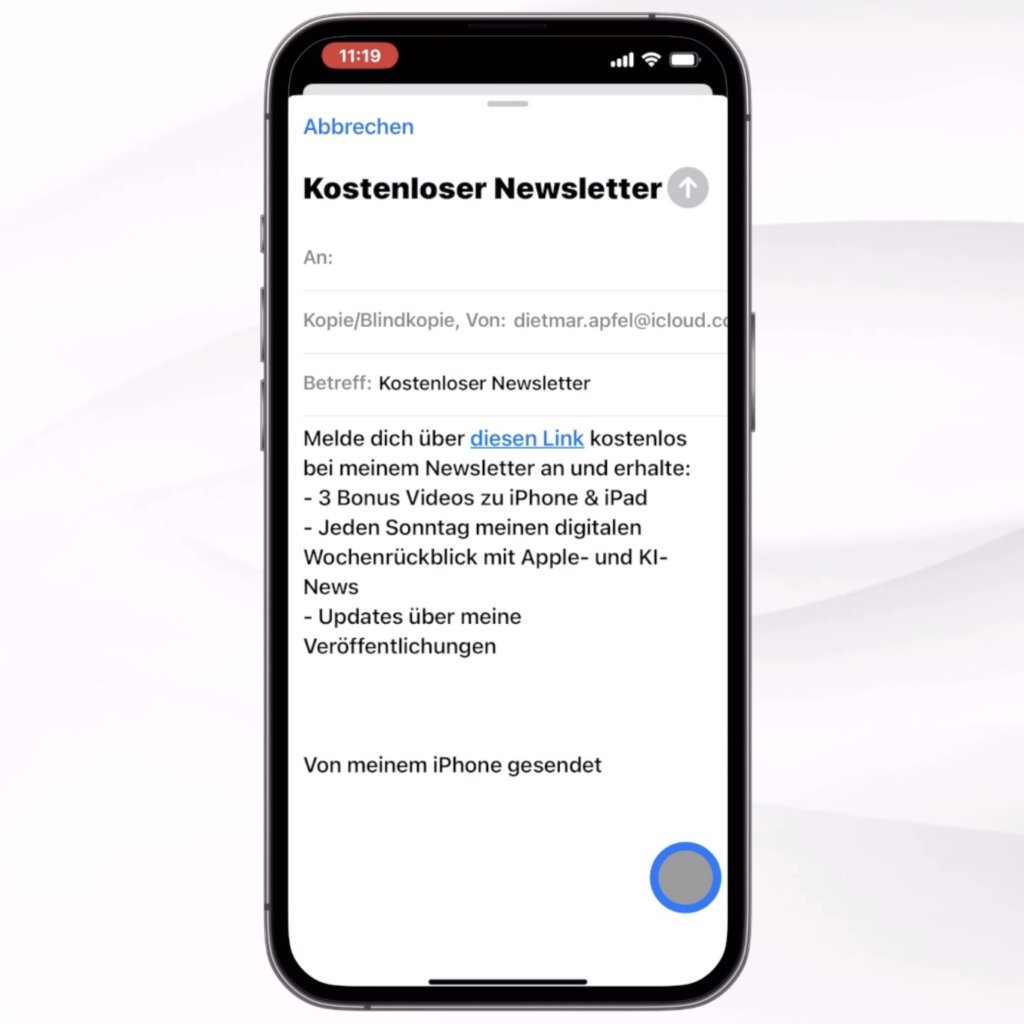
Aber es geht auch bequemer: Nachdem du die Linkadresse in deine Zwischenablage gelegt hast, kannst du nämlich auch einfach den Text markieren und dann auf Einsetzen tippen.
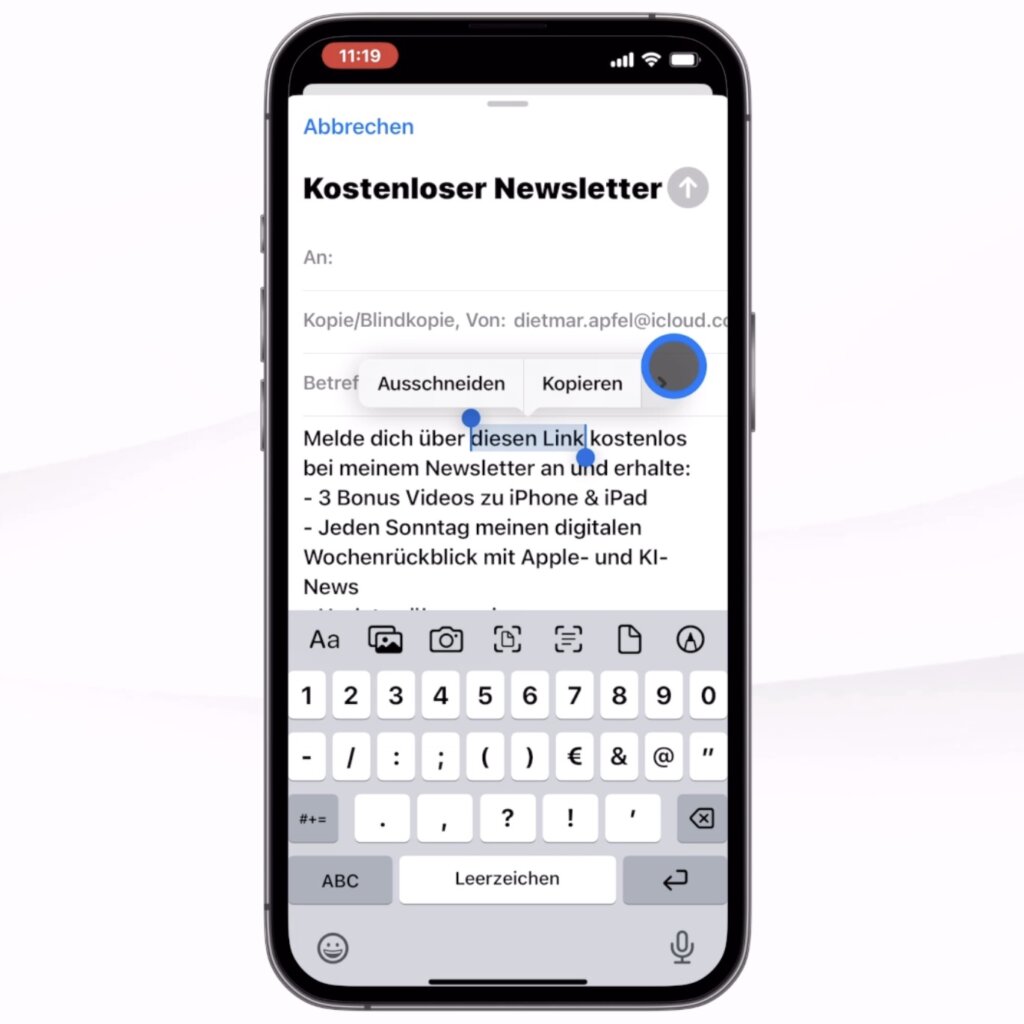
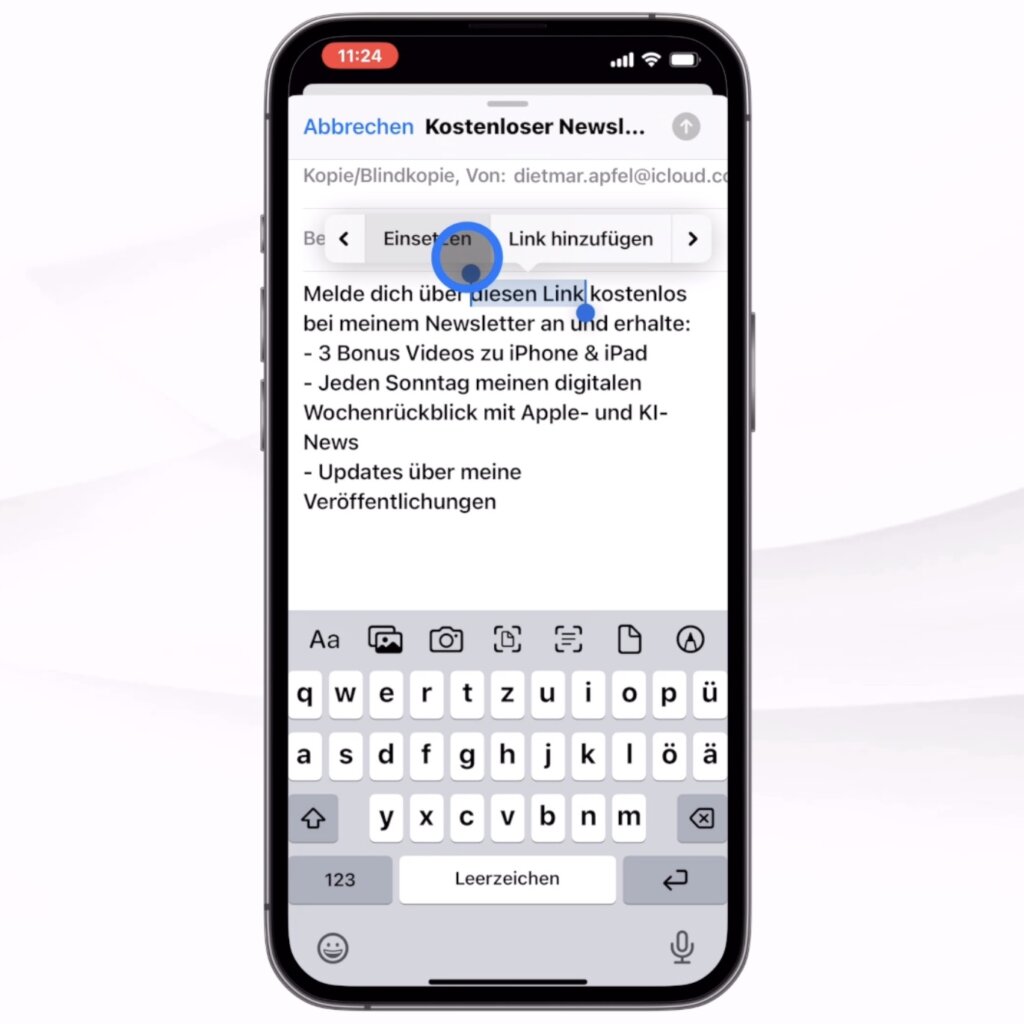
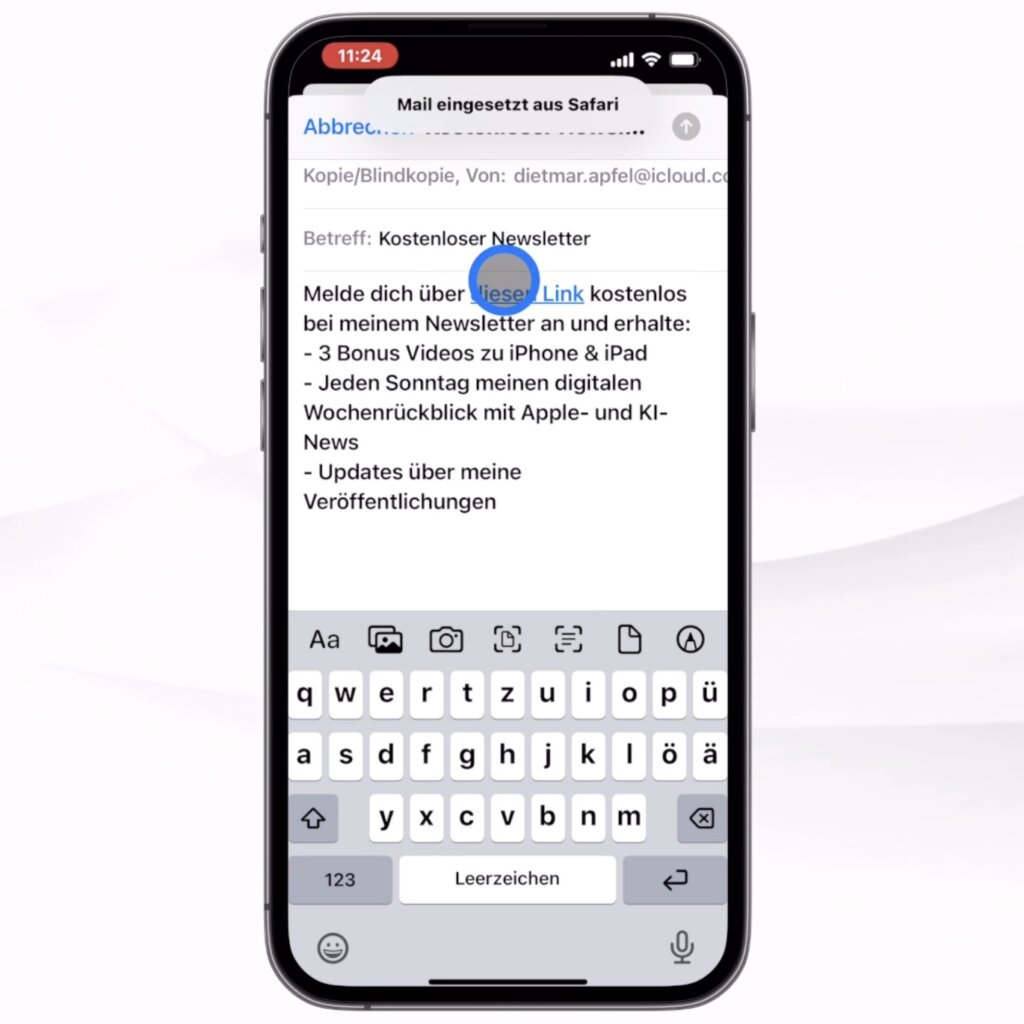
Der markierte Text wird dann automatisch zu einem Link mit dem Linkziel aus deiner Zwischenablage und du sparst dir das Feld, in dem du dein Linkziel eingeben musst.
Tipp Nr. 8 Schlüsselfoto in Album ändern
In der Fotos App unter Album ist dir bestimmt schon einmal die Ansicht Personen & Orte aufgefallen.
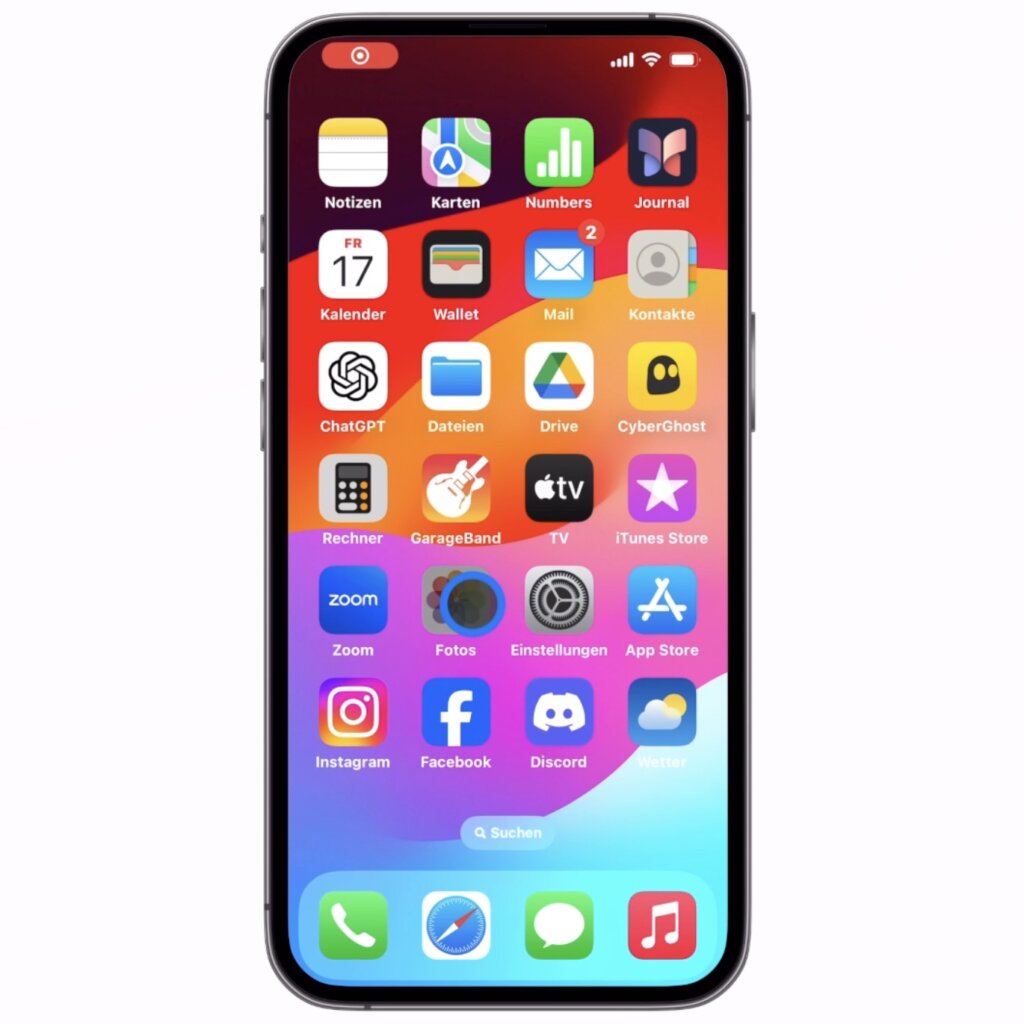
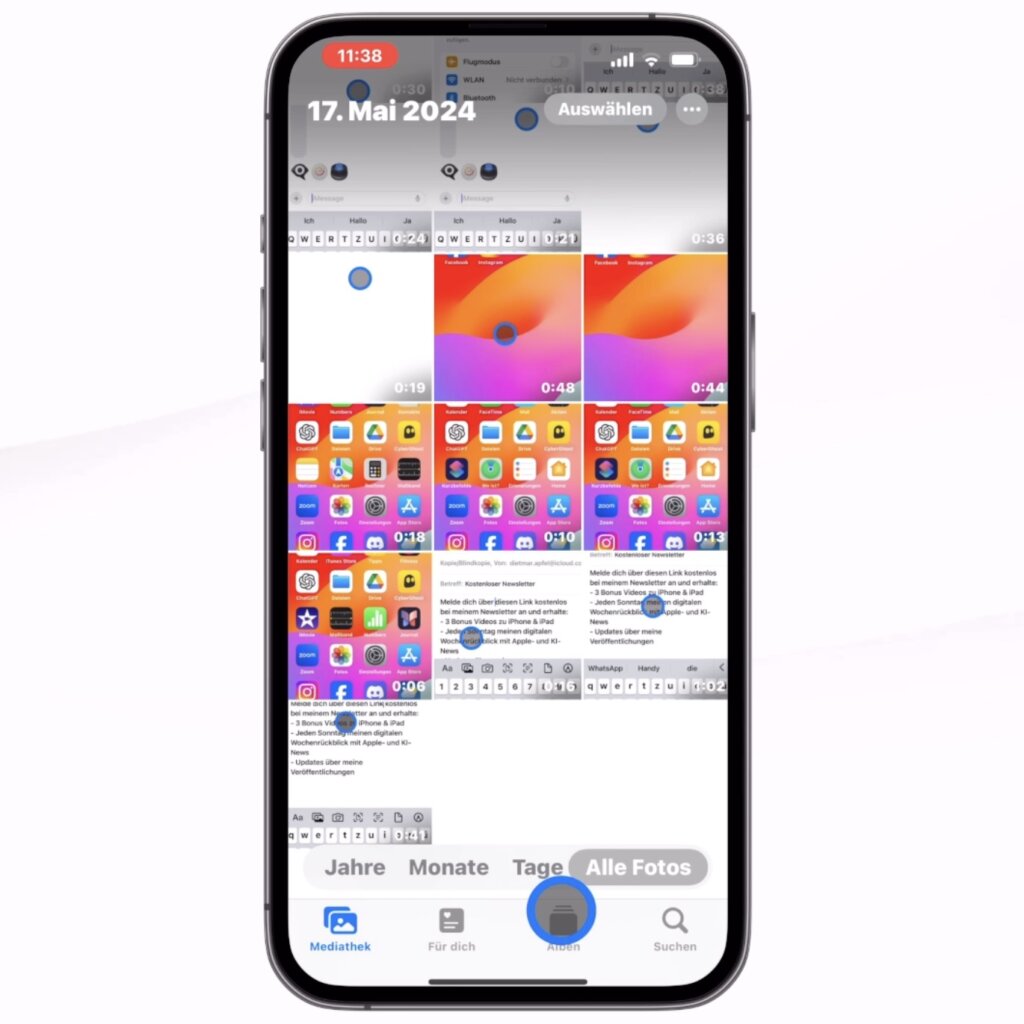
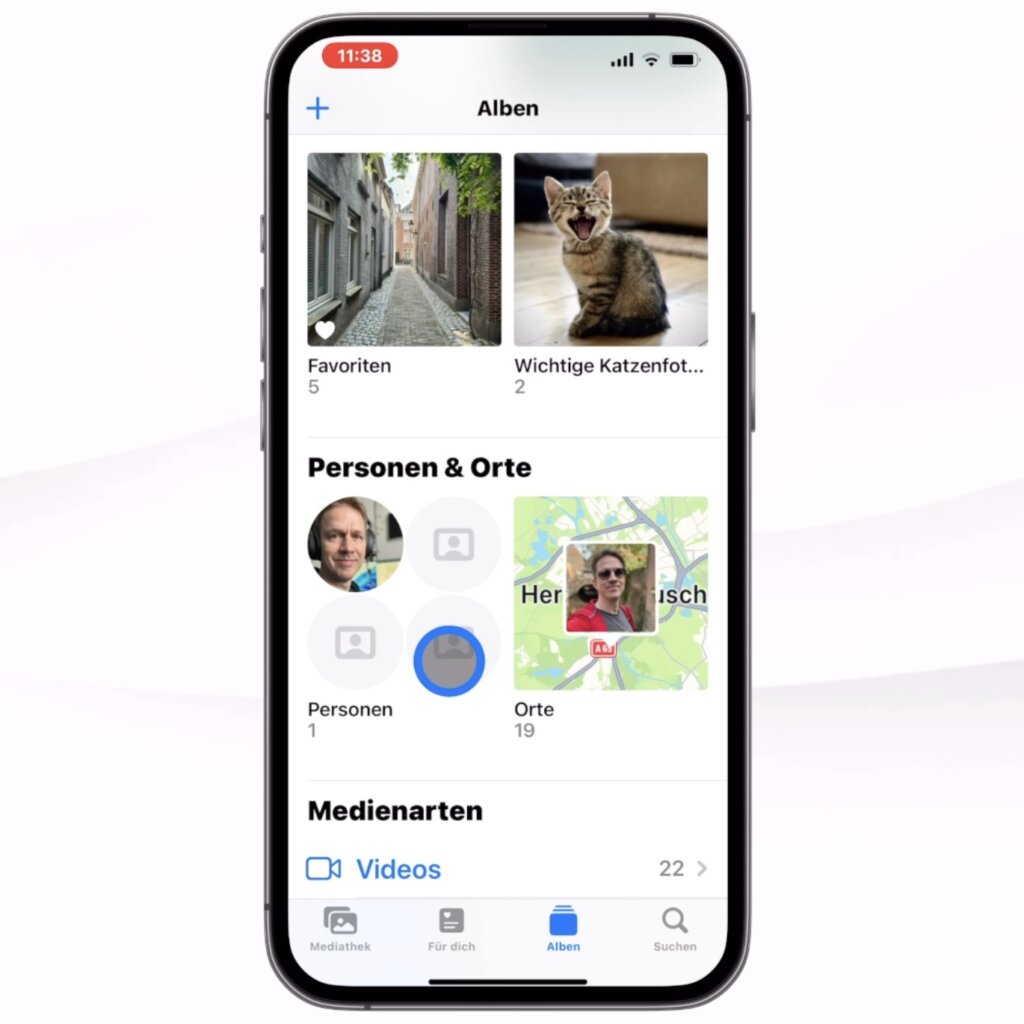
Hier ordnet dein iPhone selbstständig die Personen auf den Bildern den Namen zu, die es kennt und es sucht sich auch ein so genanntes Schlüsselfoto heraus, das es nutzt, um dich und andere in dieser Ansicht zu repräsentieren.
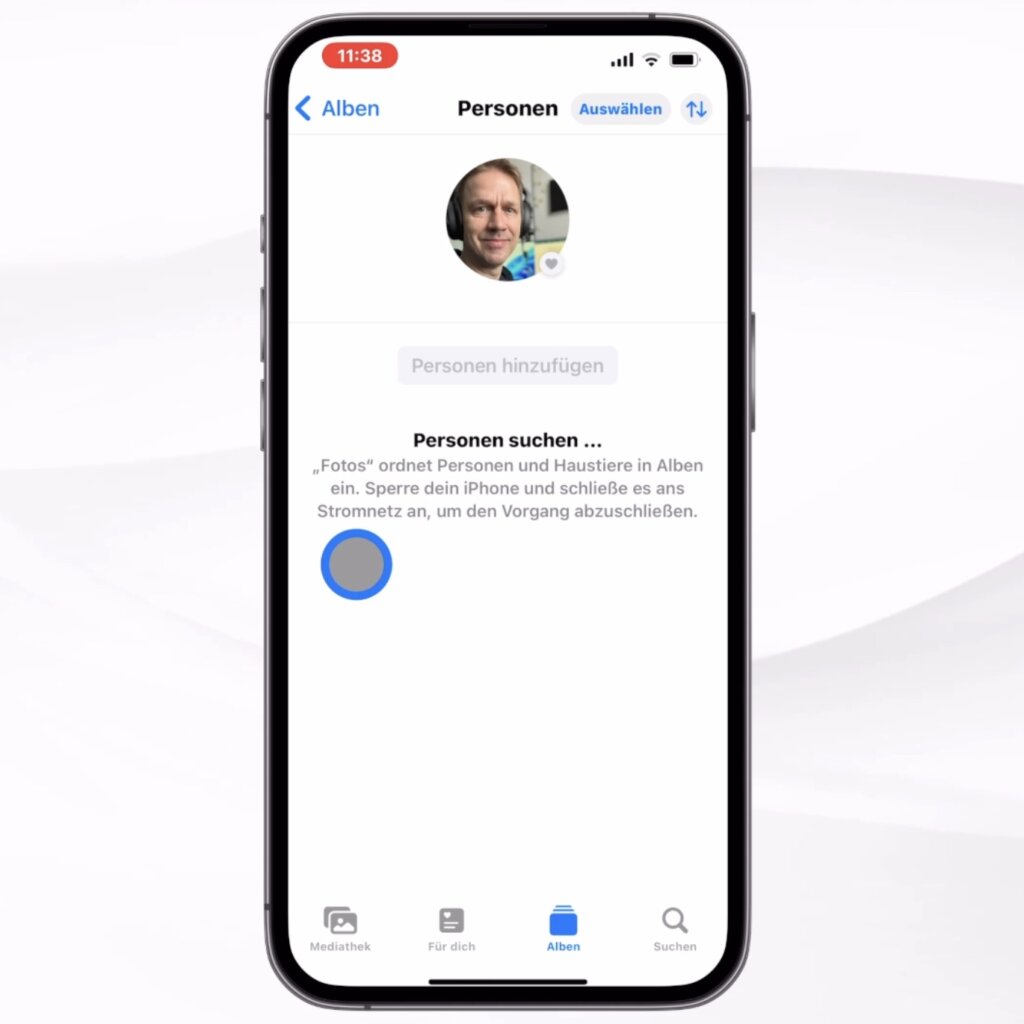
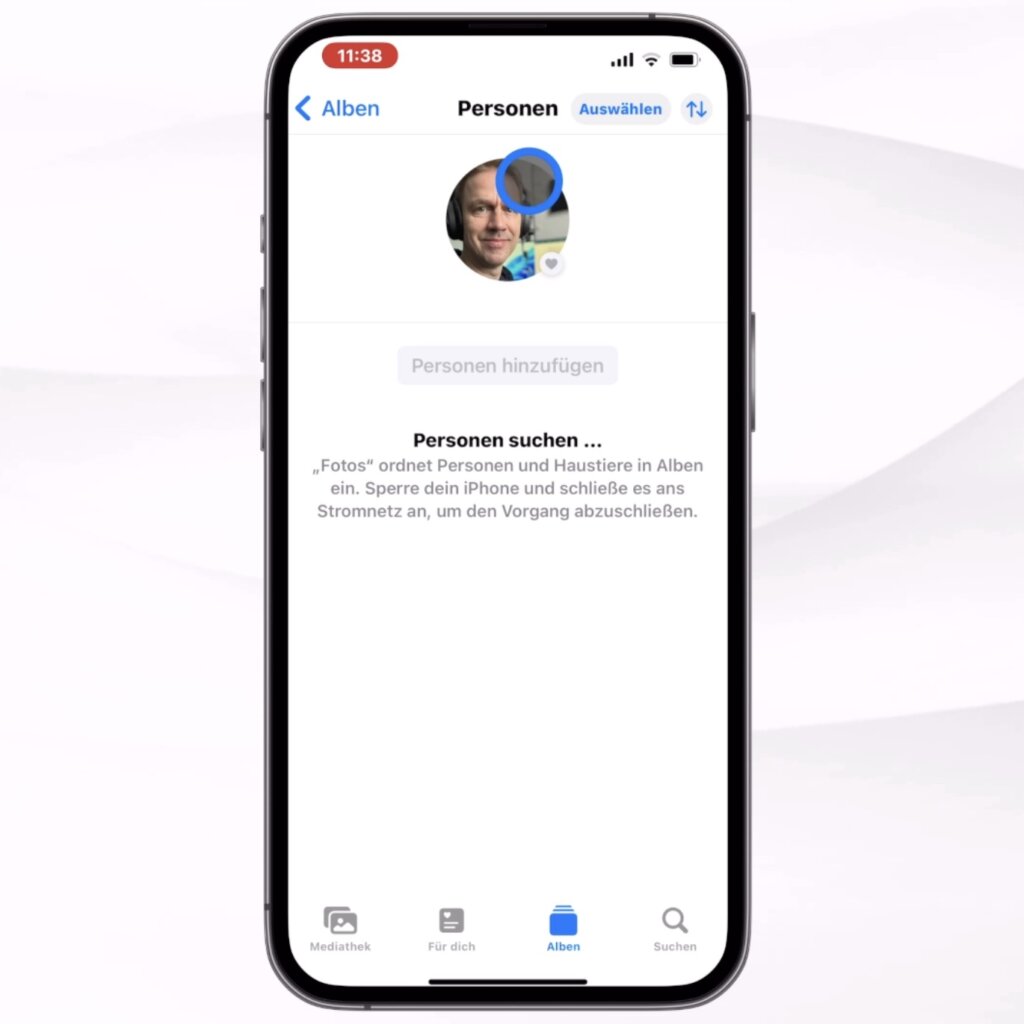
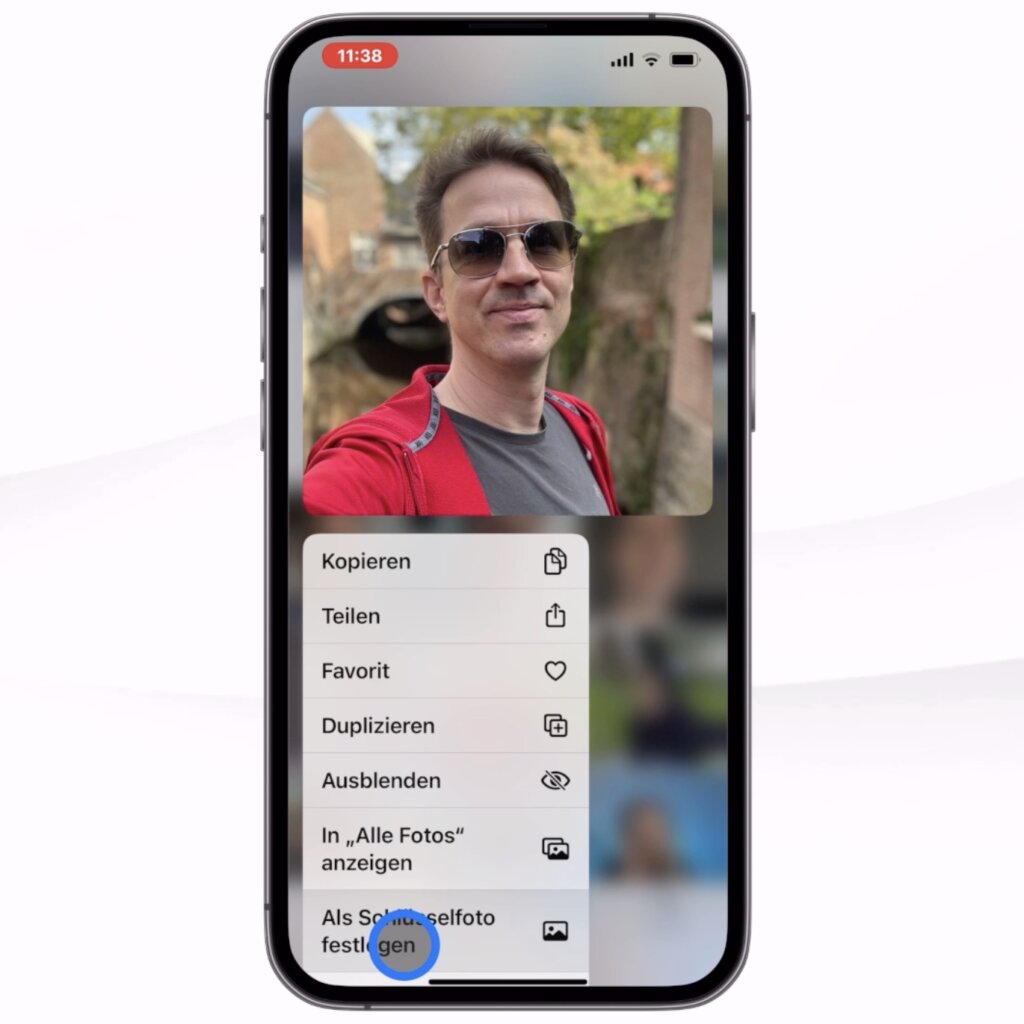
Was aber, wenn dir das automatisch ausgesuchte Foto nicht gefällt? In dem Fall tippst darauf, gehst hier in die Fotoübersicht der betreffenden Person, also z.B. dir selbst, und wählst eins aus, das dir besser gefällt.
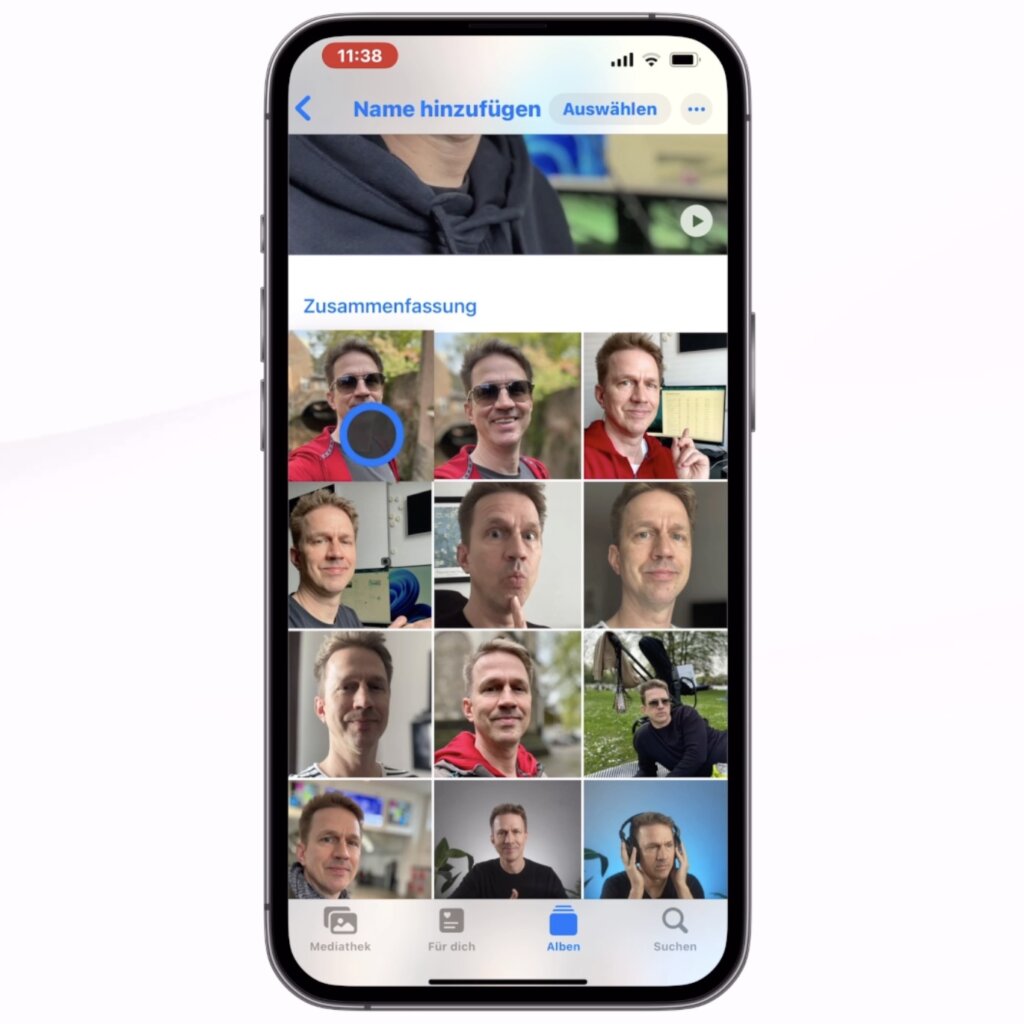
Halte nun deinen Finger darauf gedrückt und gehe im Kontextmenü nach unten, dort findest du Als Schlüsselfoto festlegen. Tippe das an und schon ist das Hauptbild für diese Person geändert. (Funktioniert übrigens auch mit Haustieren).
Tipp Nr. 9 Wechselnder Bildschirmhintergrund
Bleiben wir noch bei Fotos. Die eigenen Fotos sind ja oft das Schönste, was man als Bildschirmhintergrund und für den Sperrbildschirm einsetzen kann. Vielleicht willst du aber mehr als nur ein Foto von dir anzeigen und vielleicht sogar ausschließlich Fotos von einer bestimmten Person, z.B. deinem Kind – oder eine Auswahl schöner Landschaftsbilder.
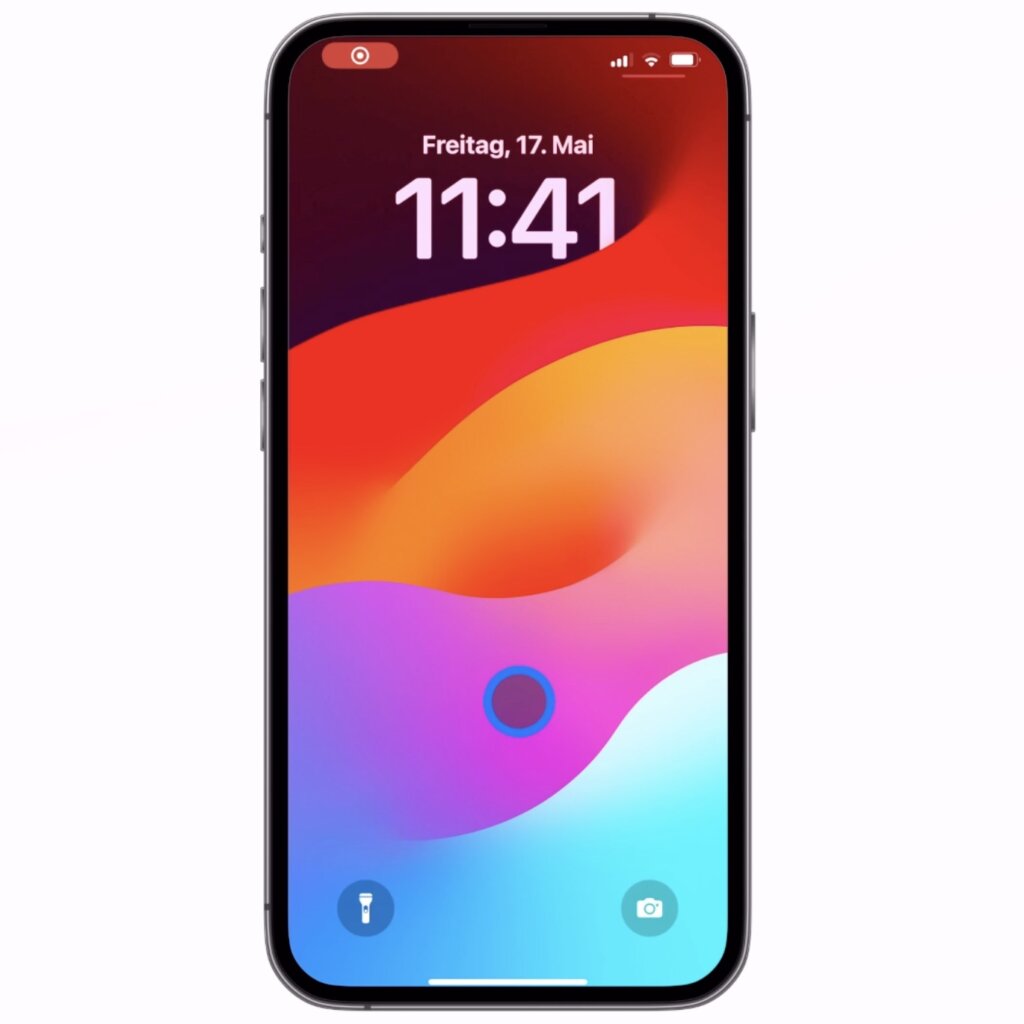
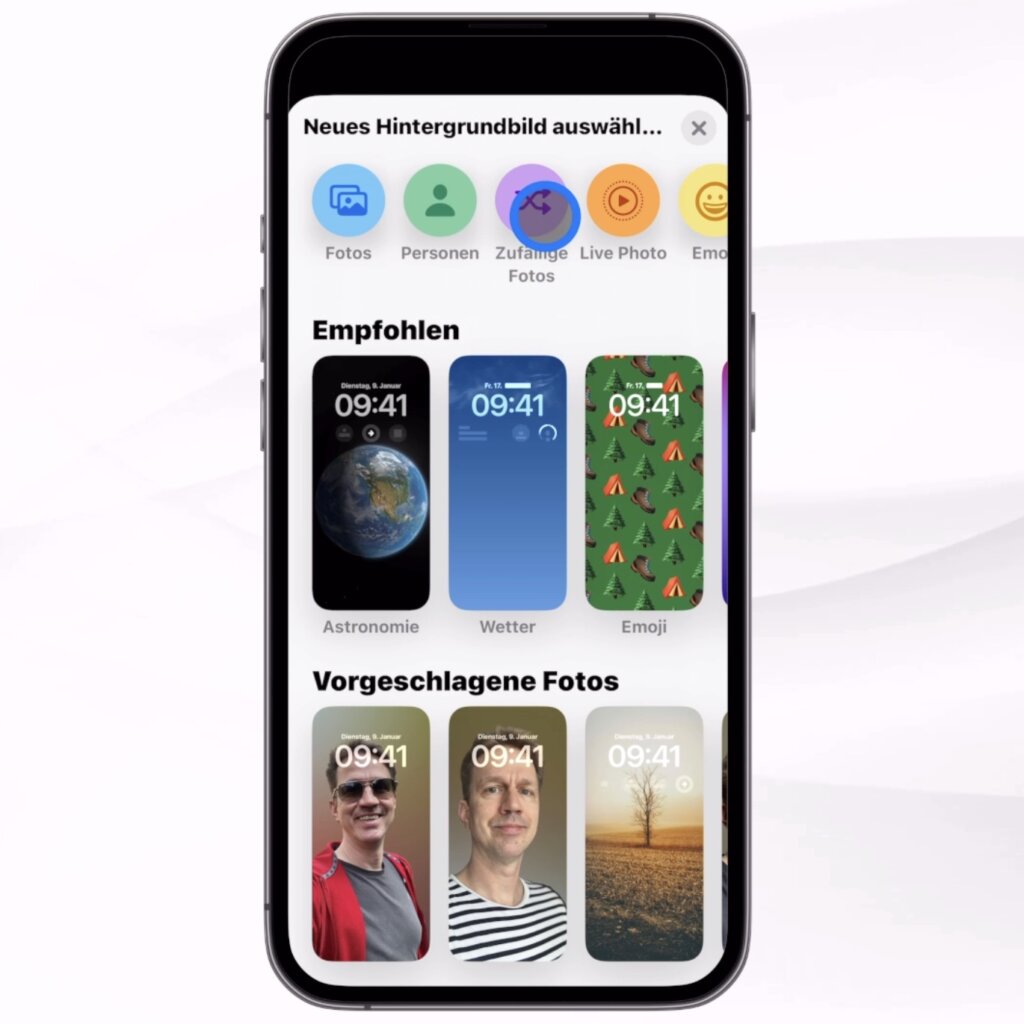
Das geht erstaunlich einfach, du hältst zuerst bei bereits entsperrten iPhone deinen Finger auf dem Hintergrundbild gedrückt, um das Menü für neue Bildschirmhintergründe aufzurufen.
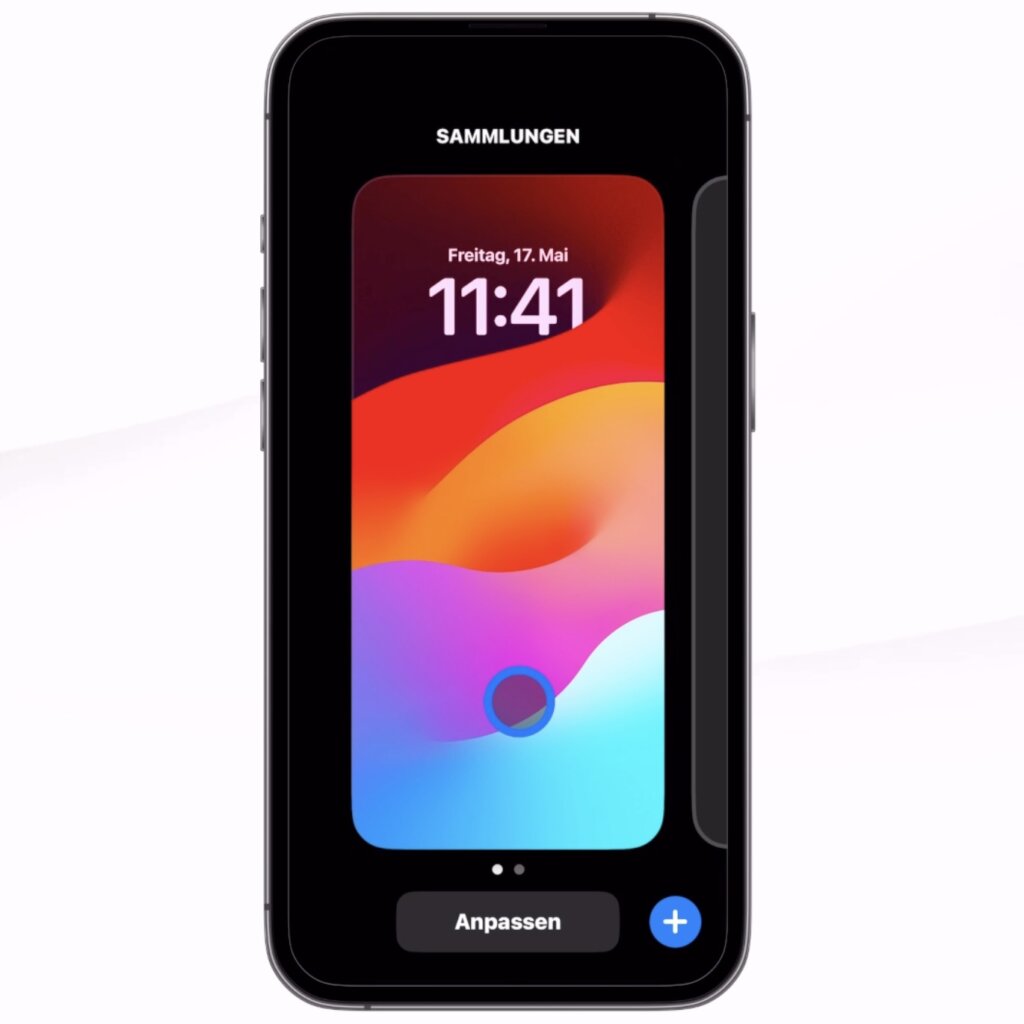
Tippe jetzt auf das Plus-Symbol
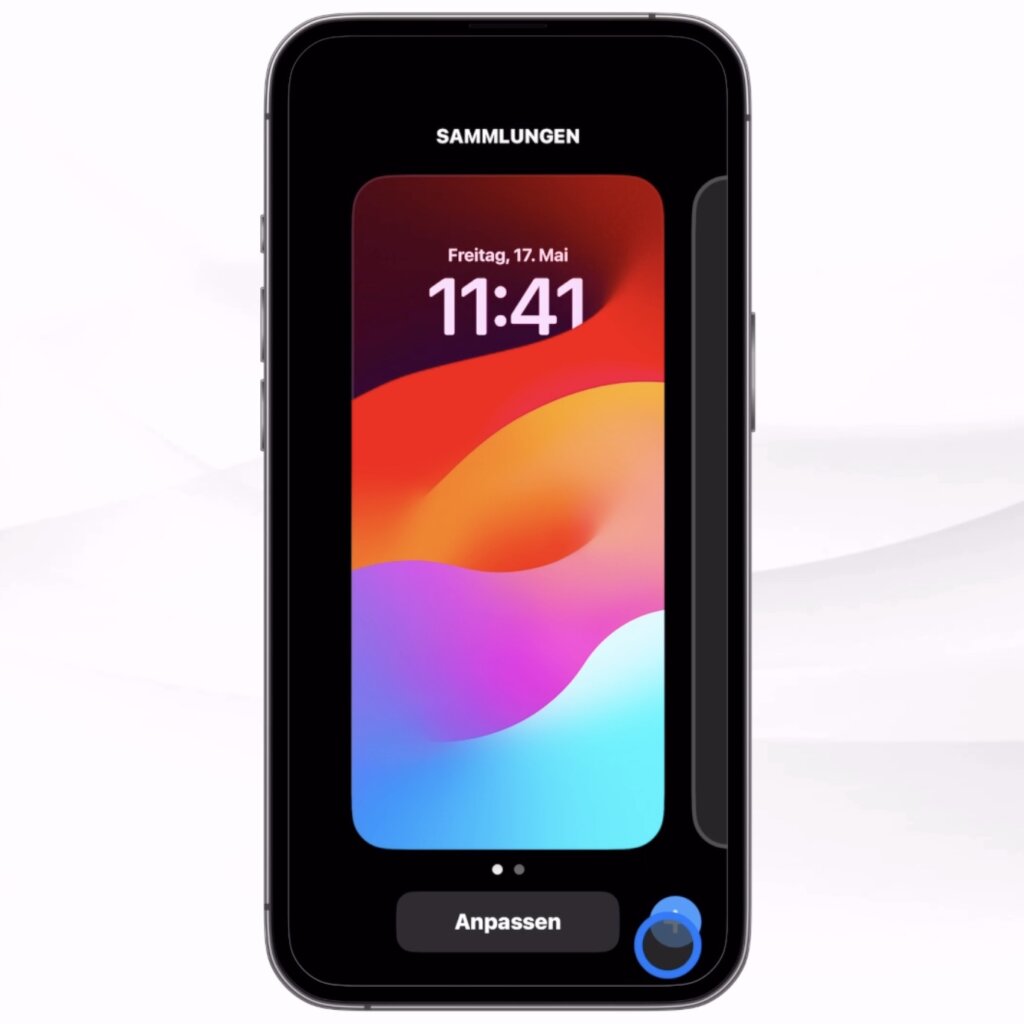
und als nächstes auf Zufällige Fotos.
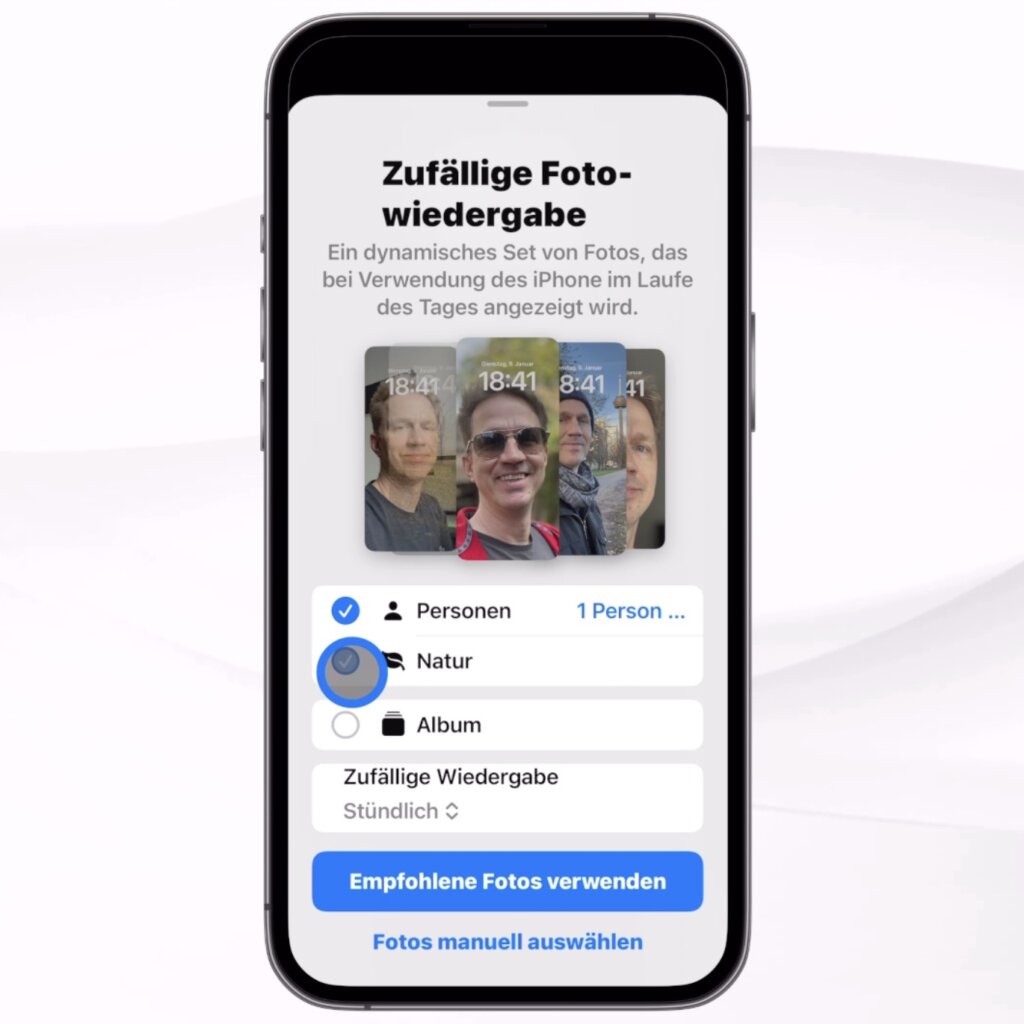
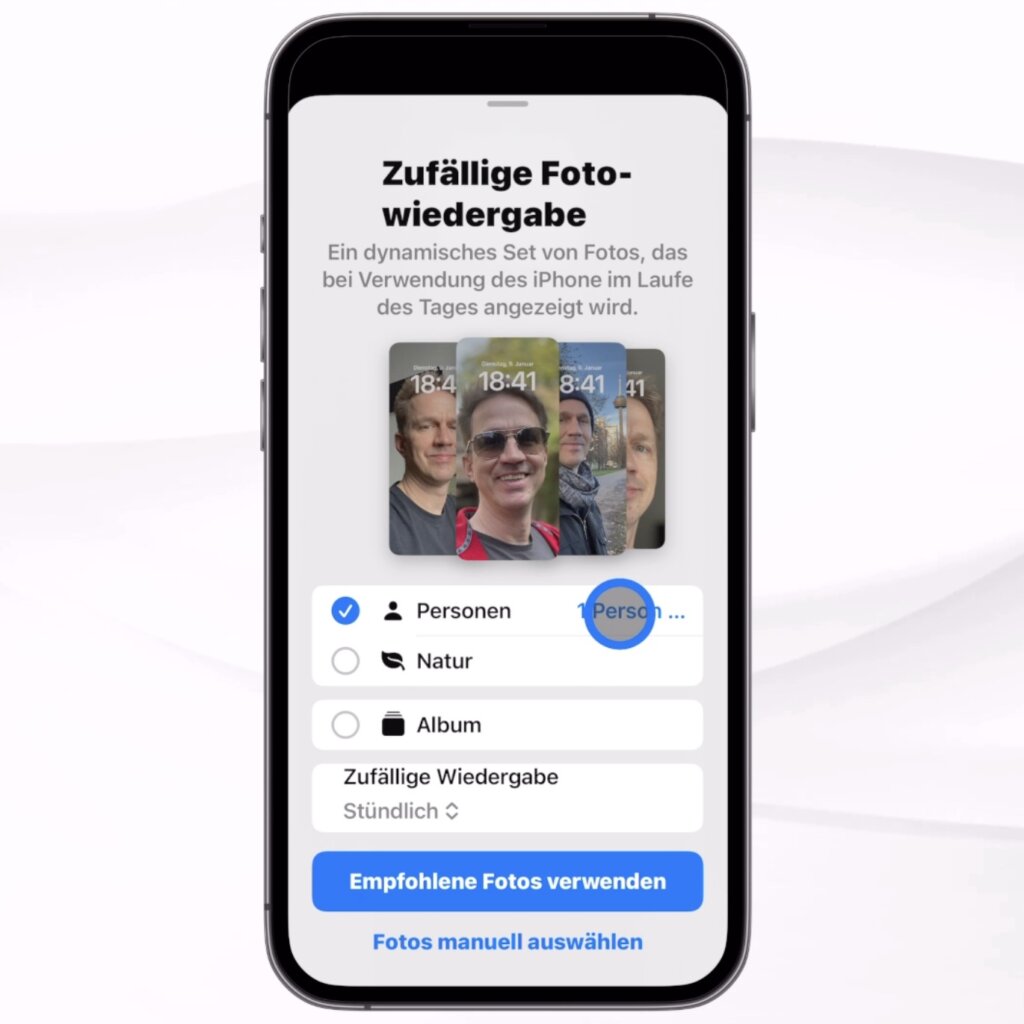
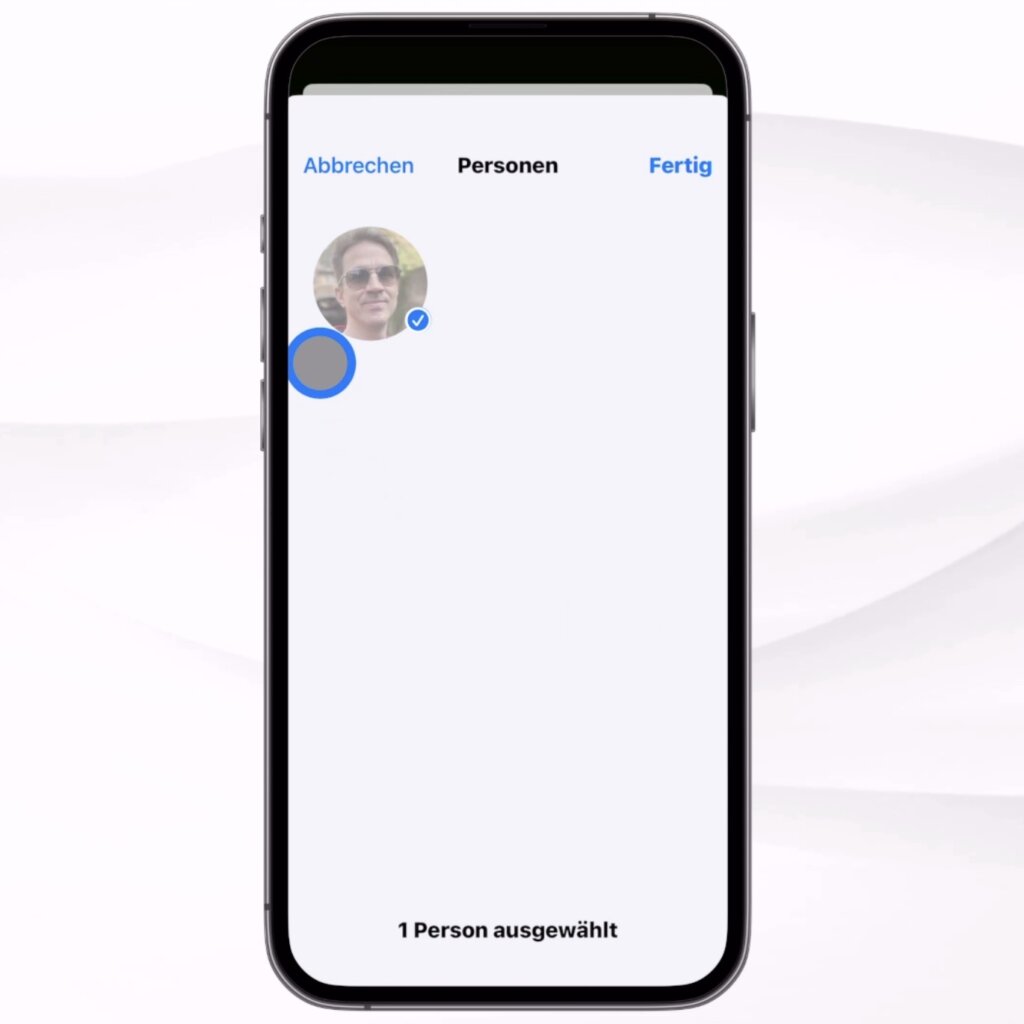
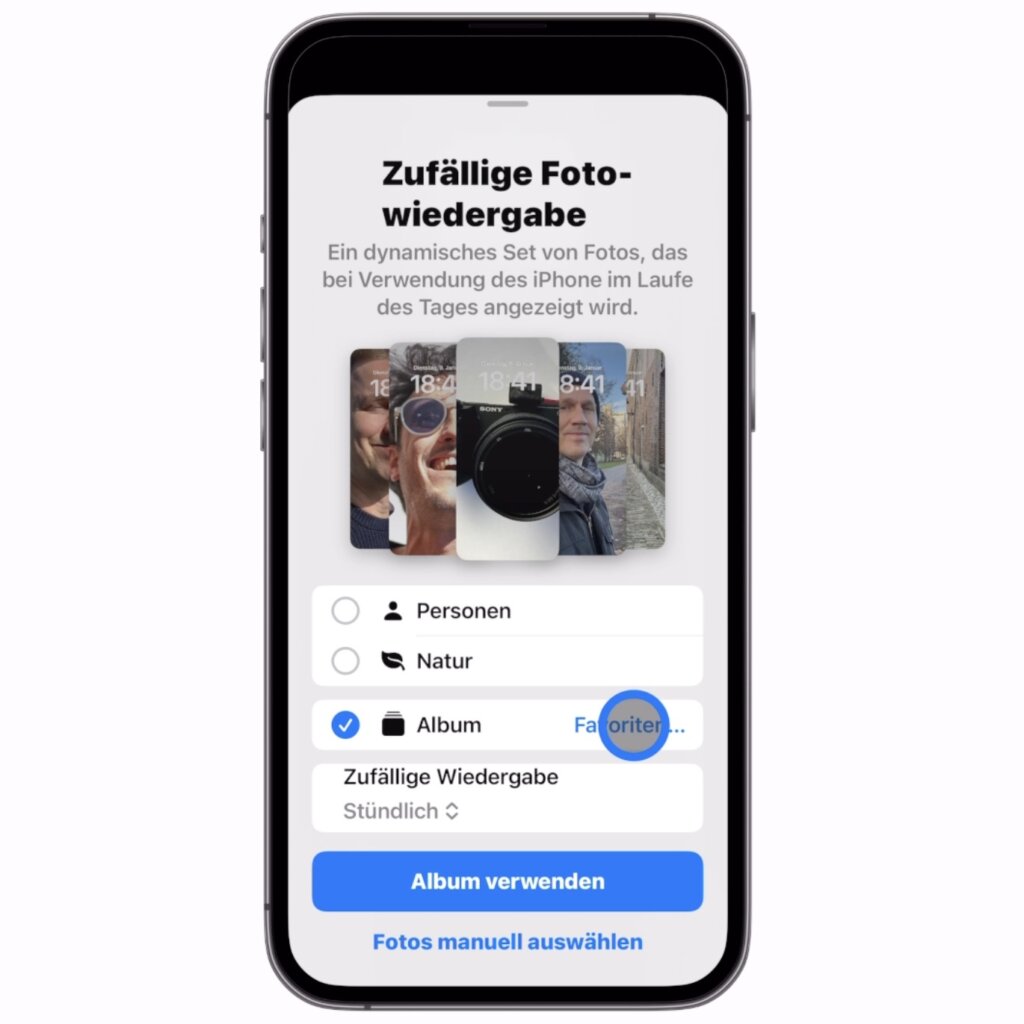
Möchtest du nur Fotos einer bestimmten Person anzeigen, deaktivierst du alles andere und tippst auf 1 Person, um hier auszuwählen, welche Person gezeigt werden soll – wie gesagt, die Erkennung macht das iPhone automatisch.
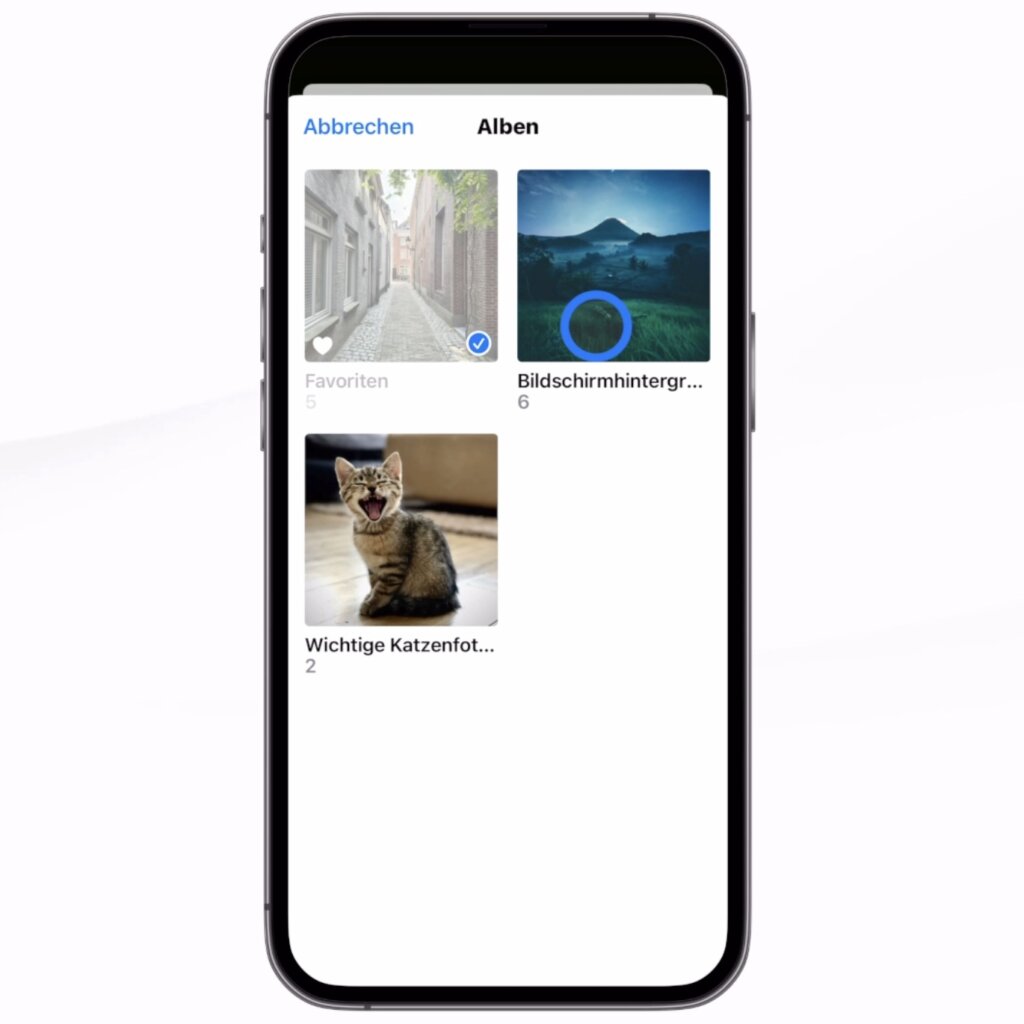
Falls du nur Fotos aus einem bestimmten Album zeigen möchtest, das du vorher erstellt hast, dann gehst du auf Album und tippst auf Favoriten, um hier das entsprechende Album auszuwählen – oder du belässt es einfach bei deinen Favoriten.
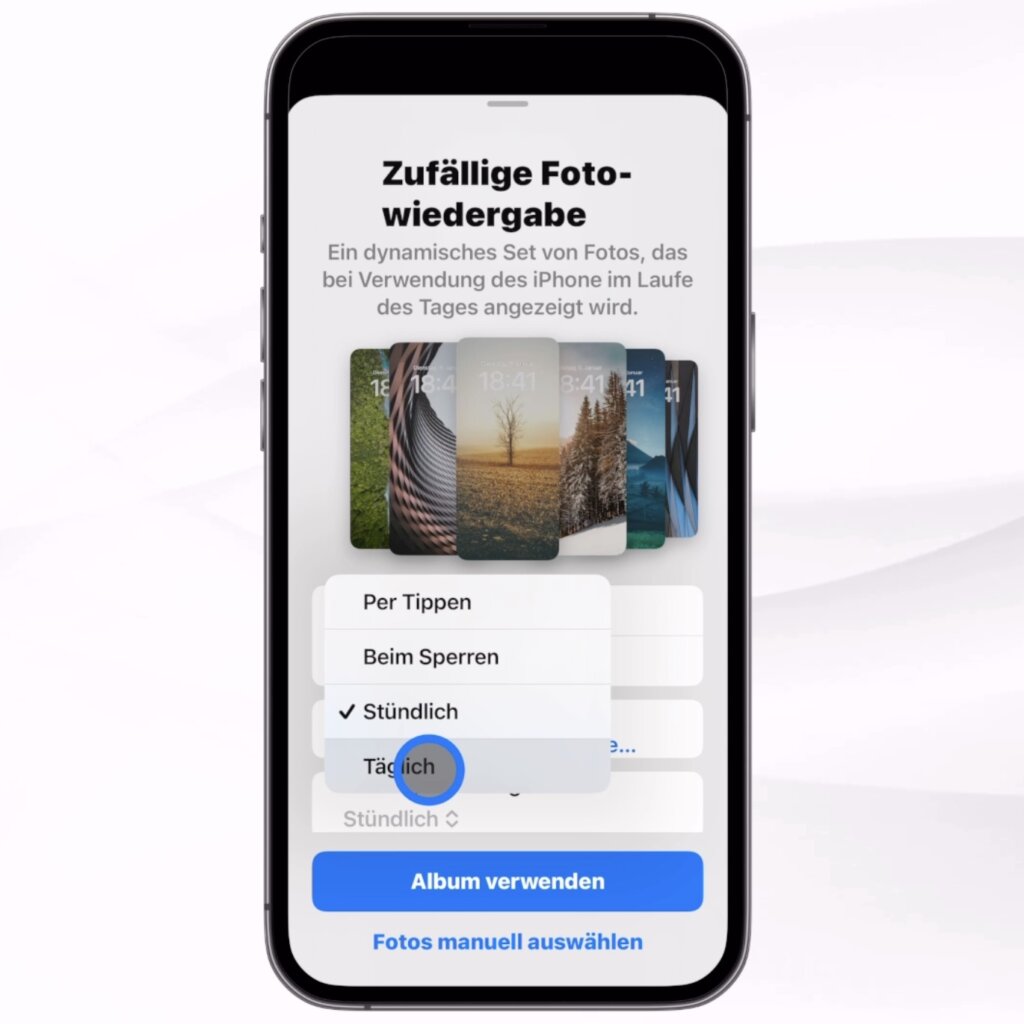
Nun musst du nur noch entscheiden, wie häufig die Bilder durchwechseln sollen, also täglich, stündlich, bei jedem sperren oder durch Antippen des Bildschirms.
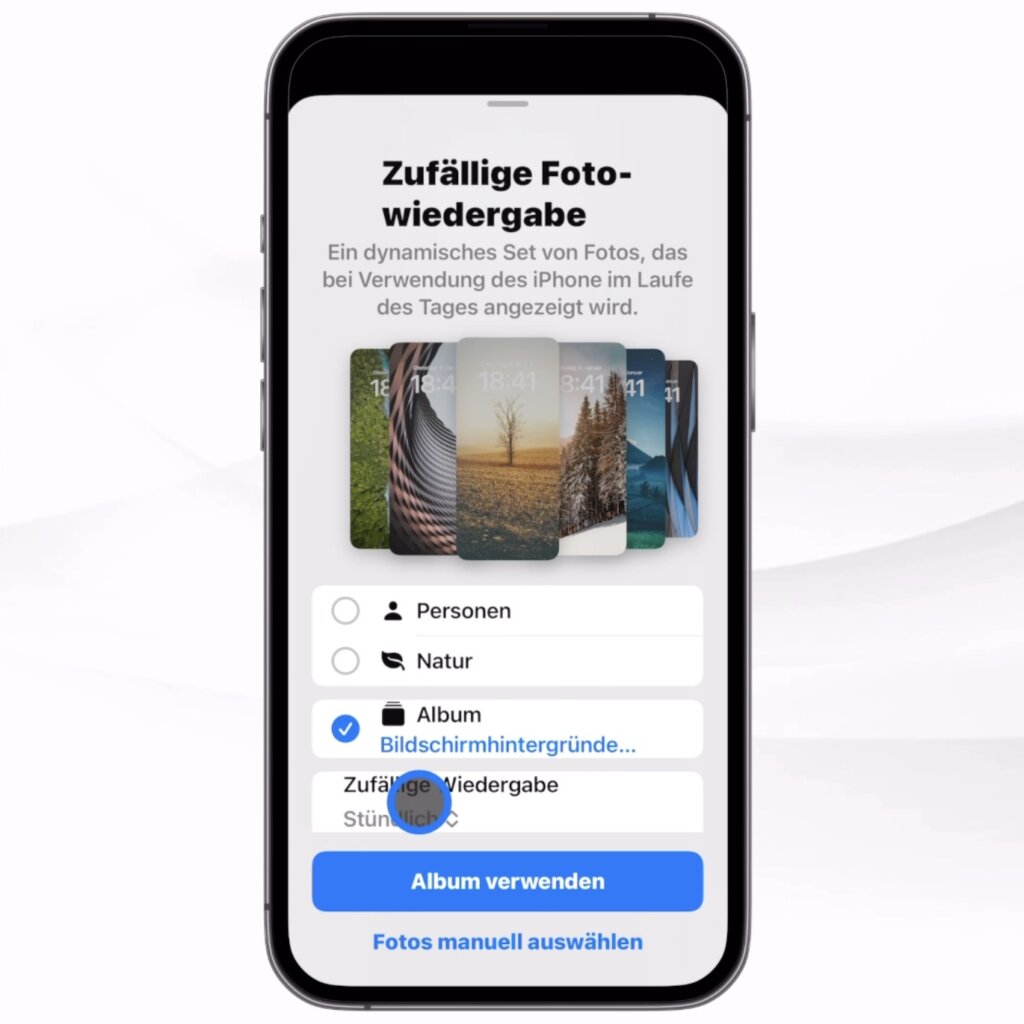
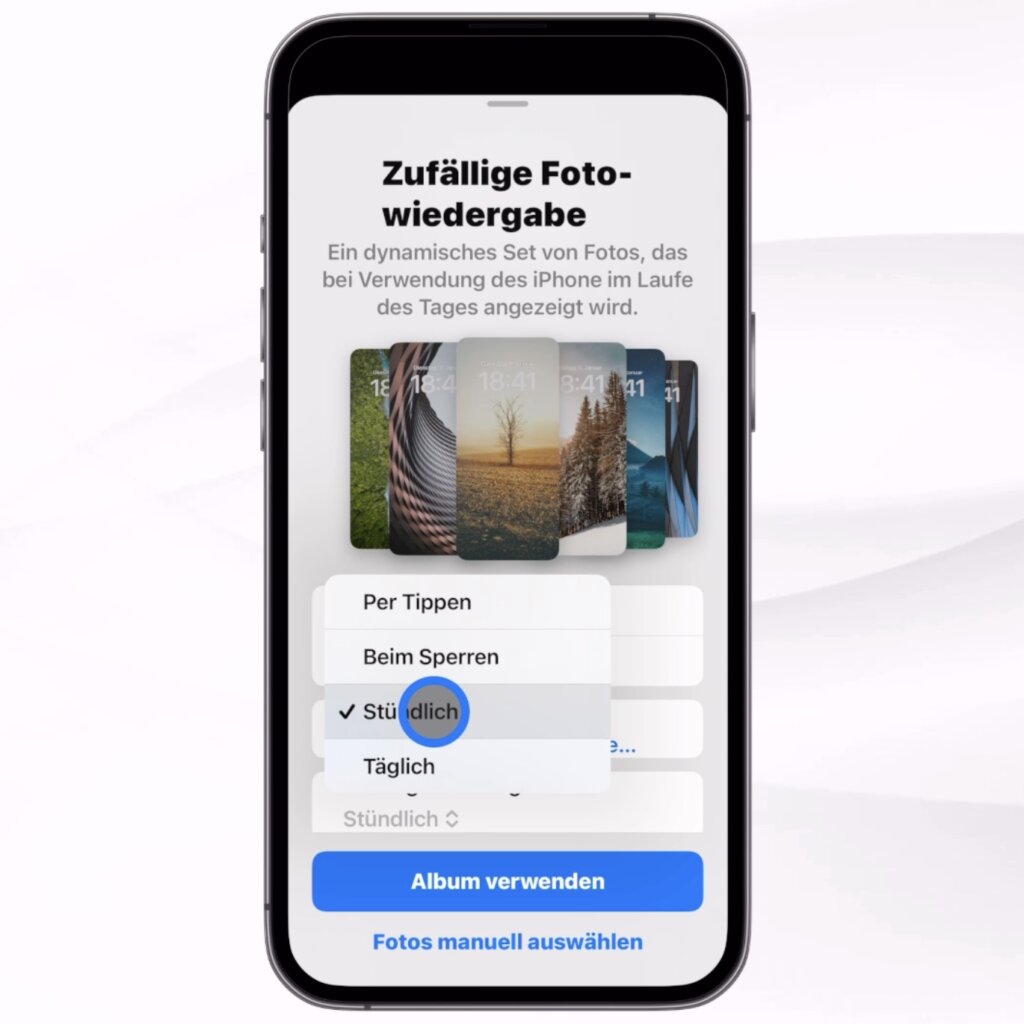
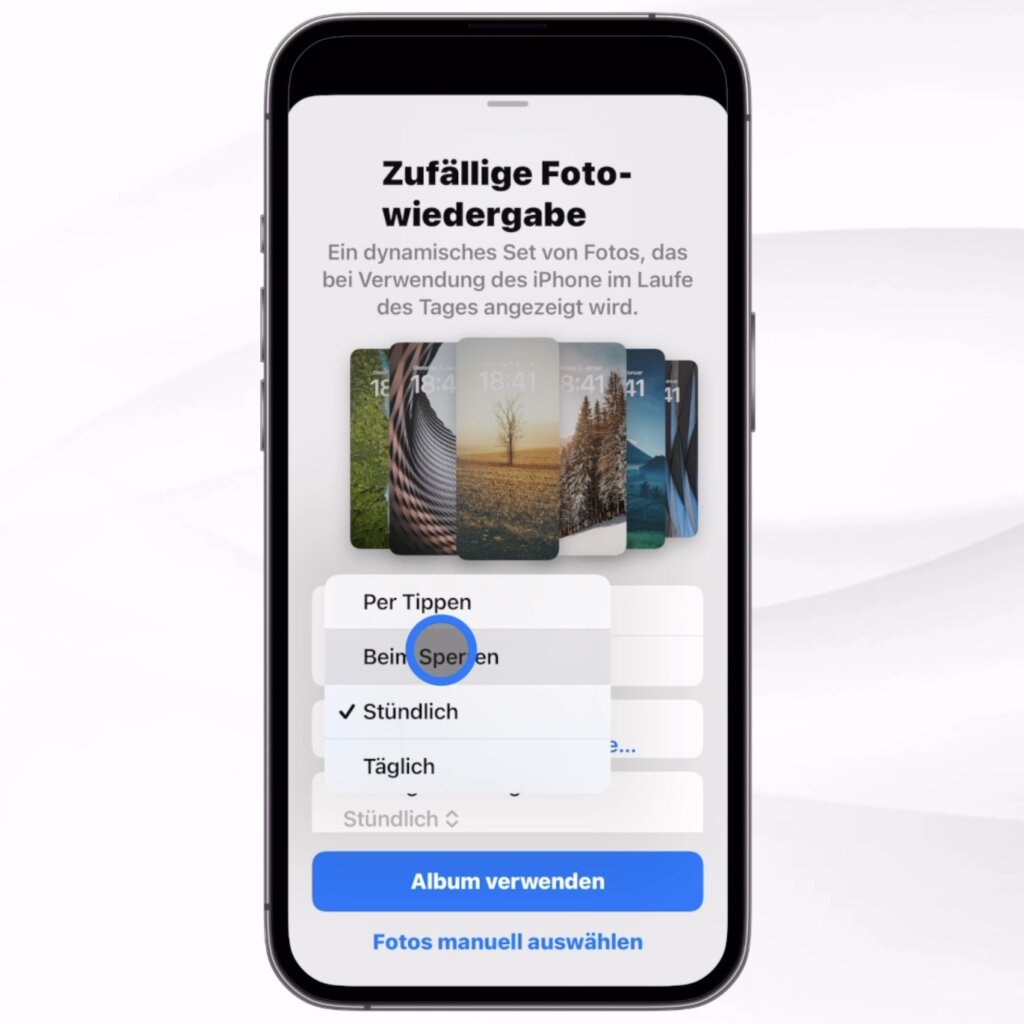
Jetzt nur noch auf Album verwenden tippen,
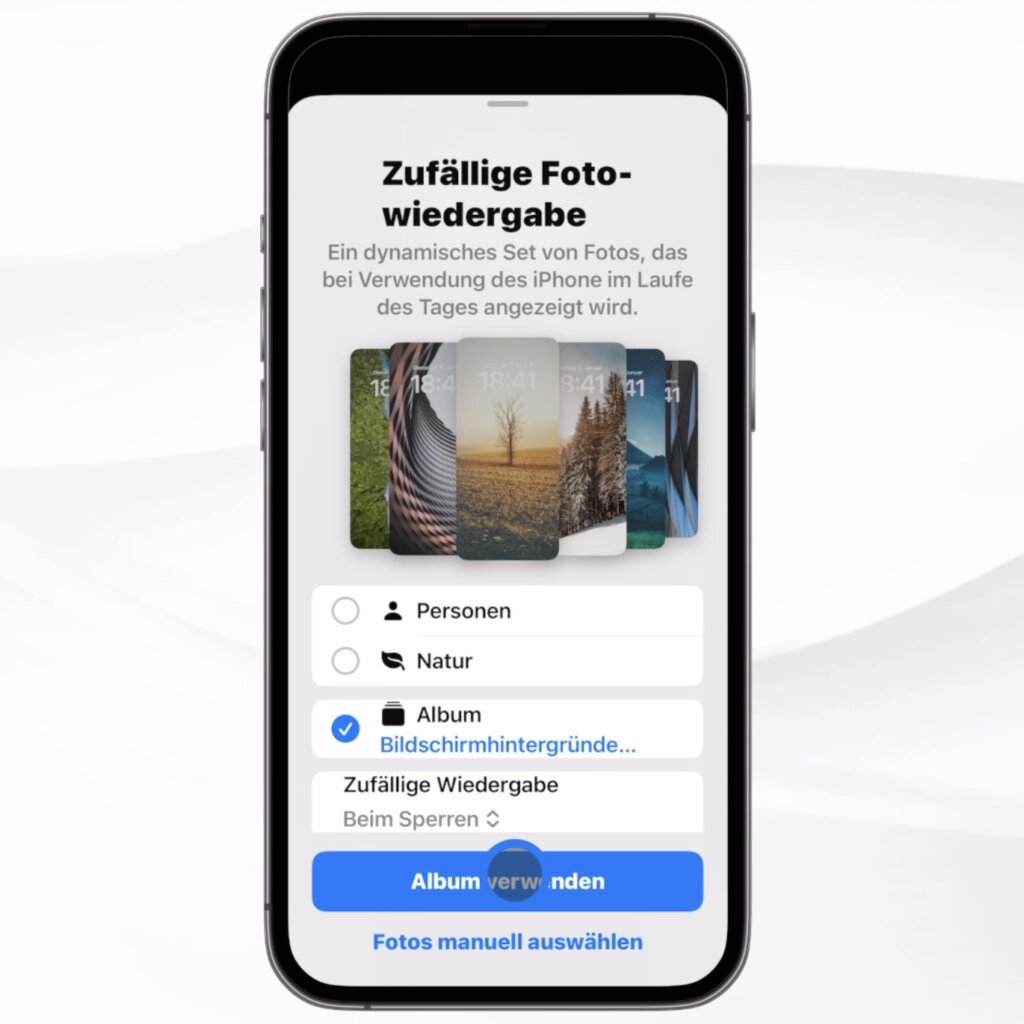
ggf. einen Filter darauf anwenden und dann auf Hinzufügen oben rechts gehen.
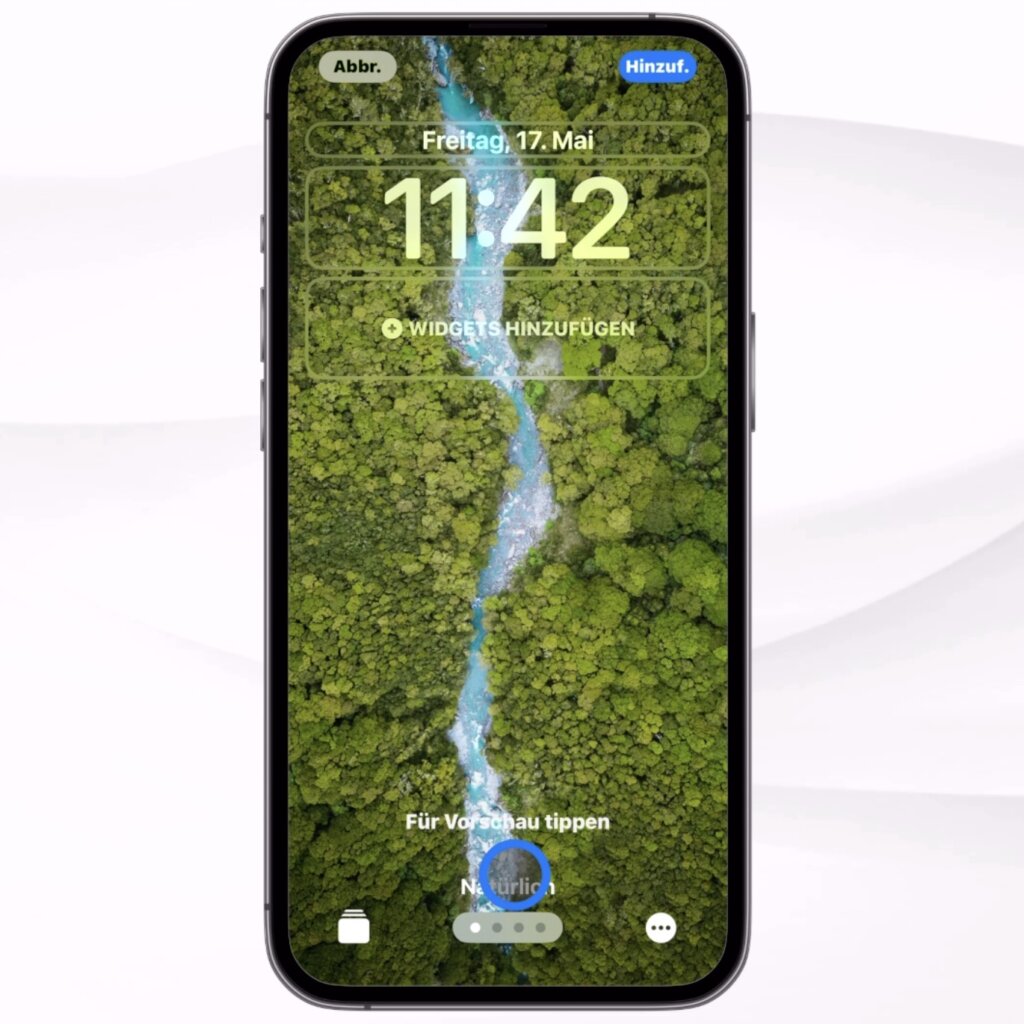
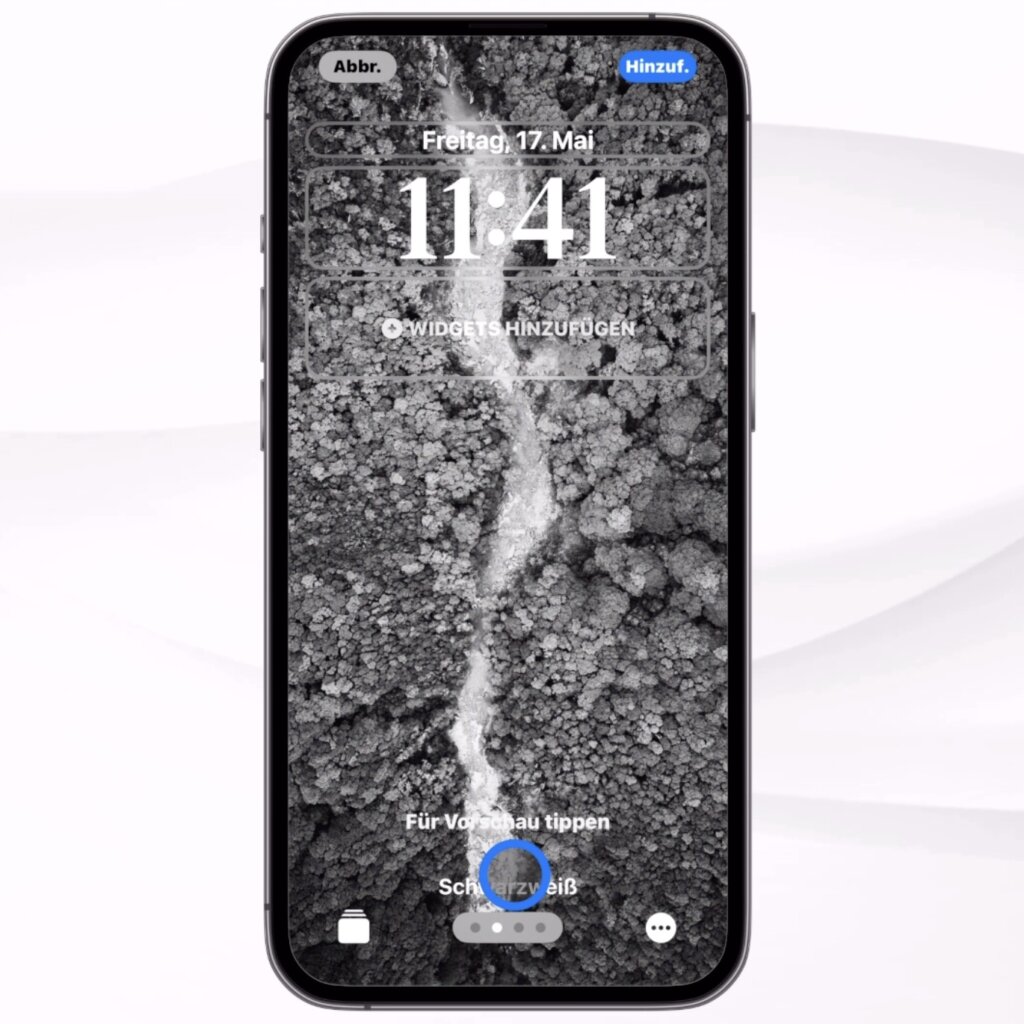
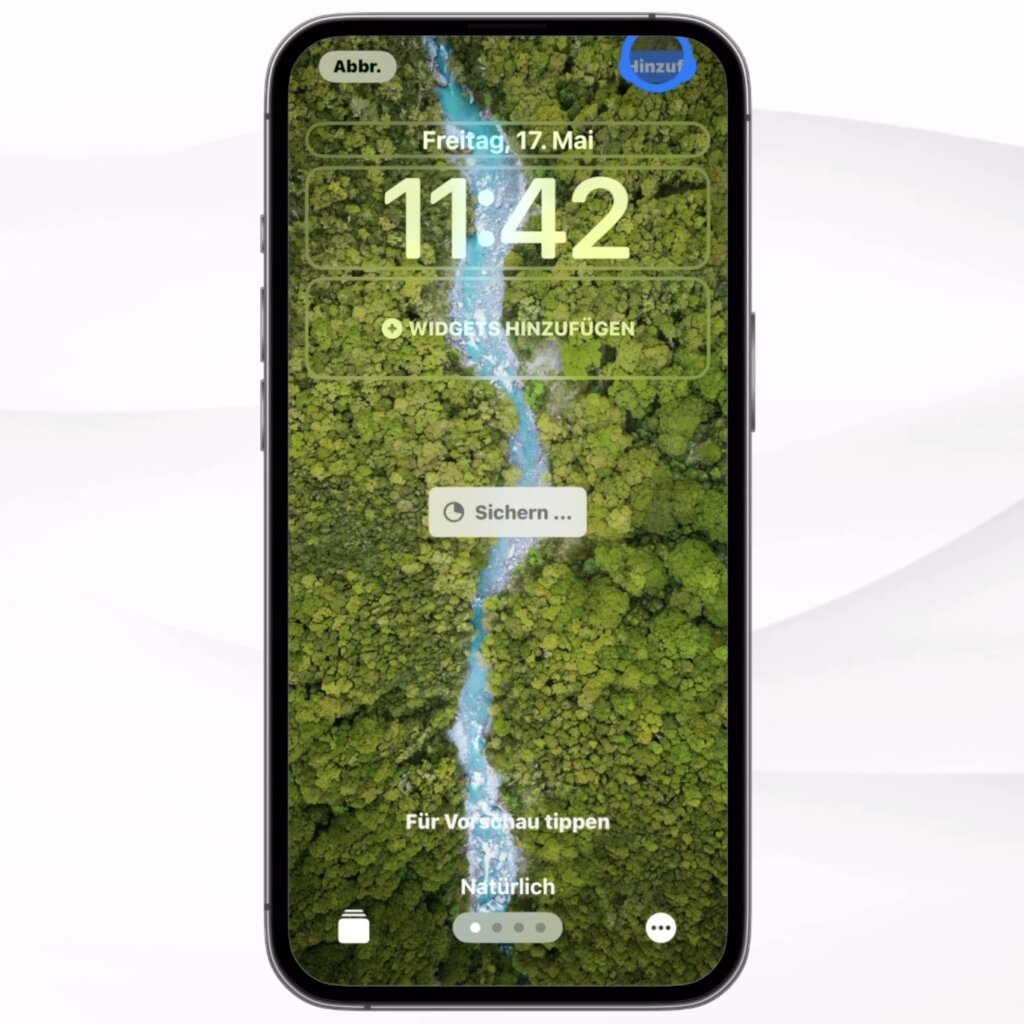
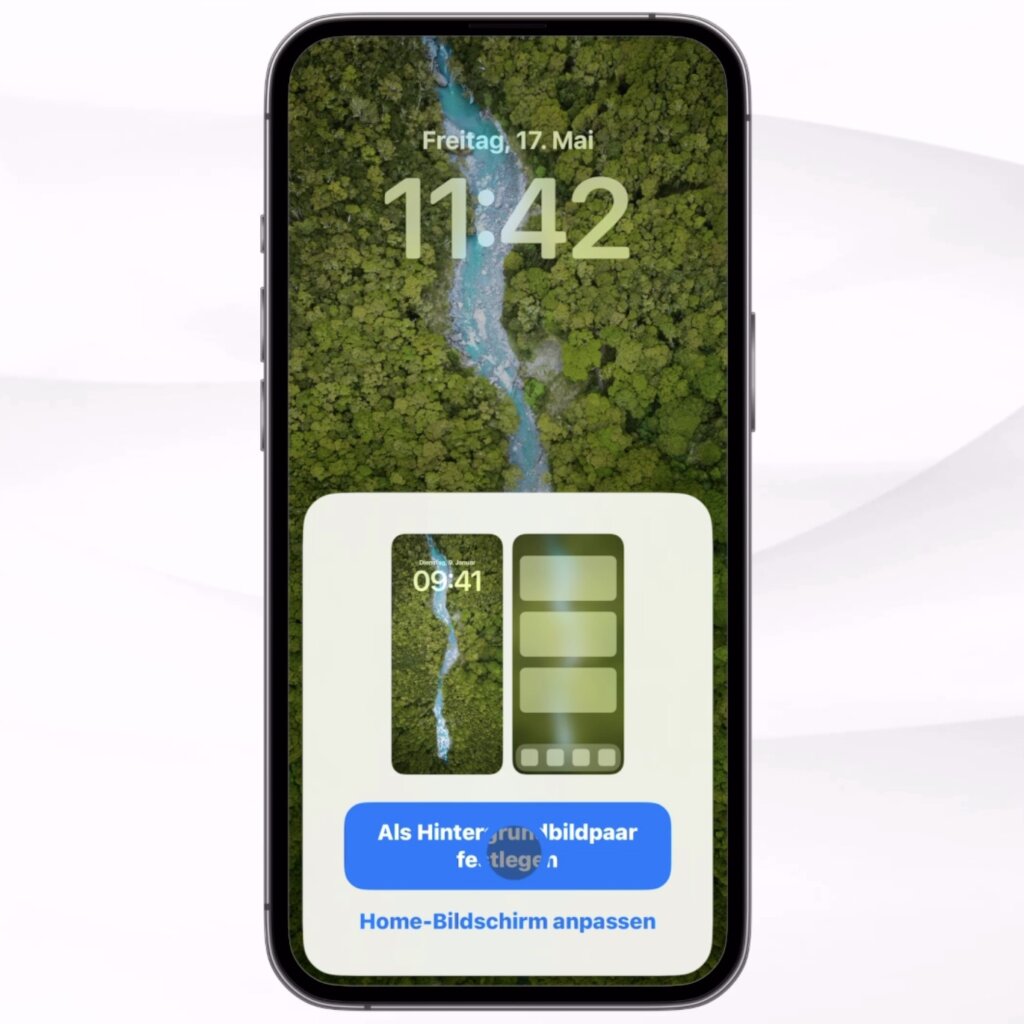
Nun noch als Hintergrundbildpaar festlegen auswählen, wenn das Foto auch auf dem Home-Bildschirm zu sehen sein soll und dein wechselndes Hintergrundbild ist einsatzbereit.
Tipp Nr. 10 Spitznamen zur besseren Unterscheidung
Menschen mit Namen wie Christian Schmidt oder Sabine Müller laufen häufig Gefahr, verwechselt zu werden. Zum Glück wurden zur besseren Unterscheidung ja Spitznamen erfunden und genau solche Spitznamen kannst du auch in deinem iPhone eintragen, damit du nie den falschen „Christian Schmidt“ anrufst.
Öffne die Kontaktkarte der Person und tippe auf Bearbeiten.
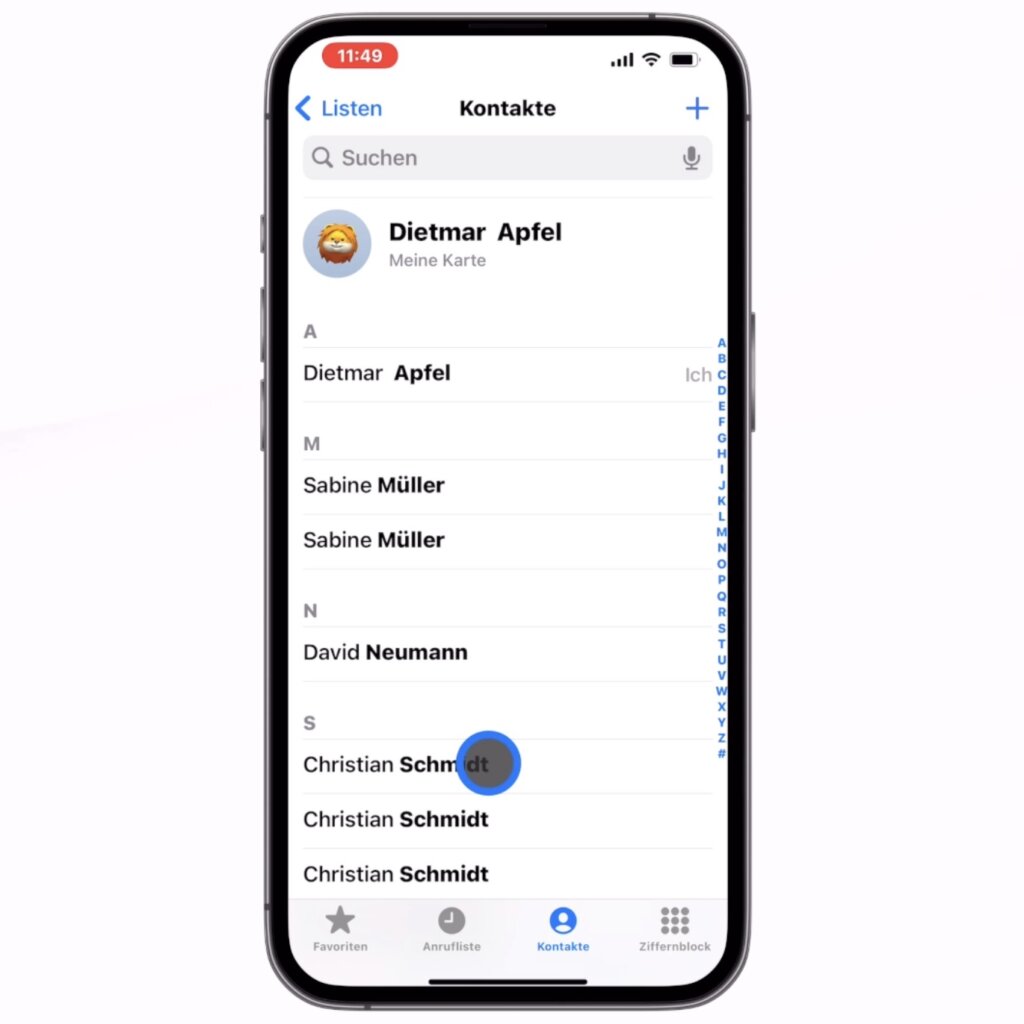
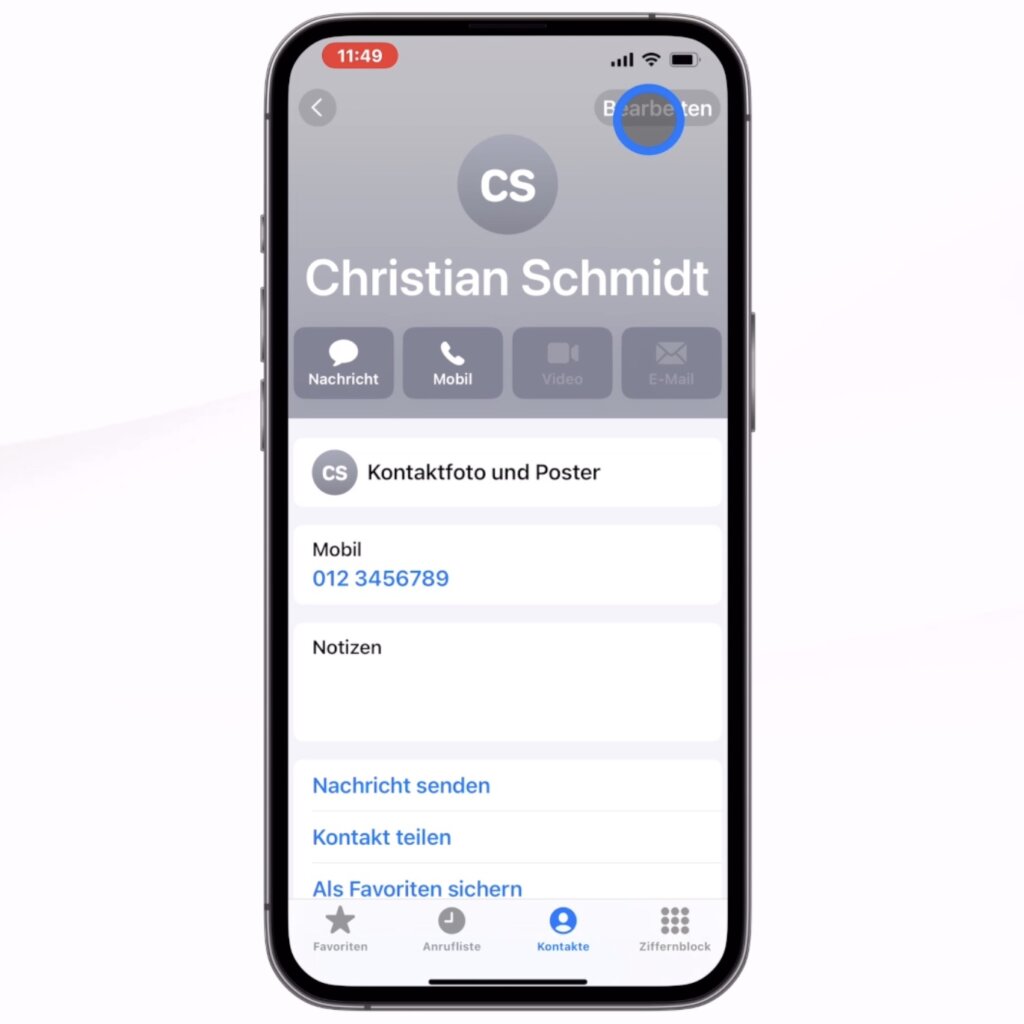
Scrolle dann nach unten zu Feld hinzufügen
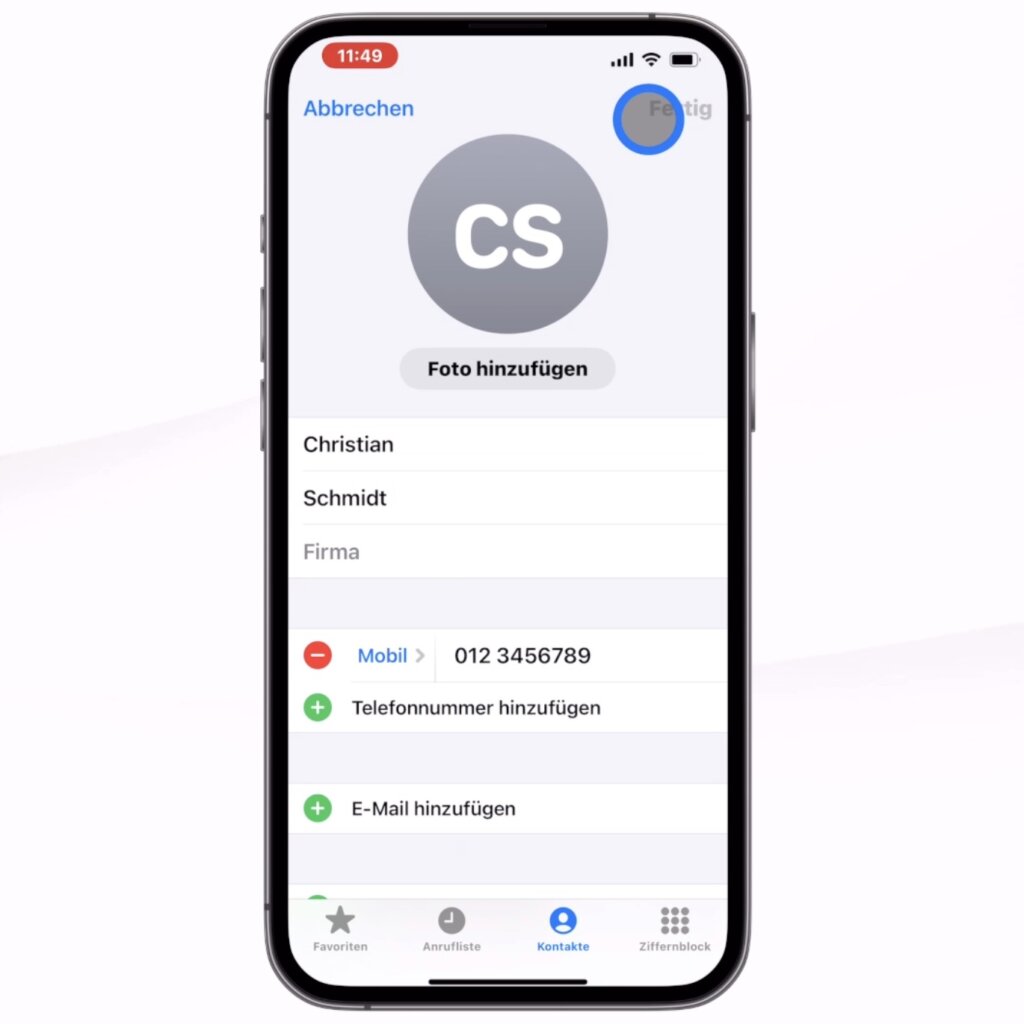
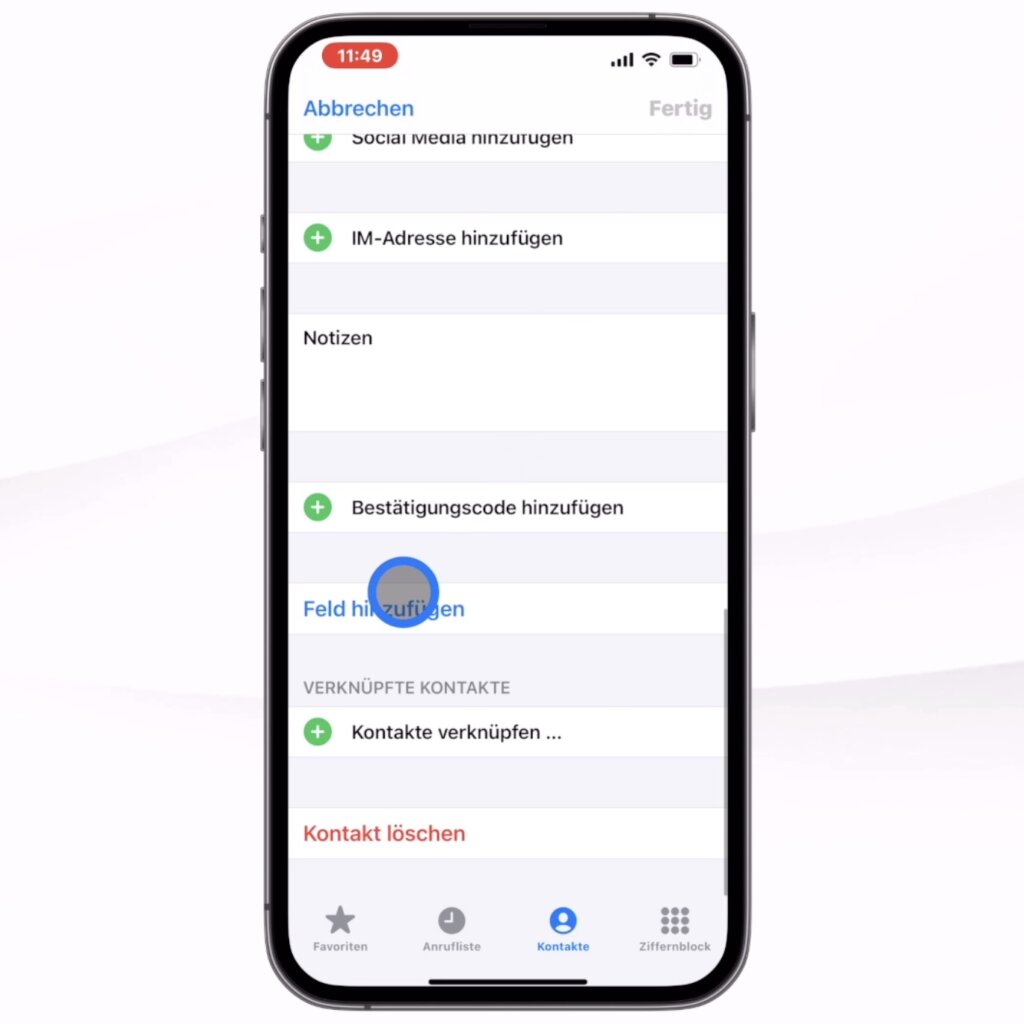
Hier gibt es die Möglichkeit, das Feld Spitzname einzufügen.
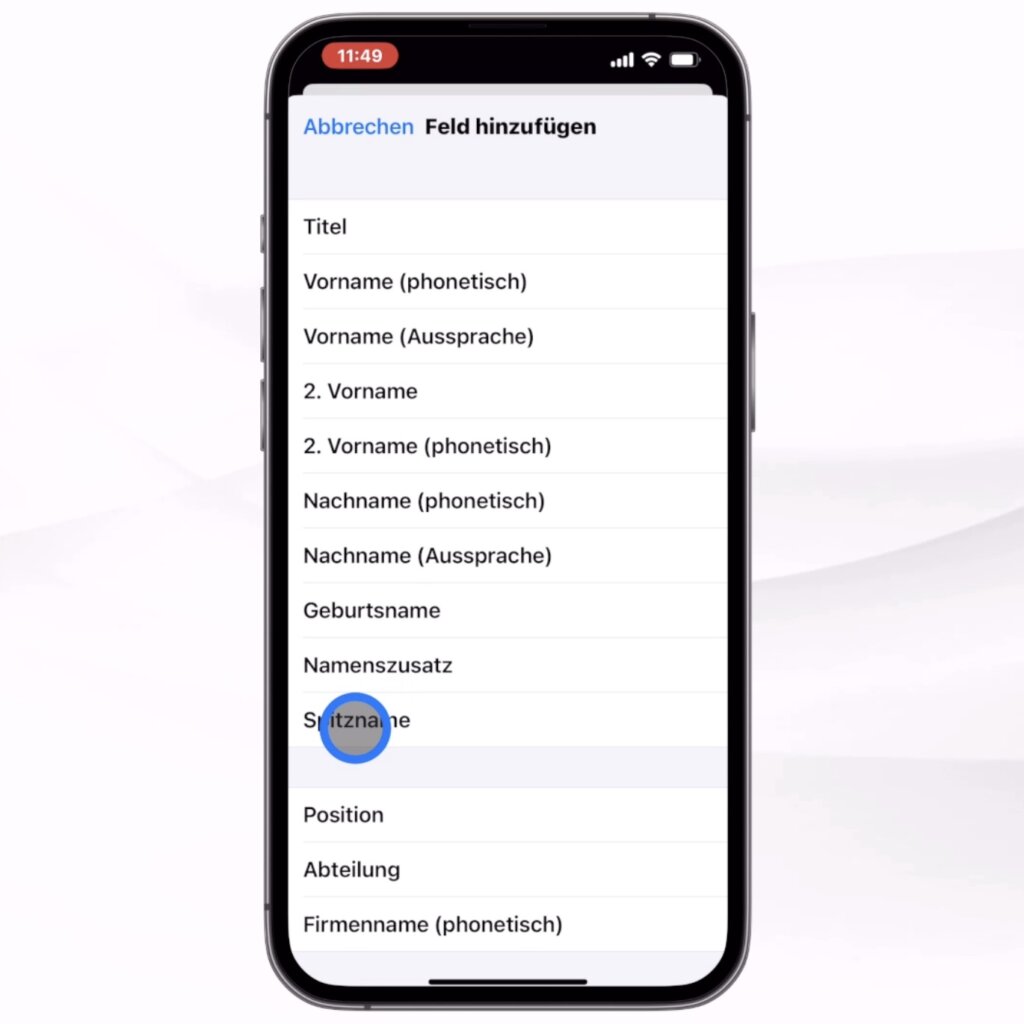
Trage nun hier den Spitznamen ein
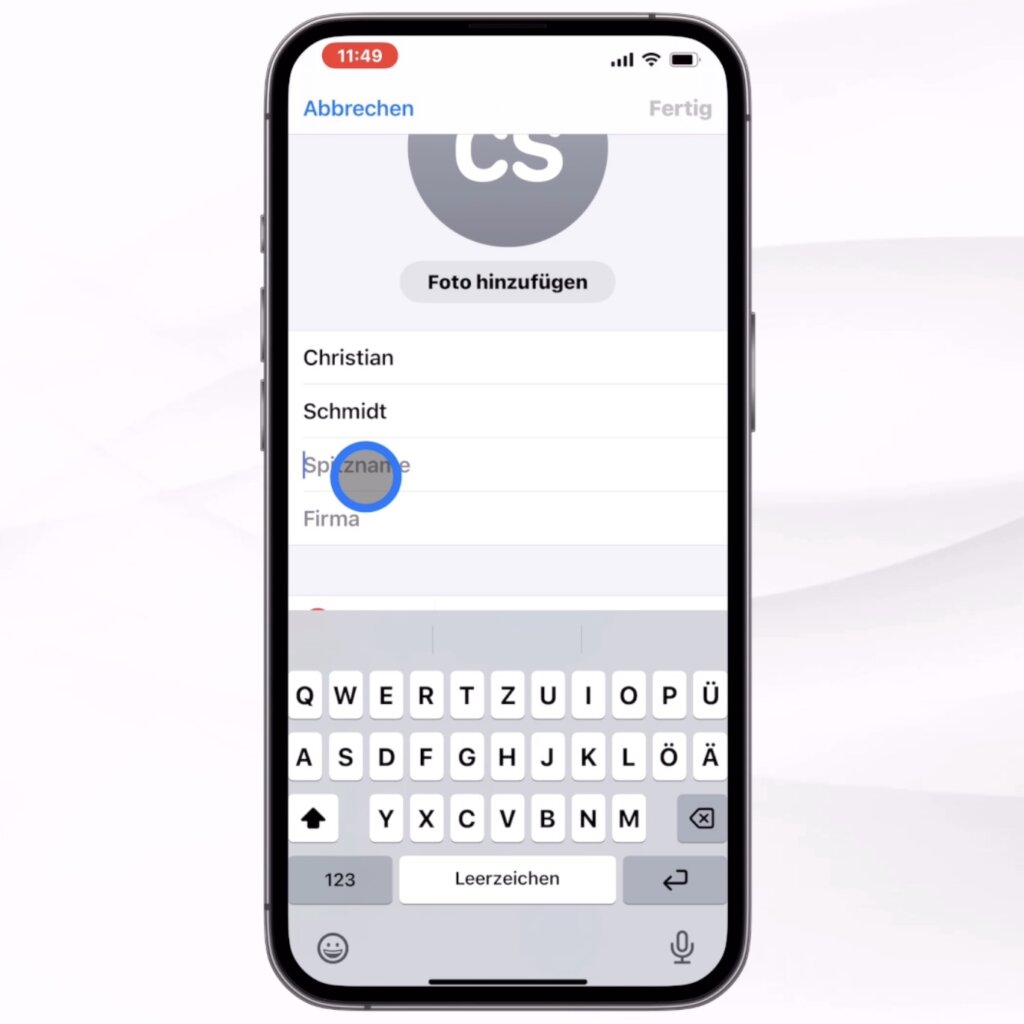
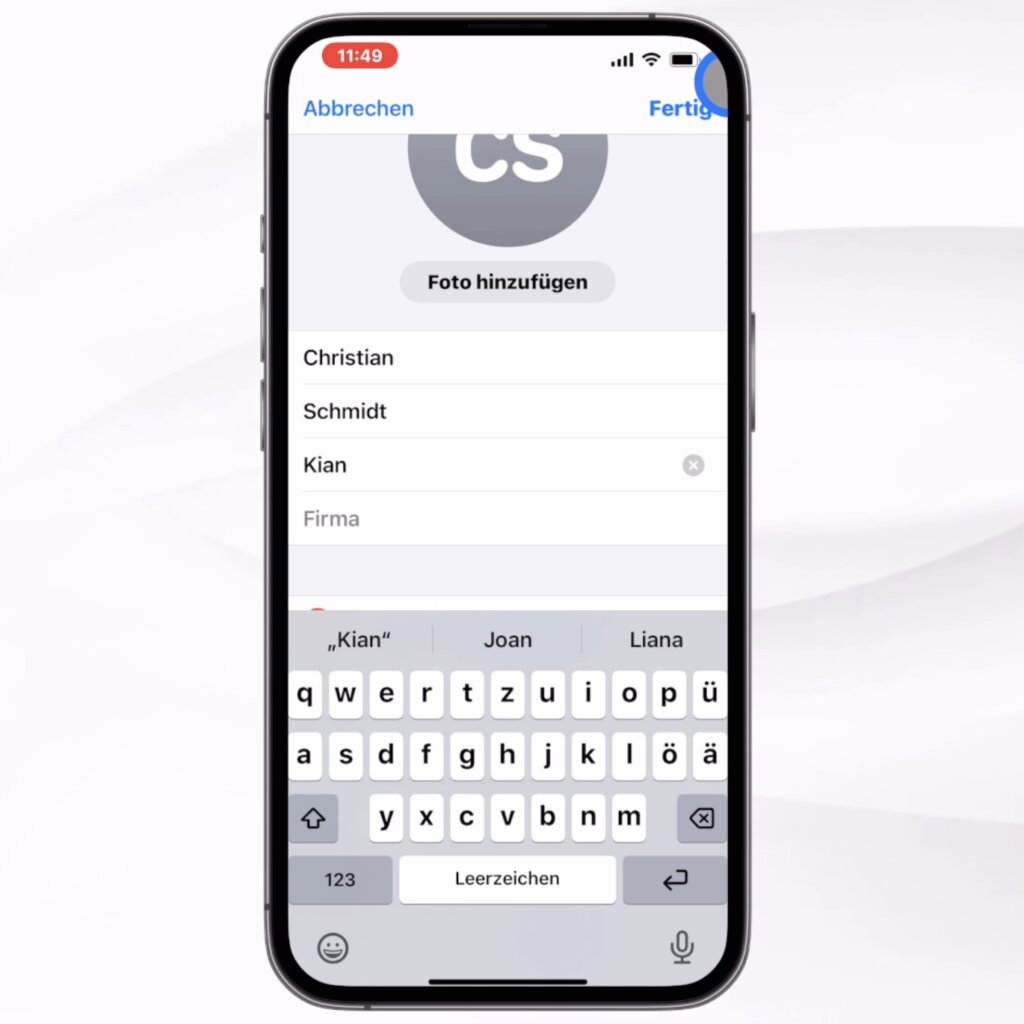
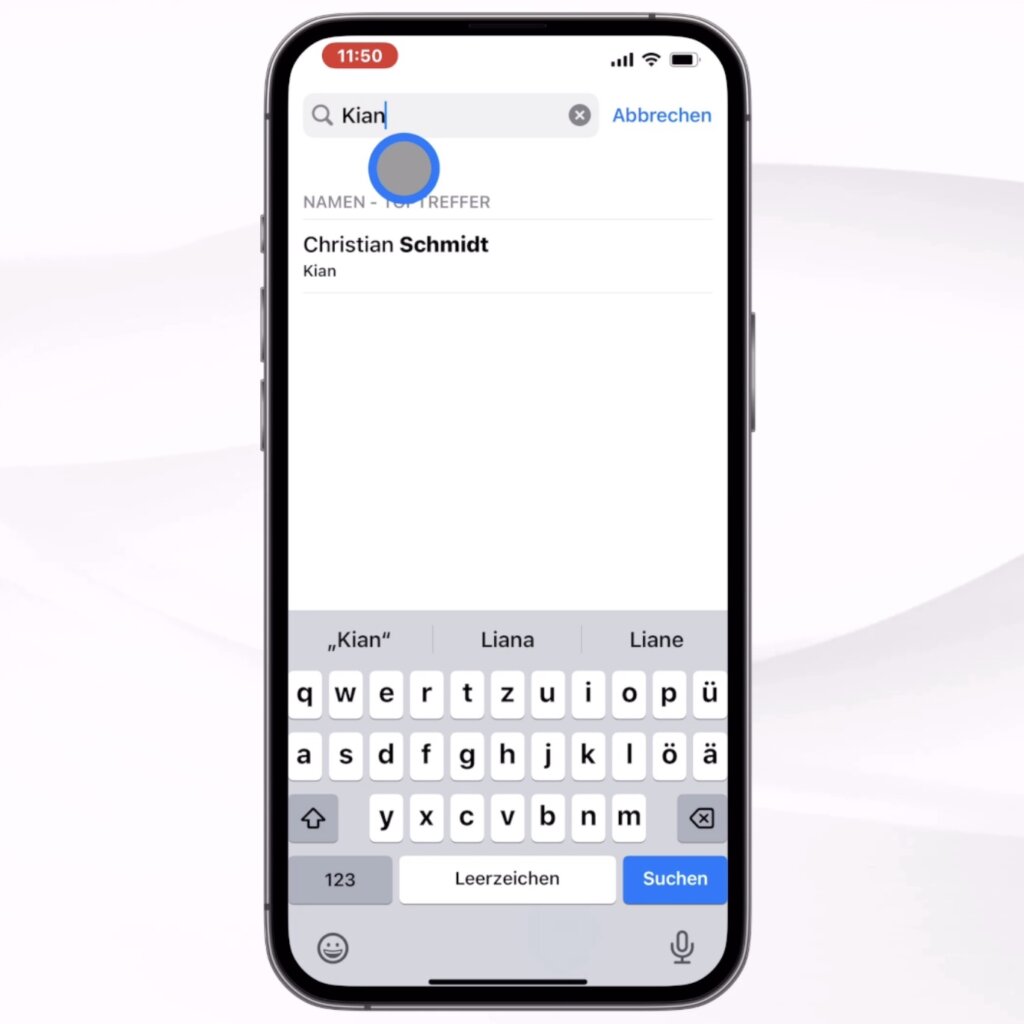
und in Zukunft kannst du einfach nach dem Spitznamen der Person suchen und du weißt sicher, du kontaktierst gleich den richtigen Christian Schmidt.
Du siehst: es gibt auch in iOS 17 immer noch Neues zu entdecken.
Wie viele der 10 Tipps waren für dich neu? Schreib es mir in die Kommentare.
Noch mehr Schutz für deine Privatsphäre bekommst du mit diesen Sicherheitstipps für dein iPhone, dort erfährst du, welche Einstellungen du an deinem iPhone vornehmen kannst, damit du nicht mehr Daten von dir preis gibst, als du möchtest.