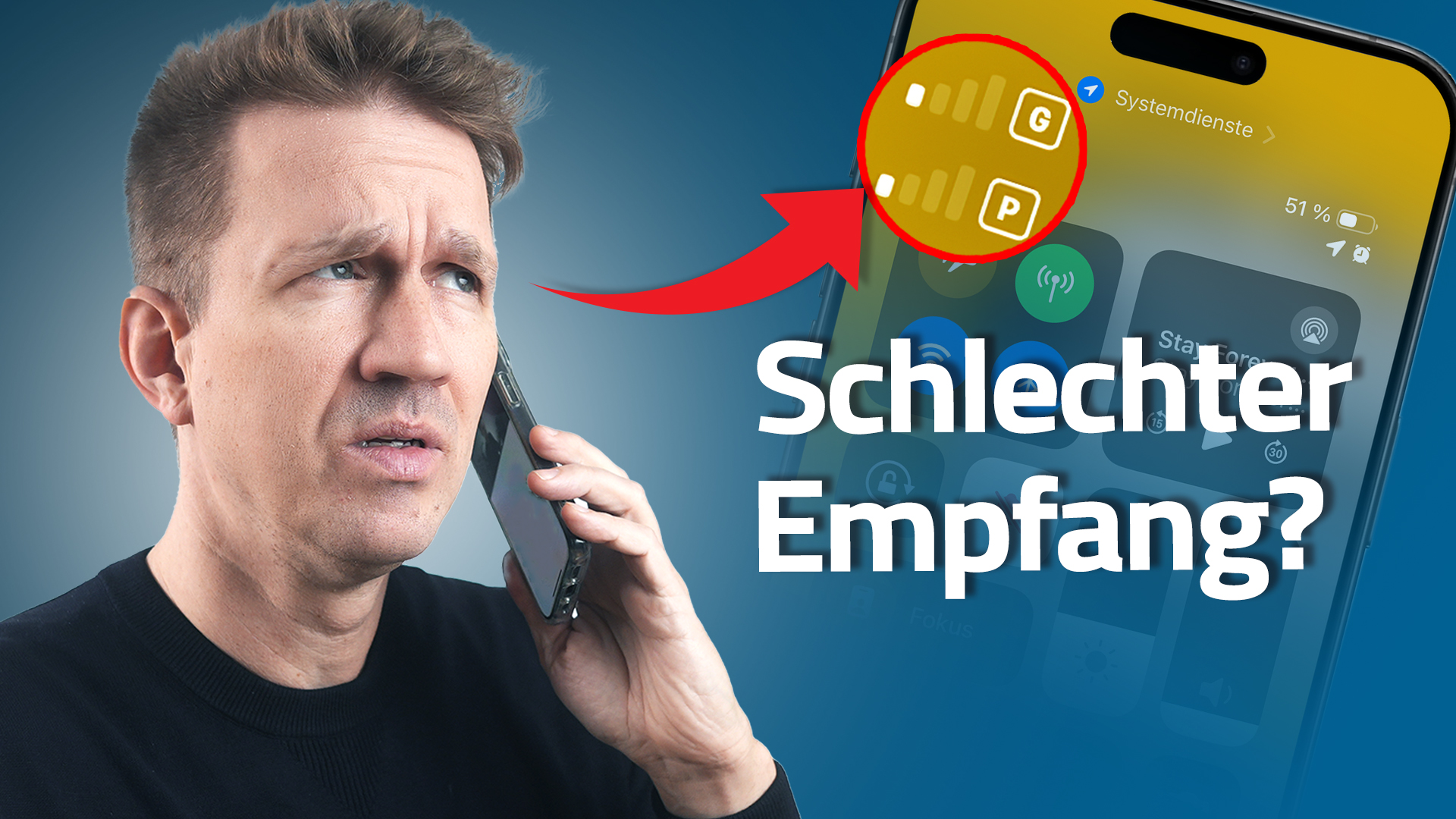
Kämpfst du manchmal mit schlechtem Empfang bei iPhone-Anrufen? Du bist dem nicht hilflos ausgeliefert, du kannst etwas dagegen tun. Eine Schritt-für-Schritt-Anleitung für besseren Mobilfunkempfang gebe ich dir mit diesem Beitrag an die Hand.
Dies ist das Skript zu diesem Video:
Vorab der Hinweis: Wo überhaupt keine Netzabdeckung besteht, kannst du natürlich keine herbeizaubern. Aber du kannst dafür sorgen, dass du eine bestehende Mobilfunkverbindung verbesserst. Und das geht so:
WLAN-Anrufe aktivieren
Zunächst gehst du in deinen iPhone-Einstellungen zum Menüpunkt Telefon und dort unter dem Punkt Anrufe zu WLAN-Anrufe.
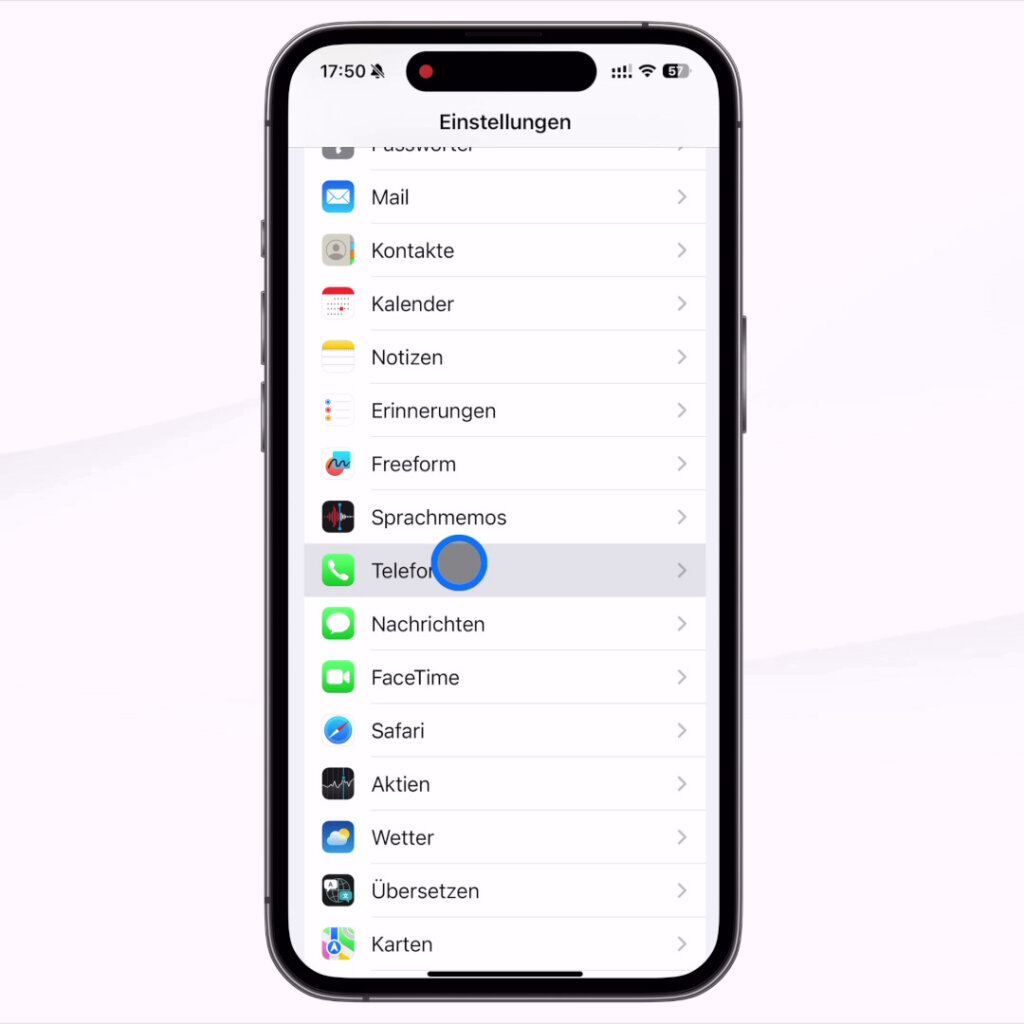

Ich habe zwei SIM in meinem iPhone, eine physische Karte und eine eSIM, daher muss ich zuerst entscheiden, für welche diese Einstellungen gelten sollen.

Prinzipiell ist es absolut empfehlenswert, die Funktion WLAN-Anrufe auf iPhone zu aktivieren. Wenn du z.B. in Gebäuden mit dicken Wänden bist, die das Signal abschwächen, kann dein iPhone mit dieser Funktion stattdessen eine bestehende WLAN-Verbindung zum Telefonieren nutzen. Das geht dann ganz automatisch.

Doch dazu muss die WLAN-Verbindung auch funktionieren. Bist du mit einem Netzwerk verbunden, das keinen Datentransfer ermöglicht – das ist mir wegen Störungen sogar schon im heimischen WLAN passiert – dann könnte die WLAN-Anruffunktion auch kontraproduktiv sein. Um zu testen, wie gut deine Mobilfunkverbindung ist, solltest du lieber vorübergehend WLAN im Kontrollzentrum ausschalten, um keine verfälschten Ergebnisse zu erhalten.
Automatische Netzauswahl deaktivieren
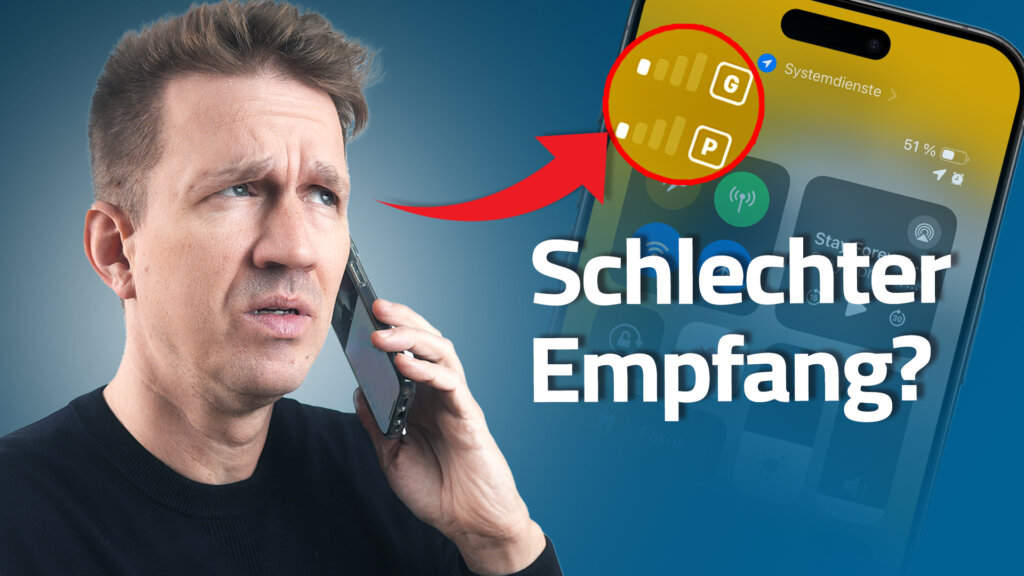
Nun optimieren wir die eigentliche Mobilfunkverbindung. Wenn du das Kontrollzentrum aufrufst, erkennst du oben an den Balken die Signalstärke der SIM – in meinem Fall sind es zwei – und über welchen Provider die Karten aktuell mit dem Mobilfunknetz verbunden sind.
Bei meinen beiden Providern werden mir in diesem Beispiel 3 Balken angezeigt:

Da geht mehr: Dazu gehen wir in den iPhone-Einstellungen zu Mobilfunk, auch hier muss ich erst wieder entscheiden, für welche SIM ich die Einstellungen ändern möchte.
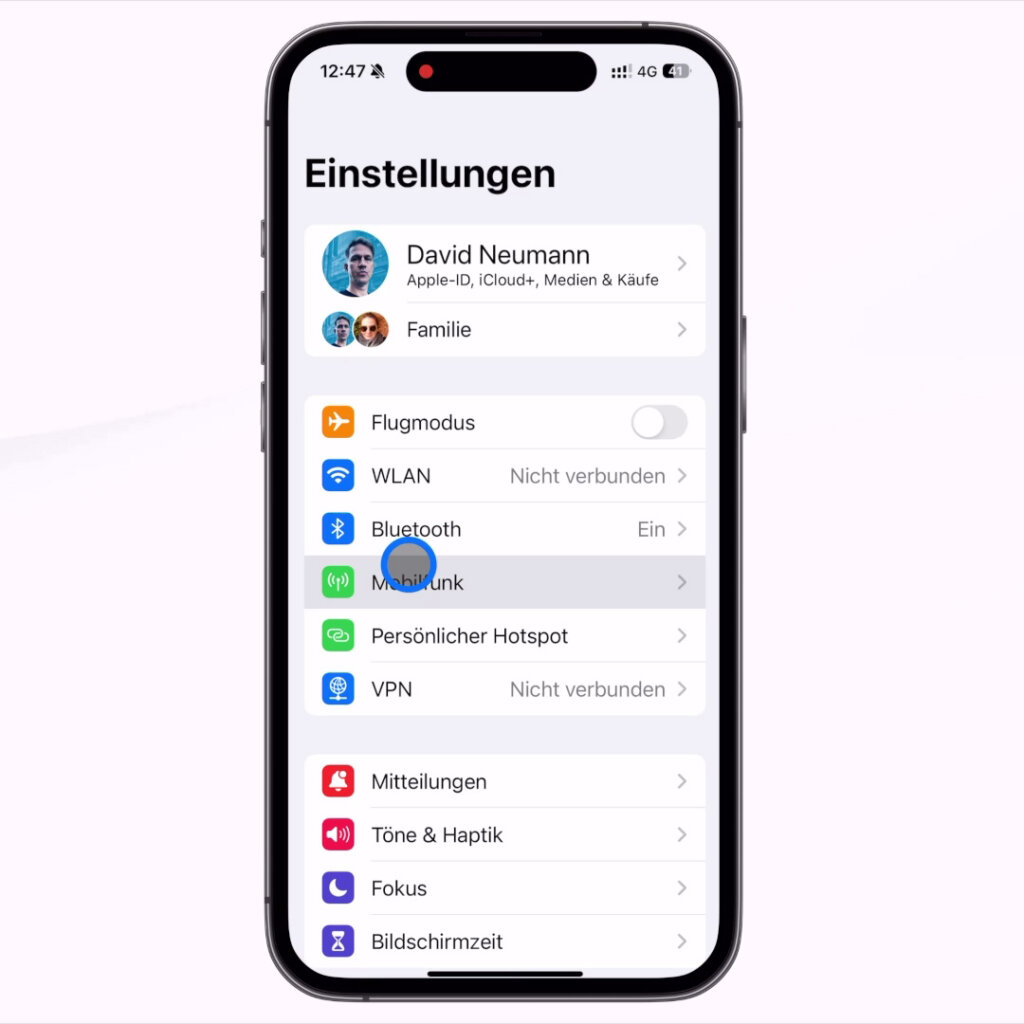
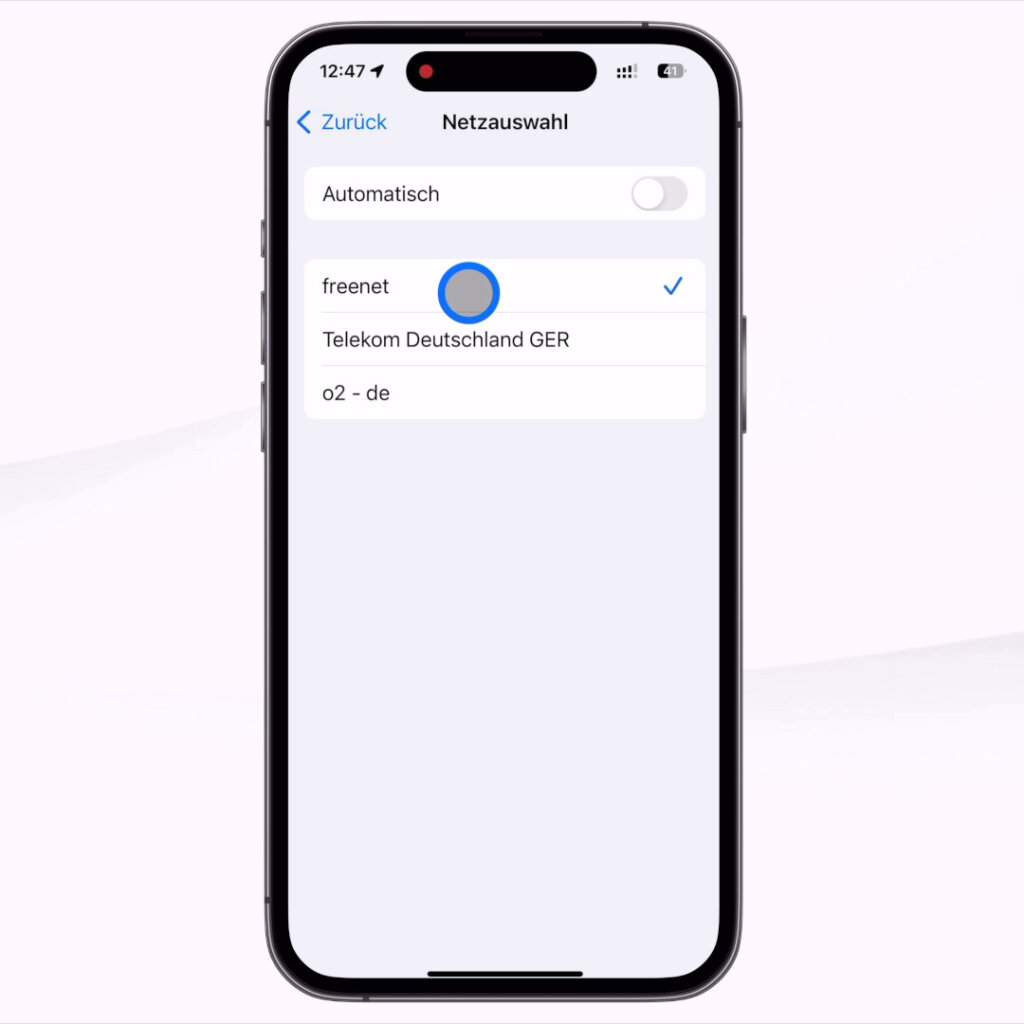
Ich wähle die geschäftliche Nummer, das ist bei mir freenet. Jetzt tippe ich auf Netzauswahl und deaktiviere den Regler für die automatische Netzauswahl.

Das dauert ein wenig, dann werden mir die verfügbaren Anbieter angezeigt. Hier wähle ich wieder meinen Anbieter, also freenet.
Nun ein ganz wichtiger Schritt: ich schalte im Kontrollzentrum für ein paar Sekunden den Flugmodus ein.

Beim Verlassen des Flugmodus lasse ich WLAN ausgeschaltet, denn ich möchte für diesen Test keine Unterstützung durch WLAN haben. Die Unterbrechung durch den Flugmodus zwingt das iPhone dazu, sich neu mit dem Mobilfunk-Sendemast zu verbinden. Und es funktioniert, es werden mir nun 4 Balken für die Signalstärke angezeigt.

Weitere Problembehebungsschritte
Was kannst du tun, wenn das Ausschalten der automatischen Netzauswahl nicht hilft? Dann empfehle ich dir die folgenden Problembehebungsschritte, und zwar genau in dieser Reihenfolge:
1. Schutzhülle entfernen
Zunächst einmal könnte deine iPhone-Schutzhülle für den schlechten Empfang verantwortlich sein (insbesondere, wenn sie aus Metall ist). Nimm sie zuerst einmal ab und schau, ob das Problem weiterhin besteht. Falls das nicht hilft, hilft möglicherweise Folgendes:
2. iPhone neu starten
Es ist zwar ein abgedroschener Tipp, er wird bei solchen Problemen aber immer wieder gerne vergessen: Starte dein iPhone einmal neu –> Seitentaste und eine der Lautstärketasten gemeinsam gedrückt halten und das Ausschalten bestätigen, dann mit Seitentaste wieder starten.
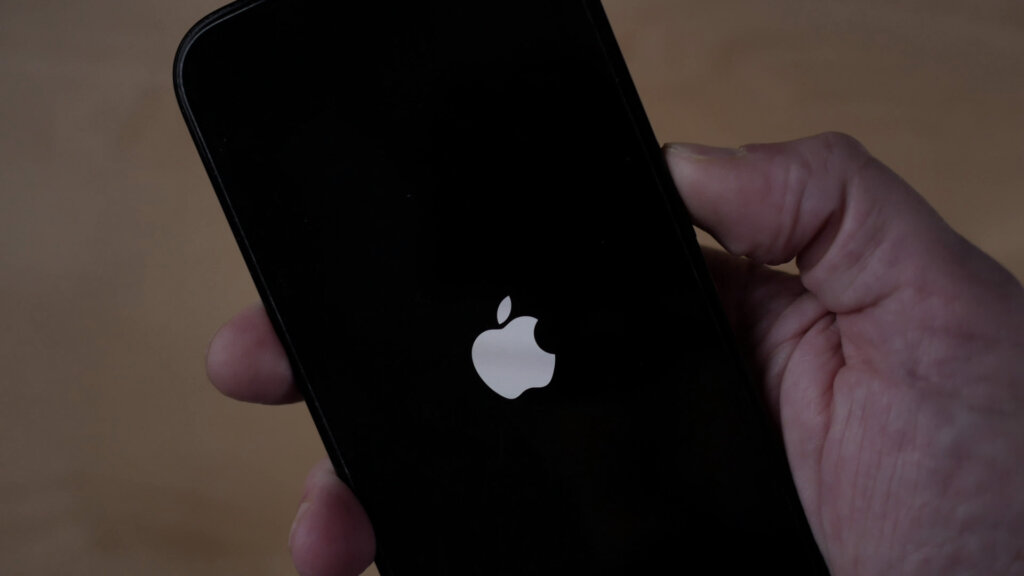
Oft behebt das Aus- und wieder Einschalten Probleme, die sich bei Dauerbetrieb eingeschlichen haben. Du solltest dein iPhone mindestens einmal pro Woche neu starten, um das zu verhindern.
3. Netzbetreiber-Einstellungen aktualisieren
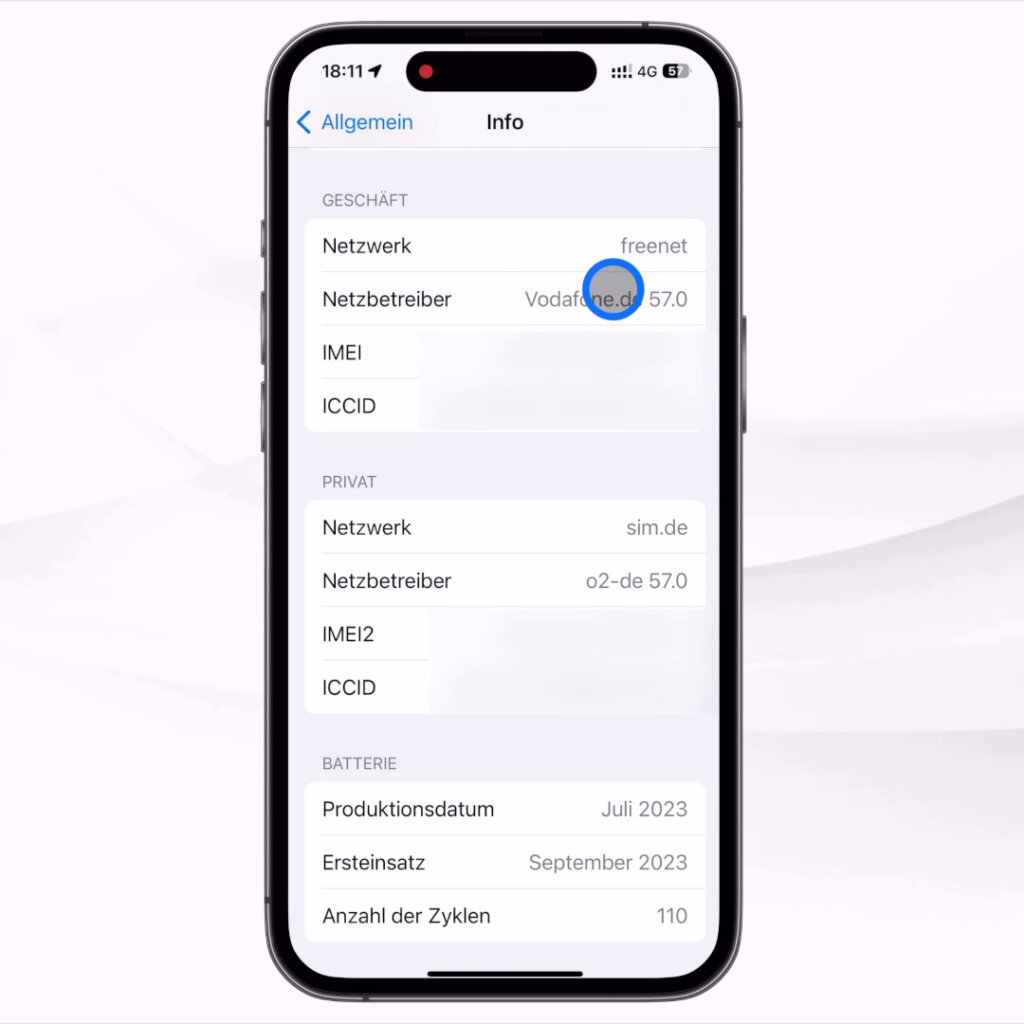
Wenn der Neustart keinen Erfolg bringt, stelle sicher, dass die Netzbetreiber-Einstellungen auf deinem Gerät aktuell sind. Dazu muss dein iPhone mit WLAN oder dem Mobilnetz verbunden sein. Gehe dann in den Einstellungen auf Allgemein und Info.
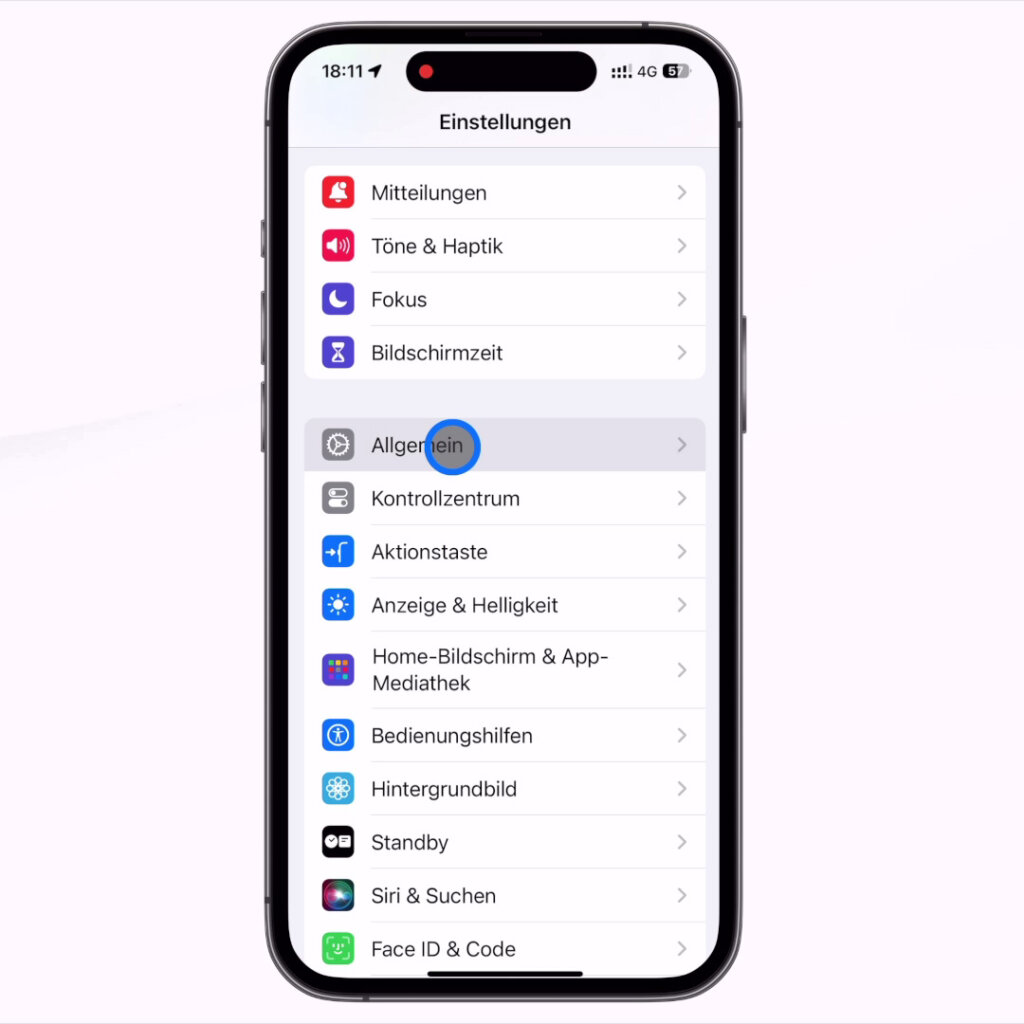
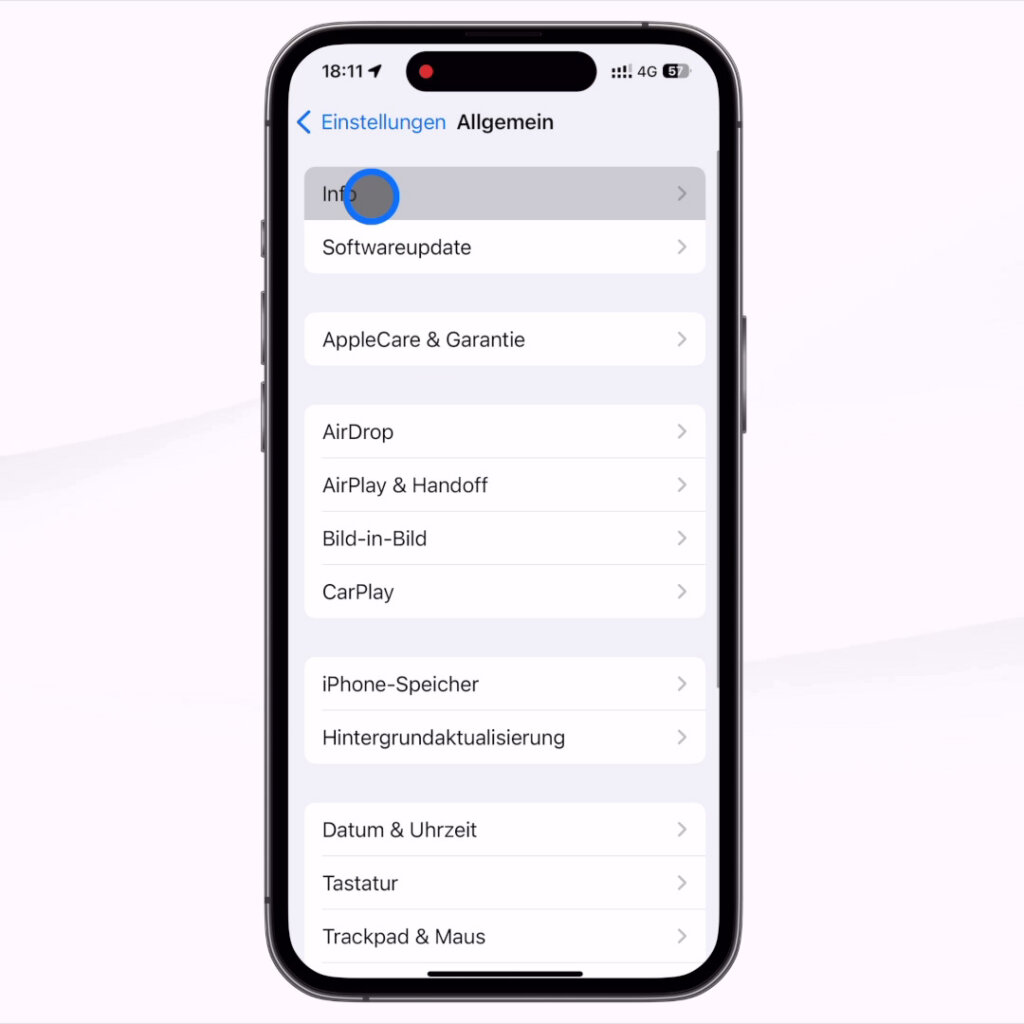
Wenn eine Aktualisierung deines Netzbetreibers verfügbar ist, wird es dir hier angezeigt und kann installiert werden.
4. SIM reinigen
Wenn auch das nicht hilft und du eine physische SIM-Karte in deinem iPhone hast: Nimm die SIM-Karte einmal aus dem Gerät, reinige sie mit einem Mikrofasertuch und setze sie dann wieder ein.
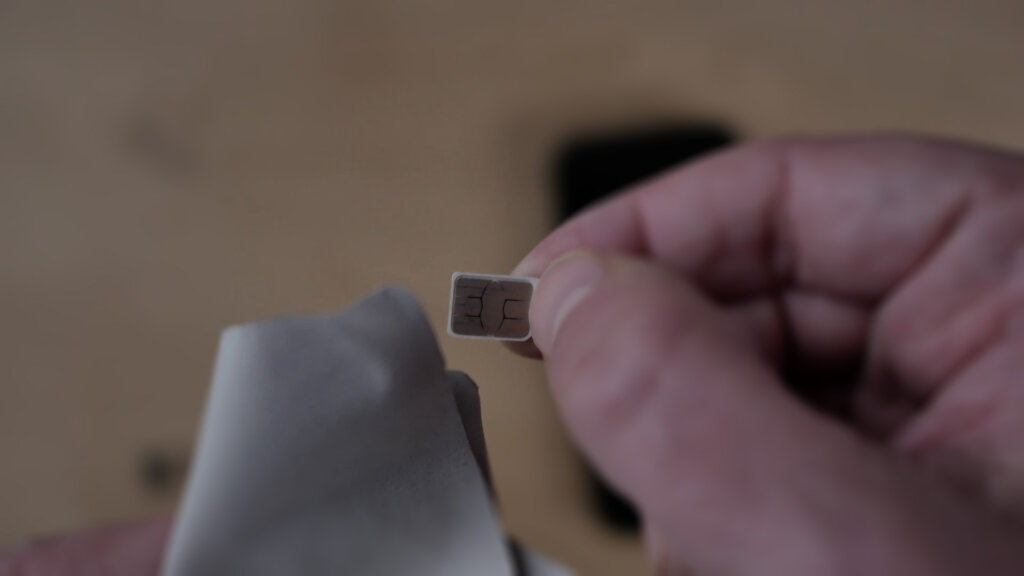
Das kann helfen, falls die Kontakte der Karte verschmutzt sind.
5. Netzwerkeinstellungen zurücksetzen
Noch immer keinen bzw. schlechten Empfang? Dann kannst du die Netzwerkeinstellungen deines iPhones zurücksetzen. Dazu gehst du in den Einstellungen zu Allgemein, hier auf iPhone übertragen/zurücksetzen, nochmal auf zurücksetzen und wählst hier Netzwerkeinstellungen.
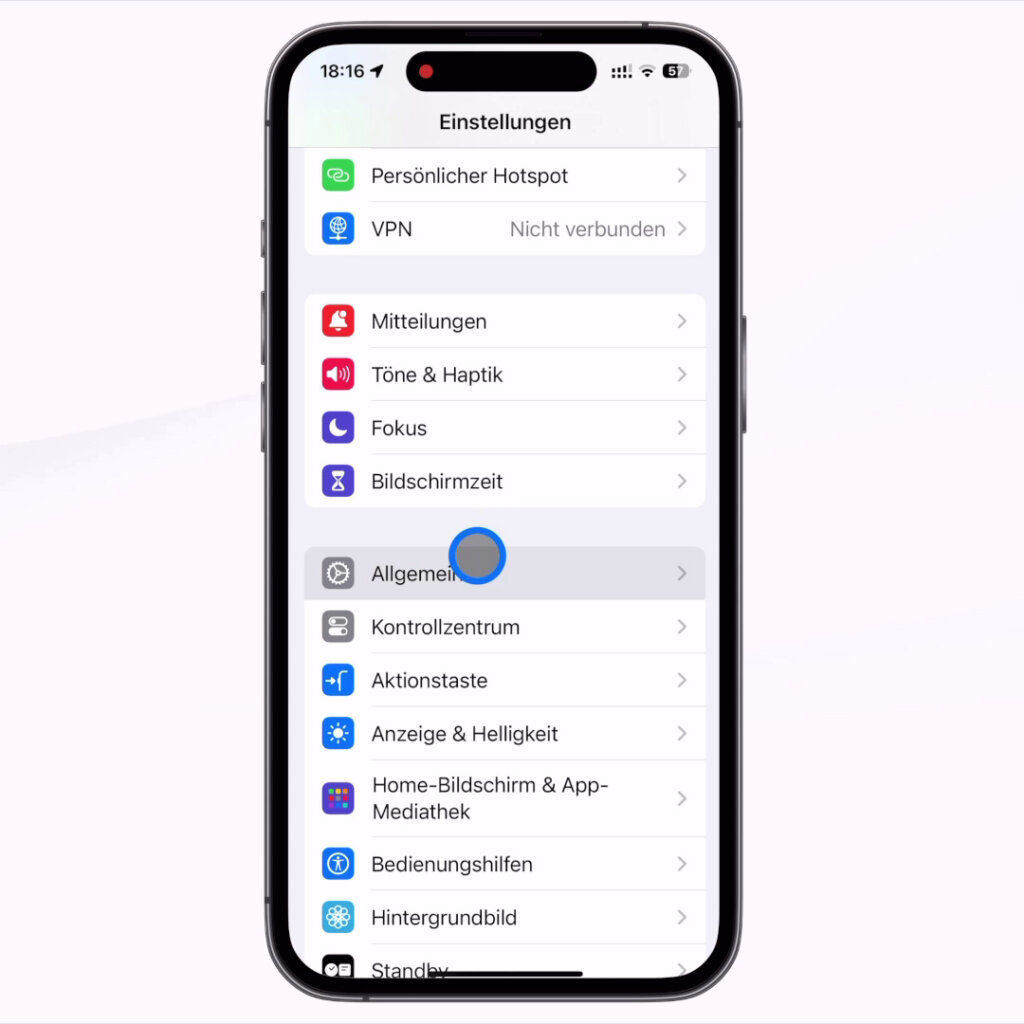

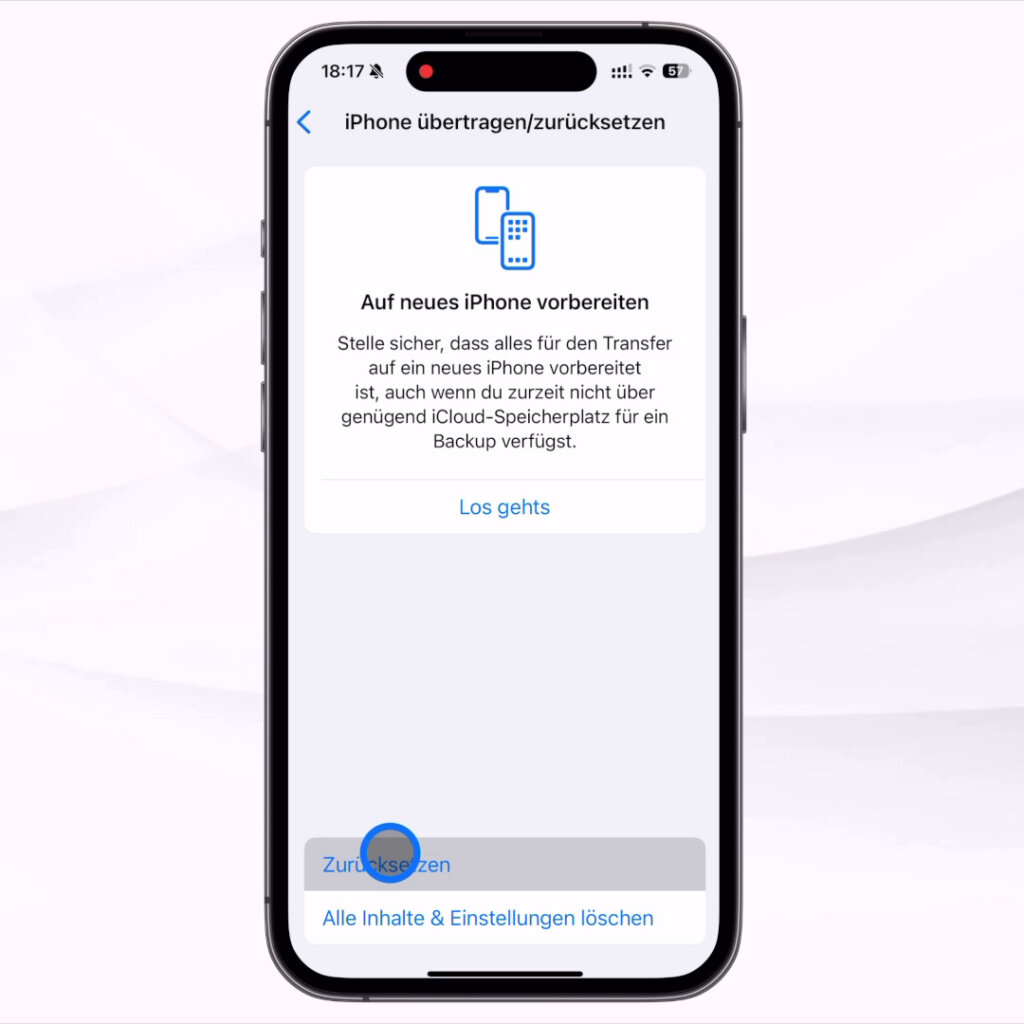

Vorsicht: damit setzt du nicht nur die mobilen Netzwerkeinstellungen zurück, auch alle gespeicherten WLAN-Verbindungen und deren Passwörter werden dadurch gelöscht.
6. Andere SIM ausprobieren
Wenn all diese Maßnahmen nicht helfen, könnte es sein, dass ein Defekt an deinem Gerät vorliegt. Um das auszuschließen, solltest du einmal die Sim-Karte eines Freundes in dein iPhone einsetzen. Ist dein Empfang auch dann schlecht, obwohl es eigentlich eine gute Netzabdeckung vor Ort gibt, dann ist dein iPhone vermutlich defekt und du solltest den Apple-Kundendienst kontaktieren.
Nun weißt du, was du tun kannst, wenn du deinen Gesprächspartner nur ganz schlecht verstehst und dies nicht am Gesprächsinhalt liegt 😉

Auch interessant: iPhone Akkuzustand: Ermittle den echten Wert