
Weihnachtszeit ist Hochsaison fürs Online-Shopping – aber leider auch für Cyberkriminelle!
Mit diesen 7 einfach umsetzbaren Sicherheitstipps schützt du dich effektiv vor Betrug & Datendiebstahl und sorgst dafür, dass Betrüger von dir diese Jahr keine Bescherung bekommen. Das Beste daran: Alle Maßnahmen kosten dich wenig oder gar nichts.
Dies ist das Begleit-Skript zu diesem Video
Die falsche Paketbenachrichtigung, die angebliche Nachricht deiner Tochter, die Erpressungsmail: Diese und drei weitere Betrugsmaschen habe ich einzeln auseinandergenommen.
1. Kontaktloses Bezahlen mit Smartphone oder Smartwatch bevorzugen
Entgegen der weitverbreiteten Meinung ist das Bezahlen mit dem Smartphone oder der Smartwatch sicherer als mit der physischen Bankkarte. Der Grund: Bei der Kartenzahlung erhält der Händler deine echten Bankverbindungsdaten. Bei Zahlungen mit Apple Pay oder Google Pay wird stattdessen ein einmaliger digitaler Code (Token) verwendet, der nicht auf deine Bankverbindung zurückgeführt werden kann.
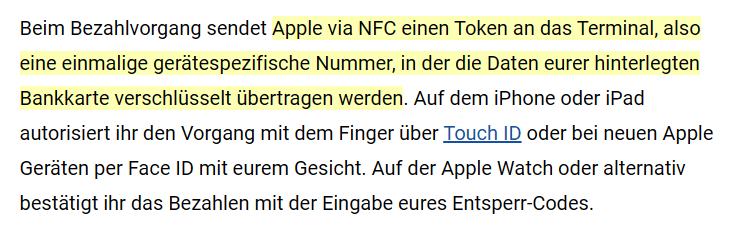
Quelle: netzwelt.de
Ein weiterer Vorteil: Bei Verlust des Geräts musst du nicht das Bankkonto sperren – es genügt, das Gerät als verloren zu melden. Der Token wird dann automatisch ungültig.

Quelle: apple.com
So richtest du Apple Pay ein:
- Öffne die App deiner Bank und suche dort die Bankkarte, die du mit Apple Pay nutzen möchtest
- Suche nach der Option „zu Apple Wallet hinzufügen“ oder „Apple Pay“
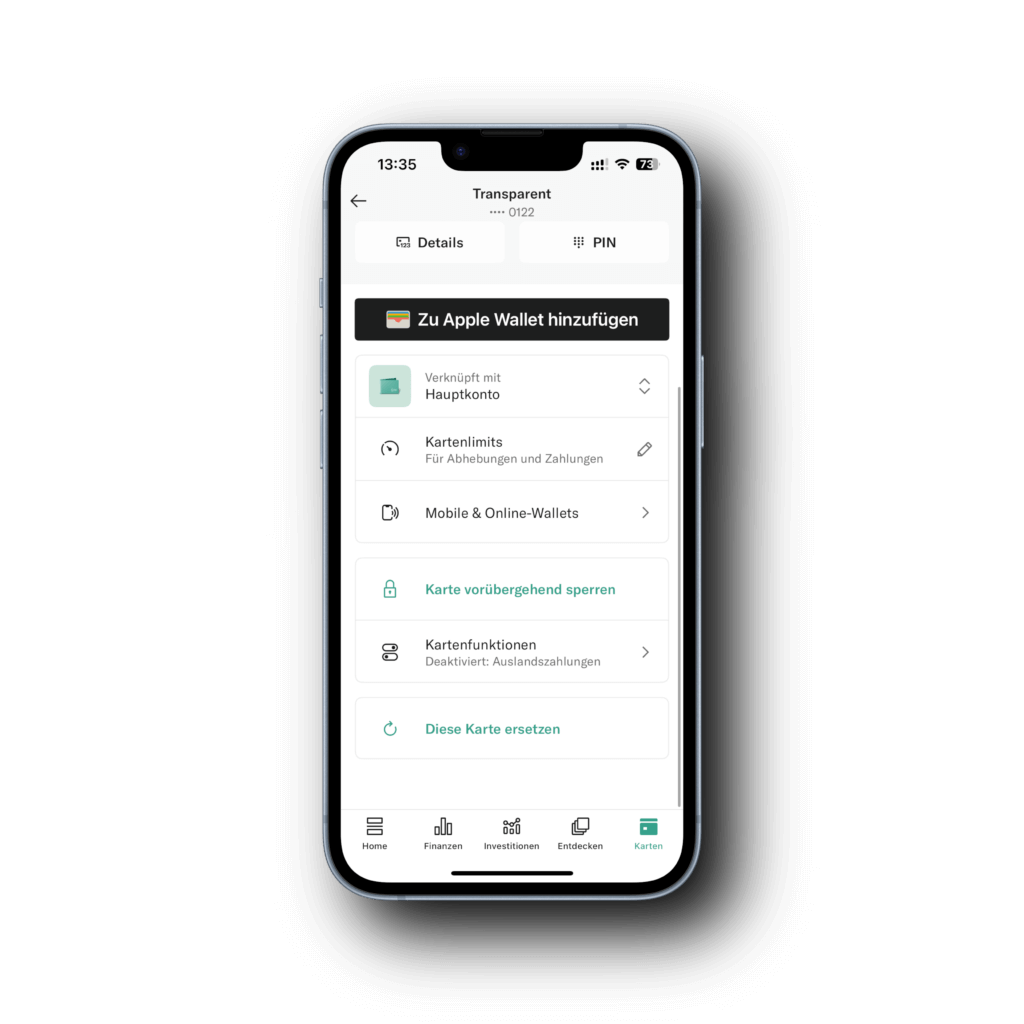
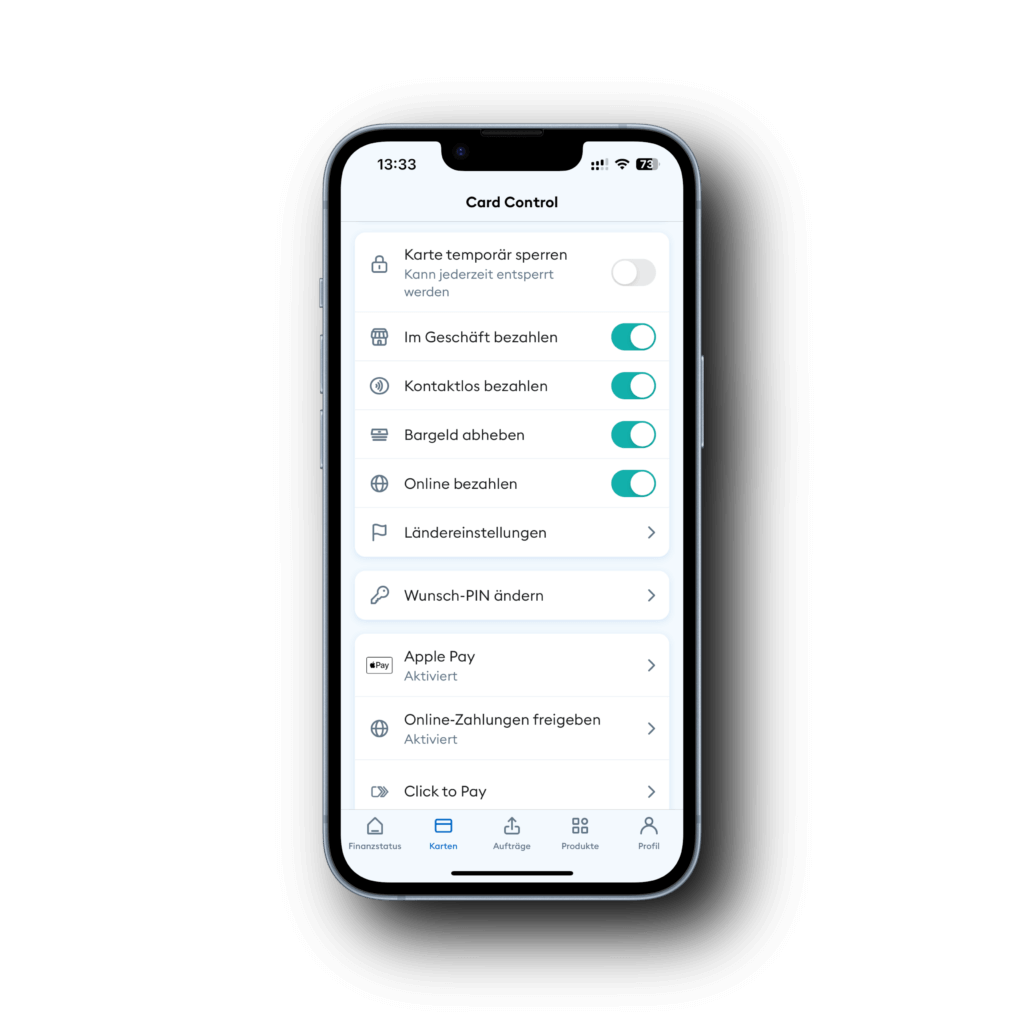
- Folge den Anweisungen auf dem Bildschirm
- Bestätige die AGB
Alternativ kannst du auch direkt über die Wallet-App auf deinem iPhone gehen:
- Öffne die Wallet-App
- Tippe auf das Plus-Symbol
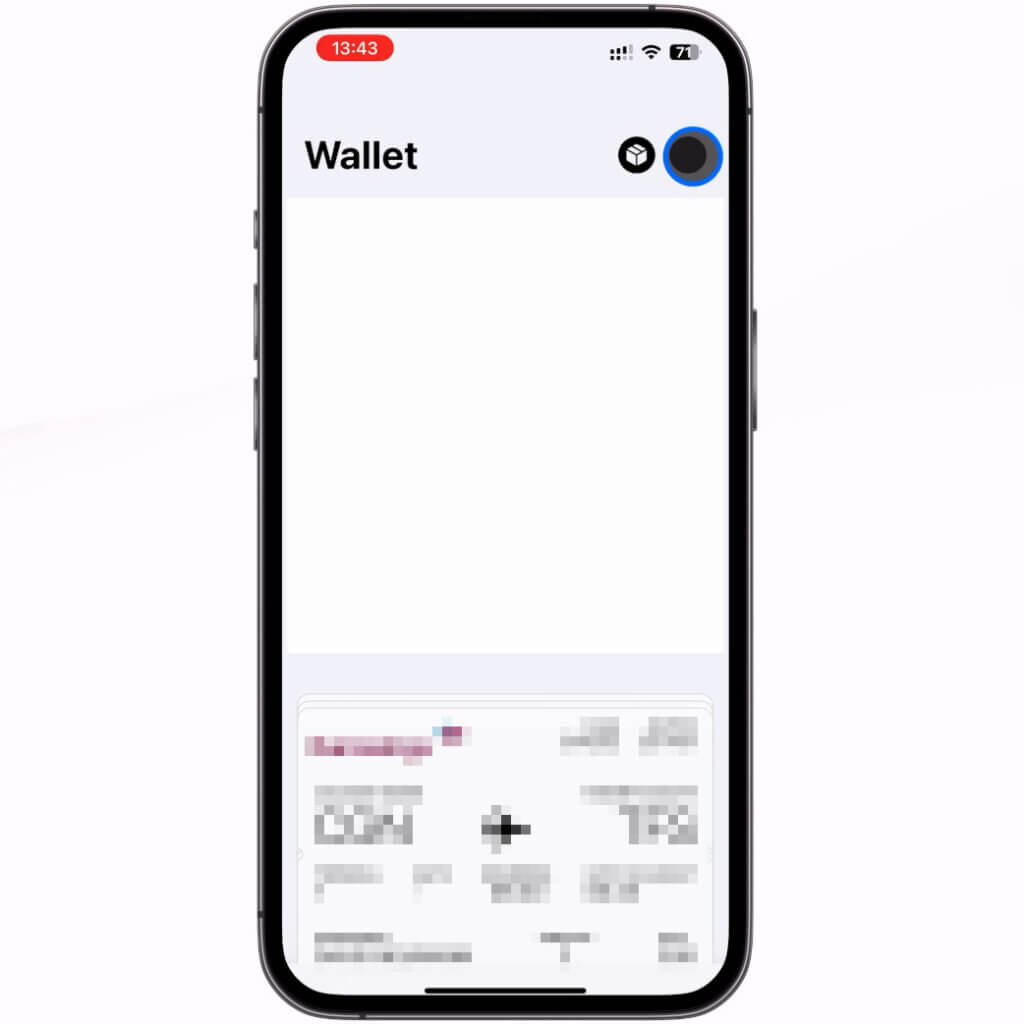
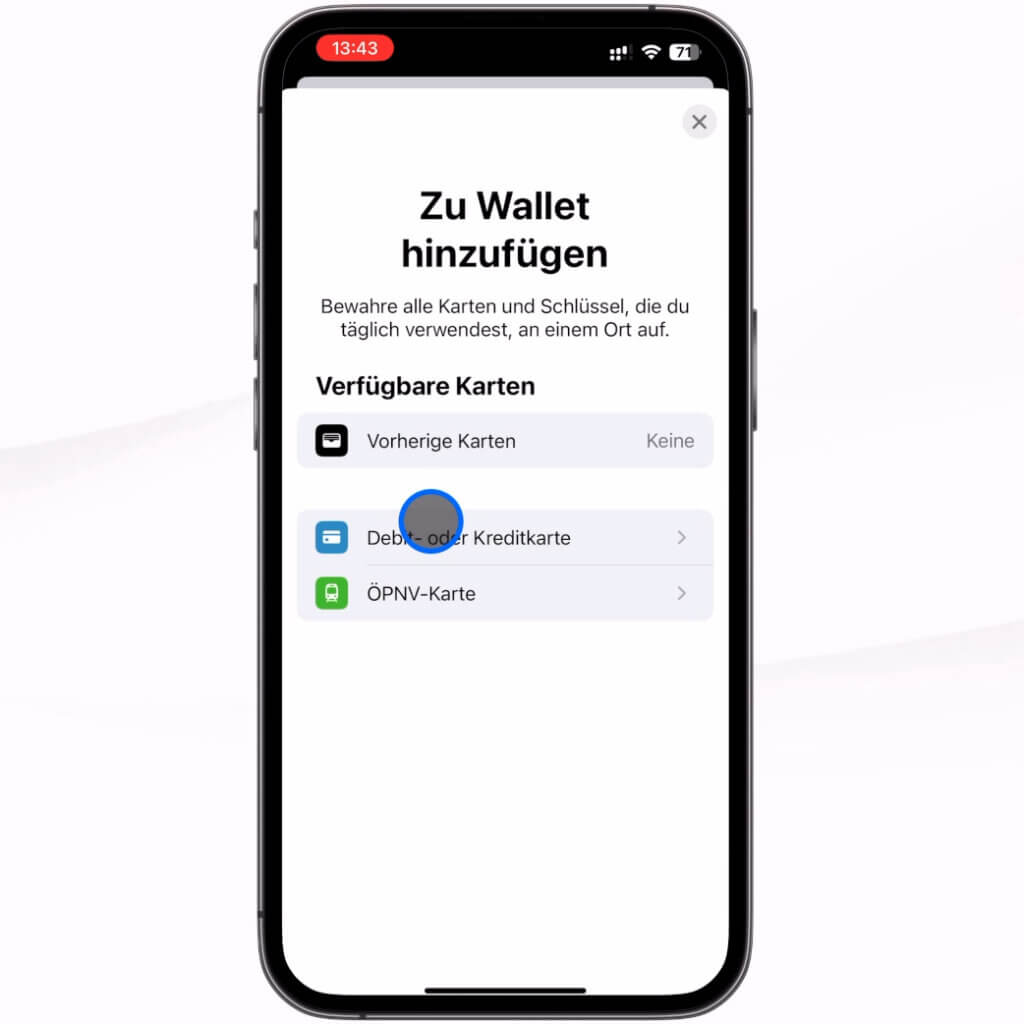
- Wähle „Debit- oder Kreditkarte“

- Scanne deine Karte oder gib die Daten manuell ein
- Bestätige die AGB
2. Separate E-Mail-Adresse für Online-Banking nutzen
Eine besonders effektive Maßnahme gegen Phishing: Verwende für Online-Banking eine separate E-Mail-Adresse, die du ausschließlich für diesen Zweck nutzt. So kannst du Phishing-E-Mails von vorgeblichen Banken sofort erkennen, denn jede vermeintliche Bank-E-Mail an deine Standard-Adresse ist definitiv ein Betrugsversuch.
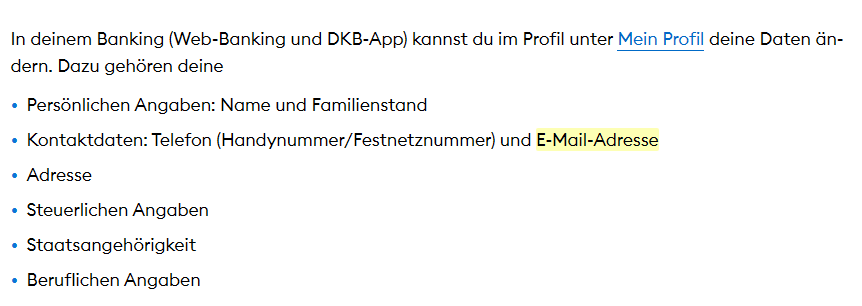
Die meisten Online-Banken erlauben dir, deine E-Mail-Adresse auch nach der Kontoeröffnung zu ändern. Gehe dafür in die Einstellungen deines Online-Banking-Kontos und suche nach der Option zur Änderung der E-Mail-Adresse.
3. Unterschiedliche Benutzernamen für verschiedene Dienste verwenden
Verwende für jeden Online-Dienst einen anderen Benutzernamen. Dies erschwert es Kriminellen erheblich, da sie bei einem Datenleck nicht wissen, welchen Benutzernamen sie für andere Dienste ausprobieren sollen.
Nutzernamen-Generator verwenden:
Suche online nach „Nutzernamen Generator“ und lasse dir sichere, einzigartige Nutzernamen erstellen. Speichere diese zusammen mit dem zugehörigen Dienst in deinem Passwort-Manager.
Heute verlangen Plattformen bei der Registrierung ja aber häufig nicht mehr nach Nutzernamen, sondern nach E-Mail-Adressen. Hier gilt genau dasselbe.
Mit iCloud+ (ab 0,99 € monatlich) kannst du für jedes Nutzerkonto eine eigene verschleierte E-Mail-Adresse erstellen.

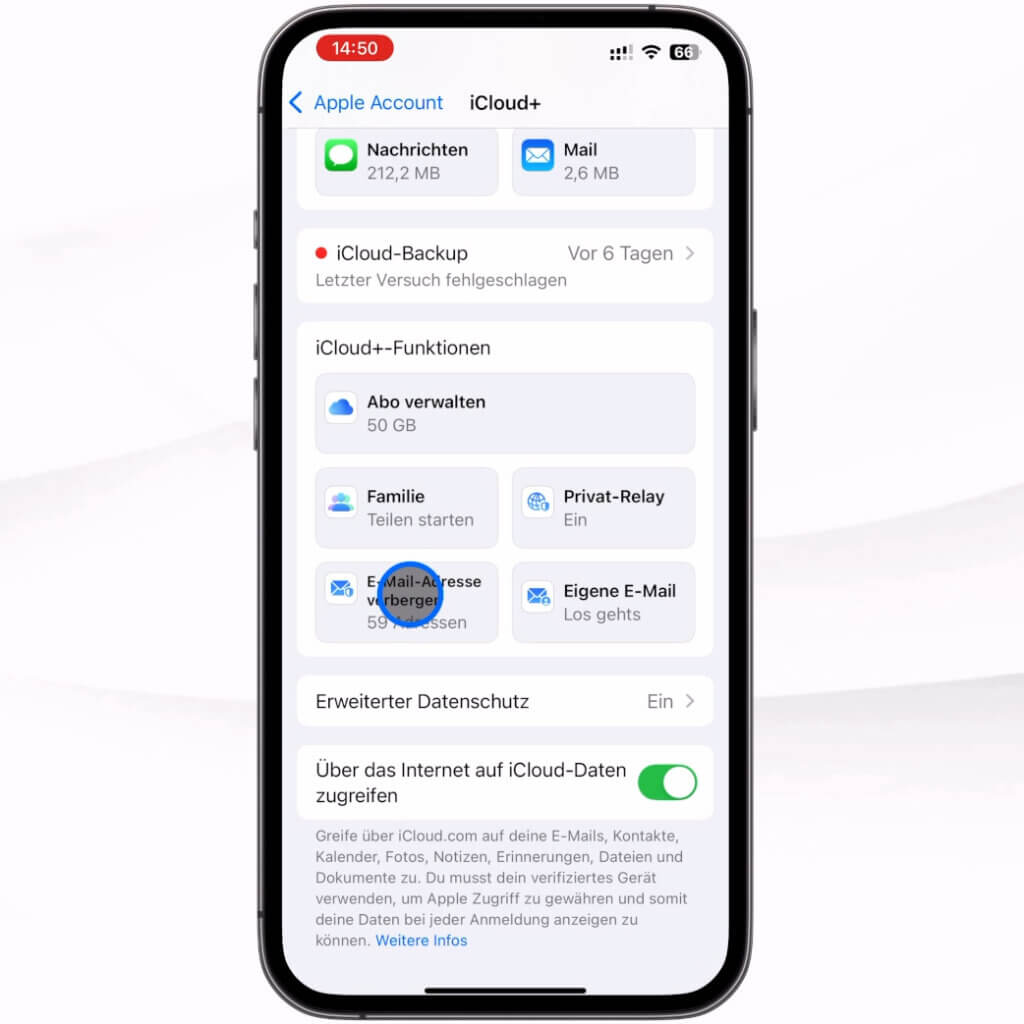
Diese leitet Nachrichten an deine eigentliche E-Mail-Adresse weiter und schützt sie dadurch vor Missbrauch.

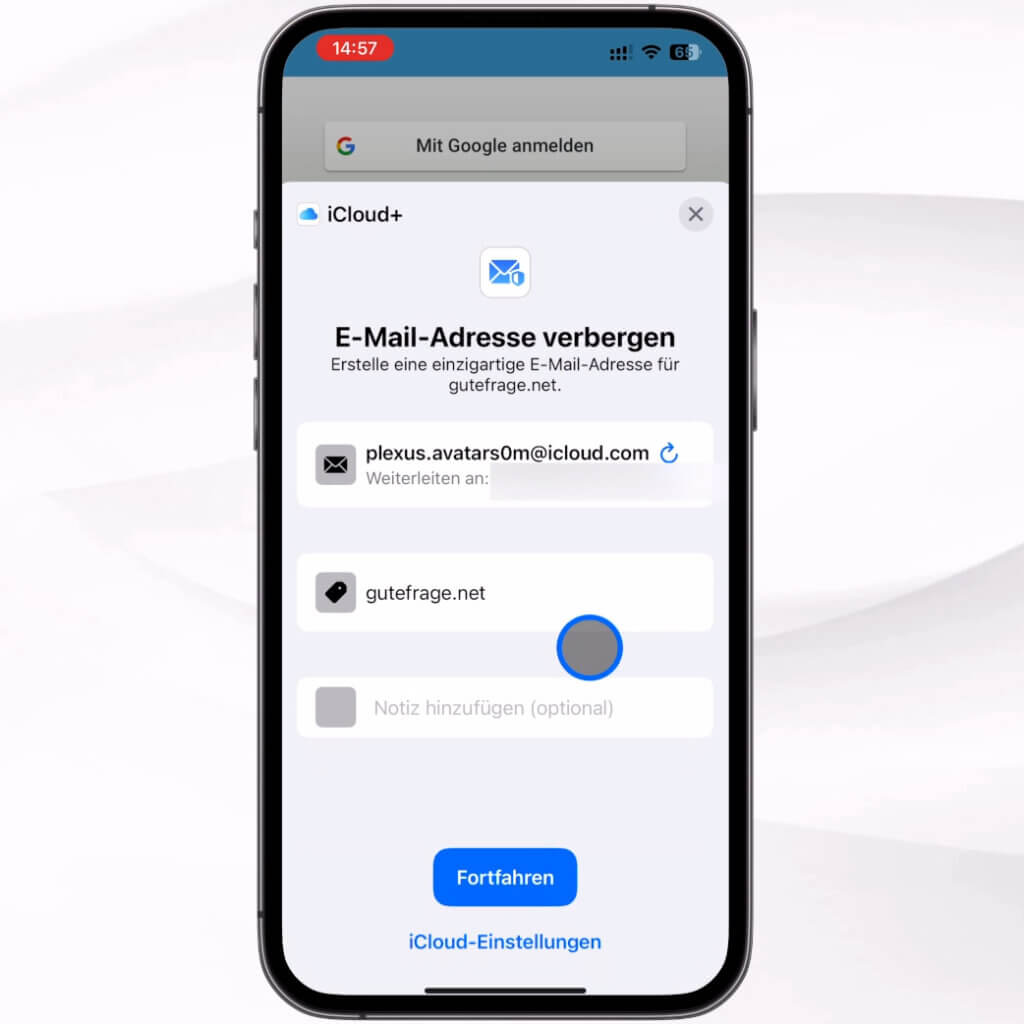
Ein zusätzlicher Vorteil: Solltest du Betrugsversuche über eine dieser Adressen erhalten, weißt du sofort, welcher Dienst deine Daten weitergegeben hat (oder ggf. ein Datenleck hatte).
4. Zwei-Faktor-Authentifizierung richtig einsetzen
Aktiviere wo immer möglich die Zwei-Faktor-Authentifizierung (2FA), aber vermeide dabei – wenn es geht – SMS als Verifizierungsmethode. SMS-Nachrichten können abgefangen werden, da sie unverschlüsselt übertragen werden. Nutze stattdessen eine Authentifizierungs-App wie 2FAS (Testsieger bei Stiftung Warentest). So sieht ein Code in einer 2FA-App aus:
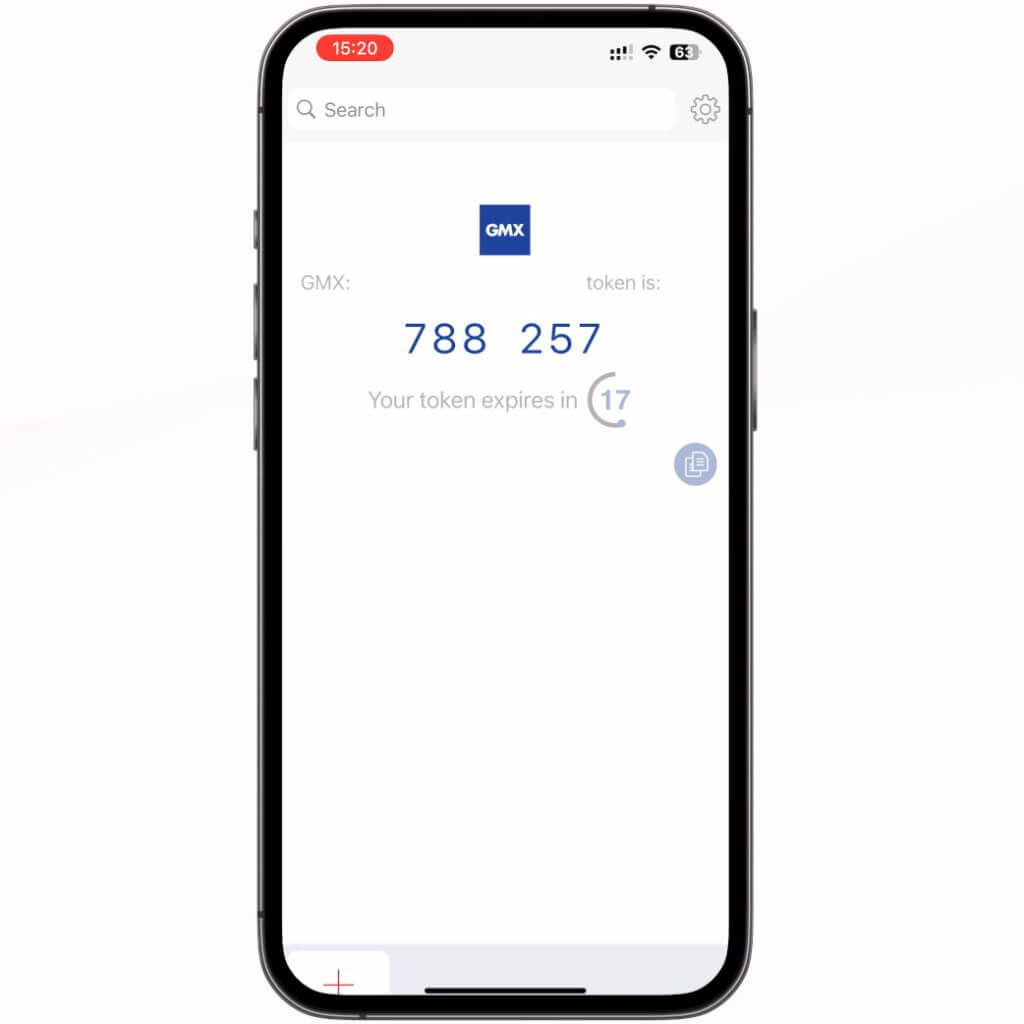
So richtest du 2FA für ein Nutzerkonto ein:
- Lade dir eine Authentifizierungs-App wie 2FAS herunter (andere Optionen: Microsoft Authenticator, Google Authenticator, Authy…die Liste ist sehr lang)
- Gehe in die Sicherheitseinstellungen des zu schützenden Online-Kontos (z.B. Facebook)
- Suche nach der Option „Zwei-Faktor-Authentifizierung“ oder „2FA“
- Wähle „Authentifizierungs-App“ als Methode
- Scanne den angezeigten QR-Code mit deiner 2FA-App
- Gib den generierten Code zur Bestätigung ein
Die App 2FAS bietet Video-Tutorials für die Einrichtung von 2FA auf vielen bekannten Plattformen.
Wichtig: Speichere die zum Schluss angezeigten Wiederherstellungscodes unbedingt an einem sicheren Ort. Diese Codes sind dein „Notfallschlüssel“, falls du dein Smartphone verlierst oder die 2FA-App nicht funkt
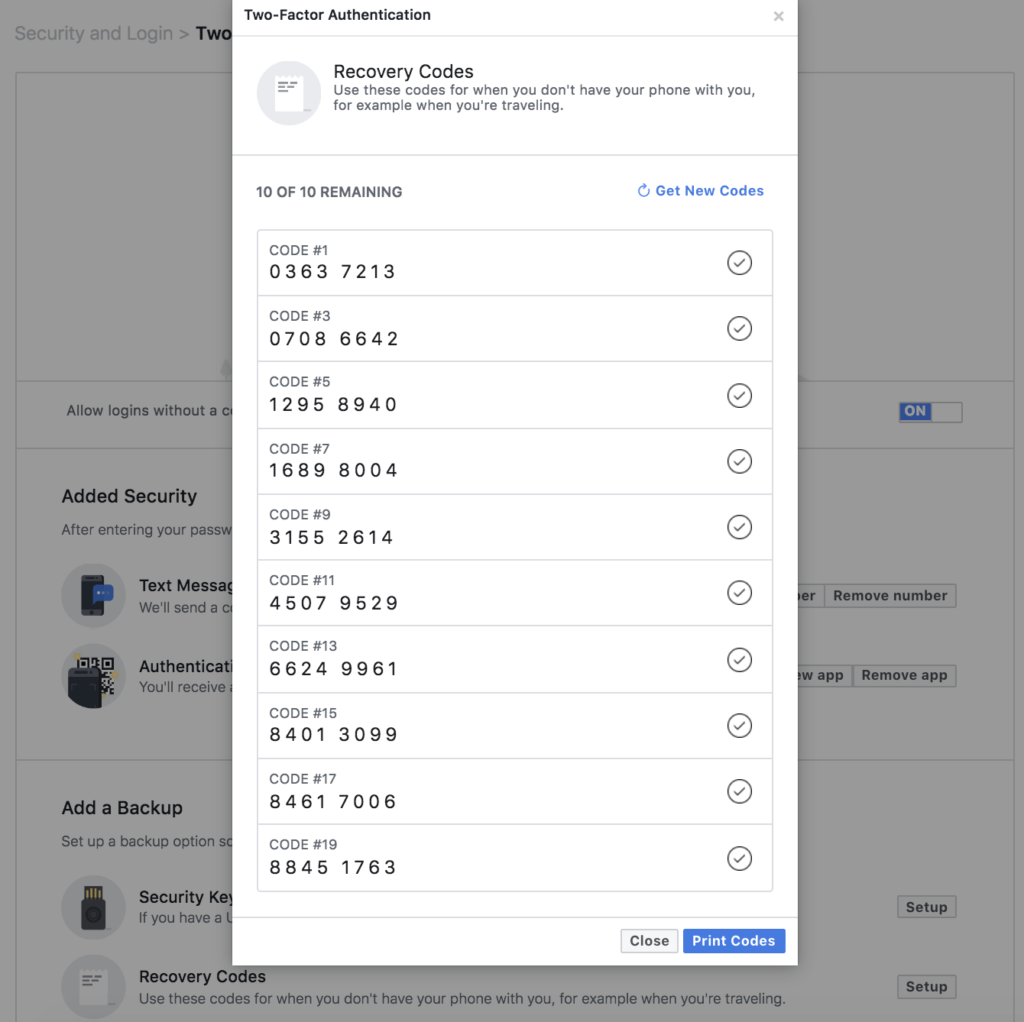
Beispiel für Wiederherstellungscodes (recovery codes)
5. Diebstahlschutz aktivieren
Der „Schutz für gestohlene Geräte“ ist eine der wichtigsten Sicherheitsfunktionen deines iPhones. Er verhindert, dass Diebe mit deinem Entsperrcode Zugriff auf deine persönlichen Daten erhalten.
Hast du den Schutz für gestohlene Geräte aktiviert, dann ist ein Ändern von wichtigen Kontoinformationen, wie etwa deinem Apple-Kontopasswort, erst möglich, nachdem der Nutzer zwei biometrische-Überprüfungen besteht, zwischen denen eine Sicherheitsverzögerung von einer Stunde liegt.
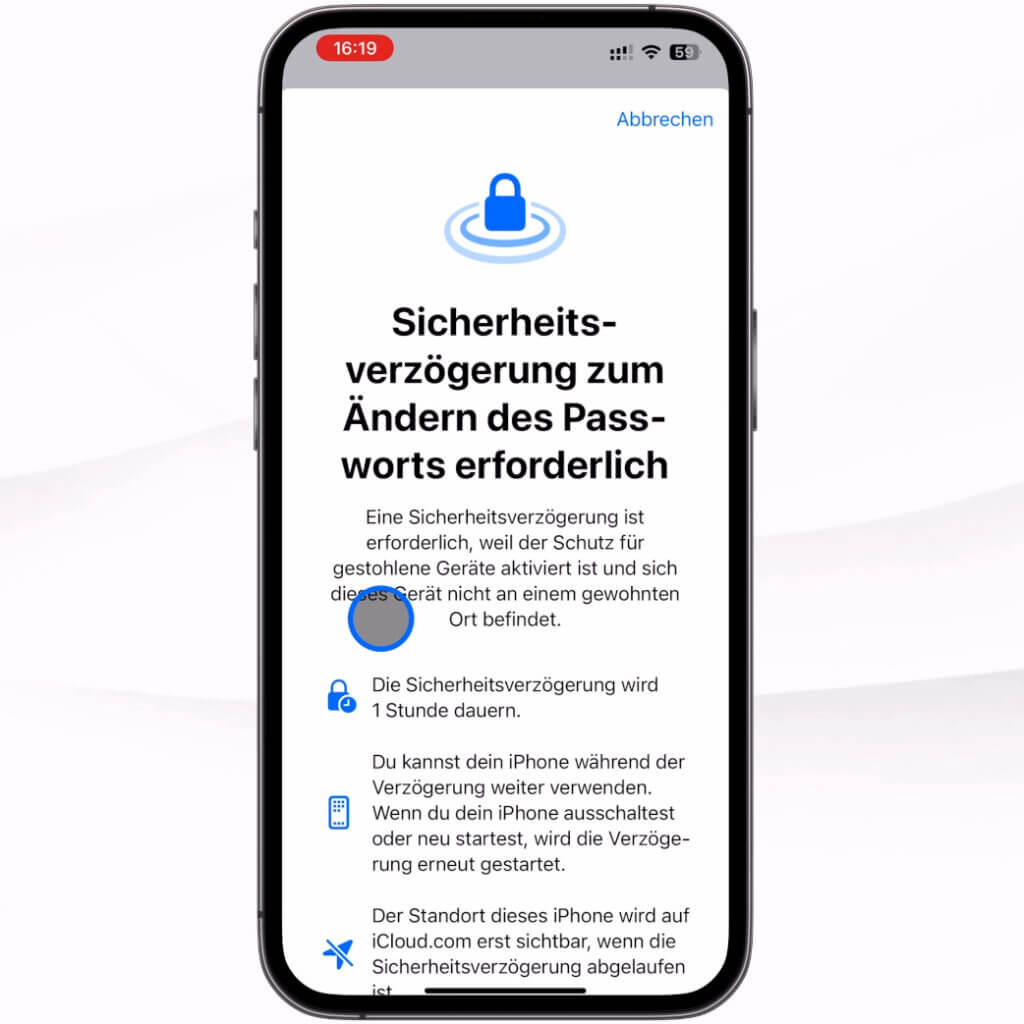
Das heißt, es ist dann keine Hintertür über die Eingabe des Entsperrcodes mehr gegeben, wie das ohne diesen Schutz der Fall ist.
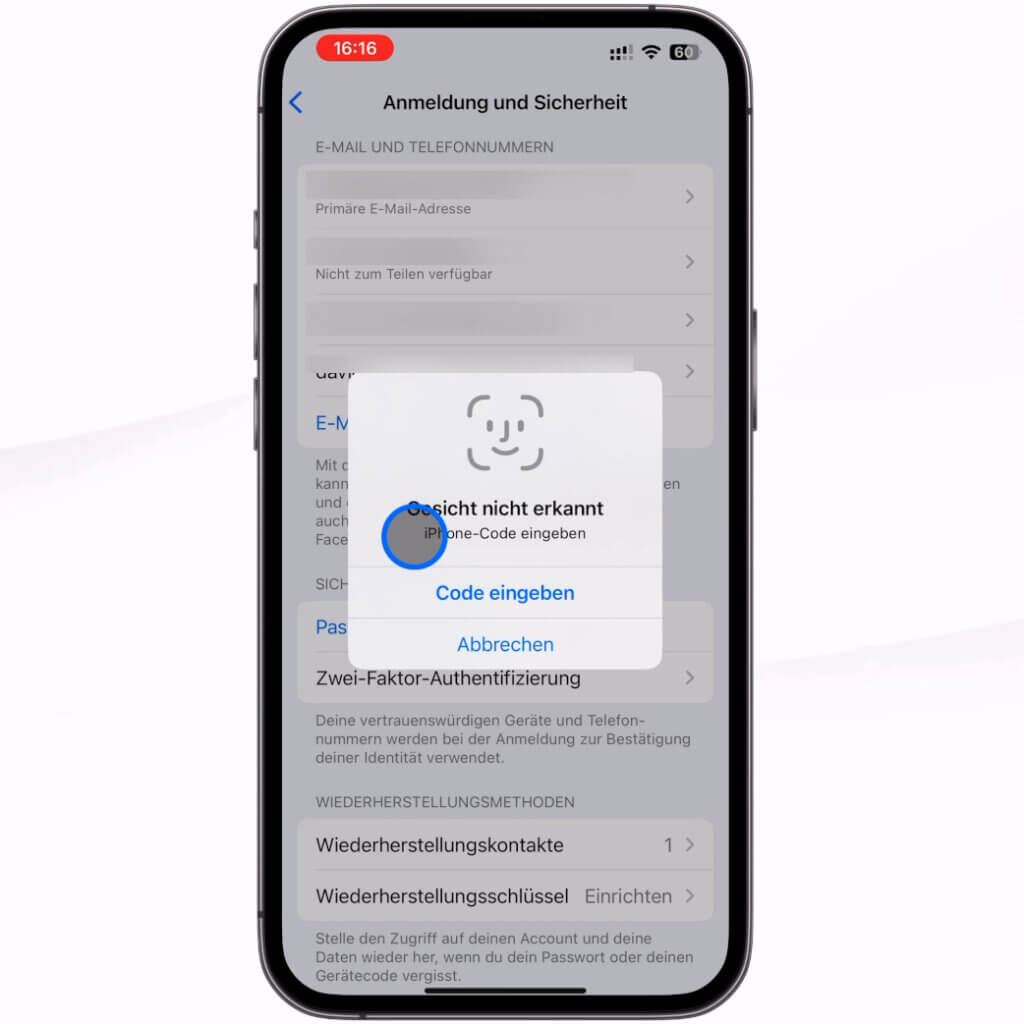
Ohne den Schutz kann man durch Eingabe des Entsperrcodes wesentlich Kontoinformationen verändern. Das macht es Dieben leicht, das Apple-Konto des Opfers zu kapern und es von seinem eigenen Konto auszusperren.
So aktivierst du den Diebstahlschutz:
- Öffne die Einstellungen-App
- Gehe zu „Datenschutz und Sicherheit“

- Scrolle ganz nach unten zum „Schutz für gestohlene Geräte“

- Aktiviere die Funktion
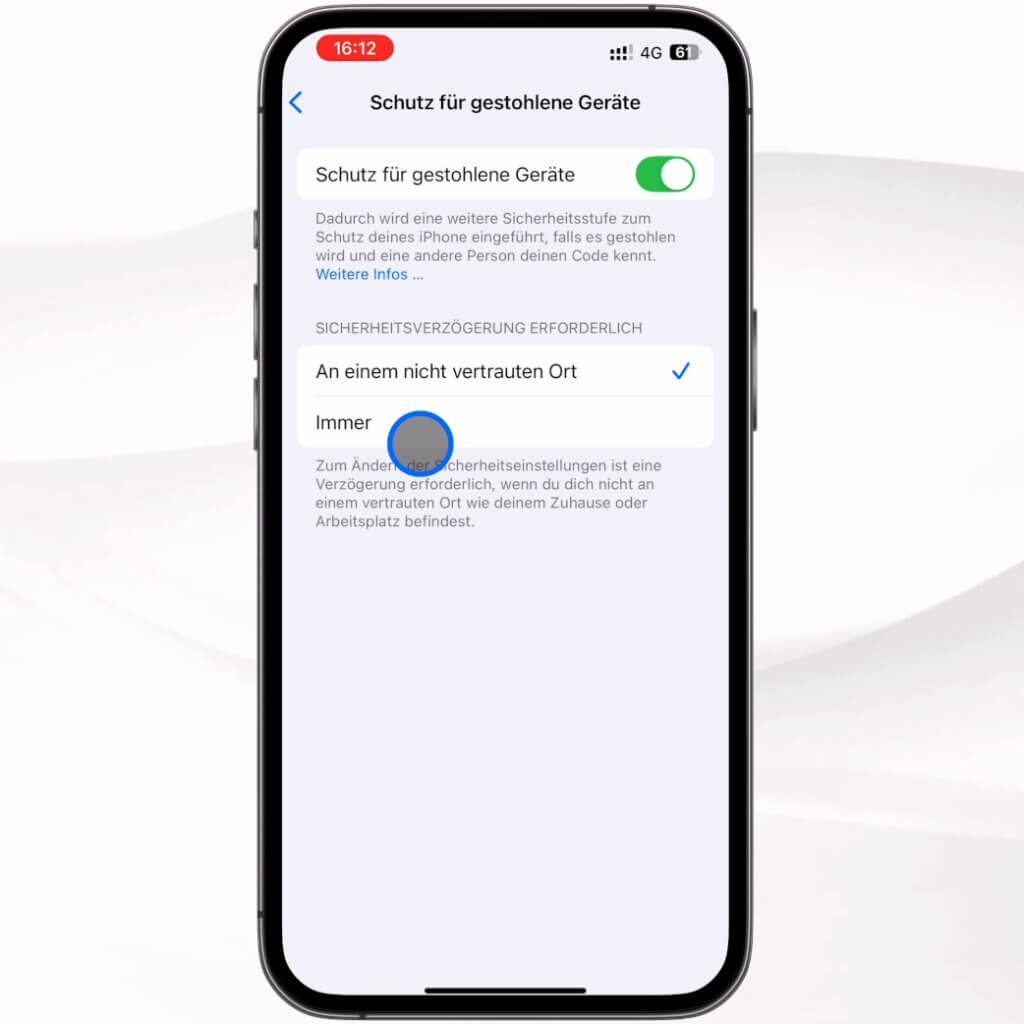
- Wähle zwischen Immer (Schutz greift immer) oder An einem nicht vertrauten Ort (Schutz ist an vertrauten Orten nicht aktiv; für die Erkennung vertrauter Orte muss die Funktion Wichtige Orte unter Datenschutz & Sicherheit –> Ortungsdienste –> Systemdienste aktiv sein)
6. Öffentliche WLAN-Netze meiden
Öffentliche WLAN-Netze sind praktisch, aber gefährlich für deine Datensicherheit. In diesen Netzwerken kann deine Datenkommunikation leicht abgefangen werden. Zudem weißt du oft nicht, wer diese Netzwerke tatsächlich betreibt – manchmal sind es Kriminelle, die gezielt nach sensitiven Daten suchen.
- Wenn du häufig öffentliche WLANs nutzen musst, empfiehlt sich die Verwendung eines VPN-Dienstes. Dieser verschlüsselt deine gesamte Kommunikation.
- Falls du Mobilfunkempfang hast, kannst du deine Geräte (z.B. Laptop) einfach über dein iPhone mit dem Internet verbinden
So aktivierst du einen persönlicher Hotspot:
- Öffne die Einstellungen deines iPhones
- Tippe auf „Persönlicher Hotspot“
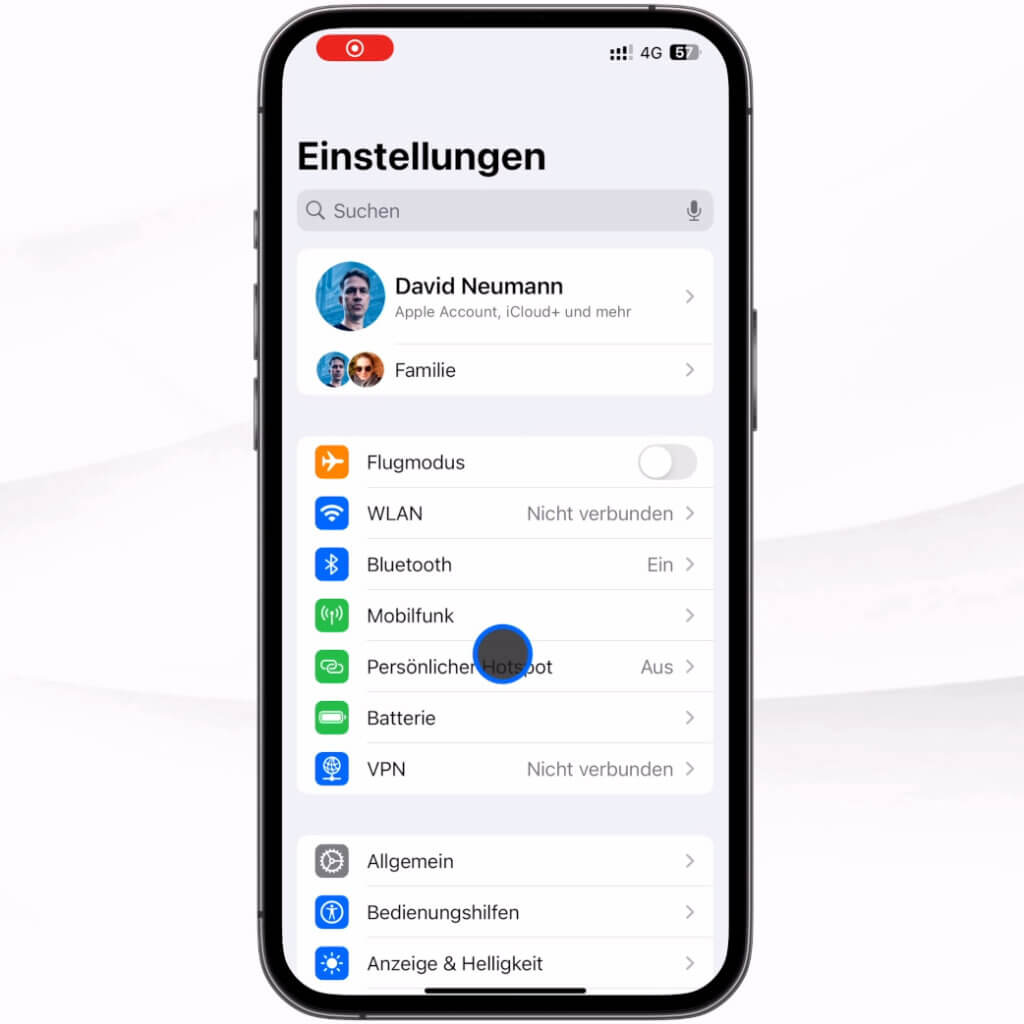
- Aktiviere „Zugriff für andere erlauben“

- Lege ein Passwort fest
- Verbinde deine anderen Geräte mit diesem Hotspot
- Wichtig: Deaktiviere den Hotspot nach der Nutzung wieder
7. WLAN und Bluetooth gezielt einsetzen
Ständig aktiviertes WLAN und Bluetooth machen dein Gerät unnötig angreifbar. Dein iPhone sucht kontinuierlich nach verfügbaren Verbindungen, was nicht nur den Akku belastet, sondern auch potenzielle Sicherheitslücken öffnet.
Allerdings ist es sehr umständlich, die Verbindungsfunktionen jedes Mal manuell zu deaktivieren. Du kannst dir jedoch mit Kurzbefehlen und Automatisierungen helfen. Hier ein Beispiel, um WLAN-Erkennung automatisch zu deaktivieren, wenn du dein Büro verlässt:
WLAN-Automation erstellen, um WLAN beim Verlassen des Büros auszuschalten:
- Öffne die Kurzbefehle-App
- Wähle den Reiter Automation
- Tippe auf Neue Automation oder das Plus-Symbol oben rechts, wenn schon Automationen eingerichtet sind

- Wähle Verlassen

- Lege dem Ort deines Büros fest
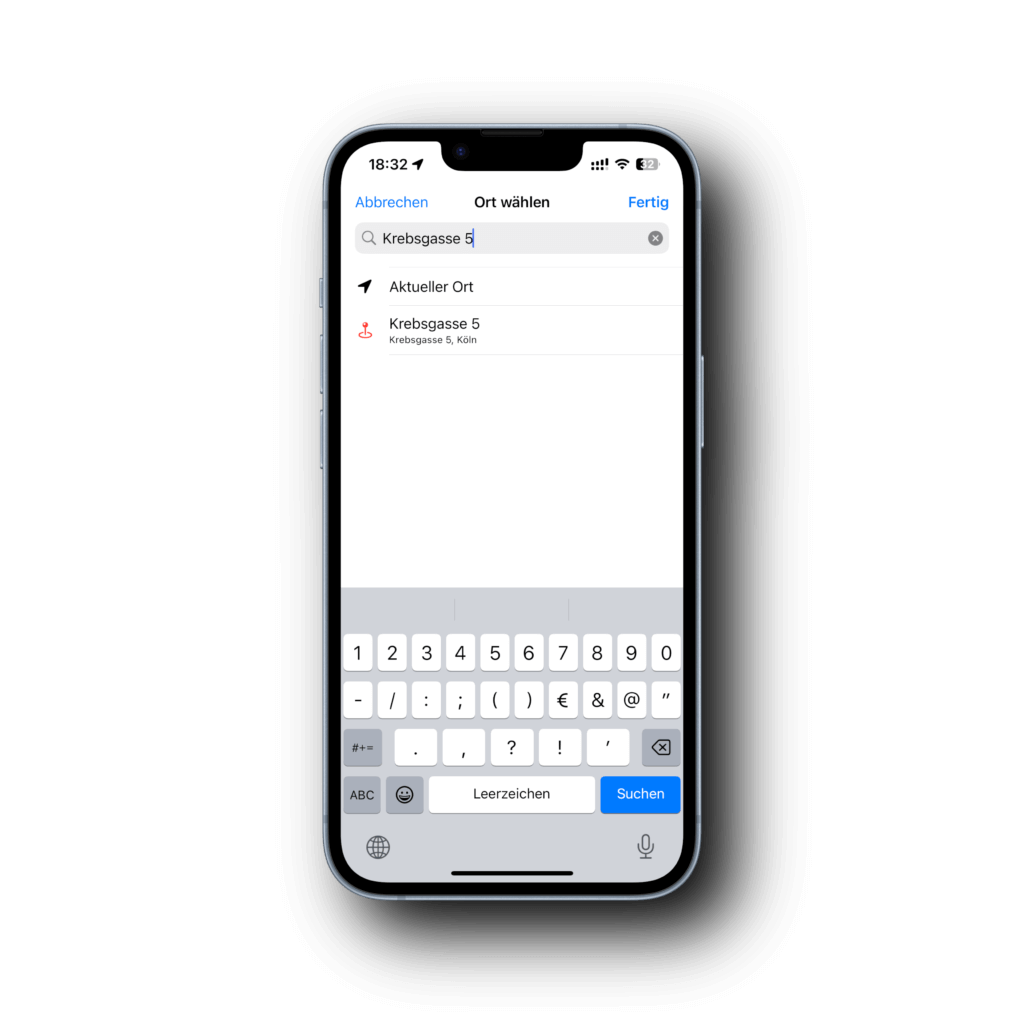
- Aktiviere Sofort ausführen und tippe Weiter
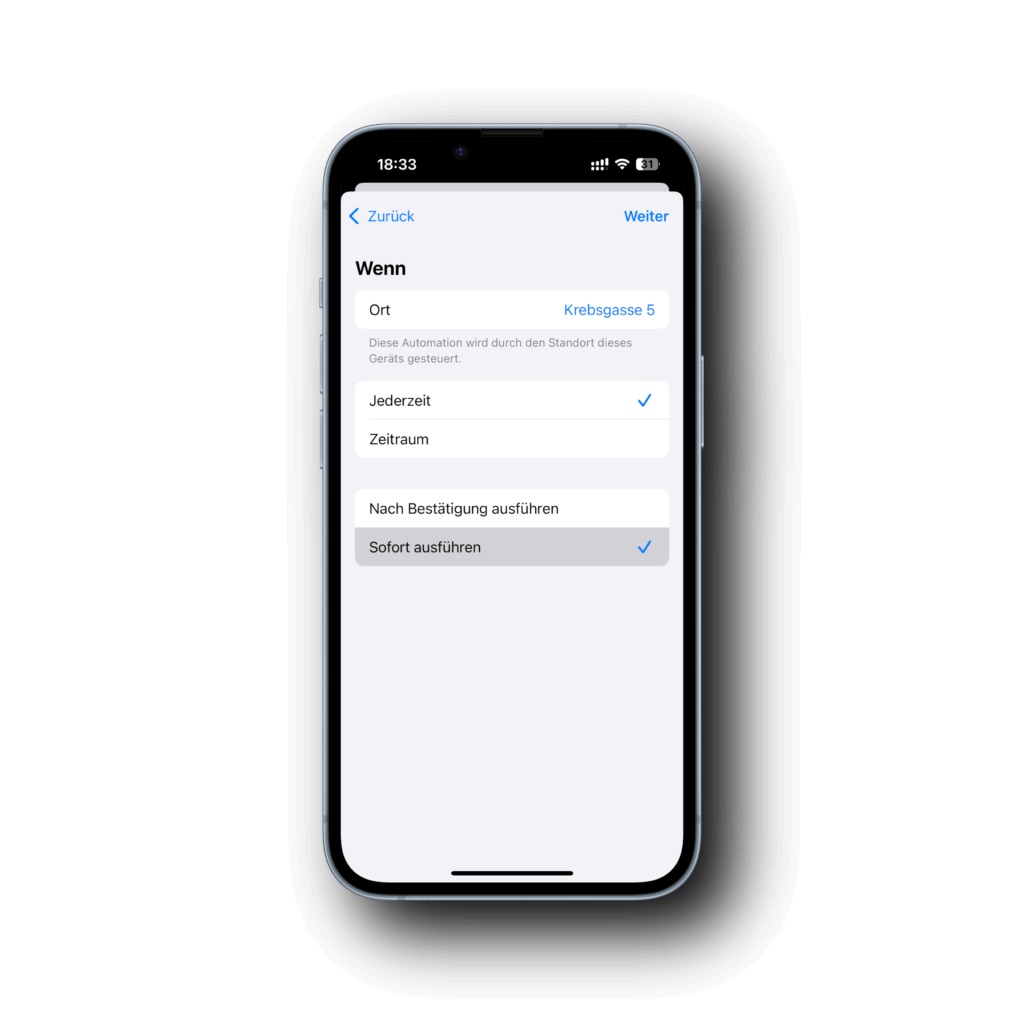
- Tippe auf Neue leere Automation

- Suche in Aktionen suchen nach WLAN

- Wähle WLAN konfigurieren
- Tippe auf EIN, sodass AUS erscheint.

- Speichere die Automation mit Fertig
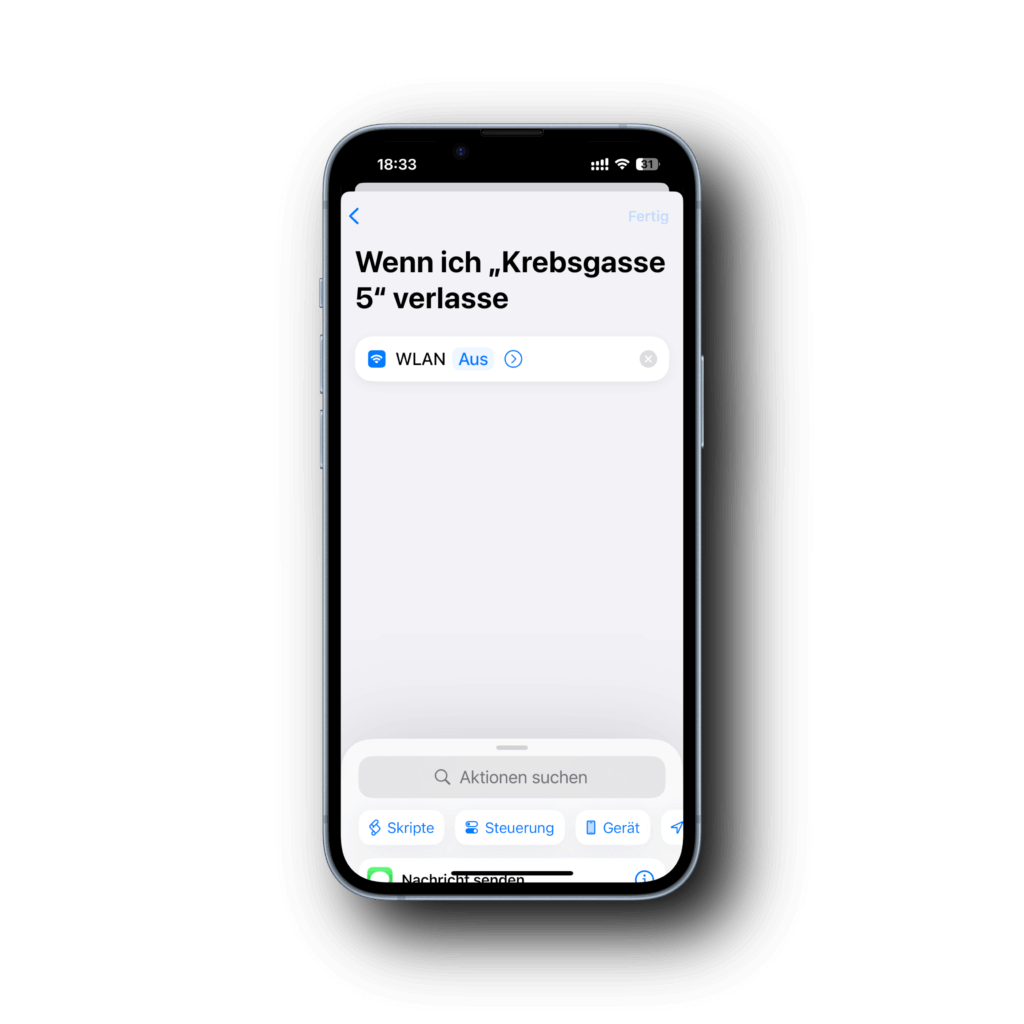
Erstelle eine ähnliche Automation für das Wiedereinschalten des WLANs, wenn du nach Hause kommst.
Zusätzliche Sicherheitstipps für die Weihnachtszeit
Beim Online-Shopping beachten:
- Prüfe die URL des Online-Shops genau – Betrüger nutzen oft sehr ähnlich aussehende Adressen
- Achte auf das Schloss-Symbol in der Adresszeile, das eine verschlüsselte Verbindung anzeigt
- Sei besonders vorsichtig bei extrem günstigen Angeboten, besonders bei Luxusartikeln
- Verwende für Online-Shopping eine separate Kreditkarte mit Limit oder Prepaid-Karten
Bei E-Mail-Angeboten beachten:
- Klicke nie direkt auf Links in E-Mails mit Sonderangeboten
- Tippe die Adresse des Shops stattdessen manuell in deinen Browser ein
- Lade keine Anhänge von unbekannten Absendern herunter
7 Sicherheitstipps für das Weihnachtsshopping – Fazit
Mit den vorgestellten Sicherheitsmaßnahmen reduzierst du dein Risiko erheblich. Die Einrichtung dieser Schutzmaßnahmen mag zunächst etwas Zeit in Anspruch nehmen, aber diese Investition lohnt sich. Ein gehacktes Konto oder gestohlene Kreditkartendaten können nicht nur Weihnachten verderben, sondern auch lange danach noch für Probleme sorgen.
Checkliste: Wie viele Sicherheitstipps hast du umgesetzt?
- □ Apple Pay / Google Pay eingerichtet
- □ Separate Banking-E-Mail-Adresse erstellt
- □ Unterschiedliche Benutzernamen verwendet
- □ 2FA mit Authentifizierungs-App aktiviert
- □ Diebstahlschutz eingeschaltet
- □ Hotspot-Funktion getestet
- □ WLAN/Bluetooth-Automation eingerichtet